Cara Membuat Private Nameserver untuk Hosting Reseller cPanel
Jawaban singkat
Dengan private nameserver, pelanggan Anda melihat merek Anda sendiri, bukan merek penyedia hosting Anda. Saat pelanggan memeriksa domainnya, yang muncul adalah ns1.merekanda.com dan ns2.merekanda.com.
Caranya: daftarkan ns1 dan ns2 di bawah domain Anda dengan alamat IP yang diberikan, atur keduanya sebagai nameserver reseller di WHM, lalu arahkan domain pelanggan ke nameserver tersebut.
Panduan ini untuk: reseller pengguna Linux cPanel Reseller Hosting yang ingin menjual hosting dengan merek sendiri. Terakhir diperbarui: 3 Oktober 2026
Ringkasan Langkah
| Langkah | Yang akan Anda lakukan | Di mana |
|---|---|---|
| 1 | Siapkan nama dan IP untuk ns1 dan ns2 | Detail layanan Anda |
| 2 | Buat record host untuk ns1 dan ns2 | Panel Domain Name API › Host Records |
| 3 | Atur nameserver reseller Anda | WHM (atau tim support kami) |
| 4 | Arahkan domain pelanggan ke ns1 dan ns2 | Pengaturan nameserver domain pelanggan |
| 5 | Uji hasil pengaturan | Command line atau alat cek DNS apa pun |
Waktu pengerjaan: sekitar 10–15 menit. Pembaruan DNS: bisa memerlukan beberapa jam lagi sampai terlihat di semua jaringan.
Mulai dari mana?
Baru pertama kali mengatur? Periksa daftar di bawah, lalu lanjut ke Pengaturan Cepat.
Sudah diatur, tetapi ada yang tidak berjalan? Langsung ke Pemecahan Masalah.
Ingin memahami cara kerjanya? Bagian Cara Kerjanya menjelaskan glue record, tombol Link, dan propagasi DNS.
Yang Anda Perlukan
| Persyaratan | Catatan | |
|---|---|---|
| ☐ | Paket Linux Reseller Hosting yang aktif | Layanan reseller cPanel/WHM Anda harus dalam status aktif. |
| ☐ | Akses WHM | Alamat login WHM ada di email aktivasi dan detail layanan Anda. WHM berjalan melalui HTTPS di port 2087. |
| ☐ | Domain yang akan digunakan | Sebaiknya domain yang mewakili merek Anda, misalnya merekanda.com. |
| ☐ | Alamat IP untuk ns1 dan ns2 | Jika tidak tercantum di detail layanan, mintalah ke tim support kami. |
| ☐ | Akses untuk mengelola domain tersebut | Panel Domain Name API Anda, atau panel registrar tempat domain tersebut terdaftar. |
Apakah Nameserver WHM, Record Host, dan Nameserver Domain Itu Sama?
Tidak. Ketiganya adalah pekerjaan yang berbeda, dan Anda memerlukan ketiganya.
| Pekerjaan | Dilakukan di | Fungsinya |
|---|---|---|
| Record host (child nameserver / glue) | Registrar domain Anda | Menghubungkan ns1.merekanda.com ke sebuah alamat IP dan mengumumkannya ke internet. |
| Nameserver reseller | WHM | Menentukan nameserver yang ditulis ke zona DNS akun hosting Anda. |
| Penggantian nameserver domain | Pengaturan domain pelanggan | Mengarahkan domain pelanggan ke nameserver Anda. |
Singkatnya
Record host memperkenalkan nameserver Anda, WHM menyiapkan sisi hosting, dan penggantian nameserver menghubungkan domain setiap pelanggan ke Anda. Mengerjakan salah satunya tidak menggantikan yang lain.
Pengaturan Cepat
Langkah 1: Siapkan Data Nameserver Anda
Catat nama dan alamat IP yang akan Anda gunakan. Di langkah berikutnya, Anda harus memasukkannya persis sama.
| Data | Contoh |
|---|---|
| Domain Anda | merekanda.com |
| ns1 / IPv4 | ns1.merekanda.com → 192.0.2.10 |
| ns2 / IPv4 | ns2.merekanda.com → 192.0.2.11 |
Jangan gunakan IP contoh
Rentang 192.0.2.x dicadangkan untuk dokumentasi (RFC 5737) dan tidak berfungsi di internet. Gunakan alamat IP asli dari detail layanan Anda atau dari tim support kami. Jangan menebaknya dengan melakukan ping ke server WHM, karena DNS bisa berjalan di alamat lain.
Di akhir langkah ini, Anda seharusnya sudah memiliki dua nama yang berbeda, masing-masing dengan alamat IP asli yang diberikan kepada Anda.
Langkah 2: Buat Record Host di Domain Name API
Ikuti langkah ini jika domain untuk nameserver Anda terdaftar di akun Domain Name API Anda. Jika terdaftar di registrar lain, lakukan hal yang sama di panel registrar tersebut (lihat Cara Kerjanya › “Bagaimana jika domain saya terdaftar di perusahaan lain?”).
Catatan
Nama tombol dan tab ditulis dalam bahasa Inggris, sesuai tampilan di panel.
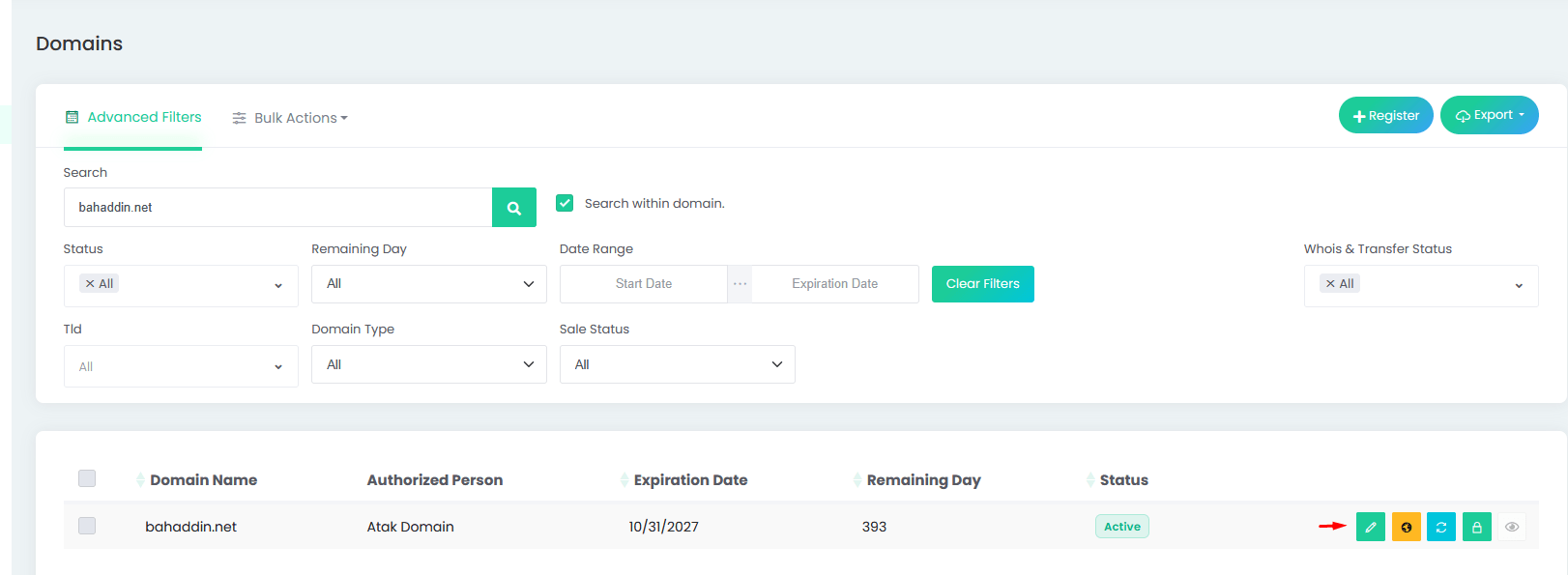
2.1 Buka domain
- Di panel reseller Anda, buka Domains.
- Ketik domain Anda di kolom Search, lalu klik tombol cari.
- Pastikan status domain adalah Active.
- Klik ikon pensil (edit) berwarna hijau di sisi kanan baris.
2.2 Buka tab Host Records
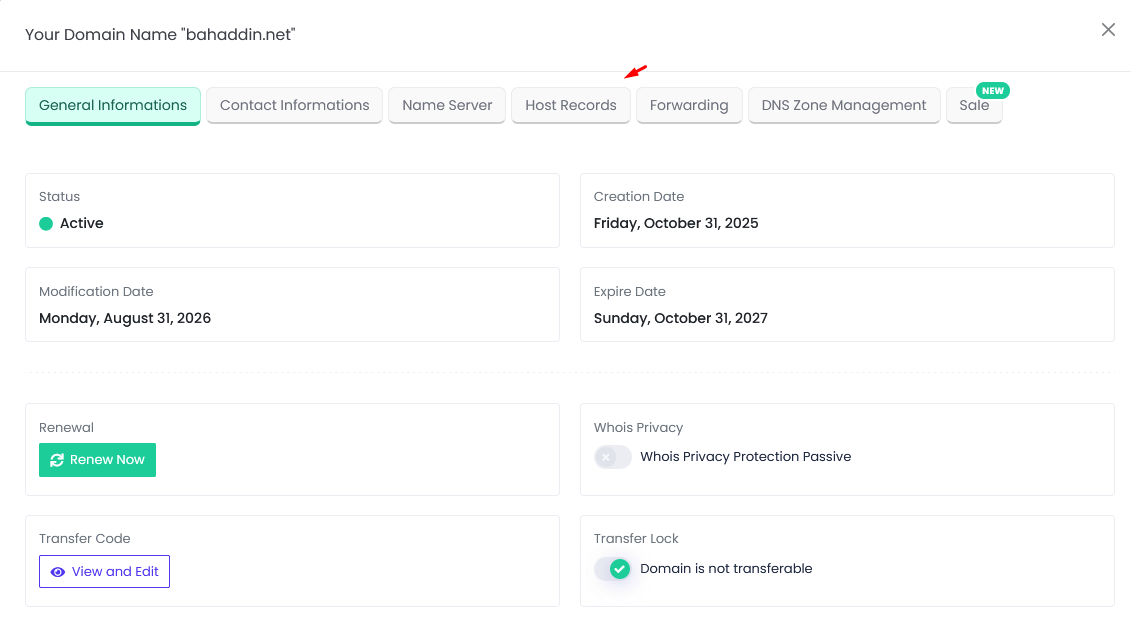
Jendela domain akan terbuka di tab General Informations. Klik tab Host Records. Jika Anda belum menambahkan record apa pun, daftarnya masih kosong.
2.3 Tambahkan ns1
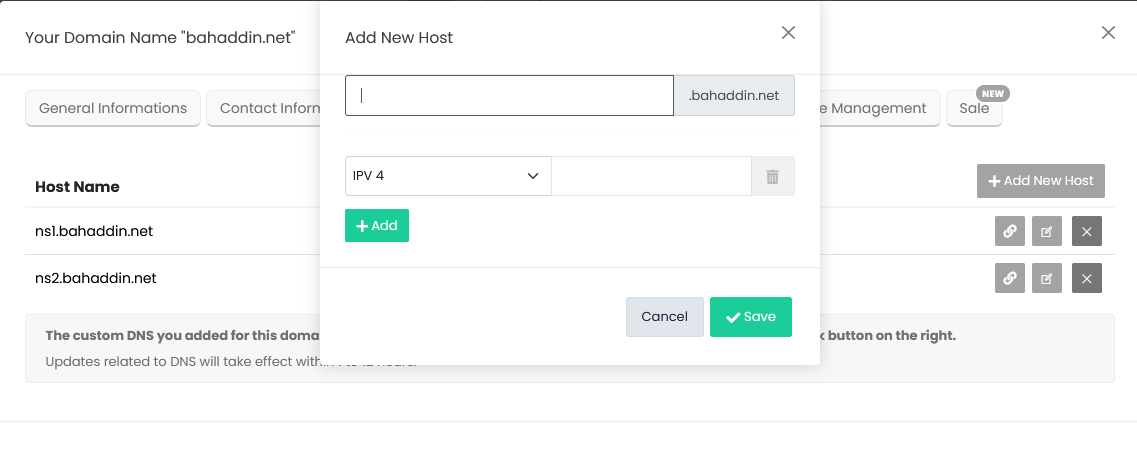
- Klik Add New Host.
- Di kolom pertama, ketik
ns1saja. Panel akan menambahkan nama domain Anda secara otomatis. - Biarkan jenisnya IPV 4, lalu masukkan alamat IP untuk ns1.
- Jika Anda juga mendapatkan alamat IPv6, klik Add untuk membuka baris baru dan masukkan IPv6 di sana. Jika tidak, lewati saja; IPv6 bersifat opsional.
- Klik Save.
Cek hasil
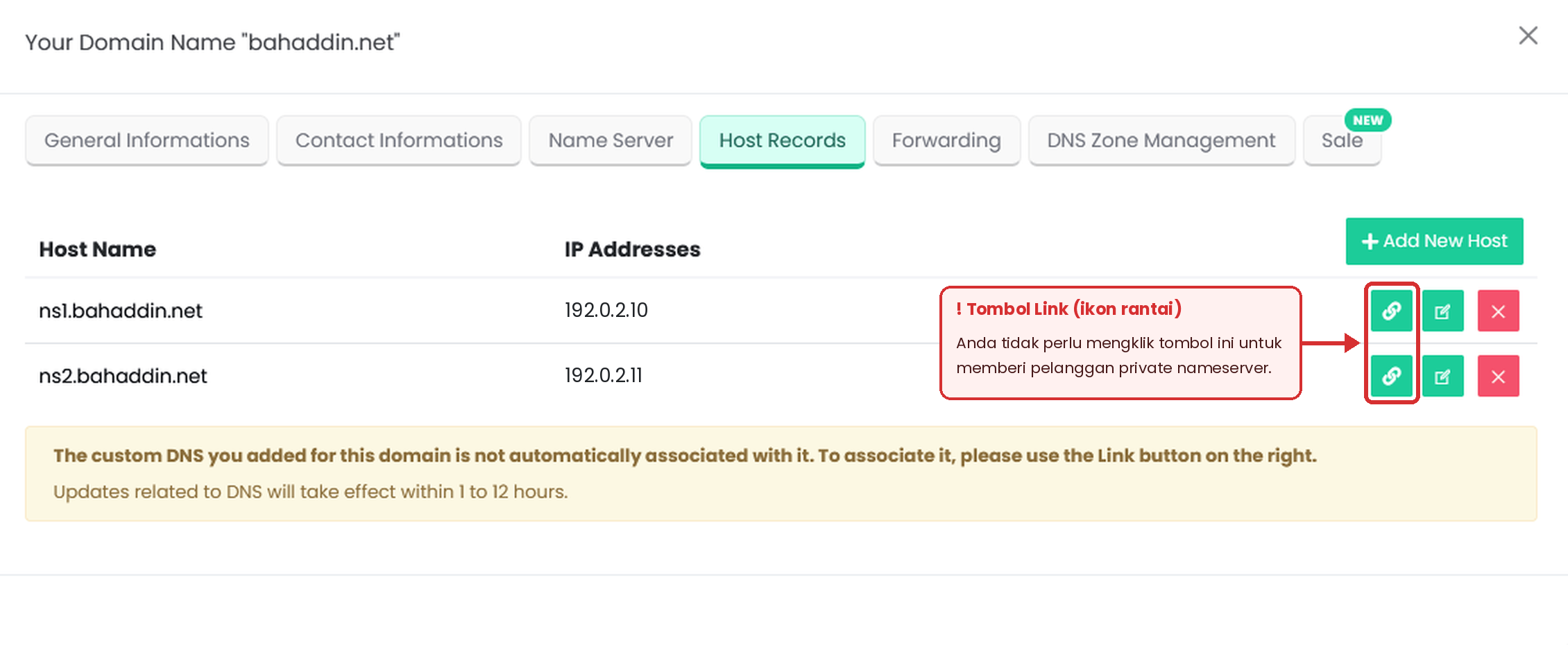
Yang seharusnya Anda lihat: ns1.merekanda.com muncul di daftar Host Records dengan alamat IP yang Anda masukkan.
Kesalahan yang paling sering terjadi: Mengetik nama lengkap (ns1.merekanda.com) di formulir. Karena panel sudah menambahkan domain secara otomatis, hasilnya menjadi ns1.merekanda.com.merekanda.com.
Langkah berikutnya: Ulangi langkah yang sama untuk ns2.
2.4 Tambahkan ns2
Klik Add New Host lagi, ketik ns2 dengan alamat IP-nya sendiri, lalu simpan. Sekarang kedua record seharusnya sudah muncul di daftar.
Setiap record memiliki tiga tombol di sebelah kanan: Link (ikon rantai), Edit (ikon pensil), dan Delete (ikon silang). Jika nanti Anda perlu mengganti IP, gunakan Edit.
Anda tidak memerlukan tombol Link untuk ini
Panel menjelaskan bahwa record yang Anda tambahkan tidak otomatis terhubung ke domain, dan Anda dapat menggunakan tombol Link (ikon rantai) untuk menghubungkannya. Fungsi ini agar domain Anda sendiri (merekanda.com) juga menggunakan nameserver tersebut.
Untuk memberikan ns1/ns2.merekanda.com kepada pelanggan, Anda tidak perlu menghubungkan domain Anda sendiri.
Jika Anda ingin memindahkan domain Anda sendiri ke nameserver ini, baca dulu Cara Kerjanya › “Apa fungsi tombol Link?”. Menghubungkannya terlalu cepat bisa membuat website dan email Anda tidak bisa diakses.
Kapan mulai berlaku
Menurut panel, perubahan DNS akan berlaku dalam 1 hingga 12 jam. Selama itu, sebagian pengecekan mungkin masih menampilkan hasil lama dan sebagian lagi hasil baru. Ini normal.
Tidak melihat tab Host Records atau tombol Add New Host? Hubungi tim support kami. Beberapa domain kode negara (ccTLD) memiliki aturan yang berbeda untuk record host.
Langkah 3: Atur Nameserver Reseller di WHM
Pengaturan ini memastikan ns1/ns2.merekanda.com ditulis ke record DNS setiap akun hosting yang Anda buat. Tergantung izin akun Anda, berlaku salah satu dari dua opsi berikut.
Opsi A: Anda melihat “Basic WebHost Manager Setup” di WHM
- Login ke WHM dengan data login reseller Anda, menggunakan alamat WHM dari email aktivasi dan detail layanan (HTTPS, port 2087).
- Ketik
Basic WebHost Manager Setupdi Search Tools di kiri atas, lalu klik hasilnya. Halaman ini juga ada di menu, di bawah Server Configuration. - Gulir ke bagian paling bawah halaman, ke bagian Nameservers.
- Masukkan
ns1.merekanda.comdi kotak pertama danns2.merekanda.comdi kotak kedua. - Kotak ketiga dan keempat bersifat opsional. Jika Anda mendapatkan dua nameserver, biarkan kosong dan hapus nilai lama jika ada.
- Klik tombol biru Save Changes di bagian bawah halaman.
Berikut yang akan Anda lihat di halaman tersebut:
| Di halaman | Tampilannya | Yang perlu dilakukan |
|---|---|---|
| Judul halaman | Basic WebHost Manager Setup | Pastikan Anda berada di halaman yang benar. |
| Bagian atas | Bagian seperti Contact Information dan Basic Config. Tergantung izin Anda, sebagian mungkin tidak muncul. | Tidak perlu mengubah apa pun di sini. |
| Nameservers (bagian bawah) | Empat kotak teks berurutan, untuk nameserver pertama hingga keempat. | Masukkan ns1.merekanda.com dan ns2.merekanda.com di dua kotak pertama. |
| Configure Address Records | Tombol di samping setiap kotak nameserver. | Opsional. Lihat catatan di bawah. |
| Save Changes | Di bagian paling bawah. | Klik untuk menyimpan. |
Apa fungsi Configure Address Records?
Tombol ini membuat A record (atau AAAA untuk IPv6) untuk nameserver di sebuah zona DNS. Jendela baru akan terbuka, memeriksa nameserver, menampilkan IP-nya, dan memungkinkan Anda mengubahnya.
Ini hanya relevan jika zona DNS merekanda.com berada di server ini, dan tidak menggantikan record host dari Langkah 2. Jika ragu, lewati saja: cukup masukkan nama nameserver lalu simpan.
Hasil yang diharapkan
WHM mengonfirmasi bahwa perubahan Anda tersimpan. Mulai sekarang, akun hosting baru yang Anda buat akan menggunakan ns1.merekanda.com dan ns2.merekanda.com sebagai nameserver.
Opsi B: Anda tidak menemukan pengaturan nameserver di WHM
Ini normal. Di cPanel, nameserver reseller diatur melalui Edit Reseller Nameservers and Privileges, halaman yang hanya bisa diakses oleh penyedia hosting (root). Buka tiket support dengan data berikut:
Subjek   : Pengaturan private nameserver untuk akun reseller
Layanan  : Linux Reseller Hosting - <username WHM Anda>
NS1      : ns1.merekanda.com
NS2      : ns2.merekanda.com
Catatan  : Mohon perbarui / jangan perbarui juga record NS
           pada akun-akun saya yang sudah ada.
Setelah diatur, akun hosting baru akan menggunakan ns1/ns2.merekanda.com sebagai nameserver. Akun yang dibuat sebelum perubahan mungkin masih menampilkan nameserver lama. Jika Anda tidak memiliki izin untuk mengedit zona DNS di WHM, minta tim support kami untuk memperbaruinya.
Memperbarui nameserver pada akun yang sudah ada
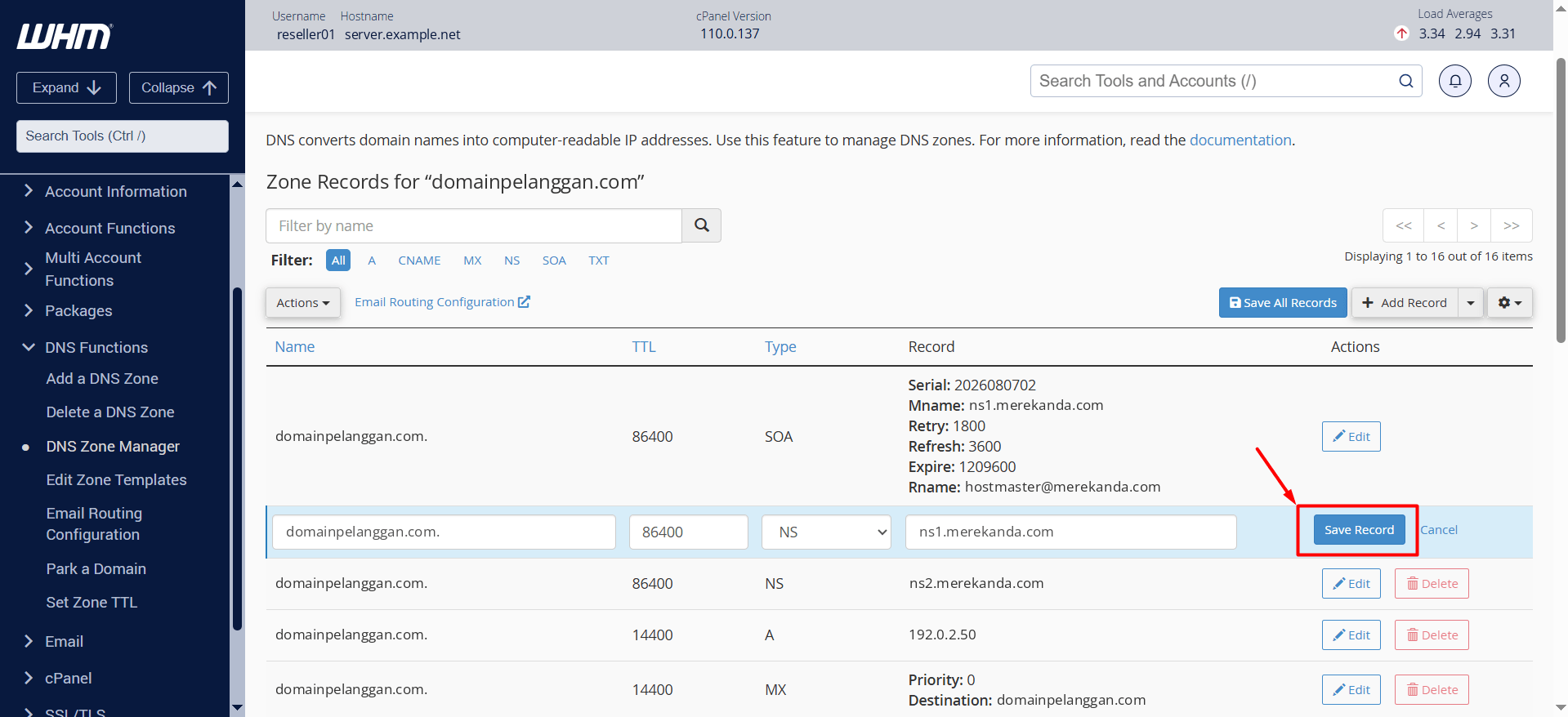
Jika menu WHM Anda memiliki DNS Zone Manager, Anda bisa memperbarui record NS akun yang sudah ada sendiri:
- Di WHM, buka DNS Functions › DNS Zone Manager.
- Cari domainnya, lalu klik Manage.
- Klik Edit di samping record pertama yang bertipe NS.
- Masukkan
ns1.merekanda.comdi kolom Record, lalu klik Save Record. - Perbarui record NS kedua menjadi
ns2.merekanda.comdengan cara yang sama. - Agar konsisten, kami juga menyarankan mengubah Mname pada record SOA menjadi
ns1.merekanda.com.
Perhatian
Langkah ini hanya memperbarui zona DNS di server hosting. Anda tetap perlu mengganti nameserver di registrar domain pelanggan (Langkah 4). Jika DNS Zone Manager tidak ada di menu Anda, minta tim support kami untuk melakukan perubahan ini.
Langkah 4: Arahkan Domain Pelanggan ke Nameserver Anda
Setelah akun hosting pelanggan dibuat di akun reseller Anda, ganti nameserver domain pelanggan menjadi:
Nameserver 1 : ns1.merekanda.com
Nameserver 2 : ns2.merekanda.com- Jika domain pelanggan ada di Domain Name API, gunakan tab Name Server di jendela domain.
- Jika ada di registrar lain, lakukan perubahan di panel registrar tersebut.
Cek hasil
Yang seharusnya Anda lihat: ns1.merekanda.com dan ns2.merekanda.com di pengaturan nameserver domain pelanggan.
Kesalahan yang paling sering terjadi: Membuat record host juga di domain pelanggan. Record host hanya dibuat satu kali, di domain Anda sendiri. Di domain pelanggan, Anda cukup mengganti nameserver.
Langkah berikutnya: Uji hasil pengaturan.
Langkah 5: Uji Hasil Pengaturan
Buka Command Prompt di Windows, atau Terminal di macOS dan Linux, lalu jalankan dua pengecekan berikut:
# 1) Apakah nameserver Anda mengarah ke IP yang benar?
nslookup ns1.merekanda.com
# 2) Apakah domain pelanggan sudah memakai nameserver Anda?
nslookup -type=NS domainpelanggan.com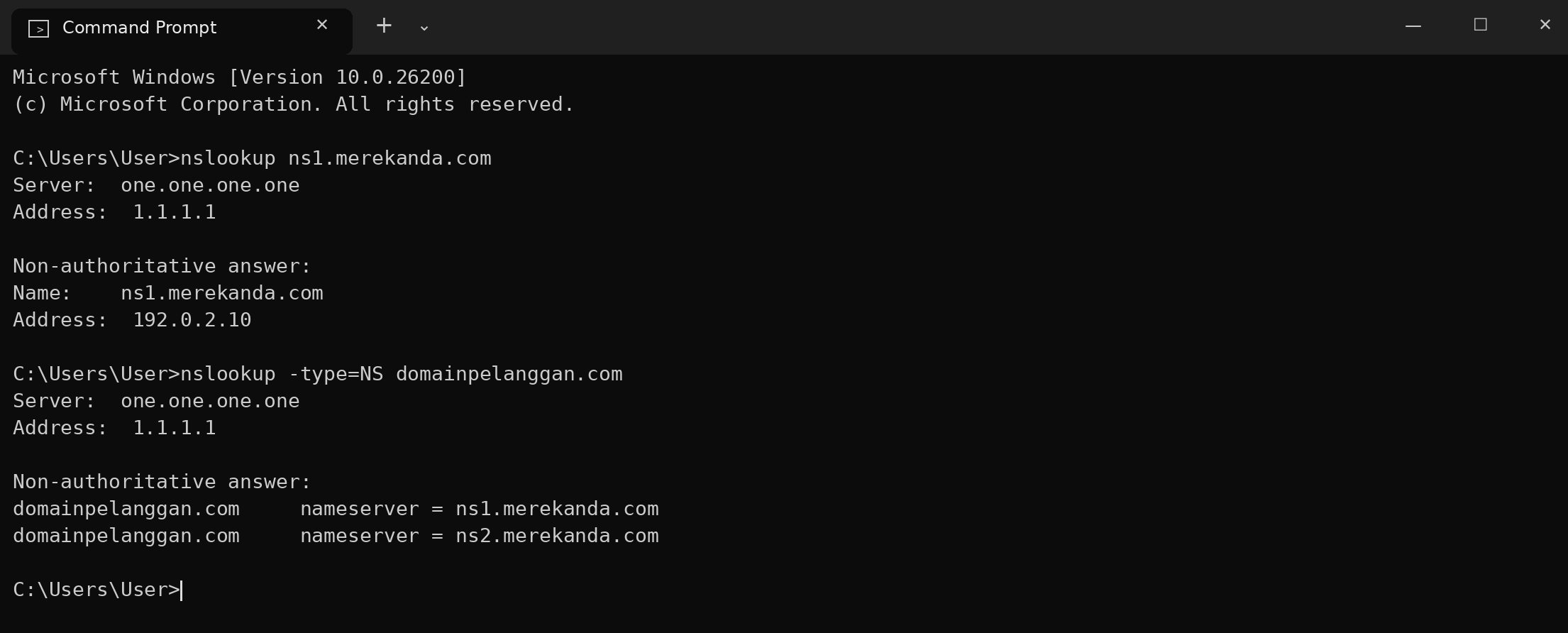
Apa arti “Non-authoritative answer”?
Ini bukan error. Artinya, jawaban berasal dari resolver DNS perantara (dalam contoh ini 1.1.1.1), bukan langsung dari nameserver domain tersebut. Yang penting, IP dan nama nameserver yang muncul sesuai dengan milik Anda.
Hasil yang diharapkan
Pengecekan pertama menampilkan IP untuk ns1. Pengecekan kedua menampilkan ns1.merekanda.com dan ns2.merekanda.com.
Jika keduanya sudah benar, pengaturan selesai. Jika belum, tunggu beberapa jam lalu coba lagi. Jika masih belum benar, buka Pemecahan Masalah.
Sudah beres? Jika pengujian Anda berhasil, pengaturan sudah selesai. Bagian berikutnya untuk Anda yang ingin memahami sisi teknisnya atau perlu memecahkan masalah.
Cara Kerjanya
Apa Itu Private Nameserver?
Private nameserver adalah nama nameserver di bawah domain Anda sendiri yang memungkinkan Anda menjual hosting dengan merek Anda.
Alih-alih ns1.provider-contoh.net, pelanggan Anda memakai ns1.merekanda.com. Server DNS di baliknya tetap sama; yang berubah hanya nama yang dilihat pelanggan.
Secara teknis, nameserver adalah server yang menyediakan record DNS sebuah domain. Saat seseorang membuka domainpelanggan.com, browser-nya lebih dulu mencari tahu nameserver yang digunakan domain tersebut, lalu menanyakan alamat IP website ke nameserver itu. Private nameserver memberi nama pada server tersebut di bawah domain Anda.
Apa Manfaat Private Nameserver?
Saat pelanggan memeriksa pengaturan nameserver domainnya, yang mereka lihat adalah nameserver Anda, bukan milik penyedia Anda. Dalam praktiknya, ini berarti:
- Merek Anda tampil di tingkat nameserver. Pelanggan melihat domain Anda di pengaturan nameserver, bukan domain nameserver milik penyedia Anda.
- Anda bisa berjualan dengan nama sendiri. Hosting Anda tawarkan sebagai layanan white label dengan merek Anda.
- Perubahan infrastruktur lebih mudah dikelola. Karena pelanggan memakai nama nameserver Anda, perubahan infrastruktur di masa depan biasanya cukup dengan memperbarui IP di record host, tanpa meminta setiap pelanggan mengganti nameserver.
Tiga Lapisan dalam Pengaturan Ini
[1] REGISTRAR / REGISTRY
    Record host (child nameserver / glue)
    ns1.merekanda.com  ->  192.0.2.10
    ns2.merekanda.com  ->  192.0.2.11
                 |
                 v
[2] SERVER HOSTING (WHM)
    Nameserver reseller
    Ditulis ke DNS akun baru: ns1/ns2.merekanda.com
                 |
                 v
[3] DOMAIN PELANGGAN
    domainpelanggan.com  ->  NS: ns1/ns2.merekanda.com
Urutannya penting: buat record host sebelum mengarahkan domain pelanggan. Pada banyak ekstensi (seperti .com dan .net), nameserver yang belum terdaftar di registry tidak bisa dipasang ke domain lain.
Apa Itu Child Nameserver dan Glue Record?
Child nameserver adalah nameserver yang Anda buat di bawah domain Anda sendiri, misalnya ns1.merekanda.com. Glue record menyimpan alamat IP nameserver tersebut di tingkat registry, sehingga resolver DNS bisa menemukannya.
Di panel Domain Name API, record ini dibuat di tab Host Records.
Mengapa glue record diperlukan: jika merekanda.com memakai ns1.merekanda.com sebagai nameserver, untuk mencari IP nameserver itu resolver harus bertanya ke merekanda.com sendiri. Ini menjadi lingkaran tanpa ujung. Glue record memutus lingkaran itu dengan menyimpan IP di zona induk (misalnya .com).
Setiap registrar memakai nama yang berbeda untuk hal yang sama:
| Yang mungkin Anda lihat | Artinya |
|---|---|
| Host Records, Child Name Server | Mendaftarkan nameserver di bawah domain Anda |
| Register Nameserver, Nameserver Registration | Mengumumkan nameserver ke registry |
| Hostnames | Objek host di registry |
| Glue Records | IP yang disimpan di zona induk |
| Personal / Private Nameserver | Istilah pemasaran untuk pekerjaan yang sama |
Apakah A Record Saja Sudah Cukup?
Tidak. A record menyimpan IP nameserver di zona DNS domain Anda sendiri, sedangkan glue record menyimpan informasi yang sama di registry, tempat resolver mencari sebelum sampai ke zona Anda. Untuk pengaturan ini, buat record host (glue) dan A record yang sesuai, lalu pastikan alamat IP keduanya konsisten.
A record saja tidak cukup
Bayangkan seperti ini: A record adalah daftar unit di dalam sebuah gedung, sedangkan glue record adalah alamat gedung itu di buku petunjuk kota. Jika alamatnya tidak ada di buku petunjuk, tidak ada yang bisa menemukan gedungnya, apalagi unit-unitnya.
Untuk pengaturan ini, buat keduanya dan pastikan alamat IP-nya konsisten.
Apa Fungsi Tombol Link?
Tombol Link membuat domain Anda sendiri (merekanda.com) memakai nameserver ns1/ns2 yang Anda buat. Anda tidak memerlukannya untuk memberi pelanggan private nameserver.
Sebelum menghubungkan domain Anda sendiri, pastikan:
merekanda.comsudah dibuat sebagai akun hosting di akun reseller Anda, dan zona DNS-nya ada di server.- Zona tersebut memiliki A record untuk
ns1danns2yang mengarah ke IP yang benar. - Record untuk website dan email Anda (A, MX, TXT, dan lainnya) sudah lengkap di zona yang baru.
- Jika DNSSEC aktif di domain Anda, record DS sudah sesuai dengan pengaturan yang baru.
Jika Anda ragu tentang salah satu poin ini, hubungi tim support kami sebelum menghubungkan domain.
Bagaimana Jika Domain Saya Terdaftar di Perusahaan Lain?
Record host dibuat di panel registrar tempat domain Anda terdaftar. Hosting Anda yang berada di Domain Name API tidak mengubah hal ini. Nama menunya berbeda-beda, tetapi alurnya biasanya seperti ini:
- Buka
merekanda.comdi panel registrar Anda. - Cari bagian bernama Child Nameservers, Register Nameserver, Host Records, atau Private Nameservers.
- Masukkan
ns1atauns1.merekanda.com(sesuai yang diminta formulir), isi alamat IP, lalu simpan. - Ulangi untuk
ns2. - Jika bagian tersebut tidak ditemukan, minta tim support registrar Anda untuk “membuatkan child nameserver / record host”.
Jika DNS domain Anda dikelola oleh penyedia lain, tambahkan juga A record untuk ns1 dan ns2 dengan IP yang sama di zona DNS penyedia tersebut.
Perhatian
Jangan tertukar dengan halaman “ganti nameserver”. Mengganti nameserver menentukan server DNS mana yang dipakai sebuah domain; halaman child nameserver memperkenalkan nameserver baru ke internet.
Nameserver Reseller vs. Akun cPanel Individual
Menurut dokumentasi resmi cPanel, reseller dapat memakai nameserver sendiri, tetapi akun cPanel individual tidak bisa memiliki nameserver sendiri. Pasangan ns1/ns2.merekanda.com Anda dipakai bersama oleh semua akun hosting di akun reseller Anda. Jika salah satu pelanggan ingin nameserver dengan mereknya sendiri, biasanya ia perlu memiliki akun reseller sendiri.
Berapa Lama Propagasi DNS?
Tidak ada waktu pasti. Panel Domain Name API menyebutkan 1–12 jam untuk pembaruan record host, dan di beberapa jaringan perubahan bisa memerlukan 24–48 jam sampai terlihat.
Sebenarnya, perubahan DNS tidak “menyebar” dari satu titik pusat. Penyedia internet dan layanan DNS publik menyimpan record yang mereka periksa di cache selama waktu tertentu (TTL). Setelah cache tersebut kedaluwarsa, record baru mulai terlihat. Proses di registrar dan registry juga menambah waktunya. Seluruh proses inilah yang biasa disebut “propagasi DNS”.
Karena itu, wajar jika Anda mendapat hasil berbeda dari jaringan yang berbeda tepat setelah perubahan. Untuk melewati cache, periksa langsung ke nameserver Anda sendiri (lihat Pemecahan Masalah).
Pemecahan Masalah
Gunakan bagian ini jika Anda sudah menyelesaikan pengaturan tetapi hasilnya belum sesuai harapan. Perintah di bawah memakai dig di macOS dan Linux; padanannya untuk Windows juga tersedia. Ganti nama contoh dengan milik Anda.
Diagnosis Cepat
| Gejala | Kemungkinan penyebab | Yang perlu dilakukan |
|---|---|---|
ns1.merekanda.com tidak menampilkan IP | A record atau record host belum ada atau salah | Periksa Langkah 2 dan A record di zona DNS domain Anda. |
| ns1/ns2 tidak bisa dipasang ke domain pelanggan | Record host belum ada di registry atau belum berlaku | Periksa Langkah 2 dan tunggu sampai pembaruan berlaku. |
| Nameserver sudah benar, tetapi website tidak terbuka | Akun hosting belum ada atau zona DNS-nya tidak ada di server | Pastikan akun ada di akun reseller Anda, lalu lakukan uji jawaban otoritatif di bawah. |
| Akun baru masih memakai nameserver lama | Nameserver reseller belum diatur di WHM | Selesaikan Langkah 3 atau hubungi tim support. |
| Berjalan di sebagian jaringan, tetapi tidak di jaringan lain | Cache, IP yang tidak cocok, atau masalah DNSSEC | Tunggu TTL habis, pastikan record host dan A record sama, lalu periksa record DS. |
| Website atau email Anda sendiri mati | Domain Anda dihubungkan sebelum zona DNS-nya siap | Periksa syarat di “Apa fungsi tombol Link?” dan hubungi tim support jika perlu. |
Pengecekan DNS Lanjutan (untuk System Administrator)
Jika diagnosis cepat belum menyelesaikan masalah, pengecekan berikut menunjukkan dengan tepat di lapisan mana masalahnya.
Apakah nama nameserver Anda mengarah ke IP yang benar?
dig +short A ns1.merekanda.com
dig +short A ns2.merekanda.com
# Jika Anda mengatur IPv6:
dig +short AAAA ns1.merekanda.com
Hasil yang diharapkan
Setiap perintah menampilkan IP yang diberikan kepada Anda. Hasil kosong atau berbeda menandakan masalah pada A record atau record host.
Apakah record host (glue) sudah terdaftar?
# Record host di registry (.com / .net):
whois -h whois.verisign-grs.com "nameserver ns1.merekanda.com"
# Glue di zona induk, jika domain Anda memakai ns1/ns2:
dig +norec @a.gtld-servers.net NS merekanda.com
Hasil yang diharapkan
Hasil whois menampilkan nameserver beserta IP-nya. Pada hasil dig, ADDITIONAL SECTION menampilkan IP ns1/ns2; bagian ini hanya terisi jika domain Anda sendiri memakai nameserver tersebut. Untuk ekstensi lain, temukan server registry dengan dig NS <tld> +short.
Apakah nameserver Anda menjawab secara otoritatif untuk domain pelanggan?
dig @ns1.merekanda.com domainpelanggan.com SOA
dig @ns2.merekanda.com domainpelanggan.com A
Hasil yang diharapkan
Baris flags memuat aa (authoritative answer). REFUSED atau jawaban kosong berarti zona domain tidak ada di server atau IP yang dipakai salah.
Delegasi domain pelanggan dan rantai lengkapnya
dig +short NS domainpelanggan.com
dig +trace domainpelanggan.com
Padanan di Windows
nslookup ns1.merekanda.com
nslookup -type=NS domainpelanggan.com
nslookup domainpelanggan.com ns1.merekanda.com
Perintah terakhir mengirim pengecekan langsung ke nameserver Anda, sehingga berguna untuk memastikan masalahnya bukan karena cache.
Pengecekan DNSSEC
dig DS domainpelanggan.com +shortJika DNSSEC aktif di sebuah domain dan record DS lama masih tertinggal saat nameserver diganti, domain tersebut sama sekali tidak bisa diakses di jaringan yang memvalidasi DNSSEC.
Jika hasilnya menampilkan record DS dan pengaturan DNS yang baru tidak menandatangani domain dengan kunci yang sama, hapus atau perbarui record DS di registrar sebelum mengganti nameserver.
Kesalahan yang Sering Terjadi
| Kesalahan | Yang sebaiknya dilakukan |
|---|---|
| Hanya membuat A record di zona DNS | Buat juga record host. |
| Memakai IP contoh atau hasil tebakan | Gunakan IP dari detail layanan Anda atau dari tim support. |
| Memakai IP berbeda di record host dan A record | Gunakan IP yang sama di keduanya. |
| Mengetik nama lengkap di Add New Host | Ketik prefiksnya saja: ns1 atau ns2. |
| Membuat record host di domain pelanggan | Di domain pelanggan, cukup ganti nameserver. |
| Membuat record host tetapi tidak mengarahkan domain pelanggan | Selesaikan Langkah 4 untuk setiap domain pelanggan. |
| Melewatkan langkah WHM | Selesaikan Langkah 3 atau hubungi tim support. |
| Mengklik Link sebelum zona domain Anda siap | Siapkan zona DNS dan record-nya sebelum memindahkan domain Anda sendiri. |
| Mengubah pengaturan sebelum perubahan DNS berlaku | Periksa langsung ke nameserver Anda dan lihat hasilnya. |
| Melupakan record DS DNSSEC | Periksa record DS sebelum mengganti nameserver. |
Pertanyaan yang Sering Diajukan
Apa itu private nameserver?
Nama nameserver di bawah domain Anda sendiri yang memungkinkan Anda menjual hosting dengan merek Anda. Pelanggan melihat ns1.merekanda.com dan ns2.merekanda.com, bukan nameserver milik penyedia Anda, sementara infrastruktur DNS di baliknya tetap sama.
Apa bedanya glue record dan A record?
A record berada di zona DNS domain Anda sendiri, sedangkan glue record (record host) disimpan di registry melalui registrar Anda. Untuk pengaturan ini, buat keduanya dan pastikan alamat IP-nya konsisten.
Di mana saya bisa menemukan alamat IP untuk ns1 dan ns2?
Di email aktivasi Reseller Hosting atau detail layanan Anda. Jika tidak ada, mintalah ke tim support kami. Jangan menebaknya.
Mengapa saya tidak menemukan pengaturan nameserver di WHM?
Di cPanel, nameserver reseller diatur dari halaman milik penyedia (root), dan Basic WebHost Manager Setup mungkin dinonaktifkan untuk akun Anda. Jika demikian, buka tiket support dengan menyertakan nama nameserver Anda.
Bisakah kedua nameserver memakai alamat IP yang sama?
Banyak registrar mengizinkannya, tetapi kedua nama itu jadi bergantung pada satu titik dan Anda kehilangan redundansi. Gunakan alamat IP persis seperti yang diberikan.
Domain saya terdaftar di perusahaan lain. Apa yang harus saya lakukan?
Buat child nameserver (record host) di panel registrar tersebut. Hosting Anda yang berada di Domain Name API tidak menghalangi hal ini.
Apakah private nameserver menyembunyikan infrastruktur sepenuhnya?
Tidak. Dengan private nameserver, nama ns1/ns2 Anda muncul di delegasi DNS domain. Data teknis lain, seperti hostname server, header email, alamat IP, dan reverse DNS (rDNS), tetap bisa menunjukkan informasi tentang infrastruktur di baliknya.
Mengapa website tidak bisa dibuka setelah nameserver diganti?
Penyebab yang paling umum adalah perubahan DNS yang belum berlaku, akun hosting yang belum ada di akun reseller Anda, IP yang salah, atau record DS DNSSEC yang lama. Ikuti tabel Diagnosis Cepat di bagian Pemecahan Masalah.
Ringkasan
- Siapkan nama dan alamat IP untuk ns1 dan ns2.
- Buat kedua record di tab Host Records pada panel Domain Name API.
- Atur nameserver reseller di WHM, atau minta tim support kami melakukannya.
- Arahkan domain pelanggan ke
ns1/ns2.merekanda.com. - Uji dengan
nslookup; jika ada yang belum sesuai, buka Pemecahan Masalah.
Sudah memakai Reseller Hosting Domain Name API?
Mengalami kendala dengan private nameserver Anda? Buka tiket support dan sertakan username reseller, nama ns1/ns2, serta hasil pengujian Anda agar kami bisa membantu lebih cepat.
Buka Tiket SupportMencari hosting reseller white label?
Jual hosting dengan merek Anda sendiri menggunakan cPanel/WHM, private nameserver, dan berbagai fitur reseller.
Lihat Reseller Hosting