Geçiş Sonrası WHMCS, WiseCP, HostBill, Blesta ve ClientExec Yapılandırma Rehberi
Otomasyon sisteminizin WHMCS, WiseCP, HostBill, Blesta veya ClientExec üzerinden Domain Name API ile bağlantısında kesinti yaşamamak için eski kullanıcı adı ve şifre alanlarını, size e-posta ile gönderilen Reseller ID ve API Key bilgileri ile güncellemeniz gerekmektedir.
📩 API Bilgilerinize Nasıl Ulaşırsınız?
Hesap taşıma işleminiz tamamlandığında, sistemimiz tarafından kayıtlı e-posta adresinize "Important Notice: Reseller account migration successfully completed" başlıklı bir e-posta gönderilmiştir.
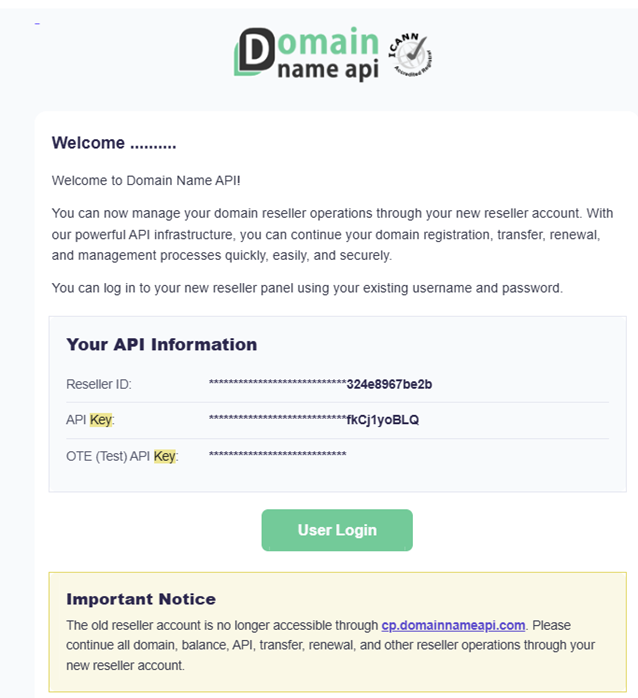
Eğer bu e-postaya ulaşamıyorsanız veya panelinizden yeni bir API Key üretmek istiyorsanız, gerekli tüm adımları API Key Nasıl Oluşturulur? Adım Adım Rehber başlıklı makalemizden inceleyebilirsiniz.
Güncel WHMCS modül dosyaları için: GitHub - whmcs-dna
Güncel WiseCP modül dosyaları için: GitHub - wisecp-dna
Güncel HostBill modül dosyaları için: GitHub - hostbill-dna
Güncel Blesta modül dosyaları için: GitHub - blesta-dna
Modül Ayarlarında Kullanılacak Bilgiler
- Reseller ID: Kullanıcı adı alanına yazılmalıdır.
Örnek:6e575f24-986d-44b1-851d-324e8967be2b - API Key: Şifre veya parola alanına yazılmalıdır.
Örnek:BxdNVgwUFPdtWTm9EOa0QCLJ0uc0n6fkCj1yoBLQ
⚙️ Otomasyon Sistemlerine Göre Güncelleme Adımları
1. WHMCS Modül Güncellemesi
- WHMCS Admin panelinize giriş yapın.
- Sistem Ayarları (System Settings) > Alan Adı Kaydediciler (Domain Registrars) sayfasına gidin.
- Aktif kaydediciler arasından DomainNameAPI modülünü bulun.
- Yapılandır (Configure) butonuna tıklayın.
- Kullanıcı adı (Username) alanına Reseller ID bilginizi girin.
- Şifre (Password) alanına API Key bilginizi girin.
- Değişiklikleri kaydedin.
Güncel WHMCS modül dosyaları için: GitHub - whmcs-dna
2. WiseCP Modül Güncellemesi
- WiseCP yönetim panelinize giriş yapın.
- Üst menüden Ürünler/Hizmetler > Alan Adı Tescili > Kurulum/Ayarlar sekmesine gidin.
- Listeden DomainNameAPI modülünü seçin ve düzenleme ekranını açın.
- Bayi Kullanıcı Bilgileri alanına gelin.
- Kullanıcı Adı kutucuğuna Reseller ID bilginizi girin.
- Şifre kutucuğuna API Key bilginizi girin.
- Kaydet butonuna tıklayarak işlemi tamamlayın.
Güncel WiseCP modül dosyaları için: GitHub - wisecp-dna
3. HostBill Modül Güncellemesi
- HostBill yönetim panelinize giriş yapın.
- Ayarlar (Settings) > Modüller (Modules) bölümüne gidin.
- Alan Adı Kaydedicileri (Domain Registrars) sekmesinden DomainNameAPI eklentisini seçin.
- Konfigürasyon alanlarını (Configuration fields) açın.
- Kullanıcı adı (Username) alanına Reseller ID bilginizi girin.
- Parola (Password) alanına API Key bilginizi girin.
- Ayarları kaydedin ve bağlantı testini gerçekleştirin.
Güncel HostBill modül dosyaları için: GitHub - hostbill-dna
4. Blesta Modül Güncellemesi
- Blesta Admin panelinize giriş yapın.
- Settings (Ayarlar) > Company (Şirket) > Modules (Modüller) yolunu takip edin.
- Installed (Yüklü) listesinden Domain Name API modülünü bulun.
- Modülün yanındaki Manage (Yönet) butonuna tıklayın.
- İlgili hesap satırını düzenleyin.
- Eski kullanıcı adı yerine Reseller ID, eski şifre yerine API Key bilginizi girin.
- Değişiklikleri kaydedin.
Güncel Blesta modül dosyaları için: GitHub - blesta-dna
5. ClientExec Modül Güncellemesi
- ClientExec panelinize giriş yapın.
- Settings (Ayarlar) > Plugins (Eklentiler) > Registrars (Kaydediciler) menüsüne gidin.
- Açılır listeden veya eklenti listesinden DomainNameAPI modülünü seçin.
- Kimlik doğrulama alanlarında yer alan eski kullanıcı adı ve şifre bilgilerini temizleyin.
- Kullanıcı Adı alanına Reseller ID bilginizi girin.
- Şifre / Token alanına API Key bilginizi girin.
- Değişiklikleri kaydedin.
Bağlantı Hatası Almaya Devam Ediyorsanız
Hâlâ bağlantı hatası alıyorsanız, lütfen aşağıdaki kontrolleri sağlayınız:
- Kullandığınız WHMCS, WiseCP, HostBill, Blesta veya ClientExec modülünün Haziran 2026 veya sonrasına ait, GitHub adresimizde yayınlanan en güncel sürüm olduğundan emin olun.
- Sandbox / test modu kapalı olmalıdır.
- Yeni oluşturulan API Key bilgisinin doğru girildiğini kontrol edin.
- Reseller ID bilgisinin kullanıcı adı alanına yazıldığından emin olun.
- Panelinizde IP izinlerinin aktif ve doğru tanımlı olduğunu doğrulayın.
- Sorun devam ederse destek ekibimize bir talep (ticket) iletin.
