WiseCP'te DomainNameAPI Modülü Nasıl Aktif Edilir? Adım Adım Kurulum Rehberi
Zorluk Seviyesi: Kolay
Gereken Bilgiler: Reseller ID + API Key
Bu rehber WiseCP 3.x, PHP 7.4+ ve DomainNameAPI modülü için hazırlanmıştır.
30 Saniyede Özet
Adımlar
- “coremio” klasörünü WiseCP kurulum dizinine kopyalayın.
- Ürünler/Hizmetler > Alan Adı Tescili'ne gidin, kurulumu tamamlayın.
- Reseller ID ve API Key bilgilerinizi girip kaydedin.
- Bağlantıyı Test Et butonuna tıklayın.
- Uzantıları İçeri Aktar sekmesinden TLD'lerinizi içe aktarın.
- Mevcut domainleriniz varsa İçeri Aktar sekmesinden müşterilere eşleştirin.
Bu Rehberde Öğrenecekleriniz
Bu rehberi okuduktan sonra:
- ✔ DomainNameAPI modülünü WiseCP'e doğru şekilde kuracaksınız
- ✔ Bayi kimlik bilgilerinizi yapılandırıp bağlantıyı doğrulayacaksınız
- ✔ Uzantı ve domain içe aktarma adımlarını uygulayacaksınız
- ✔ Hata kodlarını okuyup en sık karşılaşılan sorunları kendi başınıza çözebileceksiniz
Giriş: Bu Modül Ne İşe Yarar?
WiseCP üzerinden domain bayiliği yapıyorsanız, DomainNameAPI modülü domain kayıt, yenileme, transfer ve fiyatlandırma işlemlerinizi WiseCP panelinizle doğrudan entegre eder. Modül doğru kurulduğunda; müşterileriniz panelinizden domain arayabilir, kayıt yaptırabilir, siz de tüm bu işlemleri tek bir yerden, elle veri girişi yapmadan yönetebilirsiniz.
Bu rehber, modülün dosya yüklemesinden bayi kimlik bilgilerinin girilmesine, bağlantı testinden uzantı/domain içe aktarmaya kadar tüm aktivasyon sürecini adım adım kapsıyor. Kur senkronizasyonu ve fiyat optimizasyonu gibi ileri seviye konuları bilgi bankamızdaki WiseCP çoklu para birimi rehberinde ayrıca ele alıyoruz.
Ön Koşullar
Kuruluma başlamadan önce şunları kontrol edin:
- WiseCP sürümü 3.0 veya üzeri
- PHP sürümü 7.4 veya üzeri
- PHP Soap eklentisi sunucunuzda etkinleştirilmiş olmalı
- Domain Name API hesabınızdan alınmış Reseller ID ve API Key
PHP Soap Eklentisi Etkin Değilse Ne Olur?
Modül, DomainNameAPI sunucularıyla iletişim kurmak için SOAP protokolünü kullanır. PHP Soap eklentisi etkin değilse, bağlantı testi ve domain işlemleri sessizce başarısız olabilir. Sunucu sağlayıcınızdan veya hosting panelinizden bu eklentinin etkin olduğunu teyit edin.
Adım Adım Kurulum
1) Modül Dosyalarının Yüklenmesi
İndirdiğiniz paketteki “coremio” klasörünü WiseCP'in kurulu olduğu dizine kopyalayın (örnek: /home/wisecp/public_html). .gitignore, README.md ve LICENSE dosyalarını silmeyin.
Yükleme sonrası klasör yapısının doğru olduğunu kontrol edin; dosya yolu şu şekilde görünmelidir:
2) Kurulumu Tamamlama
- WiseCP yönetim paneline giriş yapın.
- Ürünler/Hizmetler menüsüne gelin ve “Alan Adı Tescili”i seçin.
- Dosyalar doğru yüklendiyse, “Kurulum” adımına tıklayarak DomainNameApi modülünü etkinleştirin.
3) Bayi Bilgilerini ve Fiyatlandırma Ayarlarını Girme
Modül, kimlik doğrulama için Reseller ID ve API Key kombinasyonunu kullanır. Bu ikisini panelinizde Hesabım > Bayi Ayarları > Entegrasyon Bilgileri sayfasından görebilirsiniz. WiseCP tarafında bu bilgileri “Başlangıç Ayarları” ekranındaki “İçeri Aktar” sekmesinden girersiniz; aynı ekranda fiyatlandırma ayarlarını da yapılandırırsınız.
- “Bayi Kullanıcı Adınız” alanına Reseller ID'nizi girin.
- “Bayi Şifreniz” alanına API Key'inizi girin.
- İsterseniz “Whois Gizleme Ücreti” alanına müşterilerinizden whois gizleme için talep edeceğiniz tutarı girin (varsayılan: 0).
- “Maliyetleri Oto Güncelle” kutucuğunu işaretleyin: bu seçenek, maliyetleri her gün otomatik olarak çeker ve belirlediğiniz kâr oranına göre satış fiyatlarını yeniden tanımlar.
- “Maliyet Para Birimi” alanından registrar maliyetinizin sunulduğu para birimini seçin (genellikle USD).
- “Kâr Oranı (%)” alanına uygulamak istediğiniz kâr marjını girin.
- “Ayarları Kaydet” düğmesine tıklayın.
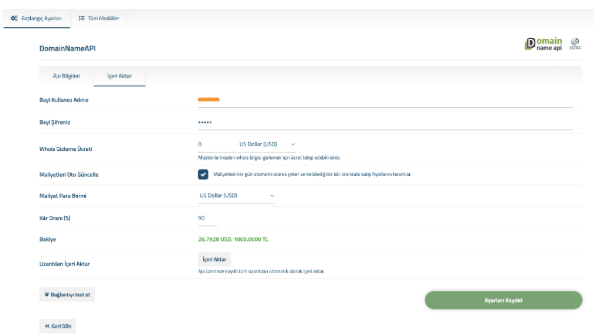
WiseCP'de DomainNameAPI modülünün gerçek ayar ekranı: Bayi Kullanıcı Adınız, Bayi Şifreniz, Whois Gizleme Ücreti, Maliyetleri Oto Güncelle, Maliyet Para Birimi, Kâr Oranı (%), Bakiye ve Uzantıları İçeri Aktar/Bağlantıyı test et/Ayarları Kaydet düğmeleri tek ekranda toplanmış.
4) Bağlantıyı Test Etme
Ayarları kaydettikten sonra, kimlik bilgilerinizin gerçekten çalıştığını canlıya geçmeden doğrulamanız gerekir.
- “Bağlantıyı test et” düğmesine tıklayın.
- Bağlantı başarılıysa onay mesajını göreceksiniz; başarısızsa kimlik bilgilerinizi ve IP Whitelist ayarınızı kontrol edin.
5) Uzantıları İçeri Aktarma
- “Uzantıları İçeri Aktar” bölümündeki “İçeri Aktar” düğmesine tıklayın.
- API üzerinde kayıtlı tüm uzantılar otomatik olarak içeri aktarılacaktır.
Bu adımı tamamladığınızda, 3. adımda girdiğiniz kâr oranı tüm içe aktarılan uzantılara otomatik olarak uygulanmış olur. Daha ileri seviye fiyatlandırma ve döviz kuru ayarları için WiseCP çoklu para birimi ve döviz kuru rehberimize bakabilirsiniz.
6) Mevcut Domainleri İçeri Aktarma (İsteğe Bağlı)
Başka bir sistemden WiseCP'e geçiyorsanız ve Domain Name API hesabınızda zaten kayıtlı domainleriniz varsa, bunları da içe aktarabilirsiniz.
- “İçeri Aktar” sekmesine tıklayarak domainlerinizi görüntüleyin.
- Listede görünen her domaini ilgili müşteriyle eşleştirin ve “İçeri Aktar” düğmesine tıklayın.
Güncelleme Yaparken Dikkat Edilmesi Gereken Nokta
Aktivasyon Sonrası Kontroller
- Bağlantı testi başarılı sonuç veriyor mu?
- Müşteri tarafındaki domain arama ekranında uzantı fiyatları görünüyor mu?
- Test amaçlı bir domain sorgusu doğru sonuç döndürüyor mu?
- İçe aktarılan uzantı sayısı beklediğiniz sayıyla eşleşiyor mu?
- Mevcut domainlerinizi aktardıysanız, müşteri eşleşmeleri doğru mu?
Dönüş ve Hata Kodları
Modül, domain işlemleri sırasında DomainNameAPI'den gelen yanıt kodlarını gösterebilir. Bu kodları bilmek, sorun giderirken çok zaman kazandırır:
En Sık Yapılan Hatalar
1) Modül listede görünmüyor
Belirti: Ürünler/Hizmetler > Alan Adı Tescili ekranında DomainNameApi seçeneği yok
Sebep: “coremio” klasörü yanlış dizine veya yanlış klasör derinliğine yüklenmiş
2) 2200 Authentication error
Belirti: Bağlantı testi veya domain işlemleri başarısız oluyor
Sebep: Reseller ID veya API Key hatalı, eksik kopyalanmış, veya e-posta adresi yanlışlıkla kullanıcı adı alanına girilmiş
3) Bağlantıyı Test Et başarısız oluyor
Belirti: Doğru göründüğü halde bağlantı kurulamıyor
Sebep: PHP Soap eklentisi etkin değil, veya sunucu IP'si IP Whitelist'te değil
4) Güncelleme sonrası ayarlar kaybolmuş
Belirti: Modül güncellendi ama bayi bilgileri sıfırlanmış
Sebep: Güncelleme sırasında config.php dosyası üzerine yazılmış
5) Uzantılar içe aktarılmıyor
Belirti: “Uzantıları İçeri Aktar” sekmesi boş veya hata veriyor
Sebep: Bağlantı henüz doğrulanmamış veya kimlik bilgileri hatalı
6) 2302 Object exists hatası
Belirti: Domain kaydı denerken hata alınıyor
Sebep: Domain adı zaten sistemde kayıtlı
7) 2303 Object does not exist hatası
Belirti: Yenileme veya güncelleme işlemi başarısız oluyor
Sebep: İşlem yapılmaya çalışılan domain veya nameserver kaydı sistemde yok
8) WiseCP veya PHP sürümü uyumsuz
Belirti: Modül beklenmedik şekilde hata veriyor veya hiç yüklenmiyor
Sebep: WiseCP 3.0'dan veya PHP 7.4'ten eski bir sürüm kullanılıyor
9) İçe aktarılan domainler yanlış müşteriye eşleşiyor
Belirti: Müşteri panelinde domain yanlış hesapta görünüyor
Sebep: İçeri Aktar adımında eşleştirme elle yapılırken hata yapılmış
10) Eski modül sürümü kullanılıyor
Belirti: Davranış dokümantasyondakiyle uyuşmuyor
Sebep: Modül güncellenmemiş
Reseller Not Found Hatası ve Açıklaması
GitHub Deposu: domainreseller/wisecp-dna
Güncel Sürümü İndirin ve Yayın Notlarını Görün (Releases)
Sorun Giderme Akışı
Modül Çalışmıyorsa Sırasıyla Kontrol Edin
- coremio klasörü doğru dizinde mi? → Dosya yolunu kontrol edin.
- PHP Soap eklentisi etkin mi? → Sunucu sağlayıcınızla teyit edin.
- Reseller ID ve API Key doğru girilmiş mi? → Entegrasyon Bilgileri sayfasından yeniden kopyalayın.
- Bağlantıyı Test Et başarılı mı? → Başarısızsa IP Whitelist'i kontrol edin.
- Hata kodu 2200, 2302 veya 2303 mü? → İlgili kod tablosundaki açıklamaya göre ilerleyin.
- Hâlâ çözülmediyse, GitHub'daki güncel modül sürümünü kontrol edin veya destek ekibine başvurun.
En İyi Uygulamalar ve Güvenlik
- Modülü güncel tutun; GitHub deposu düzenli olarak güncellenir (40'ın üzerinde yayın geçmişi mevcuttur).
- Güncelleme öncesi mevcut config.php dosyanızı yedekleyin, ama güncelleme paketiyle birlikte tekrar göndermeyin.
- Reseller ID ve API Key'inizi sadece yetkili admin hesaplarının görebileceği şekilde sınırlayın.
- Mümkünse IP Whitelist kullanarak bağlantıyı yalnızca kendi sunucunuzla sınırlandırın.
- Canlıya geçmeden önce test amaçlı küçük bir domain sorgusuyla entegrasyonu doğrulayın.
Kontrol Listeleri
Kurulum Öncesi Kontrol Listesi
- WiseCP 3.0+ ve PHP 7.4+ kullanıldığı doğrulandı
- PHP Soap eklentisi etkinleştirildi
- Reseller ID ve API Key elinizde
Kurulum Sonrası Kontrol Listesi
- coremio klasörü doğru dizine yüklendi ve modül listede görünüyor
- Bayi kimlik bilgileri girildi ve kaydedildi
- Bağlantıyı Test Et başarılı sonuç verdi
- Uzantılar içe aktarıldı
- Gerekirse mevcut domainler içe aktarılıp doğru müşterilere eşleştirildi
Bakım Kontrol Listesi
- Modül güncellemeleri düzenli olarak takip ediliyor
- Güncelleme sırasında config.php dosyası gönderilmiyor
- Hata kodları (özellikle 2200) periyodik olarak izleniyor
Sık Sorulan Sorular
WiseCP'te DomainNameAPI modülünü kurmak için minimum gereksinimler nedir?
WiseCP 3.0 veya üzeri, PHP 7.4 veya üzeri ve sunucunuzda etkinleştirilmiş bir PHP Soap eklentisi gerekir.
Modül dosyalarını nereye yüklemeliyim?
İndirdiğiniz paketteki “coremio” klasörünü WiseCP'in kurulu olduğu dizine (örnek: /home/wisecp/public_html) kopyalamanız gerekir.
Modül System Settings'te/listede görünmüyor, ne yapmalıyım?
Dosya yolunu kontrol edin; doğru yapı /coremio/modules/Registrars/DomainNameApi/DomainNameApi.php şeklinde olmalıdır. Yanlış dizine yüklenen modüller WiseCP tarafında hiç görünmez.
Bayi kullanıcı adı ve şifre alanına ne girmeliyim?
E-posta adresinizi değil, Domain Name API hesabınızdaki Reseller ID'yi (kullanıcı adı alanına) ve API Key'i (şifre alanına) girmelisiniz.
2200 Authentication error hatası ne anlama gelir?
Bu, güvenlik/kimlik bilgisi hatasıdır: Reseller ID veya API Key yanlış olabilir, veya işlem yapmaya çalıştığınız domain başka bir kayıt firmasında olabilir.
Bağlantıyı Test Et başarısız oluyor, sebebi ne olabilir?
En sık sebepler: PHP Soap eklentisinin etkin olmaması, yanlış kimlik bilgileri, veya sunucu IP'nizin IP Whitelist'te tanımlı olmaması.
Modülü nasıl güncellerim?
coremio klasörünü tekrar yükleyin, ama config.php dosyasını göndermeyin; bu dosya mevcut ayarlarınızı içerir ve üzerine yazılırsa kaybolabilir.
Uzantıları içe aktarmak ne işe yarar?
Domain Name API'de satışa sunulan tüm uzantıları WiseCP'inize taşır; bu sayede müşterileriniz bu uzantıları arayıp kayıt yapabilir.
Mevcut domainlerimi WiseCP'e nasıl aktarırım?
“İçeri Aktar” sekmesinden Domain Name API hesabınızdaki domainleri görüntüleyip, her birini ilgili müşteriye eşleştirerek aktarabilirsiniz.
2302 Object exists hatası neden oluşur?
Kaydetmeye çalıştığınız domain adı veya nameserver bilgisi sistemde zaten mevcut olduğu için oluşur.
2303 Object does not exist hatası neden oluşur?
İşlem yapmaya çalıştığınız domain veya nameserver kaydı sistemde bulunmadığı için oluşur; genellikle önce yeni kayıt oluşturulması gerekir.
2105 hatası ne anlama gelir?
Domain durumu yenilemeye uygun değildir; genellikle bir durum kilidi (örneğin clientupdateprohibited) bu işlemi engelliyordur.
Modülü kurduktan sonra fiyatlandırmayı nasıl ayarlarım?
Uzantıları içe aktardıktan sonra kâr marjı ve döviz kuru ayarlarını yapılandırmanız gerekir; bunu WiseCP çoklu para birimi ve döviz kuru rehberimizde ayrıntılı olarak anlatıyoruz.
Modül ücretsiz mi?
Evet, Domain Name API'nin WiseCP modülü ücretsizdir ve GitHub üzerinden herkese açık olarak dağıtılır.
Modül aktif olarak güncelleniyor mu?
Evet, GitHub deposunda 40'ın üzerinde yayın (release) bulunuyor; bu modülün düzenli olarak bakımının yapıldığını gösterir.
IP Whitelist bu modül için gerekli mi?
Hesabınızda IP Whitelist aktifse, WiseCP sunucunuzun çıkış IP'sinin bu listede tanımlı olması gerekir; aksi halde bağlantı testi ve domain işlemleri kimlik bilgileri doğru olsa bile başarısız olabilir.
İlgili Kaynaklar
- WiseCP için Çoklu Para Birimi ve Döviz Kuru Optimizasyonu
- Unauthorized (Yetkisiz) API Erişim Hatası: Sebepleri ve Çözüm Rehberi
- Reseller Not Found Hatası ve Açıklaması
- Domain Name API Test Platformu Bilgileri
Sonuç
WiseCP'te DomainNameAPI modülünü aktif etmek, doğru sırayla ilerlediğinizde 10-15 dakika içinde tamamlanabilecek bir işlemdir: dosyaları yükleyin, kimlik bilgilerinizi girin, bağlantıyı test edin, uzantılarınızı içe aktarın. Karşılaştığınız hataların büyük kısmı (özellikle 2200 Authentication error) kimlik bilgileri veya dosya yolu kaynaklıdır ve bu rehberdeki adımları takip ederek hızlıca çözülür.
Modül aktif olduktan sonra gerçek değer, fiyatlandırma ve döviz kuru ayarlarınızı doğru kurmaktan gelir. Bunu WiseCP çoklu para birimi rehberimizle birlikte tamamladığınızda, kur ne yöne hareket ederse etsin kâr marjınızı koruyan eksiksiz bir sistem kurmuş olursunuz.
✔ Ücretsiz bayi hesabı
✔ Ücretsiz, açık kaynak WiseCP modülü
✔ 850'den fazla uzantı
✔ Otomatik fiyat güncelleme (Maliyetleri Oto Güncelle)
✔ REST API
✔ Sandbox (Test/OT&E) ortamı
✔ 7/24 teknik destek
