IIS'e SSL Sertifikası Nasıl Kurulur?
IIS'e SSL sertifikası kurmak için IIS Manager'ı açın, Server Certificates bölümüne gidin ve Complete Certificate Request seçeneğiyle .crt dosyanızı yükleyin. Ardından web sitenize sağ tıklayın, Edit Bindings > Add diyerek port 443 üzerinde HTTPS binding oluşturun. CSR oluşturmadan kurulumu doğrulamaya kadar geçen süre, çoğu Windows Server ortamında yaklaşık 15 dakikadır. Bu rehber her adımı ekran görüntüleriyle, yaygın hataları ve HTTP-HTTPS yönlendirmesini tam olarak açıklamaktadır.
SSL sertifikasını müşterilerinize satmak istiyor musunuz?
Domain Name API SSL bayi programıyla DV, OV, EV ve Wildcard sertifikaları tek API üzerinden sunabilirsiniz.
IIS SSL Kurulumuna Başlamadan Önce Gerekenler
IIS Manager'ı açmadan önce şunların hazır olduğundan emin olun. Bunlardan herhangi biri eksik olduğunda kurulum ortasında takılırsınız.
| Gereksinim | Açıklama |
|---|---|
| IIS Manager erişimi | Windows Server'da Internet Information Services Manager kurulu ve çalışıyor olmalıdır. |
| Yönetici (Administrator) yetkisi | Sertifika yüklemek için sunucuda yerel veya domain yöneticisi yetkisine ihtiyacınız vardır. Standart kullanıcı hesapları sertifika kuramaz. |
| CSR (Sertifika İmzalama İsteği) | Adım 2'de IIS Manager üzerinden oluşturulur. CSR aynı zamanda private key'i de oluşturur — ikisi de aynı sunucuda kalmalıdır. |
| SSL sertifika dosyası (.crt) | CA (Sertifika Otoritesi) tarafından alan adı doğrulaması tamamlandıktan sonra verilir. |
| CA Bundle / Ara sertifika | CA tarafından sertifikayla birlikte sağlanır. Tam güven zinciri için zorunludur — atlamayın. |
| Private key (Özel anahtar) | IIS'de CSR oluşturulduğunda otomatik üretilir. Sunucuda kalır, ayrı bir dosya olarak indirilemez. |
⚠️ CSR'ı farklı bir sunucuda oluşturduysanız Complete Certificate Request yöntemini kullanamazsınız. Orijinal sunucudan .pfx dosyası (sertifika + private key birlikte) dışa aktarın ve IIS'de 'Import' seçeneğini kullanın.
Adım 1 — Doğru SSL Sertifikasını Seçmek
SSL sertifikaları herkese uyan tek bir çözüm değildir. İhtiyacınız olan tür, kaç alan adını güvence altına aldığınıza ve kullanıcılarınızın ne kadar kimlik doğrulaması beklediğine göre değişir.
| Tür | Neyi Doğrular | Kimler İçin | Örnek |
|---|---|---|---|
| DV SSL | Yalnızca alan adı sahipliği | Blog, kişisel site, küçük işletme | www.siteadi.com |
| OV SSL | Alan adı + kuruluş kimliği | Kurumsal siteler, SaaS platformlar | Şirket web sitesi |
| EV SSL | Genişletilmiş şirket doğrulaması | E-ticaret, finans — en yüksek güven düzeyi | checkout.siteadi.com |
| Wildcard SSL | Alan adı + tüm birinci düzey alt alan adları | Hosting sağlayıcılar, çok alt domainli yapılar | *.siteadi.com |
Hosting sağlayıcıları ve domain bayileri için Wildcard SSL genellikle en pratik seçenektir — tek sertifika tüm alt alan adlarını kapsar, her biri için ayrı yenileme gerekmez.
Müşterilerinize SSL satıyor musunuz?
Domain Name API SSL bayi programı; DV, OV, EV ve Wildcard sertifikalara rekabetçi bayi fiyatlarıyla erişim sağlar.
Adım 2 — IIS Manager'ı Açmak
Windows Server'da Win + R tuşlarına basın, inetmgr yazın ve Enter'a basın. Alternatif olarak Başlat menüsünde "IIS" arayın ve Internet Information Services (IIS) Manager'ı seçin.
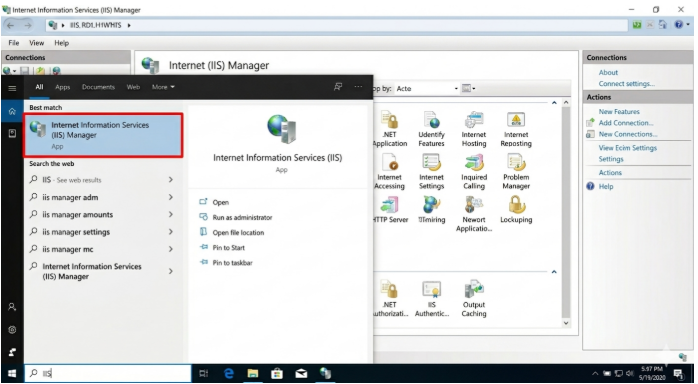
ℹ️ IIS Manager bulunamıyor mu? Server Manager → Rol ve Özellik Ekle → Web Server (IIS) yolunu izleyin. Windows masaüstü sürümlerinde: Denetim Masası → Programlar → Windows Özelliklerini Aç veya Kapat → Internet Information Services.
Adım 3 — Server Certificates'i Açmak
IIS Manager'ın sol panelinde sunucu adınıza tıklayın. Orta panelde "Server Certificates" simgesini bulun ve çift tıklayın.
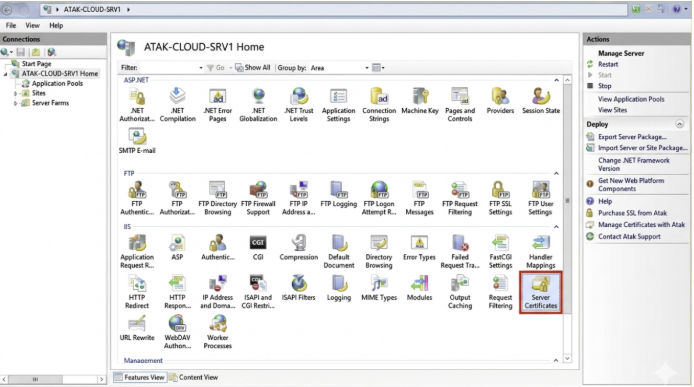
Adım 4 — CSR Oluşturmak ve Sertifika Dosyasını Yüklemek
Henüz CSR oluşturmadıysanız, sertifika dosyası yüklemeden önce bu adımı tamamlayın.
CSR Nasıl Oluşturulur?
- "Eylemler" (Actions) panelinden "Create Certificate Request…" seçeneğine tıklayın.
- Distinguished Name alanlarını doldurun — Common Name, güvenceye aldığınız alan adıyla tam olarak eşleşmelidir.
- Bit uzunluğunu 2048 (minimum) veya daha güçlü şifreleme için 4096 olarak ayarlayın.
- .txt dosyasını kaydedin — içeriğini CA'nın sipariş formuna yapıştırmanız gerekecek.
CA sertifikayı yayımladıktan sonra bu adıma geri dönün.
Sertifikayı Yüklemek — Complete Certificate Request
Actions panelinden "Complete Certificate Request…" seçeneğine tıklayarak kurulum sihirbazını açın.
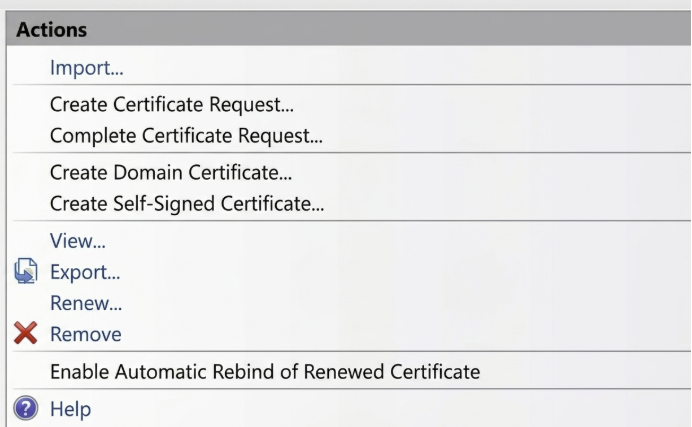
⚠️ CSR'ı farklı bir sunucuda mı oluşturdunuz? Complete Certificate Request bu durumda çalışmaz. Orijinal sunucudan .pfx (PKCS#12) dosyası — private key dahil — dışa aktarın ve Server Certificates Actions panelindeki 'Import' seçeneğini kullanın.
cPanel, Plesk veya Linux sunucudan IIS'e geçiş yapıyorsanız: Mevcut sertifikanızı doğrudan IIS'e aktaramazsınız. Önce sertifikanızı OpenSSL komutuyla veya bir çevrimiçi PEM→PFX dönüştürücüyle .pfx (PKCS#12) formatına çevirin, ardından IIS'de Server Certificates → Import seçeneğini kullanın. OpenSSL komutu:
openssl pkcs12 -export -out sertifika.pfx -inkey private.key -in sertifika.crt -certfile cabundle.crt
Adım 5 — Sertifika Dosyasını Seçmek ve Friendly Name Girmek
"Specify Certificate Authority Response" penceresi açılacaktır. Üç alanı aşağıdaki gibi doldurun:
| Alan | Ne Girilmeli |
|---|---|
| File name (.cer) | "…" düğmesiyle .crt dosyanızı seçin. IIS hem .crt hem de .cer uzantısını kabul eder. |
| Friendly name | Tanıyacağınız kısa bir etiket — ör. siteadi.com-2025. Adım 6'da bu ismi seçeceksiniz. |
| Certificate store | "Personal" seçin. Sertifika sonradan görünmezse "Web Hosting" seçeneğini deneyin. |
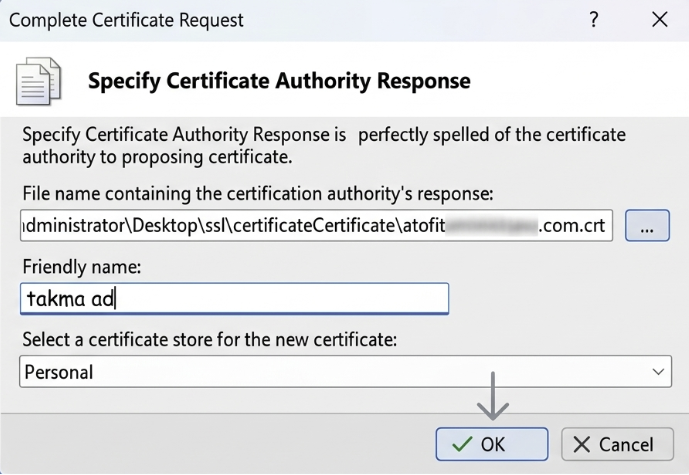
Tüm alanları doldurduktan sonra "OK" düğmesine basın. Sertifika artık sunucuya yüklenmiştir. Henüz HTTPS trafiği sunmuyor — bu bir sonraki adımda gerçekleşir.
Adım 6 — Port 443 Üzerinde HTTPS Binding Oluşturmak
Sertifika yüklenmiştir, ancak IIS hangi web sitesinin kullanacağını henüz bilmiyor. Port 443'ü sitenize ve sertifikanıza bağlayan bir binding oluşturmanız gerekir.
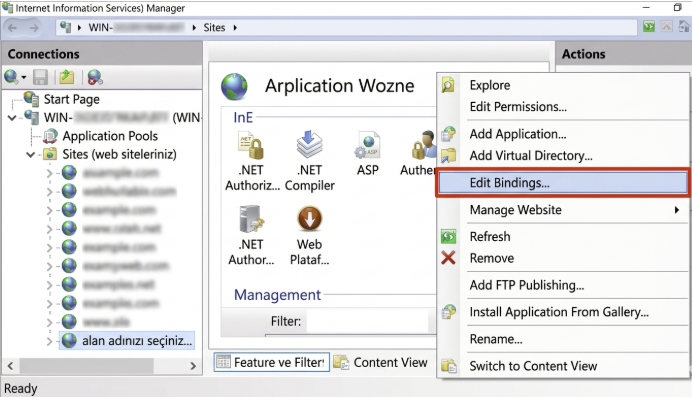
Sol panelden web sitenize sağ tıklayın ve "Edit Bindings…" seçeneğini tıklayın. Site Bindings penceresinde "Add" düğmesine basın.
| Alan | Değer / Açıklama |
|---|---|
| Type | https |
| IP Address | All Unassigned — veya geçerliyse sunucunuza atanmış belirli IP |
| Port | 443 |
| Hostname | Alan adını sertifikada göründüğü gibi girin (ör. www.siteadi.com) |
| SNI | Bu IP adresini birden fazla site paylaşıyorsa "Require Server Name Indication" kutusunu işaretleyin |
| SSL Certificate | Adım 5'te girdiğiniz Friendly Name'i seçin |
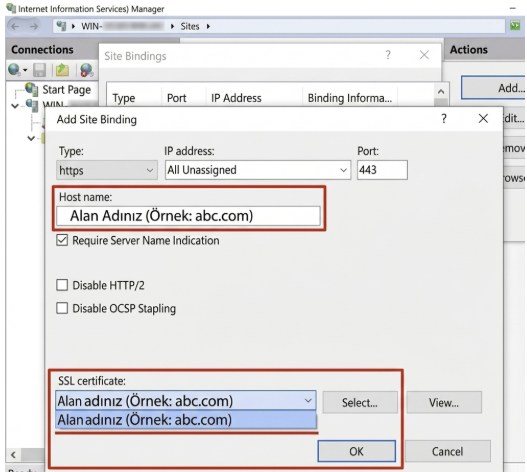
Kaydetmek için "OK" düğmesine basın. Siteniz artık HTTPS üzerinden erişilebilir.
SNI Nedir ve Ne Zaman Etkinleştirilmeli?
SNI (Server Name Indication), bir TLS uzantısıdır ve tek bir IP adresinin birden fazla SSL sertifikası sunabilmesini sağlar — her hostname için bir sertifika. SNI olmadan IIS, hostname'den bağımsız olarak IP başına yalnızca bir sertifika sunabilir.
SNI'ı şu durumlarda etkinleştirin: (a) tek bir sunucu IP'sinde birden fazla HTTPS sitesi barındırıyorsanız veya (b) sunucunuz paylaşımlı bir yük dengeleyicinin arkasındaysa. IIS 7.5 ve öncesinde SNI desteklenmez; her alan adı için ayrı bir IP gerekir. IIS 8 ve sonrasında SNI yerel olarak desteklenmektedir.
Adım 7 — HTTP'den HTTPS'ye Yönlendirme
HTTPS binding eklemek, http:// trafiğini otomatik olarak yönlendirmez. Yönlendirme olmadan bazı ziyaretçiler — ve arama motoru botları — sitenizin şifrelenmemiş sürümüne ulaşmaya devam eder.
IIS URL Rewrite Modülüyle Yönlendirme (Önerilen)
- URL Rewrite modülünü Microsoft'tan indirin ve yükleyin (ücretsiz, Web Platform Installer veya doğrudan indirme).
- IIS Manager'da sitenizi seçin ve "URL Rewrite" simgesine çift tıklayın.
- "Add Rule(s)" → "Blank Rule" seçin. Kuralı "HTTP to HTTPS" olarak adlandırın.
- Match URL: Pattern = .*
- Koşul ekleyin: {HTTPS} "^OFF$" deseniyle eşleşiyor.
- Eylem: https://{HTTP_HOST}/{R:0} adresine yönlendir, Yönlendirme türü: Kalıcı (301).
SEO ve kullanıcı güveni açısından neden önemli: Google, HTTPS'yi 2014'ten beri bir sıralama sinyali olarak kullanmaktadır. Daha somut olarak, Chrome ve Edge her HTTP sayfasını 'Güvensiz' olarak işaretler — bu da kullanıcı güvenini azaltır ve hemen çıkma oranını artırır; her ikisi de dolaylı SEO negatifidir. 301 yönlendirme aynı zamanda HTTP URL'lerinden link equity'yi HTTPS versiyonuna aktarır.
Adım 8 — SSL Kurulumunu Doğrulamak
Çalıştığını varsaymayın — doğrulayın. Kurulumu tamamlanmış saymadan önce bu üç kontrolü yapın:
- Tarayıcı kilit simgesi: Chrome veya Edge'de https://www.siteadi.com adresini açın. Adres çubuğundaki kilit simgesi HTTPS'nin aktif olduğunu onaylar.
- SSL Checker: Sertifika zincirini, son kullanma tarihini ve yayımcıyı doğrulamak için çevrimiçi bir SSL denetleyici kullanın.
- SSL Labs testi: ssllabs.com/ssltest adresine gidin ve alan adınızı girin. A veya A+ notu hedefleyin — daha düşük bir not genellikle düzeltilmesi gereken bir yapılandırma sorununa işaret eder.
✅ Kilit simgesi yok mu? En yaygın neden eksik sertifika zinciridir — ara sertifikanız (CA Bundle) yüklenmemiş. certlm.msc ile MMC kullanarak IIS sertifika deposuna yükleyin, ardından IIS'yi yeniden başlatın.
