Como configurar nameservers personalizados na revenda de hospedagem cPanel
Resposta rápida
Com nameservers personalizados, seus clientes veem a sua marca, e não a do seu provedor de hospedagem. Ao consultar o domínio, o cliente vê ns1.suamarca.com e ns2.suamarca.com.
Para configurar, você registra ns1 e ns2 no seu domínio com os endereços IP fornecidos, define esses nomes como nameservers da revenda no WHM e, por fim, aponta os domínios dos seus clientes para eles.
Para quem é este guia: revendedores com Linux cPanel Reseller Hosting que querem vender hospedagem com a própria marca. Última atualização: 3 de outubro de 2026
Visão geral da configuração
| Passo | O que você vai fazer | Onde |
|---|---|---|
| 1 | Reunir os nomes e os IPs de ns1 e ns2 | Dados do seu serviço |
| 2 | Criar os registros de host de ns1 e ns2 | Painel da Domain Name API › Host Records |
| 3 | Definir os nameservers da sua revenda | WHM (ou nossa equipe de suporte) |
| 4 | Apontar os domínios dos clientes para ns1 e ns2 | Configuração de nameservers do domínio do cliente |
| 5 | Testar a configuração | Linha de comando ou qualquer ferramenta de consulta DNS |
Tempo de execução: cerca de 10 a 15 minutos. Atualizações de DNS: podem levar mais algumas horas para aparecer em todos os lugares.
Por onde começar?
Vai configurar pela primeira vez? Confira a lista abaixo e siga para Configuração rápida.
Já configurou, mas algo não está funcionando? Vá direto para Solução de problemas.
Quer entender como tudo se encaixa? Em Como funciona explicamos registros glue, o botão Link e a propagação de DNS.
O que você precisa
| Requisito | Observações | |
|---|---|---|
| ☐ | Um plano Linux Reseller Hosting ativo | Sua revenda com cPanel/WHM precisa estar ativa. |
| ☐ | Acesso ao WHM | O endereço de acesso ao WHM está no e-mail de ativação e nos detalhes do serviço. O WHM funciona via HTTPS na porta 2087. |
| ☐ | O domínio que você vai usar | De preferência, o domínio que representa a sua marca, como suamarca.com. |
| ☐ | Os endereços IP de ns1 e ns2 | Se não estiverem nos detalhes do serviço, peça à nossa equipe de suporte. |
| ☐ | Acesso para gerenciar esse domínio | Seu painel da Domain Name API ou o painel do registrador onde o domínio está registrado. |
Nameservers do WHM, registros de host e nameservers do domínio são a mesma coisa?
Não. São três tarefas diferentes, e você precisa das três.
| Tarefa | Onde é feita | Para que serve |
|---|---|---|
| Registro de host (child nameserver / glue) | O registrador do seu domínio | Associa ns1.suamarca.com a um endereço IP e o anuncia na internet. |
| Nameservers da revenda | WHM | Define quais nameservers são gravados nas zonas DNS das suas contas de hospedagem. |
| Troca de nameservers do domínio | Configurações do domínio do cliente | Direciona o domínio do cliente para os seus nameservers. |
Resumindo
O registro de host apresenta seus nameservers, o WHM prepara o lado da hospedagem e a troca de nameservers conecta o domínio de cada cliente a você. Fazer uma coisa não substitui as outras.
Configuração rápida
Passo 1: Reúna os dados dos seus nameservers
Anote os nomes e os endereços IP que você vai usar. Nos próximos passos, você vai digitá-los exatamente assim.
| Dado | Exemplo |
|---|---|
| Seu domínio | suamarca.com |
| ns1 / IPv4 | ns1.suamarca.com → 192.0.2.10 |
| ns2 / IPv4 | ns2.suamarca.com → 192.0.2.11 |
Não use os IPs de exemplo
A faixa 192.0.2.x é reservada para documentação (RFC 5737) e não funciona na internet. Use os endereços IP reais que estão nos detalhes do seu serviço ou que nossa equipe de suporte informar. Não tente descobri-los com um ping no servidor do WHM: o DNS pode rodar em outros endereços.
Ao final deste passo, você deve ter dois nomes diferentes, cada um com um endereço IP real atribuído.
Passo 2: Crie os registros de host na Domain Name API
Siga este passo se o domínio dos seus nameservers estiver registrado na sua conta da Domain Name API. Se ele estiver em outro registrador, faça o mesmo no painel dele (veja Como funciona › “E se o meu domínio estiver registrado em outra empresa?”).
Observação
Os nomes de botões e abas aparecem em inglês, exatamente como no painel.
2.1 Abra o domínio
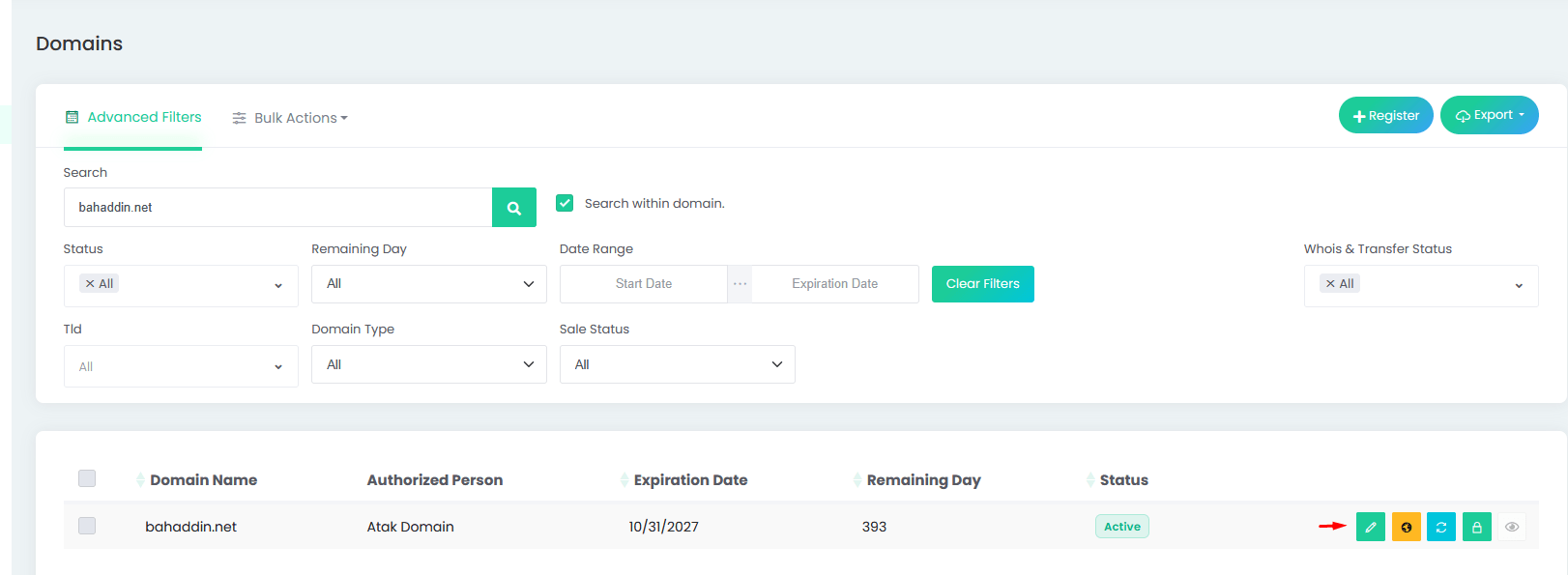
- No seu painel de revenda, abra Domains.
- Digite seu domínio em Search e clique no botão de busca.
- Confira se o status do domínio é Active.
- Clique no ícone verde de lápis (editar), à direita da linha.
2.2 Vá para a aba Host Records
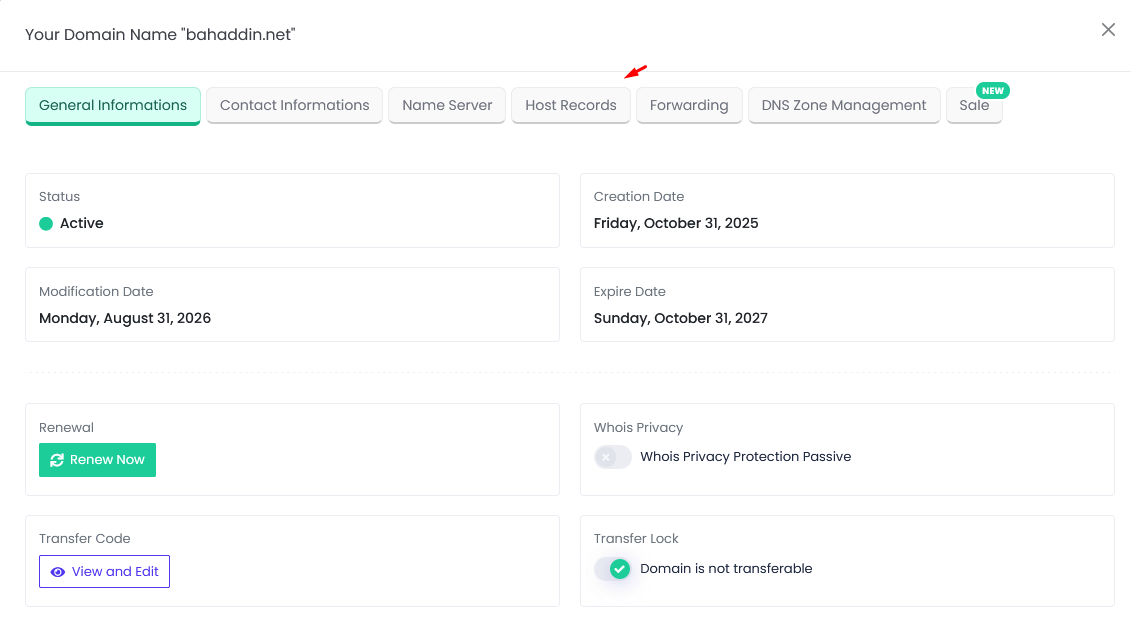
A janela do domínio abre em General Informations. Clique na aba Host Records. Se você ainda não adicionou nenhum registro, a lista estará vazia.
2.3 Adicione o ns1
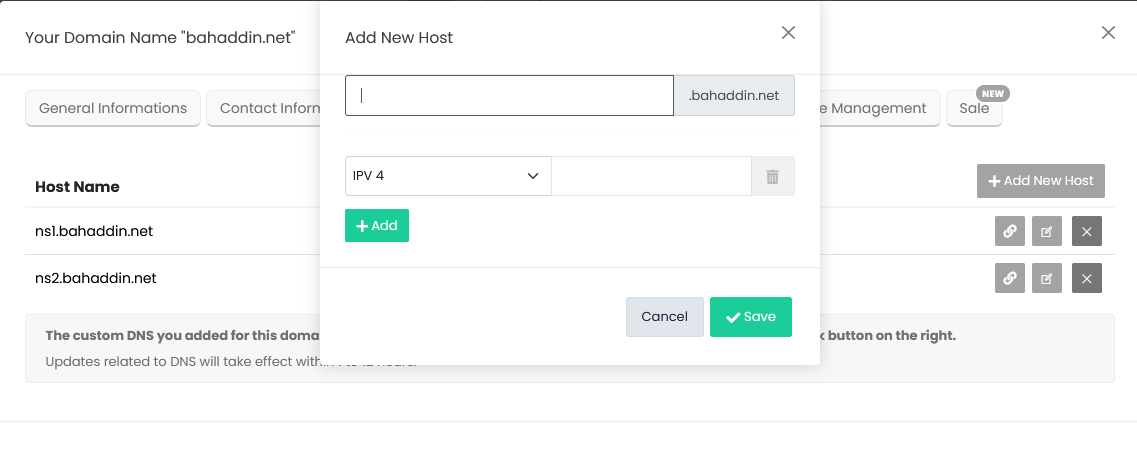
- Clique em Add New Host.
- No primeiro campo, digite apenas
ns1. O painel completa o domínio automaticamente. - Mantenha o tipo IPV 4 e informe o endereço IP atribuído ao ns1.
- Se você também recebeu um endereço IPv6, clique em Add para abrir outra linha e informe o IPv6 nela. Se não recebeu, pule esta etapa: o IPv6 é opcional.
- Clique em Save.
Checkpoint
O que você deve ver: ns1.suamarca.com na lista de Host Records, com o endereço IP que você informou.
Erro mais comum: Digitar o nome completo (ns1.suamarca.com) no formulário. Como o painel já completa o domínio, o resultado seria ns1.suamarca.com.suamarca.com.
Próximo passo: Repita o mesmo processo para o ns2.
2.4 Adicione o ns2
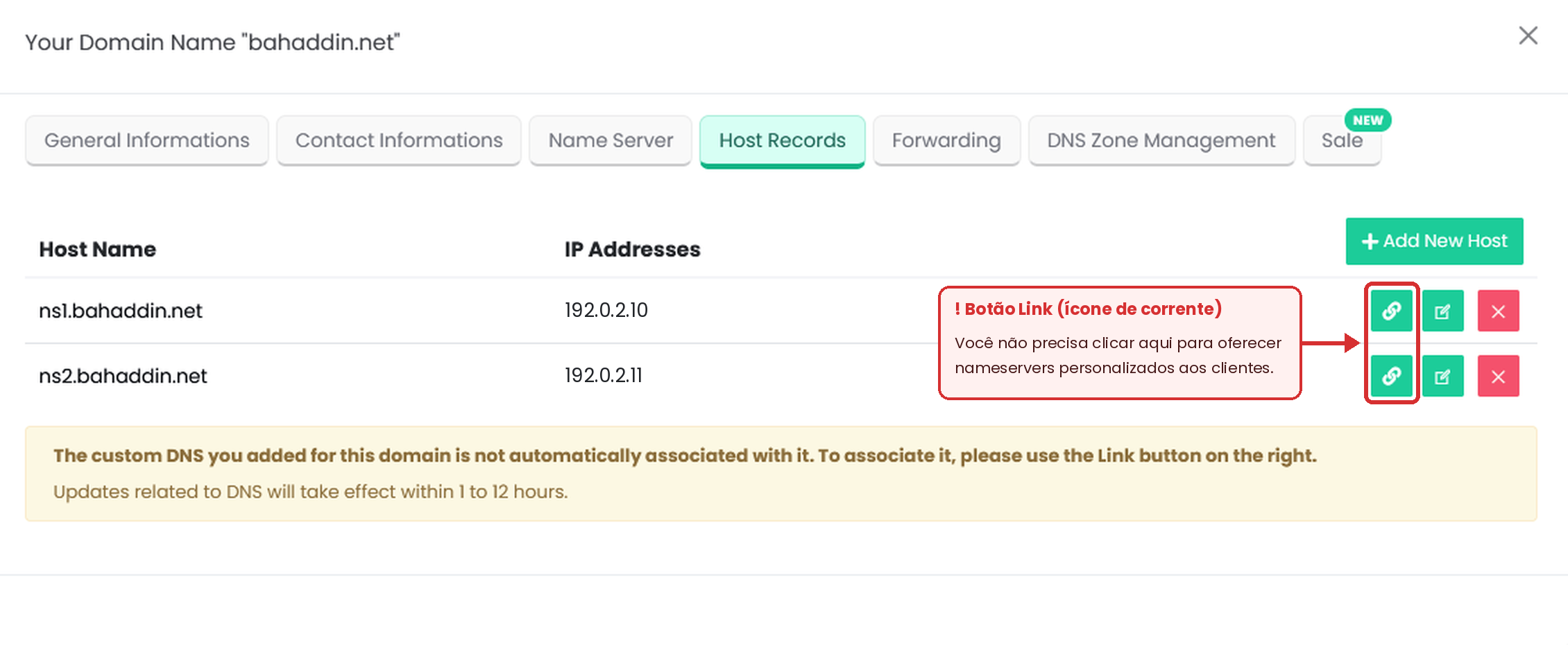
Clique de novo em Add New Host, digite ns2 com o endereço IP dele e salve. Os dois registros agora devem aparecer na lista.
Cada registro tem três botões à direita: Link (ícone de corrente), Edit (ícone de lápis) e Delete (ícone de X). Para trocar um IP depois, use o Edit.
Você não precisa do botão Link para isso
O painel avisa que os registros adicionados não são associados automaticamente ao domínio e que você pode usar o botão Link (ícone de corrente) para isso. Essa associação serve para que o seu próprio domínio (suamarca.com) também use esses nameservers.
Para oferecer ns1/ns2.suamarca.com aos seus clientes, você não precisa associar o seu próprio domínio.
Se quiser mover o seu próprio domínio para esses nameservers, leia antes Como funciona › “O que o botão Link faz?”. Fazer isso cedo demais pode deixar seu site e seu e-mail fora do ar.
Quando passa a valer
Segundo o painel, as alterações de DNS entram em vigor em 1 a 12 horas. Até lá, algumas consultas podem trazer o resultado antigo e outras o novo. Isso é normal.
Não está vendo a aba Host Records ou o botão Add New Host? Fale com nossa equipe de suporte. Alguns domínios de código de país (ccTLDs) seguem regras diferentes para registros de host.
Passo 3: Defina os nameservers da sua revenda no WHM
Essa configuração faz com que ns1/ns2.suamarca.com sejam gravados nos registros DNS de cada conta de hospedagem que você criar. Dependendo das permissões da sua conta, vale uma das duas opções abaixo.
Opção A: você vê “Basic WebHost Manager Setup” no WHM
- Entre no WHM com os dados de acesso da sua revenda, usando o endereço do WHM que está no e-mail de ativação e nos detalhes do serviço (HTTPS, porta 2087).
- Digite
Basic WebHost Manager Setupem Search Tools, no canto superior esquerdo, e clique no resultado. A tela também fica no menu, em Server Configuration. - Role até o fim da página, na seção Nameservers.
- Digite
ns1.suamarca.comno primeiro campo ens2.suamarca.comno segundo. - O terceiro e o quarto campos são opcionais. Se você recebeu dois nameservers, deixe-os em branco e apague qualquer valor antigo.
- Clique no botão azul Save Changes, no fim da página.
Veja o que aparece nessa página:
| Na página | Como aparece | O que fazer |
|---|---|---|
| Título | Basic WebHost Manager Setup | Confirme que você está na página certa. |
| Seções superiores | Seções como Contact Information e Basic Config. Dependendo das suas permissões, algumas podem não aparecer. | Não é preciso alterar nada aqui. |
| Nameservers (no fim da página) | Quatro campos de texto, um embaixo do outro, do primeiro ao quarto nameserver. | Digite ns1.suamarca.com e ns2.suamarca.com nos dois primeiros. |
| Configure Address Records | Um botão ao lado de cada campo. | É opcional. Veja a observação abaixo. |
| Save Changes | No fim de tudo. | Clique para salvar. |
O que o Configure Address Records faz?
Ele cria um registro A (ou AAAA, para IPv6) para o nameserver em uma zona DNS. Uma janela se abre, consulta o nameserver, mostra o IP e permite alterá-lo.
Isso só faz sentido se a zona DNS de suamarca.com estiver neste servidor, e não substitui o registro de host do passo 2. Na dúvida, não use: apenas digite os nomes dos nameservers e salve.
Resultado esperado
O WHM confirma que as alterações foram salvas. A partir daí, as novas contas de hospedagem que você criar terão ns1.suamarca.com e ns2.suamarca.com como nameservers.
Opção B: você não encontra a configuração de nameservers no WHM
Isso é normal. No cPanel, os nameservers da revenda são gerenciados em Edit Reseller Nameservers and Privileges, uma tela que só o provedor de hospedagem (root) acessa. Abra um chamado de suporte com estes dados:
Assunto  : Configuração de nameservers personalizados da revenda
Serviço  : Linux Reseller Hosting - <seu usuário do WHM>
NS1      : ns1.suamarca.com
NS2      : ns2.suamarca.com
Obs.     : Atualizar / não atualizar também os registros NS
           das minhas contas existentes.
Depois disso, as novas contas de hospedagem terão ns1/ns2.suamarca.com como nameservers. Contas criadas antes da mudança podem continuar mostrando os anteriores. Se você não tiver permissão para editar zonas DNS no WHM, peça à nossa equipe de suporte que faça a atualização.
Atualizar os nameservers de contas existentes
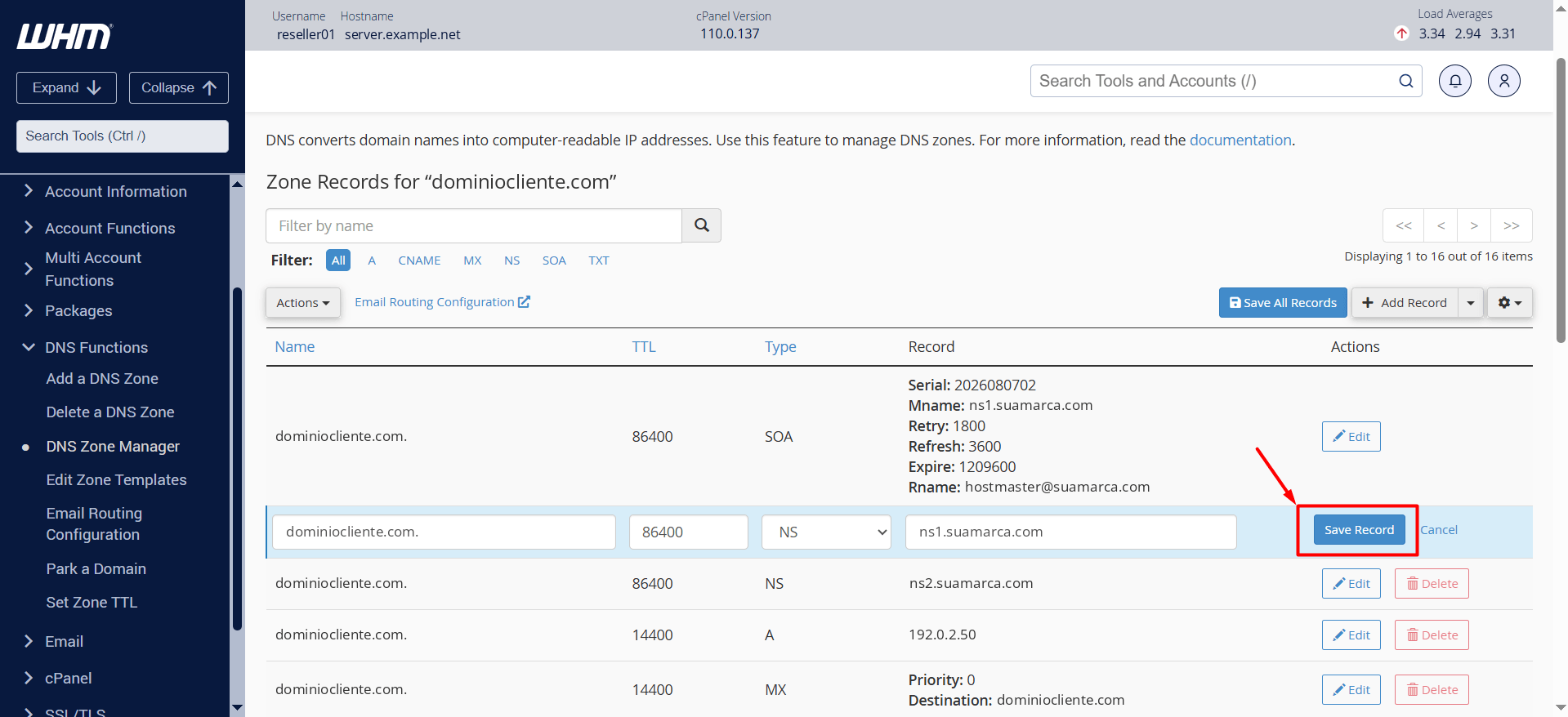
Se o DNS Zone Manager aparecer no menu do seu WHM, você mesmo pode atualizar os registros NS de uma conta existente:
- No WHM, acesse DNS Functions › DNS Zone Manager.
- Encontre o domínio e clique em Manage.
- Clique em Edit ao lado do primeiro registro do tipo NS.
- Digite
ns1.suamarca.comno campo Record e clique em Save Record. - Atualize o segundo registro NS para
ns2.suamarca.comda mesma forma. - Para manter tudo consistente, recomendamos alterar também o Mname do registro SOA para
ns1.suamarca.com.
Atenção
Isso atualiza apenas a zona DNS no servidor de hospedagem. Você ainda precisa trocar os nameservers no registrador do domínio do cliente (passo 4). Se o DNS Zone Manager não estiver no seu menu, peça a alteração à nossa equipe de suporte.
Passo 4: Aponte os domínios dos clientes para os seus nameservers
Depois que a conta de hospedagem do cliente estiver criada na sua revenda, troque os nameservers do domínio dele para:
Nameserver 1 : ns1.suamarca.com
Nameserver 2 : ns2.suamarca.com- Se o domínio do cliente estiver na Domain Name API, use a aba Name Server na janela do domínio.
- Se estiver em outro registrador, faça a alteração no painel desse registrador.
Checkpoint
O que você deve ver: ns1.suamarca.com e ns2.suamarca.com nas configurações de nameservers do domínio do cliente.
Erro mais comum: Criar registros de host também no domínio do cliente. Os registros de host são criados uma única vez, apenas no seu domínio. Nos domínios dos clientes, você só troca os nameservers.
Próximo passo: Teste a configuração.
Passo 5: Teste a configuração
Abra o Prompt de Comando no Windows, ou o Terminal no macOS e no Linux, e faça duas consultas:
# 1) O seu nameserver aponta para o IP certo?
nslookup ns1.suamarca.com
# 2) O domínio do cliente está usando os seus nameservers?
nslookup -type=NS dominiocliente.com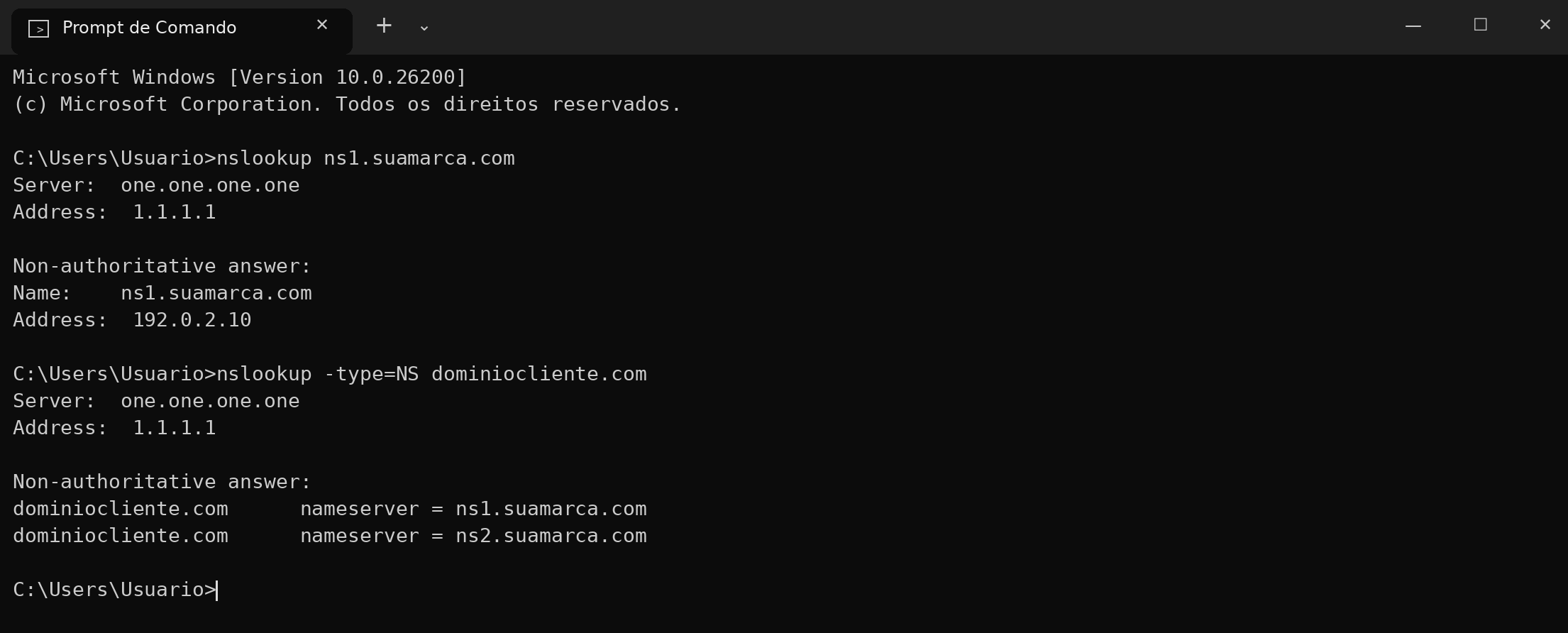
O que significa “Non-authoritative answer”?
Não é um erro. Significa que a resposta veio de um resolvedor DNS intermediário (1.1.1.1, neste exemplo), e não diretamente do nameserver do domínio. O importante é que o IP e os nomes dos nameservers sejam os seus.
Resultado esperado
A primeira consulta retorna o IP atribuído ao ns1. A segunda retorna ns1.suamarca.com e ns2.suamarca.com.
Se as duas estiverem certas, pronto. Se não, espere algumas horas e teste de novo. Se continuar errado, vá para Solução de problemas.
Tudo certo? Se os testes passaram, você terminou. O restante é para quando você quiser entender a parte técnica ou precisar resolver algum problema.
Como funciona
O que é um nameserver personalizado?
Um nameserver personalizado é um nome de nameserver dentro do seu próprio domínio que permite oferecer hospedagem com a sua marca.
Em vez de ns1.provedor-exemplo.net, seu cliente usa ns1.suamarca.com. Os servidores DNS por trás são os mesmos; só muda o nome que o cliente vê.
Tecnicamente, nameserver é o servidor que publica os registros DNS de um domínio. Quando alguém acessa dominiocliente.com, o navegador primeiro descobre quais nameservers o domínio usa e depois pergunta a eles o endereço IP do site. Um nameserver personalizado dá a esses servidores um nome dentro do seu domínio.
O que os nameservers personalizados oferecem?
Quando seus clientes consultam as configurações de nameservers do domínio, eles veem os seus, e não os do seu provedor. Na prática, isso significa:
- Sua marca aparece no nível dos nameservers. O cliente vê o seu domínio nas configurações de nameservers, em vez do domínio de nameservers do seu provedor.
- Você vende com o seu próprio nome. A hospedagem é oferecida como serviço white label, com a sua marca.
- Mudanças de infraestrutura ficam mais fáceis de gerenciar. Como os clientes usam os nomes dos seus nameservers, uma futura mudança de infraestrutura costuma exigir apenas a atualização dos IPs nos seus registros de host, sem pedir a cada cliente que troque os nameservers.
As três camadas da configuração
[1] REGISTRADOR / REGISTRY
    Registro de host (child nameserver / glue)
    ns1.suamarca.com  ->  192.0.2.10
    ns2.suamarca.com  ->  192.0.2.11
                 |
                 v
[2] SERVIDOR DE HOSPEDAGEM (WHM)
    Nameservers da revenda
    No DNS das novas contas: ns1/ns2.suamarca.com
                 |
                 v
[3] DOMÍNIO DO CLIENTE
    dominiocliente.com  ->  NS: ns1/ns2.suamarca.com
A ordem importa: crie os registros de host antes de apontar os domínios dos clientes. Em muitas extensões (como .com e .net), um nameserver que não está cadastrado no registry não pode ser atribuído a outro domínio.
O que são child nameservers e registros glue?
Child nameserver é um nameserver que você cria dentro do seu próprio domínio, como ns1.suamarca.com. O registro glue publica o endereço IP desse nameserver no registry (a entidade que administra a extensão, como .com), para que os resolvedores DNS consigam encontrá-lo.
No painel da Domain Name API, esses registros são criados na aba Host Records.
Por que o glue é necessário: se suamarca.com usa ns1.suamarca.com como nameserver, para descobrir o IP desse nameserver seria preciso perguntar ao próprio suamarca.com, o que vira um ciclo. O registro glue quebra esse ciclo publicando o IP na zona superior (por exemplo, .com).
Cada registrador usa um nome diferente para a mesma coisa:
| O que você pode ver | O que significa |
|---|---|
| Host Records, Child Name Server | Cadastrar um nameserver dentro do seu domínio |
| Register Nameserver, Nameserver Registration | Anunciar o nameserver ao registry |
| Hostnames | O objeto de host no registry |
| Glue Records | O IP publicado na zona superior |
| Personal / Private Nameserver | Nomes comerciais para a mesma tarefa |
Um registro A é suficiente?
Não. O registro A publica o IP do nameserver dentro da zona DNS do seu domínio; o registro glue mantém a mesma informação no registry, que é onde os resolvedores procuram antes de chegar à sua zona. Nesta configuração, crie o registro de host (glue) e o registro A correspondente, e mantenha os endereços IP consistentes.
Só o registro A não resolve
Pense assim: o registro A é a lista de apartamentos dentro de um prédio, e o registro glue é o endereço do prédio no guia da cidade. Se o endereço não estiver no guia, ninguém encontra o prédio, muito menos os apartamentos.
Nesta configuração, crie os dois e mantenha os endereços IP consistentes.
O que o botão Link faz?
O Link faz com que o seu próprio domínio (suamarca.com) use os nameservers ns1/ns2 que você criou. Você não precisa dele para oferecer nameservers personalizados aos clientes.
Antes de associar o seu próprio domínio, verifique se:
suamarca.comestá criado como conta de hospedagem na sua revenda e a zona DNS dele está no servidor.- Essa zona tem registros A para
ns1ens2apontando para os IPs corretos. - Os registros do seu site e do seu e-mail (A, MX, TXT etc.) estão completos na nova zona.
- Se o DNSSEC estiver ativado no seu domínio, o registro DS corresponde à nova configuração.
Se tiver dúvida sobre algum desses pontos, fale com nossa equipe de suporte antes de associar.
E se o meu domínio estiver registrado em outra empresa?
Os registros de host são criados no painel do registrador onde o seu domínio está registrado. O fato de a sua hospedagem estar na Domain Name API não muda isso. Os nomes dos menus variam, mas o caminho costuma ser este:
- Abra
suamarca.comno painel do seu registrador. - Procure uma seção chamada Child Nameservers, Register Nameserver, Host Records ou Private Nameservers.
- Digite
ns1ouns1.suamarca.com(conforme o formulário pedir), informe o endereço IP e salve. - Repita para o
ns2. - Se não encontrar a seção, peça ao suporte do registrador para “criar child nameservers / registros de host”.
Se o DNS do seu domínio estiver hospedado em outro provedor, adicione também, na zona DNS desse provedor, registros A para ns1 e ns2 com os mesmos IPs.
Atenção
Não confunda com a tela de “alterar nameservers”. Alterar os nameservers define quais servidores DNS um domínio usa; a tela de child nameservers apresenta um novo nameserver à internet.
Nameservers da revenda x contas cPanel individuais
Segundo a documentação oficial do cPanel, revendedores podem usar nameservers próprios, mas contas cPanel individuais não podem ter os seus. O seu par ns1/ns2.suamarca.com é compartilhado por todas as contas de hospedagem da sua revenda. Se um cliente seu quiser nameservers com a marca dele, normalmente vai precisar de uma revenda própria.
Quanto tempo leva a propagação de DNS?
Não existe um tempo fixo. O painel da Domain Name API informa de 1 a 12 horas para alterações nos registros de host, e em algumas redes as mudanças podem levar de 24 a 48 horas para aparecer.
Na verdade, as alterações de DNS não se “espalham” a partir de um ponto central. Provedores de internet e serviços de DNS públicos guardam em cache os registros que consultam por um tempo definido (o TTL). Conforme esses caches expiram, os novos registros começam a aparecer. O processamento do registrador e do registry também entra nessa conta. É todo esse processo que costumamos chamar de “propagação de DNS”.
Por isso, é normal ver resultados diferentes em redes diferentes logo após uma alteração. Para evitar o cache, consulte diretamente o seu próprio nameserver (veja Solução de problemas).
Solução de problemas
Use esta seção se você concluiu a configuração, mas não está vendo o resultado esperado. Os comandos usam dig no macOS e no Linux; os equivalentes para Windows também estão aqui. Troque os nomes de exemplo pelos seus.
Diagnóstico rápido
| Sintoma | Causa provável | O que fazer |
|---|---|---|
ns1.suamarca.com não retorna nenhum IP | Registro A ou registro de host ausente ou incorreto | Confira o passo 2 e o registro A na zona DNS do seu domínio. |
| Você não consegue usar ns1/ns2 em um domínio de cliente | O registro de host ainda não está no registry ou não entrou em vigor | Confira o passo 2 e aguarde a atualização. |
| Os nameservers estão certos, mas o site não abre | A conta de hospedagem não existe ou a zona DNS dela não está no servidor | Confirme que a conta existe na sua revenda e faça o teste de resposta autoritativa abaixo. |
| Novas contas continuam com os nameservers antigos | Os nameservers da revenda não foram definidos no WHM | Conclua o passo 3 ou fale com o suporte. |
| Funciona em algumas redes e em outras não | Cache, IPs diferentes ou problema de DNSSEC | Aguarde o TTL, confira se os registros de host e A batem e revise o registro DS. |
| Seu próprio site ou e-mail saiu do ar | Seu domínio foi associado antes de a zona DNS estar pronta | Revise as condições em “O que o botão Link faz?” e fale com o suporte se precisar. |
Verificações avançadas de DNS (para administradores de sistemas)
Se o diagnóstico rápido não resolveu, estas consultas mostram exatamente em qual camada está o problema.
Os nomes dos seus nameservers apontam para o IP certo?
dig +short A ns1.suamarca.com
dig +short A ns2.suamarca.com
# Se você configurou IPv6:
dig +short AAAA ns1.suamarca.com
Resultado esperado
Cada comando retorna o IP atribuído a você. Um resultado vazio ou diferente indica problema no registro A ou no registro de host.
O registro de host (glue) está cadastrado?
# Registro de host no registry (.com / .net):
whois -h whois.verisign-grs.com "nameserver ns1.suamarca.com"
# Glue na zona superior, se o seu domínio usa ns1/ns2:
dig +norec @a.gtld-servers.net NS suamarca.com
Resultado esperado
A saída do whois mostra o nameserver e o IP dele. Na saída do dig, a ADDITIONAL SECTION mostra os IPs de ns1/ns2; ela só aparece se o seu próprio domínio usa esses nameservers. Para outras extensões, encontre os servidores do registry com dig NS <tld> +short.
Seus nameservers respondem de forma autoritativa pelo domínio do cliente?
dig @ns1.suamarca.com dominiocliente.com SOA
dig @ns2.suamarca.com dominiocliente.com A
Resultado esperado
A linha flags inclui aa (authoritative answer). REFUSED ou uma resposta vazia significa que a zona do domínio não está no servidor ou que o IP usado está errado.
Delegação do domínio do cliente e cadeia completa
dig +short NS dominiocliente.com
dig +trace dominiocliente.com
Equivalentes no Windows
nslookup ns1.suamarca.com
nslookup -type=NS dominiocliente.com
nslookup dominiocliente.com ns1.suamarca.com
O último comando envia a consulta direto para o seu nameserver, o que ajuda a descartar o cache.
Verificação de DNSSEC
dig DS dominiocliente.com +shortSe o domínio tiver DNSSEC ativado e um registro DS antigo continuar lá quando você trocar os nameservers, o domínio deixa de resolver nas redes que validam DNSSEC.
Se a saída mostrar um registro DS e a nova configuração de DNS não assinar o domínio com as mesmas chaves, remova ou atualize o registro DS no registrador antes de trocar os nameservers.
Erros comuns
| Erro | O que fazer |
|---|---|
| Criar apenas um registro A na zona DNS | Crie também o registro de host. |
| Usar IPs de exemplo ou deduzidos | Use os IPs dos detalhes do seu serviço ou informados pelo suporte. |
| Usar IPs diferentes no registro de host e no registro A | Use o mesmo IP nos dois. |
| Digitar o nome completo no Add New Host | Digite apenas o prefixo: ns1 ou ns2. |
| Criar registros de host nos domínios dos clientes | Nos domínios dos clientes, apenas troque os nameservers. |
| Criar os registros de host, mas não apontar os domínios dos clientes | Conclua o passo 4 em cada domínio de cliente. |
| Pular a etapa do WHM | Conclua o passo 3 ou fale com o suporte. |
| Clicar em Link antes de a zona do seu domínio estar pronta | Prepare a zona DNS e os registros antes de mover o seu próprio domínio. |
| Mexer nas configurações antes de as alterações de DNS entrarem em vigor | Consulte diretamente o seu nameserver e confira o resultado. |
| Esquecer o registro DS do DNSSEC | Confira o registro DS antes de trocar os nameservers. |
Perguntas frequentes
O que é um nameserver personalizado?
É um nome de nameserver dentro do seu próprio domínio que permite oferecer hospedagem com a sua marca. Seus clientes veem ns1.suamarca.com e ns2.suamarca.com em vez dos nameservers do provedor, enquanto a infraestrutura DNS por trás continua a mesma.
Qual é a diferença entre registro glue e registro A?
O registro A fica na zona DNS do seu próprio domínio; o registro glue (de host) fica no registry, por meio do seu registrador. Nesta configuração, crie os dois e mantenha os endereços IP consistentes.
Onde encontro os endereços IP de ns1 e ns2?
No e-mail de ativação da sua revenda ou nos detalhes do serviço. Se não estiverem lá, peça à nossa equipe de suporte. Não tente adivinhar.
Por que não encontro a configuração de nameservers no WHM?
No cPanel, os nameservers da revenda são gerenciados em uma tela do provedor (root), e o Basic WebHost Manager Setup pode estar desativado na sua conta. Nesse caso, abra um chamado de suporte com os nomes dos seus nameservers.
Os dois nameservers podem usar o mesmo endereço IP?
Muitos registradores permitem, mas aí os dois nomes dependem de um único ponto e você perde redundância. Use os endereços IP exatamente como foram fornecidos.
Meu domínio está registrado em outra empresa. O que eu faço?
Crie os child nameservers (registros de host) no painel desse registrador. Ter a hospedagem na Domain Name API não impede isso.
Nameservers personalizados escondem totalmente a infraestrutura?
Não. Com nameservers personalizados, seus nomes ns1/ns2 aparecem na delegação DNS do domínio. Outros dados técnicos, como o hostname do servidor, os cabeçalhos de e-mail, os endereços IP e o DNS reverso (rDNS), ainda podem revelar informações sobre a infraestrutura.
Por que o site não abre depois da troca de nameservers?
As causas mais comuns são alterações de DNS que ainda não entraram em vigor, uma conta de hospedagem que não existe na sua revenda, um IP errado ou um registro DS de DNSSEC antigo. Siga a tabela de Diagnóstico rápido em Solução de problemas.
Resumo
- Reúna os nomes e os endereços IP de ns1 e ns2.
- Crie os dois registros na aba Host Records do painel da Domain Name API.
- Defina os nameservers da sua revenda no WHM ou peça à nossa equipe de suporte.
- Aponte os domínios dos clientes para
ns1/ns2.suamarca.com. - Teste com
nslookup; se algo der errado, use a Solução de problemas.
Já usa a revenda de hospedagem da Domain Name API?
Está com problemas nos seus nameservers personalizados? Abra um chamado de suporte e informe seu usuário da revenda, os nomes ns1/ns2 e o resultado dos seus testes. Assim conseguimos ajudar mais rápido.
Abrir chamado de suporteProcurando revenda de hospedagem white label?
Venda hospedagem com a sua própria marca usando cPanel/WHM, nameservers personalizados e ferramentas de revenda.
Conhecer a revenda de hospedagem