Automatize a venda de hospedagem com o WiseCP: instalação e uso do módulo de revenda da Domain Name API
Resposta rápida
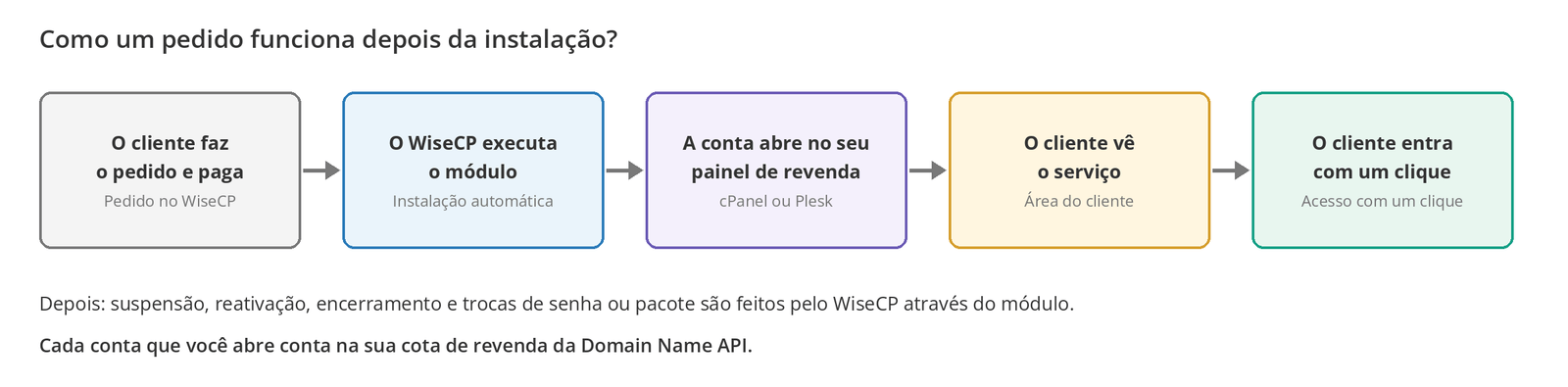
O módulo WiseCP da revenda de hospedagem Domain Name API (DNAHosting) conecta sua conta de revenda cPanel ou Plesk ao WiseCP. Quando um cliente compra hospedagem no WiseCP, a conta abre automaticamente no seu painel de revenda. Suspensão, encerramento e trocas de senha e de pacote também são feitos pelo WiseCP.
A instalação tem três passos principais: copie a pasta DNAHosting para o WiseCP, adicione um servidor compartilhado com os dados do seu painel e ligue seu pacote de hospedagem ao módulo. O módulo detecta o tipo de painel sozinho e puxa a lista de pacotes ao vivo do servidor.
O erro de instalação mais comum
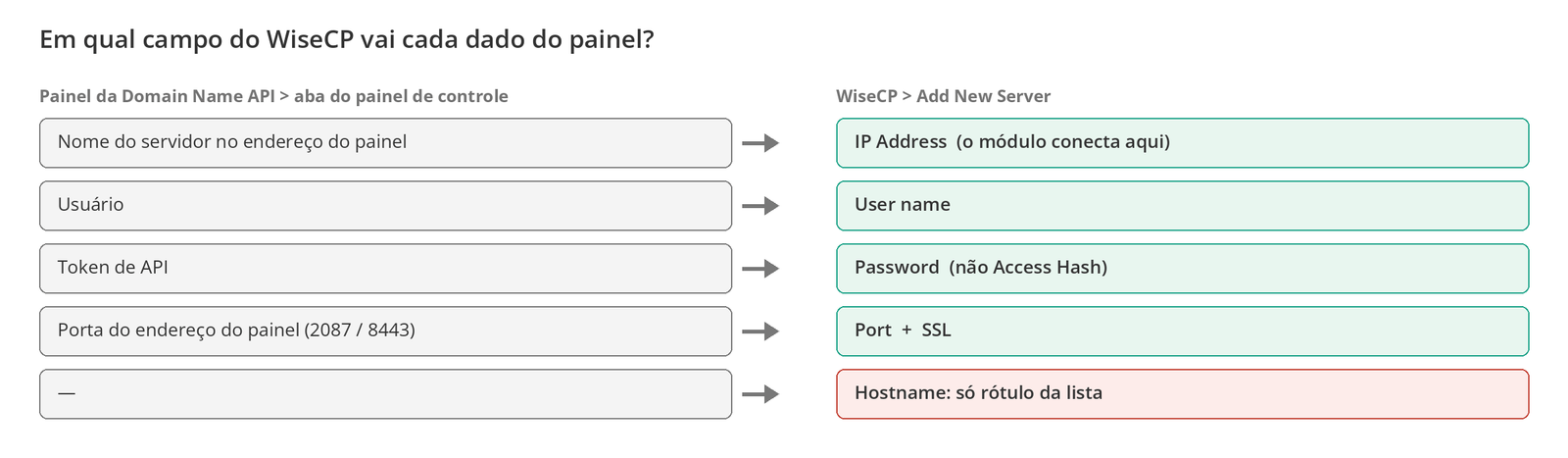
O campo Hostname do formulário de servidor do WiseCP é só um rótulo. O módulo se conecta ao painel pelo endereço do campo IP Address. O token de API vai no campo Password; este módulo não usa o campo Access Hash.
Para quem é este guia: revendedores da Domain Name API que querem automatizar a venda de hospedagem com o WiseCP. Última atualização: 5 de outubro de 2026 Fontes: documentação oficial do módulo WiseCP DNA Reseller Hosting (GitHub) e documentação do WiseCP
Versão rápida: coloque o módulo para funcionar em 6 passos
- Pegue o endereço do servidor, o usuário e o token de API no painel da Domain Name API.
- Baixe o módulo no GitHub e copie a pasta
DNAHostingparacoremio/modules/Servers/no WiseCP. - Adicione o servidor em Server Settings > Add new server e escolha DNAHosting como tipo de automação.
- Confirme a conexão e o painel detectado com Test Connectivity.
- Na aba Module Settings do seu pacote de hospedagem, escolha o servidor e o pacote na lista.
- Faça um pedido de teste para confirmar que a conta abre no seu painel de revenda.
Por onde começar?
Para começar a instalação: Passo 1: pegue seus dados de conexão
Módulo já instalado? Ligue o pacote: Passo 6: ligue seu pacote de hospedagem ao módulo
Já usa o módulo do WHMCS? Diferenças em relação ao módulo do WHMCS
Se algo não estiver funcionando: Solução de problemas
Sobre a interface
Os nomes de menu do WiseCP neste guia seguem a interface de administração em inglês e a documentação do módulo. Eles podem variar um pouco conforme a versão e o idioma do WiseCP.
O que o módulo faz?
O DNAHosting é um módulo de servidor que permite gerenciar pelo WiseCP as contas de hospedagem dos seus clientes, através da conta de revenda cPanel ou Plesk que você recebe da Domain Name API. O módulo trabalha com as permissões da sua conta de revenda, não com acesso root ou de administrador; cada conta que ele abre conta na sua cota.
| Recurso | cPanel/WHM | Plesk |
|---|---|---|
| Teste de conexão e detecção automática do painel | Sim | Sim |
| Criação de contas | Sim | Sim |
| Suspensão / reativação | Sim | Sim |
| Encerramento | Sim | Sim (com verificação de propriedade) |
| Troca de senha | Sim | Sim |
| Troca de pacote / plano | Sim | Sim |
| Sincronização de uso de disco e tráfego | Sim | Sim |
| Acesso ao painel do cliente com um clique | Sim | Sim |
| Acesso com um clique para administradores | Sim | Sim |
O que o módulo não faz
Gerenciamento de contas e redirecionamentos de e-mail, venda de contas de revenda, importação de contas existentes para o WiseCP e acesso ao painel root pela administração ficam fora do escopo. O módulo só guarda credenciais de revenda, então não existe um painel root para ele abrir.
Antes de começar
| Requisito | |
|---|---|
| ☐ | Uma revenda de hospedagem Domain Name API ativa (o status no painel precisa estar ativo) |
| ☐ | WiseCP instalado no seu próprio servidor, com acesso de administrador |
| ☐ | PHP 7.4 – 8.4 com estas extensões: curl, simplexml |
| ☐ | Acesso de saída do servidor do WiseCP ao servidor do painel na porta de API do painel (cPanel 2087, Plesk 8443) |
| ☐ | Pelo menos um pacote (cPanel) ou Service Plan (Plesk) no seu painel de revenda |
| ☐ | Acesso aos arquivos do WiseCP (FTP, SFTP ou gerenciador de arquivos) |
Se ainda não tiver um pacote, crie antes: veja Como criar um pacote de hospedagem no WHM para cPanel ou Como criar um Service Plan no Plesk para Plesk.
Instalação passo a passo
Passo 1: pegue seus dados de conexão
Para o WiseCP se conectar à sua conta de revenda, ele precisa do endereço do servidor, do seu usuário de revenda e de um token de API. Você recebe esses dados depois do pedido e pode vê-los quando quiser no painel da Domain Name API.
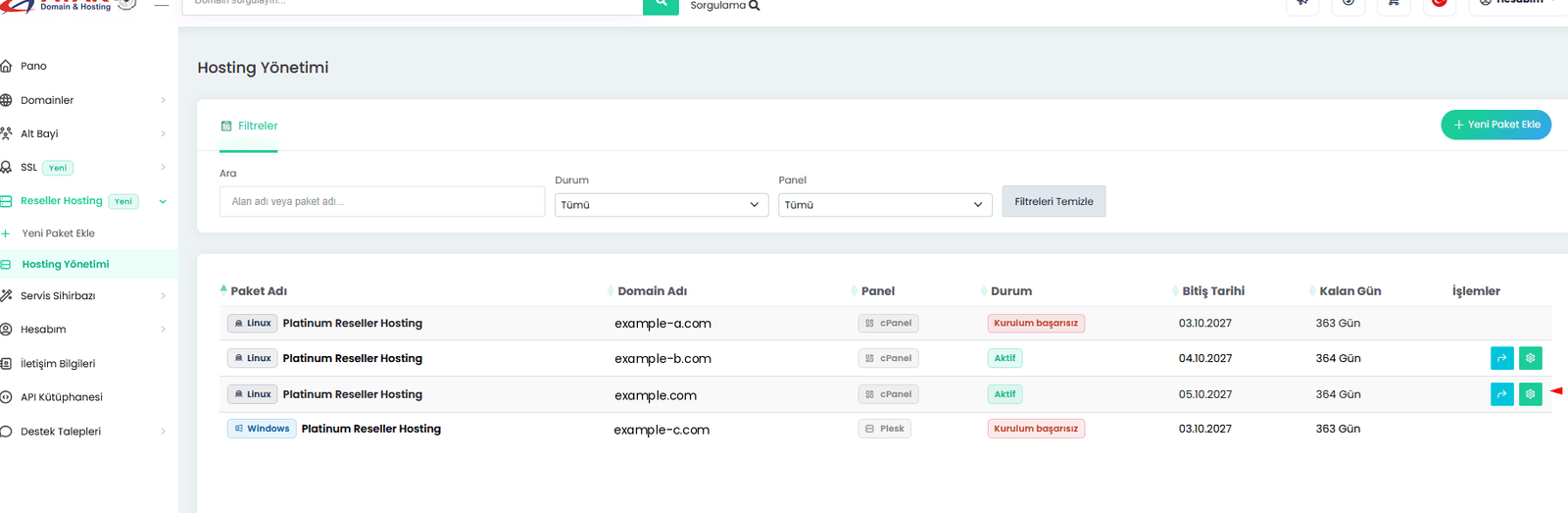
- Entre no painel da Domain Name API e abra a seção Reseller Hosting e a lista de serviços de hospedagem.
- Clique no ícone de engrenagem ao lado do seu serviço ativo.
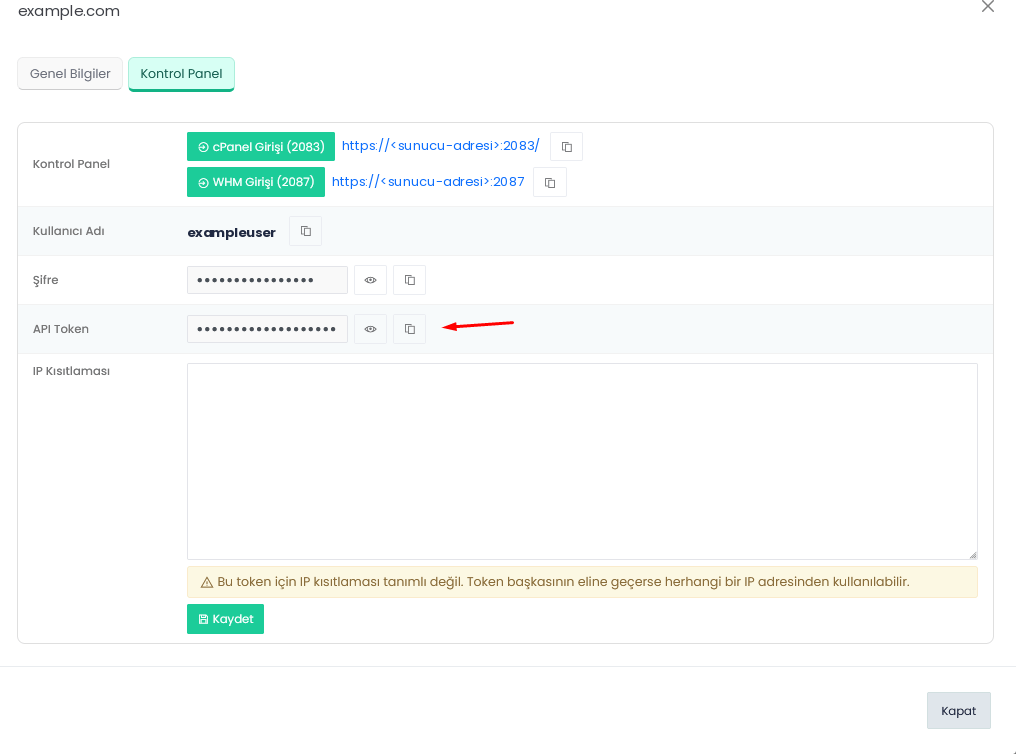
- Abra a aba do painel de controle. Ali aparecem o endereço do painel, o usuário, a senha e o token de API.
Restrinja o token de API ao IP do seu servidor WiseCP
Se o campo de restrição de IP na aba do painel de controle estiver vazio, quem conseguir o token poderá usá-lo de qualquer IP. Coloque nesse campo o IP de saída do seu servidor WiseCP (ex.: 192.0.2.10) e salve. Nunca envie o token por e-mail, em chamado ou em captura de tela.
Checkpoint
Resultado esperado: O endereço do servidor, o usuário e o token de API estão guardados com segurança.
Erro mais comum: Copiar o endereço do painel com https:// e a porta.
Próximo passo: Envie o módulo para o WiseCP.
Passo 2: baixe o módulo e envie para o WiseCP
Baixe o módulo no GitHub e copie a pasta DNAHosting do pacote para o diretório coremio/modules/Servers da sua instalação do WiseCP. Repositório do módulo: domainreseller/reseller-hosting-wisecp. Nenhuma tabela é criada no banco de dados, não é preciso cron e não há dependências do Composer.
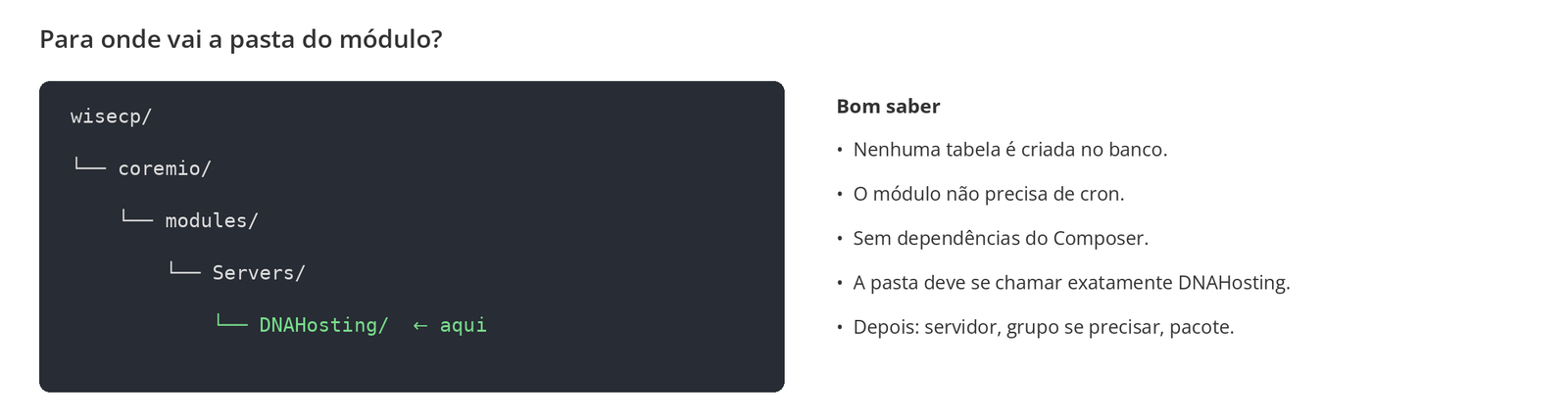
O nome da pasta aparece do jeito que está na lista de tipos de automação, então não renomeie a pasta.
Checkpoint
Resultado esperado: A pasta wisecp/coremio/modules/Servers/DNAHosting/ existe e contém os arquivos do módulo.
Erro mais comum: Copiar a pasta um nível a mais ou renomeá-la. Assim o DNAHosting não aparece na lista de tipos de automação.
Próximo passo: Adicione o servidor.
Passo 3: adicione o servidor compartilhado
Vá em Services > Hosting Management > Server Settings > Add new server, escolha DNAHosting como tipo de automação e informe os dados do Passo 1.
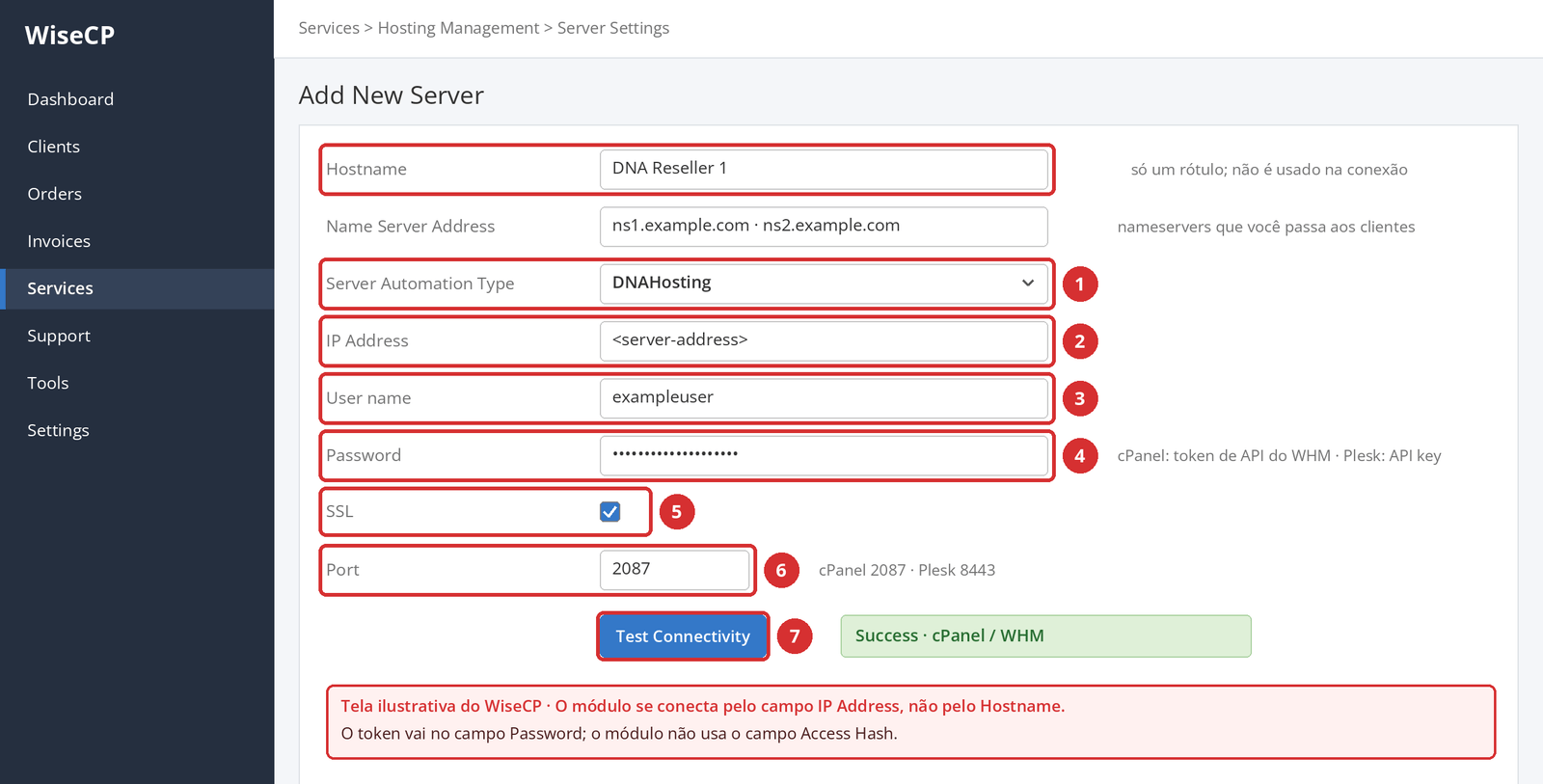
| Campo | O que informar |
|---|---|
| Hostname | Só um rótulo (ex.: DNA Reseller 1). Os servidores aparecem com esse nome na lista; o módulo não usa este campo para se conectar. |
| Name Server Address | Os nameservers que você passa aos clientes (ex.: seus ns1/ns2 personalizados). O WiseCP não salva o servidor sem eles. |
| Server Automation Type | DNAHosting |
| IP Address | O endereço real do servidor do painel. É aqui que o módulo se conecta. Informe o endereço do servidor da aba do painel de controle, sem https:// e sem porta. |
| User name | Seu usuário de revenda. |
| Password | No cPanel, o token de API do WHM; no Plesk, a API key ou a senha do painel. O WiseCP guarda este campo criptografado. |
| SSL | Ative. |
| Port | 2087 para cPanel, 8443 para Plesk. |
No Plesk, não é preciso dizer qual credencial você informou
No Plesk, o módulo tenta primeiro o valor do campo Password como API key; se não funcionar, passa sozinho para a senha do painel (HTTP basic auth).
Passo 4: teste a conexão
Clique em Test Connectivity antes de salvar, ou salve direto; o WiseCP roda o teste sozinho e não adiciona o servidor sem sucesso no teste. Um resultado verde confirma as credenciais e o painel detectado. Se algo der errado, aparece um código HTTP específico ou um erro do painel.
Você não precisa escolher o tipo de painel
Na primeira chamada, o módulo sonda o servidor e lembra qual painel respondeu. A porta só define qual painel é tentado primeiro: 8443 e 8880 tentam o Plesk primeiro; qualquer outro valor, o cPanel. Se a primeira tentativa não responder, o outro painel é tentado; uma porta errada deixa a detecção mais lenta, mas não a impede.
Checkpoint
Resultado esperado: O teste de conexão fica verde e o painel detectado está certo (cPanel / WHM ou Plesk).
Erro mais comum: Digitar o endereço no Hostname e deixar o IP Address vazio; procurar o token no campo Access Hash.
Próximo passo: Se tiver vários servidores, crie um grupo; se não, ligue o pacote direto.
Passo 5 (opcional): crie um grupo de servidores
Se você tem mais de um servidor de revenda, pode criar um grupo em Server Settings > Server Groups e ligar o pacote ao grupo em vez de a um único servidor. Se tem só um servidor, pule este passo.
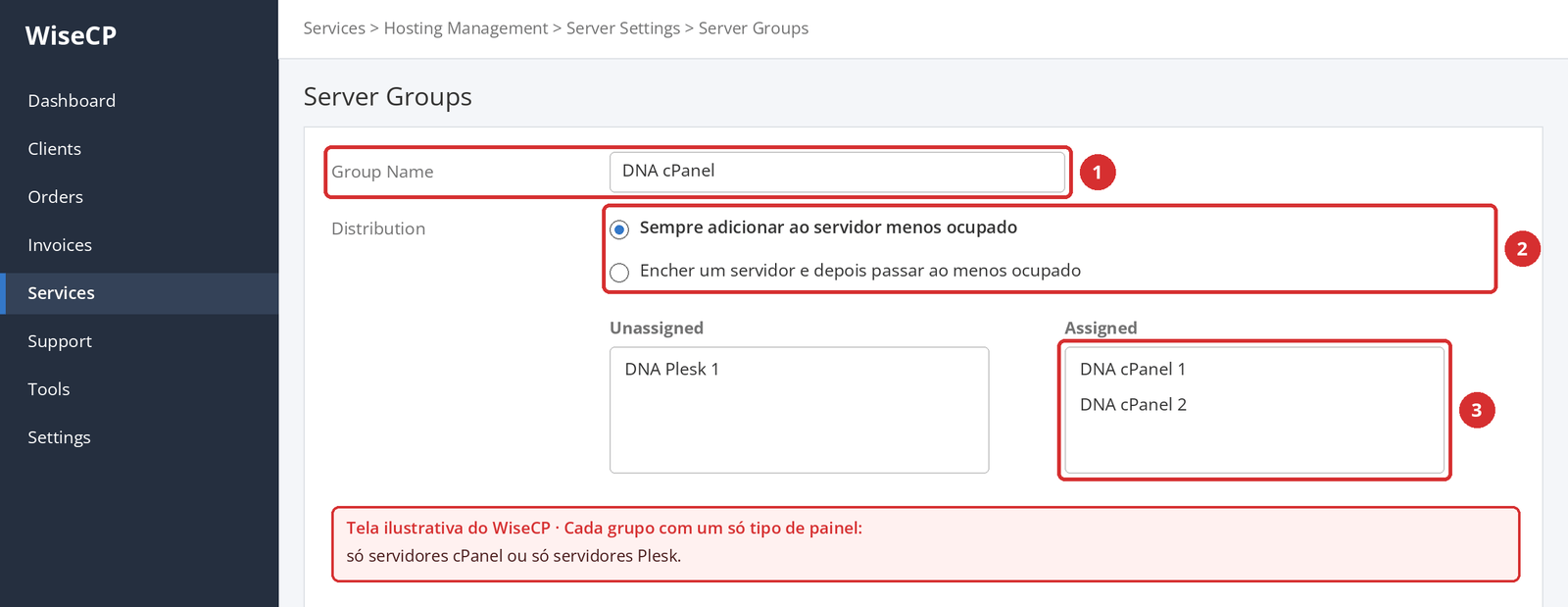
| Tipo de distribuição | O que faz |
|---|---|
| Sempre adicionar ao servidor menos ocupado | Distribui as contas novas de forma equilibrada entre os servidores. |
| Encher um servidor e depois passar ao menos ocupado | Enche os servidores um depois do outro. |
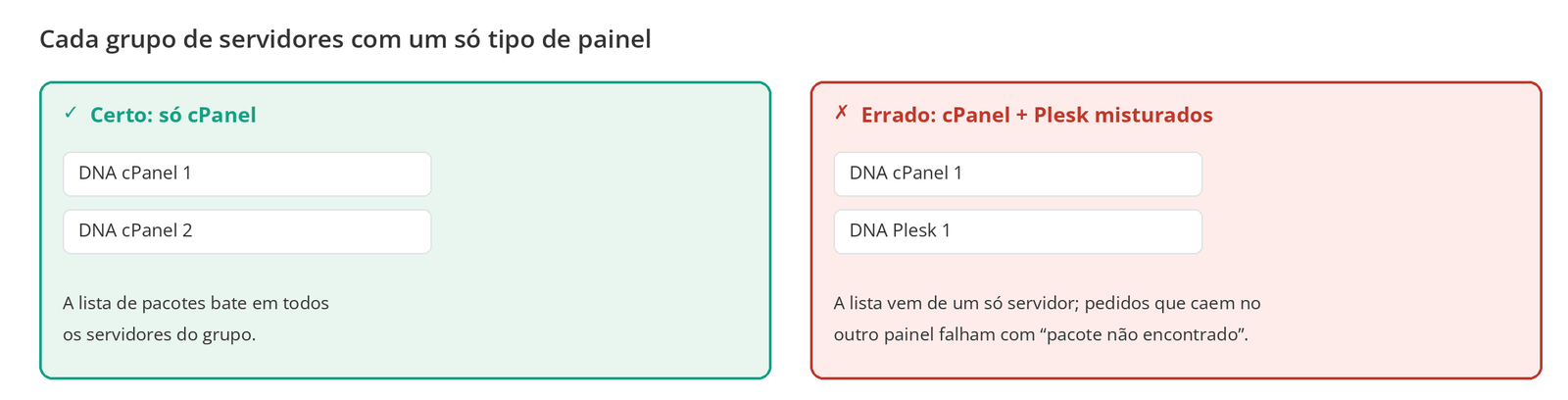
Cada grupo com um só tipo de painel
A lista de pacotes nas configurações do módulo vem de um único servidor selecionado. Se um grupo tiver servidores cPanel e Plesk, o pacote escolhido pode não existir no outro painel, e os pedidos que caírem nesse servidor falham com pacote não encontrado. Crie grupos separados para cPanel e Plesk.
Passo 6: ligue seu pacote de hospedagem ao módulo
Abra o pacote de hospedagem em Hosting Management e vá na aba Module Settings. Em Server Selection, escolha Single Server ou Server Group e marque seu servidor DNAHosting; o módulo então mostra os campos dele.
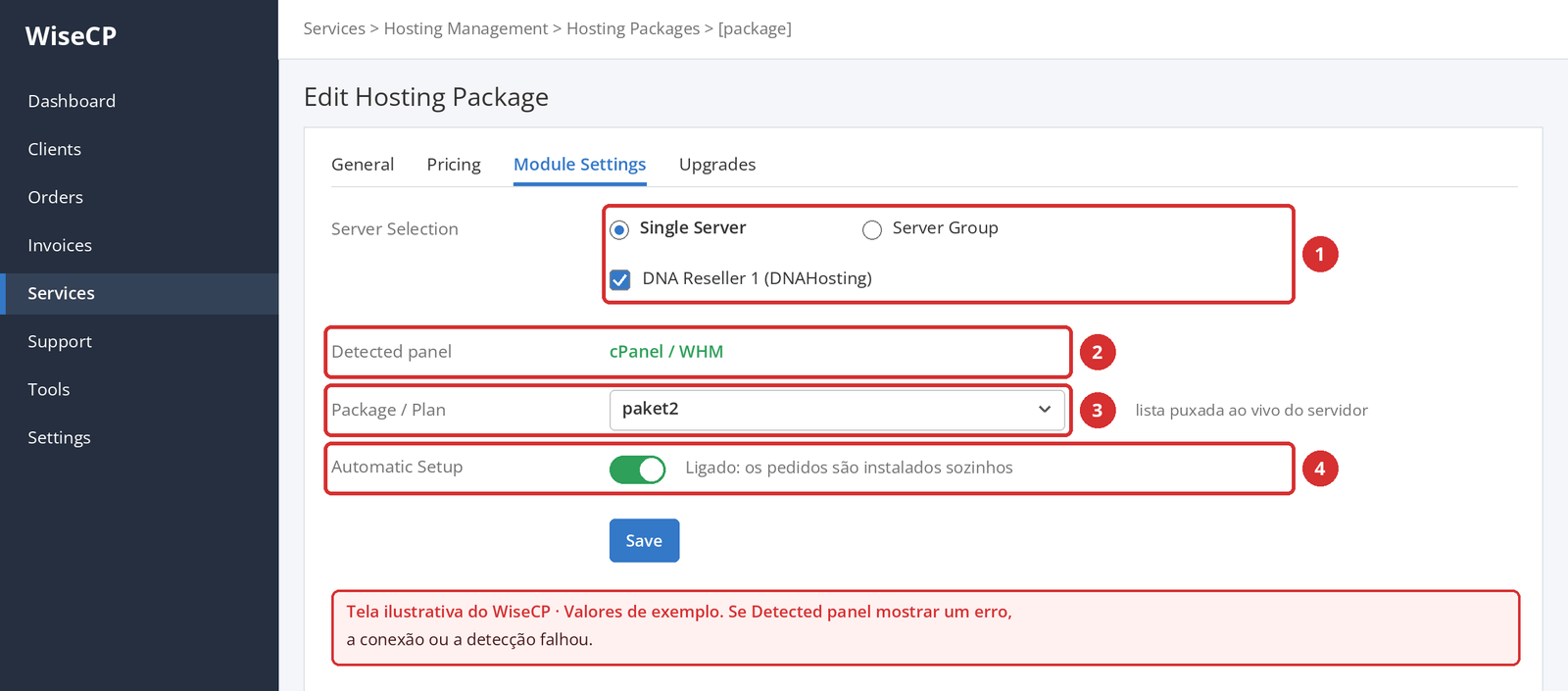
| Configuração | Valor |
|---|---|
| Detected panel | O painel que realmente roda naquele servidor (ex.: cPanel / WHM). Se aparecer um erro aqui, a detecção falhou. |
| Package / Plan | Escolha o pacote que você vai vender na lista puxada ao vivo do servidor. |
| Automatic Setup | Ligado: os pedidos são instalados automaticamente. Desligado: um administrador precisa aprovar cada pedido. |
Não é preciso digitar o nome do pacote. Para um pacote exibido no cPanel como exampleuser_paket2, o módulo resolve o prefixo usuario_ sozinho. No Plesk, a lista traz todos os Service Plans definidos no servidor.
Checkpoint
Resultado esperado: O Module Settings mostra o painel detectado certo e há um pacote escolhido na lista.
Erro mais comum: Ver um erro no lugar da lista de pacotes e salvar mesmo assim. Corrija a conexão antes.
Próximo passo: Faça um pedido de teste.
Passo 7: confirme com um pedido de teste
Antes do primeiro cliente real, faça um pedido deste pacote em nome de um cliente de teste e confirme de ponta a ponta que a conta abre.
| Verificação | |
|---|---|
| ☐ | O pedido foi instalado automaticamente (ou com a sua aprovação, se a instalação automática estiver desligada). |
| ☐ | A conta aparece no seu painel de revenda (WHM ou Plesk) com o pacote certo. |
| ☐ | O cliente consegue abrir o painel de hospedagem com um clique pela área do cliente do WiseCP. |
| ☐ | Não há erros nos registros do módulo. |
Ao terminar o teste, encerre o serviço de teste pelo WiseCP para que a conta também seja excluída do seu painel de revenda e não ocupe cota.
Usando o módulo no dia a dia
Depois da instalação, criação, suspensão e encerramento de contas ficam totalmente sob controle do WiseCP. Quando você faz essas ações no WiseCP, o módulo aplica cada uma no seu painel de revenda. Ações automáticas, como suspensão e encerramento, seguem as configurações de automação do WiseCP.
| Ação | Observação |
|---|---|
| Criação de contas | Depois do pedido, se a instalação automática estiver ligada; com aprovação do administrador, se estiver desligada. |
| Suspensão / reativação | A conta é fechada ao acesso ou reaberta no painel; nenhum dado é apagado. |
| Encerramento | A conta é removida do seu painel de revenda. Não dá para desfazer; faça backup antes. |
| Troca de senha | A senha do painel também é atualizada. As senhas ficam ocultas nos registros. |
| Troca de pacote / plano | O pacote de destino precisa existir no seu painel de revenda. |
| Acesso ao painel do cliente com um clique | O cliente passa da área do cliente do WiseCP para o cPanel ou o Plesk. |
| Acesso com um clique para administradores | Você abre o painel do cliente pela administração do WiseCP (cPanel e Plesk). |
| Uso de disco e tráfego | O módulo sincroniza os dados de uso com o WiseCP. |
O que saber sobre Plesk e cPanel
| Tema | O que acontece |
|---|---|
| No Plesk, o encerramento verifica a propriedade | Cada conta que o módulo abre recebe um identificador interno, conferido antes de cada ação. Assim o módulo nunca consegue apagar uma assinatura que você criou à mão no Plesk. |
| No Plesk não dá para trocar o domínio de um serviço ativo | O Plesk encontra a assinatura pelo domínio, então trocá-lo quebraria todas as ações seguintes; por isso é bloqueado. |
| No cPanel o domínio pode ser editado | Mesmo que você troque o domínio no WiseCP, a conta continua atendendo o domínio antigo até você trocá-lo no painel. |
| Proteção contra domínio duplicado | Se o mesmo domínio ainda estiver ligado a outro serviço ativo ou suspenso no mesmo servidor, o encerramento é recusado. |
Diferenças em relação ao módulo do WHMCS
Os módulos WHMCS e WiseCP da Domain Name API fazem o mesmo trabalho, mas os campos de instalação e alguns comportamentos são diferentes. Se você usa as duas plataformas, fique atento a estas diferenças.
| Tema | Módulo do WHMCS | Módulo do WiseCP |
|---|---|---|
| Pasta e local | dnahosting > modules/servers | DNAHosting > coremio/modules/Servers |
| Endereço de conexão | Campo Hostname | Campo IP Address (Hostname é só rótulo) |
| Token de API | Campo API Token / Access Hash | Campo Password (Access Hash não é usado) |
| Nome do pacote | Digitado à mão; sem prefixo no cPanel | Escolhido numa lista ao vivo |
| Tipo de painel | Auto ou manual | Sempre detectado automaticamente |
| Grupo misto cPanel + Plesk | Suportado | Não recomendado; um tipo de painel por grupo |
| Acesso com um clique para administradores | Só cPanel (Log in to Server) | cPanel e Plesk |
| PHP | 7.2 – 8.4 | 7.4 – 8.4 |
Solução de problemas
Toda a troca entre o módulo e o painel pode ser vista nos registros de módulo do WiseCP (em Tools > Logs; “Modül İşlem Kayıtları” na interface em turco), mas só enquanto o registro estiver ligado.
| Registro | Onde? | Quando é gravado? | O que contém? |
|---|---|---|---|
| Registros de módulo | Tools > Logs > registros de módulo | Só com o botão no topo da página ligado | Cada requisição enviada ao painel e cada resposta, com o nome da ação, como createacct ou webspace.add |
O botão que liga o registro fica no topo da mesma página. Ligue antes de reproduzir o problema e desligue ao terminar. O token de API ou a senha do servidor, as senhas de contas que o módulo cria ou altera e os tokens de sessão do acesso com um clique são ocultados como *** antes de serem gravados.
| Sintoma | Causa | Solução |
|---|---|---|
| DNAHosting não aparece na lista de tipos de automação | A pasta foi copiada para outro lugar, um nível a mais ou com outro nome. | Confira se o caminho é exatamente coremio/modules/Servers/DNAHosting/. |
| O teste de conexão falha | O endereço está no Hostname e o IP Address está vazio; porta errada; SSL desligado. | Coloque o endereço no IP Address e confira a porta (2087/8443) e o SSL. |
| Não é possível salvar o servidor | O teste de conexão não teve sucesso ou o campo de nameservers está vazio. | Corrija a conexão primeiro e preencha os nameservers. |
| HTTP 403, ou cpanelresult no texto do erro | A conta de revenda do token não tem permissão de nível WHM para esta ação. | Gere o token de novo no WHM com a sua própria conta de revenda (Development > Manage API Tokens) e tente outra vez. Se continuar, fale com nosso suporte, porque as permissões de revenda são definidas na sua conta. |
| Plesk 11003 | A API key foi gerada para outro IP. | Gere uma chave nova para o endereço de onde o WiseCP se conecta, ou coloque a senha do painel no campo Password. |
| Plesk 1014 | O Plesk recusou o corpo da requisição para a versão de XML-API que ele usa. | Confirme que está usando a versão mais recente do módulo; o registro do módulo mostra o elemento recusado. |
| Mensagem de erro no lugar da lista de pacotes | A detecção do painel ou a chamada de pacotes falhou. | O motivo aparece na mesma linha; corrija primeiro a conexão com o servidor. |
| O pedido falha com “pacote não encontrado” | O grupo tem servidores cPanel e Plesk. | Crie grupos separados para cPanel e Plesk. |
| O encerramento foi recusado no Plesk | A assinatura não foi aberta pelo módulo, ou o mesmo domínio está ligado a outro serviço ativo/suspenso. | Confira se o serviço foi mesmo aberto pelo módulo e se o domínio não está em outro serviço. |
| A conexão parou de funcionar de repente | O token foi gerado de novo, a senha mudou ou a restrição de IP não inclui o IP do servidor WiseCP. | Atualize o campo Password nas configurações do servidor e teste a conexão. |
Os demais erros HTTP vêm com um resumo em texto simples tirado do corpo da resposta do painel. Olhe esse resumo, não só o código de status.
Atualizando o módulo
Para passar para uma versão nova, substitua a pasta coremio/modules/Servers/DNAHosting/ pela pasta da nova versão e teste a conexão de novo nas configurações do servidor. As mudanças de cada versão ficam no arquivo CHANGELOG.md do repositório.
Perguntas frequentes
O que é o módulo WiseCP da revenda de hospedagem Domain Name API?
O DNAHosting é um módulo de servidor que conecta ao WiseCP a conta de revenda cPanel ou Plesk que você recebe da Domain Name API. Quando seus clientes compram hospedagem no WiseCP, a conta abre automaticamente; suspensão, encerramento e trocas de senha e pacote também são feitos pelo WiseCP.
Onde eu baixo o módulo?
No repositório da Domain Name API no GitHub (domainreseller/reseller-hosting-wisecp). Para usar, você precisa de uma revenda de hospedagem Domain Name API ativa e do WiseCP instalado no seu próprio servidor.
O módulo funciona com cPanel e com Plesk?
Sim. Um único módulo atende os dois painéis; você não escolhe o tipo de painel, porque o módulo sonda o servidor e detecta. Só não misture servidores cPanel e Plesk no mesmo grupo; crie um grupo para cada painel.
Em qual campo vai o endereço do servidor?
No campo IP Address. O campo Hostname, no topo do formulário, é só um rótulo que define como o servidor aparece na lista; o módulo não o usa para se conectar.
Onde eu coloco o token de API?
No campo Password. No cPanel, coloque o token de API do WHM; no Plesk, a API key ou a senha do painel. Este módulo não usa o campo Access Hash, que nem aparece no formulário dos servidores DNAHosting.
Como eu informo o nome do pacote?
Não precisa digitar. Na aba Module Settings do pacote, a lista é puxada ao vivo do servidor; escolha na lista o pacote que você vai vender. O módulo resolve sozinho o prefixo usuario_ do cPanel.
O teste de conexão falha. O que eu faço?
Confira se o endereço está no IP Address, se a porta é 2087 para cPanel ou 8443 para Plesk e se o SSL está ligado. Depois garanta que a restrição de IP do token inclui o IP do seu servidor WiseCP.
Recebo um erro HTTP 403. O que eu faço?
Esse erro indica que a conta de revenda do token não tem permissão de nível WHM para a ação. Primeiro gere o token de novo no WHM com a sua própria conta de revenda. Se o problema continuar, fale com nosso suporte, porque as permissões de revenda são definidas na sua conta.
O módulo precisa de cron?
Não. O módulo não cria tabelas no banco de dados, não precisa de cron e não tem dependências do Composer. Instalar é só copiar a pasta DNAHosting.
O módulo gerencia contas de e-mail?
Não. Gerenciamento de contas e redirecionamentos de e-mail, venda de contas de revenda, importação de contas existentes para o WiseCP e acesso ao painel root ficam fora do escopo. Os clientes gerenciam o e-mail no próprio painel cPanel ou Plesk.
Por que o encerramento é recusado no Plesk?
No Plesk, o encerramento verifica a propriedade: o módulo só encerra as assinaturas que ele mesmo abriu. O encerramento também é recusado se o mesmo domínio ainda estiver ligado a outro serviço ativo ou suspenso no mesmo servidor.
Posso trocar o domínio de um serviço no Plesk?
Num serviço ativo, não. O Plesk encontra a assinatura pelo domínio, então a troca quebraria as ações seguintes; por isso é bloqueada. No cPanel o domínio pode ser editado, mas a conta continua atendendo o domínio antigo até você trocá-lo no painel.
Onde eu acompanho o que o módulo faz?
Nos registros de módulo do WiseCP, em Tools > Logs. Eles só são gravados enquanto o botão no topo da página está ligado. Tokens, senhas e tokens de sessão são ocultados antes de serem gravados.
Onde contam as contas que eu abro?
O módulo trabalha com as permissões da sua conta de revenda. Cada conta aberta pelo WiseCP conta na sua cota de revenda da Domain Name API e aparece no seu painel de revenda.
Próximos passos
| Guia | Quando? |
|---|---|
| Como criar um pacote de hospedagem no WHM / Como criar um Service Plan no Plesk | Para preparar no painel o pacote que você vai vender. |
| Como configurar nameservers personalizados na revenda de hospedagem | Para dar aos seus clientes nameservers com a sua marca. |
| Automatize a venda de hospedagem com o WHMCS | Se você usa o WHMCS. |
Está com dificuldade para instalar ou usar o módulo?
No chamado, informe as versões do WiseCP e do PHP, o tipo de painel (cPanel/Plesk), a mensagem de erro completa e a linha correspondente dos registros do módulo. Não compartilhe seu token de API nem sua senha.
Abrir chamado de suporteAinda não tem uma revenda de hospedagem?
Venda hospedagem com a sua marca com a revenda da Domain Name API e automatize tudo pelo WiseCP.
Conhecer a revenda de hospedagem