Automatize a venda de hospedagem com o WHMCS: instalação e uso do módulo de revenda da Domain Name API
Resposta rápida
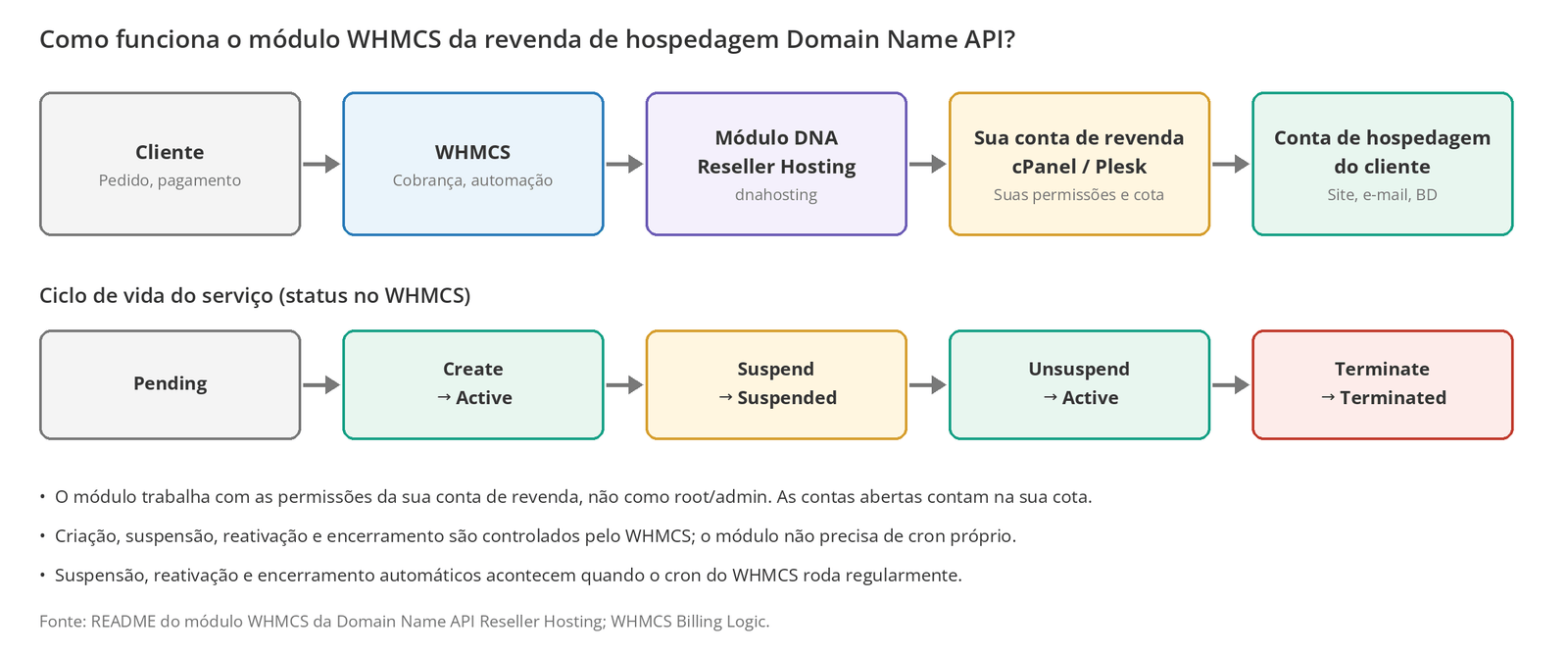
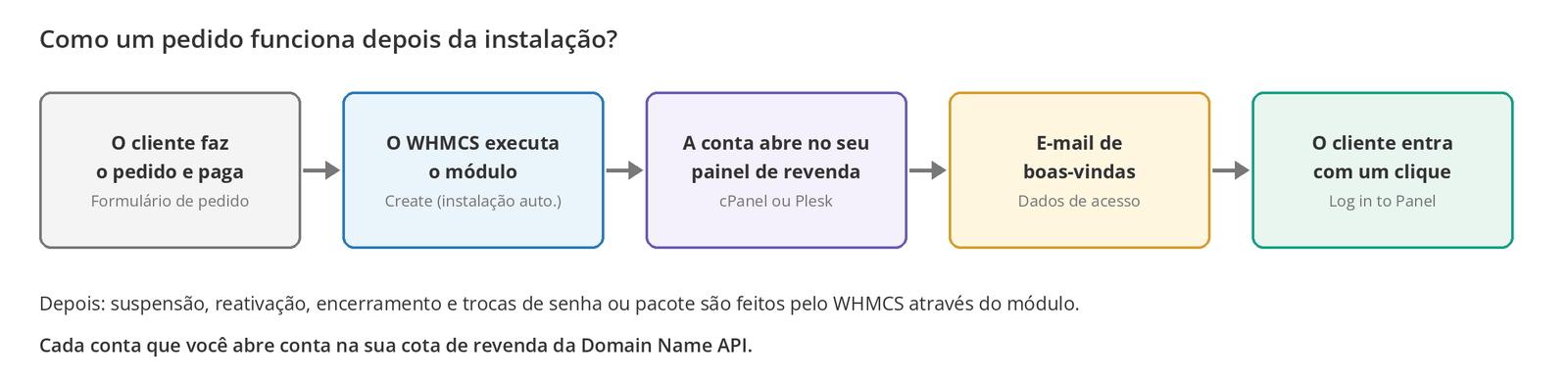
O módulo WHMCS da revenda de hospedagem Domain Name API (DNA Reseller Hosting) conecta sua conta de revenda cPanel ou Plesk ao WHMCS. Quando um cliente compra hospedagem no WHMCS, a conta é aberta automaticamente no seu painel de revenda. Suspensão, reativação, encerramento e trocas de senha e de pacote também são feitos pelo WHMCS.
A instalação tem quatro passos: copie a pasta dnahosting para o WHMCS, adicione o servidor com os dados do seu painel, crie um grupo de servidores e ligue seu produto ao módulo. Um único módulo funciona com cPanel e com Plesk e detecta o tipo de painel sozinho.
Para quem é este guia: revendedores da Domain Name API que querem automatizar a venda de hospedagem com o WHMCS. Última atualização: 5 de outubro de 2026 Fontes: documentação oficial do módulo DNA Reseller Hosting (GitHub) e documentação do WHMCS
Versão rápida: coloque o módulo para funcionar em 7 passos
- Pegue o endereço do servidor, o usuário, a senha e o token de API no painel da Domain Name API.
- Baixe o módulo no GitHub e copie a pasta
dnahostingparamodules/servers/no WHMCS. - No WHMCS, adicione o servidor em Servers > Add New Server e escolha DNA Reseller Hosting como módulo.
- Confirme a conexão com Test Connection e salve o servidor.
- Crie um grupo de servidores e coloque o servidor nele.
- Na aba Module Settings do seu produto de hospedagem, escolha o módulo, o grupo e o nome do pacote.
- Faça um pedido de teste para confirmar que a conta abre no seu painel de revenda.
Por onde começar?
Para começar a instalação: Passo 1: pegue seus dados de conexão
Módulo já instalado? Ligue seu produto: Passo 6: ligue seu produto ao módulo
Instalação concluída? Uso no dia a dia: Usando o módulo no dia a dia
Se algo não estiver funcionando: Solução de problemas
O que o módulo faz?
O DNA Reseller Hosting é um módulo de servidor (provisioning) que permite gerenciar pelo WHMCS as contas de hospedagem dos seus clientes, através da conta de revenda cPanel ou Plesk que você recebe da Domain Name API. O módulo trabalha com as permissões da sua conta de revenda, não com acesso root ou admin; cada conta aberta conta na sua cota de revenda.
| Recurso | cPanel/WHM | Plesk |
|---|---|---|
| Criação de contas | Sim | Sim |
| Suspensão / reativação | Sim | Sim |
| Encerramento | Sim | Sim |
| Troca de senha | Sim | Sim |
| Troca de pacote / plano | Sim | Sim |
| Acesso ao painel do cliente com um clique | Sim | Sim |
| Sincronização de uso de disco e tráfego | Sim | Sim |
| Acesso de administrador do servidor (Log in to Server) | Sim | Não |
| Override de disco / tráfego por produto | Sim | Definido pelo plano |
| IP dedicado | Sim | Definido pelo plano |
Antes de começar
| Requisito | |
|---|---|
| ☐ | Uma revenda de hospedagem Domain Name API ativa (o status no painel precisa estar ativo) |
| ☐ | WHMCS 7.8 ou superior |
| ☐ | PHP 7.2 – 8.4 com estas extensões: curl, json, libxml, simplexml, mbstring |
| ☐ | cPanel/WHM 11.68+ ou Plesk (protocolo XML-API 1.6.3.0+); as contas de revenda da Domain Name API atendem a isso |
| ☐ | Pelo menos um pacote (cPanel) ou Service Plan (Plesk) no seu painel de revenda |
| ☐ | Acesso aos arquivos do WHMCS (FTP, SFTP ou gerenciador de arquivos) |
Se ainda não tiver um pacote, crie antes: veja Como criar um pacote de hospedagem no WHM para cPanel ou Como criar um Service Plan no Plesk para Plesk.
Instalação passo a passo
Passo 1: pegue seus dados de conexão
Para o WHMCS se conectar à sua conta de revenda, ele precisa do endereço do servidor, do seu usuário de revenda, da sua senha e de um token de API. Você recebe esses dados depois do pedido e pode vê-los quando quiser no painel da Domain Name API.
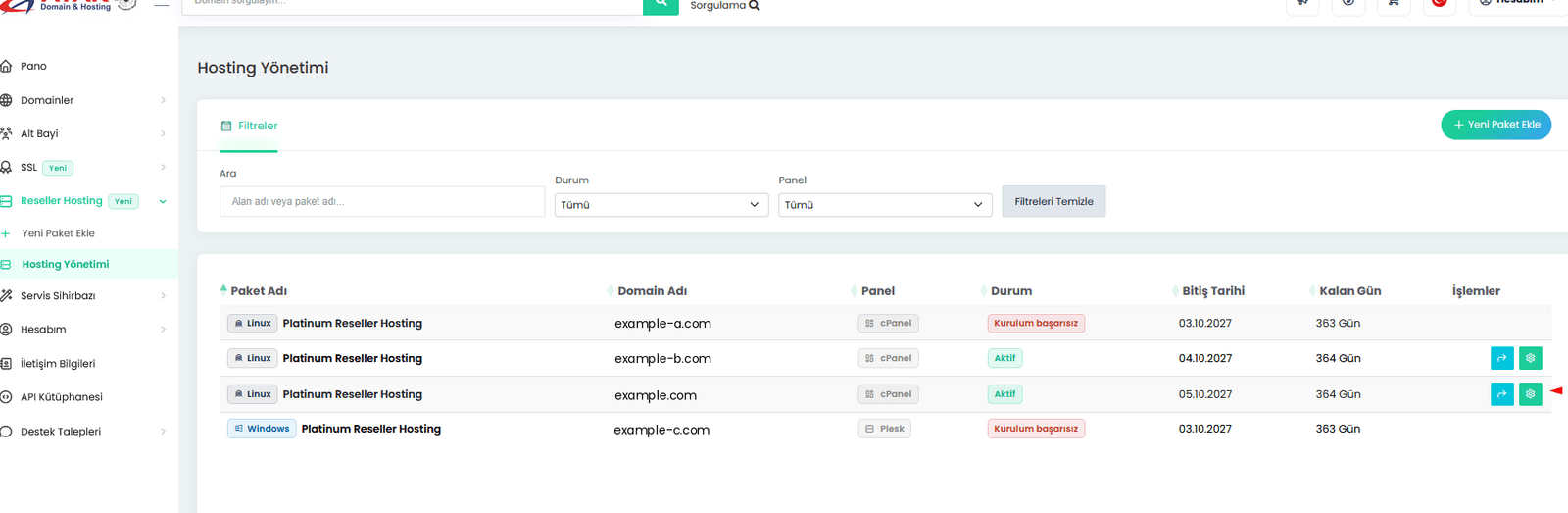
- Entre no painel da Domain Name API e abra a seção Reseller Hosting e a lista de serviços de hospedagem.
- Clique no ícone de engrenagem ao lado do seu serviço de revenda ativo.
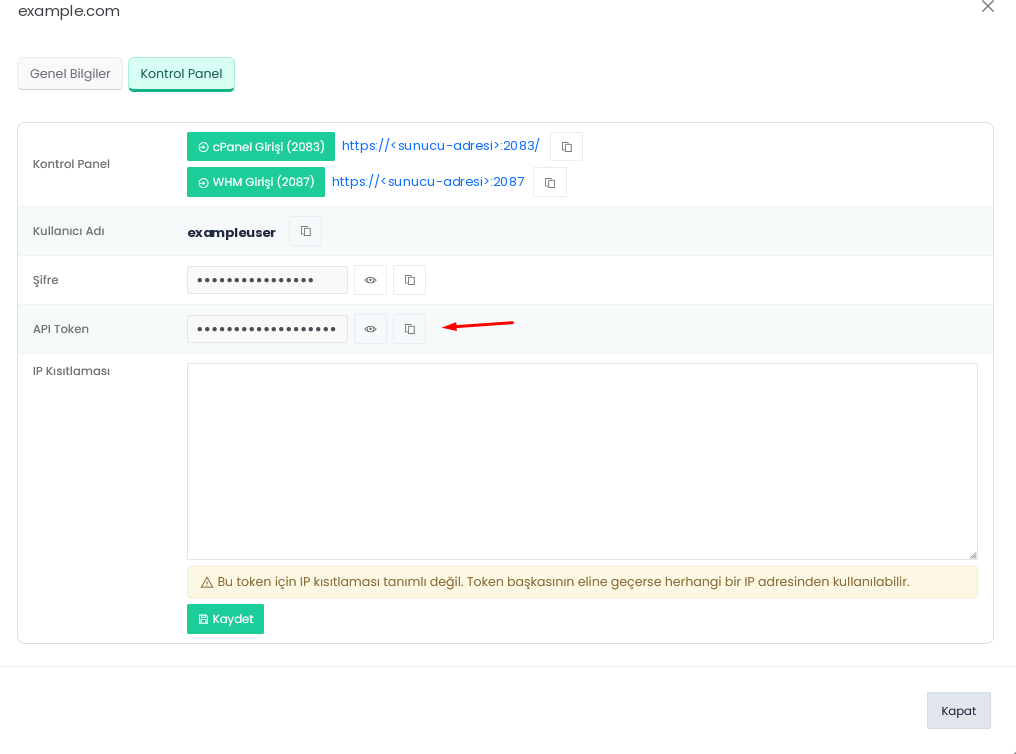
- Abra a aba do painel de controle. Ali aparecem os endereços do painel, o usuário, a senha e o token de API; copie com os ícones de copiar.
| O que você vê no painel | Onde vai no WHMCS |
|---|---|
O nome do servidor no endereço do painel (ex.: <server-address> em https://<server-address>:2087) | Hostname (sem https:// e sem porta) |
| Usuário | Username |
| Senha | Password |
| Token de API (token de API do WHM no cPanel, API key no Plesk) | API Token / Access Hash |
Restrinja o token de API ao IP do seu servidor WHMCS
Se o campo de restrição de IP na aba do painel de controle estiver vazio, quem conseguir o token poderá usá-lo de qualquer IP. Coloque nesse campo o IP de saída do seu servidor WHMCS (ex.: 192.0.2.10) e salve. Nunca envie o token por e-mail, em chamado ou em captura de tela.
Se o serviço aparecer com falha na instalação
Não conecte ao WHMCS um serviço de revenda que não esteja ativo. Se o seu serviço mostrar status de falha na instalação, fale com nosso suporte.
Checkpoint
Resultado esperado: Você tem os quatro dados (endereço do servidor, usuário, senha, token de API) guardados com segurança.
Erro mais comum: Copiar o endereço do painel com https:// e a porta e colar do jeito que está no WHMCS.
Próximo passo: Envie o módulo para o WHMCS.
Passo 2: baixe o módulo e envie para o WHMCS
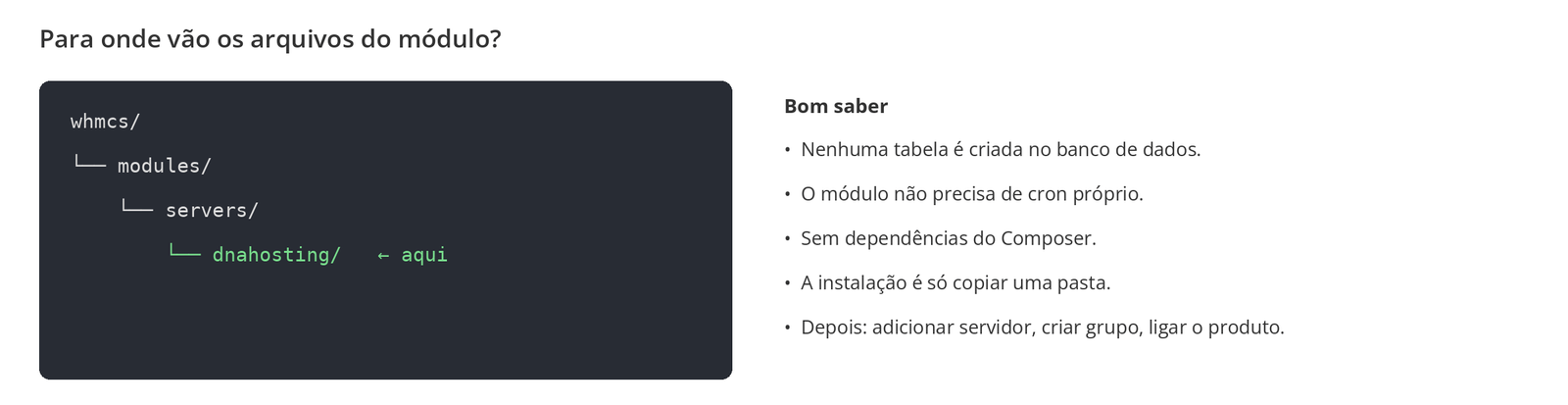
Baixe o módulo no GitHub e copie a pasta dnahosting do pacote para o diretório modules/servers da sua instalação do WHMCS. Repositório do módulo: domainreseller/reseller-hosting-whmcs. Nenhuma tabela é criada no banco de dados, não é preciso configurar cron e não há dependências do Composer.
Checkpoint
Resultado esperado: A pasta whmcs/modules/servers/dnahosting/ existe e contém os arquivos do módulo.
Erro mais comum: Copiar a pasta um nível a mais (servers/dnahosting/dnahosting/). Assim o módulo não aparece no WHMCS.
Próximo passo: Adicione o servidor.
Passo 3: adicione o servidor no WHMCS
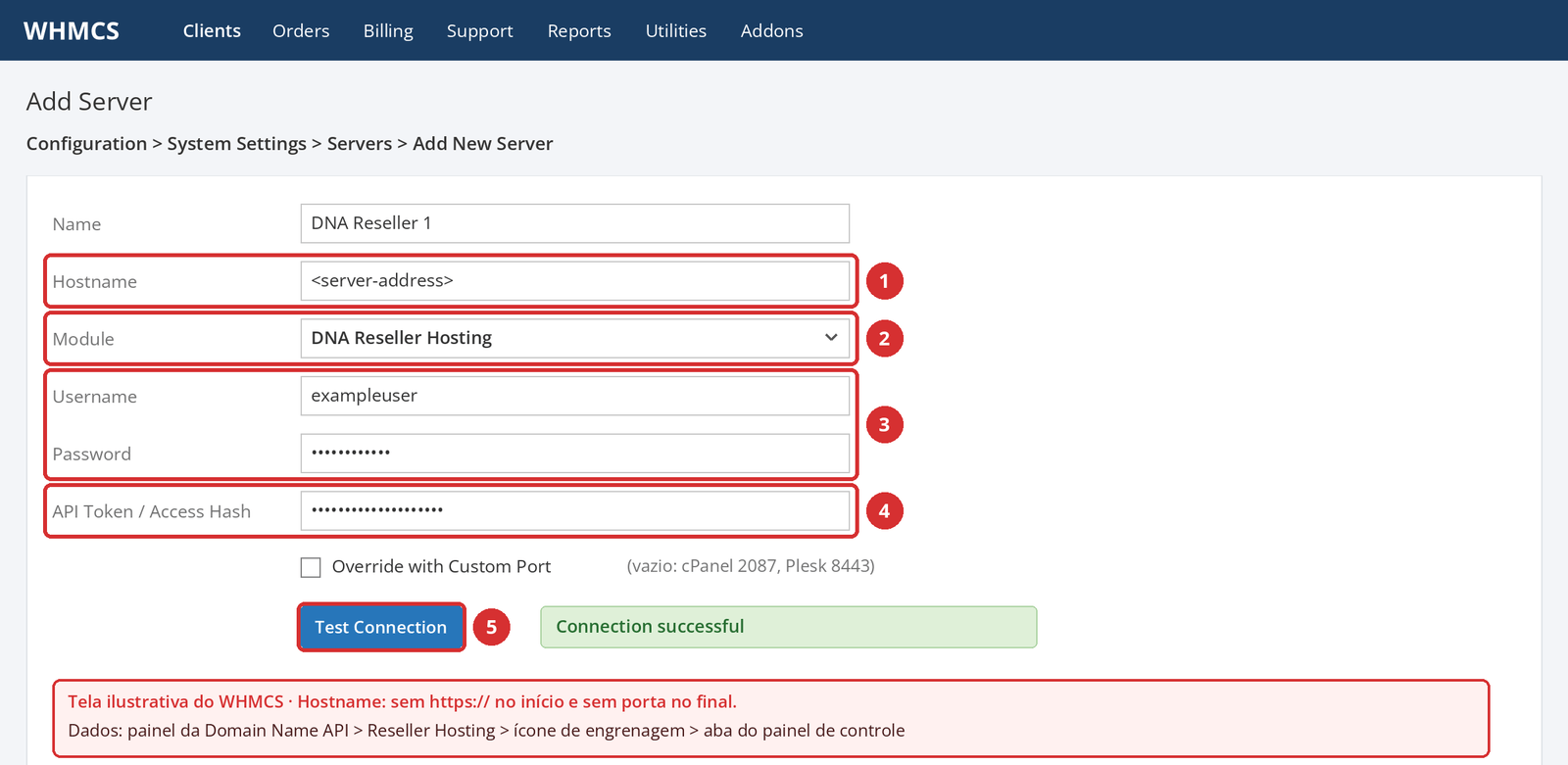
Vá em Configuration > System Settings > Servers > Add New Server, escolha DNA Reseller Hosting como módulo e informe os dados do Passo 1.
| Campo | O que informar |
|---|---|
| Name | Um nome descritivo para você (ex.: DNA Reseller 1). |
| Hostname or IP Address | O endereço do servidor, sem https:// no início e sem porta no final. |
| Module | DNA Reseller Hosting |
| Username | Seu usuário de revenda. |
| Password | Sua senha de revenda. Não é obrigatória se você usa token, mas informe mesmo assim. |
| API Token / Access Hash | Token de API do WHM no cPanel, API key no Plesk. |
Passo 4: teste a conexão
Clique em Go to Advanced Mode > Test Connection. Se os dados estiverem certos, aparece uma mensagem de sucesso; depois salve o servidor.
Se a conexão falhar, confira primeiro a porta
O cPanel usa a porta 2087 e o Plesk a 8443. Se você deixar o campo da porta vazio, o módulo escolhe a porta certa para o painel. Se usar outra porta, marque Override with Custom Port e informe-a.
Checkpoint
Resultado esperado: O Test Connection funciona e o servidor está salvo.
Erro mais comum: Colocar https:// ou porta no hostname, ou gerar o token na interface do cPanel (ele deve ser gerado no WHM).
Próximo passo: Crie um grupo de servidores.
Passo 5: crie um grupo de servidores
Em Servers > Create New Group, crie um grupo e coloque o servidor nele, ou adicione o servidor a um grupo existente. No WHMCS, os produtos são ligados a um grupo, não direto a um servidor.
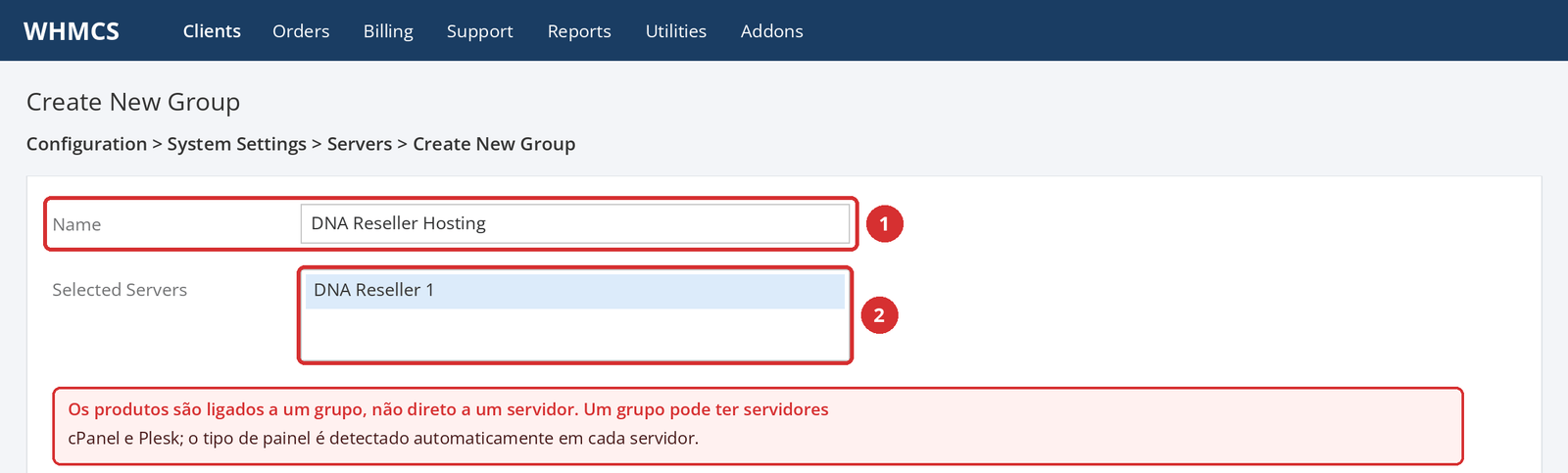
Você pode colocar servidores cPanel e Plesk no mesmo grupo; o módulo detecta o tipo de painel de cada servidor automaticamente.
Passo 6: ligue seu produto ao módulo
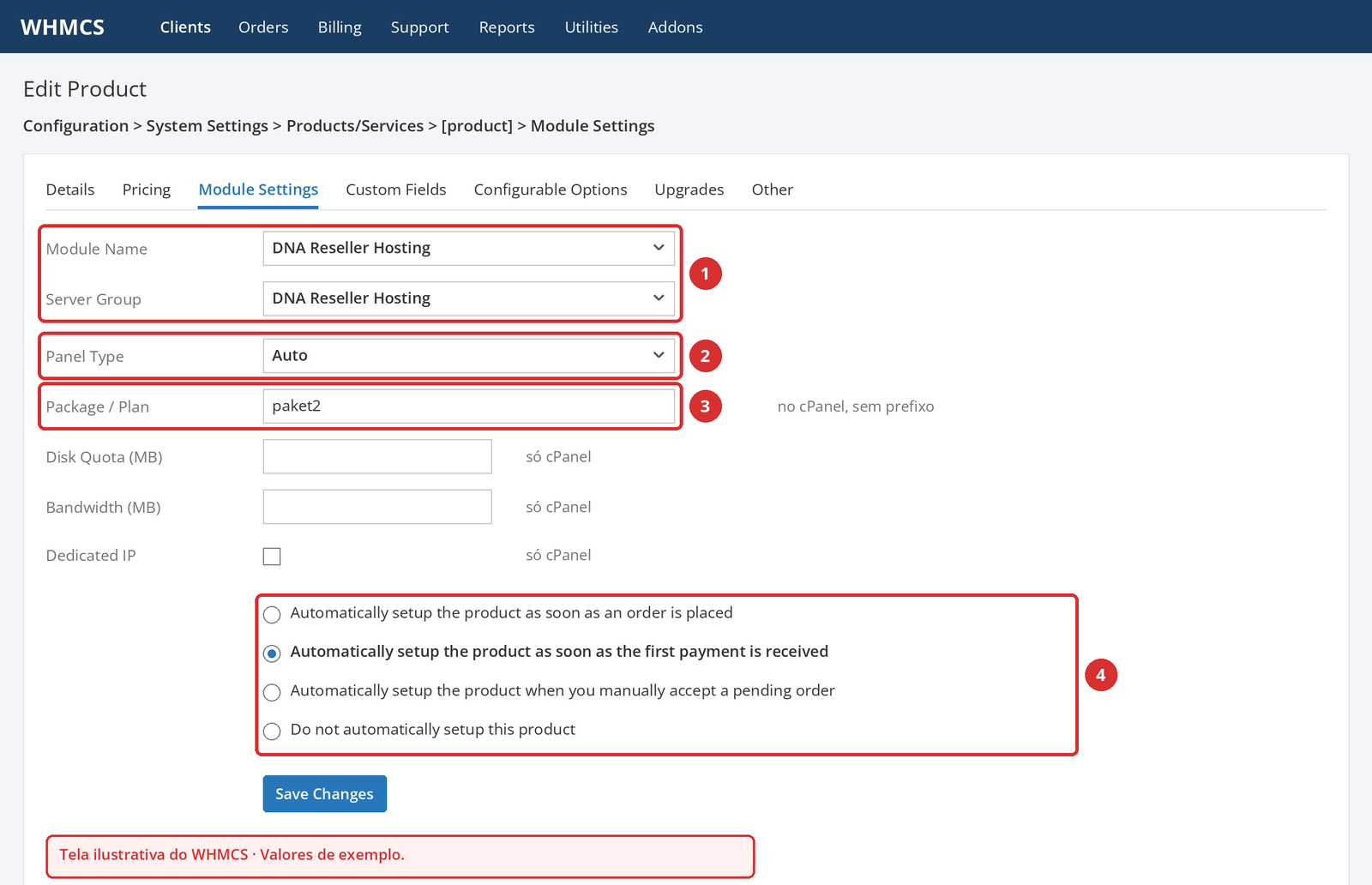
Crie um produto de hospedagem novo ou edite um existente em Configuration > System Settings > Products/Services e, na aba Module Settings, escolha o módulo, o grupo e o nome do pacote.
| Configuração | Valor | Observação |
|---|---|---|
| Module Name | DNA Reseller Hosting | |
| Server Group | O grupo que você criou | |
| Panel Type | Auto | Se você sabe o tipo do seu servidor, pode escolher cPanel ou Plesk direto. |
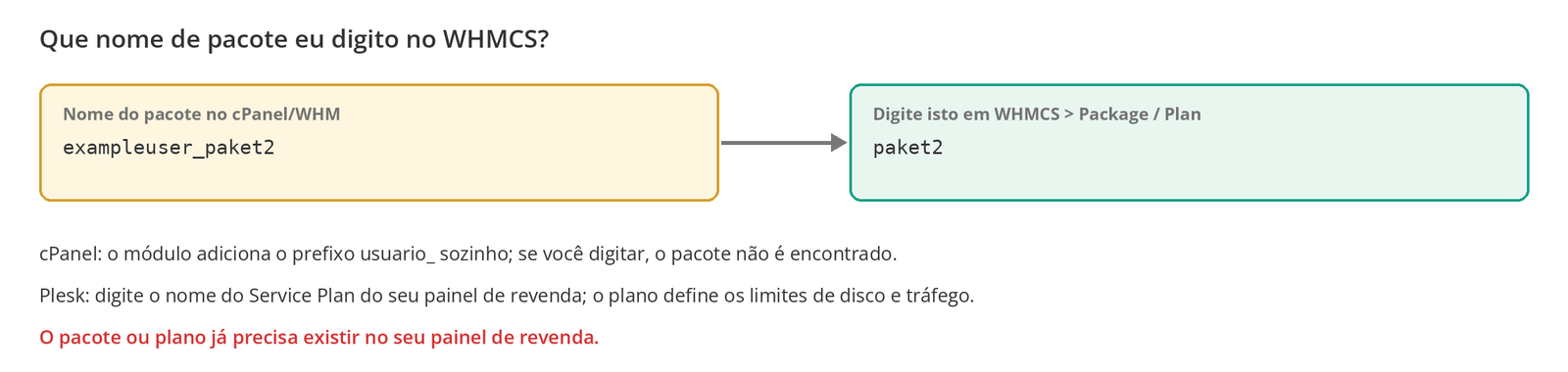
| Package / Plan | O nome do pacote ou plano no seu painel de revenda | No cPanel, não digite o prefixo (veja abaixo). |
| Disk Quota / Bandwidth (MB) | Opcional | Só vale no cPanel. |
| Dedicated IP | Opcional | Só vale no cPanel. |
Na mesma aba, escolha quando o produto é instalado automaticamente. Para a maioria dos revendedores, a opção certa é Automatically setup the product as soon as the first payment is received: a conta abre quando o pagamento chega. Se você quiser aprovar os pedidos manualmente, use when you manually accept a pending order.
Checkpoint
Resultado esperado: O produto está salvo, com DNA Reseller Hosting e o nome de pacote certo em Module Settings.
Erro mais comum: Digitar o pacote do cPanel com o prefixo (exampleuser_paket2). O módulo coloca o prefixo sozinho.
Próximo passo: Faça um pedido de teste.
Passo 7: confirme com um pedido de teste
Antes do primeiro cliente real, faça um pedido deste produto em nome de um cliente de teste e confirme de ponta a ponta que a conta abre.
| Verificação | |
|---|---|
| ☐ | Depois do pedido, o serviço ficou Active no WHMCS (ou foi criado manualmente com Module Commands > Create). |
| ☐ | A conta aparece no seu painel de revenda (WHM ou Plesk) com o pacote certo. |
| ☐ | O e-mail de boas-vindas chegou ao cliente. |
| ☐ | O botão Log in to Panel na área do cliente leva o cliente ao próprio painel. |
| ☐ | Não há erro com o prefixo dnahosting: no Activity Log. |
Ao terminar o teste, remova o serviço de teste no WHMCS com Terminate. Assim a conta também é excluída do seu painel de revenda e não ocupa cota. Se você usar só Delete, a conta continua no painel.
Usando o módulo no dia a dia
Depois da instalação, criação, suspensão, reativação e encerramento de contas ficam totalmente sob controle do WHMCS. Quando você faz essas ações no WHMCS, o módulo aplica cada uma no seu painel de revenda.
| O que você quer fazer? | Onde no WHMCS? | Observação |
|---|---|---|
| Criar uma conta manualmente | Clients > [cliente] > Products/Services > Module Commands > Create | Se a instalação automática não rodou. |
| Suspender / reativar uma conta | Module Commands > Suspend / Unsuspend | Em atraso de pagamento, use Suspend, não Terminate. |
| Encerrar uma conta de vez | Module Commands > Terminate | Não dá para desfazer; faça backup antes. |
| Trocar a senha do cliente | Module Commands > Change Password | A senha do painel também é atualizada. |
| Fazer upgrade / downgrade de pacote | Module Commands > Change Package, ou upgrade pela área do cliente | O pacote de destino precisa existir no seu painel de revenda. |
| Entrar no painel do cliente | Área do cliente: Log in to Panel | Funciona no cPanel e no Plesk. |
| Entrar na administração do servidor | Lista de servidores: Log in to Server | Só em servidores cPanel. |
| Ver o uso de disco e tráfego | Página do serviço | O módulo envia os dados de uso ao WHMCS. |
Suspensão e encerramento automáticos
A suspensão automática de serviços não pagos, a reativação após o pagamento e o encerramento dos que ficam muito tempo sem pagamento dependem das Automation Settings e do cron do sistema do WHMCS, não do módulo. Quando o WHMCS dispara essas ações, o módulo as aplica no painel. Para as configurações, veja a página Automation Settings na documentação do WHMCS.
Diferenças entre cPanel e Plesk
| Tema | cPanel | Plesk |
|---|---|---|
| Limites de disco e tráfego | Definidos pelo pacote; podem ser sobrescritos com Disk Quota / Bandwidth no produto. | Definidos pelo Service Plan. Os campos do produto são ignorados mesmo preenchidos, e uma nota vai para o log do módulo. |
| IP dedicado | Pode ser atribuído pelo produto. | Definido pelo plano. |
| Acesso ao painel do cliente com um clique | Log in to Panel | Log in to Panel |
| Acesso de administrador do servidor | Log in to Server funciona. | Não disponível; o Plesk não aceita login por redirecionamento. |
| Nome do pacote | Sem prefixo (paket2). | O nome do Service Plan. |
Solução de problemas
Quando uma ação do módulo falha, o primeiro lugar para olhar é o Activity Log. O módulo registra ali toda ação que falhou, com o prefixo dnahosting:, o número do serviço e o domínio.
| Registro | Onde? | Quando é gravado? | O que contém? |
|---|---|---|---|
| Activity Log | Utilities > Logs > Activity Log | Sempre | Toda ação que falhou, com o prefixo dnahosting: |
| Module Log | Utilities > Logs > Module Log | Só com o Module Debug Mode ativo | Cada requisição enviada ao painel e a resposta |
Module Debug Mode: Setup > General Settings > Other > Module Debug Mode. Ative logo antes de reproduzir o problema e desative ao terminar. Linhas com o prefixo note: não são requisições, e sim explicações do próprio módulo. Tokens de API e senhas de clientes nunca são gravados em texto simples nos registros.
| Sintoma | Causa | Solução |
|---|---|---|
| O módulo não aparece na lista Module | A pasta foi copiada para o lugar errado ou um nível a mais. | Confira se o caminho é exatamente modules/servers/dnahosting/. |
| Could not determine whether this server runs cPanel or Plesk | Nenhum dos dois painéis respondeu. | Confira a porta e o token, ou escolha Panel Type manualmente no produto. |
| WHM refused this login | O usuário não é revendedor, ou o token foi gerado na interface do cPanel. | Gere o token no WHM; use os dados da aba do painel de controle. |
| Server returned HTTP 3xx (redirect) | Porta errada, ou o painel redireciona para uma página de login. | Use 2087 para cPanel e 8443 para Plesk; não coloque https:// nem porta no hostname. |
| Plesk 11003 | A API key foi gerada para outro IP. | Gere a chave de novo para o IP do servidor WHMCS. |
| Plesk 1010 | O IP foi bloqueado após várias tentativas sem sucesso. | Aguarde alguns minutos. |
| Plesk 2204 | O painel aceitou a requisição, mas falhou ao configurar o próprio servidor web. | É um problema do servidor; fale com nosso suporte. |
| Falha ao criar a conta, pacote não encontrado | O pacote foi digitado com prefixo ou não existe no painel. | Digite sem prefixo; confira se o pacote existe no seu painel de revenda. |
| A conexão parou de funcionar de repente | O token foi gerado de novo, a senha mudou ou a restrição de IP não inclui o IP do WHMCS. | Atualize os dados do servidor e rode o Test Connection. |
| Não é possível criar contas novas | Sua conta de revenda pode ter atingido o limite de recursos ou de contas. | Confira o uso no seu painel; faça upgrade do plano se precisar. |
Sobre o cache
O módulo guarda em cache por sete dias qual painel cada servidor usa e a versão do protocolo XML-API. O Test Connection sempre limpa esse cache, que também é renovado sozinho quando o endereço, a porta, o usuário ou o token do servidor mudam. Nenhuma credencial fica no cache.
Atualizando o módulo
Para passar para uma versão nova, substitua a pasta modules/servers/dnahosting/ pela pasta da nova versão e confirme a conexão com Test Connection. Como o módulo guarda as configurações de produto por posição, as configurações novas são sempre adicionadas no fim da lista, então as configurações atuais dos seus produtos são mantidas. As mudanças de cada versão ficam no arquivo CHANGELOG.md do repositório.
Perguntas frequentes
O que é o módulo WHMCS da revenda de hospedagem Domain Name API?
O DNA Reseller Hosting é um módulo de servidor que conecta ao WHMCS a conta de revenda cPanel ou Plesk que você recebe da Domain Name API. Quando seus clientes compram hospedagem no WHMCS, a conta abre automaticamente; suspensão, reativação, encerramento e trocas de senha e pacote também são feitos pelo WHMCS.
Onde eu baixo o módulo?
No repositório da Domain Name API no GitHub (domainreseller/reseller-hosting-whmcs). Para usar, você precisa de uma revenda de hospedagem Domain Name API ativa e da sua própria licença do WHMCS.
O módulo funciona com cPanel e com Plesk?
Sim. Um único módulo atende os dois painéis e detecta o tipo de painel de cada servidor automaticamente. O mesmo produto pode ser ligado a um grupo com servidores cPanel e Plesk. Override de disco/tráfego e IP dedicado só valem no cPanel.
Onde encontro os dados para colocar no WHMCS?
No painel da Domain Name API, abra a seção Reseller Hosting, clique no ícone de engrenagem ao lado do seu serviço e abra a aba do painel de controle. Ali aparecem o endereço do servidor, o usuário, a senha e o token de API.
O que eu coloco no campo Hostname?
Só o endereço do servidor: sem https:// no início e sem porta no final. Por exemplo, se o painel mostra https://<server-address>:2087, coloque no WHMCS apenas a parte <server-address>.
O Test Connection falha. O que eu faço?
Confira primeiro a porta: o cPanel usa 2087 e o Plesk 8443; se deixar vazio, o módulo escolhe a certa. Depois confira se o hostname está sem https:// e sem porta, se o token foi gerado no WHM e se a restrição de IP do token inclui o IP do seu servidor WHMCS.
O que eu coloco no campo Package / Plan?
O nome do pacote ou plano do seu painel de revenda. No cPanel, sem o prefixo: para um pacote exibido como exampleuser_paket2, digite só paket2. No Plesk, use o nome do Service Plan.
Preciso configurar um cron para o módulo?
O módulo em si não precisa de cron próprio. Mas a suspensão automática, a reativação após o pagamento e o encerramento automático dependem do cron do sistema do WHMCS, então garanta que ele rode regularmente.
Onde contam as contas que eu abro?
O módulo trabalha com as permissões da sua conta de revenda. Cada conta aberta pelo WHMCS conta na sua cota de revenda da Domain Name API e aparece no seu painel de revenda.
Como meu cliente entra no painel dele?
O cliente entra no painel cPanel ou Plesk com um clique pelo botão Log in to Panel na área do cliente do WHMCS. O botão Log in to Server, na lista de servidores, só funciona em servidores cPanel.
Posso mudar pelo WHMCS os limites de disco e tráfego no Plesk?
Não. No Plesk, quem define os limites é o Service Plan. Os campos Disk Quota e Bandwidth do produto são ignorados mesmo preenchidos, e uma nota vai para o log do módulo. Para mudar um limite, edite o plano no Plesk.
Onde eu olho quando uma ação falha?
Primeiro, na linha com o prefixo dnahosting: em Utilities > Logs > Activity Log. Se precisar de mais detalhes, ative por pouco tempo o Module Debug Mode e veja no Module Log a requisição enviada ao painel e a resposta.
Meu token de API está seguro?
O módulo nunca grava o token nem as senhas de clientes em texto simples nos registros e não guarda credenciais no cache. Para mais segurança, restrinja o token ao IP do seu servidor WHMCS na aba do painel de controle.
Perco as configurações dos produtos ao atualizar o módulo?
Não. O módulo guarda as configurações de produto por posição e só adiciona as novas no fim da lista. Basta substituir a pasta pela nova versão e rodar o Test Connection.
Próximos passos
| Guia | Quando? |
|---|---|
| Como criar um pacote de hospedagem no WHM / Como criar um Service Plan no Plesk | Para preparar no painel o pacote que você vai vender. |
| Como configurar nameservers personalizados na revenda de hospedagem | Para dar aos seus clientes nameservers com a sua marca. |
Está com dificuldade para instalar ou usar o módulo?
No chamado, informe as versões do WHMCS e do PHP, o tipo de painel (cPanel/Plesk), a mensagem de erro completa e a linha dnahosting: do Activity Log. Não compartilhe seu token de API nem sua senha.
Abrir chamado de suporteAinda não tem uma revenda de hospedagem?
Venda hospedagem com a sua marca com a revenda da Domain Name API e automatize tudo pelo WHMCS.
Conhecer a revenda de hospedagem