Adicione seu primeiro cliente: como criar um cliente e uma assinatura no Plesk
Resposta rápida
Para adicionar seu primeiro cliente no Plesk, vá em Customers > Add a Customer e informe os dados de contato do cliente e o acesso dele ao Plesk. No mesmo formulário, marque Create a subscription for the customer, digite o domínio, defina o usuário do sistema, escolha o Service Plan que você preparou e clique em OK.
Assim são criados juntos a conta do cliente e o serviço de hospedagem dele, a Subscription (assinatura). Site, e-mail e bancos de dados funcionam dentro dessa assinatura, dentro dos limites do plano.
Criar um cliente não cria uma conta de hospedagem
O Customer é o cadastro de quem é o titular do serviço. Para hospedar o domínio, o cliente também precisa de uma Subscription. Se você criar o cliente sem marcar a caixa da assinatura, terá o cadastro do cliente, mas nenhum serviço de hospedagem.
Para quem é este guia: usuários de Plesk Reseller Hosting que já criaram o primeiro Service Plan e vão adicionar o primeiro cliente. Última atualização: 4 de outubro de 2026 Fontes: Plesk Obsidian Reseller's Guide e fluxo de produto da Domain Name API
Versão rápida: adicione seu primeiro cliente em 7 passos
- Entre no Plesk com a sua conta de revenda.
- Abra Customers > Add a Customer.
- Informe os dados de contato do cliente e o acesso dele ao Plesk.
- Marque Create a subscription for the customer e digite o domínio.
- Defina um usuário e uma senha para o usuário do sistema (FTP) da assinatura.
- Escolha o Service Plan que o cliente contratou e clique em OK.
- Confira se a assinatura está Active e se a hospedagem está funcionando.
Tempo de execução: alguns minutos, se os dados do cliente e o plano estiverem prontos. O site abrir pelo domínio depende do DNS e pode levar mais tempo.
Por onde começar?
Para adicionar o cliente agora: Passo 1: abra Add a Customer
Para escolher o plano certo: Passo 5: escolha o Service Plan do cliente
Para não confundir os acessos: Passo 4: defina o usuário do sistema
Para conferir a conta: Confira se a hospedagem está pronta
Se algo não estiver funcionando: Se você não consegue criar um cliente ou uma assinatura
Sobre a interface
Neste guia, os menus do Plesk aparecem em inglês. Se você usa o Plesk em outro idioma, eles aparecem traduzidos. As opções visíveis podem variar conforme a versão do Plesk, as permissões da sua revenda e a configuração do servidor.
O que são Customer, Service Plan e Subscription no Plesk?
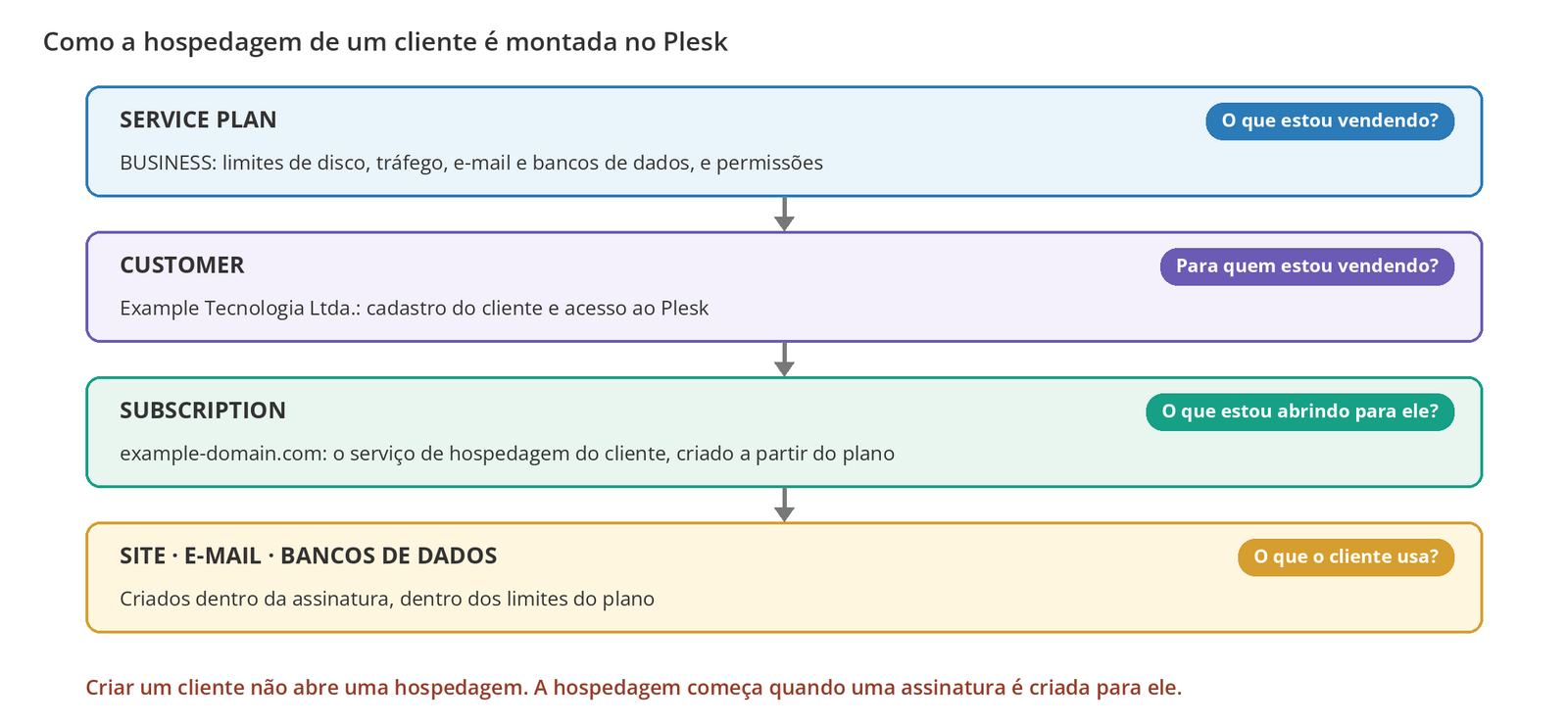
O Service Plan define o que você vende, o Customer define para quem você vende e a Subscription é o serviço de hospedagem que você abre para esse cliente. No Plesk, uma assinatura é uma cópia de um Service Plan atribuída a um cliente específico; o cliente usa site, e-mail e bancos de dados dentro dos recursos e permissões da assinatura.
| Conceito | Para que serve | Exemplo |
|---|---|---|
| Service Plan | Modelo reutilizável que define recursos e permissões. | BUSINESS |
| Customer | Cadastro do titular do serviço; a conta de acesso do cliente ao Plesk. | Example Tecnologia Ltda. |
| Subscription | O serviço de hospedagem do cliente, criado a partir do plano. | example-domain.com |
| Domínio | Domínio hospedado na assinatura. Uma assinatura pode ter quantos domínios o plano permitir. | example-domain.com |
| System User | Usuário que acessa os arquivos da assinatura por FTP/SFTP. | exampleuser |
Antes de começar
| Requisito | |
|---|---|
| ☐ | Uma revenda Plesk da Domain Name API ativa e seus dados de acesso ao Plesk |
| ☐ | Pelo menos um Service Plan (se ainda não tiver, conclua antes Crie seu primeiro pacote de hospedagem: como criar um Service Plan no Plesk) |
| ☐ | O nome do cliente ou da empresa e um e-mail que ele consiga acessar |
| ☐ | Um domínio registrado (ex.: example-domain.com) |
| ☐ | Acesso para alterar o DNS ou os nameservers do domínio |
| ☐ | Capacidade suficiente na sua revenda para uma nova assinatura |
Passo a passo: crie seu primeiro cliente e a assinatura dele
Passo 1: abra Add a Customer
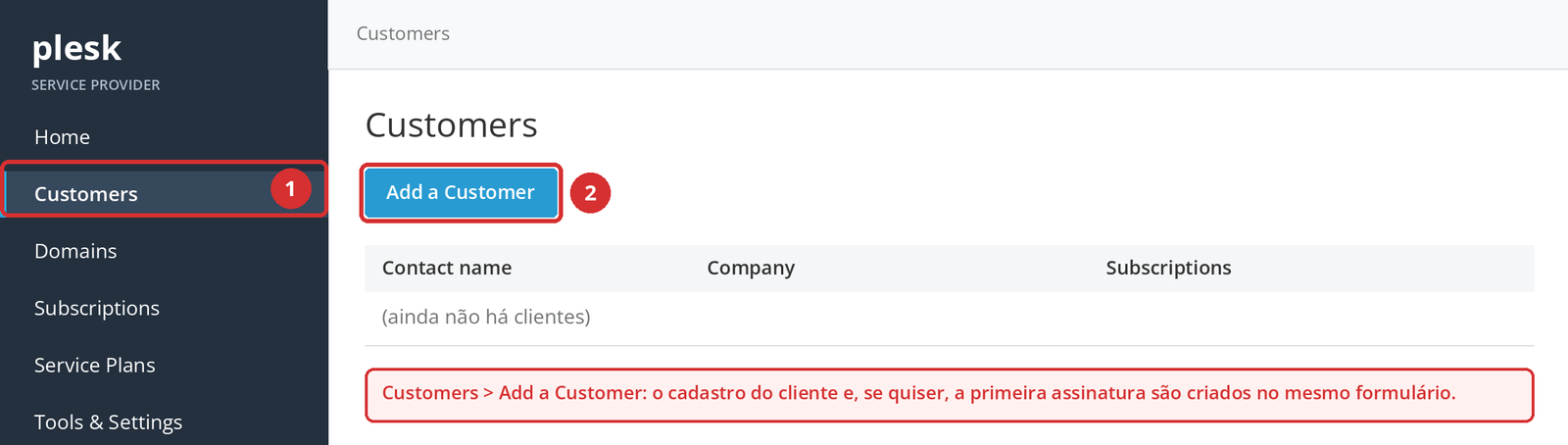
Entre no Plesk com a sua conta de revenda, usando o endereço do e-mail de ativação (normalmente https://<endereco-do-seu-servidor-plesk>:8443). Clique em Customers no menu lateral e depois em Add a Customer.
Checkpoint
Resultado esperado: O formulário Add a Customer abre.
Erro mais comum: Começar pelo menu Subscriptions. Se você usar o Add Subscription de lá sem escolher um cliente, a assinatura fica no seu nome (sua conta de revenda).
Próximo passo: Informe os dados do cliente.
Passo 2: informe os dados do cliente
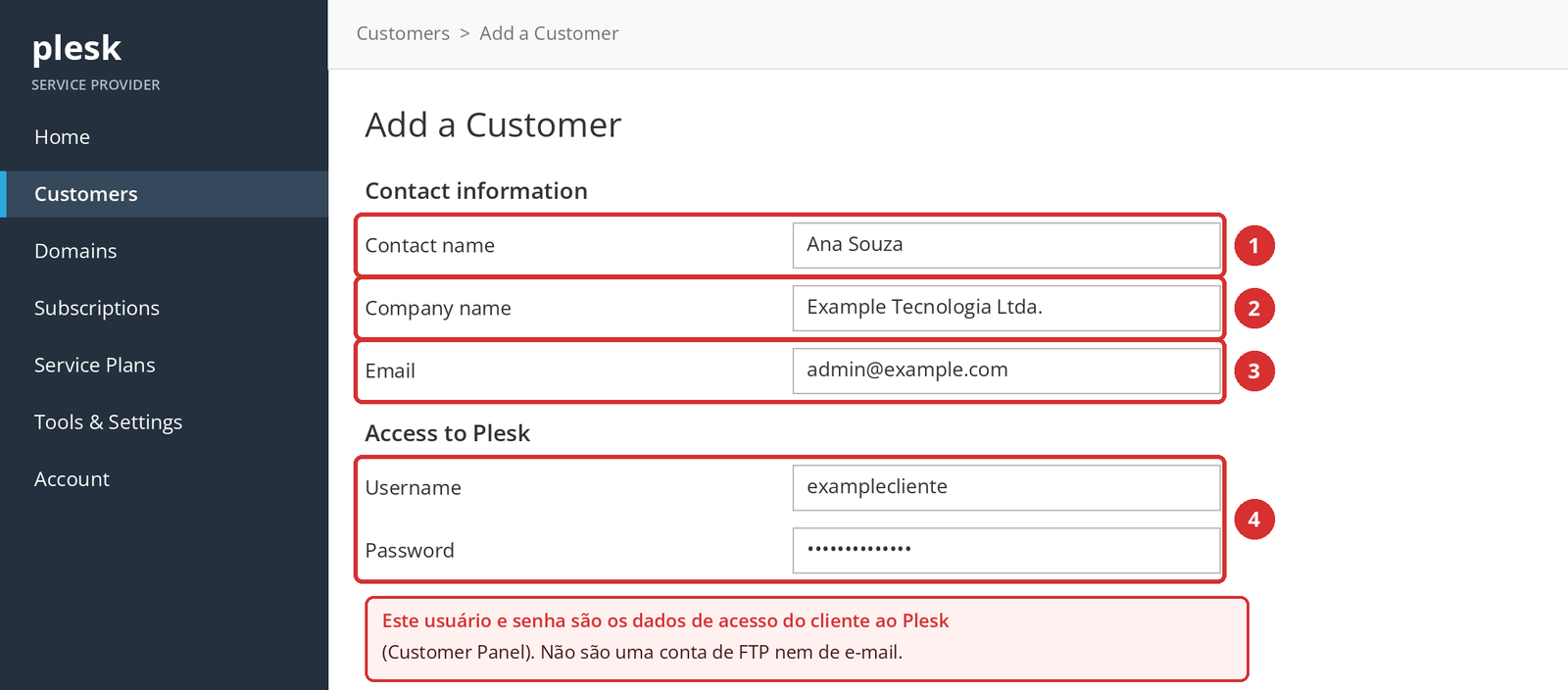
Na parte de cima do formulário, informe os dados de contato do cliente e o usuário e a senha que ele vai usar para entrar no Plesk.
| Campo | O que informar |
|---|---|
| Contact name | Nome da pessoa de contato do cliente (ex.: Ana Souza). |
| Company name | Nome da empresa, se houver (ex.: Example Tecnologia Ltda.). |
| Um endereço que o cliente consiga acessar agora. Como o e-mail do novo domínio pode ainda não estar funcionando, prefira um endereço de outro domínio. | |
| Username / Password | O acesso do cliente ao Plesk (Customer Panel). Use uma senha forte e única. |
| Additional information / Description | Opcional: Additional information é visível para o cliente; Description, só para você. |
Passo 3: abra a assinatura e informe o domínio
A assinatura é o serviço de hospedagem aberto para o domínio do cliente. Criá-la não registra o domínio; o domínio já precisa estar registrado em um registrador.
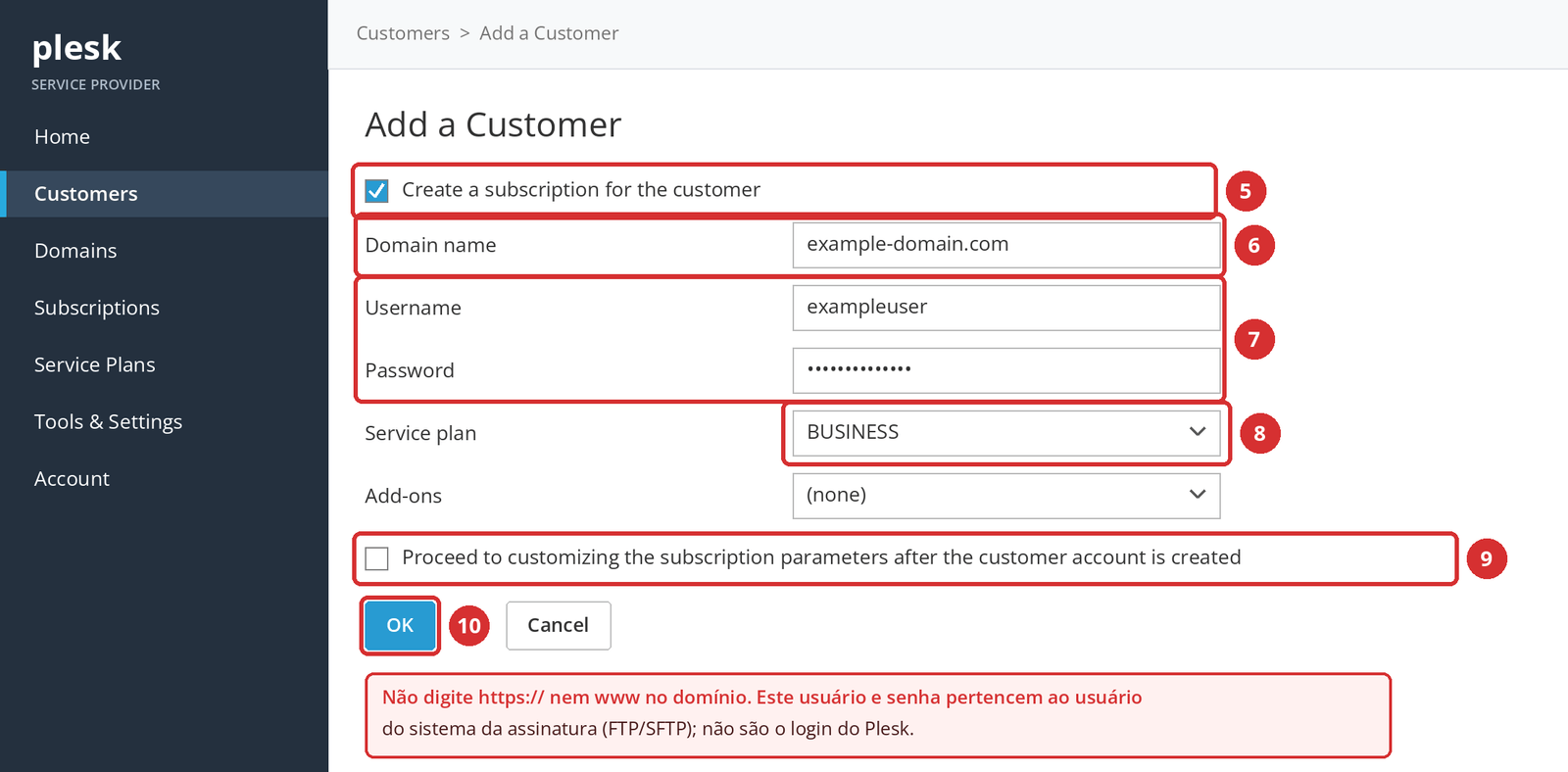
Na parte de baixo do formulário, confira se Create a subscription for the customer está marcada e digite só o domínio em Domain name: example-domain.com. Não inclua https:// nem www.
O domínio pode estar registrado na Domain Name API ou em outra empresa. Nos dois casos, você configura o DNS do domínio separadamente para que o site chegue a esta assinatura.
Passo 4: defina o usuário do sistema
O usuário e a senha da seção da assinatura pertencem ao usuário do sistema da assinatura. Eles servem para acessar os arquivos por FTP ou SFTP e são diferentes do acesso do cliente ao Plesk.
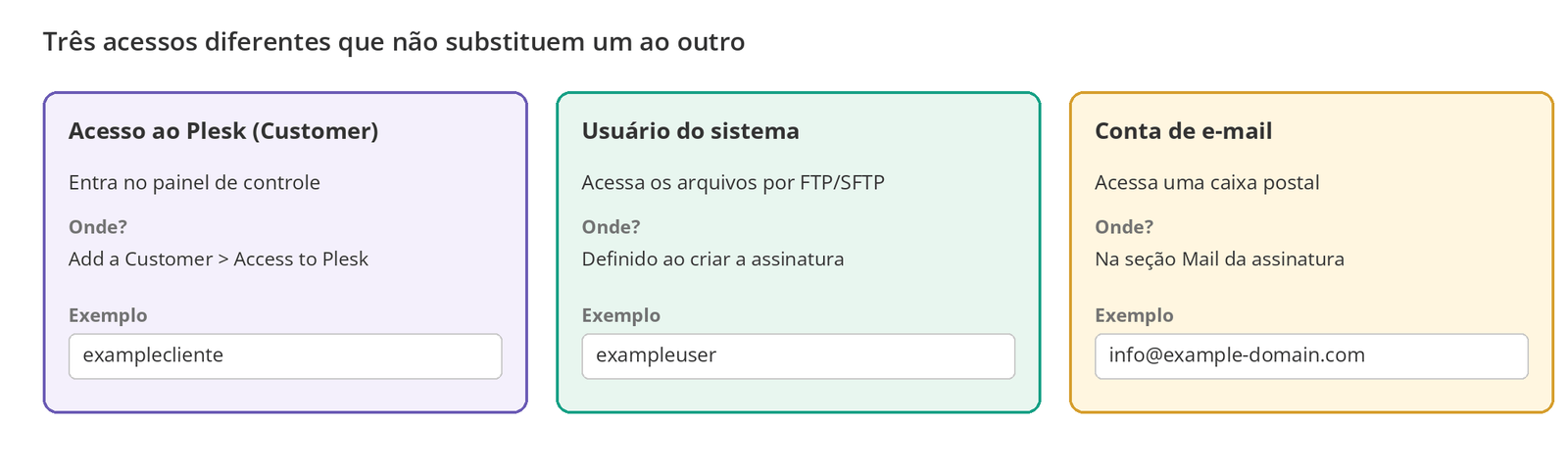
| Conta | Para que serve | Onde é definida |
|---|---|---|
| Acesso ao Plesk (Customer) | O cliente entrar no painel de controle | Add a Customer > Access to Plesk |
| Usuário do sistema | Acesso aos arquivos por FTP/SFTP | Ao criar a assinatura (dá para alterar depois em Change Hosting Settings) |
| Conta de e-mail | Acesso a uma caixa postal | Na seção Mail da assinatura |
Observação
Ao enviar os dados ao cliente, deixe claro para que serve cada usuário. Muitos chamados de “não consigo entrar” acontecem porque o cliente usa os dados de FTP em vez do acesso ao Plesk.
Passo 5: escolha o Service Plan do cliente
No menu Service plan, escolha o plano que corresponde ao que o cliente contratou. A assinatura recebe desse plano os limites de disco, tráfego, domínios, caixas postais e bancos de dados, as permissões do cliente e configurações de hospedagem como o PHP.
- Escolha o plano certo. Se o cliente contratou BUSINESS e você escolher STARTER, a assinatura é aberta com limites menores.
- Add-ons: se você vende recursos extras, pode escolher um add-on plan. Normalmente não é preciso no primeiro cliente.
- Não marque “Proceed to customizing the subscription parameters…”. Essa opção permite personalizar a assinatura depois de criada, mas a assinatura personalizada fica bloqueada e deixa de receber automaticamente as alterações do plano.
Observação
Os nomes de plano de exemplo (STARTER, BUSINESS, PRO) são ilustrativos; não são pacotes oficiais da Domain Name API. Use os nomes dos seus próprios planos.
Passo 6: crie o cliente e a assinatura
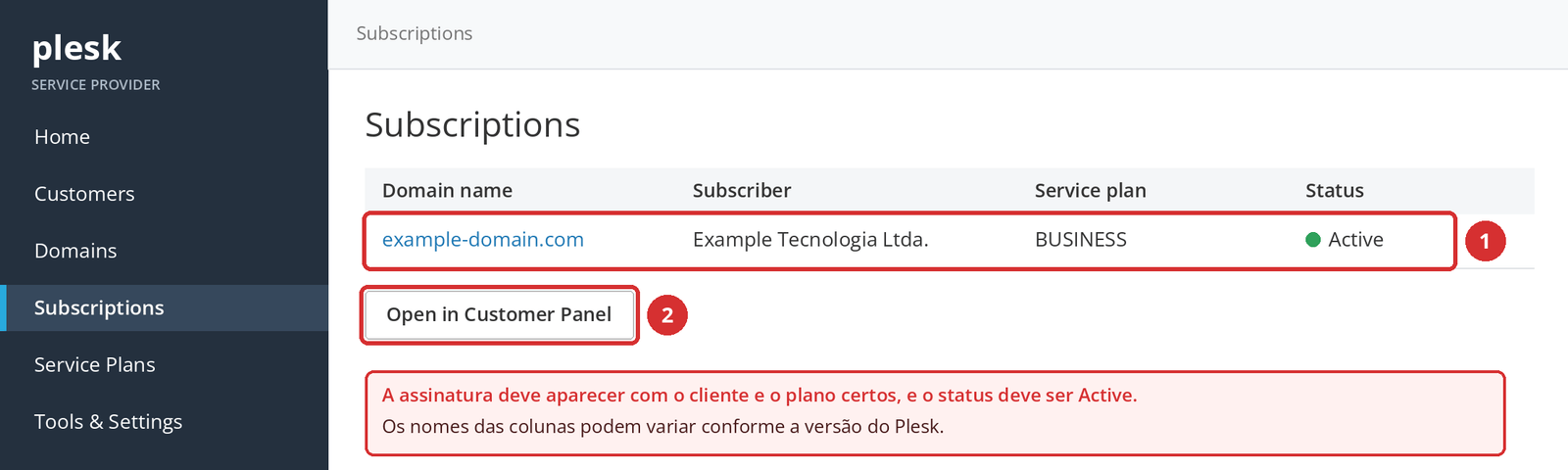
Clique em OK, no fim do formulário. O Plesk cria juntos a conta do cliente e a assinatura.
Checkpoint
Resultado esperado: A lista Subscriptions mostra o domínio, o cliente certo, o Service Plan certo e o status Active.
Erro mais comum: Achar que terminou ao ver a mensagem de sucesso. Confirme o ambiente de hospedagem com a lista de verificação abaixo.
Próximo passo: Confira a conta de hospedagem.
Alternativa: adicionar uma assinatura a um cliente existente
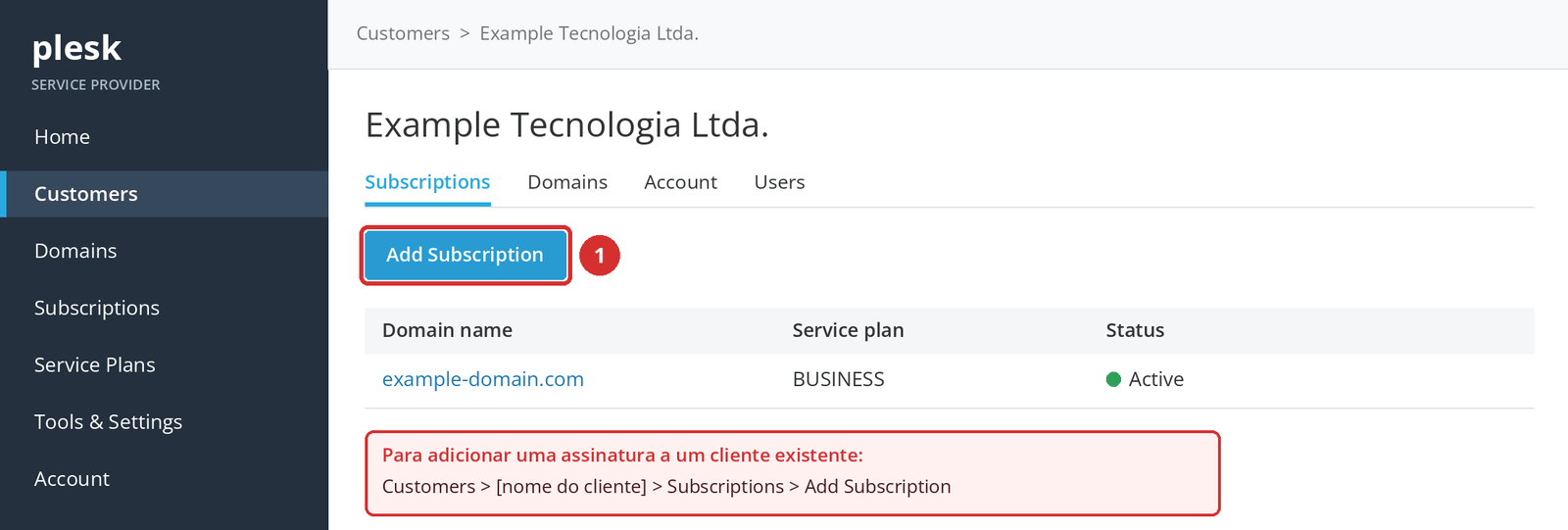
Se você criou o cliente sem assinatura, ou vai abrir um serviço para um segundo domínio de um cliente existente: Customers > [nome do cliente] > Subscriptions > Add Subscription. Informe o domínio, o usuário do sistema e o plano da mesma forma.
Confira se a hospedagem está pronta
Depois que a assinatura existir, não confie só na mensagem de sucesso; abra a assinatura no Customer Panel e confirme que a hospedagem realmente funciona. Use o link Open in Customer Panel ao lado da assinatura na lista Subscriptions para ver o que o cliente vê.
| Verificação | |
|---|---|
| ☐ | O cliente aparece na lista Customers com os dados corretos. |
| ☐ | A assinatura está ligada ao cliente certo e o domínio está digitado corretamente. |
| ☐ | O Service Plan certo está atribuído e o status é Active. |
| ☐ | Os limites de disco, tráfego, caixas postais e bancos de dados batem com o plano. |
| ☐ | Websites & Domains abre. |
| ☐ | O File Manager abre e mostra a pasta do site (normalmente httpdocs). |
| ☐ | Se o plano incluir, é possível criar um banco de dados e uma caixa postal. |
| ☐ | A versão e as configurações do PHP são as esperadas. |
| ☐ | O acesso do cliente ao Plesk e, se preciso, o acesso FTP funcionam. |
Exemplo prático: teste seu primeiro cliente
Observação
Este exemplo é apenas didático. Os nomes de cliente, domínio e plano são ilustrativos.
- Crie um cliente para Example Tecnologia Ltda.
- Com Create a subscription for the customer, abra uma assinatura para
example-domain.come escolha o plano BUSINESS. - Abra a assinatura pela lista Subscriptions com Open in Customer Panel.
- No File Manager, envie um arquivo de teste
index.htmlsimples para a pasta do site. - Se o DNS do domínio ainda não aponta para este servidor, você pode visualizar o site adicionando o IP do servidor ao arquivo hosts do seu computador; depois que o DNS apontar, teste pelo domínio.
- Se o plano incluir e-mail e bancos de dados, crie uma caixa postal e um banco de teste para confirmar que os limites batem com o plano e, depois, apague os dados de teste.
Assinatura ativa? O próximo passo é apontar o domínio para esta assinatura e enviar os dados de acesso ao cliente com segurança.
Depois de criar a assinatura
O domínio começa a funcionar sozinho?
Nem sempre. Criar a assinatura prepara o espaço de hospedagem; para os visitantes chegarem até ele, o DNS do domínio precisa apontar para este servidor. São duas tarefas diferentes.
| Cenário | O que fazer |
|---|---|
| O domínio vai usar os seus nameservers personalizados | Troque os nameservers no registrador. Detalhes: Como configurar nameservers personalizados na revenda de hospedagem Plesk |
| O DNS do domínio é gerenciado em outro lugar | Nesse provedor, atualize o registro A do site e os registros MX do e-mail de acordo com a assinatura. |
As alterações de DNS não aparecem para todo mundo ao mesmo tempo. Os resolvedores DNS guardam os registros em cache pelo TTL; quando esse tempo termina, os novos registros aparecem. Certificados SSL/TLS como o Let's Encrypt normalmente só podem ser emitidos depois que o domínio aponta para este servidor.
Como o cliente entra no Plesk?
O cliente entra no Plesk com o usuário e a senha que você definiu ao criar a conta dele e gerencia as próprias assinaturas no Customer Panel. O endereço de acesso normalmente é https://<endereco-do-seu-servidor-plesk>:8443.
- Não envie os dados de acesso por e-mail em texto simples; use um canal separado e seguro, ou peça ao cliente para trocar a senha no primeiro acesso.
- Para conferir você mesmo o painel do cliente, use o link Open in Customer Panel na lista Subscriptions.
- Se a conta do cliente estiver suspensa, ele não consegue entrar no Plesk.
Um cliente pode ter várias assinaturas?
Sim. Um cliente pode ter várias assinaturas, e cada uma pode estar em um plano diferente. Além disso, uma única assinatura pode ter vários domínios, até o limite Domains do plano. As duas opções funcionam de jeitos diferentes.
| Assinaturas separadas | Vários domínios em uma assinatura | |
|---|---|---|
| Exemplo | Duas assinaturas, para example-a.com e example-b.com | Adicionar example-b.com à assinatura de example-a.com |
| Recursos | Cada assinatura tem o próprio plano e os próprios limites. | Os domínios dividem o disco, o tráfego e os demais limites da assinatura. |
| Usuário do sistema | Um para cada assinatura. | Os domínios usam o mesmo usuário do sistema. |
| Quando faz sentido | Pacotes diferentes ou sites que precisam ficar separados. | Vários sites do mesmo cliente dividindo um pacote. |
Para adicionar um domínio a uma assinatura, use Websites & Domains > Add Domain no Customer Panel; quantos dá para adicionar depende do limite Domains do plano.
Como funciona a sincronização entre o Service Plan e a assinatura
No Plesk, uma assinatura nova começa sincronizada com o plano e recebe as alterações dele automaticamente. Se você alterar a assinatura com Customize, ela fica bloqueada e deixa de receber essas alterações. Se o Plesk não conseguir aplicar algo definido no plano, a assinatura é marcada como unsynced.
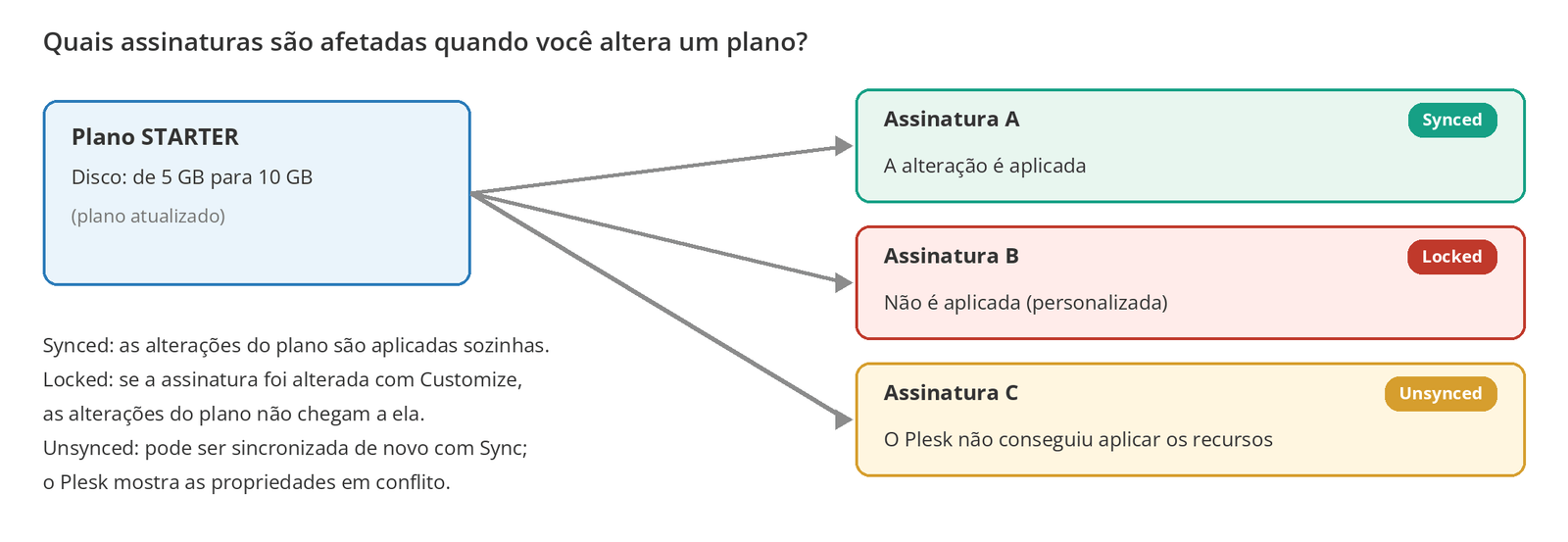
Mais detalhes na seção “O que acontece se eu alterar o plano depois?” de Crie seu primeiro pacote de hospedagem: como criar um Service Plan no Plesk.
Onde é definido o preço da hospedagem?
O Plesk gerencia os recursos e as permissões da hospedagem; o preço de venda não é definido no Service Plan nem na assinatura. Preço, cobrança e renovações ficam no WHMCS, no WiseCP ou em outro sistema de cobrança que você usa.
Se você não consegue criar um cliente ou uma assinatura
| Problema | Causa provável | O que fazer |
|---|---|---|
| Customers ou Add a Customer não aparece | Você pode não estar na visualização Service Provider ou as permissões da conta podem ser limitadas. | Confira se o menu lateral está na visualização Service Provider; se continuar, fale com nosso suporte. |
| Add Subscription não aparece | Você não está na página do cliente ou a capacidade da revenda pode estar cheia. | Use Customers > [cliente] > Subscriptions; confira sua capacidade. |
| O Service Plan não aparece | Ele pode ter sido criado em Add-on Plans em vez de Hosting Plans, ou não ter sido salvo. | Confira a lista Service Plans > Hosting Plans. |
| Erro “domain already exists” | O domínio pode já estar em outra assinatura no servidor (sua ou de outra conta). | Procure o domínio nas listas Domains e Subscriptions. Se não encontrar, fale com nosso suporte. |
| Usuário já em uso | O mesmo acesso ao Plesk ou usuário do sistema já existe em outra conta. | Escolha um usuário diferente e único. |
| Senha não aceita | Não atende à regra de força de senha do servidor. | Use uma senha mais longa, com letras, números e símbolos. |
| O cliente existe, mas não tem hospedagem | A opção Create a subscription for the customer não foi marcada. | Abra uma assinatura em Customers > [cliente] > Subscriptions > Add Subscription. |
| Foi escolhido o Service Plan errado | O plano não foi comparado com o pedido. | Troque o plano na página da assinatura (Change Plan) e confira os limites de novo. |
| Erro de limite de recursos / não dá para abrir outra assinatura | A sua revenda pode ter atingido o limite total de disco, tráfego ou contas. | Confira seu uso; para fazer upgrade do plano, fale com nosso suporte. |
| A assinatura aparece suspensa | O prazo de validade pode ter vencido, ela pode ter sido suspensa pela política de excesso ou manualmente. | Ative a assinatura; confira o prazo de validade e a política de excesso do plano. |
| A assinatura existe, mas o site não abre | O DNS não aponta para este servidor ou o conteúdo não foi enviado. | Confira primeiro o status da assinatura, depois o DNS do domínio e, por fim, o conteúdo. |
| Mail ou Databases não aparece | O recurso está em 0 no plano ou a permissão está desativada. | Confira as abas Resources, Permissions e Mail do plano. |
| MSSQL não aparece | O MSSQL só está disponível em servidores Plesk para Windows que o oferecem. | No Plesk para Linux isso é normal. |
| A versão de PHP desejada não está disponível | Essa versão não está instalada no servidor. | Escolha uma versão compatível oferecida; se precisar, pergunte ao nosso suporte. |
| O cliente não consegue entrar no Plesk | Ele está usando os dados de FTP, a senha está errada ou a conta do cliente está suspensa. | Garanta que ele use o acesso ao Plesk; redefina a senha se preciso e confira o status da conta. |
| A assinatura não está sincronizada com o plano | Foi bloqueada com Customize ou o Plesk não conseguiu aplicar um recurso (unsynced). | Confira o estado da assinatura; se estiver unsynced, tente de novo com Sync. |
| Não é possível emitir o certificado SSL | O domínio ainda não aponta para este servidor. | Tente de novo depois que o DNS apontar. |
Erros comuns
| Erro | Consequência | Como fazer melhor |
|---|---|---|
| Achar que o cliente é uma conta de hospedagem | Nenhum serviço de hospedagem é aberto para o site do cliente. | Marque a caixa da assinatura ou adicione uma depois. |
| Abrir a assinatura para o cliente errado | Serviços e cobrança se misturam. | Adicione a assinatura pela página do cliente. |
| Escolher o Service Plan errado | A assinatura é aberta com outros limites. | Compare o plano com o pedido. |
| Digitar https:// ou www no domínio | O domínio é recusado ou criado errado. | Digite só example-domain.com. |
| Confundir o acesso ao Plesk com o usuário FTP | O cliente não consegue entrar no painel. | Envie as três contas separadas e explicadas. |
| Achar que o DNS vai apontar sozinho | O site continua abrindo pelo servidor antigo. | Atualize os nameservers ou os registros DNS. |
| Usar o Customize sem necessidade | A assinatura fica bloqueada e para de receber as alterações do plano. | Para recursos extras, use um add-on ou outro plano. |
| Entregar sem testar | O cliente encontra os erros primeiro. | Conclua a lista de verificação. |
| Usar um plano de teste para um cliente real | O cliente trabalha com limites errados. | Escolha o plano que corresponde ao que foi vendido. |
| Procurar o preço no Plesk | Perda de tempo. | Gerencie o preço no seu sistema de cobrança. |
Antes de entregar ao cliente
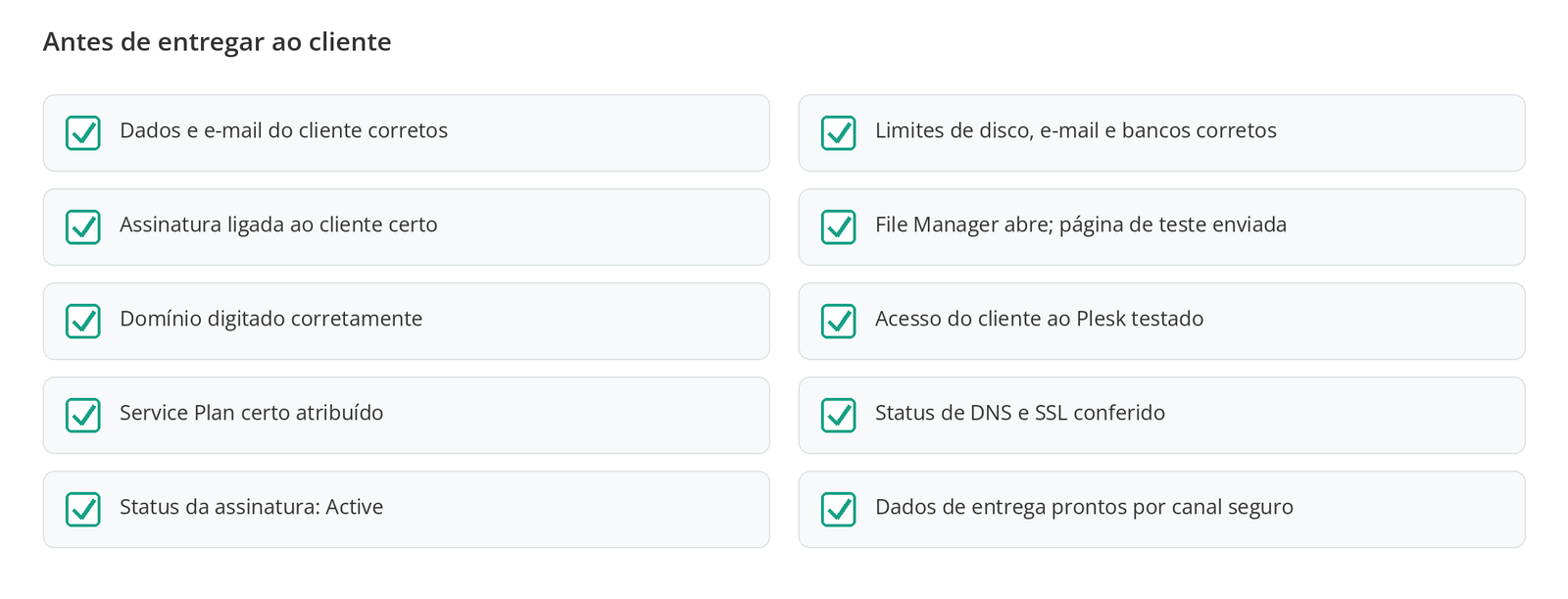
Depois de concluir a lista, avise o cliente que a hospedagem está ativa e envie o domínio, o nome do pacote, o endereço de acesso ao Plesk e o usuário, as instruções de DNS se forem necessárias e o seu canal de suporte. Compartilhe as senhas por um canal separado e seguro.
Perguntas frequentes
Como adicionar um cliente no Plesk?
Vá em Customers > Add a Customer e informe os dados de contato do cliente e o acesso dele ao Plesk. No mesmo formulário, marque Create a subscription for the customer e informe o domínio, o usuário do sistema e o Service Plan para criar o cliente e a assinatura juntos.
Como criar uma assinatura no Plesk?
Use a caixa Create a subscription for the customer ao adicionar um cliente novo ou, para um cliente existente, vá em Customers > [nome do cliente] > Subscriptions > Add Subscription. Informe o domínio, o usuário do sistema e o Service Plan e clique em OK.
Qual é a diferença entre Customer e Subscription?
O Customer é o cadastro do titular do serviço e a conta de acesso dele ao Plesk. A Subscription é o serviço de hospedagem aberto para esse cliente para um domínio específico. Um cliente pode ter várias assinaturas.
Qual é a diferença entre Service Plan e Subscription?
O Service Plan é o modelo que define recursos e permissões. A Subscription é uma cópia desse modelo atribuída a um cliente específico. Site, e-mail e bancos de dados são criados dentro da assinatura, dentro dos limites do plano.
Criei um cliente; por que não há conta de hospedagem?
O mais provável é que a opção Create a subscription for the customer não tenha sido marcada na criação. O cadastro do cliente sozinho não abre hospedagem. Adicione uma assinatura em Customers > [nome do cliente] > Subscriptions > Add Subscription.
Posso adicionar várias assinaturas para um cliente?
Sim. Um cliente pode ter várias assinaturas, e elas podem estar em Service Plans diferentes. Cada assinatura tem os próprios recursos e o próprio usuário do sistema.
Uma assinatura pode ter vários domínios?
Sim, até o limite Domains do plano. Os domínios extras são adicionados no Customer Panel em Websites & Domains > Add Domain e dividem o disco, o tráfego e os demais recursos da assinatura.
O que fazer se escolhi o Service Plan errado?
Troque para o plano certo na página da assinatura e confira de novo os limites de disco, e-mail e bancos de dados no Customer Panel. Se for para um plano menor, garanta que o uso atual do cliente cabe nos novos limites.
Posso alterar o Service Plan depois?
Sim. As alterações do plano são aplicadas automaticamente a todas as assinaturas sincronizadas com ele. As assinaturas personalizadas com Customize, que ficam bloqueadas, não recebem essas alterações.
O domínio começa a funcionar sozinho quando a assinatura é criada?
Nem sempre. A assinatura prepara o espaço de hospedagem; para os visitantes chegarem até ele, o DNS ou os nameservers do domínio precisam apontar para este servidor. Por causa do cache, as alterações de DNS podem aparecer em momentos diferentes em redes diferentes.
Criar uma assinatura altera o DNS automaticamente?
Não. O Plesk prepara a própria zona DNS da assinatura, mas não altera os nameservers do domínio no registrador. Você precisa atualizar os nameservers ou os registros DNS externos separadamente.
Como o cliente entra no Plesk?
O cliente entra no endereço de acesso ao Plesk (normalmente https://<endereco-do-seu-servidor-plesk>:8443) com o usuário e a senha definidos na criação da conta dele. Você também pode abrir o painel dele pelo link Open in Customer Panel na lista Subscriptions.
O acesso do cliente é a mesma coisa que a conta de FTP?
Não. O acesso do cliente é para o painel de controle do Plesk. O usuário do sistema definido na assinatura serve para acessar os arquivos por FTP ou SFTP. As contas de e-mail são separadas dos dois.
Onde é definido o preço da hospedagem no Plesk?
O Plesk não tem campo de preço. Service Plans e assinaturas só definem recursos técnicos e permissões. Preço, cobrança e renovações ficam no WHMCS, no WiseCP ou em outro sistema de cobrança que você usa.
Por que uma assinatura aparece como suspensa?
Se o plano tiver um prazo de validade, a assinatura é suspensa nessa data. Com a política Overuse is not allowed, ela também é suspensa quando um limite é ultrapassado. Ela também pode ter sido suspensa manualmente. Em uma assinatura suspensa, site, FTP e e-mail ficam inacessíveis.
Por que o meu Service Plan não aparece?
O plano pode ter sido criado na aba Add-on Plans em vez de Hosting Plans, ou não ter sido salvo. Confira a lista Service Plans > Hosting Plans.
Se eu excluir a conta de um cliente, o que acontece com as assinaturas dele?
No Plesk, excluir a conta de um cliente também exclui todas as assinaturas e os sites dele. Os backups que o cliente criou no armazenamento interno do Plesk também são removidos. Faça backup dos dados e avise o cliente antes de excluir.
Próximo passo
A assinatura do seu primeiro cliente está pronta. Agora aponte o domínio para esta assinatura. Se for usar nameservers personalizados: Como configurar nameservers personalizados na revenda de hospedagem Plesk. Se ainda não tiver um plano de hospedagem: Crie seu primeiro pacote de hospedagem: como criar um Service Plan no Plesk.
Está com dificuldade para criar um cliente ou uma assinatura na sua revenda Plesk?
No chamado, informe o domínio, o nome do cliente, o Service Plan, o passo em que o erro apareceu, o texto completo da mensagem e, se possível, uma captura de tela. Confira se nenhuma senha aparece na captura.
Abrir chamado de suporteQuer vender hospedagem com a sua marca?
Abra hospedagens para os seus clientes com o Plesk e ofereça o serviço com a sua marca.
Conhecer a revenda Plesk