Guia de utilização de recursos e limites de pacote no Alojamento de Revenda cPanel
Resposta rápida
No Alojamento de Revenda cPanel, os recursos são geridos em três níveis: a sua capacidade de revenda (disco, largura de banda e número de contas no total), o pacote que cria no WHM (o modelo de limites para um cliente novo) e a conta cPanel do cliente (a utilização real). Quotas como o disco e a largura de banda são definidas no cPanel/WHM. CPU, RAM, I/O e Entry Processes não são limites próprios do cPanel; se o servidor usar uma camada de controlo de recursos como o CloudLinux LVE, aplicam-se por conta. Quando algo falhar, descubra primeiro que limite foi atingido, corrija depois a aplicação e considere aumentar só no fim.
Redigido por: Equipa de Suporte de Alojamento da Domain Name API · Revisão técnica: Equipa de Alojamento / Operações de Sistemas da Domain Name API · Última atualização: 5 de outubro de 2026 · Fontes: documentação oficial do cPanel & WHM e do CloudLinux
Os ecrãs são representativos e usam dados de exemplo; a interface real pode ser diferente consoante a versão do cPanel e a configuração do servidor. Os exemplos usam example.com, exampleuser e nomes de pacote ilustrativos (Starter, Business, Pro). Estes pacotes não são produtos da Domain Name API; os seus pacotes são definidos por si, de acordo com o seu plano de serviço.
Primeiro, conheça a sua conta: que limites se aplicam?
Antes de interpretar um limite, precisa de saber se esse limite é de facto aplicado na sua conta. Esta verificação de dois minutos permite-lhe ler corretamente o resto do guia.
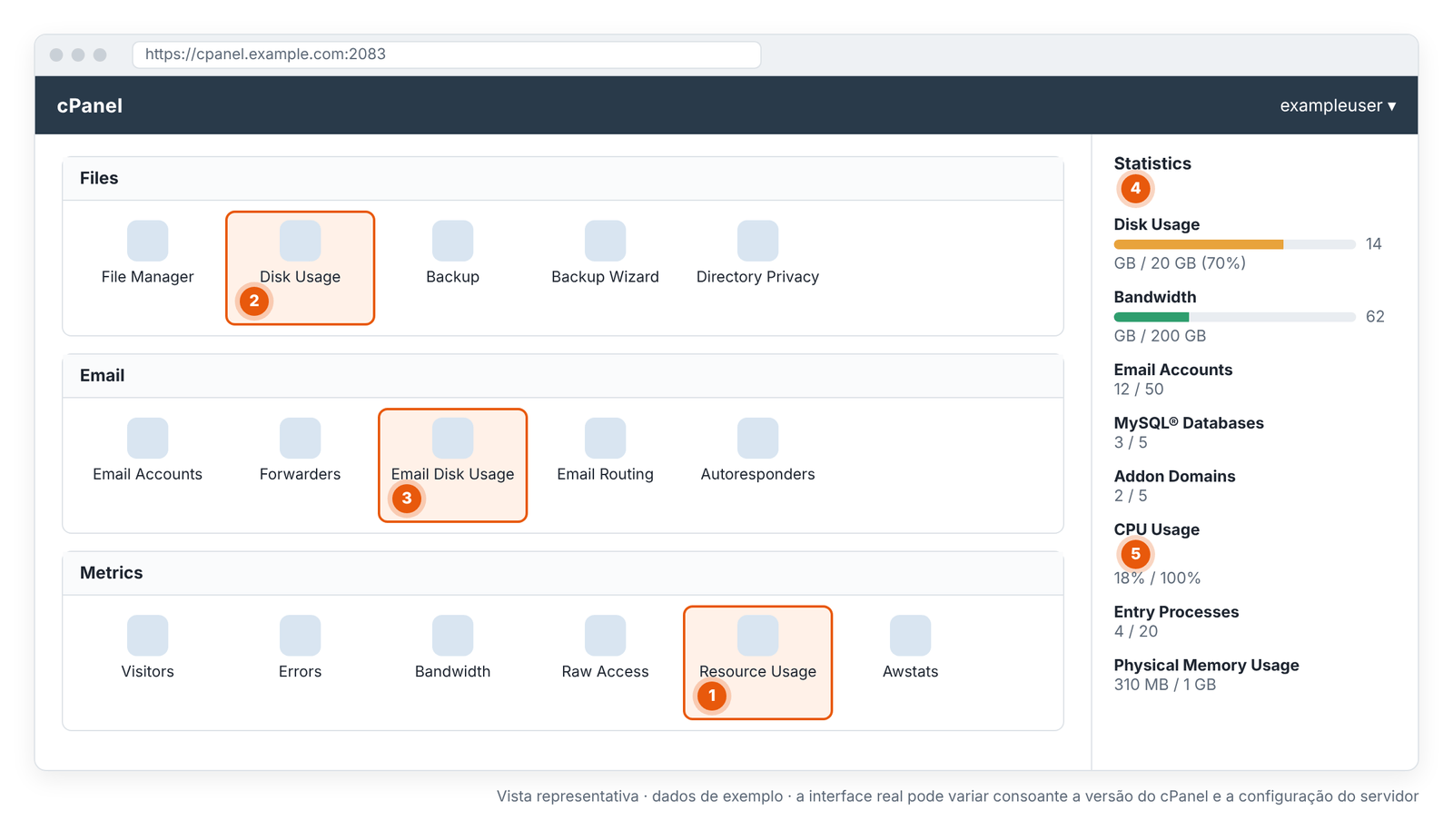
- 1 · Resource Usage: só aparece se for usado o CloudLinux LVE; é aqui que estão CPU, memória, I/O e Entry Processes.
- 2 · Disk Usage: utilização de disco por pasta.
- 3 · Email Disk Usage: o espaço ocupado pelas caixas de correio.
- 4 · Statistics: utilização de disco e largura de banda e valores de utilização/limite das contagens da conta.
- 5 · CPU Usage, Entry Processes, Physical Memory Usage: estas linhas também só aparecem com CloudLinux.
- Abra o cPanel da conta de um cliente (WHM › List Accounts › ícone cP junto à conta).
- Procure o ícone Resource Usage na secção Metrics.
- Se vir Resource Usage: o servidor usa o controlo de recursos do CloudLinux LVE. As secções de CPU, memória física, I/O, IOPS, Entry Processes e número de processos deste guia aplicam-se às suas contas.
- Se não o vir: a CPU e a RAM não podem ser acompanhadas por conta neste ecrã. Os limites de disco, largura de banda e contagens continuam a aplicar-se; em problemas de desempenho, verifique os registos de erros e, se necessário, contacte o suporte.
- Confirme a sua capacidade de revenda (disco, largura de banda e número de contas no total) e a definição de overselling nas informações do serviço ou com a equipa de suporte. A secção "250 GB" mais abaixo explica o que significa essa informação.
Os recursos são geridos em três níveis: revenda, pacote, conta cPanel
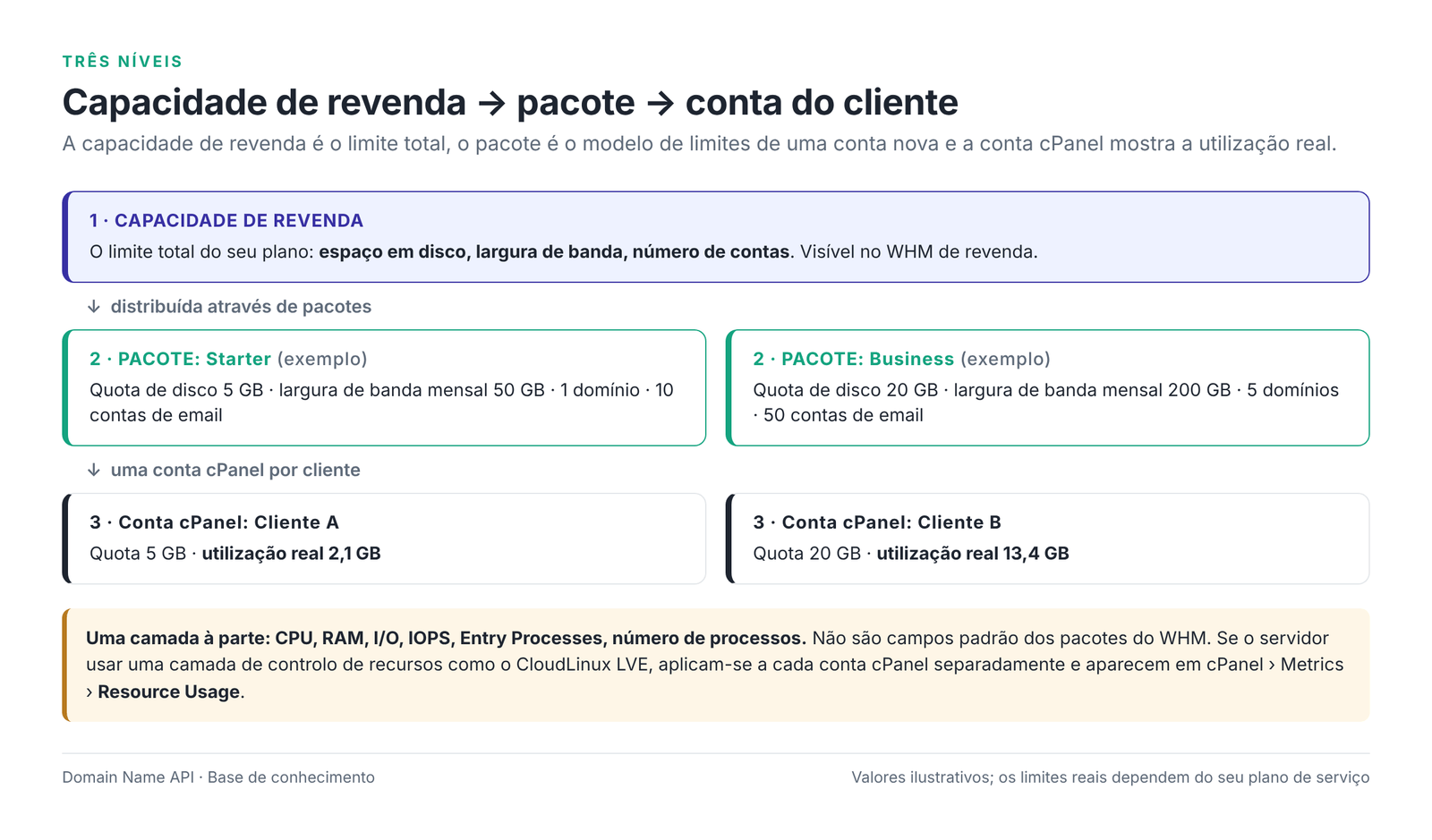
A capacidade de revenda é o seu limite total; o pacote é o modelo de limites que dá a um cliente; a conta cPanel mostra os recursos que o cliente consome realmente. A maioria dos problemas de recursos vem da confusão entre estes três níveis.
O que é a capacidade de revenda?
A capacidade de revenda é o limite total que a Domain Name API define na sua conta de revenda: espaço em disco, largura de banda mensal e número de contas que pode criar. Consoante o overselling esteja ativado ou não na sua conta, este limite aplica-se à soma das quotas atribuídas aos clientes ou à utilização real das suas contas.
O que é um pacote?
Um pacote é o modelo de limites que cria em WHM › Packages › Add a Package e que é aplicado a uma conta cPanel nova: quota de disco, largura de banda mensal e número de domínios, subdomínios, contas de email, bases de dados e contas FTP. Os pacotes padrão do WHM não têm campos de CPU nem de RAM.
O que é uma conta cPanel?
Uma conta cPanel é a conta de alojamento onde estão o site, o email e as bases de dados do seu cliente. O pacote define os tetos da conta; o que a conta usa neste momento vê-se em WHM › List Accounts e nos ecrãs do próprio cPanel.
O que controla cada limite?
Cada recurso mede uma coisa diferente e é verificado num sítio diferente. A tabela mostra onde olhar primeiro quando surge um problema.
| Recurso | O que mede | Onde verificar | Camada |
|---|---|---|---|
| Espaço em disco | O espaço ocupado pelos ficheiros, pelo email e (consoante a configuração do servidor) pelas bases de dados da conta | WHM › List Accounts; cPanel › Files › Disk Usage | Quota do cPanel/WHM |
| Largura de banda | Total de dados transferidos a partir do site num mês | WHM › View Bandwidth Usage; cPanel › Metrics › Bandwidth | Quota do cPanel/WHM |
| Quota da caixa de correio | Espaço de uma única caixa de correio | cPanel › Email Accounts; Email Disk Usage | cPanel |
| Contagens da conta | Número de domínios, subdomínios, contas de email, bases de dados e contas FTP | WHM › Packages; estatísticas da página inicial do cPanel | Pacote do cPanel/WHM |
| CPU | Quanto da capacidade de processador atribuída à conta está a ser usada | cPanel › Metrics › Resource Usage | CloudLinux LVE (se existir) |
| Memória física | RAM usada pelos processos da conta | cPanel › Metrics › Resource Usage | CloudLinux LVE (se existir) |
| I/O | Quantidade de dados lidos e escritos por segundo | cPanel › Metrics › Resource Usage | CloudLinux LVE (se existir) |
| IOPS | Número de operações de leitura/escrita por segundo | cPanel › Metrics › Resource Usage | CloudLinux LVE (se existir) |
| Entry Processes | Processos de pedidos dinâmicos que entram ao mesmo tempo na conta através do servidor web | cPanel › Metrics › Resource Usage | CloudLinux LVE (se existir) |
| Número de processos (NPROC) | Total de processos e threads em execução ao mesmo tempo na conta | cPanel › Metrics › Resource Usage | CloudLinux LVE (se existir) |
| Inodes (número de ficheiros) | Número de ficheiros e pastas | Estatísticas da página inicial do cPanel (se apresentadas) | Sistema de quotas (se aplicado) |
Como funcionam os 250 GB de disco do meu plano de revenda?
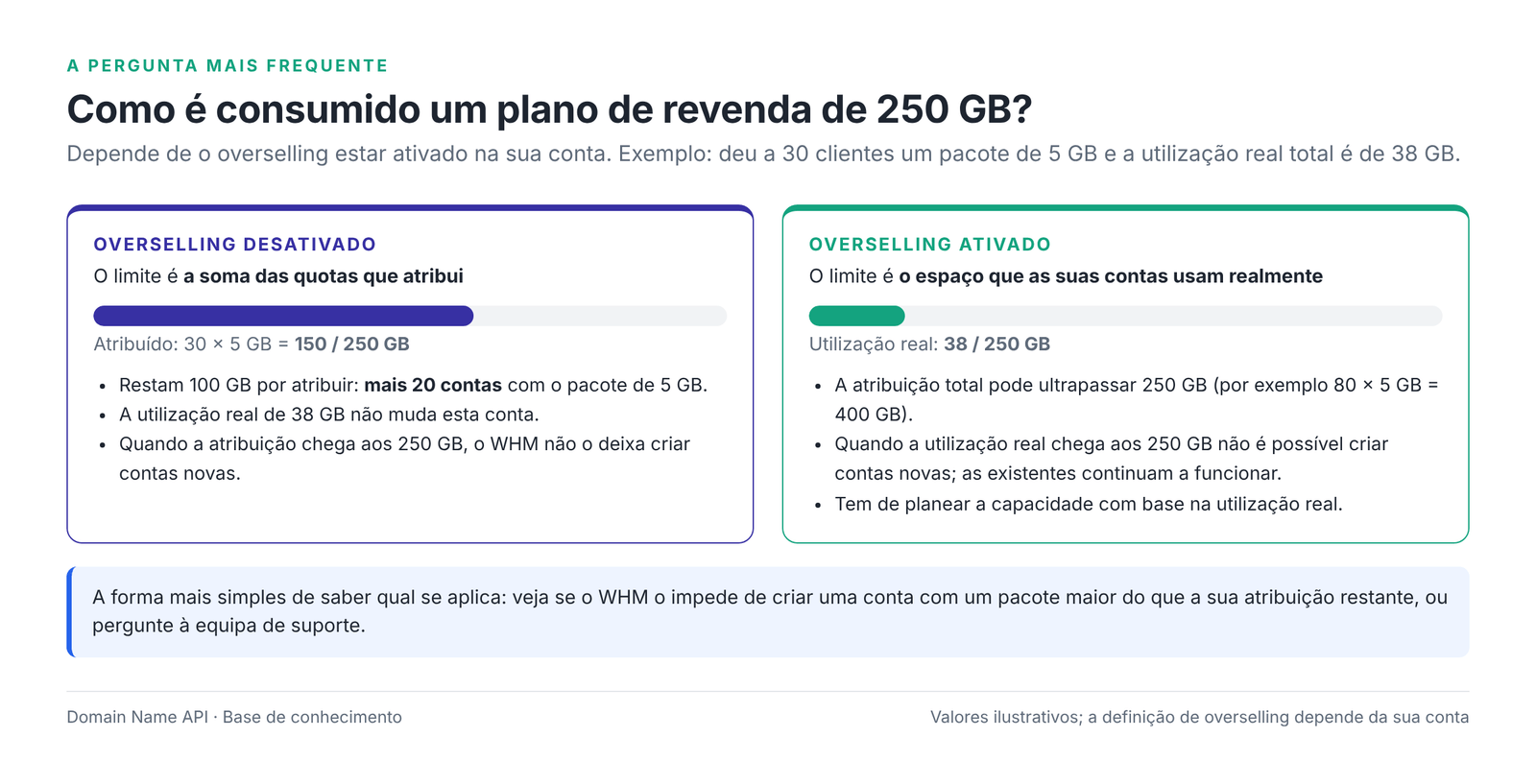
A forma como um plano de revenda de 250 GB é consumido depende de o overselling estar ativado ou não na sua conta. Com o overselling desativado, o limite é a soma das quotas que atribui aos clientes. Com o overselling ativado, o limite é o espaço que as suas contas usam realmente. A própria documentação do cPanel define assim os dois comportamentos.
| Pergunta | Com overselling desativado | Com overselling ativado |
|---|---|---|
| O que limitam os 250 GB? | A soma das quotas que distribui através dos pacotes | A utilização real total de disco das suas contas |
| Posso dar a 100 clientes um pacote de 5 GB? (500 GB) | Não. Depois de 50 contas a atribuição chega aos 250 GB e o WHM não cria mais | Sim. Pode criar contas até a utilização real total chegar aos 250 GB |
| E se um cliente usar só 1 GB de um pacote de 5 GB? | Continua a ocupar 5 GB da sua capacidade | Só desconta 1 GB da sua capacidade |
| O que acontece ao chegar ao limite? | Não pode criar contas novas; as existentes continuam a funcionar | Não pode criar contas novas; as existentes continuam a funcionar |
| Posso criar pacotes com quota ilimitada? | Normalmente não; a atribuição não pode ser calculada | Depende dos seus privilégios de revenda |
| Qual é o risco? | A capacidade parece esgotada antes de ser usada | A atribuição total ultrapassa a capacidade; se os clientes encherem as quotas, o espaço acaba |
O que conta para a capacidade: a capacidade de revenda abrange a utilização ou a atribuição de todas as contas cPanel que lhe pertencem. Se abriu uma conta cPanel na sua revenda para o seu próprio site, também conta. Tudo o que está no diretório principal de uma conta conta para a utilização de disco dessa conta: ficheiros web, email, registos e arquivos de cópia transferidos para dentro da conta. As bases de dados contarem para a quota depende da configuração do servidor.
Qual se aplica à sua conta?
A sua definição de overselling e a sua capacidade de revenda constam das informações do serviço. Se tiver dúvidas, pergunte à nossa equipa de suporte. Um sinal prático: se o WHM o impedir de criar uma conta com um pacote maior do que a atribuição restante, o overselling está desativado.
O limite definido e a utilização real não são a mesma coisa
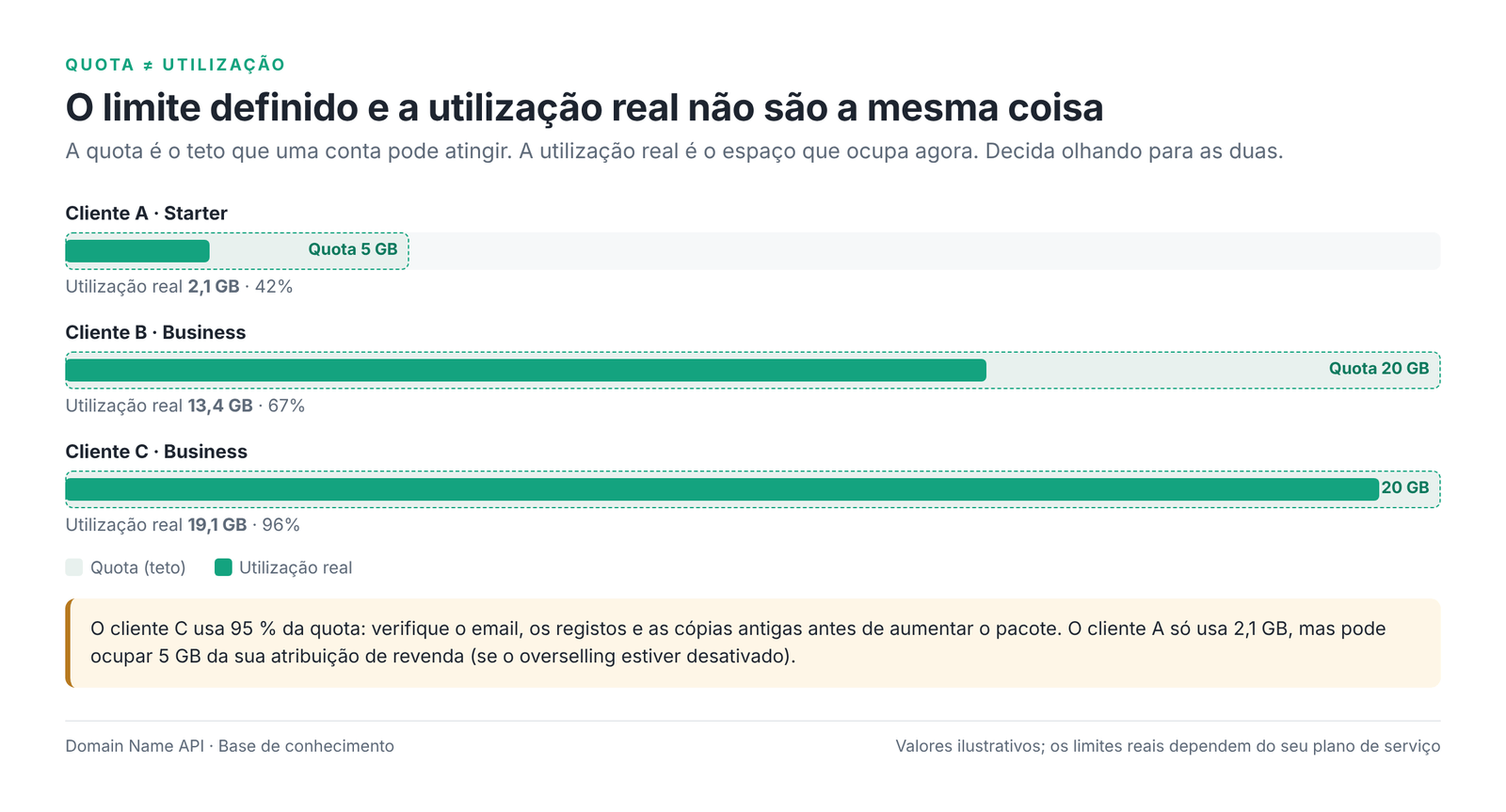
A quota do pacote é o teto que um cliente pode atingir; a utilização real é o espaço que ocupa neste momento. Um cliente com um pacote de 20 GB pode estar a usar 2 GB ou 19 GB. Tome as decisões de capacidade, aumento e preço olhando para as duas.
| Conceito | Significado | Onde se vê |
|---|---|---|
| Quota do pacote | O teto que uma conta pode atingir | WHM › Packages; coluna de quota em List Accounts |
| Utilização real | O espaço que a conta ocupa, ou os dados que transfere, neste momento | WHM › List Accounts; cPanel › Disk Usage |
| Atribuição de revenda | A soma das quotas atribuídas a todas as contas | Compare com a sua capacidade de revenda |
| Utilização de revenda | A soma da utilização real de todas as contas | Some os valores de utilização em List Accounts |
Onde vejo os recursos dos meus clientes no WHM?
No WHM de revenda acompanha a utilização de disco e de largura de banda das contas na lista de contas, na tabela de largura de banda e na lista de contas acima da quota. O aparecimento destes ecrãs depende dos seus privilégios de revenda; os ecrãs do administrador do servidor não estão no WHM de revenda.
| Ecrã do WHM | O que vê | Que problema resolve | Que valor observar |
|---|---|---|---|
| Account Information › List Accounts | Domínio, utilizador, pacote, quota e utilização de disco de cada conta | Que cliente usa quanto espaço? | Relação utilização/quota; contas acima de 80 % |
| Account Information › Show Accounts Over Quota | Contas que ultrapassaram a quota de disco | Um cliente não consegue carregar ficheiros nem receber email | Todas as contas da lista |
| Account Information › View Bandwidth Usage | Utilização de largura de banda de cada conta este mês | Um site transfere muitos dados por tráfego ou bots | Contas perto do limite a meio do mês |
| Packages › Add / Edit a Package | Limites dos pacotes | Que limites dar a um cliente novo? | Disco, largura de banda e contagens |
| Account Functions › Upgrade/Downgrade an Account | Passar uma conta para outro pacote | Quando o pacote do cliente não chega | Limites do pacote de destino |
| Account Functions › Modify an Account | Alterar os limites de uma única conta | Um limite temporário ou especial | Valores próprios da conta |
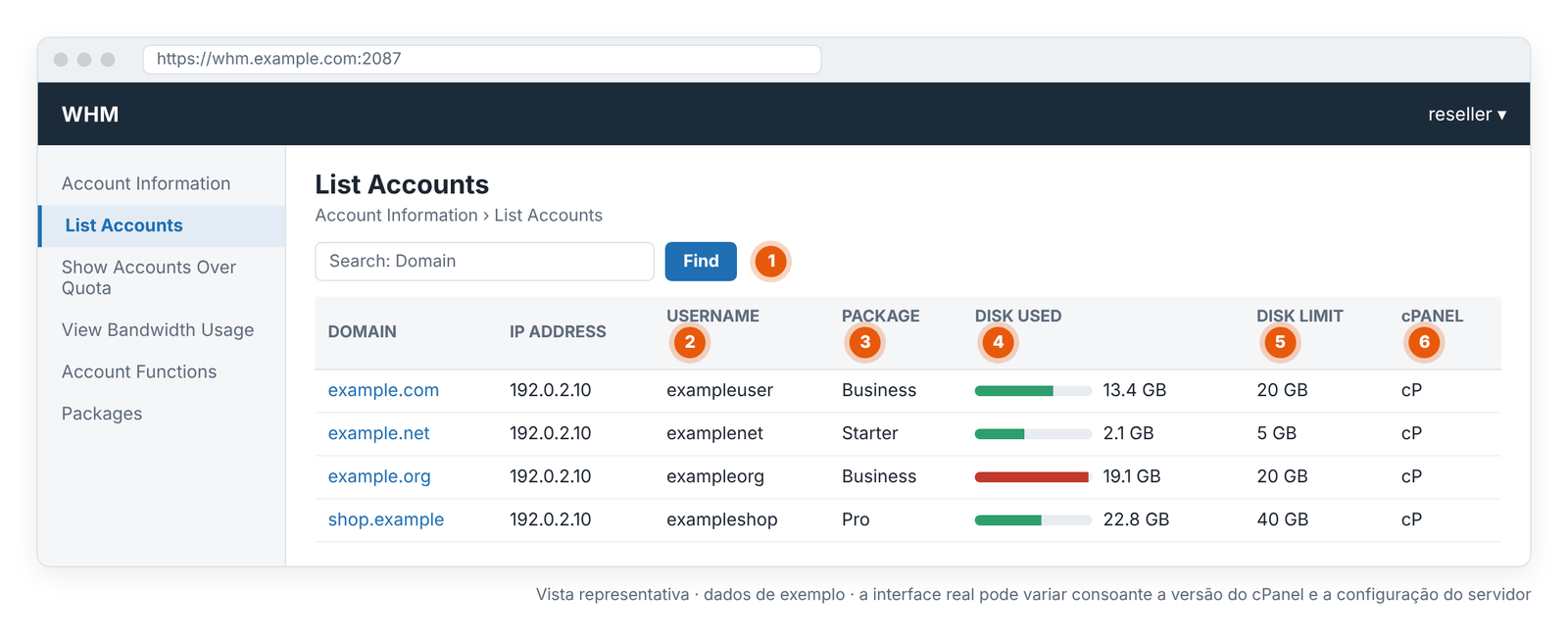
- 1 · Pesquisa: encontre uma conta por domínio ou utilizador.
- 2 · Username: o utilizador cPanel pedido num pedido de suporte.
- 3 · Package: o pacote da conta.
- 4 · Disk Used: utilização real; a barra vermelha assinala uma conta perto da quota (example.org a 96 % no exemplo).
- 5 · Disk Limit: a quota do pacote.
- 6 · cP: passa para o cPanel da conta.
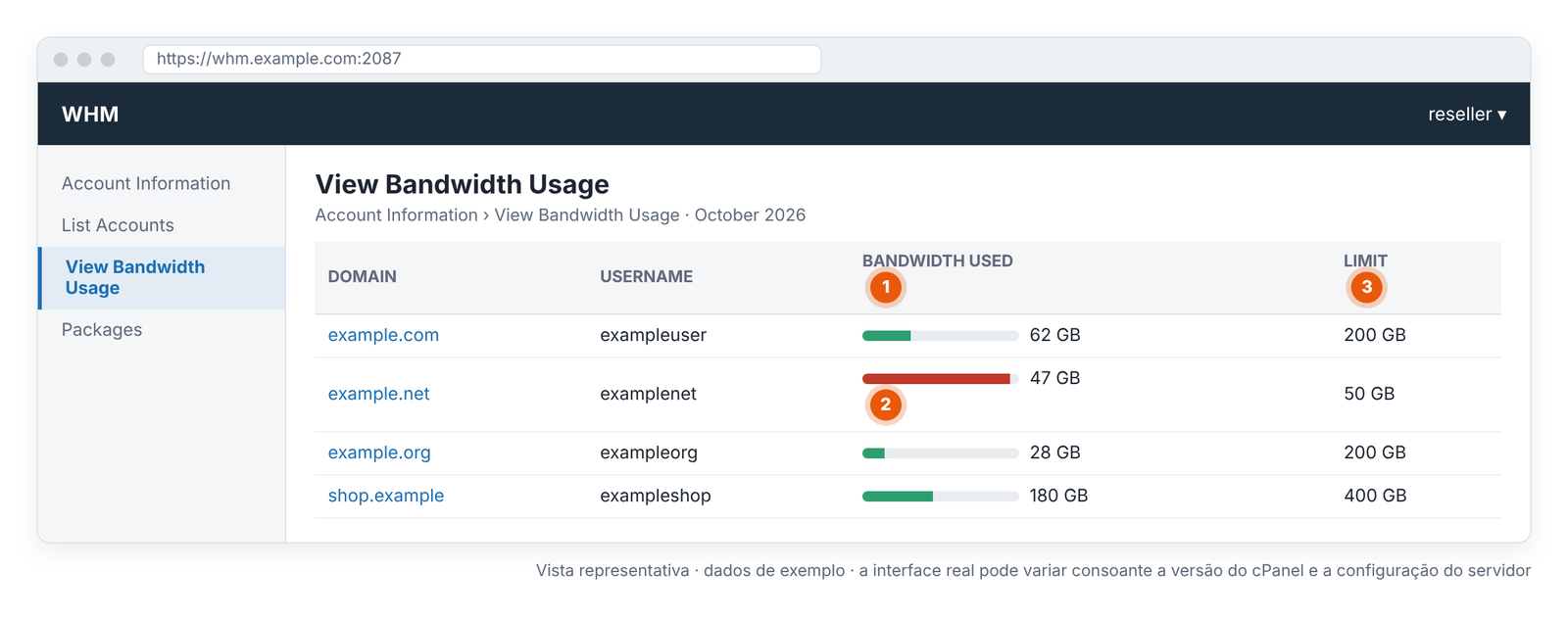
- 1 · Bandwidth Used: dados transferidos este mês.
- 2 · Conta perto do limite: aqui example.net, com 47 GB de um limite de 50 GB.
- 3 · Limit: a largura de banda mensal do pacote.
O ecrã Resource Usage do cPanel e as métricas de CPU, RAM e I/O
cPanel › Metrics › Resource Usage mostra, em servidores com CloudLinux LVE, quão perto uma conta cPanel está dos limites de CPU, memória física, I/O, IOPS, Entry Processes e processos, e que limite atingiu recentemente. Se o ecrã abrir com um aviso como "a sua conta foi limitada nas últimas 24 horas", os detalhes mostram que métrica chegou ao limite.
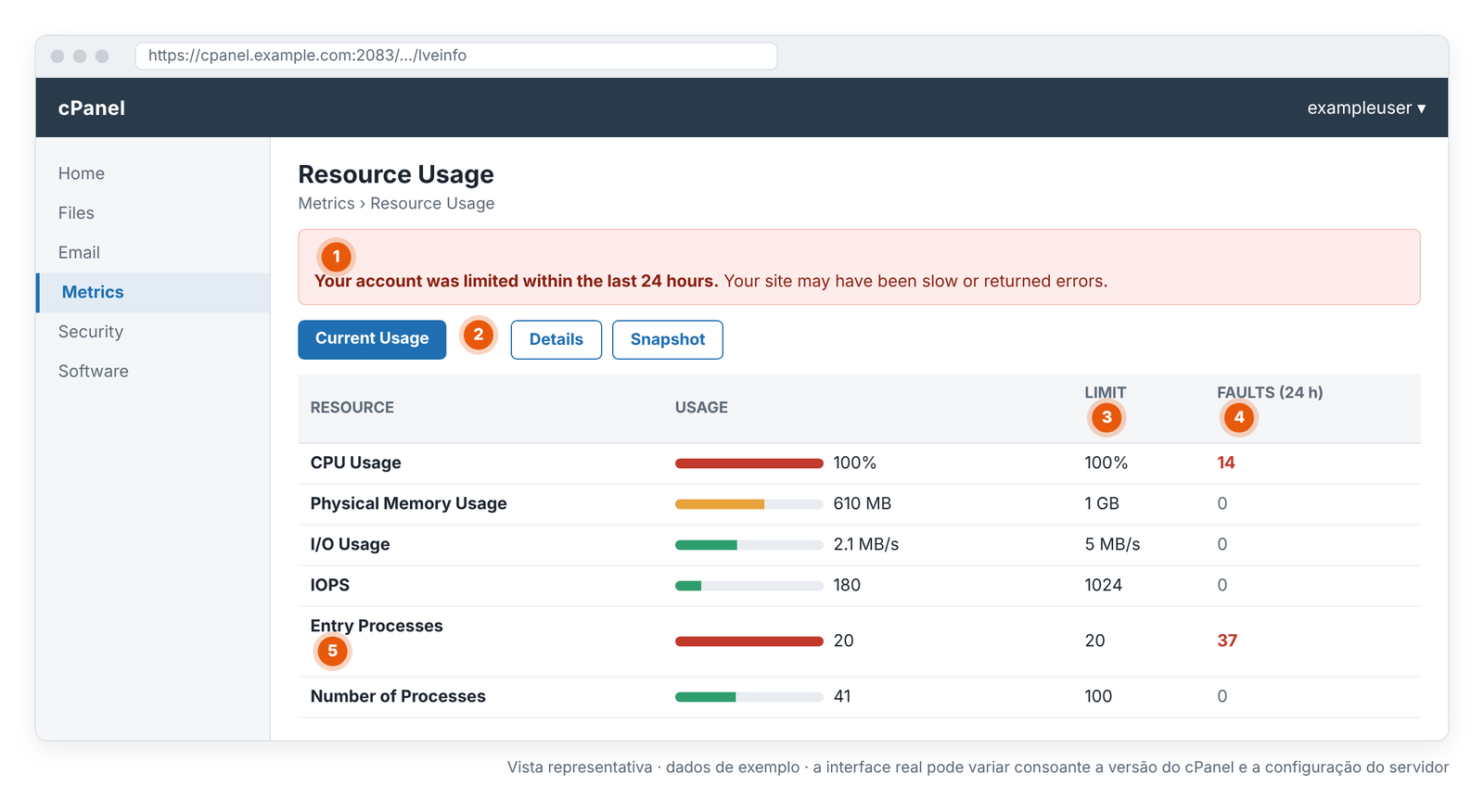
- 1 · Aviso de limitação: aparece se a conta atingiu um limite nas últimas 24 horas.
- 2 · Current Usage / Details / Snapshot: utilização atual, gráficos históricos e lista de processos no momento do limite (os nomes dos separadores podem variar consoante a versão).
- 3 · Limit: o limite definido para a conta.
- 4 · Faults: quantas vezes o limite foi atingido. É a coluna mais importante para o diagnóstico.
- 5 · Entry Processes: 20/20 com 37 falhas no exemplo; os visitantes viram erros 508 nesse momento.
O que significa CPU 100 %?
A percentagem de CPU no Resource Usage é apresentada em relação ao limite de CPU atribuído à sua conta; não mostra a CPU do servidor inteiro. No CloudLinux, o limite de CPU é definido em núcleos (100 % = um núcleo). Ver "CPU 100 %" significa que o seu site está a usar toda a parte que lhe cabe, não que o servidor esteja cheio.
| Métrica | O que significa | Ao atingir o limite | Um pico pontual importa? | Se for constante, o que fazer |
|---|---|---|---|---|
| CPU Usage | Parte da capacidade de processador atribuída à conta em uso | O site não pára, fica mais lento (throttle) | Normal durante cópias ou importações | Verifique cache, plugins, cron e tráfego de bots |
| Physical Memory | RAM real usada pelos processos da conta | Alguns processos são terminados; erros 500/503 | Pode acontecer uma vez; investigue se se repetir | Reveja plugins pesados, consultas grandes e a definição de memória do PHP |
| I/O Usage | Dados lidos e escritos em disco por segundo | As operações de disco esperam; o site abranda | Esperado ao extrair arquivos grandes ou fazer cópias | Passe trabalhos grandes para horas calmas; reduza registos desnecessários |
| IOPS | Número de operações de leitura/escrita por segundo | As operações esperam até esse segundo acabar | Surge ao trabalhar com muitos ficheiros pequenos | Limpe a cache e os ficheiros de sessão; reveja a cache baseada em ficheiros |
| Entry Processes | Processos de pedidos dinâmicos que entram ao mesmo tempo na conta através do servidor web | Os pedidos novos são recusados com um erro 508 | Pode surgir num pico curto de tráfego | Investigue pedidos PHP lentos, bots e cache |
| Processes (NPROC) | Todos os processos em execução ao mesmo tempo na conta | Não é possível iniciar processos novos; erros 500/503 | Surge com tarefas cron ou scripts bloqueados | Verifique processos bloqueados e tarefas cron demasiado frequentes |
O que acontece se um limite de recursos do cPanel for ultrapassado?
Cada limite comporta-se de forma diferente quando é atingido: com CPU e I/O o site abranda mas continua disponível; com memória, processos e Entry Processes os pedidos dão erro; com a quota de disco deixa de ser possível escrever; com a largura de banda o site pode mostrar uma página de aviso. Associar o sintoma ao limite certo é metade do diagnóstico.
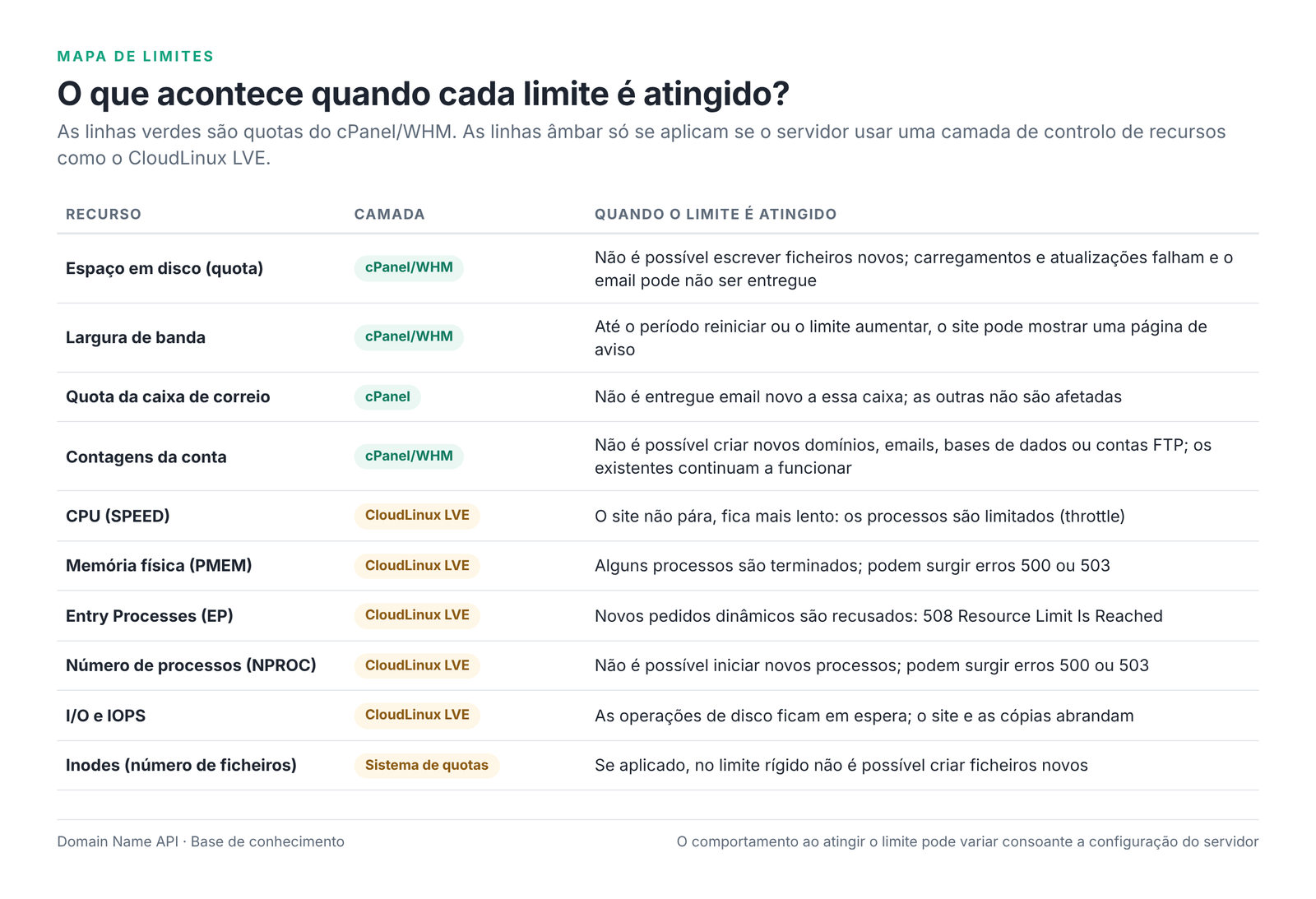
- Quota de disco cheia: não é possível escrever ficheiros novos; falham as atualizações do WordPress, os carregamentos e a criação de cache. O email da conta também pode ser afetado.
- Quota da caixa de correio cheia: só essa caixa deixa de receber email novo; o remetente recebe normalmente uma mensagem de devolução.
- Largura de banda esgotada: até o período reiniciar ou o limite aumentar, o cPanel pode mostrar uma página de aviso em vez do site. Normalmente o email não é afetado por este limite.
- Limites de contagem atingidos: não é possível criar novos emails, bases de dados, domínios ou contas FTP; os existentes continuam a funcionar.
- Limite de CPU ou I/O atingido: o site não dá erro; fica mais lento.
- Limite de memória física ou de processos atingido: alguns pedidos terminam com um erro 500 ou 503.
- Limite de Entry Processes atingido: os pedidos novos recebem "508 Resource Limit Is Reached".
O que significam "Resource Limit Is Reached" e o erro 508?
"Resource Limit Is Reached" não significa que o disco esteja cheio. Em servidores com CloudLinux, o erro 508 surge sobretudo quando o limite de Entry Processes é atingido; lentidão e erros semelhantes também podem vir dos limites de CPU, memória física, processos ou I/O. Vê que limite foi atingido no ecrã Resource Usage.
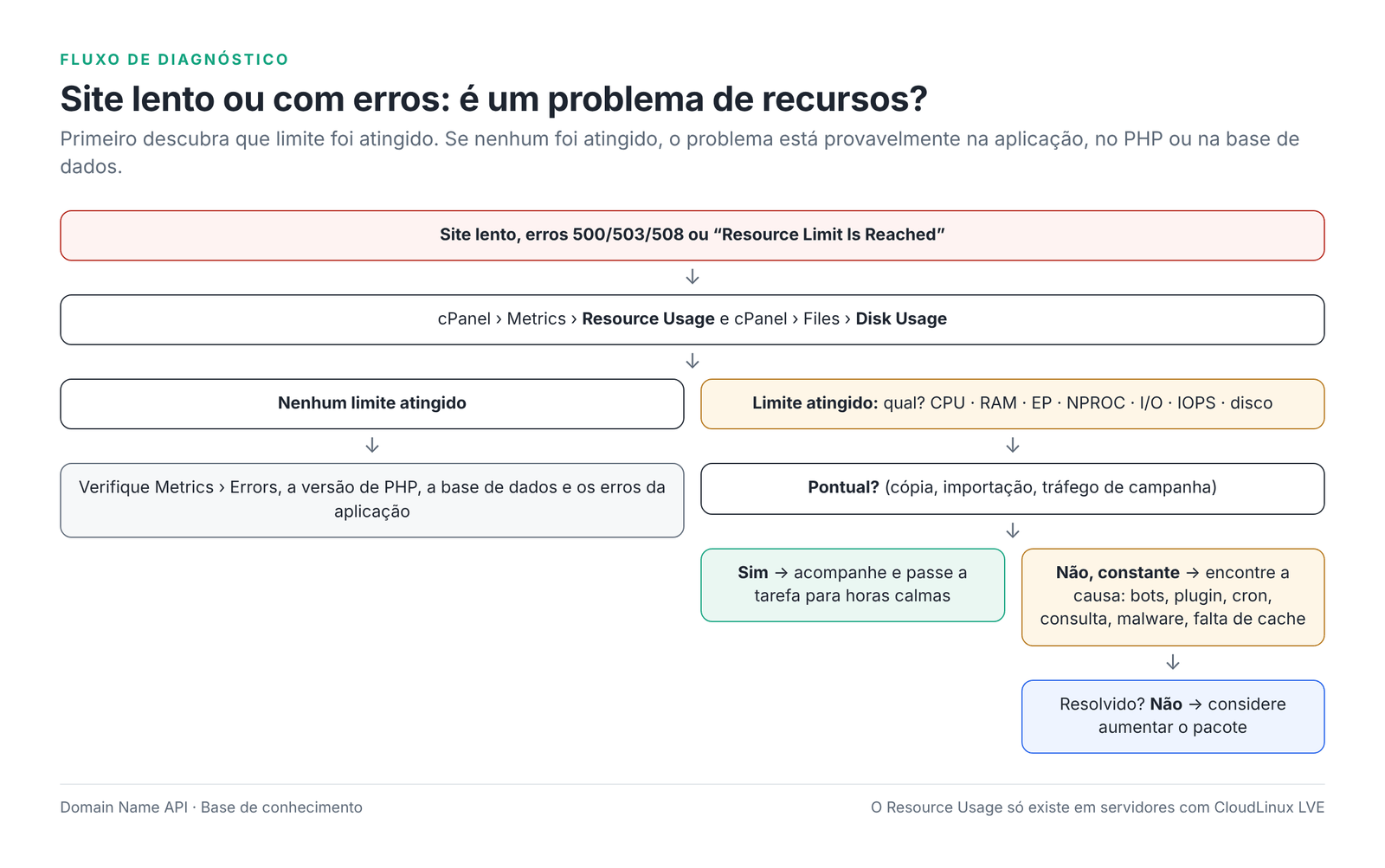
- Abra cPanel › Metrics › Resource Usage.
- Veja se a conta foi limitada nas últimas 24 horas e, nos detalhes, que métrica chegou ao limite.
- Anote as horas em que o limite foi atingido. Se coincidirem com uma cópia, uma importação, uma campanha ou uma tarefa cron, o problema é pontual.
- Se for constante e se repetir ao longo do dia, verifique os registos de acesso (cPanel › Metrics › Raw Access ou Visitors) e de erros (Errors) dessas horas: tráfego intenso de bots, uma página lenta ou um plugin com erros aparecem normalmente aqui.
- Depois de corrigir a causa, acompanhe o Resource Usage durante alguns dias. Se a conta continuar a atingir o limite, considere aumentar o pacote.
O que fazer quando a utilização de CPU é alta?
A CPU atingir o limite por breves momentos não significa, por si só, que o pacote seja pequeno. Se o mesmo limite for atingido repetidamente ao longo do dia, descubra primeiro que processo está a criar a carga.
| Causa possível | Como reconhecer | Primeira ação |
|---|---|---|
| Aumento real de tráfego | As visitas e a CPU sobem às mesmas horas | Cache de páginas; aumento se for mensurável e duradouro |
| Bots e rastreadores | Muitos pedidos do mesmo IP ou user agent no registo de acesso | robots.txt, bloqueio de bots, regras de CDN ou WAF |
| Um plugin do WordPress pesado | A utilização desce quando o plugin é desativado | Substitua o plugin ou simplifique a configuração |
| Tarefas cron | Picos que se repetem em certos minutos | Reduza a frequência; no WordPress use o cron do sistema em vez do wp-cron |
| Consulta lenta à base de dados | Algumas páginas lentas, outras rápidas | Otimize a consulta ou o plugin; repare as tabelas |
| Malware | Ficheiros desconhecidos, email de saída inesperado | Analise e limpe; mude as palavras-passe |
| Cópia, importação/exportação | O pico coincide exatamente com esse trabalho | Passe-o para horas calmas; se for pontual, acompanhe |
| Sem cache | Cada pedido de página vai ao PHP e à base de dados | Cache de páginas e de objetos |
O que fazer quando a utilização de memória física (RAM) é alta?
Quando o limite de memória física é atingido, alguns processos PHP são terminados; o visitante vê isto como um erro 500 ou 503, uma página a meio de carregar ou um formulário que não é enviado.
| Passo | O que fazer |
|---|---|
| Sintoma | Erros 500/503 intermitentes, tarefas de administração que param a meio |
| Causa provável | Plugin ou tema pesado, importação grande, memory_limit do PHP muito alto, muitos pedidos longos ao mesmo tempo |
| Onde verificar | cPanel › Metrics › Resource Usage (detalhes de memória física) e Metrics › Errors |
| Primeira ação | Encontre o trabalho em curso quando o limite foi atingido; desative o plugin pesado e teste; divida trabalhos grandes |
| Quando aumentar | Se a aplicação for leve e tiver cache e mesmo assim atingir o limite de memória com regularidade com tráfego normal |
O que são os Entry Processes e porque não são o número de visitantes?
Os Entry Processes não são o número de visitantes no site ao mesmo tempo. No CloudLinux limitam quantos processos de pedidos dinâmicos entram ao mesmo tempo na conta através do servidor web. Se cada pedido terminar em milissegundos, centenas de visitantes simultâneos podem ser servidos com um valor baixo; uma única página lenta pode encher o limite com poucos visitantes.
- "20 Entry Processes = 20 visitantes ao mesmo tempo" não está correto. O que importa é quanto tempo os pedidos demoram a terminar.
- Ficheiros estáticos (imagens, CSS) e páginas servidas a partir da cache normalmente não contam para este limite; os pedidos PHP pesados contam.
- Se o limite enche constantemente, procure primeiro os pedidos lentos: tarefas longas de administração, chamadas a API externas que esgotam o tempo, páginas de pesquisa ou filtros percorridas por bots.
Qual é a diferença entre I/O e IOPS?
O I/O mede quantos dados são lidos e escritos em disco por segundo (a quantidade); as IOPS medem quantas operações de leitura/escrita distintas são feitas por segundo (o número). Quando qualquer um dos limites é atingido, as operações esperam e o site abranda, mas trabalhos diferentes pressionam cada limite.
| I/O | IOPS | |
|---|---|---|
| O que mede | Quantidade de dados por segundo | Número de operações por segundo |
| Que trabalhos o pressionam | Criar um arquivo de cópia grande, extrair um ZIP grande, copiar ficheiros grandes | Muitos ficheiros pequenos: cache, sessões, pastas de email, milhares de miniaturas |
| Ao atingir o limite | As operações de disco abrandam | As operações esperam até esse segundo acabar |
| Primeira ação | Passe trabalhos grandes para horas calmas | Limpe ficheiros pequenos desnecessários; limite a cache baseada em ficheiros |
Como se verifica a utilização de disco no cPanel?
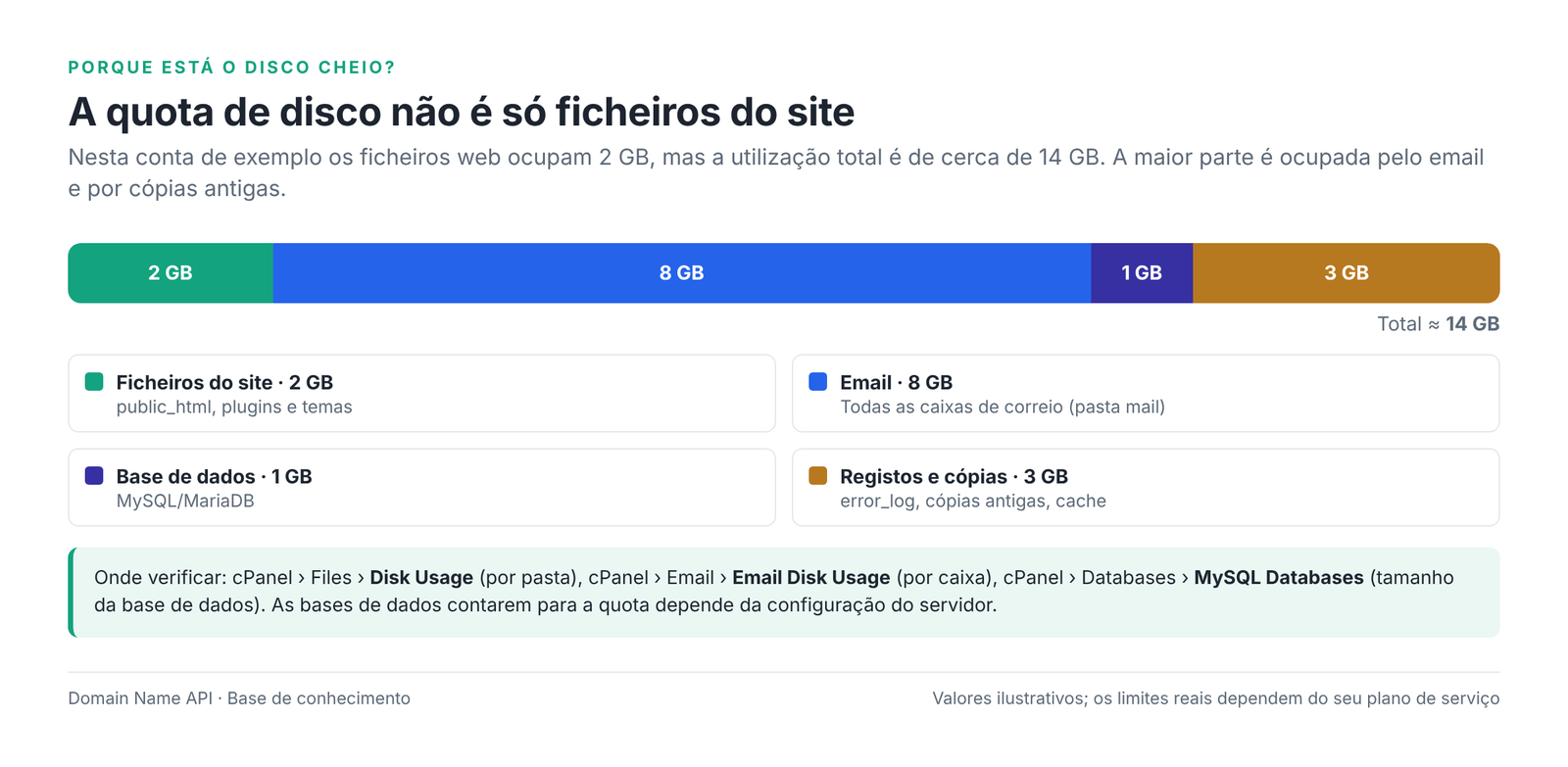
A utilização de disco por pasta vê-se em cPanel › Files › Disk Usage. Se a quota de disco parecer cheia, não olhe só para public_html: o email, as bases de dados, os ficheiros de registo e as cópias antigas esquecidas dentro da conta podem ocupar muito espaço.
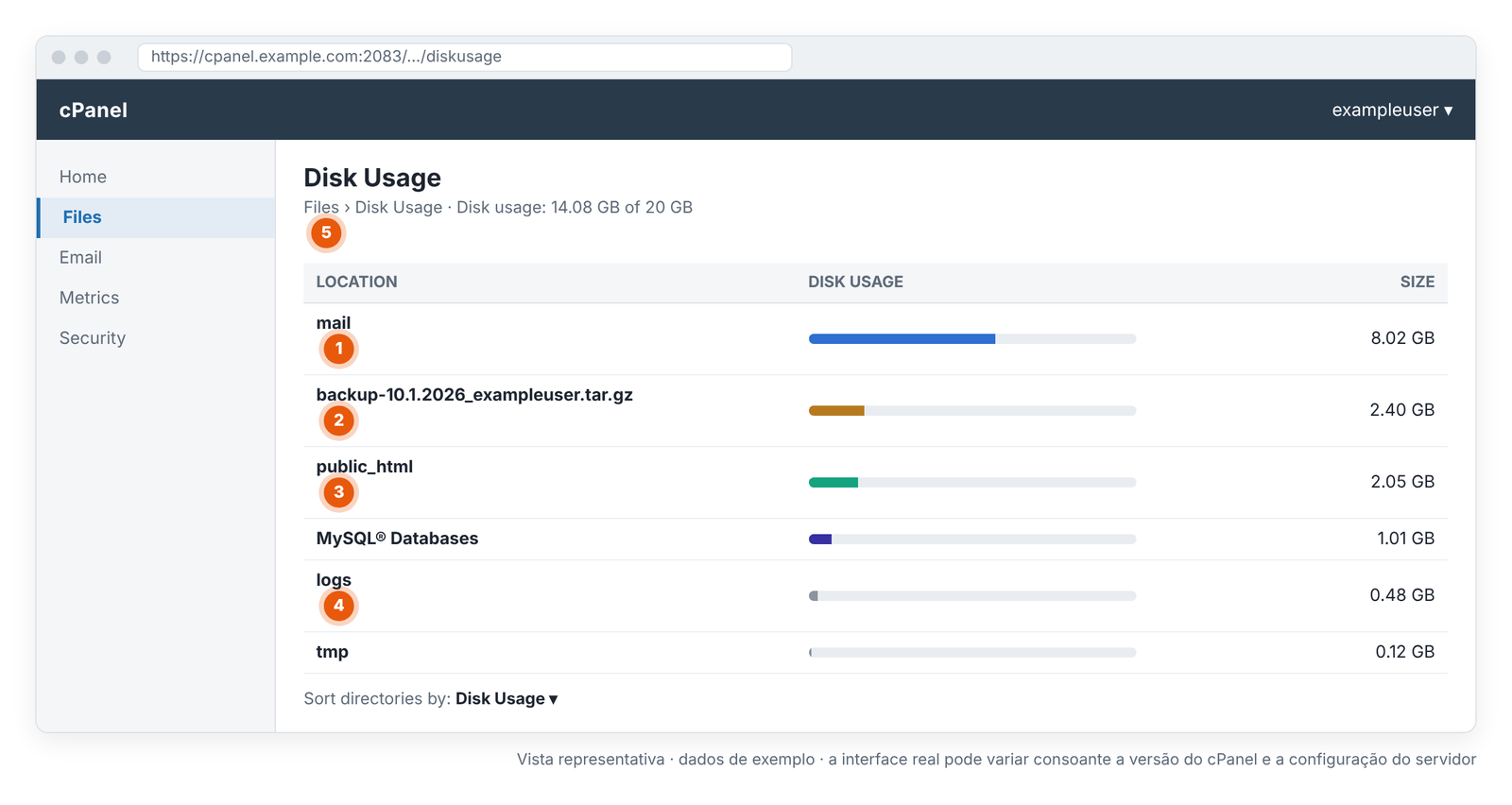
- 1 · mail: as caixas de correio; mais de metade do espaço no exemplo.
- 2 · backup-….tar.gz: um arquivo de cópia esquecido no diretório principal.
- 3 · public_html: os ficheiros web; muitas vezes menos do que se pensa.
- 4 · logs: registos de acesso e de erros.
- 5 · Total: utilização e quota da conta.
| Onde procurar | O que encontra |
|---|---|
| cPanel › Files › Disk Usage | Utilização por pasta; a forma mais rápida de encontrar pastas grandes |
| cPanel › Email › Email Disk Usage | Tamanho das caixas de correio; eliminação de email antigo por data |
| cPanel › Databases › MySQL Databases | Tamanho das bases de dados |
| File Manager › diretório principal | Cópias antigas como backup-*.tar.gz, ficheiros error_log grandes, pastas de cache |
O exemplo da figura é ilustrativo: uma conta com 2 GB de ficheiros web pode usar 14 GB no total por causa do email e de cópias antigas. As bases de dados contarem para a quota depende da configuração do servidor; o Disk Usage mostra-as numa linha à parte.
Porque é que os inodes (número de ficheiros) importam?
Um inode é o registo guardado para cada ficheiro e pasta da conta; o seu número indica quantos ficheiros existem. Se a sua conta tiver um limite de ficheiros, muitos ficheiros pequenos podem impedir a criação de ficheiros novos mesmo com espaço livre, e tornam as cópias e as migrações mais lentas. Sabe se o limite se aplica se aparecer uma linha do tipo "File Usage" nas estatísticas da página inicial do cPanel.
- O que mais aumenta o número de ficheiros: pastas de cache, ficheiros de sessão do PHP, pastas de email, cópias extraídas e nunca apagadas, rotações antigas de registos.
- Ative a limpeza automática do plugin de cache e apague instalações que já não usa.
Como funciona a utilização de largura de banda?
A largura de banda não é a velocidade da internet; é a quantidade total de dados transferidos a partir do site num período (normalmente um mês). Quando o limite mensal se esgota, o site pode mostrar uma página de aviso até o período reiniciar ou o limite aumentar.
Não existe uma fórmula exata como "100 GB = tantos visitantes". O tamanho das páginas, a otimização das imagens, a cache, a CDN, os ficheiros para transferir e o tráfego de bots dão resultados muito diferentes para o mesmo número de visitas. Acompanhe a largura de banda ao longo do mês em WHM › View Bandwidth Usage; um salto repentino indica normalmente tráfego de bots ou ficheiros grandes com ligação direta.
| Espaço em disco | Largura de banda | |
|---|---|---|
| O que mede | O tamanho dos dados guardados na conta | O total de dados transferidos num período |
| Quando reinicia | Não reinicia; diminui ao apagar ficheiros | No início de cada período |
| Quando enche | Deixa de ser possível escrever | O site pode mostrar uma página de aviso |
Como deve definir os limites dos pacotes para os seus clientes?
Defina os limites de acordo com o site e a utilização de email do cliente; dar a todos o pacote maior consome a sua capacidade sem necessidade, e dar a todos o mais pequeno gera pedidos de suporte frequentes. Os perfis abaixo são ilustrativos; não são pacotes oficiais da Domain Name API.
| Perfil de exemplo | Para quem | Quota de disco | Largura de banda mensal | Domínios / emails / bases de dados |
|---|---|---|---|---|
| Starter | Site institucional simples, pouco email | 2–5 GB | 20–50 GB | 1 / 5–10 / 1–2 |
| Business | WordPress, tráfego médio, email de equipa | 10–20 GB | 100–200 GB | 3–5 / 25–50 / 5 |
| Pro | WooCommerce ou aplicação exigente | 20–40 GB | 200 GB ou mais | 5–10 / 50+ / 10 |
- Pense no email à parte: um site pequeno com email de equipa pode encher muito mais espaço com email do que com ficheiros web.
- Deixe margem para crescer: faça com que os saltos entre pacotes façam sentido, para que um cliente possa subir de uma só vez com Upgrade/Downgrade.
- Não prometa CPU e RAM através dos pacotes: os pacotes padrão do WHM não têm esses campos. Se o servidor usar CloudLinux, os limites por conta são definidos no servidor; confirme com a nossa equipa de suporte qualquer informação de desempenho que dê aos clientes.
- Se o overselling estiver desativado, as quotas dos pacotes são descontadas diretamente da sua capacidade; mantenha-as perto das necessidades reais.
Para os passos de criação de um pacote, consulte Como criar um pacote no WHM.
Quantos clientes posso alojar no meu plano de revenda?
Não existe um número certo único; o número de clientes não é uma boa medida da capacidade. Dez lojas WooCommerce com muito tráfego podem consumir mais do que cem sites institucionais com pouco tráfego. Se o seu plano de serviço tiver um limite de contas, esse é o teto de contas que pode criar, mesmo que os recursos dessem para mais.
Avalie a sua capacidade com estas perguntas:
- Disco: que percentagem do seu limite de revenda representa a atribuição total (overselling desativado) ou a utilização real total (ativado)?
- Largura de banda: que percentagem do seu limite as contas usaram este mês e onde estará no fim do mês?
- Número de contas: quanto falta para o limite de contas do seu plano?
- Resource Usage (se existir): que contas atingem com regularidade o limite de CPU, memória ou Entry Processes?
- Tipo de aplicação: quantas contas são lojas online e quantas são sites estáticos?
- Email: que clientes usam muito o email?
Como regra prática, é bom hábito rever a capacidade antes de novas vendas quando a utilização total de disco e largura de banda chega a cerca de 80 % do seu limite de revenda.
O que é o overselling no WHM?
Overselling significa que o limite de revenda se aplica aos recursos que as contas usam realmente e não às quotas atribuídas. Com o overselling ativado pode distribuir, no total, mais quota do que a sua capacidade; quando a utilização real total chega ao limite, deixa de poder criar contas. Com o overselling desativado, quando a soma das quotas distribuídas chega ao limite deixa de poder criar contas, seja qual for a utilização real.
| Overselling desativado | Overselling ativado | |
|---|---|---|
| A que se aplica o limite | Às quotas atribuídas | À utilização real |
| Vantagem | O espaço dado a cada cliente está garantido | Aproveita melhor a capacidade |
| Risco | A capacidade parece esgotada antes de ser usada | Se os clientes encherem as quotas, a capacidade não chega |
| O que fazer | Mantenha as quotas perto das necessidades reais | Acompanhe regularmente a utilização total |
Como revendedor não pode alterar a definição de overselling; a nossa equipa de suporte informa-o de como está configurada na sua conta.
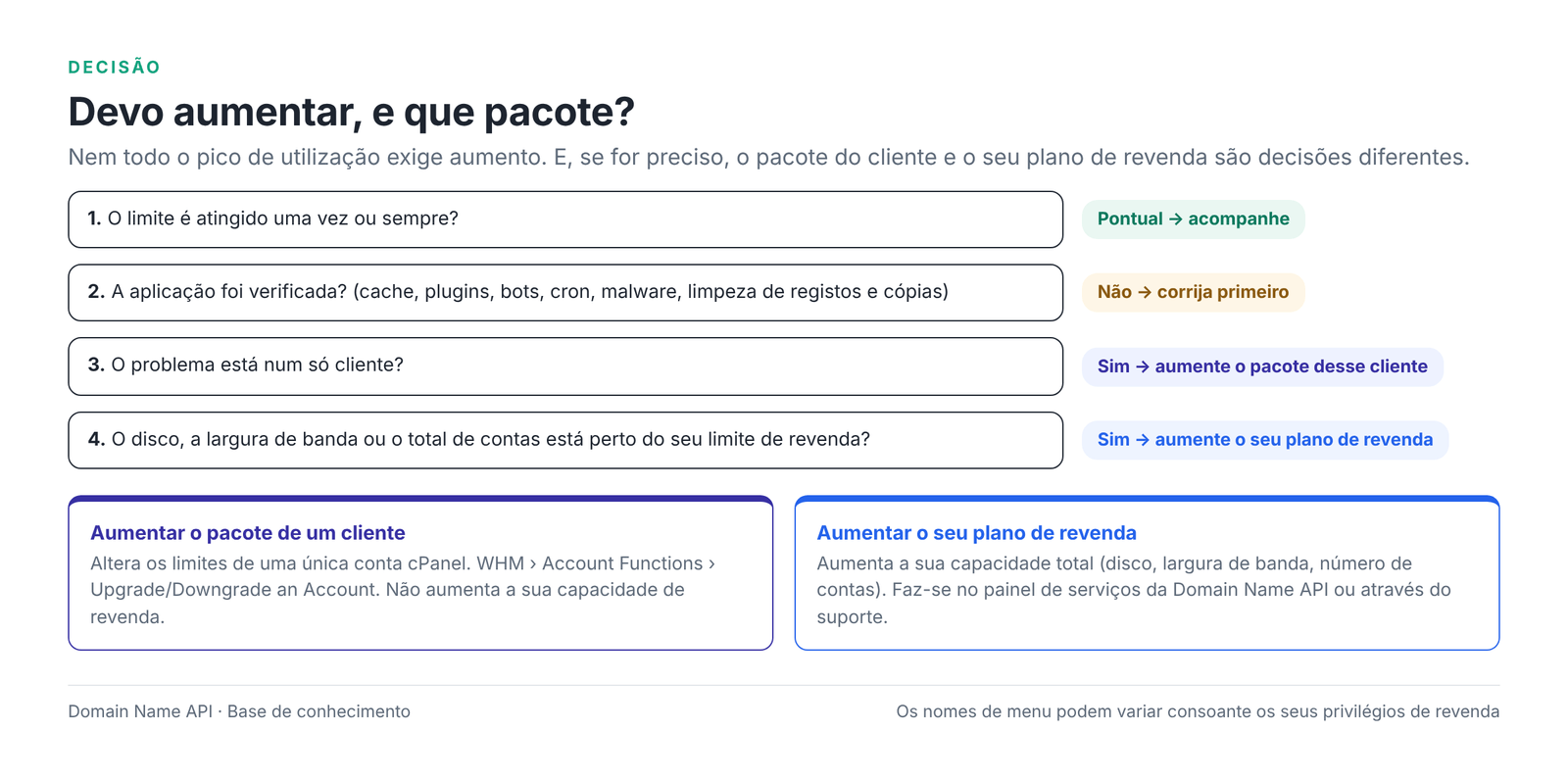
Preciso de aumentar o pacote?
Nem todo o pico de utilização de recursos exige aumentar o pacote. A causa é muitas vezes um plugin com problemas, tráfego de bots, uma tarefa cron em ciclo, malware ou falta de cache. Aumentar é a decisão certa quando o mesmo limite continua a ser atingido com regularidade depois de corrigida a aplicação.
Como passa um cliente para um pacote maior?
- No WHM, abra Account Functions › Upgrade/Downgrade an Account.
- Escolha a conta do cliente na lista.
- Escolha o pacote novo e guarde.
- Confirme em WHM › List Accounts que a conta aparece com o novo pacote e a nova quota.
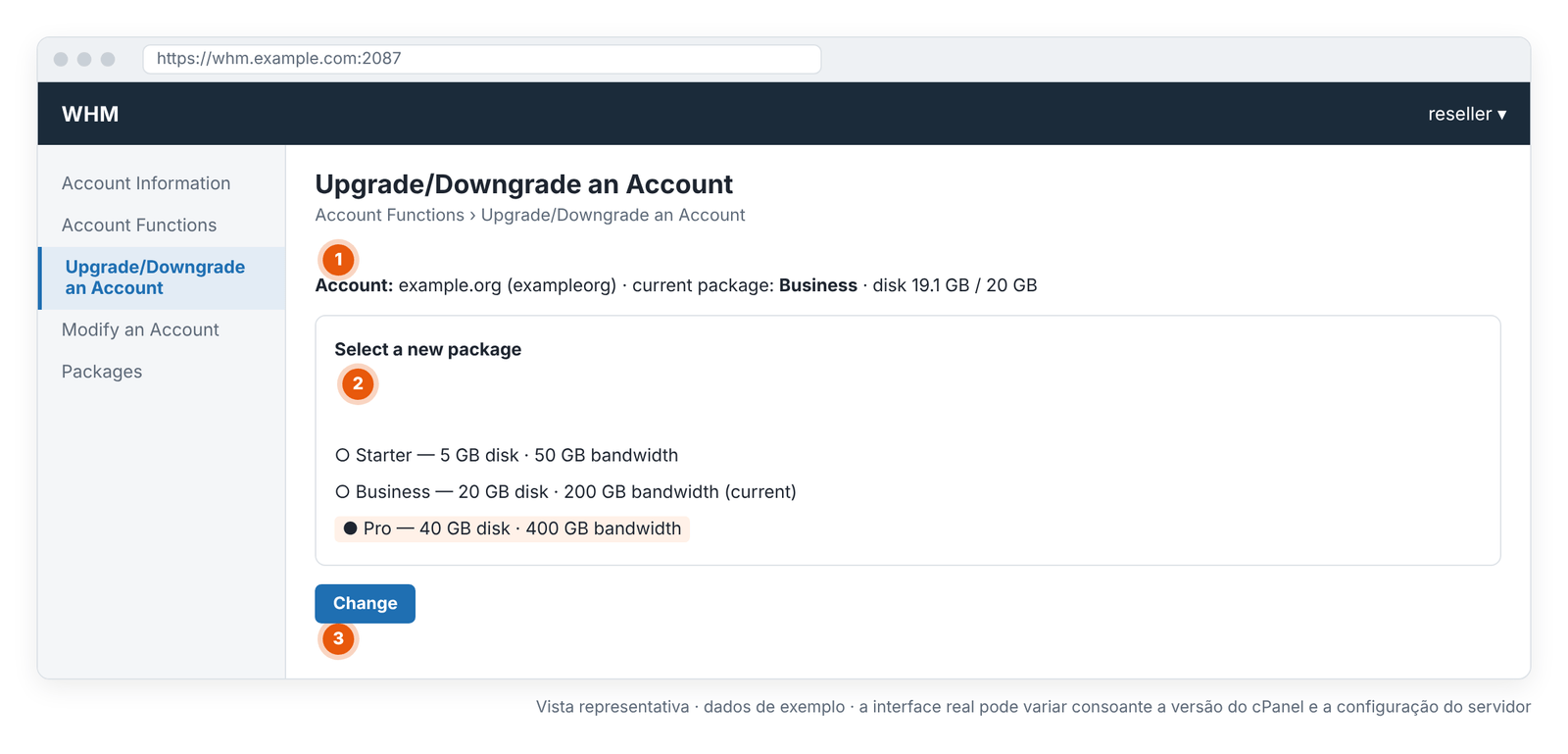
- 1 · Conta: a conta a mudar e o pacote atual.
- 2 · Pacote novo: os limites do pacote de destino; com o overselling desativado, a diferença é descontada da sua atribuição.
- 3 · Change: aplica a mudança.
- O que muda com o pacote? A quota de disco, a largura de banda e as contagens da conta passam para os valores do pacote novo.
- Alterações próprias da conta: se antes deu à conta um valor especial com Modify an Account, conte com a mudança de pacote a substituí-lo pelo valor do pacote novo. Volte a aplicá-lo depois, se ainda precisar.
- Editar um pacote: se alterar os limites de um pacote em WHM › Packages › Edit a Package, todas as contas que o usam são afetadas. Não edite um pacote por causa de um só cliente; passe-o para outro pacote.
- Com o overselling desativado: passar para um pacote maior consome a diferença da sua atribuição. Se a atribuição restante não chegar, a mudança não é aplicada.
Aumentar o pacote de um cliente vs. aumentar o seu plano de revenda
Aumentar o pacote de um cliente altera os limites de uma conta cPanel; aumentar o seu plano de revenda aumenta a sua capacidade total. Uma coisa não substitui a outra.
| Aumentar o pacote do cliente | Aumentar o plano de revenda | |
|---|---|---|
| O que altera | Os limites de uma conta cPanel | O seu disco, largura de banda e número de contas totais |
| Onde se faz | WHM › Upgrade/Downgrade an Account | O painel de serviços da Domain Name API ou a equipa de suporte |
| Quando | Um cliente atinge a sua quota repetidamente | A utilização ou a atribuição total aproxima-se do seu limite de revenda |
| O que não faz | Não aumenta a sua capacidade de revenda | Não aumenta por si só a quota de nenhum cliente |
Casos reais
Caso 1 — O disco de uma conta está a 95 %
Sintoma: O cliente não consegue carregar imagens; as atualizações do WordPress param a meio.
Diagnóstico: List Accounts mostra 95 % de utilização. No Disk Usage, a pasta mail e as cópias antigas no diretório principal são grandes.
O que fazer: Transfira as cópias antigas para o seu computador e apague-as, limpe email antigo das caixas grandes e esvazie os ficheiros error_log.
É preciso aumentar? Se depois da limpeza continuar acima de 80 %, aumente o pacote do cliente.
Caso 2 — A CPU atinge o limite constantemente
Sintoma: O site está lento todo o dia; o Resource Usage mostra limitação de CPU todos os dias.
Diagnóstico: Milhares de pedidos do mesmo user agent nos registos de acesso; não há plugin de cache.
O que fazer: Bloqueie o tráfego de bots, ative a cache de páginas e acompanhe durante alguns dias.
É preciso aumentar? Sim, se continuar com tráfego normal depois da cache e do bloqueio de bots.
Caso 3 — A CPU só sobe durante as cópias
Sintoma: Todas as noites, à mesma hora, os limites de CPU e I/O são atingidos.
Diagnóstico: O pico coincide com a hora da cópia feita por um plugin.
O que fazer: Passe a cópia para uma hora calma; se possível, use um método que só copie os ficheiros alterados.
É preciso aumentar? Não. É uma carga pontual e previsível.
Caso 4 — Os Entry Processes chegam ao limite constantemente
Sintoma: Os visitantes veem por vezes um erro 508.
Diagnóstico: Os registos de erros mostram uma chamada a uma API externa que esgota o tempo; os pedidos lentos ficam abertos muito tempo.
O que fazer: Reduza o tempo de espera ou guarde em cache a chamada à API; feche as páginas de filtros e pesquisa aos bots.
É preciso aumentar? Na maioria dos casos, não; o problema é a duração dos pedidos.
Caso 5 — Os ficheiros web são pequenos, mas o disco está cheio
Sintoma: public_html ocupa 1,5 GB, mas a conta encheu a quota de 10 GB.
Diagnóstico: O Email Disk Usage mostra duas caixas com 7 GB no total; há uma cópia antiga de 1 GB no diretório principal.
O que fazer: Planeie com o cliente o arquivo do email antigo e apague a cópia antiga.
É preciso aumentar? Se a utilização de email for duradoura, passe para um pacote com mais quota de disco.
Caso 6 — A sua capacidade de revenda está a encher, mas um só cliente usa a maior parte
Sintoma: Aviso de capacidade ao criar uma conta nova.
Diagnóstico: Em List Accounts uma conta representa metade da utilização total.
O que fazer: Analise a utilização dessa conta e fale com o cliente; se necessário, passe-o para um pacote maior e ajuste o preço.
É preciso aumentar? Se também precisar de espaço para outras contas, aumente o seu plano de revenda; caso contrário, resolva primeiro essa conta.
Problemas de utilização de recursos no cPanel e soluções
| Problema | Causa possível | Onde verificar | O que fazer |
|---|---|---|---|
| Resource Limit Is Reached | Foi atingido o limite de Entry Processes ou outro limite LVE | Resource Usage | Descubra que limite foi; siga o fluxo de diagnóstico |
| 508 Resource Limit Is Reached | Foi atingido o limite de Entry Processes | Resource Usage | Procure pedidos lentos e bots; ative a cache |
| Limite de CPU atingido | Tráfego, bots, plugin, cron, consulta | Resource Usage; registos de acesso | Encontre a causa; cache e bloqueio de bots |
| Limite de memória física atingido | Plugin pesado, importação grande | Resource Usage; Errors | Encontre e divida o trabalho pesado; teste o plugin |
| Limite de Entry Processes atingido | Pedidos PHP longos | Resource Usage; Errors | Corrija páginas lentas e chamadas externas |
| Limite de I/O atingido | Cópia, arquivo grande, muitos registos | Resource Usage | Passe trabalhos grandes para horas calmas |
| Disk quota exceeded | Quota cheia | List Accounts; Disk Usage | Limpe cópias, registos e email; aumente o pacote se necessário |
| Largura de banda ultrapassada | Tráfego, bots, transferências de ficheiros grandes | View Bandwidth Usage | Bloqueie bots, passe ficheiros grandes para uma CDN; aumente temporariamente o limite |
| Limite de ficheiros (inodes) | Ficheiros de cache, sessão e email | Estatísticas do cPanel | Limpe a cache e ficheiros antigos |
| Caixa de correio cheia | Quota da caixa cheia | Email Accounts; Email Disk Usage | Apague email antigo ou aumente a quota da caixa |
| Base de dados demasiado grande | Tabelas de registos, sessões e dados temporários | MySQL Databases; phpMyAdmin | Limpe tabelas desnecessárias; reduza os registos da aplicação |
| Site muito lento sem limite atingido | Aplicação, versão de PHP, serviço externo | Errors; definições de PHP | Verifique os registos de erros; verifique a versão de PHP e os plugins |
| 503 Service Unavailable | Limite de memória ou de processos, erro de PHP | Resource Usage; Errors | Descubra que limite foi; verifique processos bloqueados |
| As cópias encheram o disco | Cópias acumuladas no diretório principal | Disk Usage; File Manager | Transfira e apague-as; guarde as cópias fora da conta |
| O error_log cresceu muito | Um aviso de PHP que se repete constantemente | File Manager | Corrija o erro e esvazie o ficheiro |
| Os ficheiros de cache cresceram muito | A limpeza está desativada | Disk Usage | Limpe a cache; ative a limpeza automática |
| Capacidade de disco de revenda cheia | A atribuição (overselling desativado) ou a utilização (ativado) chegou ao limite | Totais de List Accounts; informações do serviço | Feche contas sem uso, reveja as quotas ou aumente o plano de revenda |
| Quota de uma conta de cliente cheia | A conta não cabe no pacote | List Accounts | Limpeza ou Upgrade/Downgrade |
| Não é possível criar uma conta nova | Limite de contas ou de atribuição de disco da revenda | Mensagem de erro do WHM; informações do serviço | Verifique a atribuição restante; tente um pacote menor ou aumente o plano |
| Não é possível atribuir um pacote | Pacote maior do que a atribuição restante ou limite de privilégios | Mensagem de erro do WHM | Escolha um pacote menor ou liberte atribuição |
| O limite não mudou depois do aumento | Um valor próprio da conta ou uma página desatualizada | Modify an Account; List Accounts | Verifique se existe um valor próprio; atualize a página |
| O ecrã Resource Usage não aparece | O servidor não usa CloudLinux LVE ou a funcionalidade está desativada | cPanel › Metrics | Use os ecrãs de disco e largura de banda; abra um pedido para problemas de CPU/RAM |
Erros comuns
| Erro | Porque está errado | A abordagem certa |
|---|---|---|
| Ler CPU 100 % como o servidor inteiro estar cheio | A percentagem é relativa à parte da própria conta | Interprete-a em relação ao limite da conta |
| Ler os Entry Processes como número de visitantes | Contam processos de pedidos simultâneos e dependem da duração | Procure os pedidos lentos |
| Confundir disco e largura de banda | Um são dados guardados, o outro dados transferidos | Veja os dois ecrãs separadamente |
| Confundir a quota do pacote com a utilização real | A quota é um teto; a utilização é a situação atual | Acompanhe as duas |
| Confundir o pacote do cliente com o seu plano de revenda | Um altera uma conta; o outro a sua capacidade total | Perceba em que nível está o problema |
| Aumentar perante qualquer problema de desempenho | A causa está muitas vezes na aplicação | Diagnostique e otimize primeiro |
| Olhar só para public_html quando o disco está cheio | Email, registos e cópias ocupam muito | Veja todo o Disk Usage |
| Esquecer o email | As caixas de correio contam para a quota da conta | Verifique o Email Disk Usage |
| Esquecer os arquivos de cópia | As cópias no diretório principal enchem a quota | Guarde as cópias fora da conta |
| Decidir de forma definitiva com base no pico de um dia | Trabalhos pontuais são normais | Acompanhe durante alguns dias |
| Procurar no WHM de revenda ecrãs do administrador do servidor | Esses ecrãs não existem numa conta de revenda | Trabalhe com os ecrãs do WHM de revenda |
| Prometer limites de CPU/RAM através dos pacotes | Os pacotes padrão do WHM não têm esses campos | Confirme as informações de desempenho com o suporte |
Quando devo abrir um pedido de suporte?
Faça primeiro as suas próprias verificações; revelam a causa da maioria dos problemas de recursos. Se o problema continuar, ou encontrar um limite que não pode alterar com os seus privilégios, abra um pedido de suporte.
- cPanel › Metrics › Resource Usage (se existir)
- cPanel › Files › Disk Usage e Email Disk Usage
- cPanel › Metrics › Errors e os registos de acesso
- O pacote da conta e os limites do pacote (WHM › List Accounts)
- A quota e a utilização da conta
- Alterações recentes: plugin, tema, atualização, nova tarefa cron
Inclua no pedido: o domínio, o utilizador cPanel, que limite foi atingido, a data e a hora do problema, a mensagem de erro completa, uma captura de ecrã do Resource Usage, se o problema é constante ou intermitente e a última alteração feita.
Perguntas frequentes
Onde vejo a utilização de recursos no cPanel?
A utilização de disco está em cPanel › Files › Disk Usage e a largura de banda em cPanel › Metrics › Bandwidth. CPU, memória física, I/O e Entry Processes aparecem em cPanel › Metrics › Resource Usage se o servidor usar CloudLinux LVE. Como revendedor, acompanha a utilização de disco de todos os clientes em WHM › List Accounts.
O que significa CPU 100 %?
CPU 100 % no Resource Usage significa que a conta está a usar todo o limite de CPU que lhe foi atribuído; não significa que o servidor inteiro esteja cheio. No CloudLinux, 100 % equivale a um núcleo de processador. Quando este limite é atingido, o site não dá erro; fica mais lento.
O que é Physical Memory Usage?
Physical Memory Usage é a RAM real usada pelo PHP e pelos outros processos da sua conta. Quando o limite é ultrapassado, o sistema termina alguns processos e os visitantes podem ver erros 500 ou 503. Se acontecer muitas vezes, verifique plugins pesados, importações grandes e a definição de memória do PHP.
O que são Entry Processes?
No CloudLinux, os Entry Processes são o número de processos de pedidos dinâmicos que entram ao mesmo tempo na sua conta através do servidor web. Quando o limite enche, os pedidos novos recebem um erro 508 Resource Limit Is Reached. O valor depende da duração dos pedidos; um site rápido e com cache suporta muito tráfego com um valor baixo.
Os Entry Processes são o número de visitantes?
Não. Os Entry Processes contam os pedidos dinâmicos em processamento no mesmo instante, não os visitantes. Se os pedidos terminarem em milissegundos, muitos visitantes são servidos com um valor baixo; uma única página lenta pode encher o limite com poucos visitantes. Ler "20 EP" como "20 visitantes" é enganador.
Qual é a diferença entre I/O e IOPS?
O I/O mede a quantidade de dados lidos e escritos em disco por segundo; as IOPS medem o número de operações de leitura/escrita por segundo. Criar um arquivo de cópia grande ou extrair um ZIP grande pressiona o I/O. Trabalhar com muitos ficheiros pequenos de cache, sessão ou email pressiona as IOPS. Em qualquer dos limites, o site abranda.
O que significa Resource Limit Is Reached?
Esta mensagem significa que a conta atingiu um dos seus limites de recursos do CloudLinux; não significa que o disco esteja cheio. Surge sobretudo com o código 508 devido ao limite de Entry Processes. Descubra que limite foi em cPanel › Metrics › Resource Usage e verifique depois os pedidos lentos, os bots e a cache.
Como resolvo 508 Resource Limit Is Reached?
Primeiro encontre no Resource Usage as horas em que o limite foi atingido. Veja os registos de acesso e de erros dessas horas para identificar tráfego de bots, páginas lentas e chamadas externas que esgotam o tempo. Ative a cache de páginas e limite os bots. Se continuar com tráfego normal depois destas correções, considere aumentar o pacote.
O que acontece quando a quota de disco enche?
Com a quota de disco cheia, a conta não consegue escrever ficheiros novos: carregamentos, atualizações e criação de cache falham, e a entrega de email pode ser afetada. As páginas existentes continuam normalmente a abrir. Liberte espaço verificando o email, os ficheiros de registo e as cópias antigas no Disk Usage.
O que acontece quando a largura de banda se esgota?
Quando a largura de banda mensal se esgota, o cPanel pode mostrar uma página de aviso em vez do site até o período reiniciar ou o limite aumentar. Saltos repentinos vêm normalmente de bots ou de ficheiros grandes com ligação direta. Como revendedor, pode aumentar temporariamente o limite da conta ou o seu pacote.
O email conta para a quota de disco?
Sim. As caixas de correio de uma conta cPanel ficam no diretório principal da conta e contam para a quota de disco. Além disso, cada caixa pode ter a sua própria quota. Se os ficheiros web forem pequenos mas o disco estiver cheio, o primeiro sítio a ver é cPanel › Email › Email Disk Usage.
As bases de dados contam para a quota de disco?
As bases de dados contarem para a quota do cPanel depende da configuração do servidor. O Disk Usage mostra-as numa linha à parte. Pode ver o tamanho das bases de dados em cPanel › Databases › MySQL Databases e reduzi-las limpando tabelas desnecessárias de registos e sessões.
As cópias de segurança contam para a utilização de disco?
Todas as cópias que estejam no diretório principal da conta contam para a utilização de disco. As cópias completas criadas no cPanel para transferir e as que os plugins fazem podem encher a quota com o tempo. Depois de as transferir para o seu computador ou para um armazenamento externo, apague-as da conta.
O que é um inode no cPanel?
Um inode é o registo guardado para cada ficheiro e pasta da conta e indica o número de ficheiros. Em contas com limite de ficheiros, muitos ficheiros pequenos podem impedir a criação de ficheiros novos mesmo com espaço livre. Os ficheiros de cache, sessão e email são os que mais inodes geram.
A quantos clientes posso vender alojamento?
Não existe um número certo único. Se o seu plano tiver um limite de contas, esse é o teto; para além disso, decidem o disco, a largura de banda e o tipo de aplicação dos clientes. Dez lojas online com muito tráfego podem consumir mais do que cem sites institucionais pequenos. Reveja a capacidade quando a utilização total chegar a cerca de 80 % do limite.
Qual é a diferença entre o limite do pacote e a utilização real?
O limite do pacote é o teto que um cliente pode atingir; a utilização real é o espaço que usa ou os dados que transfere neste momento. Um cliente com um pacote de 20 GB pode usar 2 GB ou 19 GB. Com o overselling desativado é descontado da sua capacidade o limite do pacote; ativado, a utilização real.
O que é o overselling?
Overselling significa que o limite de revenda se aplica à utilização real das contas e não às quotas distribuídas. Ativado, pode distribuir no total mais quota do que a sua capacidade; quando a utilização real chega ao limite, deixa de poder criar contas. Desativado, o seu limite é a soma das quotas distribuídas. A nossa equipa de suporte indica-lhe a sua definição.
Como aumento o pacote do meu cliente?
Em WHM › Account Functions › Upgrade/Downgrade an Account, escolha a conta do cliente e o pacote novo e guarde. A quota de disco, a largura de banda e as contagens da conta passam para os valores do pacote novo. Se antes lhe deu valores especiais, verifique-os depois da mudança.
Quando devo aumentar o meu plano de revenda?
Aumente o seu plano quando a utilização total de disco ou largura de banda (ou, com o overselling desativado, a atribuição total) se aproximar do limite de revenda, ou quando chegar ao limite de contas. O problema de recursos de um só cliente não exige aumentar o plano; basta mudar o pacote desse cliente.
Devo aumentar logo que a CPU sobe?
Não. Picos curtos de CPU são normais durante cópias ou importações. Se estiver constantemente alta, verifique primeiro o tráfego de bots, os plugins, as tarefas cron e a cache. Se, depois destas correções, o mesmo limite continuar a ser atingido com regularidade com tráfego normal, considere aumentar.
Guias relacionados
- Como criar um pacote no WHM
- Como criar uma conta de cliente no WHM
- Como restaurar uma cópia de segurança no cPanel
- Como migrar um site para o cPanel no Alojamento de Revenda
As suas contas de alojamento atingem limites de recursos com frequência?
Abra um pedido à nossa equipa de suporte. Indique o domínio, o utilizador cPanel, o tipo de limite, a data e hora, a mensagem de erro e uma captura de ecrã do Resource Usage.
Abrir um pedido de suporteVenda alojamento com a sua própria marca
Veja os pacotes de Alojamento de Revenda cPanel para vender alojamento com a sua própria marca.
Ver o Alojamento de Revenda cPanel