cPanel Reseller Hosting'de Özel Nameserver Nasıl Oluşturulur?
Kısa cevap
Özel nameserver, müşterilerinize hosting altyapısının nameserver'ları yerine kendi markanızı göstermenizi sağlar. Müşteriniz alan adı ayarlarında ns1.sirketiniz.com ve ns2.sirketiniz.com görür.
Bunun için ns1 ve ns2 adlarını alan adınız altında size verilen IP adresleriyle kaydedersiniz, WHM'de reseller nameserver'ınız olarak tanımlarsınız ve müşteri alan adlarını bu adlara yönlendirirsiniz.
Bu rehber kimler için: Linux cPanel Reseller Hosting kullanan ve müşterilerine kendi markasıyla nameserver vermek isteyen bayiler. Son güncelleme: 3 Ekim 2026
Kurulum Özeti
| Adım | Ne yapacaksınız? | Nerede? |
|---|---|---|
| 1 | ns1 ve ns2 adlarınızı ve IP adreslerini hazırlayın | Hizmet bilgileriniz |
| 2 | ns1 ve ns2 için özel NS (host) kaydı oluşturun | Domain Name API paneli › Özel NS Kayıtları |
| 3 | Reseller nameserver'larınızı tanımlayın | WHM (yetkiniz yoksa destek ekibi) |
| 4 | Müşteri alan adını ns1/ns2 adreslerinize yönlendirin | Müşteri alan adının NS ayarları |
| 5 | Kurulumu test edin | Komut satırı veya DNS sorgu aracı |
Aktif işlem süresi: yaklaşık 10–15 dakika. DNS değişikliklerinin görünmesi: ayrıca birkaç saat sürebilir.
Nereden başlamalısınız?
İlk kez kuruyorsanız: Aşağıdaki “Gerekenler” listesini kontrol edip Hızlı Kurulum bölümüyle devam edin.
Kurulumu yaptınız ama çalışmıyorsa: Doğrudan Sorun Giderme bölümüne geçin.
Nasıl çalıştığını merak ediyorsanız: Ayrıntılar bölümünde glue kaydı, “Bağla” düğmesi ve DNS yayılımı anlatılıyor.
Gerekenler
| Gereksinim | Not | |
|---|---|---|
| ☐ | Aktif Linux Reseller Hosting hizmeti | cPanel/WHM tabanlı hizmetiniz aktif olmalıdır. |
| ☐ | WHM erişimi | Giriş adresiniz aktivasyon e-postanızda ve hizmet detaylarınızda yer alır. WHM'e HTTPS üzerinden 2087 portuyla bağlanılır. |
| ☐ | Kullanacağınız alan adı | Markanızı temsil eden alan adınız. Örnek: sirketiniz.com |
| ☐ | NS1 ve NS2 IP adresleri | Hizmet bilgilerinizde yoksa destek ekibinden isteyin. |
| ☐ | Alan adının yönetim yetkisi | Domain Name API paneliniz veya alan adının kayıtlı olduğu firmanın paneli. |
WHM Nameserver, Özel NS Kaydı ve Alan Adı NS'si Aynı Şey mi?
Hayır. Bunlar üç ayrı işlemdir ve üçü de gereklidir.
| İşlem | Nerede yapılır? | Ne işe yarar? |
|---|---|---|
| Özel NS kaydı (child nameserver / glue) | Alan adınızın kayıt firması | ns1.sirketiniz.com adını IP adresiyle eşleştirir ve internete tanıtır. |
| Reseller nameserver tanımı | WHM | Hosting hesaplarınızın DNS kayıtlarında hangi nameserver'ların yazacağını belirler. |
| Alan adı NS değişikliği | Müşteri alan adının yönetim ekranı | Müşterinin alan adını sizin nameserver'larınıza yönlendirir. |
Kısaca
Özel NS kaydı nameserver'ınızı tanıtır, WHM hosting tarafını ayarlar, NS değişikliği müşteri alan adını size bağlar. Birini yapmak diğerlerinin yerine geçmez.
Hızlı Kurulum
1. Adım: NS1 ve NS2 Bilgilerinizi Hazırlayın
Kullanacağınız adları ve IP adreslerini bir yere not edin. Sonraki adımlarda bu bilgileri birebir aynı şekilde gireceksiniz.
| Bilgi | Örnek |
|---|---|
| Alan adınız | sirketiniz.com |
| NS1 / IPv4 | ns1.sirketiniz.com → 192.0.2.10 |
| NS2 / IPv4 | ns2.sirketiniz.com → 192.0.2.11 |
Örnek IP'leri kullanmayın
192.0.2.x adresleri yalnızca dokümantasyon için ayrılmıştır (RFC 5737). Gerçek IP adreslerinizi hizmet bilgilerinizden veya destek ekibinden alın. WHM sunucusuna ping atarak IP tahmin etmeyin; DNS hizmeti farklı adreslerde çalışıyor olabilir.
Bu adımın sonunda elinizde iki farklı nameserver adı ve her biri için size verilmiş gerçek bir IP adresi bulunmalı.
2. Adım: Domain Name API'de Özel NS Kayıtlarını Oluşturun
Bu adım, nameserver'larınızda kullanacağınız alan adı Domain Name API hesabınızda kayıtlıysa geçerlidir. Alan adınız başka bir firmadaysa aynı işlemi o firmanın panelinde yapın (bkz. Ayrıntılar › “Alan adım başka bir firmadaysa ne yapmalıyım?”).
2.1 Alan adının yönetim penceresini açın
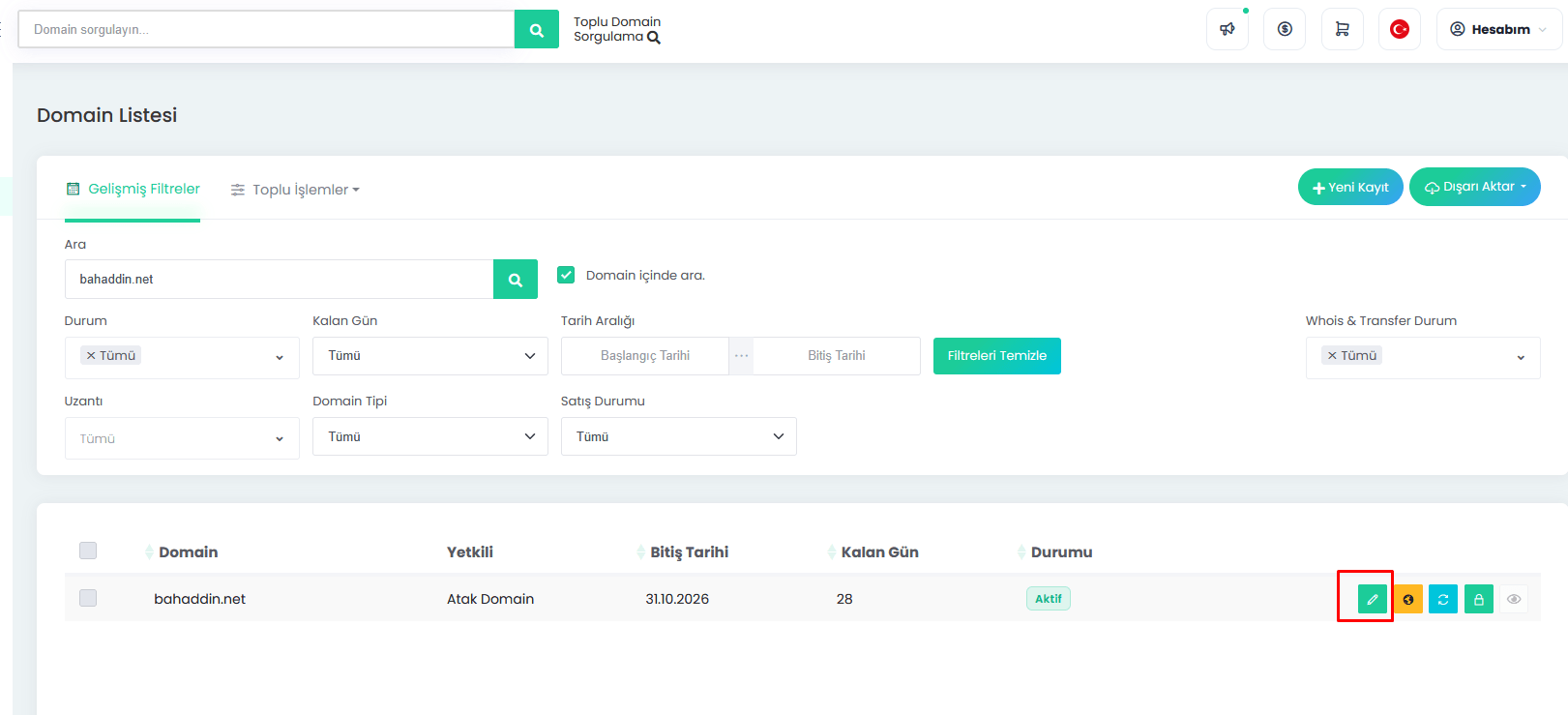
- Bayi panelinizde Domain Listesi sayfasını açın.
- Ara alanına alan adınızı yazın ve arama düğmesine tıklayın.
- Alan adının durumunun Aktif olduğunu kontrol edin.
- Satırın sağındaki yeşil kalem (düzenle) simgesine tıklayın.
2.2 Özel NS Kayıtları sekmesine geçin
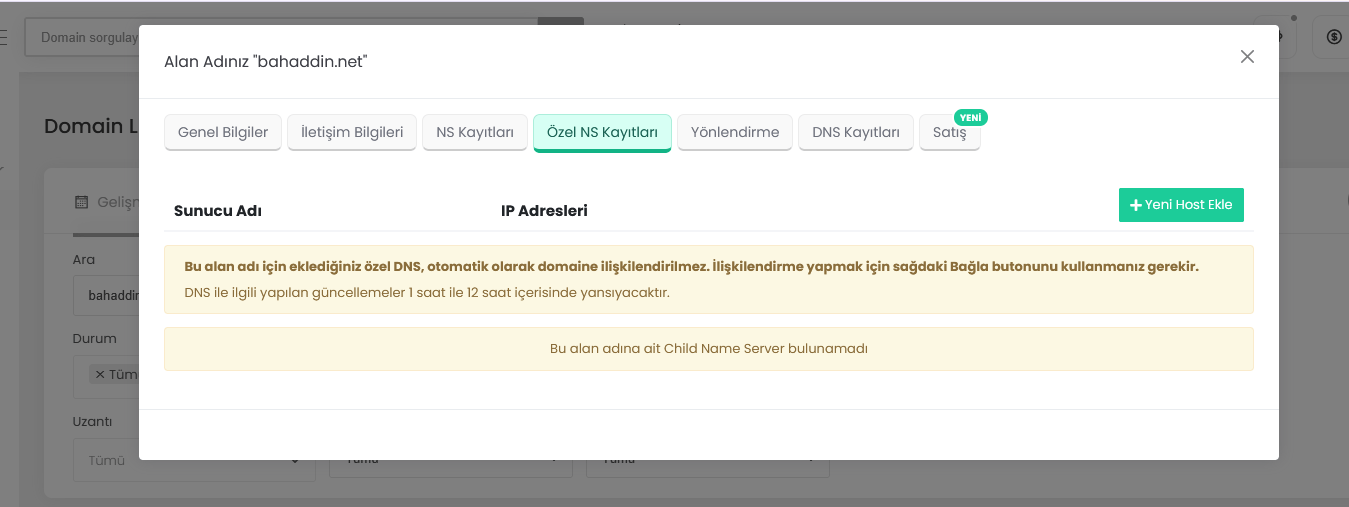
Açılan pencerede Özel NS Kayıtları sekmesini seçin. Daha önce kayıt eklenmediyse “Bu alan adına ait Child Name Server bulunamadı” mesajını görürsünüz.
2.3 ns1 kaydını ekleyin
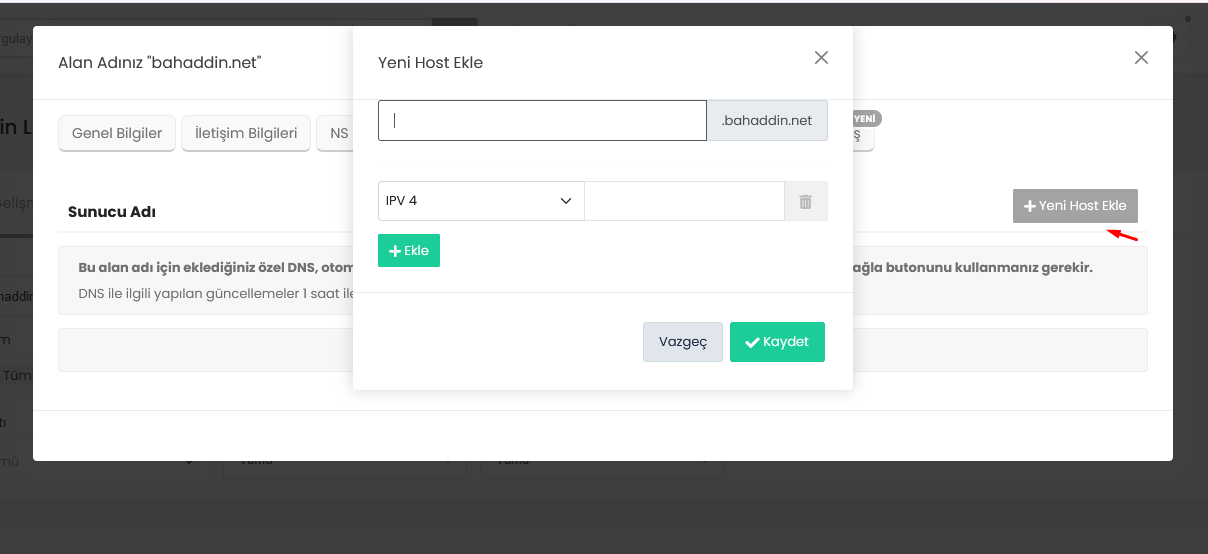
- Yeni Host Ekle düğmesine tıklayın.
- İlk alana yalnızca
ns1yazın. Alan adı kısmını panel kendisi ekler. - IP türünün IPV 4 olduğunu kontrol edin ve ns1 için verilen IP adresini girin.
- Size IPv6 adresi de verildiyse Ekle ile yeni satır açıp girin. IPv6 verilmediyse bu satırı eklemeyin; zorunlu değildir.
- Kaydet'e tıklayın.
Adım kontrolü
Ekranda ne görmelisiniz? Özel NS Kayıtları listesinde ns1.sirketiniz.com ve girdiğiniz IP adresi.
Burada en sık yapılan hata: Forma tam adı (ns1.sirketiniz.com) yazmak. Panel alan adını eklediği için ns1.sirketiniz.com.sirketiniz.com gibi hatalı bir kayıt oluşur.
Sonraki adım: Aynı işlemi ns2 ön eki ve ns2'ye ait IP adresiyle tekrarlayın.
2.4 ns2 kaydını ekleyin
Yeni Host Ekle ile ns2 ön ekini ve ns2'ye ait IP adresini girip kaydedin. Listede iki kayıt da görünmelidir.
Her kaydın sağında üç düğme bulunur: zincir simgeli Bağla, kalem simgeli düzenle ve çarpı simgeli sil. IP adresini değiştirmek için düzenle düğmesini kullanın.
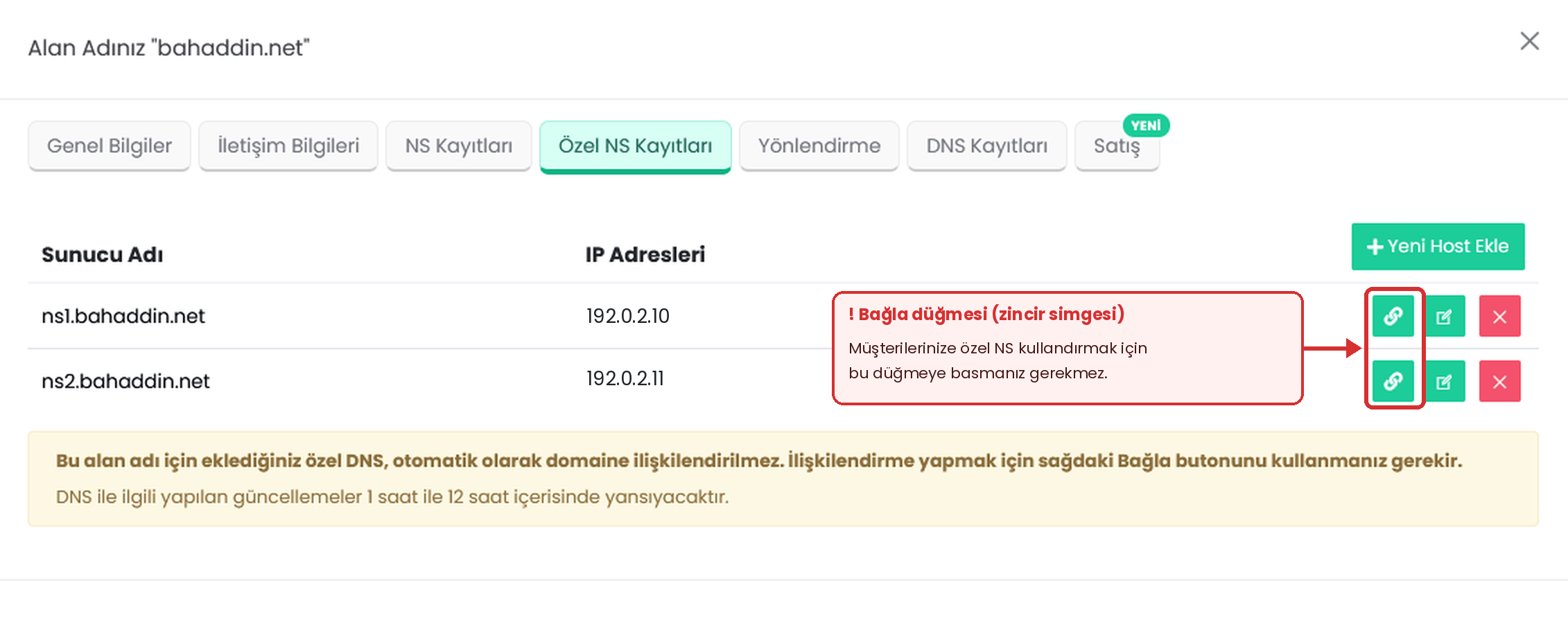
“Bağla” düğmesine bu aşamada tıklamanız gerekmez
Panel, eklediğiniz kayıtların alan adına otomatik ilişkilendirilmediğini ve bunun için Bağla düğmesinin (zincir simgesi) kullanılması gerektiğini belirtir. Bu işlem, kendi alan adınızın (sirketiniz.com) da bu nameserver'ları kullanmasıyla ilgilidir.
Müşterilerinize ns1/ns2.sirketiniz.com kullandırmak için kendi alan adınızı bu nameserver'lara bağlamanız zorunlu değildir.
Kendi alan adınızı da bağlamak istiyorsanız önce Ayrıntılar › “Bağla düğmesi ne işe yarar?” bölümünü okuyun. Yanlış zamanda yapılan bağlama, kendi web sitenizin ve e-postanızın erişilemez olmasına yol açabilir.
Yansıma süresi
Panel, DNS güncellemelerinin 1 ile 12 saat içinde yansıyacağını belirtir. Bu sürede bazı sorgularda eski, bazılarında yeni sonuç görmeniz olağandır.
Özel NS Kayıtları sekmesini veya Yeni Host Ekle düğmesini göremiyorsanız destek ekibiyle iletişime geçin. Bazı ülke kodlu uzantılarda host kaydı kuralları farklı olabilir.
3. Adım: WHM'de Reseller Nameserver'larınızı Tanımlayın
Bu ayar, reseller hesabınızla açacağınız hosting hesaplarının DNS kayıtlarına ns1/ns2.sirketiniz.com adlarının yazılmasını sağlar. Hesabınızın yetkilerine göre iki yoldan biri geçerlidir.
Yol A: WHM menünüzde “Basic WebHost Manager Setup” varsa
- Aktivasyon e-postanızda ve hizmet detaylarınızda yer alan WHM adresiyle (HTTPS, 2087 portu) reseller kullanıcı bilgilerinizle WHM'e giriş yapın.
- Sol üstteki Search Tools kutusuna
Basic WebHost Manager Setupyazın ve sonuçtaki bağlantıya tıklayın. Menüden ulaşmak isterseniz ekran Server Configuration grubunda yer alır. Arayüz Türkçeyse menü adı farklı görünebilir. - Açılan sayfayı en alta kadar kaydırın ve Nameservers başlıklı bölümü bulun.
- İlk metin kutusuna
ns1.sirketiniz.com, ikinci metin kutusunans2.sirketiniz.comyazın. - Üçüncü ve dördüncü kutular isteğe bağlıdır. Size yalnızca iki nameserver verildiyse bu kutuları boş bırakın; içlerinde eski bir değer varsa silin.
- Sayfanın en altındaki mavi Save Changes düğmesine tıklayın.
Ekranda göreceğiniz alanlar ve yapmanız gerekenler:
| Ekrandaki alan | Ne görürsünüz? | Ne yapmalısınız? |
|---|---|---|
| Sayfa başlığı | Basic WebHost Manager Setup | Doğru ekranda olduğunuzu doğrulayın. |
| Üst bölümler | Contact Information ve Basic Config gibi bölümler. Hesabınızın yetkisine göre bunların bir kısmı görünmeyebilir. | Bu bölümlerde değişiklik yapmanız gerekmez. |
| Nameservers bölümü (sayfanın altı) | Alt alta dört metin kutusu: birinci, ikinci, üçüncü ve dördüncü nameserver. | İlk ikisine ns1.sirketiniz.com ve ns2.sirketiniz.com yazın. |
| Configure Address Records düğmesi | Her nameserver kutusunun yanında yer alır. | Zorunlu değildir; aşağıdaki nota bakın. |
| Save Changes düğmesi | Sayfanın en altında. | Değişiklikleri kaydetmek için tıklayın. |
Configure Address Records ne yapar?
Bu düğme, nameserver adı için DNS bölgesinde A kaydı (IPv6 için AAAA) oluşturur. Tıkladığınızda açılan pencerede sistem nameserver adını sorgular, IP adresini gösterir ve isterseniz değiştirmenize izin verir.
Bu işlem yalnızca sirketiniz.com alan adının DNS bölgesi bu sunucudaysa anlamlıdır ve 2. adımdaki özel NS (host) kaydının yerine geçmez. Emin değilseniz bu düğmeyi kullanmadan yalnızca nameserver adlarını girip kaydedin.
Kaydettikten sonra
Sayfa değişikliklerin kaydedildiğini bildirir. Bu andan itibaren reseller hesabınızla açacağınız yeni hosting hesaplarının DNS kayıtlarında NS olarak ns1.sirketiniz.com ve ns2.sirketiniz.com yer alır.
Yol B: WHM'de nameserver ayarını göremiyorsanız
Bu normaldir. Reseller nameserver'ları cPanel'de Edit Reseller Nameservers and Privileges ekranından yönetilir ve bu ekran servis sağlayıcı (root) tarafındadır. Destek ekibine şu bilgilerle talep açın:
Konu   : Reseller özel nameserver tanımı
Hizmet : Linux Reseller Hosting - <WHM kullanıcı adınız>
NS1    : ns1.sirketiniz.com
NS2    : ns2.sirketiniz.com
Not    : Mevcut hesapların DNS kayıtlarındaki NS'lerin de
         güncellenmesini istiyorum / istemiyorum.
Ayar tamamlandığında, reseller hesabınızla açtığınız yeni hosting hesaplarının DNS kayıtlarında NS olarak ns1/ns2.sirketiniz.com görünür. Ayardan önce açılmış hesaplarda eski NS kayıtları kalabilir; bunların güncellenmesi için WHM'de DNS düzenleme yetkiniz yoksa destek ekibinden yardım isteyin.
Daha önce açılmış hesapların NS kayıtlarını güncelleme
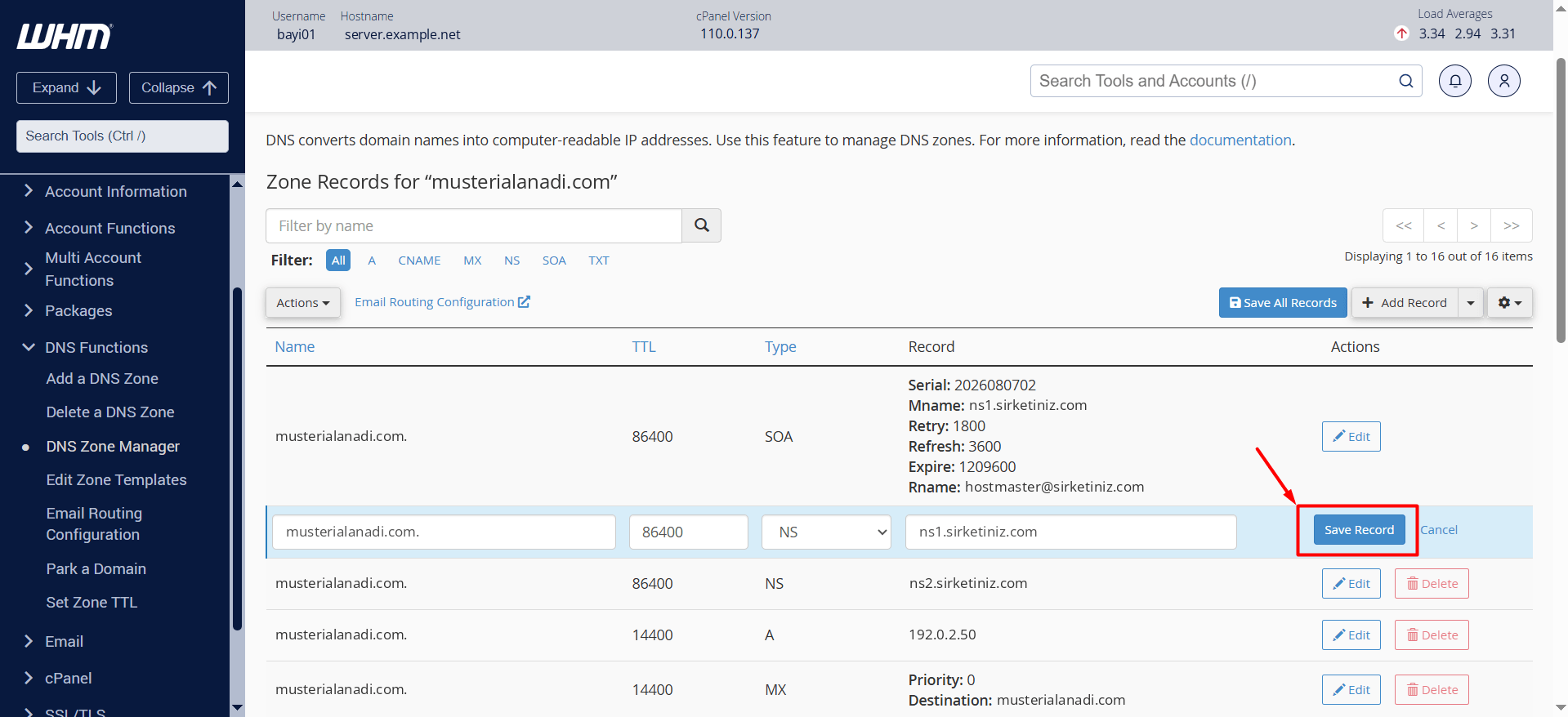
WHM menünüzde DNS Zone Manager ekranı varsa, mevcut bir hesabın DNS bölgesindeki NS kayıtlarını kendiniz güncelleyebilirsiniz:
- WHM'de DNS Functions › DNS Zone Manager ekranını açın.
- Listeden alan adını bulun ve Manage düğmesine tıklayın.
- Type sütununda NS olan ilk kaydın yanındaki Edit düğmesine tıklayın.
- Record alanına
ns1.sirketiniz.comyazın ve Save Record'a tıklayın. - İkinci NS kaydını aynı şekilde
ns2.sirketiniz.comolarak güncelleyin. - Tutarlılık için SOA kaydındaki Mname değerini de
ns1.sirketiniz.comolarak güncellemeniz önerilir.
Dikkat
Bu işlem yalnızca hosting sunucusundaki DNS bölgesini günceller. Müşteri alan adının kayıt firmasındaki nameserver ayarı ayrıca değiştirilmelidir (4. adım). DNS Zone Manager menünüzde yoksa bu güncellemeyi destek ekibinden isteyin.
4. Adım: Müşteri Alan Adını Nameserver'larınıza Yönlendirin
Müşterinizin hosting hesabı reseller hesabınızda açıldıktan sonra, müşteri alan adının nameserver'larını şöyle değiştirin:
Nameserver 1 : ns1.sirketiniz.com
Nameserver 2 : ns2.sirketiniz.com- Müşteri alan adı Domain Name API'deyse: alan adının düzenleme penceresindeki NS Kayıtları sekmesini kullanın.
- Başka bir firmadaysa: değişiklik o firmanın panelinden yapılır.
Adım kontrolü
Ekranda ne görmelisiniz? Müşteri alan adının NS ayarlarında ns1.sirketiniz.com ve ns2.sirketiniz.com.
Burada en sık yapılan hata: Müşteri alan adında da özel NS (host) kaydı oluşturmak. Özel NS kaydı yalnızca sizin alan adınızda bir kez oluşturulur; müşteri alan adlarında yalnızca NS değiştirilir.
Sonraki adım: Kurulumu test edin.
5. Adım: Kurulumu Test Edin
Windows'ta Komut İstemi'ni, macOS ve Linux'ta Terminal'i açıp iki sorgu çalıştırın:
# 1) Nameserver'ınız doğru IP'ye çözülüyor mu?
nslookup ns1.sirketiniz.com
# 2) Müşteri alan adı nameserver'larınıza yönlenmiş mi?
nslookup -type=NS musterialanadi.com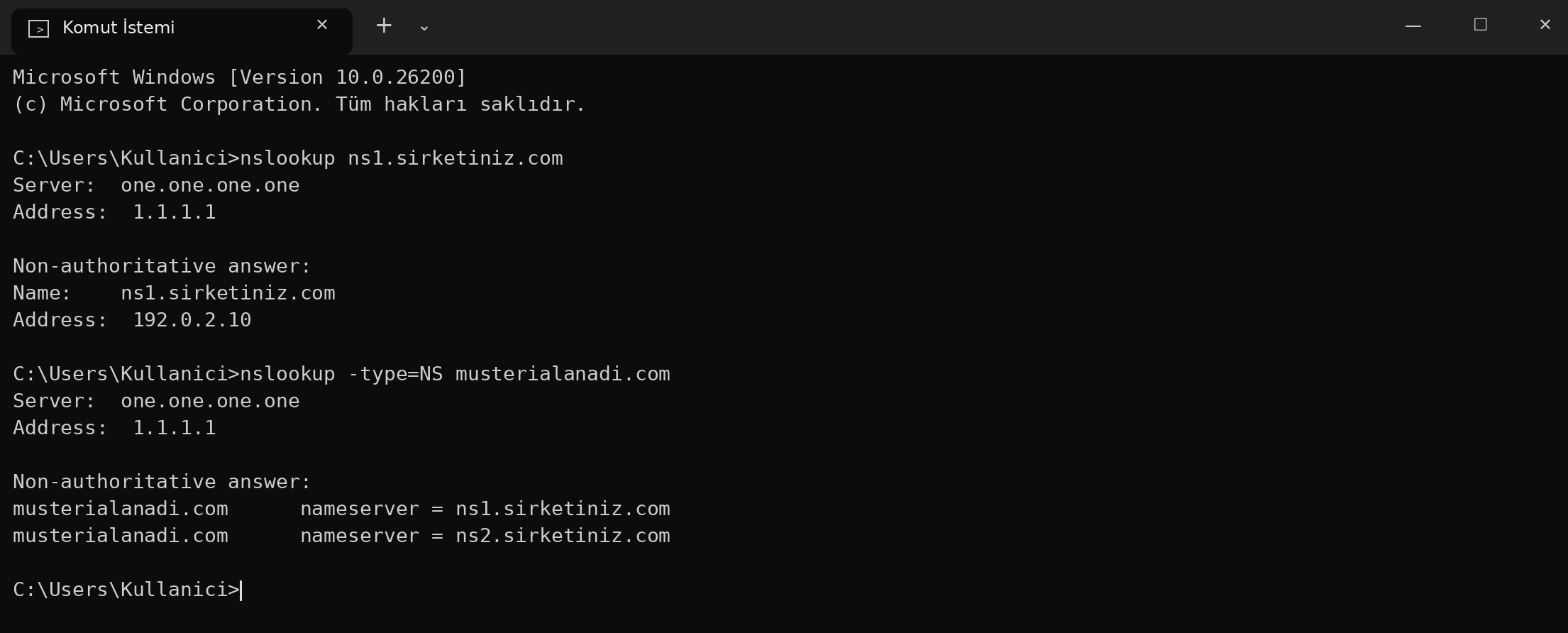
“Non-authoritative answer” ne anlama gelir?
Bu ifade bir hata değildir. Cevabın, alan adının kendi nameserver'ından değil, sorguyu yanıtlayan ara DNS sunucusundan (örnekte 1.1.1.1) geldiğini gösterir. Önemli olan, dönen IP adresinin ve nameserver adlarının sizin bilgilerinizle eşleşmesidir.
Beklenen sonuç
İlk sorgu, ns1 için size verilen IP adresini döndürür. İkinci sorgu ns1.sirketiniz.com ve ns2.sirketiniz.com sonucunu verir.
İki sonuç da doğruysa kurulum tamamdır. Farklı bir sonuç görüyorsanız birkaç saat bekleyip tekrar deneyin; sorun sürerse Sorun Giderme bölümüne geçin.
Kurulum tamamlandı mı? Testleriniz başarılıysa işiniz bitti. Buradan sonrası yalnızca teknik ayrıntılara veya sorun gidermeye ihtiyaç duyarsanız gereklidir.
Ayrıntılar: Nasıl Çalışır?
Özel Nameserver Nedir?
Özel nameserver, hosting hizmetinizi kendi markanızla sunmanızı sağlayan nameserver adlarıdır.
Örneğin müşteriniz ns1.altyapi-ornek.net yerine ns1.sirketiniz.com kullanır. Arkada çalışan DNS sunucuları aynıdır; değişen yalnızca müşterinin gördüğü addır.
Teknik olarak nameserver, bir alan adının DNS kayıtlarını yayınlayan sunucudur. Bir ziyaretçi musterialanadi.com adresini açtığında tarayıcısı önce bu alan adının hangi nameserver'lara bağlı olduğunu öğrenir, sitenin IP adresini de o sunuculardan sorar. Özel nameserver bu sunuculara sizin alan adınız altında bir ad verir.
Özel Nameserver Ne Kazandırır?
Müşteriniz alan adının nameserver bilgilerini kontrol ettiğinde altyapı sağlayıcısının değil, sizin nameserver'larınızı görür. Bunun üç pratik karşılığı vardır:
- Nameserver ayarlarında markanız görünür. Müşteri orada altyapı sağlayıcısının nameserver alan adı yerine sizin alan adınızı görür.
- Kendi markanızla satış yapabilirsiniz. Hosting hizmetini white-label olarak, kendi adınızla sunarsınız.
- Altyapı değişikliklerini daha kontrollü yönetirsiniz. Müşteriler sizin nameserver adlarınızı kullandığından, ileride altyapı değiştiğinde çoğu durumda müşterilerin NS ayarlarına dokunmadan yalnızca özel NS kayıtlarınızdaki IP adreslerini güncellemeniz yeterli olur.
Kurulumun Üç Katmanı
[1] KAYIT FİRMASI / KAYIT MERKEZİ
    Özel NS (child nameserver / glue) kaydı
    ns1.sirketiniz.com  ->  192.0.2.10
    ns2.sirketiniz.com  ->  192.0.2.11
                 |
                 v
[2] HOSTING SUNUCUSU (WHM)
    Reseller nameserver tanımı
    Yeni hesapların DNS kayıtlarına: ns1/ns2.sirketiniz.com
                 |
                 v
[3] MÜŞTERİ ALAN ADI
    musterialanadi.com  ->  NS: ns1/ns2.sirketiniz.com
Sıra önemlidir: Özel NS kayıtları müşteri alan adı yönlendirilmeden önce oluşturulmalıdır. Birçok uzantıda (örneğin .com ve .net) kayıt merkezinde tanımlı olmayan bir nameserver adı, başka bir alan adına NS olarak yazılamaz.
Child Nameserver ve Glue Kaydı Nedir?
Child nameserver, kendi alan adınız altında oluşturduğunuz ns1.sirketiniz.com gibi bir nameserver'dır. Glue kaydı ise bu nameserver'ın IP adresini kayıt merkezi seviyesinde yayınlar ve DNS çözümleyicilerinin nameserver'a ulaşabilmesini sağlar.
Domain Name API panelinde bu kayıtlar Özel NS Kayıtları sekmesinden oluşturulur.
Glue kaydı ise bu IP bilgisinin üst bölgede (örneğin .com) yayınlanan hâlidir. sirketiniz.com alan adının nameserver'ı ns1.sirketiniz.com ise, bu adın IP'sini öğrenmek için yine sirketiniz.com'a sormak gerekir. Glue kaydı bu döngüyü kırar.
Kayıt firmaları aynı işlem için farklı adlar kullanır:
| Panelde görebileceğiniz ad | Anlamı |
|---|---|
| Özel NS Kayıtları, Child Name Server | Alan adınız altındaki nameserver'ı kaydetme |
| Register Nameserver, Nameserver Registration | Nameserver adını kayıt merkezine bildirme |
| Host Records, Hostnames | Kayıt merkezindeki host kaydı |
| Glue Records | Üst bölgede yayınlanan IP bilgisi |
| Personal / Private Nameserver | Aynı işlem için kullanılan pazarlama adları |
A Kaydı Oluşturmak Yeterli mi?
Hayır. A kaydı nameserver'ın IP adresini alan adınızın kendi DNS bölgesinde yayınlar; glue kaydı aynı bilgiyi kayıt merkezinde tutar. DNS çözümleyicileri alan adınıza ulaşmadan önce glue kaydına bakar. Bu kurulumda hem host (glue) kaydını hem de karşılık gelen A kaydını oluşturun ve IP adreslerini tutarlı tutun.
A kaydı tek başına yeterli değildir
A kaydı alan adınızın kendi DNS bölgesinde durur ve “ns1.sirketiniz.com bu IP'dedir” bilgisini o bölgeye soranlara verir.
Glue / host kaydı ise kayıt firması aracılığıyla kayıt merkezinde durur. DNS çözümleyicileri, alan adınızın DNS bölgesine ulaşmadan önce nameserver'ın adresini buradan öğrenir.
Bir benzetmeyle: A kaydı binanın içindeki daire listesidir, glue kaydı binanın adresinin şehir rehberine yazılmasıdır. Rehberde adres yoksa kimse binaya ulaşamaz.
Bu kurulumda ikisini de oluşturun ve IP adreslerini tutarlı tutun.
“Bağla” Düğmesi Ne İşe Yarar?
Bağla, kendi alan adınızın (sirketiniz.com) da oluşturduğunuz ns1/ns2 nameserver'larını kullanmasını sağlayan işlemdir. Müşterilere özel nameserver vermek için gerekli değildir.
Kendi alan adınızı bağlamadan önce şunlardan emin olun:
sirketiniz.comalan adı reseller hesabınızda bir hosting hesabı olarak açılmış ve DNS bölgesi sunucuda bulunuyor.- Bu DNS bölgesinde
ns1vens2için doğru IP adreslerini gösteren A kayıtları var. - Alan adınızın web sitesi ve e-posta kayıtları (A, MX, TXT vb.) yeni DNS bölgesinde eksiksiz yer alıyor.
- Alan adınızda DNSSEC açıksa DS kaydını yeni yapıyla uyumlu hâle getirdiniz.
Bu koşullardan emin değilseniz bağlama işleminden önce destek ekibine danışın.
Alan Adım Başka Bir Firmadaysa Ne Yapmalıyım?
Özel NS kayıtlarını alan adınızın kayıtlı olduğu firmanın panelinden oluşturursunuz. Hosting hizmetinizin Domain Name API'de olması bunu engellemez. Menü adları firmaya göre değişir; genel akış şöyledir:
- Kayıt firmanızın panelinde
sirketiniz.comalan adını açın. - Child Nameserver, Register Nameserver, Host Records veya Private Nameserver benzeri bir bölüm bulun.
- Firmanın istediği biçime göre
ns1veyans1.sirketiniz.comyazın, IP adresini girip kaydedin. - Aynı işlemi
ns2için tekrarlayın. - Bölümü bulamazsanız firmanın destek ekibinden “child nameserver / host kaydı oluşturma” işlemini isteyin.
Alan adınızın DNS'i başka bir sağlayıcıdaysa, o sağlayıcıdaki DNS bölgesine ns1 ve ns2 için aynı IP'lerle A kaydı da ekleyin.
Dikkat
Bu ekranı alan adının “nameserver değiştirme” ekranıyla karıştırmayın. Nameserver değiştirme, alan adının hangi DNS sunucularını kullanacağını belirler; child nameserver ekranı ise yeni bir nameserver adını internete tanıtır.
Reseller Nameserver ile cPanel Hesabı Nameserver'ı Farkı
cPanel'in resmi dokümantasyonuna göre reseller'lar kendi nameserver'larını kullanabilir; tekil cPanel hesapları ise kendilerine ayrı nameserver kullanamaz. Yani ns1/ns2.sirketiniz.com çiftiniz reseller hesabınızdaki tüm hosting hesaplarında ortak kullanılır. Müşteriniz kendi markasıyla nameserver istiyorsa bu genellikle onun da reseller hesabı olmasını gerektirir.
DNS Yayılımı Ne Kadar Sürer?
Kesin bir süre yoktur. Domain Name API paneli özel NS güncellemeleri için 1–12 saat belirtir; bazı ağlarda değişikliklerin görünmesi 24–48 saati bulabilir.
DNS değişiklikleri aslında tek bir merkezden internete “yayılmaz”. İnternet servis sağlayıcıları ve genel DNS servisleri, sorguladıkları kayıtları belirli bir süre (TTL) önbellekte tutar. Bu süreler doldukça yeni kayıtlar görülmeye başlar. Kayıt firması ve kayıt merkezi işlemleri de bu süreye eklenir. Kullanıcılar arasında bu sürece genellikle “DNS yayılımı” denir.
Bu yüzden işlemden sonra farklı ağlardan farklı sonuçlar almanız beklenen bir durumdur. Önbellek etkisini dışarıda bırakmak için sorguyu doğrudan kendi nameserver'ınıza gönderebilirsiniz (bkz. Sorun Giderme).
Sorun Giderme
Bu bölüm, kurulumu yaptığınız hâlde beklenen sonucu alamadığınızda kullanılır. Aşağıdaki komutlar macOS/Linux'ta dig ile çalışır; Windows karşılıkları ayrıca verilmiştir. Örnek adları kendi bilgilerinizle değiştirin.
Hızlı Kontrol Tablosu
| Belirti | Olası neden | Ne yapmalı? |
|---|---|---|
ns1.sirketiniz.com IP döndürmüyor | A kaydı veya özel NS kaydı eksik / hatalı | 2. adımı ve alan adınızın DNS bölgesindeki A kaydını kontrol edin. |
| Müşteri alan adına NS olarak ns1/ns2 yazılamıyor | Özel NS (host) kaydı kayıt merkezinde yok veya henüz yansımadı | 2. adımı kontrol edin, yansıma süresini bekleyin. |
| NS doğru ama site açılmıyor | Hosting hesabı açılmamış veya DNS bölgesi sunucuda yok | Hesabın reseller hesabınızda açık olduğunu kontrol edin; yetkili cevap testini yapın. |
| Yeni hesaplarda eski NS'ler görünüyor | WHM reseller nameserver ayarı yapılmamış | 3. adımı tamamlayın veya destekten isteyin. |
| Bazı ağlarda açılıyor, bazılarında açılmıyor | Önbellek, tutarsız IP veya DNSSEC uyumsuzluğu | TTL'i bekleyin; host kaydı ile A kaydının aynı IP'yi gösterdiğini ve DS kaydını kontrol edin. |
| Kendi siteniz / e-postanız durdu | Kendi alan adınız hazırlık yapılmadan “Bağla” ile taşındı | Ayrıntılar › “Bağla düğmesi ne işe yarar?” bölümündeki koşulları kontrol edin, gerekirse destek isteyin. |
Gelişmiş DNS Kontrolleri (Sistem Yöneticileri İçin)
Hızlı kontrol tablosu sorunu çözmediyse aşağıdaki sorgular, sorunun hangi katmanda olduğunu kesin olarak gösterir.
Nameserver adları doğru IP'ye çözülüyor mu?
dig +short A ns1.sirketiniz.com
dig +short A ns2.sirketiniz.com
# IPv6 tanımladıysanız:
dig +short AAAA ns1.sirketiniz.com
Beklenen sonuç
Her komut size verilen IP adresini döndürür. Boş veya farklı bir sonuç, A kaydında ya da özel NS kaydında sorun olduğunu gösterir.
Özel NS (host / glue) kaydı kayıt merkezinde var mı?
# .com / .net için kayıt merkezindeki host kaydı:
whois -h whois.verisign-grs.com "nameserver ns1.sirketiniz.com"
# Alan adınız ns1/ns2'ye bağlıysa üst bölgedeki glue bilgisi:
dig +norec @a.gtld-servers.net NS sirketiniz.com
Beklenen sonuç
whois çıktısında nameserver adı ve IP adresi listelenir. dig çıktısının ADDITIONAL SECTION bölümünde ns1/ns2 IP'leri görünür; bu bölüm yalnızca kendi alan adınız bu nameserver'lara bağlıysa dolar. Diğer uzantılarda kayıt merkezinin sunucularını dig NS <uzantı> +short ile bulabilirsiniz.
Nameserver'lar müşteri alan adı için yetkili cevap veriyor mu?
dig @ns1.sirketiniz.com musterialanadi.com SOA
dig @ns2.sirketiniz.com musterialanadi.com A
Beklenen sonuç
flags satırında aa (authoritative answer) bayrağı görünür. REFUSED veya boş cevap, alan adının DNS bölgesinin sunucuda olmadığını ya da yanlış IP kullanıldığını gösterir.
Müşteri alan adı yönlendirmesi ve tüm zincir
dig +short NS musterialanadi.com
dig +trace musterialanadi.com
Windows karşılıkları
nslookup ns1.sirketiniz.com
nslookup -type=NS musterialanadi.com
nslookup musterialanadi.com ns1.sirketiniz.com
Son komut, sorguyu doğrudan sizin nameserver'ınıza gönderir. Önbellek etkisini dışarıda bırakmak için kullanışlıdır.
DNSSEC kontrolü
dig DS musterialanadi.com +shortDNSSEC açık bir alan adında nameserver değiştirirken eski DS kaydı kalırsa, DNSSEC doğrulaması yapan ağlarda alan adı hiç çözülmez.
Çıktıda bir DS kaydı varsa ve yeni DNS altyapısı alan adını aynı anahtarlarla imzalamıyorsa, DNSSEC doğrulaması yapan ağlarda alan adı çözülmez. Nameserver değiştirmeden önce kayıt firmasındaki DS kaydını kaldırın veya güncelleyin.
En Sık Yapılan Hatalar
| Hata | Doğrusu |
|---|---|
| Yalnızca DNS bölgesinde A kaydı oluşturmak | Özel NS (host) kaydını da oluşturun. |
| Örnek veya tahmini IP kullanmak | Hizmet bilgilerinizdeki ya da destekten aldığınız IP'yi kullanın. |
| Host kaydında ve A kaydında farklı IP'ler kullanmak | İki yerde de aynı IP'yi kullanın. |
| Yeni Host Ekle formuna tam adı yazmak | Yalnızca ns1 / ns2 ön ekini yazın. |
| Müşteri alan adında özel NS kaydı oluşturmak | Müşteri alan adında yalnızca NS'leri değiştirin. |
| Özel NS oluşturup müşteri alan adını yönlendirmemek | 4. adımı her müşteri alan adı için uygulayın. |
| WHM tarafını tamamlamamak | 3. adımı yapın veya destekten isteyin. |
| Hazırlık yapmadan “Bağla” kullanmak | Kendi alan adınızı taşımadan önce DNS bölgesini ve kayıtlarını hazırlayın. |
| Yayılma tamamlanmadan ayarları değiştirmek | Doğrudan kendi nameserver'ınıza sorgu yapıp sonucu kontrol edin. |
| DNSSEC DS kaydını unutmak | NS değişikliğinden önce DS kaydını kontrol edin. |
Sık Sorulan Sorular
Özel nameserver nedir?
Hosting hizmetinizi kendi markanızla sunmanızı sağlayan nameserver adlarıdır. Müşteriniz altyapı sağlayıcısının nameserver'ları yerine ns1.sirketiniz.com ve ns2.sirketiniz.com görür; arkadaki DNS altyapısı aynı kalır.
Glue kaydı ile A kaydı arasındaki fark nedir?
A kaydı alan adınızın kendi DNS bölgesinde, glue (host) kaydı ise kayıt firması aracılığıyla kayıt merkezinde tutulur. Bu kurulumda ikisini de oluşturun ve IP adreslerini tutarlı tutun.
NS1 ve NS2 IP adreslerini nereden bulabilirim?
Reseller hosting hizmetinizin aktivasyon e-postasında veya hizmet detaylarında. Orada yoksa destek ekibinden isteyin; IP adresini tahmin etmeyin.
WHM'de nameserver menüsü neden görünmüyor?
Reseller nameserver'ları cPanel'de servis sağlayıcının (root) ekranından yönetilir; Basic WebHost Manager Setup ekranı da hesabınızda kapalı olabilir. Bu durumda nameserver adlarınızla destek talebi açın.
İki nameserver aynı IP'yi kullanabilir mi?
Birçok kayıt firması buna izin verir, ancak iki ad tek bir noktaya bağlı olacağından yedeklilik sağlanmaz. Size verilen IP adreslerini birebir kullanın.
Alan adım başka bir firmadaysa ne yapmalıyım?
Özel NS (child nameserver) kayıtlarını o firmanın panelinden oluşturun. Hosting hizmetinizin Domain Name API'de olması bunu engellemez.
Özel nameserver altyapıyı tamamen gizler mi?
Hayır. Özel nameserver kullanıldığında alan adının DNS yetki devri (delegation) bilgilerinde sizin ns1/ns2 adresleriniz görünür. Ancak sunucu adı (hostname), e-posta başlıkları, IP adresi ve ters DNS (rDNS) gibi teknik veriler altyapı hakkında ek bilgi verebilir.
Nameserver değişikliğinden sonra site neden açılmıyor?
En sık nedenler yayılma süresinin dolmaması, hosting hesabının reseller hesabınızda açılmamış olması, yanlış IP veya eski bir DNSSEC DS kaydıdır. Sorun Giderme bölümündeki hızlı kontrol tablosunu izleyin.
Özet
ns1vens2adlarınızı ve IP adreslerinizi hazırlayın.- Domain Name API panelinde Özel NS Kayıtları'ndan iki kaydı oluşturun.
- WHM'de reseller nameserver'larınızı tanımlayın veya destekten isteyin.
- Müşteri alan adlarını
ns1/ns2.sirketiniz.comadreslerine yönlendirin. nslookupile test edin; sorun varsa Sorun Giderme bölümünü kullanın.
Kurulumu tamamlayamadınız mı?
NS1/NS2 IP adreslerinizi bilmiyorsanız, WHM hesabınızda nameserver ayarını göremiyorsanız veya testler birkaç saat sonra da beklenen sonucu vermiyorsa destek talebi oluşturun. Reseller kullanıcı adınızı, kullanmak istediğiniz NS1/NS2 adreslerini ve varsa test çıktılarını eklemeniz işlemi hızlandırır.
Destek Talebi OluşturWhite-label reseller hosting mi arıyorsunuz?
cPanel/WHM, özel nameserver ve reseller araçlarıyla hosting hizmetini kendi markanızla satın.
Reseller Hosting'i İnceleyin