Cómo configurar nameservers privados en un hosting reseller con cPanel
La respuesta corta
Los nameservers privados te permiten mostrar a tus clientes tu propia marca en lugar de la de tu proveedor de hosting. Cuando un cliente revisa su dominio, ve ns1.tumarca.com y ns2.tumarca.com.
Para configurarlos, registras ns1 y ns2 bajo tu dominio con las direcciones IP que te asignamos, los defines como nameservers de reseller en WHM y, por último, apuntas los dominios de tus clientes hacia ellos.
Para quién es esta guía: resellers con Linux cPanel Reseller Hosting que quieren ofrecer hosting con su propia marca. Última actualización: 3 de octubre de 2026
La configuración de un vistazo
| Paso | Qué harás | Dónde |
|---|---|---|
| 1 | Reunir los nombres y las IP de ns1 y ns2 | Los datos de tu servicio |
| 2 | Crear los registros host de ns1 y ns2 | Panel de Domain Name API › Host Records |
| 3 | Definir tus nameservers de reseller | WHM (o nuestro equipo de soporte) |
| 4 | Apuntar los dominios de tus clientes a ns1 y ns2 | La configuración de nameservers del dominio del cliente |
| 5 | Comprobar la configuración | Línea de comandos o cualquier herramienta de consulta DNS |
Tiempo de trabajo: entre 10 y 15 minutos. Cambios de DNS: pueden tardar unas horas más en verse en todas partes.
¿Por dónde empiezo?
¿Es la primera vez que lo configuras? Revisa la lista de abajo y continúa en Configuración rápida.
¿Ya lo configuraste, pero algo no funciona? Ve directamente a Solución de problemas.
¿Quieres entender cómo encaja todo? En Cómo funciona explicamos los registros glue, el botón Link y la propagación DNS.
Qué necesitas
| Requisito | Notas | |
|---|---|---|
| ☐ | Un plan Linux Reseller Hosting activo | Tu servicio de reseller con cPanel/WHM debe estar activo. |
| ☐ | Acceso a WHM | La dirección de acceso a WHM está en tu correo de activación y en los detalles del servicio. WHM funciona por HTTPS en el puerto 2087. |
| ☐ | El dominio que vas a usar | Idealmente, el dominio que representa a tu marca, por ejemplo tumarca.com. |
| ☐ | Las direcciones IP de ns1 y ns2 | Si no aparecen en los detalles de tu servicio, pídelas a nuestro equipo de soporte. |
| ☐ | Acceso para gestionar ese dominio | Tu panel de Domain Name API o el panel del registrador donde está registrado el dominio. |
¿Los nameservers de WHM, los registros host y los nameservers de un dominio son lo mismo?
No. Son tres tareas distintas y necesitas las tres.
| Tarea | Dónde se hace | Para qué sirve |
|---|---|---|
| Registro host (child nameserver / glue) | El registrador de tu dominio | Asocia ns1.tumarca.com a una dirección IP y lo da a conocer en internet. |
| Nameservers de reseller | WHM | Define qué nameservers se escriben en las zonas DNS de tus cuentas de hosting. |
| Cambio de nameservers del dominio | La configuración del dominio del cliente | Dirige el dominio del cliente hacia tus nameservers. |
En resumen
El registro host presenta tus nameservers, WHM prepara el lado del hosting y el cambio de nameservers conecta el dominio de cada cliente contigo. Hacer una cosa no sustituye a las otras.
Configuración rápida
Paso 1: Reúne los datos de tus nameservers
Anota los nombres y las direcciones IP que vas a usar. En los siguientes pasos tendrás que escribirlos exactamente igual.
| Dato | Ejemplo |
|---|---|
| Tu dominio | tumarca.com |
| ns1 / IPv4 | ns1.tumarca.com → 192.0.2.10 |
| ns2 / IPv4 | ns2.tumarca.com → 192.0.2.11 |
No uses las IP de ejemplo
El rango 192.0.2.x está reservado para documentación (RFC 5737) y no funciona en internet. Usa las direcciones IP reales que aparecen en los detalles de tu servicio o que te facilite nuestro equipo de soporte. No intentes deducirlas haciendo ping al servidor de WHM: el DNS puede funcionar en otras direcciones.
Al terminar este paso deberías tener dos nombres distintos, cada uno con una dirección IP real asignada.
Paso 2: Crea los registros host en Domain Name API
Sigue este paso si el dominio de tus nameservers está registrado en tu cuenta de Domain Name API. Si está en otro registrador, haz lo mismo en su panel (consulta Cómo funciona › “¿Y si mi dominio está registrado en otra empresa?”).
Nota
Los nombres de los botones y pestañas aparecen en inglés, tal como se ven en el panel.
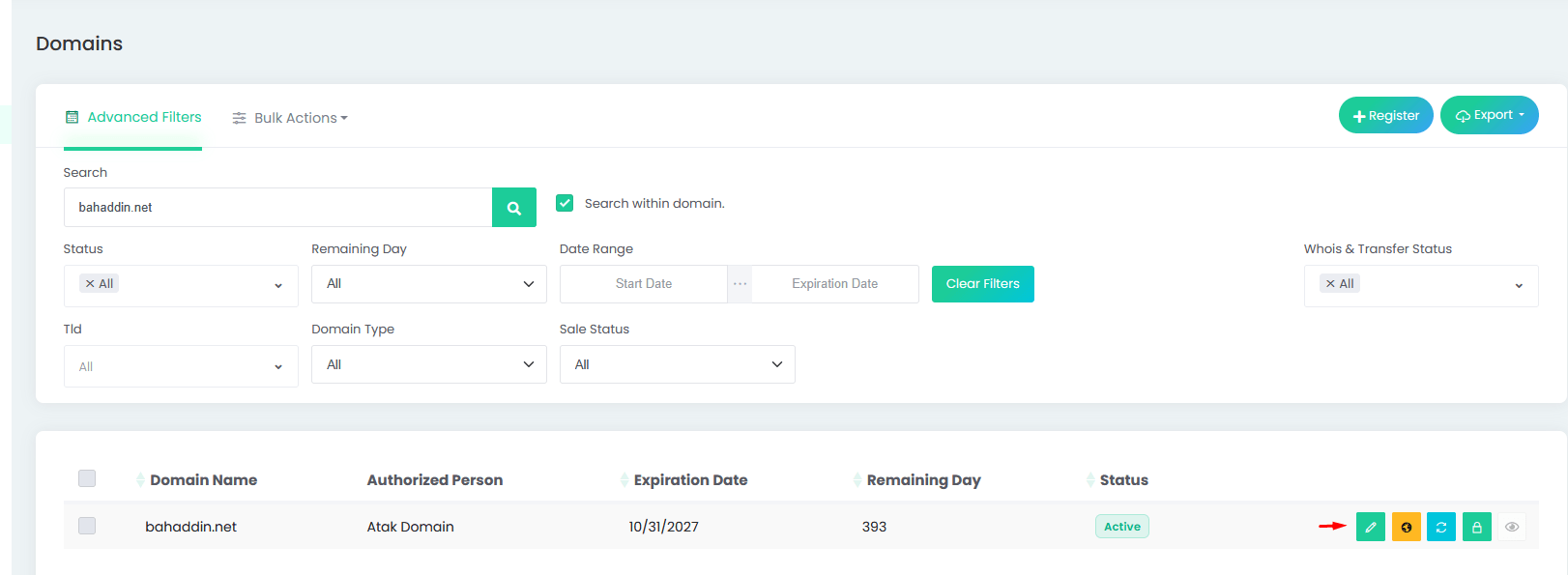
2.1 Abre el dominio
- En tu panel de reseller, abre Domains.
- Escribe tu dominio en Search y haz clic en el botón de búsqueda.
- Comprueba que el estado del dominio sea Active.
- Haz clic en el icono verde del lápiz (editar), a la derecha de la fila.
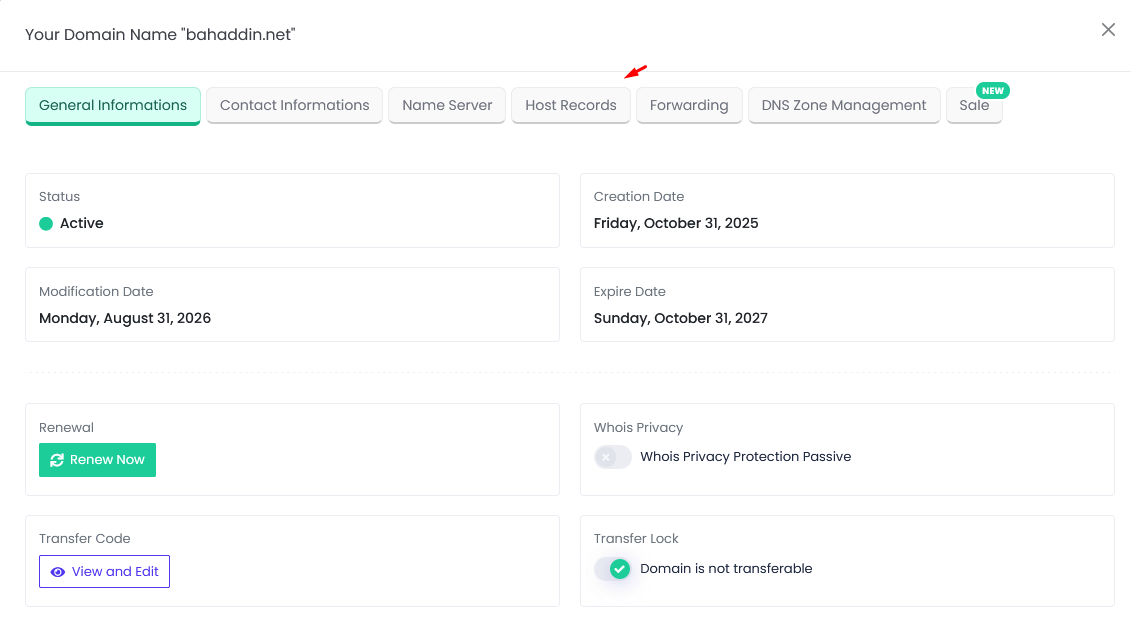
2.2 Ve a la pestaña Host Records
La ventana del dominio se abre en General Informations. Haz clic en la pestaña Host Records. Si todavía no has añadido registros, la lista estará vacía.
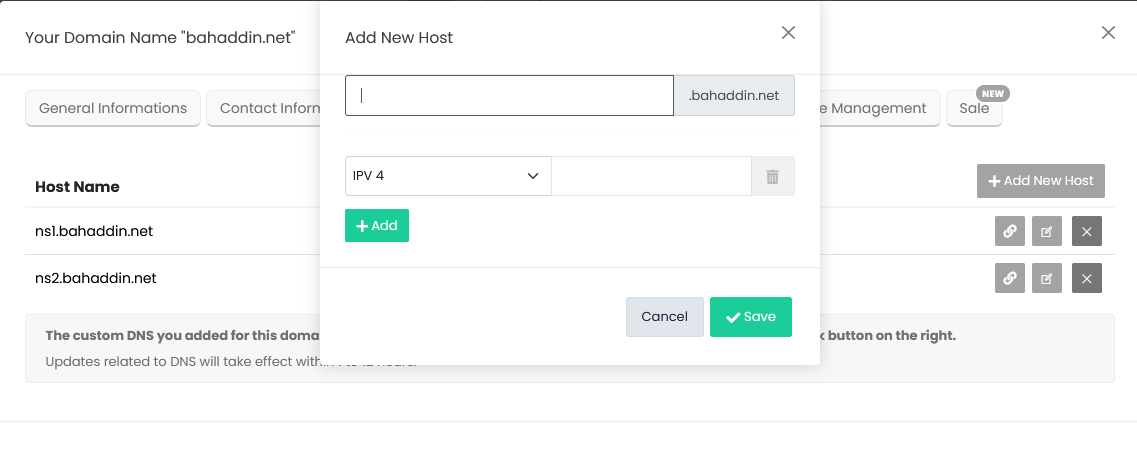
2.3 Añade ns1
- Haz clic en Add New Host.
- En el primer campo escribe solo
ns1. El panel añade tu dominio automáticamente. - Deja el tipo en IPV 4 e introduce la dirección IP asignada a ns1.
- Si también te asignaron una dirección IPv6, haz clic en Add para abrir otra fila e introdúcela ahí. Si no, omite este paso: IPv6 es opcional.
- Haz clic en Save.
Punto de control
Qué deberías ver: ns1.tumarca.com en la lista de Host Records, con la dirección IP que introdujiste.
El error más común: Escribir el nombre completo (ns1.tumarca.com) en el formulario. Como el panel añade el dominio por ti, acabarías con ns1.tumarca.com.tumarca.com.
Siguiente paso: Repite los mismos pasos para ns2.
2.4 Añade ns2
Vuelve a hacer clic en Add New Host, escribe ns2 con su propia dirección IP y guarda. Ahora deberían aparecer los dos registros en la lista.
Cada registro tiene tres botones a la derecha: Link (icono de cadena), Edit (icono de lápiz) y Delete (icono de cruz). Si más adelante necesitas cambiar una IP, usa Edit.
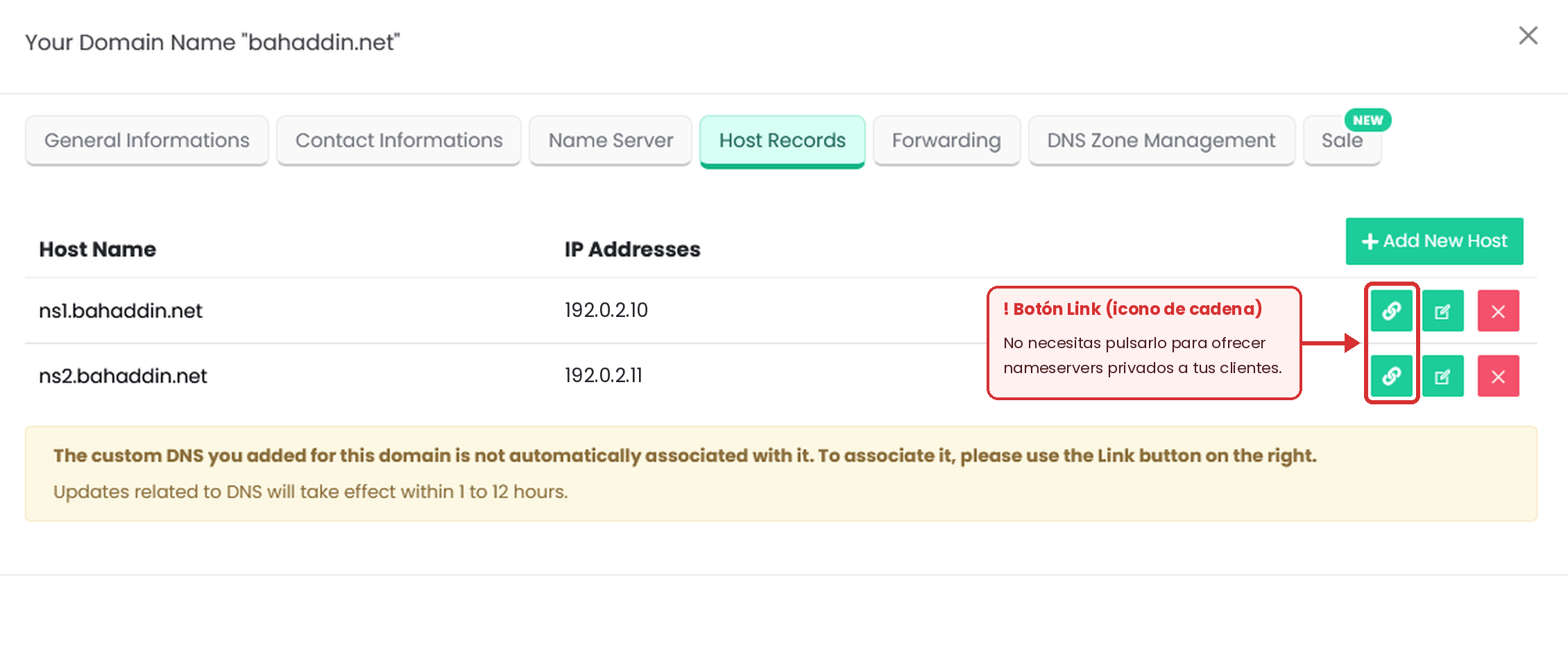
Para esto no necesitas el botón Link
El panel indica que los registros que añades no se asocian automáticamente al dominio y que puedes usar el botón Link (icono de cadena) para hacerlo. Asociarlos sirve para que tu propio dominio (tumarca.com) también use estos nameservers.
Para ofrecer ns1/ns2.tumarca.com a tus clientes, no tienes que asociar tu propio dominio.
Si quieres mover tu propio dominio a estos nameservers, lee antes Cómo funciona › “¿Qué hace el botón Link?”. Hacerlo antes de tiempo puede dejar tu web y tu correo sin servicio.
Cuándo se activa
El panel indica que los cambios de DNS se aplican en un plazo de 1 a 12 horas. Mientras tanto, algunas consultas pueden devolver el resultado antiguo y otras el nuevo. Es normal.
¿No ves la pestaña Host Records ni el botón Add New Host? Contacta con nuestro equipo de soporte. Algunos dominios de código de país (ccTLD) siguen reglas distintas para los registros host.
Paso 3: Define tus nameservers de reseller en WHM
Este ajuste hace que ns1/ns2.tumarca.com se escriban en los registros DNS de cada cuenta de hosting que crees. Según los permisos de tu cuenta, te corresponde una de estas dos opciones.
Opción A: ves “Basic WebHost Manager Setup” en WHM
- Inicia sesión en WHM con tus credenciales de reseller, usando la dirección de WHM de tu correo de activación y de los detalles del servicio (HTTPS, puerto 2087).
- Escribe
Basic WebHost Manager Setupen Search Tools, arriba a la izquierda, y haz clic en el resultado. También lo encontrarás en el menú, dentro de Server Configuration. - Desplázate hasta el final de la página, a la sección Nameservers.
- Escribe
ns1.tumarca.comen la primera casilla yns2.tumarca.comen la segunda. - La tercera y la cuarta casilla son opcionales. Si te asignaron dos nameservers, déjalas vacías y borra cualquier valor antiguo.
- Haz clic en el botón azul Save Changes, al final de la página.
Esto es lo que verás en esa página:
| En la página | Cómo se ve | Qué hacer |
|---|---|---|
| Título | Basic WebHost Manager Setup | Confirma que estás en la página correcta. |
| Secciones superiores | Secciones como Contact Information y Basic Config. Según tus permisos, algunas pueden no aparecer. | No tienes que cambiar nada aquí. |
| Nameservers (al final) | Cuatro casillas de texto, una debajo de otra, del primer al cuarto nameserver. | Escribe ns1.tumarca.com y ns2.tumarca.com en las dos primeras. |
| Configure Address Records | Un botón junto a cada casilla. | Es opcional. Consulta la nota de abajo. |
| Save Changes | Al final de todo. | Haz clic para guardar. |
¿Qué hace Configure Address Records?
Crea un registro A (o AAAA para IPv6) para el nameserver en una zona DNS. Se abre una ventana que consulta el nameserver, muestra su IP y te permite cambiarla.
Solo tiene sentido si la zona DNS de tumarca.com está en este servidor, y no sustituye al registro host del paso 2. Si tienes dudas, no lo uses: escribe los nombres de los nameservers y guarda.
Resultado esperado
WHM confirma que se guardaron los cambios. A partir de ahora, las nuevas cuentas de hosting que crees tendrán ns1.tumarca.com y ns2.tumarca.com como nameservers.
Opción B: no encuentras el ajuste de nameservers en WHM
Es normal. En cPanel, los nameservers de reseller se gestionan en Edit Reseller Nameservers and Privileges, una pantalla a la que solo accede el proveedor de hosting (root). Abre un ticket de soporte con estos datos:
Asunto   : Configuración de nameservers privados para cuenta reseller
Servicio : Linux Reseller Hosting - <tu usuario de WHM>
NS1      : ns1.tumarca.com
NS2      : ns2.tumarca.com
Nota     : Actualizar / no actualizar también los registros NS
           de mis cuentas existentes.
Cuando esté listo, las nuevas cuentas de hosting tendrán ns1/ns2.tumarca.com como nameservers. Las cuentas creadas antes del cambio pueden seguir mostrando los anteriores. Si no tienes permiso para editar zonas DNS en WHM, pide a nuestro equipo de soporte que las actualice.
Actualizar los nameservers de cuentas existentes
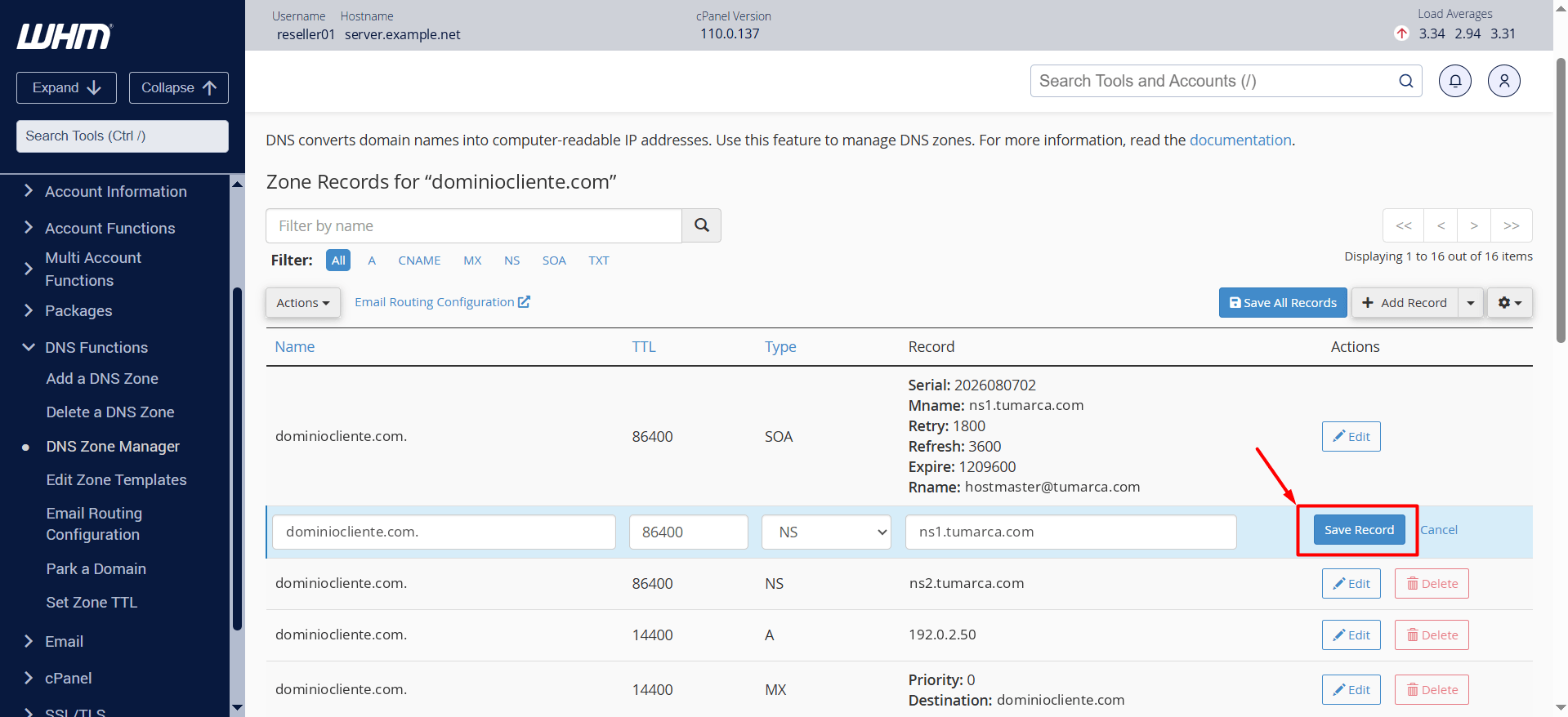
Si tienes DNS Zone Manager en el menú de WHM, puedes actualizar tú mismo los registros NS de una cuenta existente:
- En WHM, ve a DNS Functions › DNS Zone Manager.
- Busca el dominio y haz clic en Manage.
- Haz clic en Edit junto al primer registro de tipo NS.
- Escribe
ns1.tumarca.comen el campo Record y haz clic en Save Record. - Actualiza de la misma forma el segundo registro NS con
ns2.tumarca.com. - Para mantener la coherencia, te recomendamos cambiar también Mname en el registro SOA a
ns1.tumarca.com.
Atención
Esto solo actualiza la zona DNS en el servidor de hosting. Todavía tienes que cambiar los nameservers en el registrador del dominio del cliente (paso 4). Si DNS Zone Manager no aparece en tu menú, pide el cambio a nuestro equipo de soporte.
Paso 4: Apunta los dominios de tus clientes a tus nameservers
Cuando la cuenta de hosting de tu cliente ya esté creada en tu cuenta de reseller, cambia los nameservers de su dominio a:
Nameserver 1 : ns1.tumarca.com
Nameserver 2 : ns2.tumarca.com- Si el dominio del cliente está en Domain Name API, usa la pestaña Name Server de la ventana del dominio.
- Si está en otro registrador, haz el cambio en el panel de ese registrador.
Punto de control
Qué deberías ver: ns1.tumarca.com y ns2.tumarca.com en la configuración de nameservers del dominio del cliente.
El error más común: Crear registros host también en el dominio del cliente. Los registros host se crean una sola vez y solo en tu dominio. En los dominios de los clientes únicamente cambias los nameservers.
Siguiente paso: Comprueba la configuración.
Paso 5: Comprueba la configuración
Abre el Símbolo del sistema en Windows, o la Terminal en macOS y Linux, y ejecuta dos consultas:
# 1) ¿Tu nameserver resuelve a la IP correcta?
nslookup ns1.tumarca.com
# 2) ¿El dominio del cliente usa tus nameservers?
nslookup -type=NS dominiocliente.com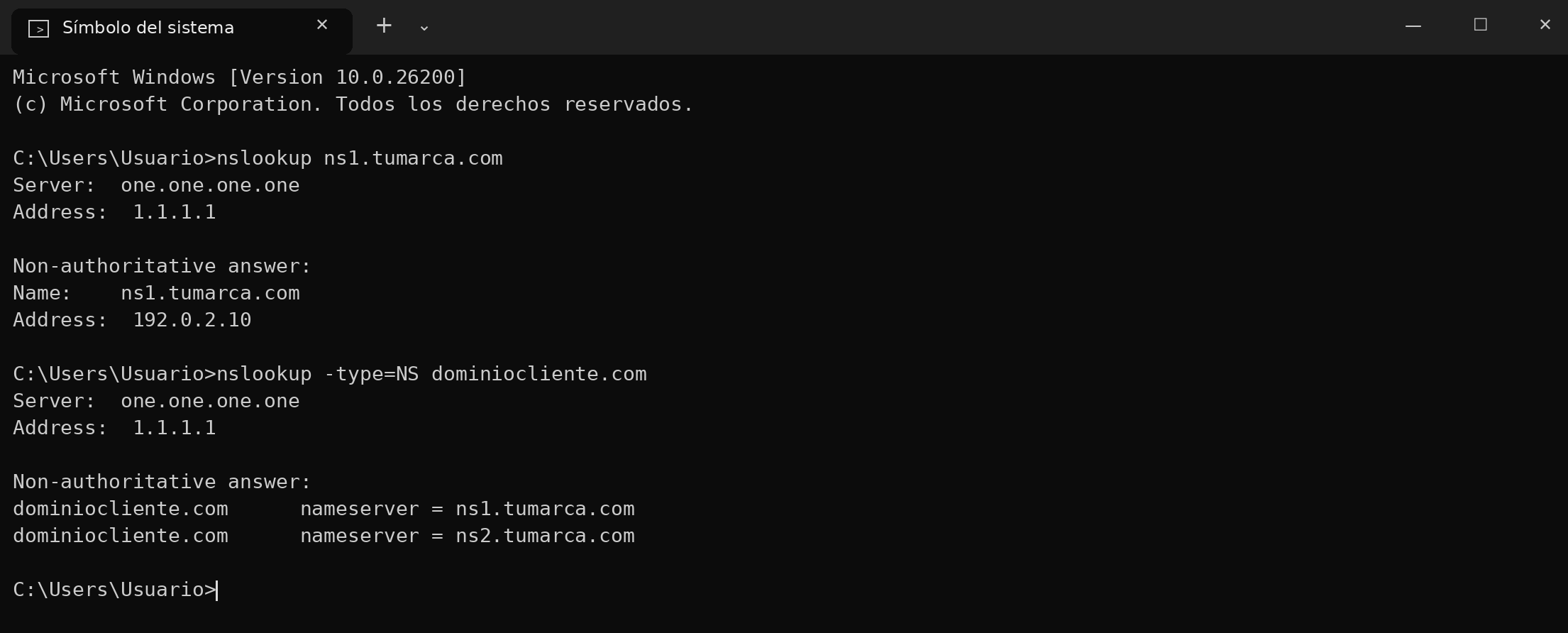
¿Qué significa “Non-authoritative answer”?
No es un error. Significa que la respuesta llegó desde un resolvedor DNS intermedio (1.1.1.1 en este ejemplo) y no directamente desde el nameserver del dominio. Lo importante es que la IP y los nombres de los nameservers coincidan con los tuyos.
Resultado esperado
La primera consulta devuelve la IP asignada a ns1. La segunda devuelve ns1.tumarca.com y ns2.tumarca.com.
Si ambas son correctas, ya está. Si no, espera unas horas y vuelve a probar. Si sigue sin verse bien, ve a Solución de problemas.
¿Todo listo? Si tus pruebas salieron bien, has terminado. Lo que sigue es para cuando quieras entender la parte técnica o necesites resolver un problema.
Cómo funciona
¿Qué es un nameserver privado?
Un nameserver privado es un nombre de nameserver bajo tu propio dominio que te permite ofrecer hosting con tu marca.
En lugar de ns1.proveedor-ejemplo.net, tu cliente usa ns1.tumarca.com. Los servidores DNS que hay detrás son los mismos; solo cambia el nombre que ve tu cliente.
Técnicamente, un nameserver es el servidor que publica los registros DNS de un dominio. Cuando alguien visita dominiocliente.com, su navegador primero averigua qué nameservers usa el dominio y luego les pregunta la dirección IP del sitio web. Un nameserver privado le da a esos servidores un nombre bajo tu dominio.
¿Qué te aportan los nameservers privados?
Cuando tus clientes revisan la configuración de nameservers de su dominio, ven los tuyos y no los de tu proveedor. En la práctica, eso significa:
- Tu marca aparece a nivel de nameserver. Tus clientes ven tu dominio en la configuración de nameservers, en lugar del dominio de nameservers de tu proveedor.
- Puedes vender con tu propio nombre. Ofreces hosting como servicio de marca blanca (white label), bajo tu marca.
- Los cambios de infraestructura son más fáciles de gestionar. Como tus clientes usan los nombres de tus nameservers, un cambio futuro de infraestructura suele implicar actualizar las IP de tus registros host, no pedir a cada cliente que cambie sus nameservers.
Las tres capas de la configuración
[1] REGISTRADOR / REGISTRO
    Registro host (child nameserver / glue)
    ns1.tumarca.com  ->  192.0.2.10
    ns2.tumarca.com  ->  192.0.2.11
                 |
                 v
[2] SERVIDOR DE HOSTING (WHM)
    Nameservers de reseller
    En el DNS de las cuentas nuevas: ns1/ns2.tumarca.com
                 |
                 v
[3] DOMINIO DEL CLIENTE
    dominiocliente.com  ->  NS: ns1/ns2.tumarca.com
El orden importa: crea los registros host antes de apuntar los dominios de tus clientes. En muchas extensiones (como .com y .net), un nameserver que no está registrado en el registro no puede asignarse a otro dominio.
¿Qué son los child nameservers y los registros glue?
Un child nameserver es un nameserver que creas bajo tu propio dominio, como ns1.tumarca.com. Un registro glue publica la dirección IP de ese nameserver en el registro (registry), para que los resolvedores DNS puedan encontrarlo.
En el panel de Domain Name API, se crean en la pestaña Host Records.
Por qué es necesario el registro glue: si tumarca.com usa ns1.tumarca.com como nameserver, para encontrar la IP de ese nameserver habría que preguntar a tumarca.com, y eso es un círculo. El registro glue rompe ese círculo publicando la IP en la zona superior (por ejemplo, .com).
Cada registrador lo llama de una forma distinta:
| Lo que puedes ver | Qué significa |
|---|---|
| Host Records, Child Name Server | Registrar un nameserver bajo tu dominio |
| Register Nameserver, Nameserver Registration | Dar a conocer el nameserver al registro |
| Hostnames | El objeto host en el registro |
| Glue Records | La IP publicada en la zona superior |
| Personal / Private Nameserver | Nombres comerciales para la misma tarea |
¿Basta con un registro A?
No. Un registro A publica la IP de tu nameserver dentro de la zona DNS de tu dominio; un registro glue guarda esa misma información en el registro, que es donde miran los resolvedores antes de llegar a tu zona. En esta configuración, crea tanto el registro host (glue) como el registro A correspondiente, y mantén sus direcciones IP coherentes.
Un registro A por sí solo no es suficiente
Piénsalo así: el registro A es la lista de apartamentos dentro de un edificio y el registro glue es la dirección del edificio en la guía de la ciudad. Si la dirección no está en la guía, nadie encuentra el edificio, y mucho menos los apartamentos.
En esta configuración, crea ambos y mantén sus direcciones IP coherentes.
¿Qué hace el botón Link?
Link hace que tu propio dominio (tumarca.com) use los nameservers ns1/ns2 que creaste. No lo necesitas para ofrecer nameservers privados a tus clientes.
Antes de asociar tu propio dominio, asegúrate de que:
tumarca.comestá creado como cuenta de hosting dentro de tu cuenta de reseller y su zona DNS está en el servidor.- Esa zona tiene registros A para
ns1yns2con las IP correctas. - Los registros de tu web y tu correo (A, MX, TXT, etc.) están completos en la nueva zona.
- Si tu dominio tiene DNSSEC activado, el registro DS coincide con la nueva configuración.
Si tienes dudas sobre alguno de estos puntos, consulta con nuestro equipo de soporte antes de asociarlo.
¿Y si mi dominio está registrado en otra empresa?
Los registros host se crean en el panel del registrador donde está registrado tu dominio. Que tu hosting esté en Domain Name API no cambia eso. Los nombres de los menús varían, pero el proceso suele ser este:
- Abre
tumarca.comen el panel de tu registrador. - Busca una sección llamada Child Nameservers, Register Nameserver, Host Records o Private Nameservers.
- Escribe
ns1ons1.tumarca.com(según lo que pida el formulario), añade la dirección IP y guarda. - Repite el proceso para
ns2. - Si no encuentras la sección, pide al soporte de tu registrador que “cree child nameservers / registros host”.
Si el DNS de tu dominio está alojado en otro proveedor, añade también en esa zona DNS registros A para ns1 y ns2 con las mismas IP.
Atención
No lo confundas con la pantalla de “cambiar nameservers”. Cambiar los nameservers decide qué servidores DNS usa un dominio; la pantalla de child nameservers da a conocer un nameserver nuevo en internet.
Nameservers de reseller frente a cuentas cPanel individuales
Según la documentación oficial de cPanel, los resellers pueden usar sus propios nameservers, pero las cuentas cPanel individuales no pueden tener los suyos. Tu par ns1/ns2.tumarca.com lo comparten todas las cuentas de hosting de tu cuenta de reseller. Si uno de tus clientes quiere nameservers con su propia marca, normalmente necesitará su propia cuenta de reseller.
¿Cuánto tarda la propagación DNS?
No hay un tiempo fijo. El panel de Domain Name API indica de 1 a 12 horas para los cambios en los registros host, y en algunas redes los cambios pueden tardar entre 24 y 48 horas en verse.
En realidad, los cambios de DNS no se “propagan” desde un punto central. Los proveedores de internet y los servicios DNS públicos guardan en caché los registros que consultan durante un tiempo determinado (el TTL). A medida que esas cachés caducan, empiezan a verse los registros nuevos. A esto se suma el procesamiento del registrador y del registro. Todo ese proceso es lo que solemos llamar “propagación DNS”.
Por eso es normal obtener resultados distintos desde redes diferentes justo después de un cambio. Para saltarte las cachés, consulta directamente a tu propio nameserver (consulta Solución de problemas).
Solución de problemas
Usa esta sección si ya completaste la configuración pero no obtienes el resultado esperado. Los comandos usan dig en macOS y Linux; también incluimos los equivalentes para Windows. Sustituye los nombres de ejemplo por los tuyos.
Diagnóstico rápido
| Síntoma | Causa probable | Qué hacer |
|---|---|---|
ns1.tumarca.com no devuelve ninguna IP | Falta el registro A o el registro host, o son incorrectos | Revisa el paso 2 y el registro A en la zona DNS de tu dominio. |
| No puedes asignar ns1/ns2 a un dominio de cliente | El registro host aún no está en el registro o no se ha aplicado | Revisa el paso 2 y espera a que se aplique el cambio. |
| Los nameservers están bien, pero la web no carga | La cuenta de hosting no existe o su zona DNS no está en el servidor | Confirma que la cuenta existe en tu cuenta de reseller y haz la prueba de respuesta autoritativa. |
| Las cuentas nuevas siguen mostrando los nameservers anteriores | No se definieron los nameservers de reseller en WHM | Completa el paso 3 o contacta con soporte. |
| Funciona en unas redes y en otras no | Caché, IP que no coinciden o un problema de DNSSEC | Espera al TTL, comprueba que los registros host y A coincidan y revisa el registro DS. |
| Tu propia web o tu correo dejaron de funcionar | Asociaste tu dominio antes de tener lista su zona DNS | Revisa las condiciones de “¿Qué hace el botón Link?” y contacta con soporte si lo necesitas. |
Comprobaciones DNS avanzadas (para administradores de sistemas)
Si el diagnóstico rápido no lo resolvió, estas consultas te muestran exactamente en qué capa está el problema.
¿Los nombres de tus nameservers resuelven a la IP correcta?
dig +short A ns1.tumarca.com
dig +short A ns2.tumarca.com
# Si configuraste IPv6:
dig +short AAAA ns1.tumarca.com
Resultado esperado
Cada comando devuelve la IP que te asignaron. Un resultado vacío o distinto indica un problema en el registro A o en el registro host.
¿El registro host (glue) está registrado?
# Registro host en el registro (.com / .net):
whois -h whois.verisign-grs.com "nameserver ns1.tumarca.com"
# Glue en la zona superior, si tu dominio usa ns1/ns2:
dig +norec @a.gtld-servers.net NS tumarca.com
Resultado esperado
La salida de whois muestra el nameserver y su IP. En la salida de dig, la ADDITIONAL SECTION muestra las IP de ns1/ns2; solo aparece si tu propio dominio usa estos nameservers. Para otras extensiones, encuentra los servidores del registro con dig NS <tld> +short.
¿Tus nameservers responden de forma autoritativa para el dominio del cliente?
dig @ns1.tumarca.com dominiocliente.com SOA
dig @ns2.tumarca.com dominiocliente.com A
Resultado esperado
La línea flags incluye aa (authoritative answer). REFUSED o una respuesta vacía significa que la zona del dominio no está en el servidor o que se está usando una IP incorrecta.
Delegación del dominio del cliente y cadena completa
dig +short NS dominiocliente.com
dig +trace dominiocliente.com
Equivalentes en Windows
nslookup ns1.tumarca.com
nslookup -type=NS dominiocliente.com
nslookup dominiocliente.com ns1.tumarca.com
El último comando envía la consulta directamente a tu nameserver, algo útil para descartar la caché.
Comprobación de DNSSEC
dig DS dominiocliente.com +shortSi un dominio tiene DNSSEC activado y queda un registro DS antiguo al cambiar los nameservers, el dominio dejará de resolver por completo en las redes que validan DNSSEC.
Si la salida muestra un registro DS y la nueva configuración DNS no firma el dominio con las mismas claves, elimina o actualiza el registro DS en el registrador antes de cambiar los nameservers.
Errores frecuentes
| Error | Qué hacer en su lugar |
|---|---|
| Crear solo un registro A en la zona DNS | Crea también el registro host. |
| Usar IP de ejemplo o deducidas | Usa las IP de los detalles de tu servicio o de nuestro equipo de soporte. |
| Usar IP distintas en el registro host y en el registro A | Usa la misma IP en ambos sitios. |
| Escribir el nombre completo en Add New Host | Escribe solo el prefijo: ns1 o ns2. |
| Crear registros host en los dominios de los clientes | En los dominios de los clientes, cambia solo los nameservers. |
| Crear los registros host pero no apuntar los dominios de los clientes | Completa el paso 4 en cada dominio de cliente. |
| Saltarse el paso de WHM | Completa el paso 3 o contacta con soporte. |
| Pulsar Link antes de tener lista la zona de tu dominio | Prepara la zona DNS y sus registros antes de mover tu propio dominio. |
| Cambiar ajustes antes de que se apliquen los cambios de DNS | Consulta directamente a tu nameserver y revisa el resultado. |
| Olvidar el registro DS de DNSSEC | Revisa el registro DS antes de cambiar los nameservers. |
Preguntas frecuentes
¿Qué es un nameserver privado?
Un nombre de nameserver bajo tu propio dominio que te permite ofrecer hosting con tu marca. Tus clientes ven ns1.tumarca.com y ns2.tumarca.com en lugar de los nameservers de tu proveedor, mientras la infraestructura DNS de fondo sigue siendo la misma.
¿Qué diferencia hay entre un registro glue y un registro A?
El registro A está en la zona DNS de tu propio dominio; el registro glue (host) se guarda en el registro a través de tu registrador. En esta configuración, crea ambos y mantén sus direcciones IP coherentes.
¿Dónde encuentro las direcciones IP de ns1 y ns2?
En el correo de activación de tu Reseller Hosting o en los detalles del servicio. Si no aparecen, pídelas a nuestro equipo de soporte. No intentes deducirlas.
¿Por qué no encuentro el ajuste de nameservers en WHM?
En cPanel, los nameservers de reseller se gestionan desde una pantalla del proveedor (root), y Basic WebHost Manager Setup puede estar desactivado para tu cuenta. En ese caso, abre un ticket de soporte con los nombres de tus nameservers.
¿Pueden los dos nameservers usar la misma dirección IP?
Muchos registradores lo permiten, pero entonces ambos nombres dependen de un único punto y pierdes redundancia. Usa las direcciones IP que te asignamos tal como te las dimos.
Mi dominio está registrado en otra empresa. ¿Qué hago?
Crea los child nameservers (registros host) en el panel de ese registrador. Que tu hosting esté en Domain Name API no lo impide.
¿Los nameservers privados ocultan por completo la infraestructura?
No. Con nameservers privados, tus nombres ns1/ns2 aparecen en la delegación DNS del dominio. Otros datos técnicos, como el hostname del servidor, las cabeceras del correo, las direcciones IP o el DNS inverso (rDNS), pueden seguir revelando información sobre la infraestructura.
¿Por qué no carga la web después de cambiar los nameservers?
Las causas más habituales son que los cambios de DNS aún no se han aplicado, que la cuenta de hosting no existe en tu cuenta de reseller, una IP incorrecta o un registro DS de DNSSEC antiguo. Sigue la tabla de Diagnóstico rápido en Solución de problemas.
Resumen
- Reúne los nombres y las direcciones IP de ns1 y ns2.
- Crea ambos registros en la pestaña Host Records del panel de Domain Name API.
- Define tus nameservers de reseller en WHM o pide a nuestro equipo de soporte que lo haga.
- Apunta los dominios de tus clientes a
ns1/ns2.tumarca.com. - Compruébalo con
nslookup; si algo falla, consulta Solución de problemas.
¿Ya usas el Reseller Hosting de Domain Name API?
¿Tienes problemas con tus nameservers privados? Abre un ticket de soporte e incluye tu usuario de reseller, los nombres de tus ns1/ns2 y el resultado de tus pruebas. Así podremos ayudarte más rápido.
Abrir un ticket de soporte¿Buscas hosting reseller de marca blanca?
Vende hosting con tu propia marca usando cPanel/WHM, nameservers privados y herramientas para resellers.
Ver Reseller Hosting