Como criar um pacote de hospedagem no WHM
Resposta rápida
Um pacote de hospedagem no WHM é um modelo que define o espaço em disco, o tráfego mensal, as contas de e-mail e os bancos de dados das contas cPanel que você cria para seus clientes. Por exemplo, você cria um pacote “STARTER” com 10 GB de disco, 100 GB de tráfego mensal, 10 contas de e-mail e 5 bancos de dados e atribui esse pacote a cada novo cliente que contratar o plano.
Os pacotes são criados em WHM > Packages > Add a Package.
Criar um pacote não cria uma conta de hospedagem
O pacote só define limites. A conta que hospeda o site e o e-mail do seu cliente é criada separadamente, em WHM > Account Functions > Create a New Account, e é ali que você atribui o pacote.
Para quem é este guia: revendedores com cPanel Reseller Hosting que vão montar o primeiro pacote que vão vender. Última atualização: 4 de outubro de 2026 Fonte: documentação oficial do cPanel & WHM
Versão rápida: crie um pacote em 7 passos
- Entre no WHM com o endereço que você recebeu.
- Abra WHM > Packages > Add a Package.
- Escolha o nome do pacote. Não dá para mudar depois.
- Informe os limites de disco, tráfego, e-mail e bancos de dados em MB.
- Confira as configurações de Feature List e Locale.
- Clique em Add.
- Atribua o pacote ao seu primeiro cliente em Create a New Account.
Tempo de execução: se você já decidiu os limites, criar o pacote leva poucos minutos. A maior parte do tempo vai para decidir quais limites usar.
Por onde começar?
Quer criar o pacote agora? Crie seu primeiro pacote
Não sabe quais valores usar? Quais limites devo escolher?
Não encontra a tela ou não consegue salvar o pacote? Se você não consegue criar um pacote
O que é um pacote de hospedagem no WHM?
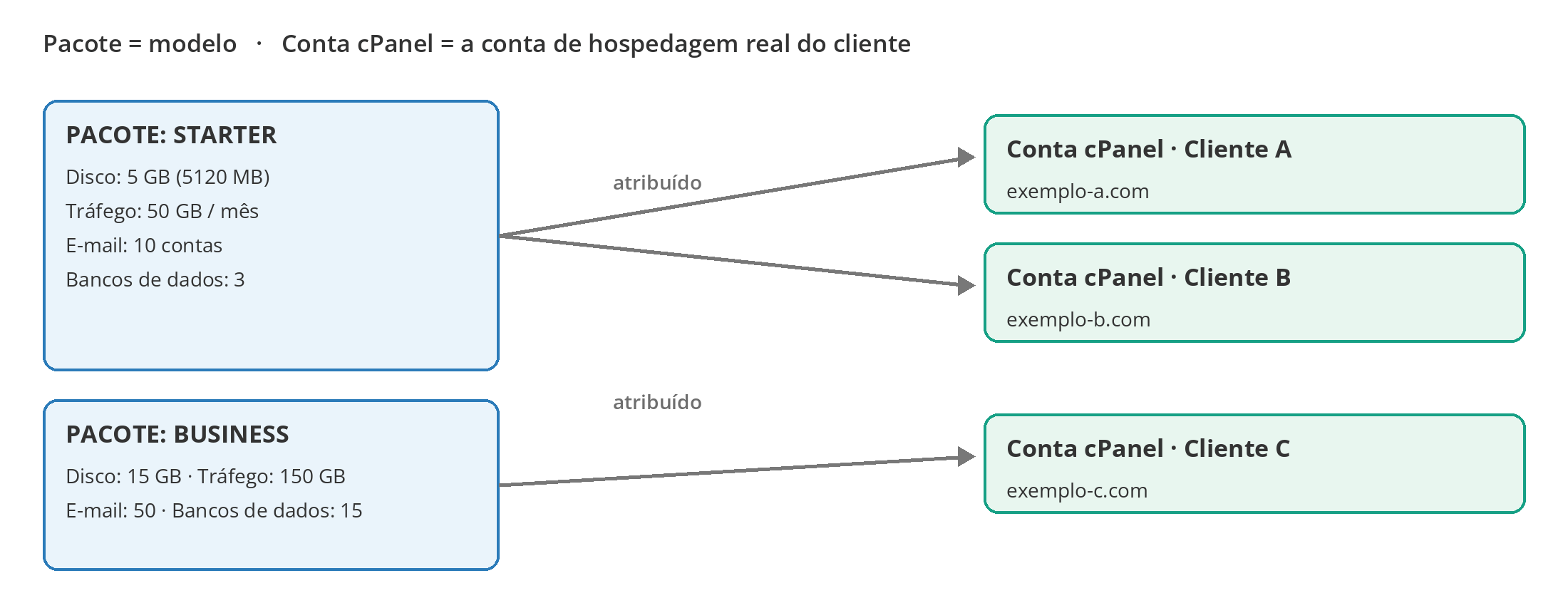
Um pacote de hospedagem do WHM é uma configuração reutilizável que define, com um único nome, os limites de disco, tráfego mensal, e-mail, bancos de dados e domínios de uma conta cPanel, além dos recursos do cPanel que essa conta pode usar. Você pode atribuir o mesmo pacote a várias contas de clientes, dentro dos limites de recursos e de contas da sua revenda.
Na prática, cada pacote corresponde a um plano de hospedagem que você vende. Todo cliente no STARTER começa com os mesmos limites. Quando quiser mudar um limite, você atualiza o pacote em vez de editar as contas uma por uma.
Pacote x conta cPanel
| Pacote de hospedagem | Conta cPanel |
|---|---|
| É um modelo. | É a conta de hospedagem real do seu cliente. |
| Define limites de recursos e funcionalidades. | Hospeda o site, os e-mails e os bancos de dados. |
| É reutilizado em várias contas. | Pertence a um cliente e a um domínio. |
| É gerenciado em WHM > Packages. | É criada em WHM > Account Functions. |
Primeiro você cria o pacote; depois atribui esse pacote à conta do cliente em Create a New Account.
Antes de começar
| Requisito | |
|---|---|
| ☐ | Uma revenda Linux cPanel ativa |
| ☐ | Seus dados de acesso ao WHM (no e-mail de ativação) |
| ☐ | Os limites totais de disco e tráfego da sua revenda |
| ☐ | O tipo de cliente para quem você vai vender este pacote (site pessoal, site institucional, agência etc.) |
| ☐ | Quantos sites, contas de e-mail e bancos de dados o pacote vai incluir |
A capacidade da sua revenda é o teto dos pacotes que você pode vender. Por exemplo, se o seu plano inclui 75 GB de armazenamento e você dá 5 GB para cada cliente, só pelo disco dá para hospedar cerca de 15 contas usando a capacidade total. Mesmo que o plano permita mais contas, na prática quem costuma definir o limite real é o armazenamento. Confira a capacidade atual do seu plano na página de planos de revenda.
Se você passar dos limites totais
Se o provedor limitar sua revenda pelo uso de recursos e não permitir overselling (vender acima da capacidade), talvez você não consiga criar uma nova conta que ultrapasse sua alocação total. Se não souber como sua conta está configurada, pergunte à nossa equipe de suporte.
Crie seu primeiro pacote
Passo 1: Entre no WHM
Entre no WHM com o usuário e a senha da sua revenda, usando o endereço que está no e-mail de ativação e nos detalhes do serviço. Normalmente ele tem este formato:
https://<endereco-do-seu-servidor-WHM>:20872087 é a porta segura (HTTPS) do WHM. 2083 é a porta que seus clientes usam para entrar no próprio cPanel. Para trabalhar com pacotes, use a 2087.
Passo 2: Abra Add a Package
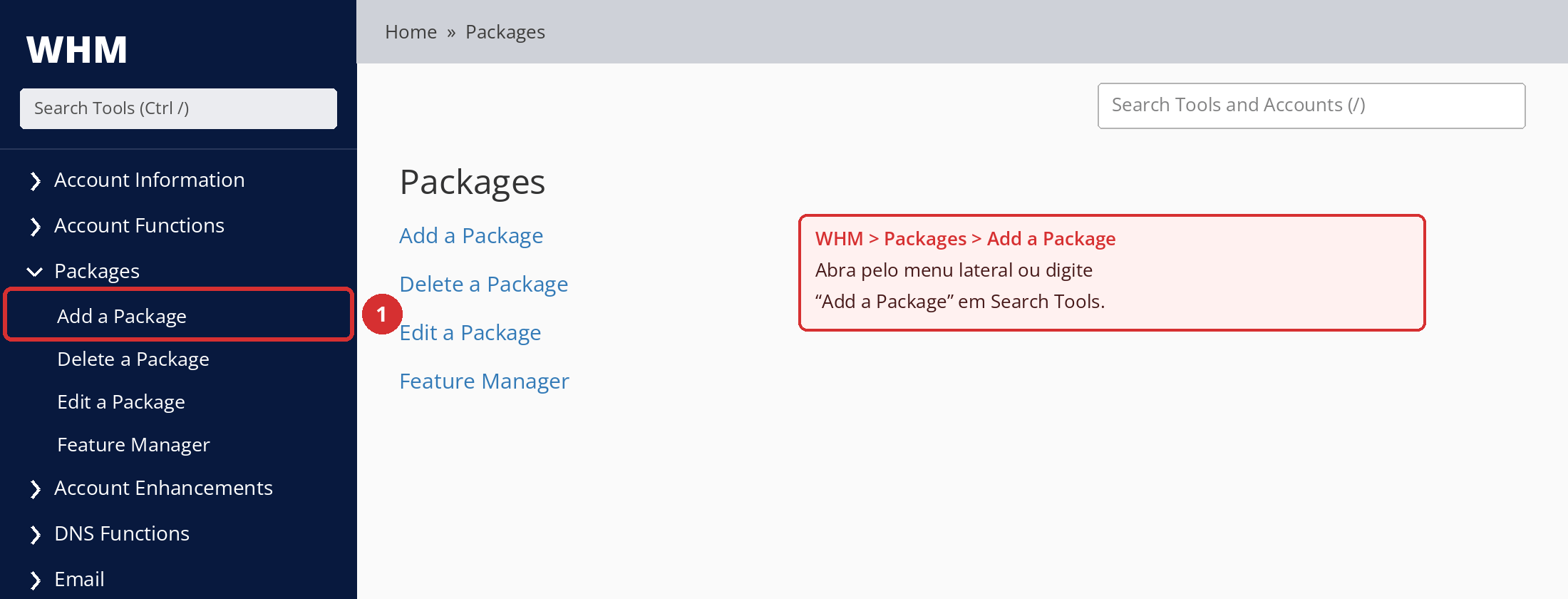
No menu lateral, expanda Packages e clique em Add a Package. Você também pode digitar Add a Package em Search Tools, no canto superior esquerdo.
Não está vendo o menu?
O cPanel informa que o provedor de hospedagem pode ativar ou desativar a tela Add a Package para contas de revenda. Se Packages ou Add a Package não aparecerem no seu menu, fale com nossa equipe de suporte.
Passo 3: Escolha o nome do pacote
Digite o nome em Package Name. Não é possível renomear o pacote depois, então não inclua nada que possa mudar, como preço, promoção, data ou quantidade de recursos.
| Evite | Prefira | Por quê |
|---|---|---|
10GB-5USD | STARTER | Se o preço ou o disco mudar, o nome passa a informar errado. |
PROMO-2026 | BUSINESS | A promoção acaba; o nome do pacote fica. |
3-DOLARES-MES | PRO | O preço é gerenciado no seu sistema de cobrança, não no WHM. |
Esses nomes não são obrigatórios; use os nomes dos seus planos, se preferir. O cPanel recomenda criar poucos pacotes e usar nomes curtos para facilitar o gerenciamento. Não é possível usar extensions como nome de pacote.
Seu usuário pode aparecer antes do nome do pacote
Pacotes criados por uma conta de revenda podem aparecer nas listas do WHM com seu usuário na frente (por exemplo, reseller01_STARTER). Seu cliente vê apenas o nome do pacote (STARTER) no cPanel dele.
Passo 4: Informe os limites de recursos
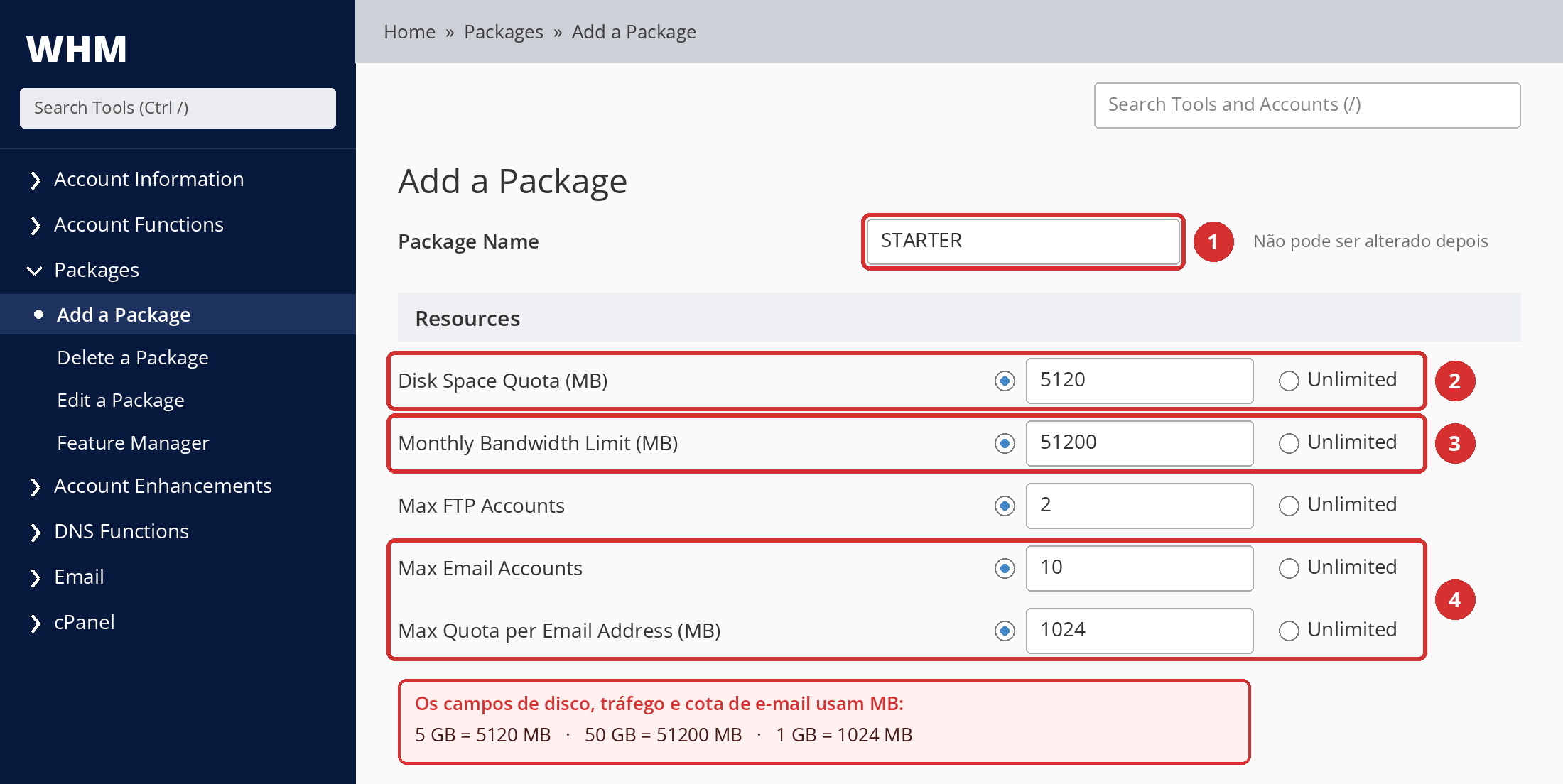
Na seção Resources, informe um valor em cada campo ou selecione Unlimited. As telas abaixo mostram valores de exemplo para um primeiro pacote; cada campo é explicado em detalhes em Quais limites devo escolher?.
Quais valores devo escolher?
Comece decidindo para quem você vai vender este pacote. Um único site institucional e uma agência que cuida de vários sites de clientes precisam de quantidades bem diferentes de disco, e-mail e bancos de dados. Alguns pontos de partida:
| STARTER | BUSINESS | PRO | |
|---|---|---|---|
| Disco | 5 GB | 15 GB | 30 GB |
| Sites | 1 | 5 | 15 |
| Contas de e-mail | 10 | 50 | 150 |
Para ver todos os campos e os valores exatos em MB que devem ser digitados no WHM, veja Exemplo de estrutura de pacotes.
Digitar 10 no disco não significa 10 GB
Disk Space Quota, Monthly Bandwidth Limit e Max Quota per Email Address esperam valores em MB. Para dar 10 GB, digite 10240. Se digitar 10, seu cliente vai receber 10 MB.
Conversões rápidas: 1 GB = 1024 MB · 5 GB = 5120 MB · 10 GB = 10240 MB · 50 GB = 51200 MB · 100 GB = 102400 MB
O 0 não significa a mesma coisa em todos os campos
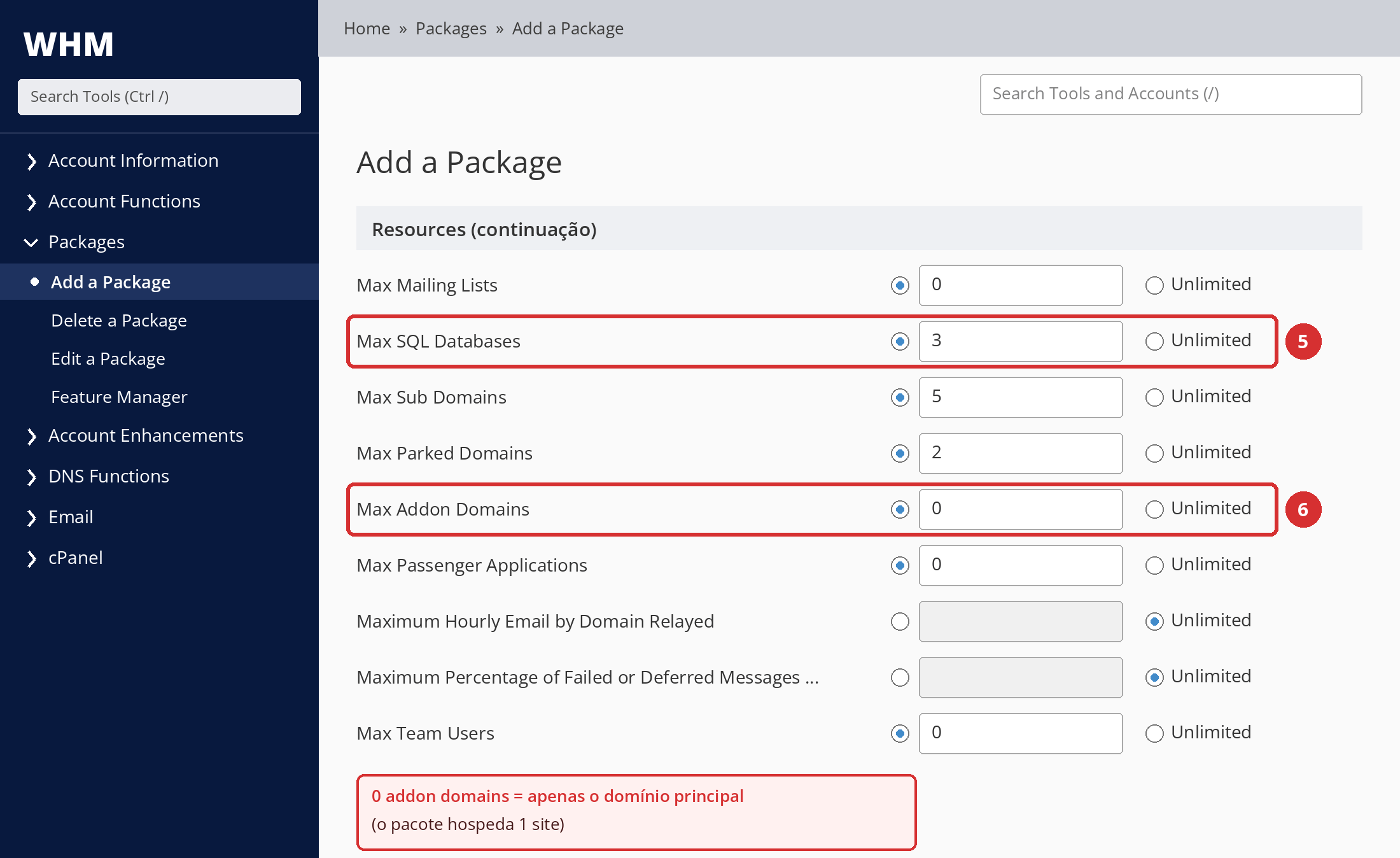
Em Max Sub Domains, Max Parked Domains e Max Addon Domains, 0 significa que o cliente não pode usar esse recurso.
Já em Maximum Hourly Email by Domain Relayed, 0 significa ilimitado. Se quiser limitar o envio por hora, não digite 0 nesse campo.
Checkpoint
Resultado esperado: Todos os campos de recursos têm um número ou Unlimited selecionado.
Erro mais comum: Digitar um valor em GB direto em um campo em MB (10 para 10 GB).
Próximo passo: Vá para a seção Settings.
Passo 5: Confira Feature List e Locale
Na seção Settings, você define quais recursos do cPanel o pacote pode usar e o idioma padrão da interface. Para um primeiro pacote, dá para deixar quase tudo como está.
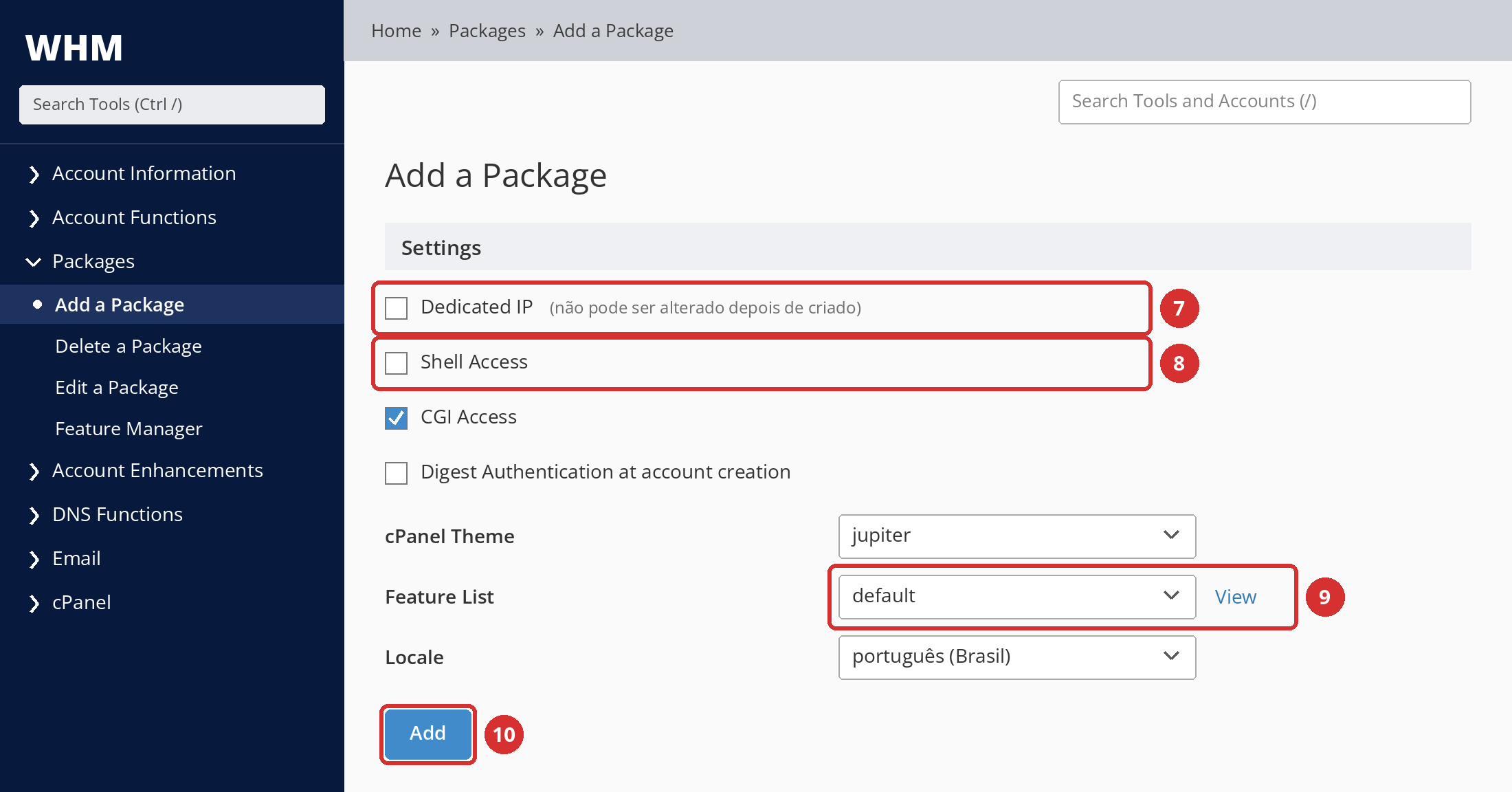
- Feature List: define quais ferramentas a conta vê no cPanel. Se você não tiver uma lista própria, escolha a lista padrão do provedor (normalmente
default). Não atribua a lista chamada disabled a um pacote; o cPanel informa que ela não foi feita para ser atribuída a pacotes ou contas. - Locale: é o idioma padrão do cPanel do seu cliente. Escolha o idioma da maioria dos seus clientes; eles podem mudar depois no próprio cPanel.
- Dedicated IP e Shell Access: deixe desmarcados, a menos que exista uma necessidade real. Os detalhes estão em Quais limites devo escolher?.
Passo 6: Salve o pacote
Clique em Add, no fim da página.
Checkpoint
Resultado esperado: O WHM confirma que o pacote foi criado, e ele aparece nas listas de pacotes de Edit a Package e Create a New Account.
Erro mais comum: Achar que a conta do cliente foi criada junto com o pacote. Ela ainda não existe; você cria no próximo passo.
Próximo passo: Atribua o pacote ao seu primeiro cliente.
Passo 7: Atribua o pacote ao seu primeiro cliente
Abra WHM > Account Functions > Create a New Account. Informe o domínio, o usuário e o e-mail de contato do cliente, escolha o seu pacote em Choose a Package, na seção Package, e crie a conta.
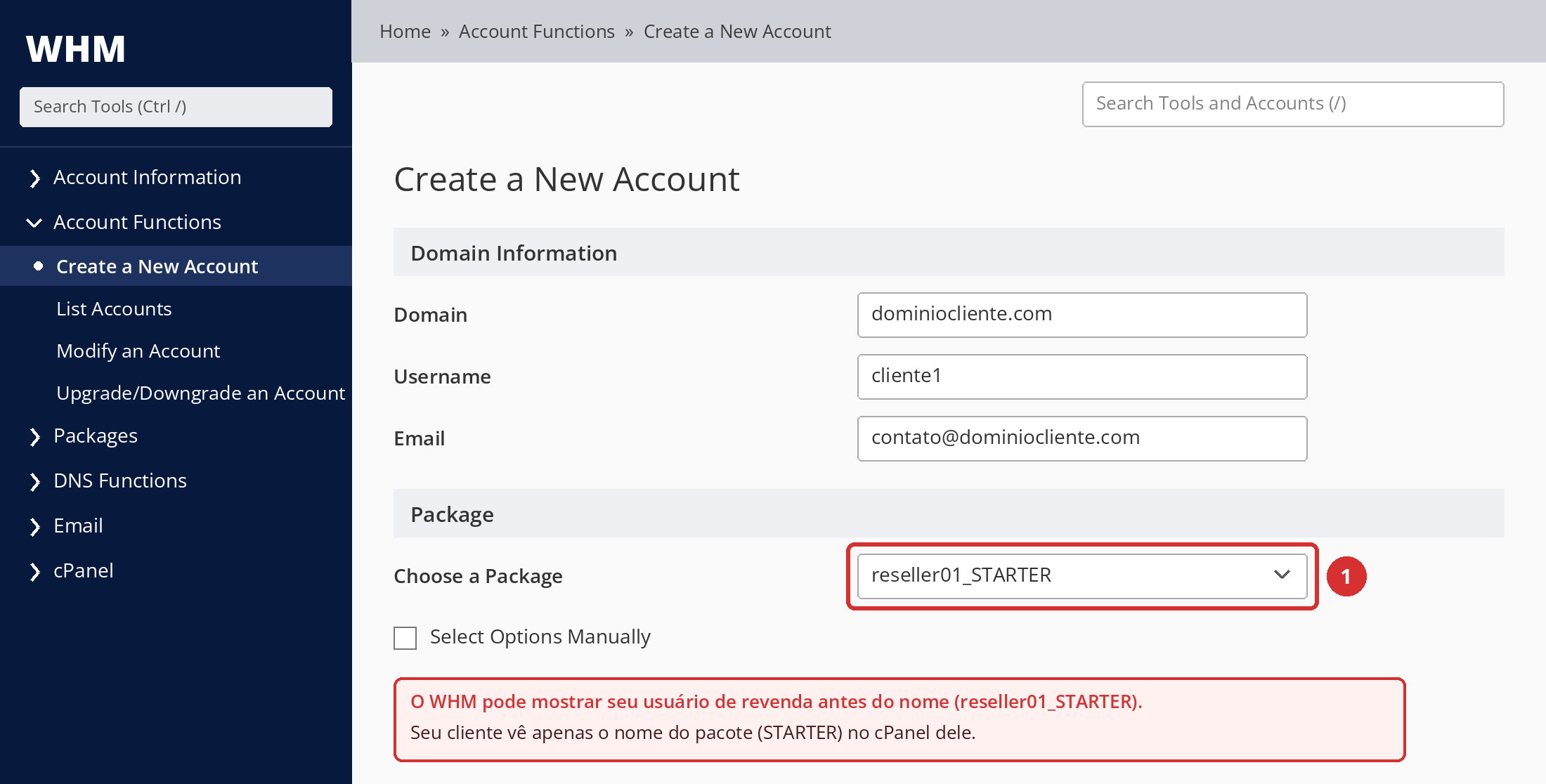
A criação completa da conta está em um guia separado: Como criar uma nova conta cPanel no WHM.
Pacote pronto? Se você criou o pacote e atribuiu a uma conta, a configuração básica está feita. As seções a seguir ajudam a escolher os limites com critério e a gerenciar o pacote depois.
Quais limites devo escolher?
Quantos MB devo digitar no WHM para 10 GB de disco?
Para 10 GB de disco, digite 10240 no campo Disk Space Quota do WHM. Os campos de disco, tráfego mensal e cota de e-mail do WHM esperam megabytes (MB), com a conversão 1 GB = 1024 MB.
| O que você quer oferecer | O que digitar no WHM (MB) |
|---|---|
| 1 GB | 1024 |
| 2 GB | 2048 |
| 5 GB | 5120 |
| 10 GB | 10240 |
| 20 GB | 20480 |
| 50 GB | 51200 |
| 100 GB | 102400 |
| 500 GB | 512000 |
Espaço em disco x tráfego (bandwidth)
Espaço em disco é o total de dados que uma conta pode armazenar no servidor. Tráfego (bandwidth mensal) é a quantidade de dados que a conta pode transferir para visitantes e outros servidores em um mês. Um limita o armazenamento; o outro, o que entra e sai dele a cada mês.
Por exemplo, um site que ocupa 10 GB de disco pode usar 100 GB de tráfego por mês. Sites com muitas imagens ou muitos acessos consomem tráfego mais rápido. Não há uma forma confiável de converter tráfego em número de visitantes; isso depende do tamanho das páginas e do comportamento de quem acessa.
Todos os campos de recursos, um a um
Estas são as opções de recursos definidas na documentação oficial do Add a Package do cPanel. Algumas podem não aparecer na sua conta, conforme a versão do WHM ou as configurações do provedor.
Os seis campos mais importantes para um primeiro pacote
| Campo | O que controla | Como decidir | Atenção |
|---|---|---|---|
| Disk Space Quota (MB) | Espaço total que a conta pode usar no servidor. | Baseie no que o cliente vai hospedar; um site institucional e um site cheio de imagens não precisam do mesmo espaço. | Se ficar baixo demais, os uploads falham, os e-mails podem não ser entregues e o banco de dados pode parar de gravar. |
| Monthly Bandwidth Limit (MB) | Dados que a conta pode transferir por mês. | Algumas vezes o tamanho do disco é um ponto de partida comum para sites pequenos. | Quando o limite é atingido, o site pode ficar fora do ar até o período virar ou o limite ser aumentado. |
| Max Email Accounts | Número de contas de e-mail (caixas postais). | Pense em quantas pessoas trabalham no seu cliente típico. | Limita a quantidade de caixas, não o tamanho delas. |
| Max Quota per Email Address (MB) | A cota máxima que o cliente pode definir ao criar uma conta de e-mail. | Planeje junto com o disco; as caixas postais usam o disco da conta. | Alterar esse valor depois não afeta as contas de e-mail existentes. |
| Max SQL Databases | Bancos de dados permitidos por tipo de banco. | Aplicações como o WordPress usam um banco; reserve um para cada aplicação extra. | Se MySQL e PostgreSQL estiverem ativos, o valor 5 significa 5 de cada tipo. |
| Max Addon Domains | Sites separados que a conta pode hospedar além do domínio principal. | Sites por pacote = 1 domínio principal + limite de addon domains. | 0 significa que o pacote hospeda um único site. |
Outros limites de recursos
Em um primeiro pacote, normalmente dá para deixar estes campos no padrão ou com valores baixos.
| Campo | O que controla | Como decidir | Atenção |
|---|---|---|---|
| Max FTP Accounts | Contas FTP adicionais que o cliente pode criar. | Poucas bastam em planos pequenos; planos para agências podem precisar de mais. | O cliente também pode enviar arquivos pelo File Manager do cPanel. |
| Max Mailing Lists | Número de listas de e-mail do Mailman. | Mantenha baixo se você não oferece newsletter ou listas. | — |
| Max Sub Domains | Número de subdomínios (ex.: blog.exemplo.com). | Alguns subdomínios ajudam em testes e homologação. | 0 impede a criação de subdomínios. |
| Max Parked Domains | Número de domínios alias. | Para clientes que querem mostrar o mesmo site com domínios diferentes. | 0 impede adicionar alias. |
| Max Passenger Applications | Número de aplicações Node.js, Python ou Ruby. | Deixe em 0 se você não oferece suporte a essas aplicações. | — |
| Maximum Hourly Email by Domain Relayed | E-mails que cada domínio da conta pode enviar por hora. | Defina um limite razoável para reduzir o risco de spam ou use o padrão do provedor. | 0 significa ilimitado. O valor não pode passar do limite geral do servidor. |
| Maximum Percentage of Failed or Deferred Messages | Percentual de mensagens com falha ou adiadas que um domínio pode atingir antes de o envio ser bloqueado temporariamente. | Não mude o padrão sem um motivo específico. | — |
| Max Team Users | Número de usuários de equipe que podem ser adicionados à conta. | Só aparece nas versões que têm esse recurso; na tela de edição pode se chamar “Max Team Users with Roles”. | — |
Limites de e-mail: três configurações diferentes
Max Email Accounts define quantas caixas postais podem ser criadas, Max Quota per Email Address define o tamanho máximo de uma caixa e Maximum Hourly Email by Domain Relayed define quantos e-mails um domínio pode enviar por hora. Nenhuma substitui as outras.
| Configuração | O que limita | Exemplo |
|---|---|---|
| Max Email Accounts | Número de caixas postais | 20 contas de e-mail |
| Max Quota per Email Address (MB) | Tamanho de uma caixa postal | Até 2 GB cada (2048 MB) |
| Maximum Hourly Email by Domain Relayed | Envio por hora | 200 e-mails por hora |
“20 contas de e-mail de 2 GB” e “200 e-mails por hora” são limites diferentes. E “e-mail ilimitado” não significa recursos físicos ilimitados: as caixas postais usam o disco da conta, e o envio segue as regras gerais do servidor.
Addon domains, subdomínios e alias
| Tipo | Para que serve | Exemplo |
|---|---|---|
| Addon domain | Hospeda um site separado na mesma conta. | exemplo-b.com hospedado dentro da conta de exemplo-a.com |
| Subdomínio | Cria uma seção separada abaixo do domínio principal. | blog.exemplo-a.com |
| Alias (parked domain) | Faz outro domínio mostrar o mesmo site. | exemplo-a.net abrindo o site de exemplo-a.com |
Na hora de montar pacotes, o limite de addon domains é o mais importante, porque define quantos sites o pacote hospeda: por exemplo, 0 addons no STARTER (1 site) e 4 addons no BUSINESS (5 sites). O WHM ainda usa o termo antigo (Parked Domains); nas versões atuais do cPanel eles se chamam Aliases, e os clientes costumam gerenciar os domínios pela tela Domains.
O que é uma Feature List?
Uma Feature List define quais recursos do cPanel um pacote pode acessar. Os limites de recursos respondem “quanto pode usar?”, e a Feature List responde “quais ferramentas pode usar?”.
| Limite de recursos (Resources) | Funcionalidade (Feature List) |
|---|---|
| Quantidade de espaço em disco | Acesso ao File Manager |
| Número de contas de e-mail | Ferramentas de backup |
| Número de bancos de dados | Uso de FTP |
As Feature Lists são gerenciadas em WHM > Packages > Feature Manager. Na tela Add a Package, o link View ao lado da lista mostra o conteúdo dela. O provedor pode ter desativado alguns recursos em todo o servidor; mesmo marcados na lista, eles podem não aparecer para o cliente.
Locale e tema do cPanel
Locale define o idioma padrão em que as contas deste pacote vão ver o cPanel. O cPanel Theme define o tema da interface. Nas versões atuais, o Jupiter é voltado para usuários experientes que querem acesso a todas as ferramentas, e o Meridian oferece uma experiência mais simples, focada em tarefas. Os temas disponíveis dependem da configuração do servidor.
Configurações avançadas: Dedicated IP, Shell Access, CGI
Se não houver uma necessidade real do seu negócio, o mais seguro é deixar essas configurações no padrão ou como o seu provedor recomenda.
| Configuração | O que faz | Recomendação |
|---|---|---|
| Dedicated IP | Dá à conta um IP que não é compartilhado com outras contas. | Deixe desmarcado se a sua revenda compartilhada não inclui IPs dedicados. Não é possível mudar depois que o pacote é criado; seria preciso um pacote novo. |
| Shell Access | Permite que o cliente acesse o servidor pela linha de comando. | Mantenha desativado por segurança. Ative só em um pacote separado para clientes que realmente precisam e em quem você confia. |
| CGI Access | Permite que a conta execute scripts CGI. | Deixe no padrão do provedor. |
| Digest Authentication | Ativa a autenticação Digest para o Web Disk em conexões sem criptografia. | Deixe no padrão, a menos que haja uma necessidade específica. |
Devo deixar tudo como Unlimited?
Normalmente, não. Unlimited significa que o WHM não aplica um teto naquele campo; não significa que a capacidade física do servidor ou da sua revenda seja infinita.
- O uso alto de recursos por um cliente sem limite no pacote pode consumir a capacidade total da sua revenda e afetar seus outros clientes.
- Limites claros mostram o que o cliente contratou e quando é hora de migrar para um plano maior.
- O provedor pode ter restringido o Unlimited na sua revenda; nesse caso, a opção não aparece ou não pode ser selecionada.
Se você pretende anunciar “ilimitado” na sua página de vendas, confirme antes que tem capacidade para sustentar isso.
Exemplo de estrutura de pacotes
Estes valores são exemplos
Os valores abaixo só ilustram como os pacotes funcionam e não são planos oficiais recomendados pela Domain Name API. Defina seus limites reais de acordo com a capacidade da sua revenda, o seu cliente-alvo e o seu modelo de negócio.
| Campo | STARTER | BUSINESS | PRO |
|---|---|---|---|
| Disco | 5 GB (5120) | 15 GB (15360) | 30 GB (30720) |
| Tráfego mensal | 50 GB (51200) | 150 GB (153600) | 300 GB (307200) |
| Sites (Max Addon Domains) | 1 site (0) | 5 sites (4) | 15 sites (14) |
| Contas de e-mail | 10 | 50 | 150 |
| Cota da caixa postal | 1 GB (1024) | 2 GB (2048) | 5 GB (5120) |
| Bancos de dados | 3 | 15 | 50 |
| Contas FTP | 2 | 10 | 30 |
| Subdomínios | 5 | 20 | 50 |
Garanta que as diferenças entre os pacotes façam sentido para o cliente. Três pacotes com diferenças claras são mais fáceis de vender e gerenciar do que cinco quase iguais.
O preço do pacote é definido no WHM?
Não. O pacote do WHM é um modelo técnico de recursos e funcionalidades; ele não tem campo de preço. Preço, cobrança e renovações são gerenciados no seu sistema de cobrança ou de e-commerce.
Em sistemas como WHMCS ou WiseCP, ao configurar cada produto de hospedagem você normalmente o vincula a um nome de pacote do WHM. Para mais detalhes, veja os guias de integração: Configurar a revenda de hospedagem com WHMCS e Configurar a revenda de hospedagem com WiseCP.
Gerenciar o pacote depois
Alterar os limites de um pacote
Um pacote existente é editado em WHM > Packages > Edit a Package. Segundo a documentação da API do cPanel, as alterações em um pacote são aplicadas a todas as contas que usam esse pacote.
- Abra WHM > Packages > Edit a Package.
- Selecione o pacote em Package e clique em Edit.
- Faça as alterações e clique em Save Changes. Para descartar antes de salvar, clique em Reset.
Antes de alterar qualquer coisa
Reduzir um limite afeta todos os clientes daquele pacote ao mesmo tempo. Se algum cliente já usa mais do que o novo limite, avise antes.
Alterar Max Quota per Email Address não afeta as contas de e-mail existentes; vale só para as novas.
A configuração Dedicated IP não pode ser alterada depois que o pacote é criado.
Se você alterou os limites de uma conta individualmente com Modify an Account, atualizar o pacote pode sobrescrever esses valores personalizados.
Se você quiser renomear um pacote
Pacotes não podem ser renomeados. O caminho recomendado pelo cPanel é criar um pacote novo com o nome desejado e mover as contas para ele.
Fazer upgrade ou downgrade do pacote de um cliente
Para passar um cliente do STARTER para o BUSINESS, use WHM > Account Functions > Upgrade/Downgrade an Account: selecione a conta, escolha o novo pacote e salve. A conta passa a ter os limites do novo pacote. Para o passo a passo completo, veja: Como mudar o pacote de hospedagem de um cliente?
Se você não consegue criar um pacote
Solução de problemas
| Problema | Causa provável | O que fazer |
|---|---|---|
| Add a Package não aparece no menu | O provedor pode ter desativado essa tela para a sua revenda. | Pergunte à nossa equipe de suporte sobre as permissões de pacotes da sua conta. |
| A opção Unlimited não aparece ou não pode ser selecionada | A criação de pacotes com recursos ilimitados pode estar restrita na sua revenda. | Informe um valor específico; se precisar de ilimitado, fale com o suporte. |
| Não é possível renomear um pacote | O cPanel não permite renomear pacotes. | Crie um pacote novo com o novo nome e mova as contas. |
| O limite de disco está muito menor do que o esperado | Um valor em GB foi digitado em um campo em MB (10 em vez de 10 GB). | Corrija em Edit a Package usando MB (10 GB = 10240). |
| O cliente não consegue enviar e-mails | O limite de envio por hora ou o percentual de mensagens com falha pode ter sido atingido. | Confira os limites de envio de e-mail do pacote. |
| O pacote não aparece em Create a New Account | Ele pode ter sido criado com outro usuário de revenda ou não ter sido salvo. | Veja se ele aparece em Edit a Package; se não aparecer, crie de novo. |
| Não é possível criar uma conta sem escolher um pacote | O provedor pode não permitir que a sua revenda defina limites manualmente. | Isso é normal; crie a conta escolhendo um pacote existente. |
| Não é possível criar uma nova conta | A sua revenda pode ter atingido o limite de contas ou de recursos totais. | Confira seu uso; para aumentar o plano, fale com o suporte. |
Erros comuns
| Erro | Por que é um problema | O que fazer |
|---|---|---|
| Confundir o pacote com uma conta de hospedagem | A conta do cliente ainda não existe. | Crie a conta em Create a New Account depois do pacote. |
| Dar 10 MB em vez de 10 GB | O site fica sem espaço no primeiro upload. | Digite em MB: 10240. |
| Colocar o preço no nome do pacote | O nome não muda; o preço muda. | Use nomes duradouros como STARTER ou BUSINESS. |
| Deixar tudo como Unlimited | Um único cliente pode consumir toda a sua capacidade. | Defina limites claros e equilibrados. |
| Definir limites sem pensar no cliente-alvo | O pacote fica pequeno demais ou desperdiça recursos. | Comece pelas necessidades de site e e-mail do cliente-alvo. |
| Confundir número de contas de e-mail com cota | O cliente recebe caixas menores do que espera. | Defina número de contas e cota separadamente. |
| Confundir disco com tráfego | O site pode sair do ar quando o tráfego acabar. | Planeje os dois valores separadamente. |
| Definir errado o limite de addon domains | O pacote hospeda mais ou menos sites do que foi vendido. | Sites = 1 + limite de addon domains. |
| Digitar 0 no limite de e-mails por hora | Nesse campo, 0 significa ilimitado. | Digite um número positivo para limitar. |
| Não conferir a Feature List | O cliente não encontra ferramentas que espera ter. | Confira a lista pelo View. |
| Ativar Shell Access sem necessidade | Aumenta o risco de segurança. | Ative só nos pacotes que precisam. |
| Criar pacotes quase iguais | Vender e gerenciar fica mais difícil. | Crie poucos pacotes com diferenças claras. |
Antes de colocar o pacote à venda
| Verificação | |
|---|---|
| ☐ | O nome do pacote é duradouro e claro (sem preço ou data). |
| ☐ | Os valores de disco e tráfego foram digitados corretamente em MB. |
| ☐ | O número de contas de e-mail e a cota da caixa postal foram definidos separadamente. |
| ☐ | Os limites de bancos de dados e addon domains combinam com o número de sites que o pacote promete. |
| ☐ | Feature List e Locale foram conferidos. |
| ☐ | Shell Access e Dedicated IP só estão ativos se forem necessários. |
| ☐ | Você criou uma conta cPanel de teste com este pacote, e os limites aparecem corretamente no cPanel. |
Teste antes de publicar
Antes de vender o pacote, crie uma conta de teste e confira no cPanel os limites de disco, e-mail e bancos de dados. Assim você pega erros como unidade errada ou recurso faltando antes do seu cliente. Depois do teste, você pode excluir a conta.
Perguntas frequentes
O que é um pacote de hospedagem no WHM?
Um pacote de hospedagem do WHM é um modelo reutilizável que define os limites de disco, tráfego mensal, e-mail, bancos de dados e domínios de uma conta cPanel, além dos recursos do cPanel que ela pode usar. Você cria uma vez e atribui a cada cliente que contratar aquele plano.
Criar um pacote cria uma conta de hospedagem?
Não. O pacote só define limites. A conta que hospeda o site e o e-mail do seu cliente é criada separadamente em WHM > Account Functions > Create a New Account, onde você atribui o pacote.
Por que Add a Package não aparece no WHM?
O cPanel informa que o provedor de hospedagem pode ativar ou desativar essa tela para contas de revenda. Se Packages ou Add a Package não aparecerem no seu menu, pergunte à nossa equipe de suporte sobre as permissões de pacotes da sua conta.
Posso renomear um pacote depois?
Não. O cPanel não permite renomear pacotes. Se quiser outro nome, crie um pacote novo e mova as contas com Upgrade/Downgrade an Account. Por isso, não coloque preço ou promoção no nome do pacote.
Posso alterar os limites de um pacote depois?
Sim. Você altera os limites em Edit a Package, e as mudanças valem para todas as contas que usam aquele pacote. As exceções: mudar a cota da caixa postal não afeta as contas de e-mail existentes, e a configuração Dedicated IP não pode ser alterada depois.
Devo usar Unlimited?
Normalmente, não. Unlimited significa que o WHM não aplica um teto naquele campo; a capacidade da sua revenda continua finita. O uso alto de um cliente sem limite pode afetar seus outros clientes. Limites claros facilitam tanto a gestão de recursos quanto os upgrades.
Qual é a diferença entre espaço em disco e tráfego?
Espaço em disco é o total de dados que uma conta pode guardar no servidor. Tráfego é o quanto ela pode transferir em um mês. Um site que ocupa 10 GB de disco pode usar 100 GB de tráfego por mês. Os dois são definidos separadamente e ambos são digitados em MB no WHM.
Qual é a diferença entre Email Accounts e Email Quota?
Max Email Accounts define quantas caixas postais podem ser criadas. Max Quota per Email Address define o tamanho máximo de uma caixa. Por exemplo, “20 contas de e-mail com até 2 GB cada” usa as duas configurações juntas.
O que é uma Feature List?
Uma Feature List define quais ferramentas do cPanel as contas de um pacote podem ver. Os limites de recursos respondem “quanto”; a Feature List responde “quais ferramentas”. As listas são gerenciadas em WHM > Packages > Feature Manager.
Onde defino o preço do pacote no WHM?
O WHM não tem campo de preço. O pacote do WHM é um modelo técnico de recursos. Preço, cobrança e renovações ficam no WHMCS, no WiseCP ou em outro sistema de cobrança, onde você vincula o produto ao pacote do WHM.
Posso mudar o pacote de um cliente depois?
Sim. Em WHM > Account Functions > Upgrade/Downgrade an Account, selecione a conta e atribua o novo pacote. A conta passa a ter os novos limites. Se estiver reduzindo, confira se o uso atual do cliente cabe nos novos limites.
Posso usar esses pacotes com WHMCS ou WiseCP?
Sim. Nesses sistemas, você normalmente vincula cada produto de hospedagem a um pacote do WHM; quando o cliente faz o pedido, a conta é criada com esse pacote. Para a configuração, veja os guias de integração do WHMCS e do WiseCP.
Resumo
- O pacote é um modelo; a conta do cliente é criada separadamente.
- Crie o pacote em WHM > Packages > Add a Package.
- Escolha um nome duradouro; não dá para renomear depois.
- Digite disco, tráfego e cota da caixa postal em MB.
- Confira Feature List e Locale e não ative configurações avançadas sem necessidade.
- Teste o pacote em uma conta de teste e só então atribua aos clientes.
Já usa a revenda de hospedagem da Domain Name API e travou em alguma etapa?
Se Add a Package não aparece ou você não consegue salvar o pacote, abra um chamado de suporte. Informar seu usuário da revenda e a mensagem de erro que aparece ajuda a resolver mais rápido.
Abrir chamado de suporteProcurando revenda de hospedagem white label?
Crie seus próprios pacotes de hospedagem com cPanel/WHM e venda hospedagem com a sua marca.
Conhecer a revenda de hospedagem