Cara Membuat Paket Hosting di WHM
Jawaban singkat
Paket hosting di WHM adalah template yang menentukan kapasitas disk, bandwidth bulanan, jumlah akun email, dan database untuk akun cPanel yang Anda buat bagi pelanggan. Misalnya, Anda membuat paket “STARTER” dengan disk 10 GB, bandwidth 100 GB per bulan, 10 akun email, dan 5 database, lalu menetapkannya ke setiap pelanggan baru yang membeli paket tersebut.
Paket dibuat di WHM > Packages > Add a Package.
Membuat paket tidak otomatis membuat akun hosting
Paket hanya berisi batasan. Akun yang benar-benar menampung website dan email pelanggan dibuat terpisah di WHM > Account Functions > Create a New Account, dan di sanalah paket ditetapkan ke akun tersebut.
Panduan ini untuk: reseller pengguna cPanel Reseller Hosting yang sedang menyiapkan paket pertama untuk dijual. Terakhir diperbarui: 4 Oktober 2026 Sumber: dokumentasi resmi cPanel & WHM
Versi Singkat: Buat Paket dalam 7 Langkah
- Login ke WHM dengan alamat yang diberikan kepada Anda.
- Buka WHM > Packages > Add a Package.
- Tentukan nama paket. Nama ini tidak bisa diubah nanti.
- Masukkan batas disk, bandwidth, email, dan database dalam MB.
- Periksa pengaturan Feature List dan Locale.
- Klik Add.
- Tetapkan paket ke pelanggan pertama Anda di Create a New Account.
Waktu pengerjaan: Jika batasannya sudah Anda tentukan, membuat paket hanya perlu beberapa menit. Sebagian besar waktu justru habis untuk memutuskan batasan yang akan dipakai.
Mulai dari mana?
Ingin langsung membuat paket? Buat Paket Pertama Anda
Belum yakin nilai apa yang harus diisi? Batasan Apa yang Sebaiknya Saya Pilih?
Tidak menemukan halamannya atau paket tidak bisa disimpan? Jika Paket Tidak Bisa Dibuat
Apa Itu Paket Hosting di WHM?
Paket hosting WHM adalah konfigurasi yang bisa dipakai berulang kali untuk menentukan, dalam satu nama, batas disk, bandwidth bulanan, email, database, dan domain sebuah akun cPanel, termasuk fitur cPanel yang boleh digunakan akun tersebut. Satu paket bisa ditetapkan ke beberapa akun pelanggan, selama masih dalam batas sumber daya dan jumlah akun paket reseller Anda.
Dalam praktiknya, setiap paket mewakili satu paket hosting yang Anda jual. Semua pelanggan STARTER mulai dengan batasan yang sama. Jika ingin mengubah suatu batas, Anda cukup memperbarui paketnya, tanpa perlu mengedit akun satu per satu.
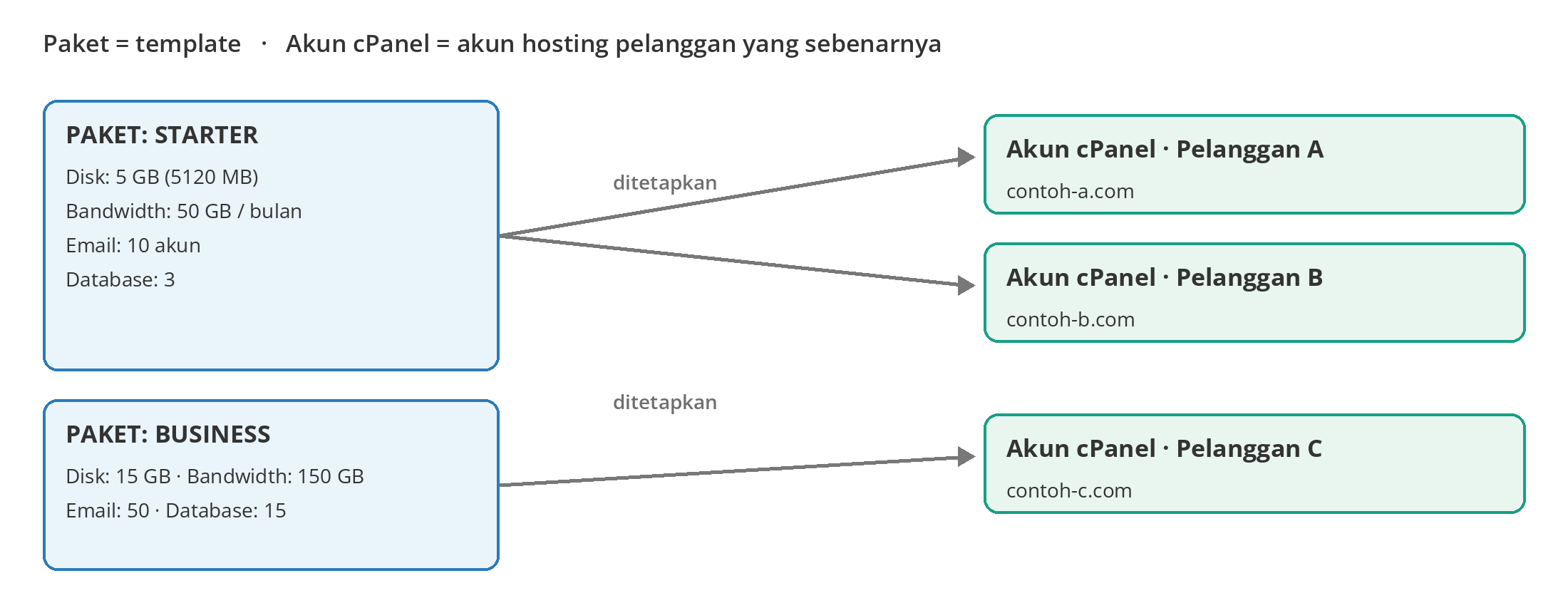
Perbedaan Paket dan Akun cPanel
| Paket hosting | Akun cPanel |
|---|---|
| Berupa template. | Akun hosting milik pelanggan yang sebenarnya. |
| Menentukan batas sumber daya dan fitur. | Menampung website, email, dan database. |
| Dipakai berulang di banyak akun. | Milik satu pelanggan dan satu domain. |
| Dikelola di WHM > Packages. | Dibuat di WHM > Account Functions. |
Buat paketnya terlebih dahulu, lalu tetapkan paket itu ke akun pelanggan di Create a New Account.
Sebelum Memulai
| Persyaratan | |
|---|---|
| ☐ | Layanan Linux cPanel Reseller Hosting yang aktif |
| ☐ | Data login WHM (ada di email aktivasi) |
| ☐ | Total batas disk dan bandwidth paket reseller Anda |
| ☐ | Jenis pelanggan yang akan membeli paket ini (website pribadi, website perusahaan, agensi, dan sebagainya) |
| ☐ | Jumlah website, akun email, dan database yang akan disertakan dalam paket |
Kapasitas paket reseller Anda adalah batas atas paket yang bisa Anda jual. Misalnya, jika paket reseller Anda menyediakan penyimpanan 75 GB dan setiap pelanggan mendapat 5 GB, dari sisi disk saja Anda bisa menampung sekitar 15 akun yang memakai kapasitas penuh. Meskipun paket Anda mengizinkan lebih banyak akun, dalam praktiknya batas sebenarnya biasanya ditentukan oleh penyimpanan. Kapasitas terbaru paket Anda bisa dilihat di halaman paket Reseller Hosting.
Jika total batas terlampaui
Jika penyedia membatasi akun reseller Anda berdasarkan penggunaan sumber daya dan tidak mengizinkan overselling (menjual melebihi kapasitas), Anda mungkin tidak bisa membuat akun baru yang membuat total alokasi Anda terlampaui. Jika tidak yakin dengan pengaturan akun Anda, tanyakan ke tim support kami.
Buat Paket Pertama Anda
Langkah 1: Login ke WHM
Login ke WHM dengan username dan password reseller Anda, menggunakan alamat yang tercantum di email aktivasi dan detail layanan. Biasanya formatnya seperti ini:
https://<alamat-server-WHM-Anda>:20872087 adalah port aman (HTTPS) untuk WHM. 2083 adalah port yang dipakai pelanggan untuk masuk ke cPanel mereka. Untuk urusan paket, gunakan port 2087.
Langkah 2: Buka Add a Package
Di menu samping, buka Packages lalu klik Add a Package. Anda juga bisa mengetik Add a Package di kolom Search Tools di kiri atas.
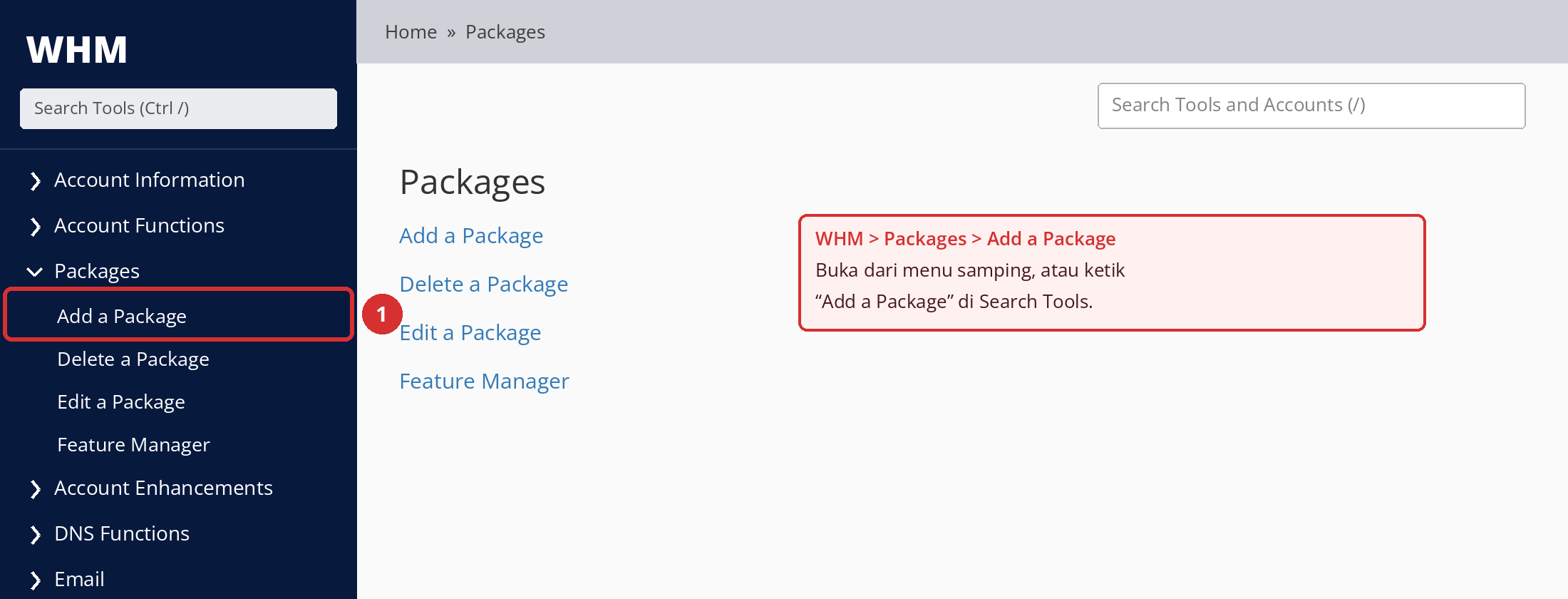
Menunya tidak terlihat?
Menurut cPanel, penyedia hosting dapat mengaktifkan atau menonaktifkan halaman Add a Package untuk akun reseller. Jika Packages atau Add a Package tidak ada di menu Anda, hubungi tim support kami.
Langkah 3: Tentukan Nama Paket
Ketik nama paket di kolom Package Name. Nama paket tidak bisa diubah nanti, jadi jangan masukkan informasi yang bisa berubah, seperti harga, promo, tanggal, atau jumlah sumber daya.
| Hindari | Lebih baik | Alasannya |
|---|---|---|
10GB-5USD | STARTER | Jika harga atau kapasitas disk berubah, nama paket jadi tidak akurat. |
PROMO-2026 | BUSINESS | Promonya berakhir, tetapi nama paket tetap. |
3-DOLAR-SEBULAN | PRO | Harga dikelola di sistem billing Anda, bukan di WHM. |
Nama-nama ini tidak wajib; Anda bisa memakai nama paket Anda sendiri. cPanel menyarankan agar jumlah paket tidak terlalu banyak dan namanya singkat supaya mudah dikelola. Nama extensions tidak bisa dipakai sebagai nama paket.
Username Anda bisa muncul di depan nama paket
Paket yang dibuat oleh akun reseller bisa tampil di daftar WHM dengan username Anda di depannya (misalnya reseller01_STARTER). Pelanggan hanya melihat nama paketnya (STARTER) di cPanel mereka.
Langkah 4: Masukkan Batas Sumber Daya
Di bagian Resources, isi nilai untuk setiap kolom atau pilih Unlimited. Gambar di bawah menunjukkan contoh nilai untuk paket pertama; penjelasan lengkap setiap kolom ada di bagian Batasan Apa yang Sebaiknya Saya Pilih?.
Nilai apa yang sebaiknya saya pilih?
Mulailah dengan menentukan siapa target pembeli paket ini. Satu website perusahaan dan agensi yang mengelola banyak website klien membutuhkan disk, email, dan database yang sangat berbeda. Beberapa contoh titik awal:
| STARTER | BUSINESS | PRO | |
|---|---|---|---|
| Disk | 5 GB | 15 GB | 30 GB |
| Website | 1 | 5 | 15 |
| Akun email | 10 | 50 | 150 |
Untuk semua kolom beserta nilai MB yang tepat untuk diisi di WHM, lihat Contoh Desain Paket.
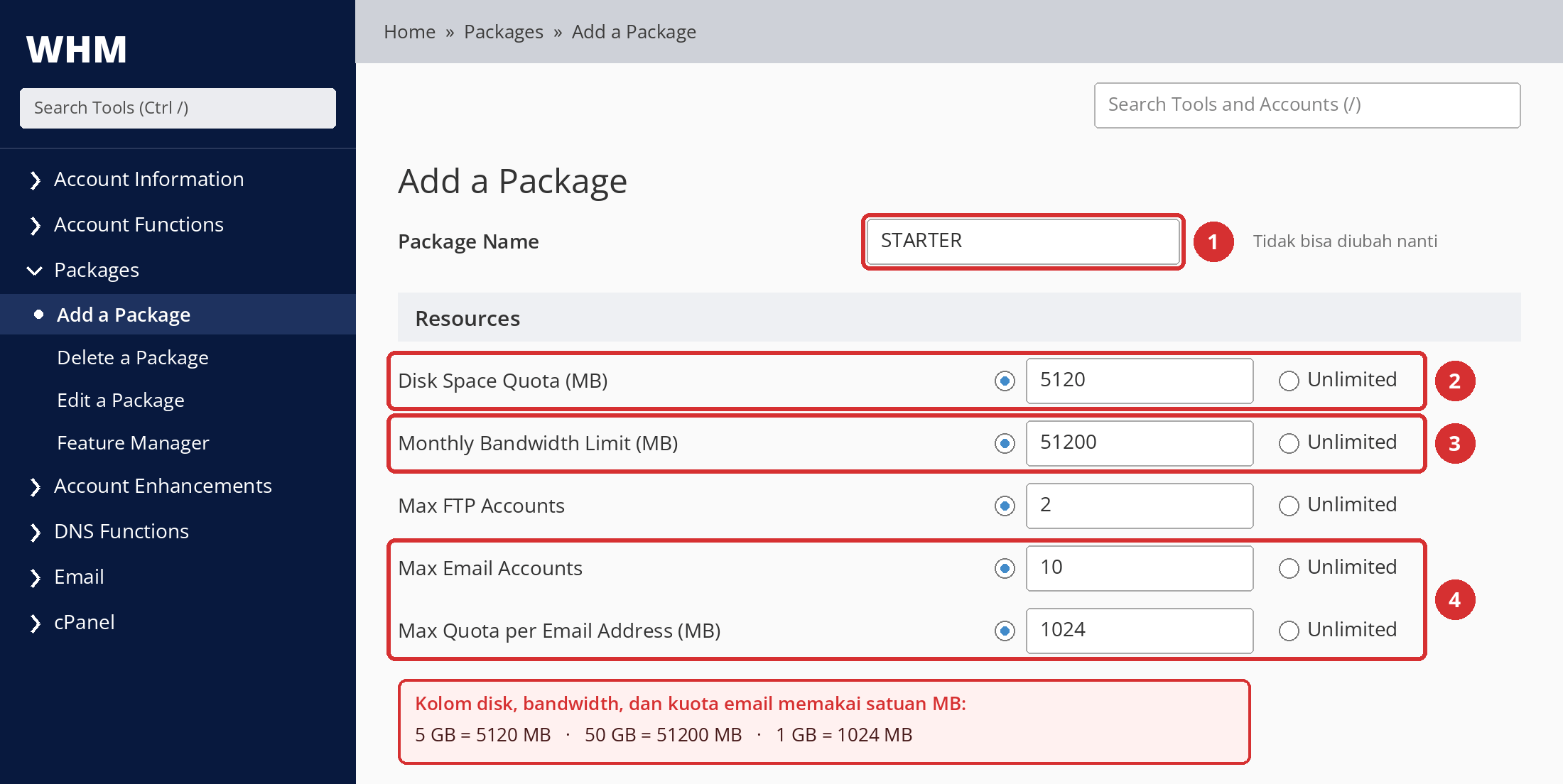
Mengisi 10 pada kolom disk tidak berarti 10 GB
Kolom Disk Space Quota, Monthly Bandwidth Limit, dan Max Quota per Email Address meminta nilai dalam MB. Untuk memberi 10 GB, ketik 10240. Jika Anda mengetik 10, pelanggan hanya mendapat 10 MB.
Konversi cepat: 1 GB = 1024 MB · 5 GB = 5120 MB · 10 GB = 10240 MB · 50 GB = 51200 MB · 100 GB = 102400 MB
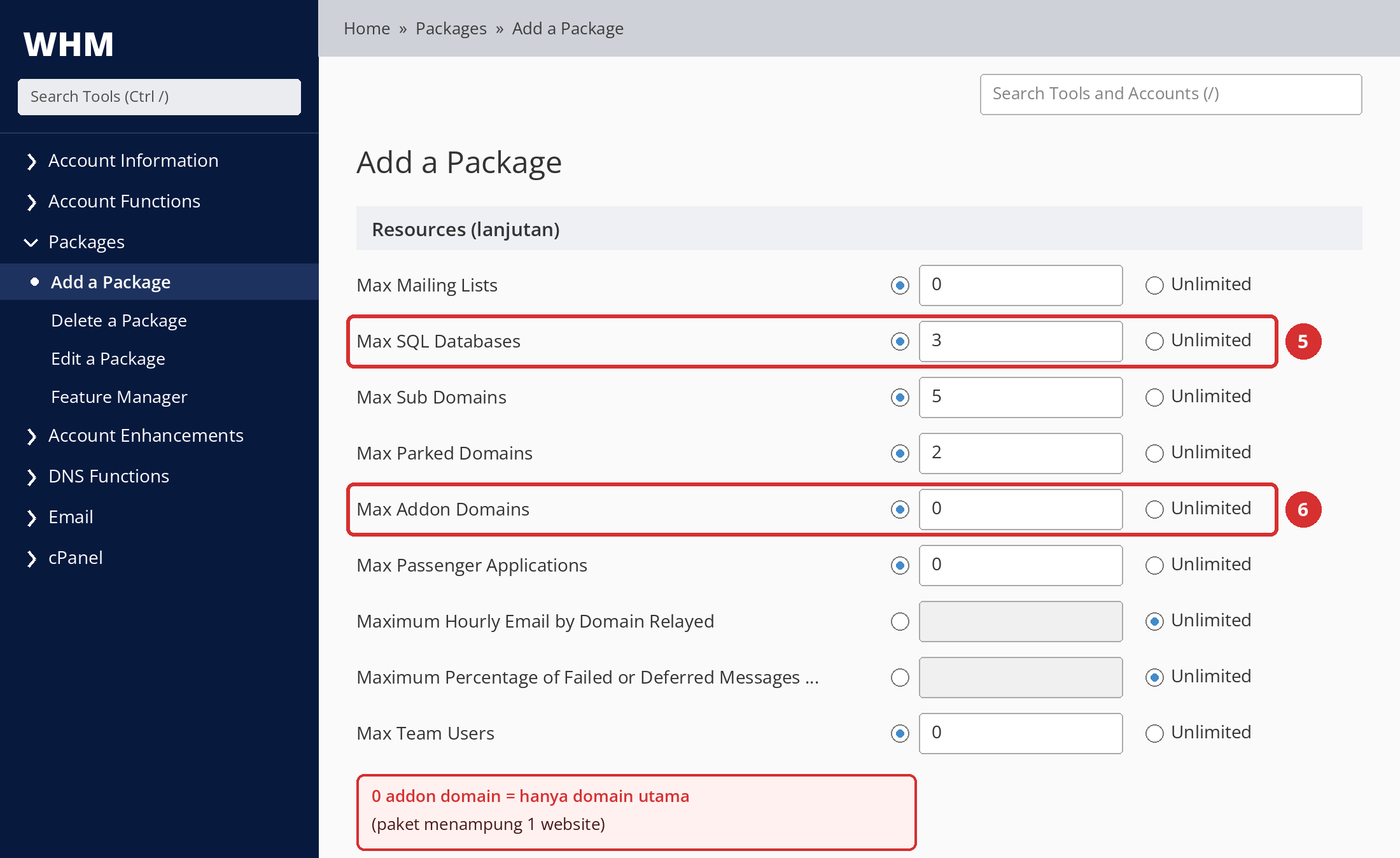
Angka 0 tidak berarti sama di setiap kolom
Pada Max Sub Domains, Max Parked Domains, dan Max Addon Domains, 0 berarti pelanggan tidak bisa memakai fitur tersebut.
Sebaliknya, pada Maximum Hourly Email by Domain Relayed, 0 berarti tanpa batas (unlimited). Jika ingin membatasi pengiriman email per jam, jangan isi 0 di kolom ini.
Cek hasil
Hasil yang diharapkan: Setiap kolom sumber daya sudah berisi angka atau Unlimited.
Kesalahan yang paling sering terjadi: Mengisi nilai GB langsung ke kolom MB (mengetik 10 untuk 10 GB).
Langkah berikutnya: Lanjut ke bagian Settings.
Langkah 5: Periksa Feature List dan Locale
Di bagian Settings, Anda menentukan fitur cPanel apa saja yang bisa dipakai paket ini dan bahasa default antarmukanya. Untuk paket pertama, sebagian besar pengaturan bisa dibiarkan default.
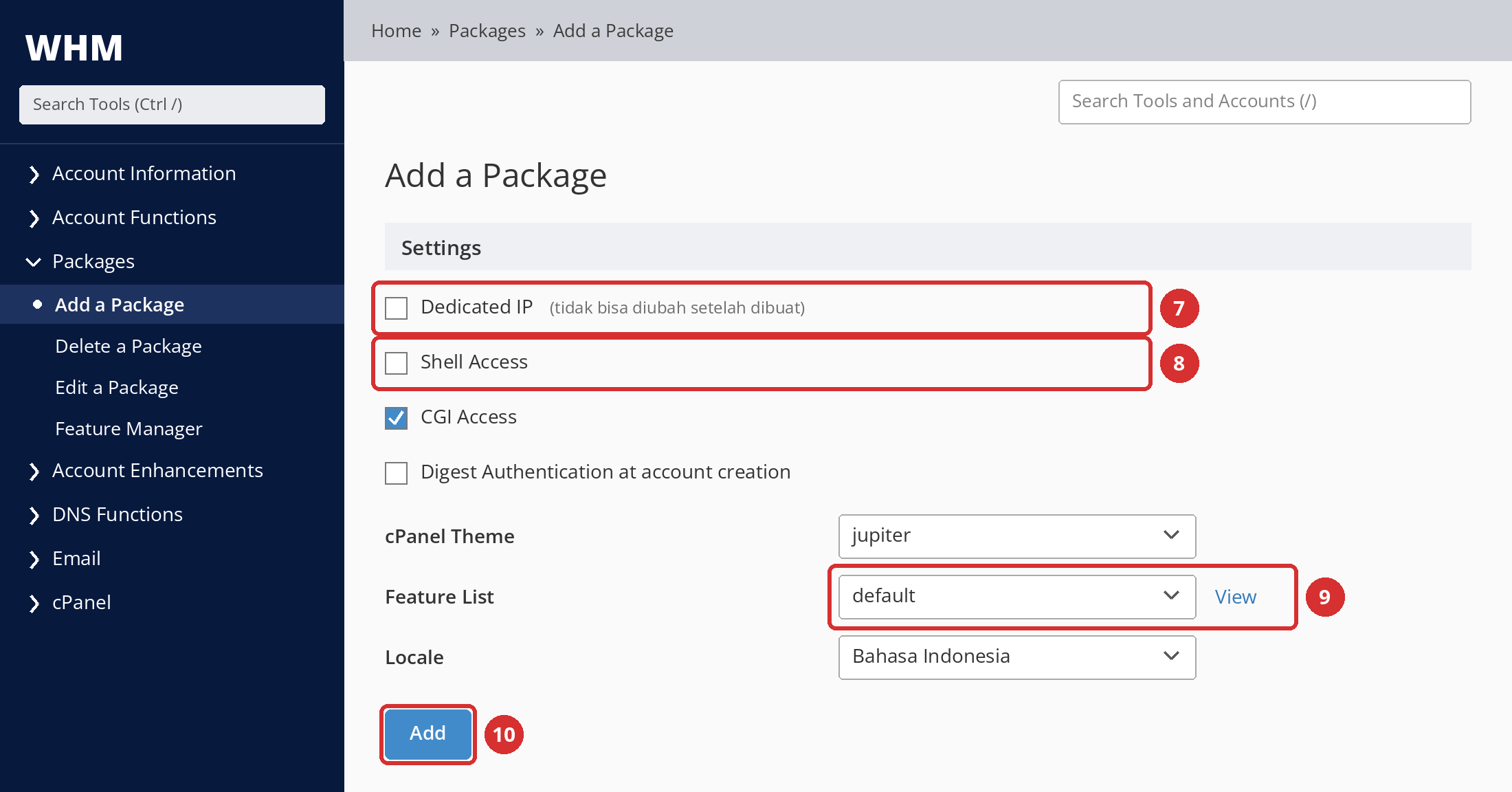
- Feature List: Menentukan alat apa saja yang terlihat oleh akun di cPanel. Jika Anda belum punya daftar sendiri, pilih daftar default dari penyedia (biasanya
default). Jangan tetapkan daftar bernama disabled ke paket; menurut cPanel, daftar itu memang tidak dimaksudkan untuk ditetapkan ke paket atau akun. - Locale: Bahasa default cPanel pelanggan. Pilih bahasa yang dipakai sebagian besar pelanggan Anda; mereka tetap bisa mengubahnya nanti dari cPanel masing-masing.
- Dedicated IP dan Shell Access: Biarkan tidak dicentang kecuali memang ada kebutuhan bisnis. Detailnya ada di bagian Batasan Apa yang Sebaiknya Saya Pilih?.
Langkah 6: Simpan Paket
Klik Add di bagian bawah halaman.
Cek hasil
Hasil yang diharapkan: WHM mengonfirmasi bahwa paket berhasil dibuat, dan paket muncul di daftar paket pada Edit a Package dan Create a New Account.
Kesalahan yang paling sering terjadi: Mengira akun pelanggan ikut terbuat bersama paket. Akunnya belum ada; akun dibuat di langkah berikutnya.
Langkah berikutnya: Tetapkan paket ke pelanggan pertama Anda.
Langkah 7: Tetapkan Paket ke Pelanggan Pertama Anda
Buka WHM > Account Functions > Create a New Account. Masukkan domain, username, dan email kontak pelanggan, lalu pilih paket Anda di Choose a Package pada bagian Package, dan buat akunnya.
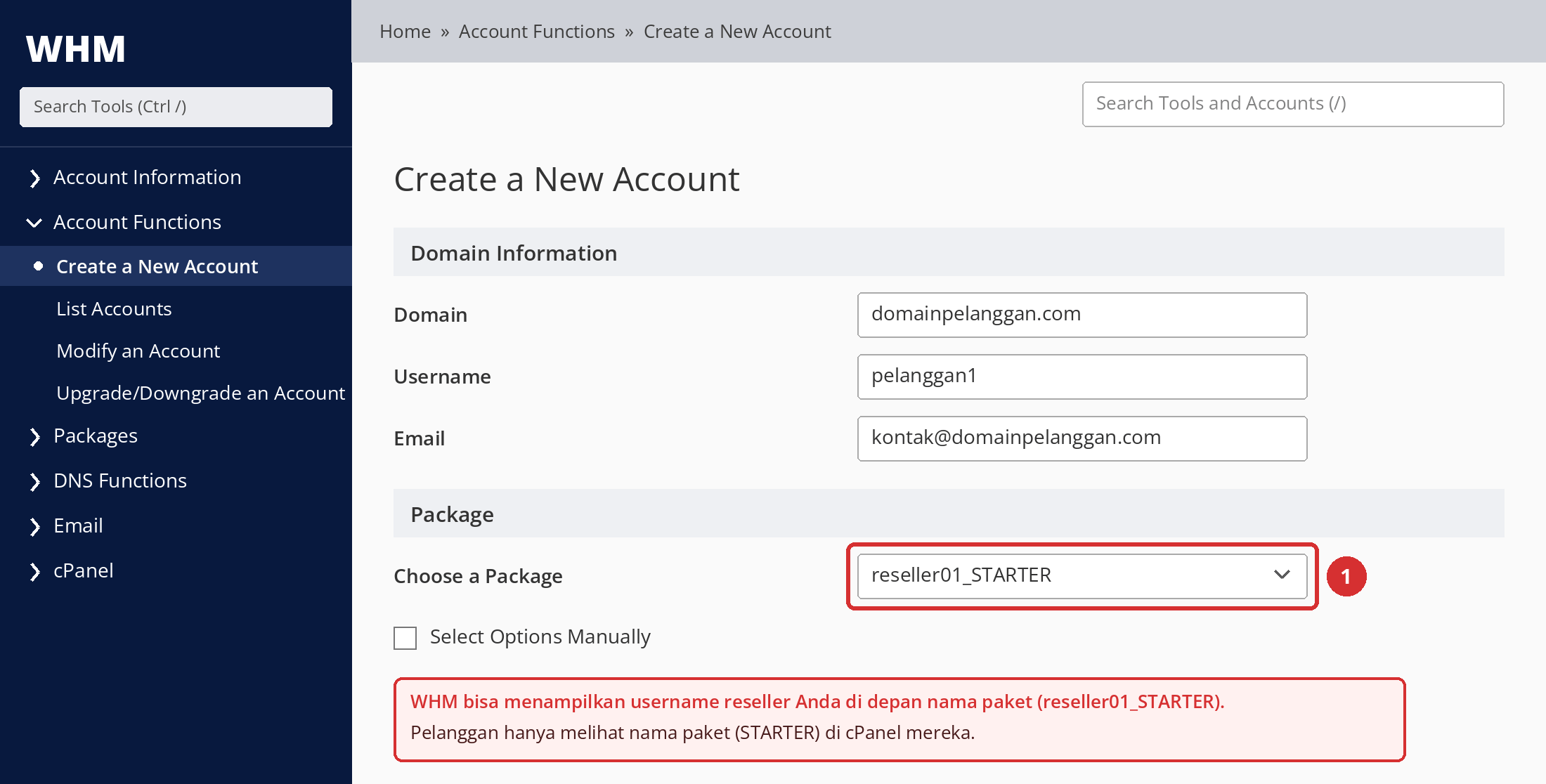
Langkah lengkap pembuatan akun dijelaskan di panduan terpisah: Cara membuat akun cPanel baru di WHM.
Paket sudah siap? Jika paket sudah dibuat dan ditetapkan ke sebuah akun, pengaturan dasarnya sudah selesai. Bagian berikut membantu Anda memilih batasan dengan tepat dan mengelola paket di kemudian hari.
Batasan Apa yang Sebaiknya Saya Pilih?
Berapa MB yang Harus Diisi di WHM untuk Disk 10 GB?
Untuk disk 10 GB, isi 10240 pada kolom Disk Space Quota di WHM. Kolom disk, bandwidth bulanan, dan kuota email di WHM meminta nilai dalam megabyte (MB), dengan perhitungan 1 GB = 1024 MB.
| Yang ingin Anda berikan | Yang diisi di WHM (MB) |
|---|---|
| 1 GB | 1024 |
| 2 GB | 2048 |
| 5 GB | 5120 |
| 10 GB | 10240 |
| 20 GB | 20480 |
| 50 GB | 51200 |
| 100 GB | 102400 |
| 500 GB | 512000 |
Perbedaan Disk dan Bandwidth
Disk adalah total data yang bisa disimpan sebuah akun di server. Bandwidth (traffic bulanan) adalah jumlah data yang bisa ditransfer akun ke pengunjung dan server lain dalam satu bulan. Disk membatasi tempat penyimpanan; bandwidth membatasi data yang keluar-masuk setiap bulan.
Misalnya, website yang memakai disk 10 GB bisa menghabiskan bandwidth 100 GB per bulan. Website yang penuh gambar atau ramai pengunjung menghabiskan bandwidth lebih cepat. Tidak ada cara yang akurat untuk mengubah jumlah bandwidth menjadi jumlah pengunjung; itu bergantung pada ukuran halaman dan perilaku pengunjung.
Penjelasan Setiap Kolom Sumber Daya
Berikut opsi sumber daya yang dijelaskan dalam dokumentasi resmi Add a Package dari cPanel. Beberapa kolom mungkin tidak muncul di akun Anda, tergantung versi WHM atau pengaturan penyedia.
Enam kolom terpenting untuk paket pertama
| Kolom | Yang diatur | Cara menentukan | Perhatikan |
|---|---|---|---|
| Disk Space Quota (MB) | Total ruang yang bisa dipakai akun di server. | Sesuaikan dengan isi yang akan dihosting pelanggan; website perusahaan dan website penuh gambar tidak butuh ruang yang sama. | Jika terlalu kecil, upload gagal, email bisa tidak terkirim, dan database bisa berhenti menyimpan data. |
| Monthly Bandwidth Limit (MB) | Data yang bisa ditransfer akun per bulan. | Beberapa kali lipat kapasitas disk adalah titik awal yang umum untuk website kecil. | Saat batas tercapai, website bisa tidak dapat diakses sampai periode baru dimulai atau batas dinaikkan. |
| Max Email Accounts | Jumlah akun email (mailbox). | Pertimbangkan jumlah karyawan di pelanggan target Anda. | Kolom ini membatasi jumlah mailbox, bukan ukurannya. |
| Max Quota per Email Address (MB) | Kuota maksimum yang bisa diberikan pelanggan saat membuat satu akun email. | Rencanakan bersama kapasitas disk; mailbox memakai disk akun. | Mengubah nilai ini nanti tidak memengaruhi akun email yang sudah ada. |
| Max SQL Databases | Jumlah database yang diizinkan untuk setiap jenis database. | Aplikasi seperti WordPress memakai database; sediakan satu untuk setiap aplikasi tambahan. | Jika MySQL dan PostgreSQL sama-sama aktif, nilai 5 berarti 5 untuk masing-masing jenis. |
| Max Addon Domains | Jumlah website terpisah yang bisa dihosting selain domain utama. | Jumlah website per paket = 1 domain utama + batas addon domain. | 0 berarti paket hanya menampung satu website. |
Batas sumber daya lainnya
Untuk paket pertama, kolom-kolom ini biasanya bisa dibiarkan default atau diisi nilai kecil.
| Kolom | Yang diatur | Cara menentukan | Perhatikan |
|---|---|---|---|
| Max FTP Accounts | Jumlah akun FTP tambahan yang bisa dibuat pelanggan. | Beberapa akun cukup untuk paket kecil; paket agensi mungkin perlu lebih banyak. | Pelanggan juga bisa mengunggah file lewat File Manager di cPanel. |
| Max Mailing Lists | Jumlah mailing list Mailman. | Buat rendah jika Anda tidak menyediakan layanan newsletter atau mailing list. | — |
| Max Sub Domains | Jumlah subdomain (misalnya blog.contoh.com). | Beberapa subdomain berguna untuk pengujian dan staging. | 0 berarti subdomain tidak bisa dibuat. |
| Max Parked Domains | Jumlah domain alias. | Untuk pelanggan yang ingin menampilkan website yang sama dengan domain berbeda. | 0 berarti alias tidak bisa ditambahkan. |
| Max Passenger Applications | Jumlah aplikasi Node.js, Python, atau Ruby. | Biarkan 0 jika Anda tidak mendukung aplikasi jenis ini. | — |
| Maximum Hourly Email by Domain Relayed | Jumlah email yang bisa dikirim setiap domain di akun per jam. | Tetapkan batas yang wajar untuk mengurangi risiko spam, atau gunakan nilai default penyedia. | 0 berarti tanpa batas. Nilainya tidak bisa melebihi batas yang berlaku di seluruh server. |
| Maximum Percentage of Failed or Deferred Messages | Persentase email gagal atau tertunda yang boleh dicapai sebuah domain sebelum pengirimannya diblokir sementara. | Jangan ubah nilai default tanpa alasan khusus. | — |
| Max Team Users | Jumlah pengguna tim yang bisa ditambahkan ke akun. | Hanya muncul di versi yang mendukung; di halaman edit bisa bernama “Max Team Users with Roles”. | — |
Batasan Email: Tiga Pengaturan yang Berbeda
Max Email Accounts menentukan berapa mailbox yang bisa dibuat, Max Quota per Email Address menentukan ukuran maksimum satu mailbox, dan Maximum Hourly Email by Domain Relayed menentukan berapa email yang bisa dikirim sebuah domain per jam. Ketiganya tidak saling menggantikan.
| Pengaturan | Yang dibatasi | Contoh |
|---|---|---|
| Max Email Accounts | Jumlah mailbox | 20 akun email |
| Max Quota per Email Address (MB) | Ukuran satu mailbox | Maksimal 2 GB per akun (2048 MB) |
| Maximum Hourly Email by Domain Relayed | Pengiriman per jam | 200 email per jam |
“20 akun email masing-masing 2 GB” dan “200 email per jam” adalah dua batasan yang berbeda. Selain itu, “email unlimited” tidak berarti sumber daya fisiknya tanpa batas: mailbox tetap memakai disk akun, dan pengiriman tetap mengikuti aturan yang berlaku di server.
Addon Domain, Subdomain, dan Alias
| Jenis | Fungsinya | Contoh |
|---|---|---|
| Addon domain | Menampung website terpisah dalam akun yang sama. | contoh-b.com dihosting di dalam akun contoh-a.com |
| Subdomain | Membuat bagian terpisah di bawah domain utama. | blog.contoh-a.com |
| Alias (parked domain) | Membuat domain lain menampilkan website yang sama. | contoh-a.net membuka website contoh-a.com |
Dalam merancang paket, batas addon domain adalah yang paling penting karena menentukan jumlah website yang bisa ditampung paket: misalnya 0 addon untuk STARTER (1 website) dan 4 addon untuk BUSINESS (5 website). WHM masih memakai istilah lama (Parked Domains); di versi cPanel terbaru istilahnya Aliases, dan pelanggan biasanya mengelola domain dari halaman Domains.
Apa Itu Feature List?
Feature List adalah daftar yang menentukan fitur cPanel apa saja yang bisa diakses sebuah paket. Batas sumber daya menjawab pertanyaan “seberapa banyak yang boleh dipakai?”, sedangkan Feature List menjawab “alat apa saja yang boleh dipakai?”.
| Batas sumber daya (Resources) | Fitur (Feature List) |
|---|---|
| Kapasitas disk | Akses ke File Manager |
| Jumlah akun email | Alat backup |
| Jumlah database | Penggunaan FTP |
Feature List dikelola di WHM > Packages > Feature Manager. Di halaman Add a Package, tautan View di samping daftar menampilkan isi daftar yang dipilih. Penyedia mungkin menonaktifkan beberapa fitur di seluruh server; meskipun dicentang di daftar, fitur tersebut bisa saja tidak terlihat oleh pelanggan.
Locale dan Tema cPanel
Locale menentukan bahasa default cPanel untuk akun-akun yang memakai paket ini. cPanel Theme menentukan tema antarmuka. Di versi terbaru, Jupiter ditujukan bagi pengguna berpengalaman yang ingin mengakses semua alat, sedangkan Meridian menawarkan pengalaman yang lebih sederhana dan berfokus pada tugas. Tema yang tersedia bergantung pada konfigurasi server.
Pengaturan Lanjutan: Dedicated IP, Shell Access, CGI
Jika tidak ada kebutuhan bisnis yang jelas, pilihan paling aman adalah membiarkan pengaturan ini default atau sesuai rekomendasi penyedia Anda.
| Pengaturan | Fungsinya | Rekomendasi |
|---|---|---|
| Dedicated IP | Memberikan alamat IP khusus yang tidak dipakai bersama akun lain. | Biarkan tidak dicentang jika layanan reseller shared Anda tidak menyertakan dedicated IP. Pengaturan ini tidak bisa diubah setelah paket dibuat; Anda harus membuat paket baru. |
| Shell Access | Memungkinkan pelanggan mengakses server lewat command line. | Demi keamanan, biarkan nonaktif. Aktifkan hanya di paket terpisah untuk pelanggan yang benar-benar membutuhkan dan Anda percayai. |
| CGI Access | Mengizinkan akun menjalankan skrip CGI. | Biarkan sesuai default penyedia. |
| Digest Authentication | Mengaktifkan Digest Authentication untuk akses Web Disk melalui koneksi tanpa enkripsi. | Biarkan default kecuali ada kebutuhan khusus. |
Haruskah Semuanya Dibuat Unlimited?
Biasanya tidak. Unlimited berarti WHM tidak menerapkan batas atas pada kolom tersebut; bukan berarti kapasitas fisik server atau paket reseller Anda tak terbatas.
- Penggunaan sumber daya yang tinggi oleh pelanggan tanpa batas paket bisa menghabiskan total kapasitas paket reseller Anda dan memengaruhi pelanggan lain.
- Batasan yang jelas membuat pelanggan tahu apa yang mereka beli dan kapan waktunya upgrade ke paket yang lebih besar.
- Penyedia bisa saja membatasi opsi Unlimited di akun reseller Anda; jika demikian, opsi itu tidak muncul atau tidak bisa dipilih.
Jika Anda berencana menulis “unlimited” di halaman penjualan, pastikan dulu kapasitas Anda mampu mendukungnya.
Contoh Desain Paket
Nilai-nilai ini hanya contoh
Nilai di bawah hanya untuk menggambarkan cara kerja paket dan bukan paket resmi yang direkomendasikan Domain Name API. Tentukan batasan sebenarnya berdasarkan kapasitas paket reseller, target pelanggan, dan model bisnis Anda.
| Kolom | STARTER | BUSINESS | PRO |
|---|---|---|---|
| Disk | 5 GB (5120) | 15 GB (15360) | 30 GB (30720) |
| Bandwidth bulanan | 50 GB (51200) | 150 GB (153600) | 300 GB (307200) |
| Website (Max Addon Domains) | 1 website (0) | 5 website (4) | 15 website (14) |
| Akun email | 10 | 50 | 150 |
| Kuota mailbox | 1 GB (1024) | 2 GB (2048) | 5 GB (5120) |
| Database | 3 | 15 | 50 |
| Akun FTP | 2 | 10 | 30 |
| Subdomain | 5 | 20 | 50 |
Pastikan perbedaan antarpaket benar-benar berarti bagi pelanggan. Tiga paket dengan perbedaan jelas lebih mudah dijual dan dikelola daripada lima paket yang hampir sama.
Apakah Harga Paket Ditentukan di WHM?
Tidak. Paket WHM adalah template teknis untuk sumber daya dan fitur akun; tidak ada kolom harga di dalamnya. Harga, penagihan, dan perpanjangan dikelola di sistem billing atau e-commerce Anda.
Di sistem seperti WHMCS atau WiseCP, saat menyiapkan produk hosting Anda biasanya menghubungkannya dengan nama paket di WHM. Untuk detailnya, lihat panduan integrasi: Menyiapkan hosting reseller dengan WHMCS dan Menyiapkan hosting reseller dengan WiseCP.
Mengelola Paket di Kemudian Hari
Mengubah Batasan Paket
Paket yang sudah ada diedit di WHM > Packages > Edit a Package. Menurut dokumentasi API cPanel, perubahan pada sebuah paket akan diterapkan ke semua akun yang memakai paket tersebut.
- Buka WHM > Packages > Edit a Package.
- Pilih paket di Package, lalu klik Edit.
- Lakukan perubahan dan klik Save Changes. Untuk membatalkan sebelum menyimpan, klik Reset.
Sebelum mengubah apa pun
Menurunkan batas akan memengaruhi semua pelanggan di paket itu sekaligus. Jika ada pelanggan yang pemakaiannya sudah melebihi batas baru, beri tahu mereka terlebih dahulu.
Mengubah Max Quota per Email Address tidak memengaruhi akun email yang sudah ada; perubahan hanya berlaku untuk akun baru.
Pengaturan Dedicated IP tidak bisa diubah setelah paket dibuat.
Jika Anda pernah mengubah batas akun secara individual lewat Modify an Account, nilai khusus tersebut bisa tertimpa saat paket diperbarui.
Jika Ingin Mengganti Nama Paket
Nama paket tidak bisa diganti. Cara yang disarankan cPanel adalah membuat paket baru dengan nama yang diinginkan, lalu memindahkan akun ke paket tersebut.
Upgrade atau Downgrade Paket Pelanggan
Untuk memindahkan pelanggan dari STARTER ke BUSINESS, gunakan WHM > Account Functions > Upgrade/Downgrade an Account: pilih akunnya, pilih paket baru, lalu simpan. Akun akan mengikuti batasan paket yang baru. Untuk langkah lengkapnya, lihat: Bagaimana cara mengganti paket hosting pelanggan?
Jika Paket Tidak Bisa Dibuat
Pemecahan Masalah
| Masalah | Kemungkinan penyebab | Yang perlu dilakukan |
|---|---|---|
| Add a Package tidak ada di menu | Penyedia mungkin menonaktifkan halaman ini untuk akun reseller Anda. | Tanyakan izin pembuatan paket akun Anda ke tim support kami. |
| Opsi Unlimited tidak muncul atau tidak bisa dipilih | Pembuatan paket dengan sumber daya unlimited mungkin dibatasi di akun reseller Anda. | Isi nilai tertentu; jika memerlukan unlimited, hubungi tim support. |
| Nama paket tidak bisa diganti | cPanel tidak mengizinkan penggantian nama paket. | Buat paket baru dengan nama baru dan pindahkan akunnya. |
| Batas disk jauh lebih kecil dari perkiraan | Nilai GB diisi di kolom MB (10, bukan 10 GB). | Perbaiki di Edit a Package dengan satuan MB (10 GB = 10240). |
| Pelanggan tidak bisa mengirim email | Batas pengiriman per jam atau persentase email gagal mungkin sudah tercapai. | Periksa batas pengiriman email di paket. |
| Paket tidak muncul di Create a New Account | Paket mungkin dibuat dengan user reseller lain atau belum tersimpan. | Periksa apakah paket ada di Edit a Package; jika tidak ada, buat ulang. |
| Akun tidak bisa dibuat tanpa memilih paket | Penyedia mungkin tidak mengizinkan akun reseller Anda mengatur batas akun secara manual. | Ini normal; buat akun dengan memilih paket yang sudah ada. |
| Akun baru tidak bisa dibuat | Akun reseller Anda mungkin sudah mencapai batas jumlah akun atau total sumber daya. | Periksa pemakaian Anda; untuk upgrade paket, hubungi tim support. |
Kesalahan yang Sering Terjadi
| Kesalahan | Mengapa bermasalah | Yang sebaiknya dilakukan |
|---|---|---|
| Menganggap paket sama dengan akun hosting | Akun pelanggan belum dibuat. | Buat akun di Create a New Account setelah paket selesai. |
| Memberi 10 MB, bukan 10 GB | Website langsung kehabisan ruang saat upload pertama. | Isi dalam MB: 10240. |
| Menulis harga di nama paket | Nama tidak bisa diubah, sedangkan harga bisa berubah. | Gunakan nama yang tahan lama seperti STARTER atau BUSINESS. |
| Membuat semuanya Unlimited | Satu pelanggan bisa menghabiskan seluruh kapasitas Anda. | Tetapkan batasan yang jelas dan terukur. |
| Menentukan batas tanpa memikirkan target pelanggan | Paket jadi kurang memadai atau membuang sumber daya. | Mulai dari kebutuhan website dan email pelanggan target. |
| Mencampuradukkan jumlah akun email dengan kuota | Pelanggan mendapat mailbox lebih kecil dari yang diharapkan. | Tentukan jumlah akun dan kuota secara terpisah. |
| Mencampuradukkan disk dengan bandwidth | Website bisa tidak dapat diakses saat bandwidth habis. | Rencanakan kedua nilai secara terpisah. |
| Salah menentukan batas addon domain | Paket menampung website lebih banyak atau lebih sedikit dari yang dijual. | Jumlah website = 1 + batas addon domain. |
| Mengisi 0 pada batas email per jam | Di kolom ini, 0 berarti tanpa batas. | Isi angka positif untuk membatasi. |
| Tidak memeriksa Feature List | Pelanggan tidak menemukan alat yang mereka harapkan. | Periksa isi daftar lewat View. |
| Mengaktifkan Shell Access tanpa kebutuhan | Meningkatkan risiko keamanan. | Aktifkan hanya di paket yang membutuhkannya. |
| Membuat paket yang hampir sama satu sama lain | Penjualan dan pengelolaan jadi lebih sulit. | Buat sedikit paket dengan perbedaan yang jelas. |
Sebelum Paket Mulai Dijual
| Pemeriksaan | |
|---|---|
| ☐ | Nama paket tahan lama dan jelas (tanpa harga atau tanggal). |
| ☐ | Nilai disk dan bandwidth sudah diisi dengan benar dalam MB. |
| ☐ | Jumlah akun email dan kuota mailbox ditentukan secara terpisah. |
| ☐ | Batas database dan addon domain sesuai dengan jumlah website yang dijanjikan paket. |
| ☐ | Feature List dan Locale sudah diperiksa. |
| ☐ | Shell Access dan Dedicated IP hanya aktif jika memang diperlukan. |
| ☐ | Anda sudah membuat akun cPanel uji coba dengan paket ini, dan batasannya tampil dengan benar di cPanel. |
Uji dulu sebelum dijual
Sebelum menjual paket, buat akun uji coba lalu periksa batas disk, email, dan database di cPanel. Dengan begitu, kesalahan seperti salah satuan atau fitur yang hilang bisa Anda temukan sebelum pelanggan mengalaminya. Akun uji coba bisa dihapus setelah selesai.
Pertanyaan yang Sering Diajukan
Apa itu paket hosting di WHM?
Paket hosting WHM adalah template yang bisa dipakai berulang untuk menentukan batas disk, bandwidth bulanan, email, database, dan domain sebuah akun cPanel, termasuk fitur cPanel yang boleh digunakan. Paket cukup dibuat sekali, lalu ditetapkan ke setiap pelanggan yang membeli paket tersebut.
Apakah membuat paket juga membuat akun hosting?
Tidak. Paket hanya berisi batasan. Akun yang menampung website dan email pelanggan dibuat terpisah di WHM > Account Functions > Create a New Account, dan di sana paket ditetapkan ke akun.
Mengapa Add a Package tidak muncul di WHM?
Menurut cPanel, penyedia hosting dapat mengaktifkan atau menonaktifkan halaman ini untuk akun reseller. Jika Packages atau Add a Package tidak ada di menu Anda, tanyakan izin pembuatan paket akun Anda ke tim support kami.
Bisakah nama paket diganti nanti?
Tidak. cPanel tidak mengizinkan penggantian nama paket. Jika ingin nama lain, buat paket baru lalu pindahkan akun dengan Upgrade/Downgrade an Account. Karena itu, jangan cantumkan harga atau promo di nama paket.
Bisakah batasan paket diubah nanti?
Bisa. Batasan diubah di Edit a Package, dan perubahannya berlaku untuk semua akun yang memakai paket tersebut. Pengecualiannya: perubahan kuota mailbox tidak memengaruhi akun email yang sudah ada, dan pengaturan Dedicated IP tidak bisa diubah setelahnya.
Haruskah saya memakai Unlimited?
Biasanya tidak. Unlimited berarti WHM tidak menerapkan batas atas pada kolom tersebut; kapasitas paket reseller Anda tetap terbatas. Pemakaian tinggi dari pelanggan tanpa batas bisa memengaruhi pelanggan lain. Batasan yang jelas memudahkan pengelolaan sumber daya sekaligus upgrade paket.
Apa bedanya disk dan bandwidth?
Disk adalah total data yang bisa disimpan akun di server. Bandwidth adalah jumlah data yang bisa ditransfer akun dalam sebulan. Website yang memakai disk 10 GB bisa menghabiskan bandwidth 100 GB per bulan. Keduanya diatur terpisah dan sama-sama diisi dalam MB di WHM.
Apa bedanya Email Accounts dan Email Quota?
Max Email Accounts menentukan jumlah mailbox yang bisa dibuat. Max Quota per Email Address menentukan ukuran maksimum satu mailbox. Misalnya, “20 akun email, masing-masing maksimal 2 GB” adalah gabungan kedua pengaturan tersebut.
Apa itu Feature List?
Feature List adalah daftar yang menentukan alat cPanel apa saja yang terlihat oleh akun dalam suatu paket. Batas sumber daya menjawab “seberapa banyak”, sedangkan Feature List menjawab “alat apa saja”. Daftarnya dikelola di WHM > Packages > Feature Manager.
Di mana saya menentukan harga paket di WHM?
WHM tidak memiliki kolom harga. Paket WHM adalah template teknis untuk sumber daya. Harga, penagihan, dan perpanjangan dikelola di WHMCS, WiseCP, atau sistem billing lain, tempat Anda menghubungkan produk dengan paket WHM.
Bisakah paket pelanggan diganti nanti?
Bisa. Di WHM > Account Functions > Upgrade/Downgrade an Account, pilih akunnya lalu tetapkan paket baru. Akun akan mengikuti batasan yang baru. Jika batasnya diturunkan, pastikan pemakaian pelanggan saat ini masih muat dalam batas baru.
Bisakah paket ini dipakai dengan WHMCS atau WiseCP?
Bisa. Di sistem tersebut, setiap produk hosting biasanya dihubungkan dengan sebuah paket WHM; saat pelanggan memesan, akun dibuat dengan paket itu. Untuk detail pengaturannya, lihat panduan integrasi WHMCS dan WiseCP.
Ringkasan
- Paket adalah template; akun pelanggan dibuat terpisah.
- Buat paket di WHM > Packages > Add a Package.
- Pilih nama yang tahan lama; nama tidak bisa diganti nanti.
- Isi disk, bandwidth, dan kuota mailbox dalam MB.
- Periksa Feature List dan Locale, dan jangan aktifkan pengaturan lanjutan yang tidak diperlukan.
- Uji paket di akun uji coba, baru tetapkan ke pelanggan.
Sudah memakai Reseller Hosting Domain Name API dan mengalami kendala?
Jika Add a Package tidak terlihat atau paket tidak bisa disimpan, buka tiket support. Sertakan username reseller dan pesan error yang muncul agar kami bisa membantu lebih cepat.
Buka Tiket SupportMencari hosting reseller white label?
Buat paket hosting sendiri dengan cPanel/WHM dan jual hosting dengan merek Anda sendiri.
Lihat Reseller Hosting