WHM'de Hosting Paketi Nasıl Oluşturulur?
Kısa cevap
WHM'deki hosting paketi, müşterinize açacağınız cPanel hesabının disk alanını, aylık trafiğini, e-posta hesabı ve veritabanı sayısını önceden tanımlayan bir şablondur. Örneğin 10 GB disk, 100 GB aylık trafik, 10 e-posta hesabı ve 5 veritabanı içeren bir “STARTER” paketi oluşturur, sonra bu paketi yeni müşterilerinize tekrar tekrar atarsınız.
Paketi WHM > Packages > Add a Package ekranından oluşturursunuz.
Paket oluşturmak hosting hesabı oluşturmaz
Paket yalnızca limitleri tanımlayan bir şablondur. Müşterinin web sitesini ve e-postasını barındıran gerçek hesap, paket hazır olduktan sonra WHM > Account Functions > Create a New Account ekranında açılır ve bu sırada pakete bağlanır.
Bu rehber kimler için: cPanel Reseller Hosting kullanan ve müşterilerine satacağı ilk hosting paketini hazırlayan bayiler. Son güncelleme: 4 Ekim 2026 Kaynak: cPanel & WHM resmi dokümantasyonu
Kısa Yol: Paketi 7 Adımda Oluşturun
- Size iletilen adresle WHM'e giriş yapın.
- WHM > Packages > Add a Package ekranını açın.
- Paket adını belirleyin. Ad sonradan değiştirilemez.
- Disk, trafik, e-posta ve veritabanı limitlerini MB cinsinden girin.
- Feature List ve Locale ayarlarını kontrol edin.
- Add düğmesine tıklayın.
- Paketi Create a New Account ekranında ilk müşterinize atayın.
Aktif işlem süresi: Limitlerinize önceden karar verdiyseniz paketi oluşturmak birkaç dakika sürer. Zamanın çoğu, hangi limitleri seçeceğinize karar verirken geçer.
Nereden başlamalısınız?
Paketi şimdi oluşturmak istiyorsanız: İlk Paketinizi Oluşturun
Hangi değerleri gireceğinizden emin değilseniz: Hangi Limitleri Seçmeliyim?
Ekranı göremiyor veya paketi kaydedemiyorsanız: Paket Oluşturamıyorsanız
WHM Hosting Paketi Nedir?
WHM hosting paketi, bir cPanel hesabına atanacak disk, aylık trafik, e-posta, veritabanı ve alan adı limitleriyle hesabın hangi cPanel özelliklerini kullanabileceğini tek bir adla tanımlayan, tekrar kullanılabilir bir yapılandırmadır. Aynı paketi, reseller planınızın kaynak ve hesap limitleri dahilinde birden fazla müşteri hesabına atayabilirsiniz.
Pratikte her paket, satacağınız bir hosting ürününe karşılık gelir. STARTER paketini alan her müşteri aynı limitlerle başlar. Bir limiti değiştirmek istediğinizde hesapları tek tek düzenlemek yerine paketi güncellersiniz.
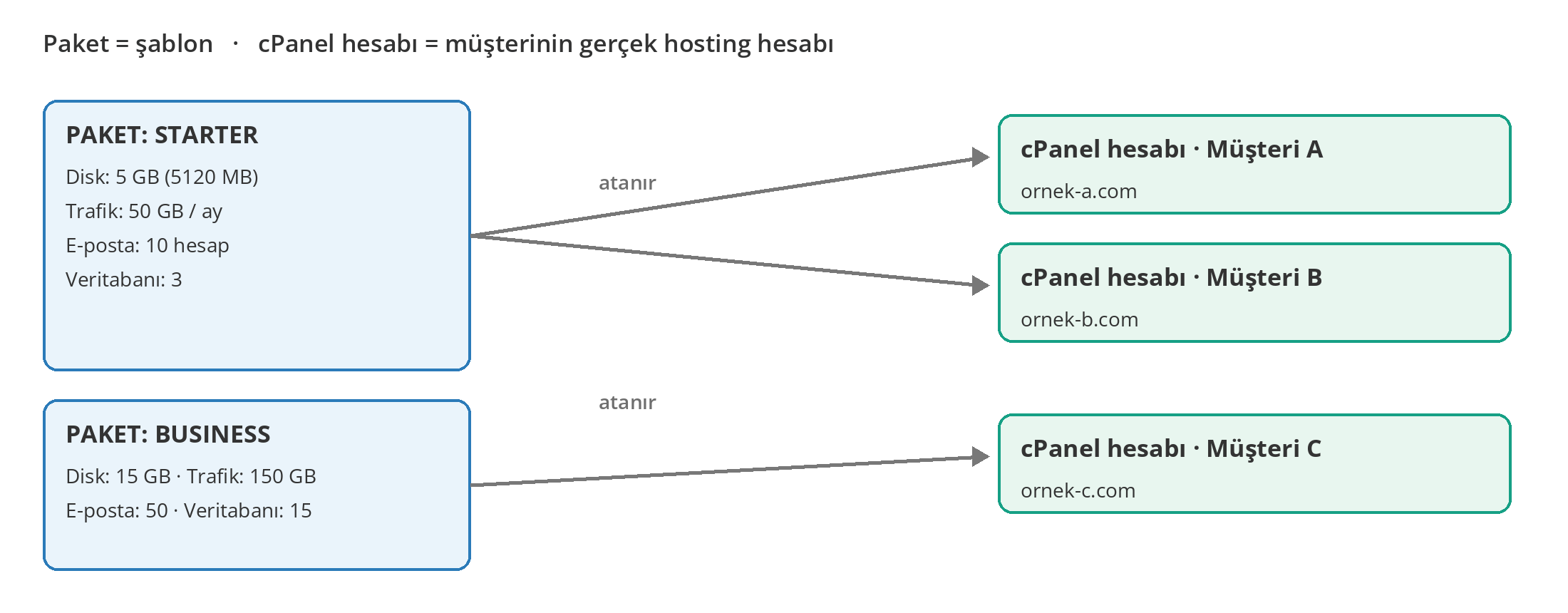
Paket ile cPanel Hesabı Arasındaki Fark
| Hosting paketi | cPanel hesabı |
|---|---|
| Bir şablondur. | Müşterinin gerçek hosting hesabıdır. |
| Kaynak limitlerini ve özellikleri belirler. | Web sitesini, e-postaları ve veritabanlarını barındırır. |
| Birden fazla hesapta tekrar kullanılır. | Belirli bir müşteriye ve alan adına aittir. |
| WHM > Packages altında yönetilir. | WHM > Account Functions altında oluşturulur. |
Önce paketinizi oluşturursunuz, ardından Create a New Account ekranında bu paketi müşterinizin hesabına atarsınız.
Başlamadan Önce
| Gereksinim | |
|---|---|
| ☐ | Aktif bir Linux cPanel Reseller Hosting hizmeti |
| ☐ | WHM giriş bilgileri (aktivasyon e-postanızda yer alır) |
| ☐ | Reseller planınızın toplam disk ve trafik limitleri |
| ☐ | Bu paketi satacağınız müşteri tipi (kişisel site, kurumsal site, ajans vb.) |
| ☐ | Paketin kaç web sitesi, kaç e-posta hesabı ve kaç veritabanı içereceği |
Reseller planınızın kapasitesi, satabileceğiniz paketlerin sınırıdır. Örneğin reseller planınız 75 GB depolama içeriyorsa ve her müşteriye 5 GB disk tanımlarsanız, yalnızca disk kapasitesi açısından yaklaşık 15 tam kapasiteli hesap barındırabilirsiniz. Planınız daha fazla hesap açmanıza izin verse bile, pratikte sınırı çoğu zaman depolama belirler. Planınızın güncel kapasitesini Reseller Hosting paketleri sayfasında görebilirsiniz.
Toplam limitleri aşarsanız
Hosting sağlayıcısı reseller hesabınızı kaynak kullanımına göre sınırlandırmışsa ve kapasiteden fazla tahsise (overselling) izin vermiyorsa, toplam limitinizi aşacak yeni bir hesap açamayabilirsiniz. Hesabınızın bu konudaki ayarını bilmiyorsanız destek ekibimize sorun.
İlk Paketinizi Oluşturun
Adım 1: WHM'e Giriş Yapın
WHM'e aktivasyon e-postanızda ve hizmet detaylarınızda yer alan adresle, reseller kullanıcı adınız ve şifrenizle giriş yapın. Adres genellikle şu biçimdedir:
https://<WHM-sunucu-adresi>:20872087 WHM'in güvenli (HTTPS) portudur. 2083 ise müşterinizin kendi cPanel paneline girdiği porttur. Paket işlemleri için 2087 portunu kullanın.
Adım 2: Add a Package Ekranını Açın
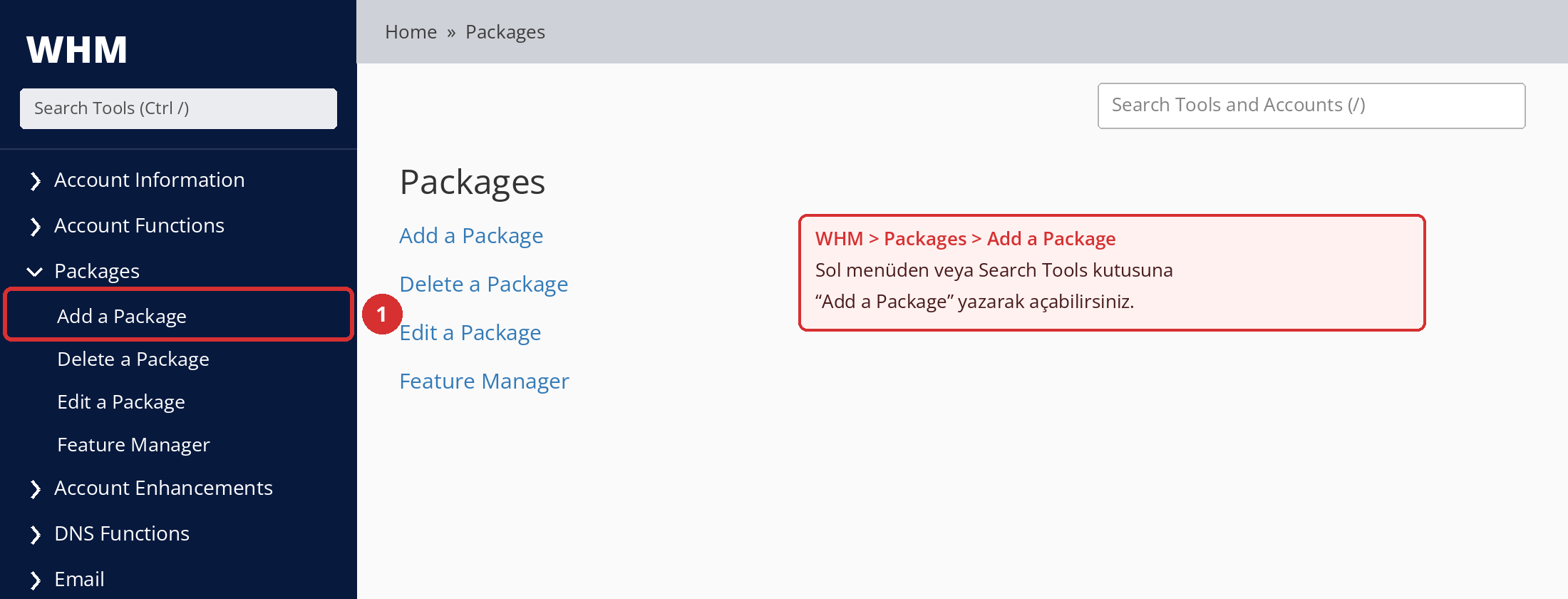
Sol menüde Packages başlığını açıp Add a Package'a tıklayın. Menüde aramak yerine sol üstteki Search Tools kutusuna Add a Package da yazabilirsiniz.
Menüyü göremiyorsanız
cPanel, Add a Package ekranının hosting sağlayıcısı tarafından reseller hesapları için açılıp kapatılabildiğini belirtir. Menüde Packages bölümü veya Add a Package bağlantısı yoksa destek ekibimizle iletişime geçin.
Adım 3: Paket Adını Belirleyin
Package Name alanına paketin adını yazın. Paket adı sonradan değiştirilemez. Bu yüzden fiyat, kampanya, tarih veya kaynak miktarı gibi ileride değişebilecek bilgileri ada yazmayın.
| Kaçının | Tercih edin | Neden |
|---|---|---|
10GB-5USD | STARTER | Fiyat ve disk miktarı değişirse ad yanlış bilgi vermeye başlar. |
2026-KAMPANYA-PAKETI | BUSINESS | Kampanya biter, paket adı kalır. |
AYLIK-3-DOLAR | PRO | Fiyat WHM'de değil, satış sisteminizde yönetilir. |
Bu adlar zorunlu değildir; kendi ürün isimlerinizi kullanabilirsiniz. cPanel, paket yönetimini kolaylaştırmak için az sayıda paket oluşturmayı ve kısa adlar kullanmayı önerir. Paket adı olarak extensions kullanılamaz.
Paket adınızın önünde kullanıcı adınızı görebilirsiniz
Reseller hesabıyla oluşturulan paketler WHM listelerinde kullanıcı adınızla birlikte görünebilir (örneğin bayi01_STARTER). Müşteriniz kendi cPanel panelinde yalnızca paket adını (STARTER) görür.
Adım 4: Kaynak Limitlerini Girin
Resources bölümünde her alan için bir değer girin ya da Unlimited seçin. İlk paketiniz için aşağıdaki görsellerde örnek değerler var; her alanın ayrıntılı açıklaması Hangi Limitleri Seçmeliyim? bölümünde.
Hangi değerleri seçmeliyim?
Önce bu paketi kime satacağınıza karar verin. Tek bir kurumsal site ile birden fazla müşteri sitesi yöneten bir ajansın disk, e-posta ve veritabanı ihtiyacı aynı değildir. Başlangıç için örnek değerler:
| STARTER | BUSINESS | PRO | |
|---|---|---|---|
| Disk | 5 GB | 15 GB | 30 GB |
| Web sitesi | 1 | 5 | 15 |
| E-posta hesabı | 10 | 50 | 150 |
Tüm alanlar ve WHM'e yazılacak MB değerleri için: Örnek Paket Tasarımı
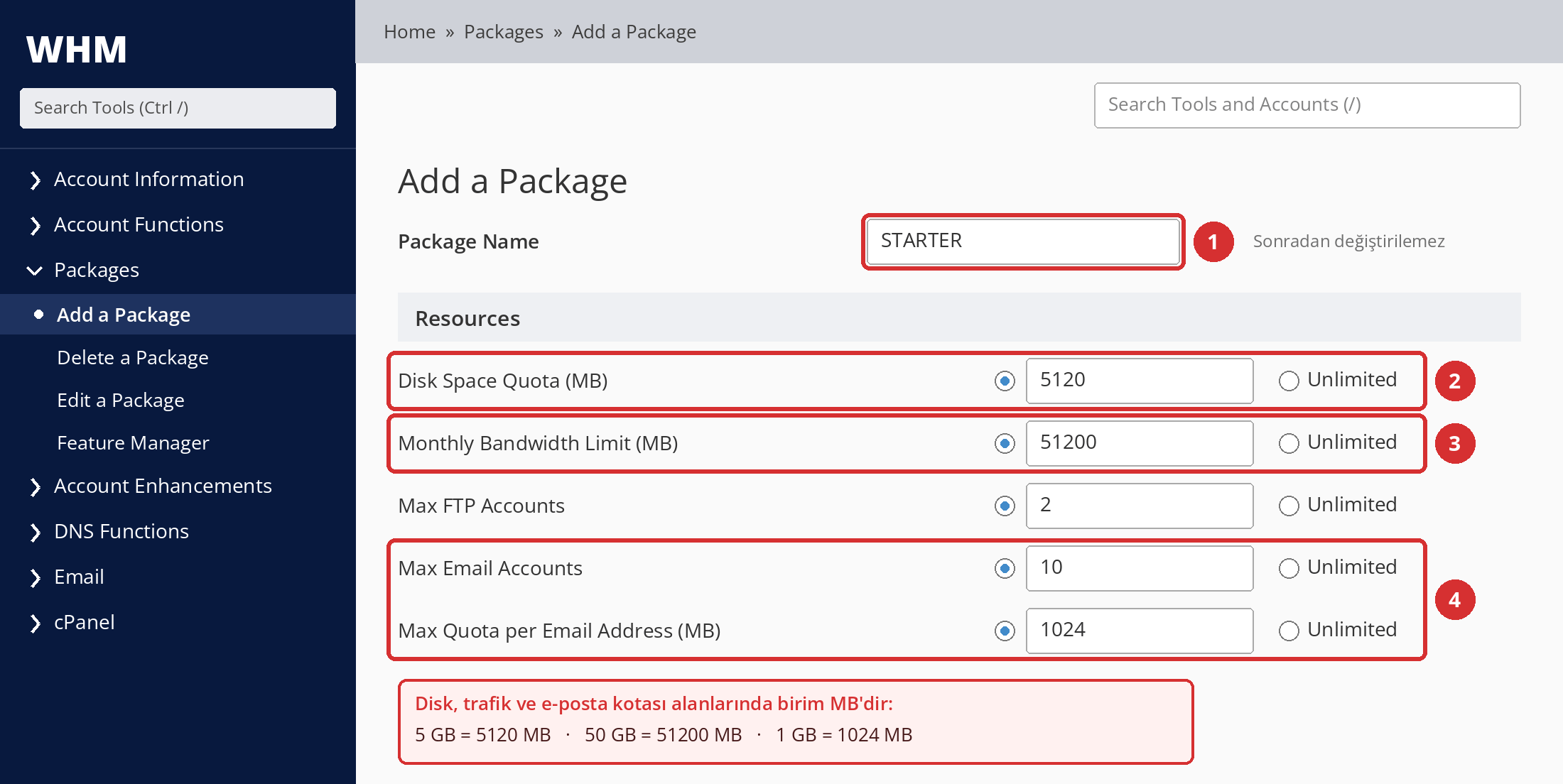
Disk alanına 10 yazmak 10 GB anlamına gelmez
Disk Space Quota, Monthly Bandwidth Limit ve Max Quota per Email Address alanları MB cinsinden değer bekler. 10 GB vermek istiyorsanız 10240 yazın. 10 yazarsanız müşterinize 10 MB vermiş olursunuz.
Hızlı dönüşüm: 1 GB = 1024 MB · 5 GB = 5120 MB · 10 GB = 10240 MB · 50 GB = 51200 MB · 100 GB = 102400 MB
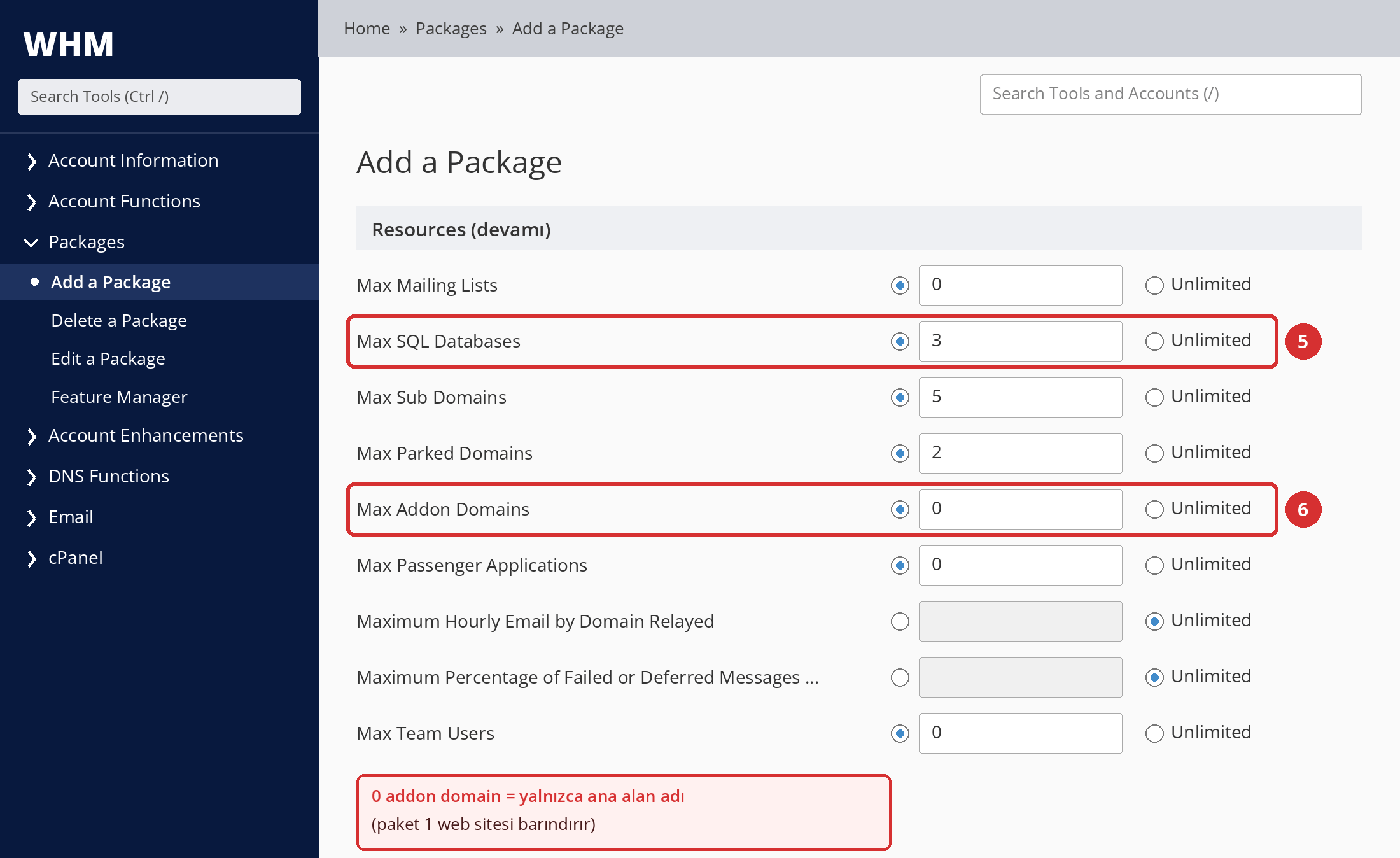
0 değeri her alanda aynı anlama gelmez
Max Sub Domains, Max Parked Domains ve Max Addon Domains alanlarında 0, o özelliğin kullanılamayacağı anlamına gelir.
Maximum Hourly Email by Domain Relayed alanında ise 0, sınırsız (Unlimited) demektir. Saatlik e-posta gönderimini kısıtlamak istiyorsanız bu alana 0 yazmayın.
Adım kontrolü
Beklenen sonuç: Tüm kaynak alanlarında ya bir sayı ya da Unlimited seçili.
En sık yapılan hata: GB değerini MB alanına doğrudan yazmak (10 GB için 10 yazmak).
Sonraki adım: Settings bölümüne geçin.
Adım 5: Feature List ve Locale Ayarlarını Kontrol Edin
Settings bölümünde paketin hangi cPanel özelliklerine erişebileceğini ve hesabın varsayılan arayüz dilini belirlersiniz. İlk paket için çoğu ayarı varsayılan değerinde bırakabilirsiniz.
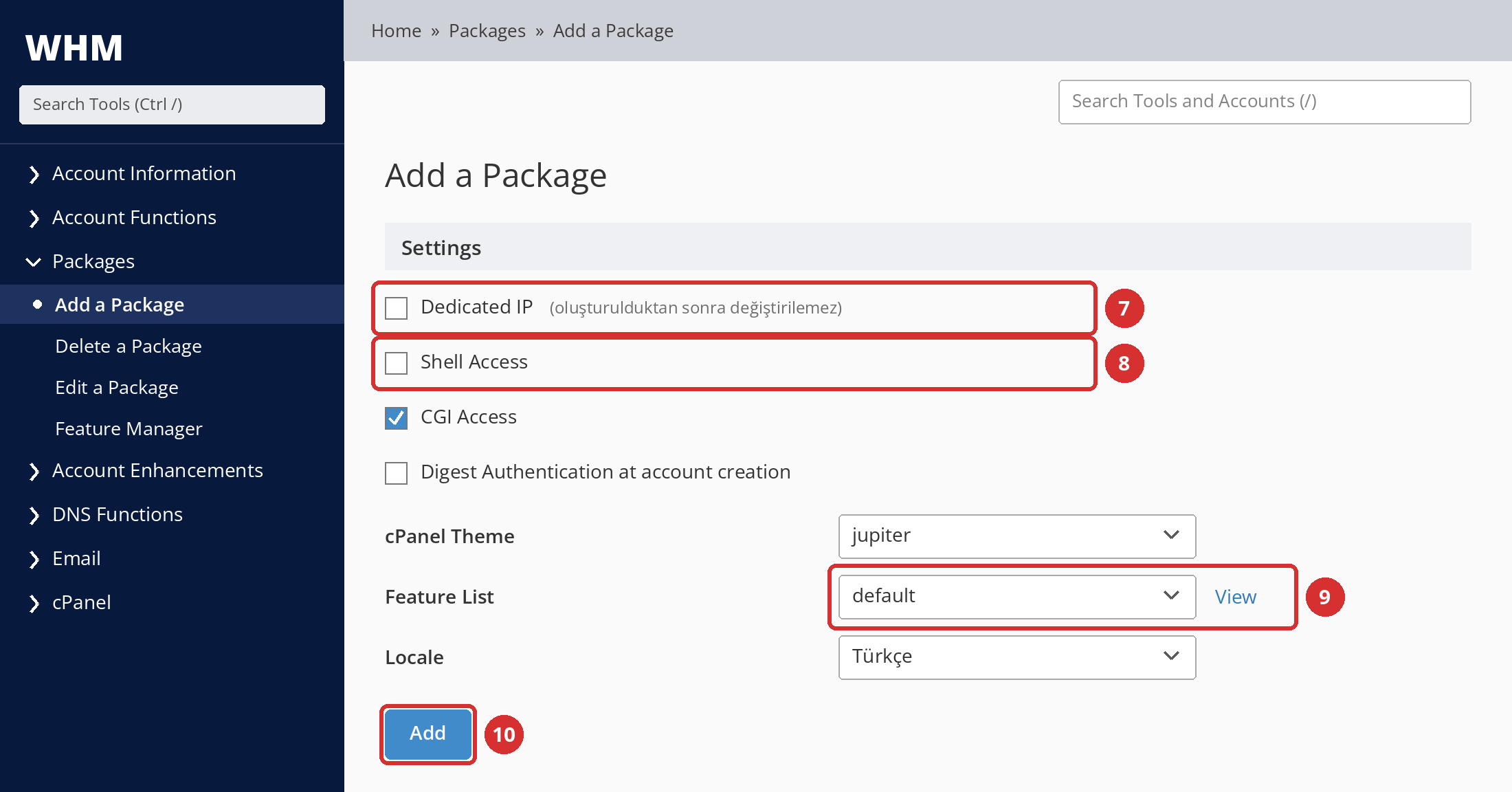
- Feature List: Hesabın cPanel'de hangi araçları göreceğini belirler. Kendi listeniz yoksa sağlayıcının sunduğu varsayılan listeyi (genellikle
default) seçin. disabled adlı listeyi bir pakete atamayın; cPanel bu listenin pakete veya hesaba atanmak için tasarlanmadığını belirtir. - Locale: Müşterinin cPanel arayüzünün varsayılan dilidir. Türkiye'deki müşterileriniz için Türkçe seçebilirsiniz; müşteri dili daha sonra kendi panelinden değiştirebilir.
- Dedicated IP ve Shell Access: İş ihtiyacınız yoksa işaretlemeyin. Ayrıntılar Hangi Limitleri Seçmeliyim? bölümünde.
Adım 6: Paketi Kaydedin
Sayfanın altındaki Add düğmesine tıklayın.
Adım kontrolü
Beklenen sonuç: WHM paketin oluşturulduğunu bildirir ve paket, Edit a Package ile Create a New Account ekranlarındaki paket listesinde görünür.
En sık yapılan hata: Paketi kaydettikten sonra müşteri hesabının da açıldığını düşünmek. Hesap henüz yok; bir sonraki adımda oluşturulur.
Sonraki adım: Paketi ilk müşterinize atayın.
Adım 7: Paketi İlk Müşterinize Atayın
WHM > Account Functions > Create a New Account ekranını açın. Müşterinin alan adını, kullanıcı adını ve iletişim e-postasını girdikten sonra Package bölümündeki Choose a Package menüsünden oluşturduğunuz paketi seçin ve hesabı oluşturun.
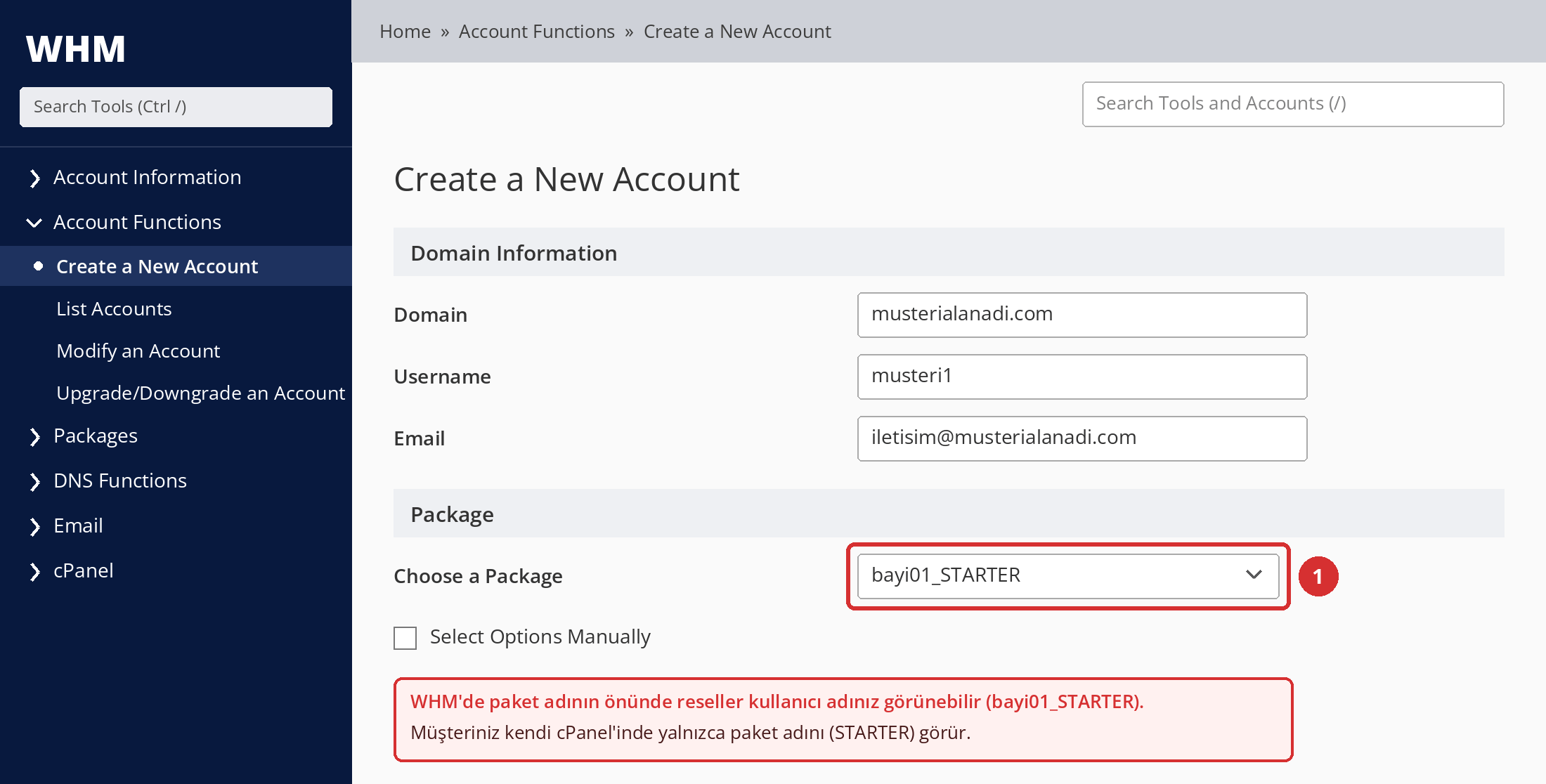
Hesap açma adımlarının tamamı ayrı bir rehberde anlatılıyor: WHM'de yeni cPanel hesabı nasıl oluşturulur?
Paketiniz hazır mı? Paketi oluşturup bir hesaba atadıysanız temel kurulum tamam. Aşağıdaki bölümler, limitleri bilinçli seçmek ve paketi sonradan yönetmek için.
Hangi Limitleri Seçmeliyim?
WHM'de 10 GB Disk Alanı İçin Kaç MB Yazmalıyım?
10 GB disk alanı için WHM'deki Disk Space Quota alanına 10240 yazın. WHM'de disk, aylık trafik ve e-posta kotası alanları megabayt (MB) cinsinden değer bekler ve 1 GB = 1024 MB olarak hesaplanır.
| Vermek istediğiniz | WHM'e yazacağınız değer (MB) |
|---|---|
| 1 GB | 1024 |
| 2 GB | 2048 |
| 5 GB | 5120 |
| 10 GB | 10240 |
| 20 GB | 20480 |
| 50 GB | 51200 |
| 100 GB | 102400 |
| 500 GB | 512000 |
Disk Alanı ile Bandwidth Arasındaki Fark
Disk alanı, hesabın sunucuda depolayabileceği toplam veri miktarıdır. Bandwidth (aylık trafik) ise hesabın bir ay içinde ziyaretçilerle ve diğer sunucularla aktarabileceği veri miktarıdır. Biri depoyu, diğeri o depodan bir ayda çıkan ve giren veriyi sınırlar.
Örneğin 10 GB disk alanı kullanan bir site, ayda 100 GB trafik harcayabilir. Görsel ağırlıklı veya çok ziyaret edilen sitelerde trafik daha hızlı artar. Bir trafik miktarının kaç ziyaretçiye karşılık geldiğini kesin olarak hesaplamak mümkün değildir; sayfaların boyutu ve ziyaretçi davranışı bu sonucu belirler.
Kaynak Alanları Tek Tek
Aşağıdaki alanlar cPanel'in resmi Add a Package dokümantasyonunda tanımlanan kaynak seçenekleridir. Bazıları WHM sürümüne veya hosting sağlayıcısının ayarlarına göre hesabınızda görünmeyebilir.
İlk paket için en önemli altı alan
| Alan | Ne belirler? | Nasıl karar verilir? | Dikkat |
|---|---|---|---|
| Disk Space Quota (MB) | Hesabın sunucuda kullanabileceği toplam alan. | Müşterinin barındıracağı içeriğe göre belirleyin; tek bir kurumsal site ile çok sayıda görsel içeren bir site aynı alanı gerektirmez. | Çok düşük olursa site dosya yükleyemez, e-postalar teslim edilemeyebilir ve veritabanı yazma işlemleri durabilir. |
| Monthly Bandwidth Limit (MB) | Hesabın bir ayda aktarabileceği veri. | Disk alanının birkaç katı bir değer, küçük siteler için yaygın bir başlangıç noktasıdır. | Limit dolduğunda site, dönem yenilenene veya limit artırılana kadar erişilemez hâle gelebilir. |
| Max Email Accounts | Oluşturulabilecek e-posta hesabı (posta kutusu) sayısı. | Hedef müşterinin çalışan sayısını düşünün. | Bu alan hesap sayısını sınırlar, posta kutularının boyutunu değil. |
| Max Quota per Email Address (MB) | Müşterinin tek bir e-posta hesabı oluştururken verebileceği en yüksek kota. | Disk alanıyla birlikte düşünün; posta kutuları da hesabın disk alanını kullanır. | Bu değeri sonradan değiştirmek, mevcut e-posta hesaplarını etkilemez. |
| Max SQL Databases | Her veritabanı türü için oluşturulabilecek veritabanı sayısı. | WordPress gibi uygulamalar veritabanı kullanır; her ek uygulama için bir veritabanı hesaba katın. | Sunucuda MySQL ve PostgreSQL açıksa 5 değeri, her türden 5'er veritabanı anlamına gelir. |
| Max Addon Domains | Ana alan adına ek olarak barındırılabilecek ayrı site sayısı. | Paketin barındıracağı site sayısı = 1 ana alan adı + addon domain limiti. | 0 değeri, paketin tek site barındırması demektir. |
Diğer kaynak limitleri
Aşağıdaki alanlar ilk paketiniz için genellikle varsayılan veya düşük değerlerle bırakılabilir.
| Alan | Ne belirler? | Nasıl karar verilir? | Dikkat |
|---|---|---|---|
| Max FTP Accounts | Müşterinin oluşturabileceği ek FTP hesabı sayısı. | Küçük paketlerde birkaç hesap yeterlidir; ajans paketlerinde daha fazla verilebilir. | Müşteriler dosya yüklemek için cPanel'in File Manager aracını da kullanabilir. |
| Max Mailing Lists | Mailman e-posta listesi sayısı. | Bülten veya liste hizmeti sunmuyorsanız düşük tutabilirsiniz. | — |
| Max Sub Domains | Oluşturulabilecek alt alan adı sayısı (ör. blog.ornek.com). | Test ve geliştirme ortamları için birkaç alt alan adı faydalıdır. | 0 değeri alt alan adı oluşturmayı engeller. |
| Max Parked Domains | Alias (takma ad) alan adı sayısı. | Aynı siteyi farklı alan adlarıyla göstermek isteyen müşteriler için. | 0 değeri alias eklemeyi engeller. |
| Max Passenger Applications | Node.js, Python veya Ruby uygulaması sayısı. | Bu tür uygulamaları desteklemiyorsanız 0 bırakabilirsiniz. | — |
| Maximum Hourly Email by Domain Relayed | Hesaptaki her alan adının saatte gönderebileceği e-posta sayısı. | Spam riskini azaltmak için makul bir sınır belirleyin veya sağlayıcı varsayılanını kullanın. | 0 sınırsız demektir. Değer, sunucu genelindeki üst sınırdan yüksek olamaz. |
| Maximum Percentage of Failed or Deferred Messages | Bir alan adının, gönderimi geçici olarak durdurulmadan önce ulaşabileceği başarısız veya ertelenmiş ileti yüzdesi. | Varsayılan değeri değiştirmek için özel bir nedeniniz yoksa dokunmayın. | — |
| Max Team Users | Hesaba eklenebilecek ekip kullanıcısı sayısı. | Alan yalnızca destekleyen sürümlerde görünür; düzenleme ekranında “Max Team Users with Roles” adıyla geçebilir. | — |
E-posta Limitleri: Üç Ayrı Ayar
Max Email Accounts kaç posta kutusu açılabileceğini, Max Quota per Email Address bir posta kutusunun ne kadar büyük olabileceğini, Maximum Hourly Email by Domain Relayed ise bir alan adının saatte kaç e-posta gönderebileceğini belirler. Üçü birbirinin yerine geçmez.
| Ayar | Ne sınırlar? | Örnek |
|---|---|---|
| Max Email Accounts | Posta kutusu sayısı | 20 e-posta hesabı |
| Max Quota per Email Address (MB) | Tek bir posta kutusunun boyutu | Her biri en fazla 2 GB (2048 MB) |
| Maximum Hourly Email by Domain Relayed | Saatlik gönderim | Saatte 200 e-posta |
“20 e-posta hesabı, 2 GB kota” ile “saatte 200 e-posta” farklı sınırlardır. Ayrıca “sınırsız e-posta” fiziksel olarak sınırsız kaynak anlamına gelmez; posta kutuları hesabın disk alanını kullanır ve gönderim, sunucu genelindeki kurallara tabidir.
Addon Domain, Subdomain ve Alias
| Tür | Ne işe yarar? | Örnek |
|---|---|---|
| Addon domain | Aynı hesapta ayrı bir web sitesi barındırır. | ornek-a.com hesabında ayrıca ornek-b.com sitesi |
| Subdomain | Ana alan adının altında ayrı bir bölüm oluşturur. | blog.ornek-a.com |
| Alias (parked domain) | Başka bir alan adının aynı siteyi göstermesini sağlar. | ornek-a.net adresinin ornek-a.com sitesini açması |
Paket tasarımında en çok addon domain limiti önemlidir, çünkü paketin kaç site barındıracağını belirler: STARTER için 0 addon (1 site), BUSINESS için 4 addon (5 site) gibi. WHM'deki alan adları eski terimi (Parked Domains) kullanır; güncel cPanel arayüzünde bu alan adları Alias olarak geçer ve müşteriler alan adlarını çoğunlukla Domains ekranından yönetir.
Feature List Nedir?
Feature List, bir paketin hangi cPanel özelliklerine erişebileceğini belirleyen listedir. Kaynak limitleri “ne kadar kullanabilir?” sorusunu, Feature List ise “hangi araçları kullanabilir?” sorusunu cevaplar.
| Kaynak limiti (Resources) | Özellik (Feature List) |
|---|---|
| Disk alanı miktarı | File Manager erişimi |
| E-posta hesabı sayısı | Yedekleme araçları |
| Veritabanı sayısı | FTP özelliğinin kullanımı |
Feature List'ler WHM > Packages > Feature Manager ekranından yönetilir. Add a Package ekranında listenin yanındaki View bağlantısı, seçili listenin içeriğini gösterir. Bazı özellikler hosting sağlayıcısı tarafından sunucu genelinde kapatılmış olabilir; listede işaretli olsa bile müşteride görünmeyebilir.
Locale ve cPanel Teması
Locale, pakete atanan hesapların cPanel arayüzünü varsayılan olarak hangi dilde göreceğini belirler. cPanel Theme ise arayüzün temasını seçer. Güncel sürümlerde Jupiter, araçların tamamına erişim isteyen deneyimli kullanıcılar için; Meridian ise görev odaklı, sade bir deneyim isteyen kullanıcılar için sunulur. Hangi temaların listelendiği sunucu ayarlarına bağlıdır.
Gelişmiş Ayarlar: Dedicated IP, Shell Access, CGI
Bu ayarların iş ihtiyacınız yoksa varsayılan değerinde veya sağlayıcınızın önerdiği şekilde kalması en güvenli seçimdir.
| Ayar | Ne yapar? | Öneri |
|---|---|---|
| Dedicated IP | Hesaba başka hesaplarla paylaşılmayan bir IP adresi atar. | Paylaşımlı reseller hizmetinde size ayrılmış IP yoksa işaretlemeyin. Paket oluşturulduktan sonra bu ayar değiştirilemez; değiştirmek için yeni paket gerekir. |
| Shell Access | Müşterinin sunucuya komut satırıyla erişmesini sağlar. | Güvenlik açısından varsayılan olarak kapalı tutun. Yalnızca gerçekten ihtiyaç duyan ve güvendiğiniz müşteriler için ayrı bir pakette açın. |
| CGI Access | Hesabın CGI betikleri çalıştırmasına izin verir. | Sağlayıcı varsayılanında bırakın. |
| Digest Authentication | Web Disk erişimi için şifrelenmemiş bağlantıda Digest kimlik doğrulamasını etkinleştirir. | Özel bir ihtiyaç yoksa varsayılanda bırakın. |
Her Şeyi Unlimited Yapmalı mıyım?
Genellikle hayır. Unlimited, WHM'in o alan için bir üst sınır uygulamaması demektir; sunucunun veya reseller planınızın fiziksel kapasitesinin sonsuz olduğu anlamına gelmez.
- Paket limiti uygulanmayan bir müşterinin yüksek kaynak kullanımı, reseller planınızın toplam kapasitesini tüketebilir ve diğer müşterilerinizi etkileyebilir.
- Belirli limitler, müşterinin neyi satın aldığını ve ne zaman üst pakete geçmesi gerektiğini netleştirir.
- Sağlayıcınız reseller hesabınızda Unlimited seçimini kısıtlamış olabilir; bu durumda seçenek görünmez veya kullanılamaz.
Satış sayfanızda “sınırsız” ifadesini kullanmayı düşünüyorsanız önce bu ifadenin arkasında duracak kapasitenizin olduğundan emin olun.
Örnek Paket Tasarımı
Bu değerler örnektir
Aşağıdaki değerler yalnızca paket mantığını göstermek içindir ve Domain Name API'nin önerdiği resmi paketler değildir. Gerçek limitlerinizi reseller planınızın kapasitesine, hedef müşterinize ve iş modelinize göre belirleyin.
| Alan | STARTER | BUSINESS | PRO |
|---|---|---|---|
| Disk | 5 GB (5120) | 15 GB (15360) | 30 GB (30720) |
| Aylık trafik | 50 GB (51200) | 150 GB (153600) | 300 GB (307200) |
| Web sitesi (Max Addon Domains) | 1 site (0) | 5 site (4) | 15 site (14) |
| E-posta hesabı | 10 | 50 | 150 |
| Posta kutusu kotası | 1 GB (1024) | 2 GB (2048) | 5 GB (5120) |
| Veritabanı | 3 | 15 | 50 |
| FTP hesabı | 2 | 10 | 30 |
| Subdomain | 5 | 20 | 50 |
Paketler arasındaki farkın müşteri için anlamlı olmasına dikkat edin. Birbirine çok benzeyen beş paket yerine, net farkları olan üç paket hem satışı hem de yönetimi kolaylaştırır.
Paket Fiyatı WHM'de mi Belirlenir?
Hayır. WHM paketi, hesabın kaynaklarını ve özelliklerini tanımlayan teknik bir şablondur; fiyat alanı içermez. Satış fiyatını, faturalandırmayı ve yenilemeleri faturalandırma veya e-ticaret sisteminizde yönetirsiniz.
WHMCS veya WiseCP gibi sistemlerde bir hosting ürünü tanımlarken ürünü genellikle WHM'deki paket adıyla eşleştirirsiniz. Ayrıntılar için ilgili entegrasyon rehberine bakın: WHMCS ile reseller hosting kurulumu ve WiseCP ile reseller hosting kurulumu.
Paketi Sonradan Yönetmek
Paket Limitlerini Değiştirmek
Mevcut bir paketi WHM > Packages > Edit a Package ekranından düzenlersiniz. cPanel API dokümantasyonuna göre bir pakette yapılan değişiklikler, o paketi kullanan tüm hesaplara uygulanır.
- WHM > Packages > Edit a Package ekranını açın.
- Package menüsünden paketi seçip Edit'e tıklayın.
- Değişiklikleri yapın ve Save Changes'e tıklayın. Kaydetmeden önce vazgeçmek için Reset'i kullanabilirsiniz.
Değiştirmeden önce bilmeniz gerekenler
Bir limiti düşürmek, o paketteki tüm müşterileri aynı anda etkiler. Kullanımı yeni limitin üzerinde olan müşterileriniz varsa önce onları bilgilendirin.
Max Quota per Email Address değerini değiştirmek mevcut e-posta hesaplarını etkilemez; yalnızca yeni oluşturulan hesaplara uygulanır.
Dedicated IP ayarı paket oluşturulduktan sonra değiştirilemez.
Bir hesabın limitlerini Modify an Account ile tek tek değiştirdiyseniz, paket güncellendiğinde bu özel değerlerin üzerine paketin yeni değerleri yazılabilir.
Paket Adını Değiştirmek İstiyorsanız
Paket adları değiştirilemez. cPanel'in önerdiği yol, istediğiniz adla yeni bir paket oluşturmak ve hesapları bu pakete taşımaktır.
Müşterinin Paketini Yükseltme veya Düşürme
Bir müşteriyi STARTER'dan BUSINESS'a geçirmek için WHM > Account Functions > Upgrade/Downgrade an Account ekranını kullanın: hesabı seçin, yeni paketi seçin ve kaydedin. Hesap, yeni paketin limitlerini alır. Ayrıntılı adımlar için: Bir müşterinin hosting paketini nasıl değiştiririm?
Paket Oluşturamıyorsanız
Sorun Giderme Tablosu
| Sorun | Olası neden | Ne yapmalısınız? |
|---|---|---|
| Add a Package menüde görünmüyor | Sağlayıcı bu ekranı reseller hesabınız için kapatmış olabilir. | Destek ekibimize hesabınızın paket oluşturma yetkisini sorun. |
| Unlimited seçeneği görünmüyor veya seçilemiyor | Reseller hesabınızda sınırsız kaynaklı paket oluşturma kısıtlanmış olabilir. | Belirli bir değer girin; sınırsız seçeneğe ihtiyacınız varsa destekle görüşün. |
| Paket adı değiştirilemiyor | cPanel paket adlarının değiştirilmesine izin vermez. | Yeni adla yeni paket oluşturun ve hesapları taşıyın. |
| Disk limiti beklenenden çok küçük | GB değeri MB alanına yazılmış (10 GB yerine 10). | Edit a Package ile değeri MB cinsinden düzeltin (10 GB = 10240). |
| Müşteri e-posta gönderemiyor | Saatlik gönderim limiti veya başarısız ileti oranı limiti aşılmış olabilir. | Paketteki e-posta gönderim limitlerini kontrol edin. |
| Paket, Create a New Account'ta görünmüyor | Paketi başka bir reseller kullanıcısıyla oluşturmuş olabilirsiniz veya paket kaydedilmemiş olabilir. | Edit a Package listesinde paketin olup olmadığını kontrol edin; yoksa yeniden oluşturun. |
| Hesap paket seçmeden açılamıyor | Sağlayıcı, reseller hesabınıza hesap limitlerini elle düzenleme yetkisi vermemiş olabilir. | Bu normaldir; hesabı mevcut bir paketi seçerek açın. |
| Yeni hesap açılamıyor | Reseller hesabınızın hesap sayısı veya toplam kaynak limiti dolmuş olabilir. | Kullanımınızı kontrol edin; gerekiyorsa planınızı yükseltmek için destekle görüşün. |
En Sık Yapılan Hatalar
| Hata | Neden sorun? | Doğrusu |
|---|---|---|
| Paketi hosting hesabı sanmak | Müşteri hesabı açılmamış olur. | Paketten sonra Create a New Account ile hesap açın. |
| 10 GB yerine 10 MB vermek | Site ilk yüklemede doluluk hatası verir. | MB cinsinden yazın: 10240. |
| Paket adına fiyat yazmak | Ad değiştirilemez; fiyat değişince ad yanlış kalır. | STARTER, BUSINESS gibi kalıcı adlar kullanın. |
| Her şeyi Unlimited yapmak | Tek müşteri toplam kapasitenizi tüketebilir. | Ölçülü, net limitler belirleyin. |
| Müşteri tipini düşünmeden limit belirlemek | Paket ya yetersiz kalır ya kaynak israf eder. | Hedef müşterinin site ve e-posta ihtiyacından başlayın. |
| E-posta hesap sayısını kota ile karıştırmak | Müşteri beklediğinden küçük posta kutuları alır. | Hesap sayısı ve kotayı ayrı belirleyin. |
| Disk alanını trafikle karıştırmak | Trafik limiti dolunca site erişilemez olabilir. | İki değeri ayrı ayrı planlayın. |
| Addon domain limitini yanlış belirlemek | Paket satılandan az veya çok site barındırır. | Site sayısı = 1 + addon domain limiti. |
| Saatlik e-posta limitine 0 yazmak | 0 bu alanda sınırsız demektir. | Kısıtlamak istiyorsanız pozitif bir sayı girin. |
| Feature List'i kontrol etmemek | Müşteri beklediği aracı bulamaz. | View ile listeyi inceleyin. |
| Shell Access'i gereksiz açmak | Güvenlik riskini artırır. | Yalnızca ihtiyaç olan pakette açın. |
| Birbirine çok benzeyen paketler oluşturmak | Satış ve yönetim zorlaşır. | Net farkları olan az sayıda paket oluşturun. |
Paketinizi Satışa Açmadan Önce
| Kontrol | |
|---|---|
| ☐ | Paket adı kalıcı ve anlaşılır (fiyat veya tarih içermiyor). |
| ☐ | Disk ve trafik değerleri MB cinsinden doğru girildi. |
| ☐ | E-posta hesap sayısı ve posta kutusu kotası ayrı ayrı belirlendi. |
| ☐ | Veritabanı ve addon domain limitleri paketin vaat ettiği site sayısıyla uyumlu. |
| ☐ | Feature List ve Locale kontrol edildi. |
| ☐ | Shell Access ve Dedicated IP yalnızca gerekiyorsa açık. |
| ☐ | Bu paketle bir test cPanel hesabı açıldı ve limitler panelde doğru görünüyor. |
Yayına almadan önce test edin
Paketi müşteriye satmadan önce bir test hesabı açıp cPanel'de disk alanını, e-posta ve veritabanı limitlerini kontrol etmek, yanlış birim veya eksik özellik gibi hataları müşteriniz fark etmeden yakalamanızı sağlar. Testten sonra hesabı silebilirsiniz.
Sık Sorulan Sorular
WHM hosting paketi nedir?
WHM hosting paketi, bir cPanel hesabının disk alanı, aylık trafik, e-posta, veritabanı ve alan adı limitlerini ve kullanabileceği cPanel özelliklerini tanımlayan, tekrar kullanılabilir bir şablondur. Paketi bir kez oluşturur, ardından aynı ürünü satın alan her müşterinin hesabına atarsınız.
Paket oluşturmak hosting hesabı oluşturur mu?
Hayır. Paket yalnızca limitleri tanımlar. Müşterinin web sitesini ve e-postasını barındıran hesap, WHM > Account Functions > Create a New Account ekranında ayrıca açılır ve bu sırada pakete bağlanır.
WHM'de Add a Package neden görünmüyor?
cPanel, bu ekranın hosting sağlayıcısı tarafından reseller hesapları için açılıp kapatılabildiğini belirtir. Menüde Packages bölümü veya Add a Package bağlantısı yoksa, hesabınızın paket oluşturma yetkisini destek ekibimize sorun.
Paket adını sonradan değiştirebilir miyim?
Hayır. cPanel paket adlarının değiştirilmesine izin vermez. Farklı bir ad istiyorsanız yeni bir paket oluşturun ve hesapları Upgrade/Downgrade an Account ekranıyla bu pakete taşıyın. Bu yüzden paket adına fiyat veya kampanya bilgisi yazmayın.
Paket limitlerini sonradan değiştirebilir miyim?
Evet. Edit a Package ekranından limitleri değiştirebilirsiniz ve değişiklikler o paketi kullanan tüm hesaplara uygulanır. İstisnalar: posta kutusu kotası değişikliği mevcut e-posta hesaplarını etkilemez, Dedicated IP ayarı ise sonradan değiştirilemez.
Unlimited kullanmalı mıyım?
Genellikle hayır. Unlimited, WHM'in o alan için sınır uygulamaması demektir; reseller planınızın kapasitesi yine sınırlıdır. Limit uygulanmayan bir müşterinin yüksek kaynak kullanımı diğer müşterilerinizi etkileyebilir. Net ve ölçülü limitler hem kaynak yönetimini hem de paket yükseltmelerini kolaylaştırır.
Disk alanı ile bandwidth arasındaki fark nedir?
Disk alanı, hesabın sunucuda saklayabileceği toplam veri miktarıdır. Bandwidth ise hesabın bir ayda aktarabileceği veri miktarıdır. 10 GB disk kullanan bir site ayda 100 GB trafik harcayabilir. İki değer ayrı ayrı belirlenir ve WHM'de ikisi de MB cinsinden girilir.
Email Accounts ile Email Quota arasındaki fark nedir?
Max Email Accounts, açılabilecek posta kutusu sayısını belirler. Max Quota per Email Address ise tek bir posta kutusunun en fazla ne kadar büyük olabileceğini belirler. Örneğin “20 e-posta hesabı, her biri en fazla 2 GB” bu iki ayarın birlikte kullanımıdır.
Feature List nedir?
Feature List, pakete atanan hesapların hangi cPanel araçlarını görebileceğini belirleyen listedir. Kaynak limitleri “ne kadar” sorusunu, Feature List “hangi araçlar” sorusunu cevaplar. Listeler WHM > Packages > Feature Manager ekranından yönetilir.
Paket fiyatını WHM'de nereden belirlerim?
WHM'de fiyat alanı yoktur. WHM paketi teknik bir kaynak şablonudur. Satış fiyatını, faturalandırmayı ve yenilemeleri WHMCS, WiseCP veya kullandığınız başka bir faturalandırma sisteminde yönetirsiniz; ürünü orada WHM paketiyle eşleştirirsiniz.
Bir müşterinin paketini sonradan değiştirebilir miyim?
Evet. WHM > Account Functions > Upgrade/Downgrade an Account ekranında hesabı seçip yeni paketi atayabilirsiniz. Hesap, yeni paketin limitlerini alır. Limitleri düşürüyorsanız müşterinin mevcut kullanımının yeni limitlerin altında olduğundan emin olun.
WHMCS veya WiseCP ile bu paketleri kullanabilir miyim?
Evet. Bu sistemlerde hosting ürünü tanımlarken ürünü genellikle WHM'deki paketle eşleştirirsiniz; müşteri sipariş verdiğinde hesap bu paketle açılır. Kurulum ayrıntıları için WHMCS ve WiseCP entegrasyon rehberlerine bakın.
Özet
- Paket bir şablondur; müşteri hesabı ayrıca açılır.
- Paketi WHM > Packages > Add a Package ekranında oluşturun.
- Kalıcı bir paket adı seçin; ad sonradan değiştirilemez.
- Disk, trafik ve posta kutusu kotasını MB cinsinden girin.
- Feature List ve Locale'ı kontrol edin, gereksiz gelişmiş ayarları açmayın.
- Paketi bir test hesabında doğrulayın, sonra müşterilerinize atayın.
Domain Name API Reseller Hosting kullanıyor ve takıldınız mı?
Add a Package ekranını göremiyorsanız veya paketinizi kaydedemiyorsanız destek talebi oluşturun. Reseller kullanıcı adınızı ve gördüğünüz hata mesajını eklemeniz çözümü hızlandırır.
Destek Talebi OluşturWhite-label reseller hosting mi arıyorsunuz?
cPanel/WHM ile kendi hosting paketlerinizi oluşturun ve hosting hizmetini kendi markanızla satın.
Reseller Hosting'i İnceleyin