Cómo crear un paquete de hosting en WHM
La respuesta corta
Un paquete de hosting en WHM es una plantilla que define el espacio en disco, el ancho de banda mensual, las cuentas de correo y las bases de datos de las cuentas cPanel que creas para tus clientes. Por ejemplo, creas un paquete “STARTER” con 10 GB de disco, 100 GB de tráfico mensual, 10 cuentas de correo y 5 bases de datos, y lo asignas a cada cliente nuevo que contrata ese plan.
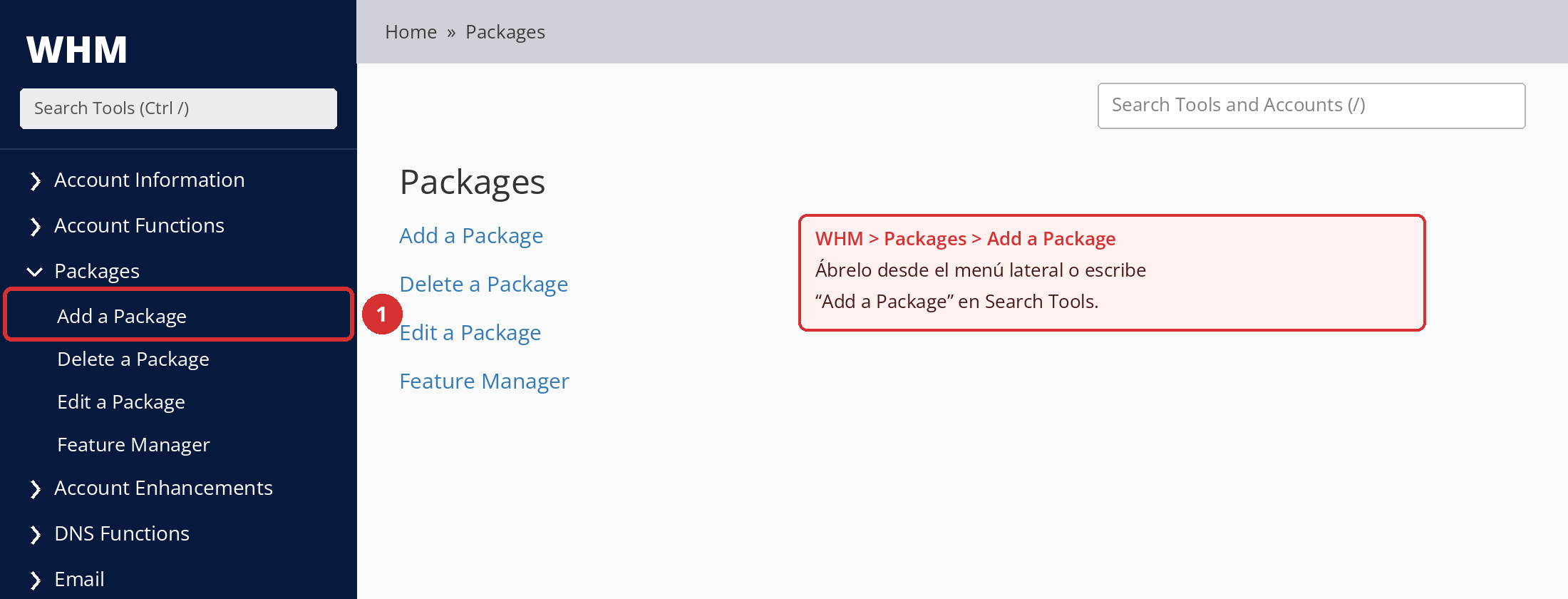
Los paquetes se crean en WHM > Packages > Add a Package.
Crear un paquete no crea una cuenta de hosting
El paquete solo define límites. La cuenta real que aloja la web y el correo de tu cliente se crea aparte, en WHM > Account Functions > Create a New Account, y ahí le asignas el paquete.
Para quién es esta guía: resellers con cPanel Reseller Hosting que van a preparar el primer paquete que venderán. Última actualización: 4 de octubre de 2026 Fuente: documentación oficial de cPanel & WHM
Versión rápida: crea un paquete en 7 pasos
- Inicia sesión en WHM con la dirección que te enviamos.
- Abre WHM > Packages > Add a Package.
- Elige el nombre del paquete. No podrás cambiarlo después.
- Introduce los límites de disco, tráfico, correo y bases de datos en MB.
- Revisa los ajustes Feature List y Locale.
- Haz clic en Add.
- Asigna el paquete a tu primer cliente en Create a New Account.
Tiempo de trabajo: si ya tienes decididos los límites, crear el paquete lleva unos minutos. La mayor parte del tiempo se va en decidir qué límites poner.
¿Por dónde empiezo?
¿Quieres crear el paquete ya? Crea tu primer paquete
¿No sabes qué valores poner? ¿Qué límites debo elegir?
¿No encuentras la pantalla o no puedes guardar el paquete? Si no puedes crear un paquete
¿Qué es un paquete de hosting en WHM?
Un paquete de hosting de WHM es una configuración reutilizable que define, con un solo nombre, los límites de disco, ancho de banda mensual, correo, bases de datos y dominios de una cuenta cPanel, además de las funciones de cPanel que puede usar. Puedes asignar el mismo paquete a varias cuentas de clientes, dentro de los límites de recursos y de cuentas de tu plan de reseller.
En la práctica, cada paquete equivale a un plan de hosting que vendes. Todos los clientes con STARTER empiezan con los mismos límites. Cuando quieres cambiar un límite, actualizas el paquete en lugar de editar las cuentas una por una.
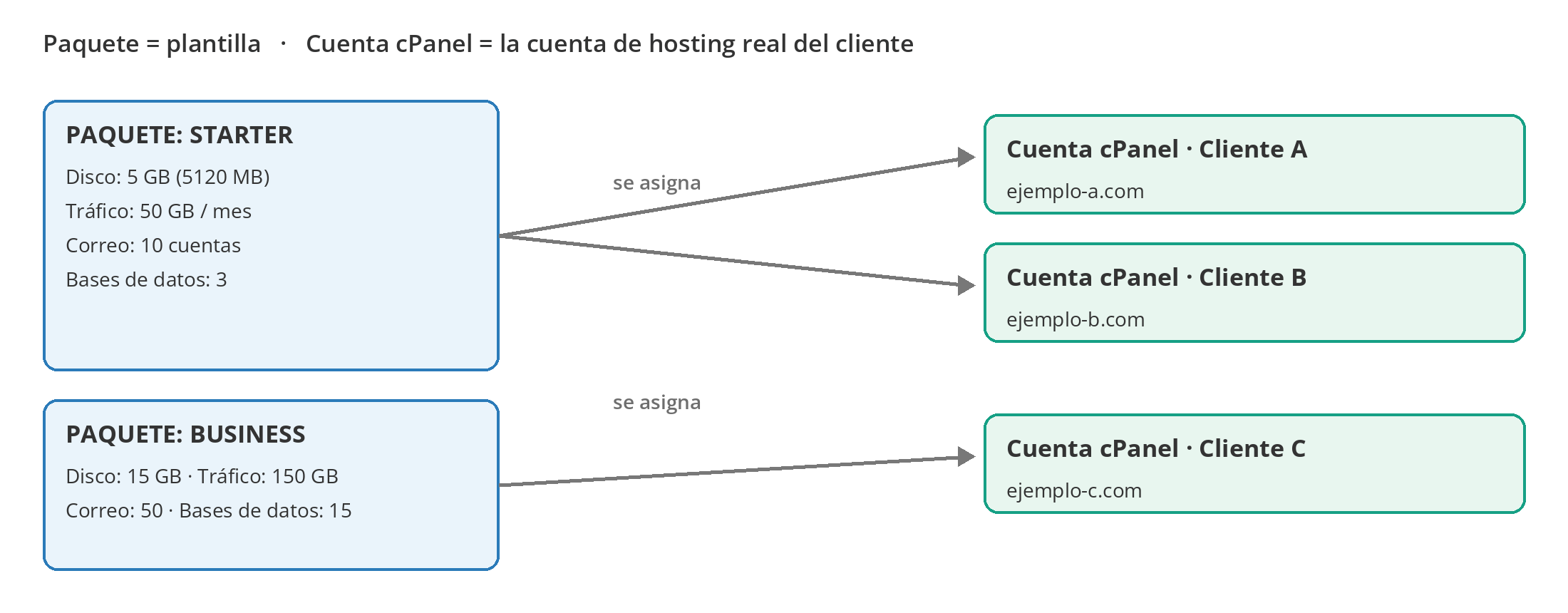
Paquete frente a cuenta cPanel
| Paquete de hosting | Cuenta cPanel |
|---|---|
| Es una plantilla. | Es la cuenta de hosting real de tu cliente. |
| Define límites de recursos y funciones. | Aloja la web, el correo y las bases de datos. |
| Se reutiliza en muchas cuentas. | Pertenece a un cliente y a un dominio. |
| Se gestiona en WHM > Packages. | Se crea en WHM > Account Functions. |
Primero creas el paquete y luego se lo asignas a la cuenta de tu cliente en Create a New Account.
Antes de empezar
| Requisito | |
|---|---|
| ☐ | Un plan Linux cPanel Reseller Hosting activo |
| ☐ | Tus datos de acceso a WHM (en el correo de activación) |
| ☐ | Los límites totales de disco y tráfico de tu plan de reseller |
| ☐ | El tipo de cliente al que venderás este paquete (web personal, web de empresa, agencia, etc.) |
| ☐ | Cuántas webs, cuentas de correo y bases de datos incluirá el paquete |
La capacidad de tu plan de reseller es el techo de los paquetes que puedes vender. Por ejemplo, si tu plan incluye 75 GB de almacenamiento y das 5 GB a cada cliente, solo por disco podrás alojar unas 15 cuentas a plena capacidad. Aunque tu plan permita más cuentas, en la práctica el límite real suele marcarlo el almacenamiento. Puedes consultar la capacidad actual de tu plan en la página de planes de Reseller Hosting.
Si superas tus límites totales
Si tu proveedor limita tu cuenta de reseller por uso de recursos y no permite la sobreventa (overselling), es posible que no puedas crear una cuenta nueva que te haga superar tu asignación total. Si no sabes cómo está configurada tu cuenta, pregunta a nuestro equipo de soporte.
Crea tu primer paquete
Paso 1: Inicia sesión en WHM
Inicia sesión en WHM con tu usuario y contraseña de reseller, usando la dirección de tu correo de activación y de los detalles del servicio. Suele tener este formato:
https://<direccion-de-tu-servidor-WHM>:20872087 es el puerto seguro (HTTPS) de WHM. 2083 es el puerto con el que tus clientes entran a su propio cPanel. Para trabajar con paquetes, usa el 2087.
Paso 2: Abre Add a Package
En el menú lateral, despliega Packages y haz clic en Add a Package. También puedes escribir Add a Package en Search Tools, arriba a la izquierda.
¿No ves el menú?
cPanel indica que el proveedor de hosting puede activar o desactivar la pantalla Add a Package para las cuentas de reseller. Si no ves Packages o Add a Package en tu menú, contacta con nuestro equipo de soporte.
Paso 3: Elige el nombre del paquete
Escribe el nombre en Package Name. No podrás renombrar el paquete después, así que no incluyas nada que pueda cambiar, como precios, promociones, fechas o cantidades de recursos.
| Evita | Mejor | Por qué |
|---|---|---|
10GB-5USD | STARTER | Si cambian el precio o el disco, el nombre deja de ser cierto. |
PROMO-2026 | BUSINESS | La promoción termina; el nombre del paquete se queda. |
3-DOLARES-MES | PRO | Los precios se gestionan en tu sistema de facturación, no en WHM. |
Estos nombres no son obligatorios; puedes usar los nombres de tus propios planes. cPanel recomienda crear pocos paquetes y usar nombres cortos para que sean fáciles de gestionar. No puedes usar extensions como nombre de paquete.
Puede que veas tu usuario delante del nombre del paquete
Los paquetes creados con una cuenta de reseller pueden aparecer en las listas de WHM con tu usuario delante (por ejemplo, reseller01_STARTER). Tu cliente solo ve el nombre del paquete (STARTER) en su cPanel.
Paso 4: Introduce los límites de recursos
En la sección Resources, introduce un valor en cada campo o selecciona Unlimited. Las capturas muestran valores de ejemplo para un primer paquete; cada campo se explica en detalle en ¿Qué límites debo elegir?.
¿Qué valores debo elegir?
Empieza por decidir a quién le venderás este paquete. Una sola web de empresa y una agencia que gestiona varias webs de clientes necesitan cantidades muy distintas de disco, correo y bases de datos. Algunos puntos de partida:
| STARTER | BUSINESS | PRO | |
|---|---|---|---|
| Disco | 5 GB | 15 GB | 30 GB |
| Sitios web | 1 | 5 | 15 |
| Cuentas de correo | 10 | 50 | 150 |
Para ver todos los campos y los valores exactos en MB que debes introducir en WHM, consulta Ejemplo de diseño de paquetes.
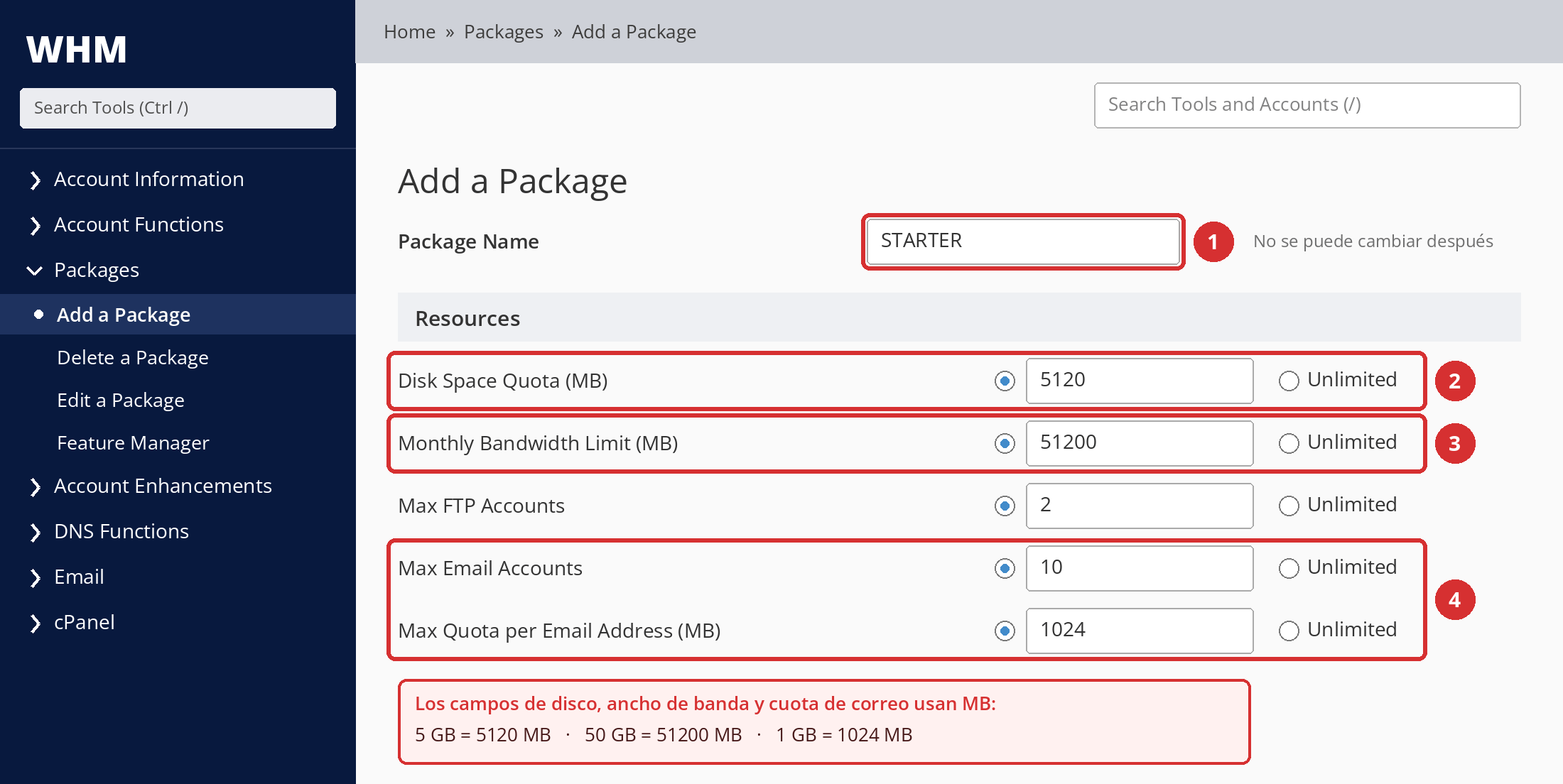
Escribir 10 en el disco no significa 10 GB
Disk Space Quota, Monthly Bandwidth Limit y Max Quota per Email Address esperan valores en MB. Para dar 10 GB, escribe 10240. Si escribes 10, tu cliente tendrá 10 MB.
Conversiones rápidas: 1 GB = 1024 MB · 5 GB = 5120 MB · 10 GB = 10240 MB · 50 GB = 51200 MB · 100 GB = 102400 MB
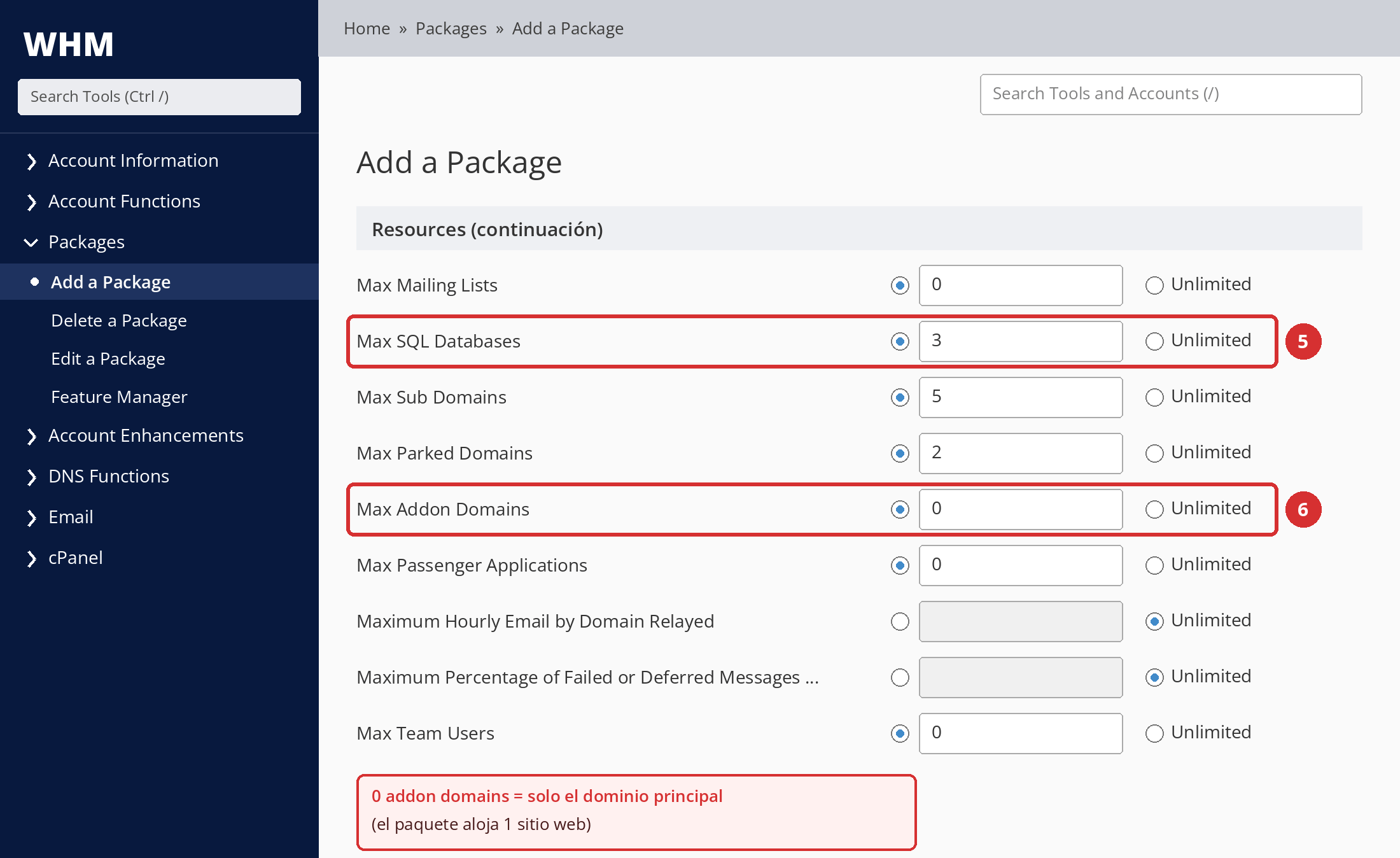
El 0 no significa lo mismo en todos los campos
En Max Sub Domains, Max Parked Domains y Max Addon Domains, 0 significa que el cliente no puede usar esa función.
En Maximum Hourly Email by Domain Relayed, en cambio, 0 significa ilimitado. Si quieres limitar el envío por hora, no pongas 0 en este campo.
Punto de control
Resultado esperado: Todos los campos de recursos tienen un número o Unlimited seleccionado.
El error más común: Escribir un valor en GB directamente en un campo en MB (poner 10 para 10 GB).
Siguiente paso: Pasa a la sección Settings.
Paso 5: Revisa Feature List y Locale
En la sección Settings eliges a qué funciones de cPanel tendrá acceso el paquete y el idioma predeterminado de la interfaz. Para un primer paquete, puedes dejar casi todo como viene.
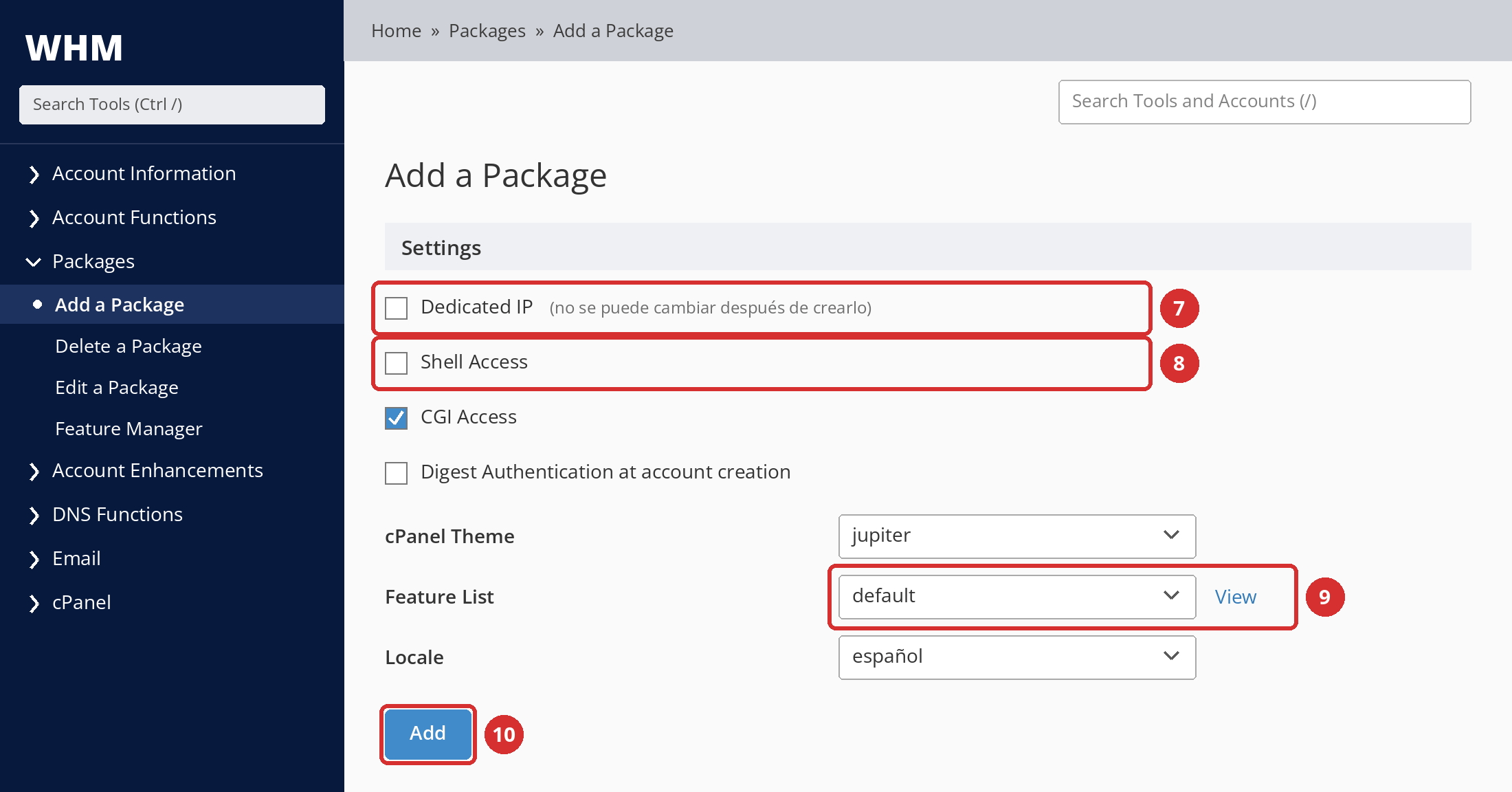
- Feature List: decide qué herramientas verá la cuenta en cPanel. Si no tienes una lista propia, elige la lista predeterminada de tu proveedor (normalmente
default). No asignes la lista llamada disabled a un paquete; cPanel indica que no está pensada para asignarse a paquetes ni a cuentas. - Locale: es el idioma predeterminado del cPanel de tu cliente. Elige el idioma que usa la mayoría de tus clientes; ellos pueden cambiarlo después desde su propio cPanel.
- Dedicated IP y Shell Access: déjalos sin marcar salvo que tengas una necesidad concreta. Los detalles están en ¿Qué límites debo elegir?.
Paso 6: Guarda el paquete
Haz clic en Add, al final de la página.
Punto de control
Resultado esperado: WHM confirma que el paquete se creó y aparece en las listas de paquetes de Edit a Package y Create a New Account.
El error más común: Pensar que la cuenta del cliente se creó junto con el paquete. Todavía no existe; la creas en el siguiente paso.
Siguiente paso: Asigna el paquete a tu primer cliente.
Paso 7: Asigna el paquete a tu primer cliente
Abre WHM > Account Functions > Create a New Account. Introduce el dominio, el usuario y el correo de contacto del cliente, elige tu paquete en Choose a Package, dentro de la sección Package, y crea la cuenta.
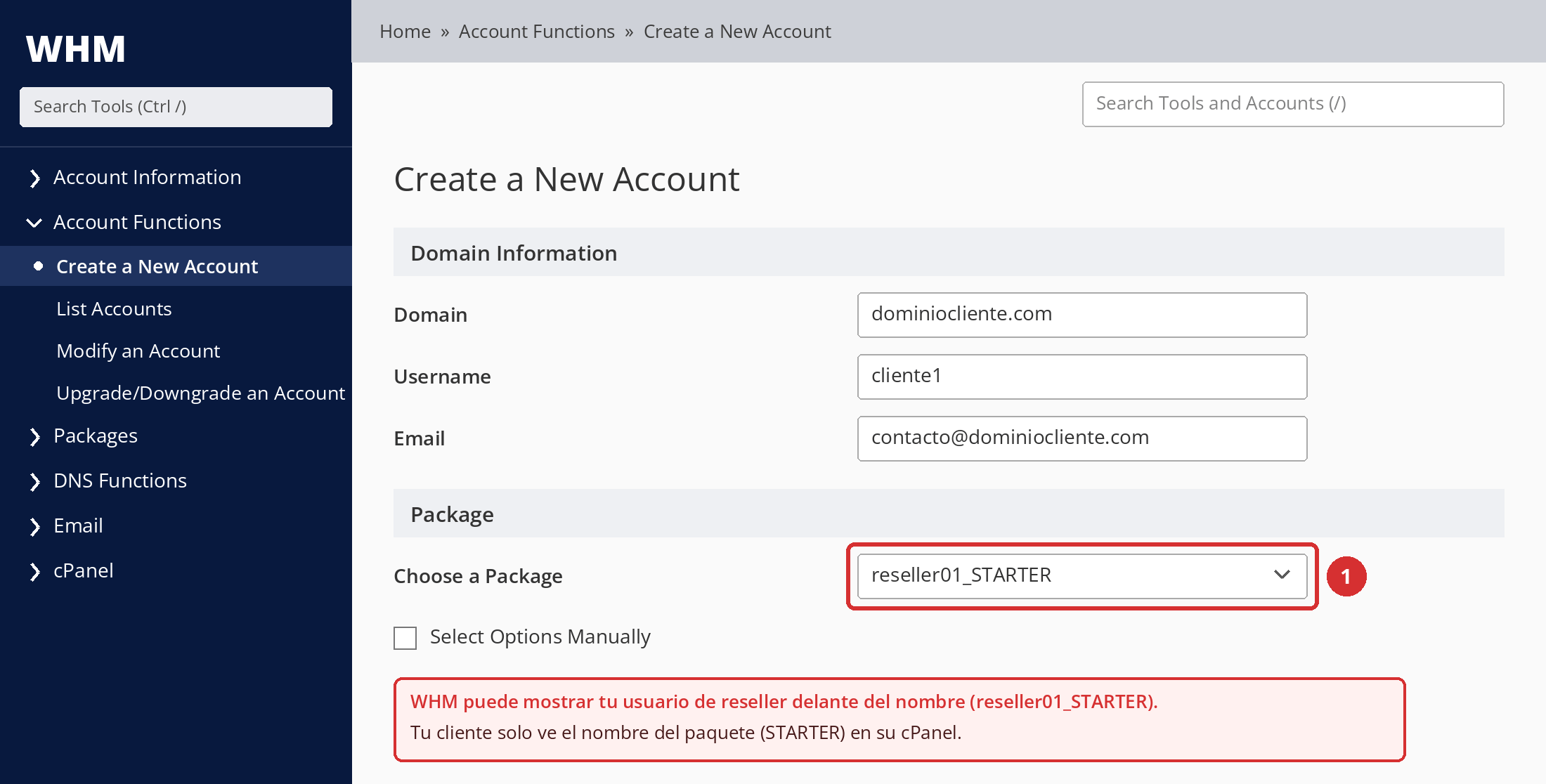
La creación completa de cuentas se explica en otra guía: Cómo crear una nueva cuenta cPanel en WHM.
¿Paquete listo? Si ya creaste el paquete y lo asignaste a una cuenta, la configuración básica está hecha. Las secciones siguientes te ayudan a elegir los límites con criterio y a gestionar el paquete más adelante.
¿Qué límites debo elegir?
¿Cuántos MB debo escribir en WHM para 10 GB de disco?
Para 10 GB de disco, escribe 10240 en el campo Disk Space Quota de WHM. Los campos de disco, ancho de banda mensual y cuota de correo de WHM esperan megabytes (MB), con la equivalencia 1 GB = 1024 MB.
| Lo que quieres dar | Lo que escribes en WHM (MB) |
|---|---|
| 1 GB | 1024 |
| 2 GB | 2048 |
| 5 GB | 5120 |
| 10 GB | 10240 |
| 20 GB | 20480 |
| 50 GB | 51200 |
| 100 GB | 102400 |
| 500 GB | 512000 |
Espacio en disco frente a ancho de banda
El espacio en disco es la cantidad total de datos que una cuenta puede almacenar en el servidor. El ancho de banda (tráfico mensual) es la cantidad de datos que la cuenta puede transferir a visitantes y a otros servidores en un mes. Uno limita el almacenamiento; el otro, lo que entra y sale cada mes.
Por ejemplo, una web que ocupa 10 GB de disco puede consumir 100 GB de tráfico al mes. Las webs con muchas imágenes o muchas visitas gastan el tráfico más rápido. No hay una forma fiable de convertir una cantidad de tráfico en número de visitantes; eso depende del tamaño de las páginas y del comportamiento de los visitantes.
Todos los campos de recursos, uno por uno
Estas son las opciones de recursos que define la documentación oficial de Add a Package de cPanel. Algunas pueden no aparecer en tu cuenta según tu versión de WHM o los ajustes de tu proveedor.
Los seis campos más importantes para un primer paquete
| Campo | Qué controla | Cómo decidir | Ten en cuenta |
|---|---|---|---|
| Disk Space Quota (MB) | Espacio total que la cuenta puede usar en el servidor. | Básalo en lo que alojará el cliente; una web de empresa y una web llena de imágenes no necesitan el mismo espacio. | Si es muy bajo, fallan las subidas, el correo puede no entregarse y la base de datos puede dejar de escribir. |
| Monthly Bandwidth Limit (MB) | Datos que la cuenta puede transferir al mes. | Unas cuantas veces la cuota de disco es un punto de partida habitual para webs pequeñas. | Al alcanzar el límite, la web puede dejar de estar disponible hasta que se renueve el periodo o se suba el límite. |
| Max Email Accounts | Número de cuentas de correo (buzones). | Piensa en cuántas personas trabajan en tu cliente tipo. | Limita el número de buzones, no su tamaño. |
| Max Quota per Email Address (MB) | La cuota máxima que el cliente puede asignar al crear una cuenta de correo. | Planifícala junto con el disco; los buzones usan el disco de la cuenta. | Cambiar este valor después no afecta a las cuentas de correo existentes. |
| Max SQL Databases | Bases de datos permitidas por cada tipo de base de datos. | Aplicaciones como WordPress usan una base de datos; cuenta una por cada aplicación adicional. | Si MySQL y PostgreSQL están activos, un valor de 5 significa 5 de cada tipo. |
| Max Addon Domains | Webs independientes que la cuenta puede alojar además del dominio principal. | Webs por paquete = 1 dominio principal + límite de addon domains. | 0 significa que el paquete aloja una sola web. |
Otros límites de recursos
En un primer paquete, normalmente puedes dejar estos campos con el valor predeterminado o con valores bajos.
| Campo | Qué controla | Cómo decidir | Ten en cuenta |
|---|---|---|---|
| Max FTP Accounts | Cuentas FTP adicionales que puede crear el cliente. | Pocas bastan en planes pequeños; los de agencia pueden necesitar más. | El cliente también puede subir archivos con el File Manager de cPanel. |
| Max Mailing Lists | Número de listas de correo de Mailman. | Mantenlo bajo si no ofreces boletines ni listas. | — |
| Max Sub Domains | Número de subdominios (p. ej., blog.ejemplo.com). | Unos pocos subdominios son útiles para pruebas y desarrollo. | 0 impide crear subdominios. |
| Max Parked Domains | Número de dominios alias. | Para clientes que quieren mostrar la misma web con distintos dominios. | 0 impide añadir alias. |
| Max Passenger Applications | Número de aplicaciones Node.js, Python o Ruby. | Déjalo en 0 si no das soporte a este tipo de aplicaciones. | — |
| Maximum Hourly Email by Domain Relayed | Correos que cada dominio de la cuenta puede enviar por hora. | Pon un límite razonable para reducir el riesgo de spam o usa el valor predeterminado del proveedor. | 0 significa ilimitado. El valor no puede superar el límite general del servidor. |
| Maximum Percentage of Failed or Deferred Messages | Porcentaje de mensajes fallidos o diferidos que un dominio puede alcanzar antes de que se bloquee temporalmente el envío. | No lo cambies salvo que tengas un motivo concreto. | — |
| Max Team Users | Número de usuarios de equipo que se pueden añadir a la cuenta. | Solo aparece en las versiones que lo admiten; en la pantalla de edición puede llamarse “Max Team Users with Roles”. | — |
Límites de correo: tres ajustes distintos
Max Email Accounts fija cuántos buzones se pueden crear, Max Quota per Email Address fija el tamaño máximo de un buzón y Maximum Hourly Email by Domain Relayed fija cuántos correos puede enviar un dominio por hora. Ninguno sustituye a los otros.
| Ajuste | Qué limita | Ejemplo |
|---|---|---|
| Max Email Accounts | Número de buzones | 20 cuentas de correo |
| Max Quota per Email Address (MB) | Tamaño de un buzón | Hasta 2 GB cada una (2048 MB) |
| Maximum Hourly Email by Domain Relayed | Envío por hora | 200 correos por hora |
“20 cuentas de correo de 2 GB” y “200 correos por hora” son límites diferentes. Además, “correo ilimitado” no significa recursos físicos ilimitados: los buzones usan el disco de la cuenta y el envío está sujeto a las reglas generales del servidor.
Addon domains, subdominios y alias
| Tipo | Para qué sirve | Ejemplo |
|---|---|---|
| Addon domain | Aloja una web independiente en la misma cuenta. | ejemplo-b.com alojado dentro de la cuenta de ejemplo-a.com |
| Subdominio | Crea una sección aparte bajo el dominio principal. | blog.ejemplo-a.com |
| Alias (parked domain) | Hace que otro dominio muestre la misma web. | ejemplo-a.net abre la web de ejemplo-a.com |
Para diseñar paquetes, el límite de addon domains es el más importante, porque fija cuántas webs puede alojar el paquete: por ejemplo, 0 addons para STARTER (1 web) y 4 addons para BUSINESS (5 webs). WHM sigue usando el término antiguo (Parked Domains); en las versiones actuales de cPanel se llaman Aliases y los clientes suelen gestionar sus dominios desde la pantalla Domains.
¿Qué es una Feature List?
Una Feature List define a qué funciones de cPanel puede acceder un paquete. Los límites de recursos responden a “¿cuánto puede usar?” y la Feature List responde a “¿qué herramientas puede usar?”.
| Límite de recursos (Resources) | Función (Feature List) |
|---|---|
| Cantidad de espacio en disco | Acceso al File Manager |
| Número de cuentas de correo | Herramientas de copia de seguridad |
| Número de bases de datos | Uso de FTP |
Las Feature Lists se gestionan en WHM > Packages > Feature Manager. En la pantalla Add a Package, el enlace View junto a la lista muestra su contenido. Tu proveedor puede haber desactivado algunas funciones en todo el servidor; aunque estén marcadas en la lista, el cliente puede no verlas.
Locale y tema de cPanel
Locale define el idioma predeterminado en que verán cPanel las cuentas de este paquete. El cPanel Theme define el tema de la interfaz. En las versiones actuales, Jupiter está pensado para usuarios con experiencia que quieren acceso a todas las herramientas, y Meridian ofrece una experiencia más sencilla y orientada a tareas. Los temas disponibles dependen de la configuración del servidor.
Ajustes avanzados: Dedicated IP, Shell Access, CGI
Salvo que tengas una necesidad concreta, lo más seguro es dejar estos ajustes con su valor predeterminado o como recomiende tu proveedor.
| Ajuste | Qué hace | Recomendación |
|---|---|---|
| Dedicated IP | Asigna a la cuenta una IP que no comparte con otras cuentas. | Déjalo sin marcar si tu servicio de reseller compartido no incluye IP dedicadas. No se puede cambiar después de crear el paquete; necesitarías uno nuevo. |
| Shell Access | Permite al cliente acceder al servidor por línea de comandos. | Mantenlo desactivado por seguridad. Actívalo solo en un paquete aparte para clientes que de verdad lo necesiten y en los que confíes. |
| CGI Access | Permite a la cuenta ejecutar scripts CGI. | Déjalo como lo tenga tu proveedor por defecto. |
| Digest Authentication | Activa la autenticación Digest para Web Disk en conexiones sin cifrar. | Déjalo por defecto salvo necesidad concreta. |
¿Debo ponerlo todo en Unlimited?
Normalmente no. Unlimited significa que WHM no aplica un tope en ese campo; no significa que la capacidad física del servidor o de tu plan de reseller sea infinita.
- Un uso alto de recursos por parte de un cliente sin límite de paquete puede agotar la capacidad total de tu plan de reseller y afectar a tus demás clientes.
- Unos límites claros dejan ver qué ha contratado el cliente y cuándo le conviene pasar a un plan superior.
- Tu proveedor puede haber restringido Unlimited en tu cuenta de reseller; en ese caso, la opción no aparecerá o no se podrá seleccionar.
Si piensas anunciar “ilimitado” en tu página de ventas, asegúrate antes de tener capacidad para respaldarlo.
Ejemplo de diseño de paquetes
Estos valores son de ejemplo
Los valores siguientes solo ilustran cómo funcionan los paquetes y no son planes oficiales recomendados por Domain Name API. Define tus límites reales según la capacidad de tu plan de reseller, tu cliente objetivo y tu modelo de negocio.
| Campo | STARTER | BUSINESS | PRO |
|---|---|---|---|
| Disco | 5 GB (5120) | 15 GB (15360) | 30 GB (30720) |
| Tráfico mensual | 50 GB (51200) | 150 GB (153600) | 300 GB (307200) |
| Sitios web (Max Addon Domains) | 1 web (0) | 5 webs (4) | 15 webs (14) |
| Cuentas de correo | 10 | 50 | 150 |
| Cuota de buzón | 1 GB (1024) | 2 GB (2048) | 5 GB (5120) |
| Bases de datos | 3 | 15 | 50 |
| Cuentas FTP | 2 | 10 | 30 |
| Subdominios | 5 | 20 | 50 |
Asegúrate de que las diferencias entre paquetes signifiquen algo para el cliente. Tres paquetes con diferencias claras se venden y se gestionan mejor que cinco casi iguales.
¿El precio del paquete se define en WHM?
No. Un paquete de WHM es una plantilla técnica de recursos y funciones; no tiene campo de precio. El precio, la facturación y las renovaciones se gestionan en tu sistema de facturación o de comercio electrónico.
En sistemas como WHMCS o WiseCP, al configurar cada producto de hosting normalmente lo asocias a un nombre de paquete de WHM. Para más detalles, consulta las guías de integración: Configurar hosting reseller con WHMCS y Configurar hosting reseller con WiseCP.
Gestionar el paquete más adelante
Cambiar los límites de un paquete
Un paquete existente se edita en WHM > Packages > Edit a Package. Según la documentación de la API de cPanel, los cambios en un paquete se aplican a todas las cuentas que lo usan.
- Abre WHM > Packages > Edit a Package.
- Selecciona el paquete en Package y haz clic en Edit.
- Haz los cambios y haz clic en Save Changes. Para descartarlos antes de guardar, haz clic en Reset.
Antes de cambiar nada
Bajar un límite afecta a la vez a todos los clientes de ese paquete. Si algunos ya usan más de lo que permitirá el nuevo límite, avísales primero.
Cambiar Max Quota per Email Address no afecta a las cuentas de correo existentes; solo se aplica a las nuevas.
El ajuste Dedicated IP no se puede cambiar después de crear el paquete.
Si cambiaste los límites de una cuenta por separado con Modify an Account, al actualizar el paquete esos valores personalizados pueden sobrescribirse.
Si quieres cambiar el nombre de un paquete
Los paquetes no se pueden renombrar. La vía que recomienda cPanel es crear un paquete nuevo con el nombre que quieres y mover las cuentas a él.
Subir o bajar el paquete de un cliente
Para pasar a un cliente de STARTER a BUSINESS, usa WHM > Account Functions > Upgrade/Downgrade an Account: selecciona la cuenta, elige el paquete nuevo y guarda. La cuenta adopta los límites del nuevo paquete. Para los pasos detallados, consulta: ¿Cómo cambio el paquete de hosting de un cliente?
Si no puedes crear un paquete
Solución de problemas
| Problema | Causa probable | Qué hacer |
|---|---|---|
| Add a Package no aparece en el menú | Tu proveedor puede haber desactivado esta pantalla para tu cuenta de reseller. | Pregunta a nuestro equipo de soporte por los permisos de paquetes de tu cuenta. |
| La opción Unlimited no aparece o no se puede seleccionar | Crear paquetes con recursos ilimitados puede estar restringido en tu cuenta de reseller. | Introduce un valor concreto; si necesitas ilimitado, habla con soporte. |
| No puedes cambiar el nombre de un paquete | cPanel no permite renombrar paquetes. | Crea un paquete nuevo con el nombre nuevo y mueve las cuentas. |
| El límite de disco es mucho menor de lo esperado | Se escribió un valor en GB en un campo en MB (10 en vez de 10 GB). | Corrígelo en Edit a Package usando MB (10 GB = 10240). |
| El cliente no puede enviar correos | Puede haberse alcanzado el límite de envío por hora o el porcentaje de mensajes fallidos. | Revisa los límites de envío de correo del paquete. |
| El paquete no aparece en Create a New Account | Puede que lo crearas con otro usuario de reseller o que no se guardara. | Comprueba si aparece en Edit a Package; si no, vuelve a crearlo. |
| No puedes crear una cuenta sin elegir un paquete | Tu proveedor puede no permitir que tu cuenta de reseller fije límites manualmente. | Es normal; crea la cuenta eligiendo un paquete existente. |
| No puedes crear una cuenta nueva | Tu cuenta de reseller puede haber alcanzado su límite de cuentas o de recursos totales. | Revisa tu uso; para ampliar tu plan, habla con soporte. |
Errores frecuentes
| Error | Por qué es un problema | Qué hacer en su lugar |
|---|---|---|
| Confundir el paquete con una cuenta de hosting | La cuenta del cliente aún no existe. | Crea la cuenta en Create a New Account después del paquete. |
| Dar 10 MB en vez de 10 GB | La web se queda sin espacio en la primera subida. | Escribe MB: 10240. |
| Poner el precio en el nombre del paquete | El nombre no cambia; el precio sí. | Usa nombres duraderos como STARTER o BUSINESS. |
| Ponerlo todo en Unlimited | Un solo cliente puede agotar tu capacidad total. | Define límites claros y medidos. |
| Fijar límites sin pensar en el cliente objetivo | El paquete se queda corto o desperdicia recursos. | Parte de las necesidades de web y correo del cliente objetivo. |
| Confundir el número de cuentas de correo con la cuota | El cliente recibe buzones más pequeños de lo que espera. | Define por separado el número de cuentas y la cuota. |
| Confundir disco con ancho de banda | La web puede caerse al agotarse el tráfico. | Planifica los dos valores por separado. |
| Poner mal el límite de addon domains | El paquete aloja más o menos webs de las vendidas. | Webs = 1 + límite de addon domains. |
| Poner 0 en el límite de correo por hora | En este campo, 0 significa ilimitado. | Escribe un número positivo para limitarlo. |
| No revisar la Feature List | El cliente no encuentra herramientas que espera. | Revisa la lista con View. |
| Activar Shell Access sin necesidad | Aumenta el riesgo de seguridad. | Actívalo solo en los paquetes que lo necesiten. |
| Crear paquetes casi iguales | Venderlos y gestionarlos se complica. | Crea pocos paquetes con diferencias claras. |
Antes de poner el paquete a la venta
| Comprobación | |
|---|---|
| ☐ | El nombre del paquete es duradero y claro (sin precio ni fecha). |
| ☐ | Los valores de disco y tráfico se escribieron correctamente en MB. |
| ☐ | El número de cuentas de correo y la cuota de buzón se definieron por separado. |
| ☐ | Los límites de bases de datos y addon domains encajan con las webs que promete el paquete. |
| ☐ | Se revisaron Feature List y Locale. |
| ☐ | Shell Access y Dedicated IP solo están activos si hacen falta. |
| ☐ | Creaste una cuenta cPanel de prueba con este paquete y los límites se ven bien en cPanel. |
Prueba antes de publicar
Antes de vender el paquete, crea una cuenta de prueba y revisa en cPanel los límites de disco, correo y bases de datos. Así detectas errores como una unidad equivocada o una función que falta antes que tu cliente. Después puedes borrar la cuenta.
Preguntas frecuentes
¿Qué es un paquete de hosting en WHM?
Un paquete de hosting de WHM es una plantilla reutilizable que define los límites de disco, ancho de banda mensual, correo, bases de datos y dominios de una cuenta cPanel, además de las funciones de cPanel que puede usar. Lo creas una vez y lo asignas a cada cliente que contrata ese plan.
¿Crear un paquete crea una cuenta de hosting?
No. El paquete solo define límites. La cuenta que aloja la web y el correo de tu cliente se crea aparte en WHM > Account Functions > Create a New Account, donde le asignas el paquete.
¿Por qué no veo Add a Package en WHM?
cPanel indica que el proveedor de hosting puede activar o desactivar esta pantalla para las cuentas de reseller. Si no ves Packages o Add a Package en tu menú, pregunta a nuestro equipo de soporte por los permisos de paquetes de tu cuenta.
¿Puedo cambiar el nombre de un paquete después?
No. cPanel no permite renombrar paquetes. Si quieres otro nombre, crea un paquete nuevo y mueve las cuentas con Upgrade/Downgrade an Account. Por eso no conviene poner precios ni promociones en el nombre.
¿Puedo cambiar los límites de un paquete después?
Sí. Puedes cambiarlos en Edit a Package y los cambios se aplican a todas las cuentas que usan ese paquete. Las excepciones: cambiar la cuota de buzón no afecta a las cuentas de correo existentes y el ajuste Dedicated IP no se puede cambiar después.
¿Debo usar Unlimited?
Normalmente no. Unlimited significa que WHM no aplica un tope en ese campo; la capacidad de tu plan de reseller sigue siendo finita. El uso alto de un cliente sin límite puede afectar a tus demás clientes. Unos límites claros facilitan la gestión de recursos y las ampliaciones de plan.
¿Qué diferencia hay entre espacio en disco y ancho de banda?
El espacio en disco es el total de datos que una cuenta puede guardar en el servidor. El ancho de banda es lo que puede transferir en un mes. Una web que ocupa 10 GB de disco puede gastar 100 GB de tráfico al mes. Se definen por separado y ambos se escriben en MB en WHM.
¿Qué diferencia hay entre Email Accounts y Email Quota?
Max Email Accounts fija cuántos buzones se pueden crear. Max Quota per Email Address fija el tamaño máximo de un buzón. Por ejemplo, “20 cuentas de correo de hasta 2 GB cada una” usa los dos ajustes a la vez.
¿Qué es una Feature List?
Una Feature List define qué herramientas de cPanel ven las cuentas de un paquete. Los límites de recursos responden a “cuánto”; la Feature List, a “qué herramientas”. Las listas se gestionan en WHM > Packages > Feature Manager.
¿Dónde pongo el precio del paquete en WHM?
WHM no tiene campo de precio. Un paquete de WHM es una plantilla técnica de recursos. El precio, la facturación y las renovaciones se gestionan en WHMCS, WiseCP u otro sistema de facturación, donde asocias el producto al paquete de WHM.
¿Puedo cambiar el paquete de un cliente después?
Sí. En WHM > Account Functions > Upgrade/Downgrade an Account, selecciona la cuenta y asígnale el nuevo paquete. La cuenta adopta los nuevos límites. Si los bajas, comprueba que el uso actual del cliente quepa dentro de ellos.
¿Puedo usar estos paquetes con WHMCS o WiseCP?
Sí. En estos sistemas normalmente asocias cada producto de hosting a un paquete de WHM; cuando un cliente hace un pedido, la cuenta se crea con ese paquete. Para la configuración, consulta las guías de integración de WHMCS y WiseCP.
Resumen
- El paquete es una plantilla; la cuenta del cliente se crea aparte.
- Crea el paquete en WHM > Packages > Add a Package.
- Elige un nombre duradero; no podrás cambiarlo.
- Escribe el disco, el tráfico y la cuota de buzón en MB.
- Revisa Feature List y Locale, y no actives ajustes avanzados que no necesites.
- Prueba el paquete en una cuenta de prueba y luego asígnalo a tus clientes.
¿Ya usas el Reseller Hosting de Domain Name API y te has atascado?
Si no ves Add a Package o no puedes guardar tu paquete, abre un ticket de soporte. Incluir tu usuario de reseller y el mensaje de error que ves nos ayuda a resolverlo antes.
Abrir un ticket de soporte¿Buscas hosting reseller de marca blanca?
Crea tus propios paquetes de hosting con cPanel/WHM y vende hosting con tu propia marca.
Ver Reseller Hosting