Automatiza la venta de hosting con WiseCP: instalación y uso del módulo Domain Name API Reseller Hosting
La respuesta corta
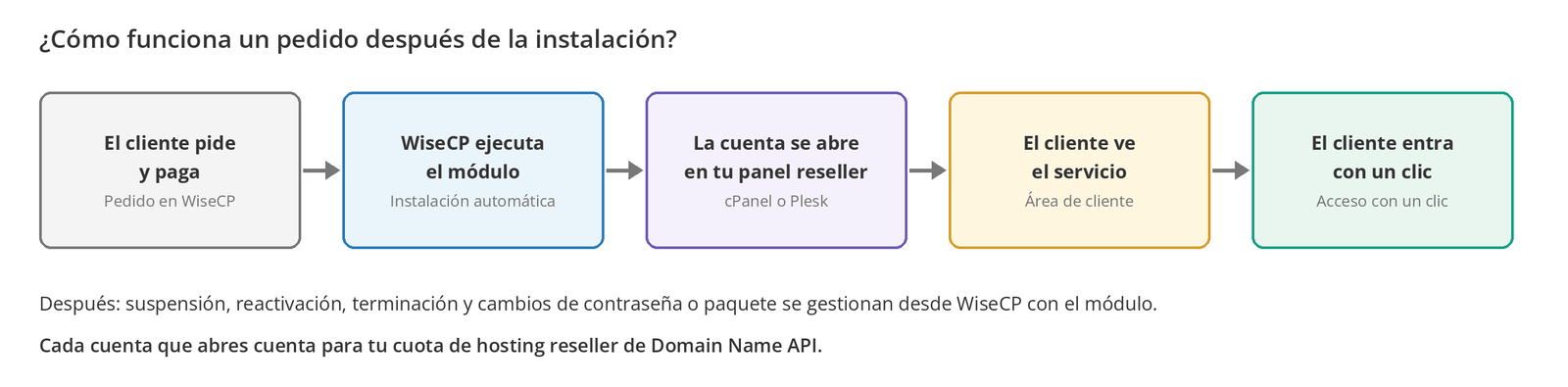
El módulo WiseCP de Domain Name API Reseller Hosting (DNAHosting) conecta tu cuenta reseller de cPanel o Plesk con WiseCP. Cuando un cliente compra hosting en WiseCP, la cuenta se abre automáticamente en tu panel reseller. La suspensión, la terminación y los cambios de contraseña y de paquete también se gestionan desde WiseCP.
La instalación tiene tres pasos básicos: copia la carpeta DNAHosting en WiseCP, añade un servidor compartido con los datos de tu panel y vincula tu paquete de web hosting al módulo. El módulo detecta el tipo de panel por sí mismo y obtiene la lista de paquetes en vivo desde el servidor.
El error de instalación más común
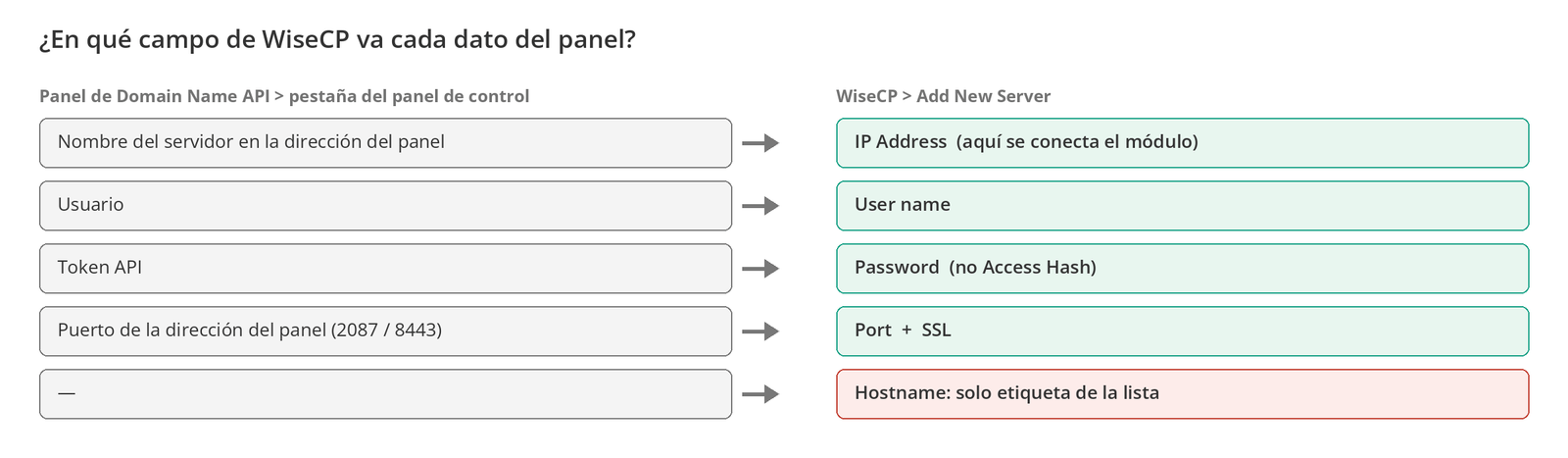
El campo Hostname del formulario de servidor de WiseCP es solo una etiqueta. El módulo se conecta al panel mediante la dirección del campo IP Address. El token API va en el campo Password; este módulo no usa el campo Access Hash.
Para quién es esta guía: resellers de Domain Name API Reseller Hosting que quieren automatizar la venta de hosting con WiseCP. Última actualización: 5 de octubre de 2026 Fuentes: documentación oficial del módulo WiseCP DNA Reseller Hosting (GitHub) y documentación de WiseCP
Versión rápida: pon el módulo en marcha en 6 pasos
- Obtén la dirección del servidor, el usuario y el token API en el panel de Domain Name API.
- Descarga el módulo de GitHub y copia la carpeta
DNAHostingencoremio/modules/Servers/de WiseCP. - Añade el servidor en Server Settings > Add new server y elige DNAHosting como tipo de automatización.
- Confirma la conexión y el panel detectado con Test Connectivity.
- En la pestaña Module Settings de tu paquete de web hosting, elige el servidor y el paquete de la lista.
- Haz un pedido de prueba para confirmar que la cuenta se abre en tu panel reseller.
¿Por dónde empiezo?
Para empezar la instalación: Paso 1: obtén tus datos de conexión
¿Módulo ya instalado? Vincula el paquete: Paso 6: vincula tu paquete de web hosting al módulo
¿Ya usas el módulo de WHMCS? Diferencias con el módulo de WHMCS
Si algo no funciona: Solución de problemas
Sobre la interfaz
Los nombres de menú de WiseCP en esta guía siguen la interfaz de administración en inglés y la documentación del módulo. Pueden variar ligeramente según la versión y el idioma de WiseCP.
¿Qué hace el módulo?
DNAHosting es un módulo de servidor que te permite gestionar desde WiseCP las cuentas de hosting de tus clientes a través de la cuenta reseller de cPanel o Plesk que te da Domain Name API. El módulo trabaja con los permisos de tu cuenta reseller, no con acceso root ni de administrador; cada cuenta que abre cuenta para tu cuota.
| Función | cPanel/WHM | Plesk |
|---|---|---|
| Prueba de conexión y detección automática del panel | Sí | Sí |
| Creación de cuentas | Sí | Sí |
| Suspensión / reactivación | Sí | Sí |
| Terminación | Sí | Sí (con verificación de propiedad) |
| Cambio de contraseña | Sí | Sí |
| Cambio de paquete / plan | Sí | Sí |
| Sincronización de uso de disco y tráfico | Sí | Sí |
| Acceso al panel del cliente con un clic | Sí | Sí |
| Acceso con un clic para administradores | Sí | Sí |
Lo que el módulo no hace
Quedan fuera del alcance la gestión de cuentas y reenvíos de correo, la venta de cuentas reseller, la importación de cuentas existentes a WiseCP y el acceso al panel root desde la administración. El módulo solo guarda credenciales reseller, así que no hay ningún panel root que pueda abrir.
Antes de empezar
| Requisito | |
|---|---|
| ☐ | Un servicio Domain Name API Reseller Hosting activo (su estado en el panel debe ser activo) |
| ☐ | WiseCP instalado en tu propio servidor, con acceso de administrador |
| ☐ | PHP 7.4 – 8.4 con estas extensiones: curl, simplexml |
| ☐ | Acceso saliente desde el servidor de WiseCP al servidor del panel en el puerto API del panel (cPanel 2087, Plesk 8443) |
| ☐ | Al menos un paquete (cPanel) o Service Plan (Plesk) en tu panel reseller |
| ☐ | Acceso a los archivos de WiseCP (FTP, SFTP o un gestor de archivos) |
Si todavía no tienes un paquete, créalo antes: consulta Cómo crear un paquete de hosting en WHM para cPanel o Cómo crear un Service Plan en Plesk para Plesk.
Instalación paso a paso
Paso 1: obtén tus datos de conexión
Para que WiseCP se conecte a tu cuenta reseller necesita la dirección del servidor, tu usuario reseller y un token API. Los recibes tras tu pedido y puedes verlos cuando quieras en el panel de Domain Name API.
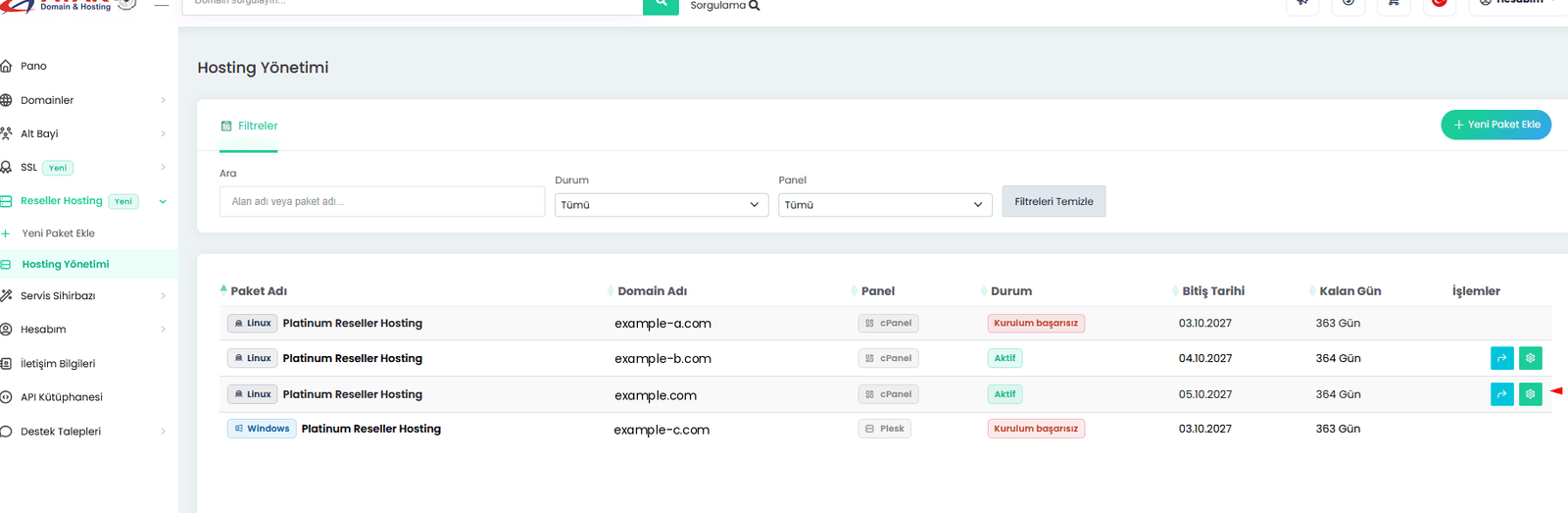
- Entra en el panel de Domain Name API y abre la sección Reseller Hosting y su lista de servicios de hosting.
- Haz clic en el icono de engranaje junto a tu servicio activo.
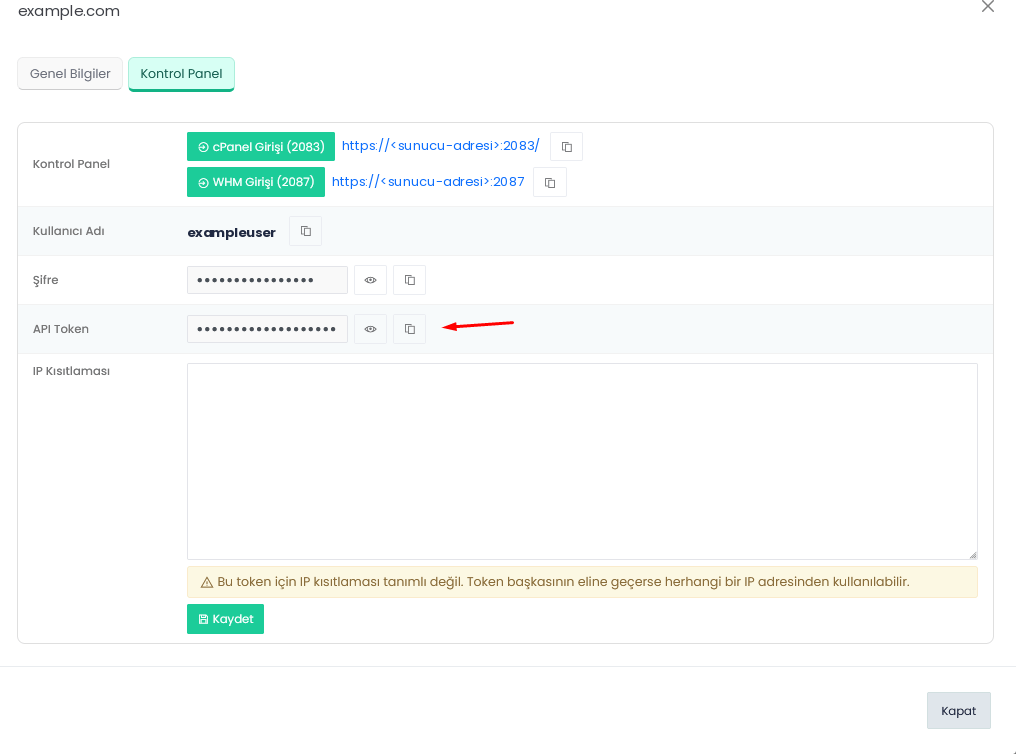
- Abre la pestaña del panel de control. Ahí verás la dirección del panel, el usuario, la contraseña y el token API.
Restringe el token API a la IP de tu servidor WiseCP
Si el campo de restricción de IP de la pestaña del panel de control está vacío, cualquiera que consiga el token podrá usarlo desde cualquier IP. Escribe en ese campo la IP de salida de tu servidor WiseCP (p. ej., 192.0.2.10) y guarda. No compartas nunca el token por correo, en un ticket ni en una captura.
Punto de control
Resultado esperado: La dirección del servidor, el usuario y el token API están guardados de forma segura.
El error más común: Copiar la dirección del panel con https:// y el puerto.
Siguiente paso: Sube el módulo a WiseCP.
Paso 2: descarga el módulo y súbelo a WiseCP
Descarga el módulo de GitHub y copia la carpeta DNAHosting del paquete en el directorio coremio/modules/Servers de tu instalación de WiseCP. Repositorio del módulo: domainreseller/reseller-hosting-wisecp. No se crean tablas en la base de datos, no hace falta cron y no hay dependencias de Composer.
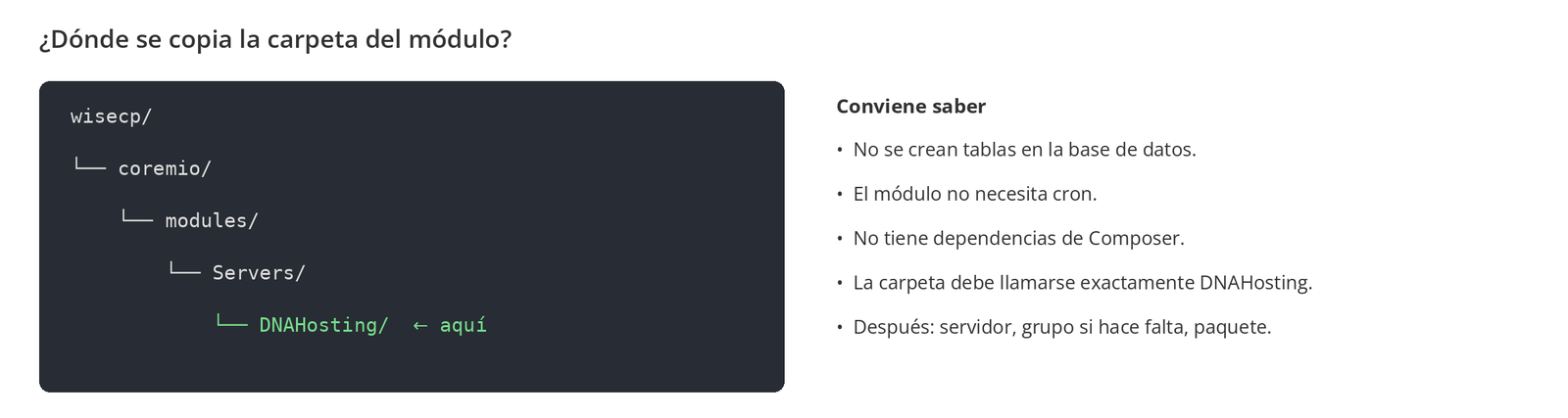
El nombre de la carpeta aparece tal cual en la lista de tipos de automatización, así que no la renombres.
Punto de control
Resultado esperado: La carpeta wisecp/coremio/modules/Servers/DNAHosting/ existe y contiene los archivos del módulo.
El error más común: Copiar la carpeta un nivel de más o cambiarle el nombre. En ese caso, DNAHosting no aparece en la lista de tipos de automatización.
Siguiente paso: Añade el servidor.
Paso 3: añade el servidor compartido
Ve a Services > Hosting Management > Server Settings > Add new server, elige DNAHosting como tipo de automatización e introduce los datos del paso 1.
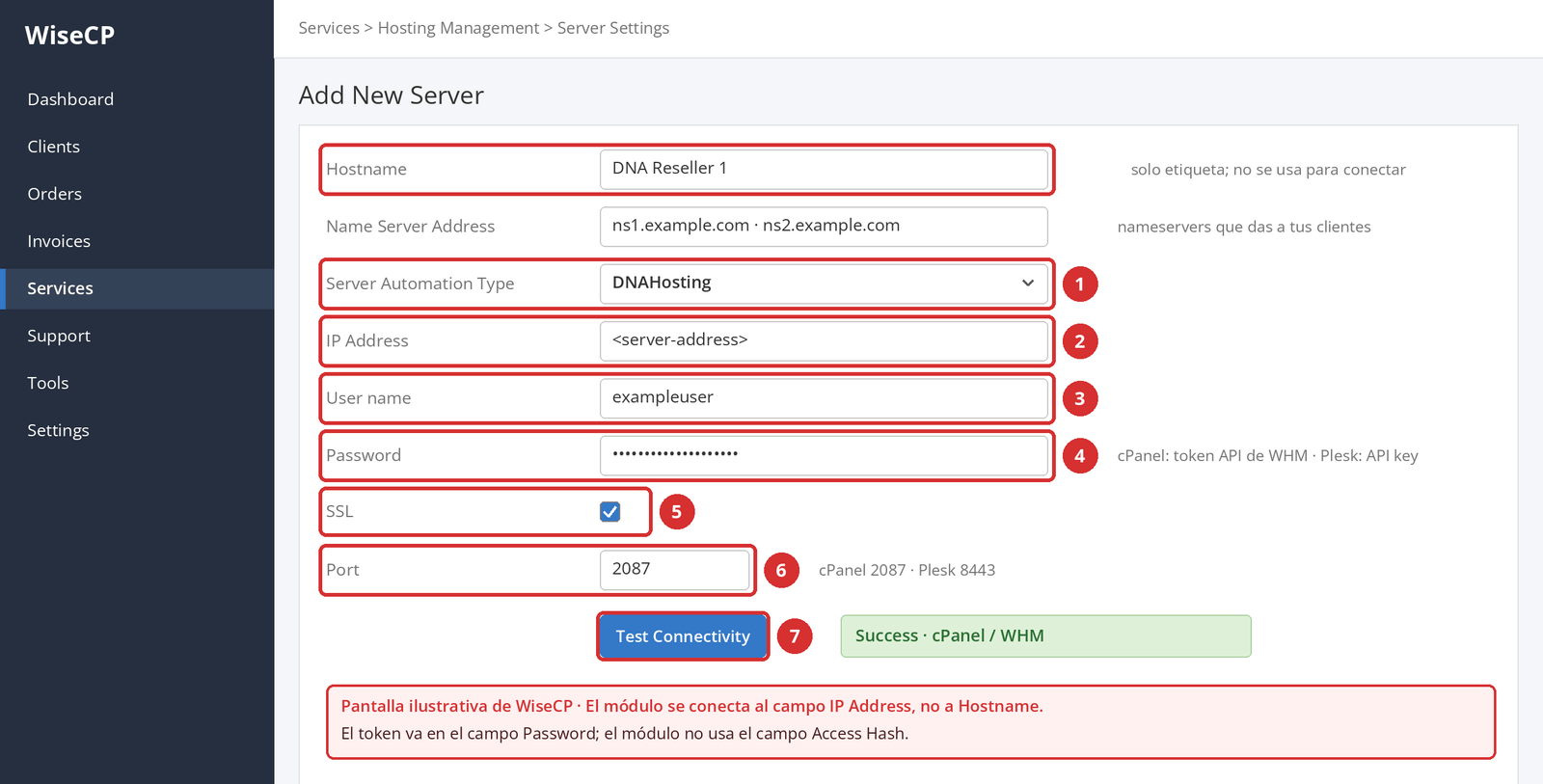
| Campo | Qué escribir |
|---|---|
| Hostname | Solo una etiqueta (p. ej., DNA Reseller 1). Los servidores aparecen con este nombre en la lista; el módulo no usa este campo para conectarse. |
| Name Server Address | Los nameservers que das a tus clientes (p. ej., tus ns1/ns2 privados). WiseCP no guarda el servidor sin ellos. |
| Server Automation Type | DNAHosting |
| IP Address | La dirección real del servidor del panel. Aquí se conecta el módulo. Escribe la dirección del servidor de la pestaña del panel de control, sin https:// ni puerto. |
| User name | Tu usuario reseller. |
| Password | En cPanel, el token API de WHM; en Plesk, la API key o la contraseña del panel. WiseCP guarda este campo cifrado. |
| SSL | Actívalo. |
| Port | 2087 para cPanel, 8443 para Plesk. |
En Plesk no hace falta indicar qué credencial pusiste
En Plesk, el módulo prueba primero el valor del campo Password como API key; si no funciona, pasa automáticamente a la contraseña del panel (HTTP basic auth).
Paso 4: prueba la conexión
Haz clic en Test Connectivity antes de guardar, o guarda directamente; WiseCP ejecuta la prueba por sí mismo y no añade el servidor si la prueba no tiene éxito. Un resultado verde confirma las credenciales y el panel detectado. Si algo falla, verás un código HTTP concreto o un error del panel.
No necesitas elegir el tipo de panel
En la primera llamada, el módulo sondea el servidor y recuerda qué panel respondió. El puerto solo decide qué panel se prueba primero: 8443 y 8880 prueban primero Plesk; cualquier otro valor, cPanel. Si la primera opción no responde, se prueba la otra; un puerto incorrecto ralentiza la detección, pero no la rompe.
Punto de control
Resultado esperado: La prueba de conexión sale en verde y el panel detectado es correcto (cPanel / WHM o Plesk).
El error más común: Escribir la dirección en Hostname y dejar IP Address vacío; buscar el token en el campo Access Hash.
Siguiente paso: Si tienes varios servidores, crea un grupo; si no, vincula el paquete directamente.
Paso 5 (opcional): crea un grupo de servidores
Si tienes más de un servidor reseller, puedes crear un grupo en Server Settings > Server Groups y vincular el paquete al grupo en lugar de a un solo servidor. Si solo tienes un servidor, sáltate este paso.
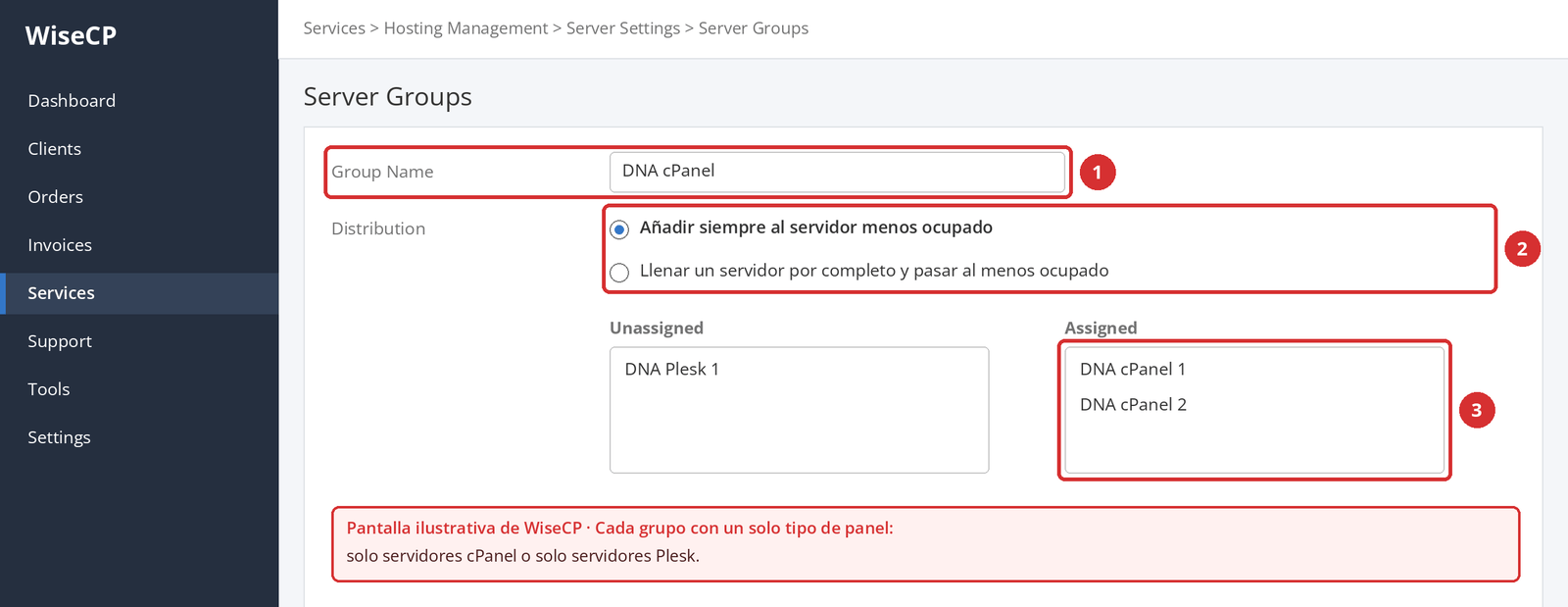
| Tipo de distribución | Qué hace |
|---|---|
| Añadir siempre al servidor menos ocupado | Reparte las cuentas nuevas de forma equilibrada entre servidores. |
| Llenar un servidor por completo y pasar al menos ocupado | Llena los servidores uno tras otro. |
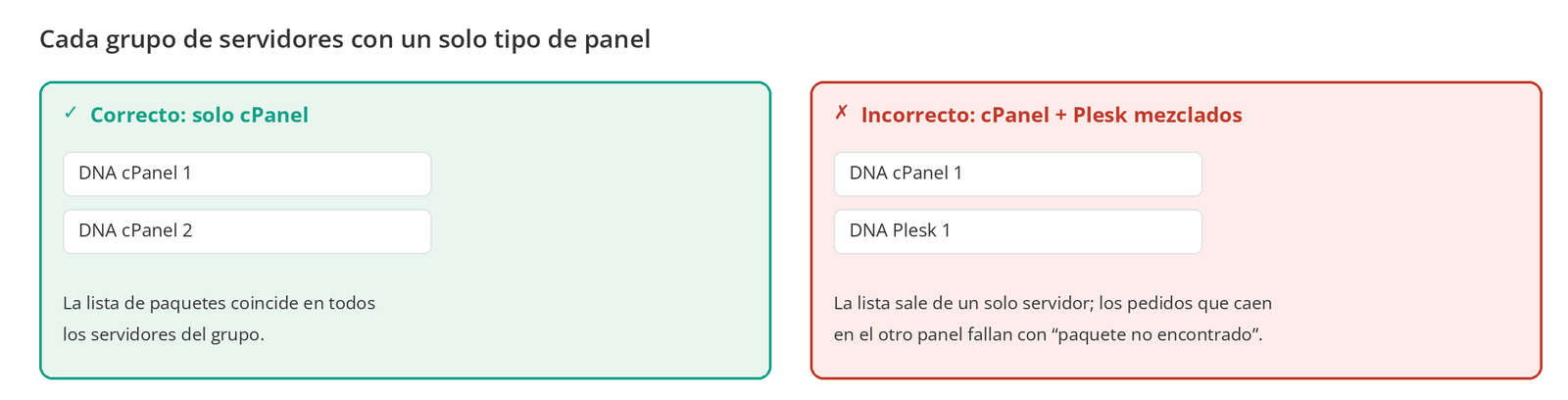
Cada grupo con un solo tipo de panel
La lista de paquetes de los ajustes del módulo se obtiene de un solo servidor seleccionado. Si un grupo tiene servidores cPanel y Plesk, el paquete que elijas puede no existir en el otro panel, y los pedidos que caigan en ese servidor fallarán con paquete no encontrado. Crea grupos separados para cPanel y Plesk.
Paso 6: vincula tu paquete de web hosting al módulo
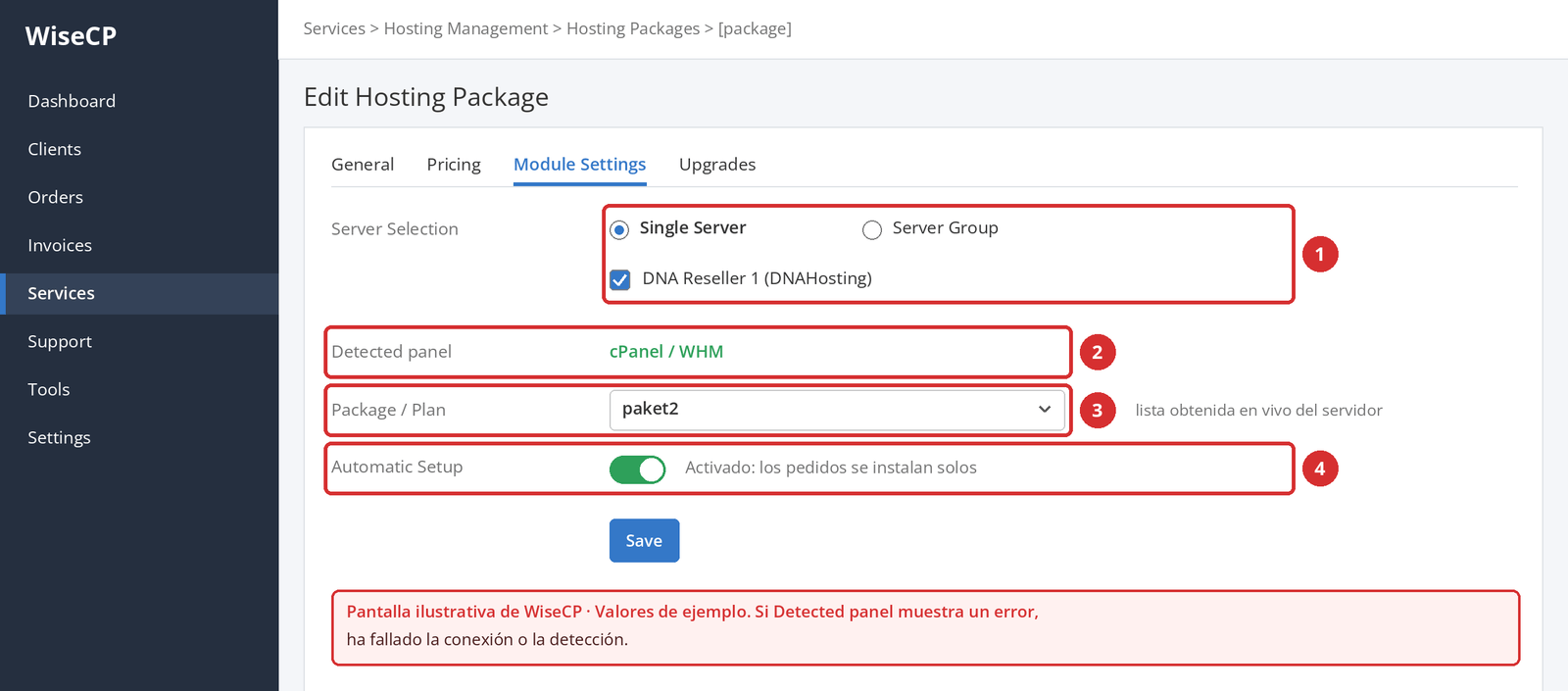
Abre el paquete de web hosting en Hosting Management y ve a su pestaña Module Settings. En Server Selection, elige Single Server o Server Group y marca tu servidor DNAHosting; el módulo mostrará entonces sus propios campos.
| Ajuste | Valor |
|---|---|
| Detected panel | El panel que realmente funciona en ese servidor (p. ej., cPanel / WHM). Si ves un error aquí, la detección ha fallado. |
| Package / Plan | Elige el paquete que vas a vender de la lista obtenida en vivo del servidor. |
| Automatic Setup | Activado: los pedidos se instalan automáticamente. Desactivado: un administrador debe aprobar cada pedido. |
No hace falta escribir el nombre del paquete. Para un paquete que aparece en cPanel como exampleuser_paket2, el módulo resuelve el prefijo usuario_ por sí mismo. En Plesk, la lista incluye todos los Service Plans definidos en el servidor.
Punto de control
Resultado esperado: Module Settings muestra el panel detectado correcto y hay un paquete elegido de la lista.
El error más común: Ver un error en lugar de la lista de paquetes y guardar igualmente. Corrige primero la conexión.
Siguiente paso: Haz un pedido de prueba.
Paso 7: compruébalo con un pedido de prueba
Antes de tu primer cliente real, haz un pedido de este paquete a nombre de un cliente de prueba y comprueba de principio a fin que la cuenta se abre.
| Comprobación | |
|---|---|
| ☐ | El pedido se instaló automáticamente (o con tu aprobación si la instalación automática está desactivada). |
| ☐ | La cuenta aparece en tu panel reseller (WHM o Plesk) con el paquete correcto. |
| ☐ | El cliente puede abrir su panel de hosting con un clic desde el área de cliente de WiseCP. |
| ☐ | No hay errores en los registros del módulo. |
Cuando termines, termina el servicio de prueba desde WiseCP para que la cuenta también se borre de tu panel reseller y no ocupe cuota.
Usar el módulo en el día a día
Una vez terminada la instalación, la creación, suspensión y terminación de cuentas las controla por completo WiseCP. Cuando haces estas acciones en WiseCP, el módulo las aplica en tu panel reseller. Las acciones automáticas, como la suspensión y la terminación, siguen la configuración de automatización de WiseCP.
| Acción | Nota |
|---|---|
| Creación de cuentas | Tras el pedido si la instalación automática está activada; con aprobación del administrador si no. |
| Suspensión / reactivación | La cuenta se cierra al acceso o se reabre en el panel; no se borra ningún dato. |
| Terminación | La cuenta se elimina de tu panel reseller. No se puede deshacer; haz antes una copia de seguridad. |
| Cambio de contraseña | También se actualiza la contraseña del panel. Las contraseñas se ocultan en los registros. |
| Cambio de paquete / plan | El paquete de destino debe existir en tu panel reseller. |
| Acceso al panel del cliente con un clic | El cliente pasa del área de cliente de WiseCP a cPanel o Plesk. |
| Acceso con un clic para administradores | Abres el panel del cliente desde la administración de WiseCP (cPanel y Plesk). |
| Uso de disco y tráfico | El módulo sincroniza los datos de uso con WiseCP. |
Lo que conviene saber de Plesk y cPanel
| Tema | Qué ocurre |
|---|---|
| En Plesk, la terminación verifica la propiedad | Cada cuenta que abre el módulo se marca con un identificador interno que se comprueba antes de cada acción. Así, el módulo nunca puede borrar una suscripción que creaste a mano en Plesk. |
| En Plesk no se puede cambiar el dominio de un servicio activo | Plesk localiza la suscripción por su dominio, así que cambiarlo rompería todas las acciones posteriores; por eso se bloquea. |
| En cPanel el dominio se puede editar | Aunque cambies el dominio en WiseCP, la cuenta sigue sirviendo el dominio antiguo hasta que lo cambies en el panel. |
| Protección contra dominios duplicados | Si el mismo dominio sigue vinculado a otro servicio activo o suspendido en el mismo servidor, la terminación se rechaza. |
Diferencias con el módulo de WHMCS
Los módulos de WHMCS y WiseCP de Domain Name API hacen el mismo trabajo, pero sus campos de instalación y algunos comportamientos son distintos. Si usas ambas plataformas, ten en cuenta estas diferencias.
| Tema | Módulo de WHMCS | Módulo de WiseCP |
|---|---|---|
| Carpeta y ubicación | dnahosting > modules/servers | DNAHosting > coremio/modules/Servers |
| Dirección de conexión | Campo Hostname | Campo IP Address (Hostname es solo una etiqueta) |
| Token API | Campo API Token / Access Hash | Campo Password (no se usa Access Hash) |
| Nombre del paquete | Se escribe a mano; sin prefijo en cPanel | Se elige de una lista en vivo |
| Tipo de panel | Auto o manual | Siempre detección automática |
| Grupo mezclado cPanel + Plesk | Admitido | No recomendado; un tipo de panel por grupo |
| Acceso con un clic para administradores | Solo cPanel (Log in to Server) | cPanel y Plesk |
| PHP | 7.2 – 8.4 | 7.4 – 8.4 |
Solución de problemas
Todos los intercambios entre el módulo y el panel se pueden ver en los registros de módulo de WiseCP (en Tools > Logs; “Modül İşlem Kayıtları” en la interfaz en turco), pero solo mientras el registro está activado.
| Registro | ¿Dónde? | ¿Cuándo se escribe? | ¿Qué contiene? |
|---|---|---|---|
| Registros de módulo | Tools > Logs > registros de módulo | Solo con el interruptor de la parte superior activado | Cada petición enviada al panel y cada respuesta, con el nombre de la acción, como createacct o webspace.add |
El interruptor que activa el registro está en la parte superior de la misma página. Actívalo antes de reproducir el problema y desactívalo al terminar. El token API o la contraseña del servidor, las contraseñas de cuentas que el módulo crea o cambia y los tokens de sesión del acceso con un clic se ocultan como *** antes de escribirse.
| Síntoma | Causa | Solución |
|---|---|---|
| DNAHosting no aparece en la lista de tipos de automatización | La carpeta se copió en otro sitio, un nivel de más o con otro nombre. | Comprueba que la ruta es exactamente coremio/modules/Servers/DNAHosting/. |
| La prueba de conexión falla | La dirección está en Hostname y IP Address está vacío; puerto incorrecto; SSL desactivado. | Escribe la dirección en IP Address y revisa el puerto (2087/8443) y SSL. |
| No se puede guardar el servidor | La prueba de conexión no tuvo éxito o el campo de nameservers está vacío. | Corrige primero la conexión y rellena los nameservers. |
| HTTP 403, o cpanelresult en el texto del error | La cuenta reseller del token no tiene permiso de nivel WHM para esta acción. | Vuelve a generar el token en WHM con tu propia cuenta reseller (Development > Manage API Tokens) e inténtalo de nuevo. Si continúa, contacta con nuestro soporte, porque los permisos reseller se definen en tu cuenta. |
| Plesk 11003 | La API key se generó para otra IP. | Genera una clave nueva para la dirección desde la que conecta WiseCP, o escribe la contraseña del panel en el campo Password. |
| Plesk 1014 | Plesk rechazó el cuerpo de la petición para la versión XML-API que usa. | Comprueba que usas la última versión del módulo; el registro del módulo muestra el elemento rechazado. |
| Mensaje de error en lugar de la lista de paquetes | Falló la detección del panel o la llamada de paquetes. | La causa aparece en la misma línea; corrige primero la conexión al servidor. |
| El pedido falla con “paquete no encontrado” | El grupo tiene servidores cPanel y Plesk. | Crea grupos separados para cPanel y Plesk. |
| Se rechazó la terminación en Plesk | La suscripción no la abrió el módulo, o el mismo dominio está vinculado a otro servicio activo/suspendido. | Comprueba que el servicio lo abrió el módulo y que el dominio no está en otro servicio. |
| La conexión dejó de funcionar de repente | Se regeneró el token, cambió la contraseña o la restricción de IP no incluye la IP del servidor WiseCP. | Actualiza el campo Password en los ajustes del servidor y prueba la conexión. |
Los demás errores HTTP llegan con un resumen en texto plano extraído del cuerpo de la respuesta del panel. Fíjate en ese resumen, no solo en el código de estado.
Actualizar el módulo
Para pasar a una versión nueva, sustituye la carpeta coremio/modules/Servers/DNAHosting/ por la de la nueva versión y vuelve a probar la conexión en los ajustes del servidor. Los cambios de cada versión están en el archivo CHANGELOG.md del repositorio.
Preguntas frecuentes
¿Qué es el módulo WiseCP de Domain Name API Reseller Hosting?
DNAHosting es un módulo de servidor que conecta con WiseCP la cuenta reseller de cPanel o Plesk que te da Domain Name API. Cuando tus clientes compran hosting en WiseCP, la cuenta se abre automáticamente; la suspensión, la terminación y los cambios de contraseña y paquete también se gestionan desde WiseCP.
¿Dónde descargo el módulo?
Desde el repositorio de GitHub de Domain Name API (domainreseller/reseller-hosting-wisecp). Para usarlo necesitas un servicio Domain Name API Reseller Hosting activo y WiseCP instalado en tu propio servidor.
¿El módulo funciona con cPanel y con Plesk?
Sí. Un solo módulo admite los dos paneles; no eliges el tipo de panel, porque el módulo sondea el servidor y lo detecta. Eso sí, no mezcles servidores cPanel y Plesk en un mismo grupo; crea un grupo para cada panel.
¿En qué campo va la dirección del servidor?
En el campo IP Address. El campo Hostname de la parte superior del formulario es solo una etiqueta que define cómo aparece el servidor en la lista; el módulo no lo usa para conectarse.
¿Dónde escribo el token API?
En el campo Password. En cPanel, escribe el token API de WHM; en Plesk, la API key o la contraseña del panel. Este módulo no usa el campo Access Hash, que no aparece en el formulario de los servidores DNAHosting.
¿Cómo indico el nombre del paquete?
No hace falta escribirlo. En la pestaña Module Settings del paquete, la lista se obtiene en vivo del servidor; elige de la lista el paquete que vas a vender. El módulo resuelve por sí mismo el prefijo usuario_ de cPanel.
La prueba de conexión falla. ¿Qué hago?
Comprueba que la dirección está en IP Address, que el puerto es 2087 para cPanel u 8443 para Plesk y que SSL está activado. Después asegúrate de que la restricción de IP del token incluye la IP de tu servidor WiseCP.
Recibo un error HTTP 403. ¿Qué hago?
Este error indica que la cuenta reseller del token no tiene permiso de nivel WHM para la acción. Primero vuelve a generar el token en WHM con tu propia cuenta reseller. Si el problema continúa, contacta con nuestro soporte, porque los permisos reseller se definen en tu cuenta.
¿El módulo necesita cron?
No. El módulo no crea tablas en la base de datos, no necesita cron y no tiene dependencias de Composer. Instalarlo consiste solo en copiar la carpeta DNAHosting.
¿El módulo gestiona cuentas de correo?
No. La gestión de cuentas y reenvíos de correo, la venta de cuentas reseller, la importación de cuentas existentes a WiseCP y el acceso al panel root quedan fuera de su alcance. Los clientes gestionan su correo desde su propio panel cPanel o Plesk.
¿Por qué se rechaza la terminación en Plesk?
En Plesk, la terminación verifica la propiedad: el módulo solo termina las suscripciones que abrió él mismo. La terminación también se rechaza si el mismo dominio sigue vinculado a otro servicio activo o suspendido en el mismo servidor.
¿Puedo cambiar el dominio de un servicio en Plesk?
En un servicio activo, no. Plesk localiza la suscripción por su dominio, así que un cambio rompería las acciones posteriores; por eso se bloquea. En cPanel el dominio se puede editar, pero la cuenta sigue sirviendo el antiguo hasta que lo cambies en el panel.
¿Dónde puedo seguir lo que hace el módulo?
En los registros de módulo de WiseCP, en Tools > Logs. Solo se escriben mientras el interruptor de la parte superior está activado. Los tokens, las contraseñas y los tokens de sesión se ocultan antes de escribirse.
¿Dónde cuentan las cuentas que abro?
El módulo trabaja con los permisos de tu cuenta reseller. Cada cuenta abierta desde WiseCP cuenta para tu cuota de hosting reseller de Domain Name API y aparece en tu panel reseller.
Siguientes pasos
| Guía | ¿Cuándo? |
|---|---|
| Cómo crear un paquete de hosting en WHM / Cómo crear un Service Plan en Plesk | Para preparar en el panel el paquete que vas a vender. |
| Cómo configurar nameservers privados en un hosting reseller | Para dar a tus clientes nameservers con tu propia marca. |
| Automatiza la venta de hosting con WHMCS | Si usas WHMCS. |
¿Tienes problemas al instalar o usar el módulo?
En tu ticket, incluye tus versiones de WiseCP y PHP, el tipo de panel (cPanel/Plesk), el mensaje de error completo y la línea correspondiente de los registros del módulo. No compartas tu token API ni tu contraseña.
Abrir un ticket de soporte¿Todavía no tienes un servicio de hosting reseller?
Vende hosting con tu propia marca con Domain Name API Reseller Hosting y automatízalo con WiseCP.
Ver Reseller Hosting