Como restaurar uma cópia de segurança no Plesk: passo a passo com o Backup Manager
Resposta rápida
Para restaurar uma cópia de segurança no Plesk, abra Websites & Domains › Backup Manager, clique na cópia da data para a qual quer voltar, escolha o que restaurar e clique em Restore. Na maioria dos casos é mais seguro restaurar apenas a parte danificada em vez de toda a subscrição: com Selected objects pode escolher um ficheiro, os ficheiros do site, uma base de dados ou o email separadamente.
Antes de restaurar, faça uma cópia nova do estado atual
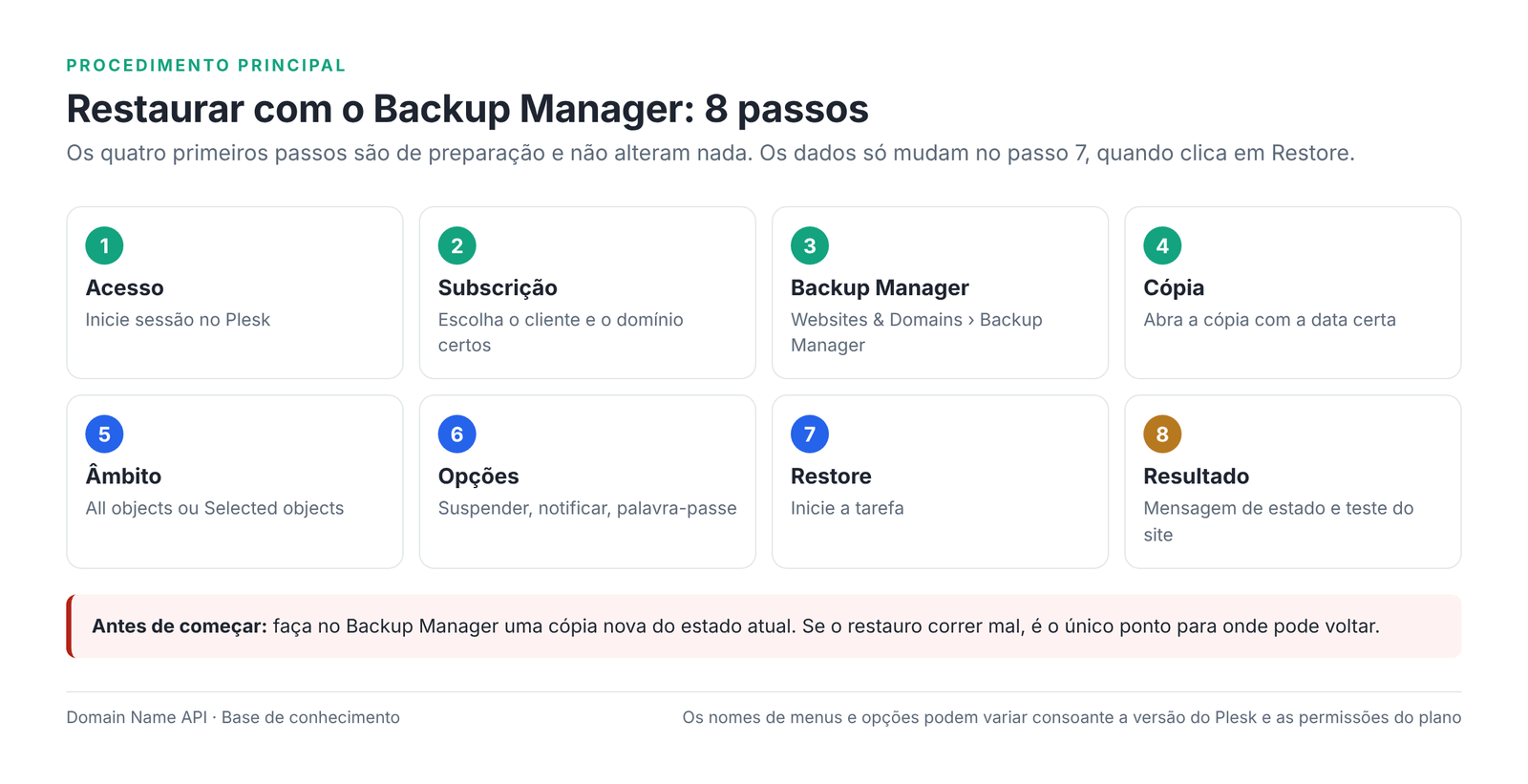
Restaurar uma cópia antiga pode substituir dados criados ou alterados depois da data da cópia. A cópia nova é o único ponto para onde pode voltar se o restauro correr mal.
A quem se destina este guia: revendedores com Alojamento de Revenda Plesk da Domain Name API e os clientes que gerem no Plesk. Se o seu site deixou de funcionar após uma atualização, apagou um ficheiro por engano, a base de dados ficou danificada ou quer recuperar o email, está no sítio certo.
Última atualização: 5 de outubro de 2026 · Fonte: documentação oficial do Plesk Obsidian · Revisão técnica: Equipa de Alojamento da Domain Name API
Os exemplos usam example.com como domínio. Os nomes de menu são os da interface do Plesk em inglês.
O que quer restaurar?
O âmbito certo é o mais pequeno que resolve o problema. Quanto maior o âmbito, maior o risco de substituir dados bons criados depois da cópia. Encontre a sua situação abaixo e siga apenas a secção correspondente.
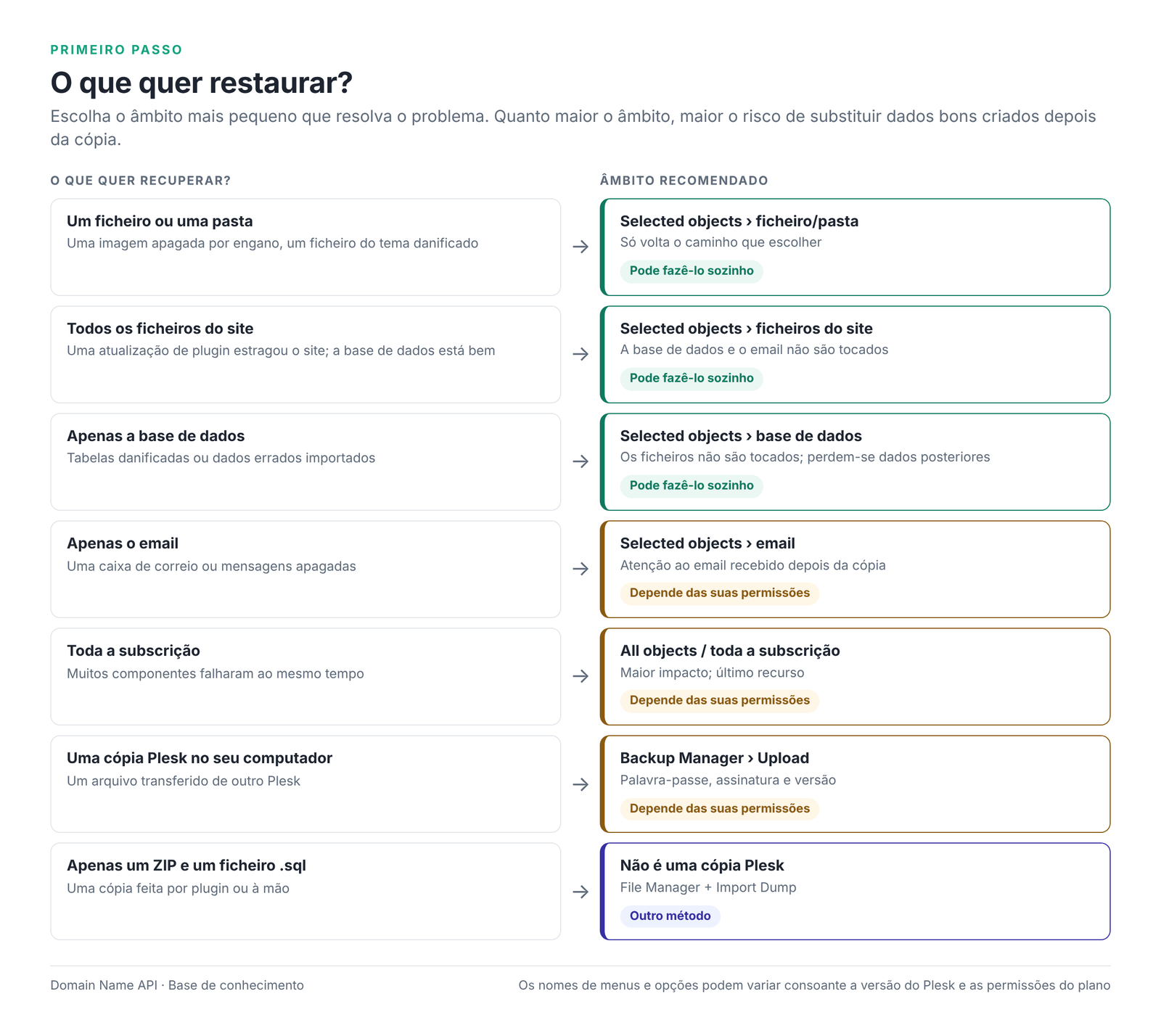
| A sua situação | Âmbito recomendado | Secção |
|---|---|---|
| Um ficheiro ou pasta foi apagado por engano | Selected objects › esse ficheiro ou pasta | Restaurar apenas os ficheiros do site |
| Uma atualização de plugin ou tema do WordPress estragou o site; a base de dados está bem | Selected objects › ficheiros do site | Restaurar apenas os ficheiros do site |
| A base de dados está danificada ou foram importados dados errados | Selected objects › base de dados | Restaurar uma base de dados |
| Só precisa dos dados de email | Selected objects › email (se aparecer) | Restaurar o email |
| Toda a subscrição está gravemente danificada | All objects ou toda a subscrição | Restaurar a cópia completa |
| Tem uma cópia transferida de outro Plesk | Backup Manager › Upload | Uma cópia Plesk no seu computador |
| Só tem um ZIP e um ficheiro .sql | Não é uma cópia Plesk; File Manager + Import Dump | Ficheiros ZIP e SQL |
| Está a mudar de outro fornecedor de alojamento | Não é este guia | Como migrar um site para o Plesk no Alojamento de Revenda |
Início rápido
- Faça uma cópia nova. Copie primeiro o estado atual no Backup Manager.
- Abra a subscrição certa. Como revendedor, passe antes para o cliente e a subscrição certos.
- Abra o Backup Manager. Websites & Domains › Backup Manager.
- Clique na cópia com a data certa. Escolha a cópia de imediatamente antes de o problema começar.
- Escolha o âmbito. Sempre que possível, use Selected objects para escolher apenas a parte danificada.
- Clique em Restore e aguarde o resultado. Depois verifique o site, a base de dados e o email.
Perceber os tipos de cópia
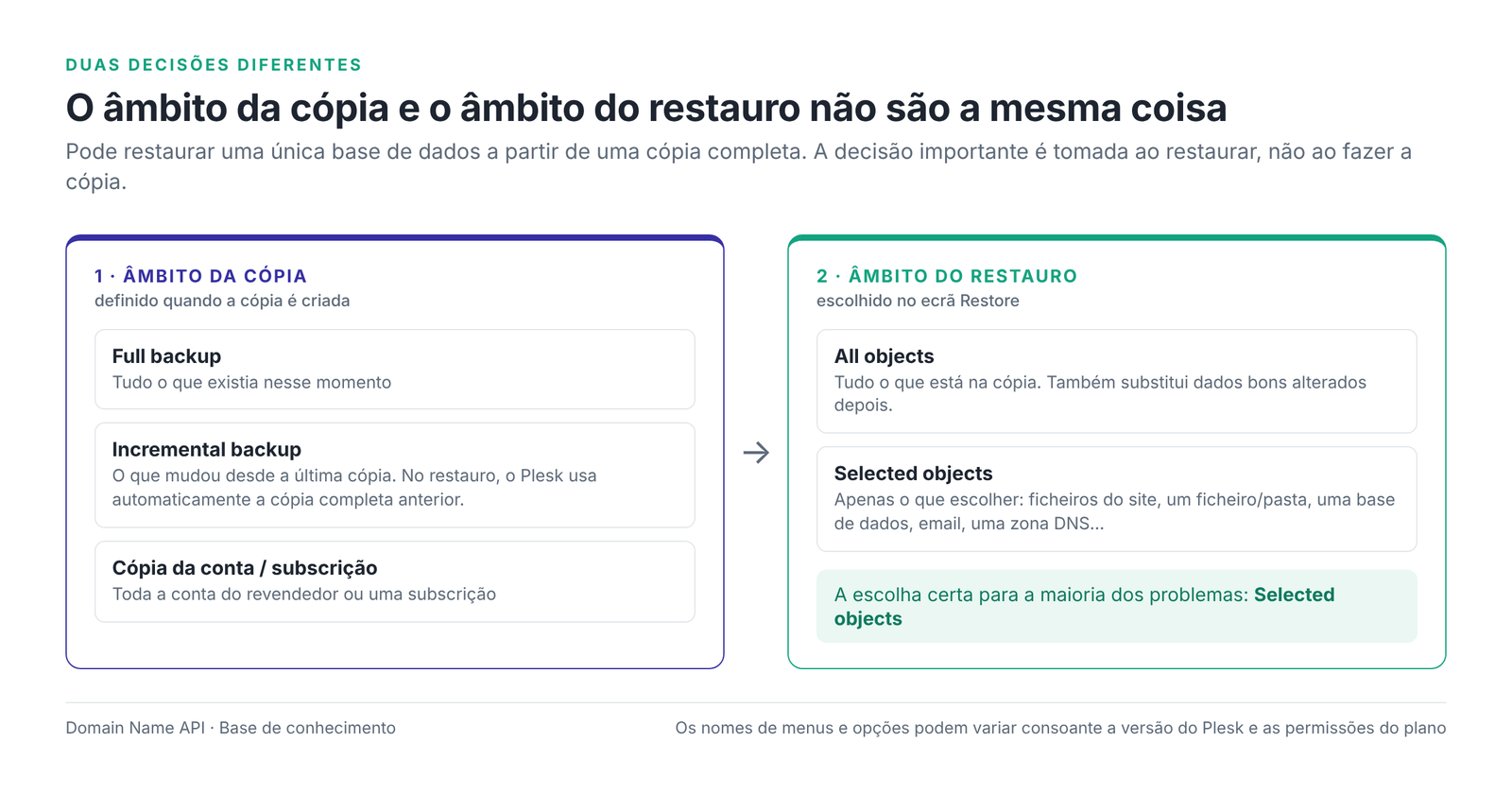
No Plesk, o tipo de cópia indica quando e quanto foi copiado; o que restaura é uma escolha à parte, feita no momento do restauro. Pode restaurar uma única base de dados a partir de uma cópia completa. Por isso, uma "cópia completa" (full backup) e "restaurar toda a conta" não são a mesma coisa.
O que é o Plesk Backup Manager?
O Plesk Backup Manager é a ferramenta do Plesk para listar as cópias de uma subscrição ou de uma conta de revenda, criar cópias novas, carregar ficheiros de cópia e restaurá-los dentro das suas permissões. Ao nível do cliente e da subscrição, abre-se em Websites & Domains › Backup Manager.
| Tipo de cópia | Conteúdo | Quando se usa | Efeito no restauro |
|---|---|---|---|
| Full backup (cópia completa) | Todos os dados no momento da cópia | Ponto de partida para voltar a uma data | Mesmo assim pode restaurar apenas uma parte |
| Incremental backup (cópia incremental) | Os dados alterados desde a última cópia | Poupa espaço e tempo em cópias agendadas | Ao restaurar uma cópia incremental, o Plesk usa automaticamente a cópia completa anterior e as incrementais intermédias; não precisa de fazer mais nada |
| Cópia da subscrição | Sites, bases de dados, email e definições de uma subscrição | Recuperar o serviço de um cliente | Afeta apenas essa subscrição |
| Cópia da conta (nível de revenda) | A conta de revenda e todas as subscrições que gere | Cópia geral como revendedor | No restauro pode escolher uma só subscrição ou objeto |
| Dados selecionados (só ficheiros, só email, etc.) | Os tipos de dados escolhidos ao fazer a cópia | Copiar certos dados com mais frequência | O que não está na cópia não pode ser restaurado; verifique antes o conteúdo |
Os nomes dos tipos e das opções podem aparecer de forma diferente consoante a versão do Plesk. As cópias que aparecem na lista dependem das permissões de cópia do seu plano de serviço e do local onde as cópias estão guardadas (repositório do servidor ou armazenamento remoto).
Verifique isto antes de restaurar
O restauro devolve os dados escolhidos ao estado em que estavam na cópia e substitui os atuais. Estas verificações evitam que dados bons ou novos sejam apagados por engano.
- Estou no cliente e na subscrição certos?
- Escolhi o domínio certo?
- A data da cópia está certa? É a cópia de imediatamente antes do problema?
- A cópia contém mesmo os dados que quero restaurar? (O conteúdo aparece quando clica nela.)
- Fiz uma cópia nova do site atual?
- Há espaço livre suficiente na quota de disco?
- Foram criados dados novos na base de dados em produção depois da data da cópia?
- O site é uma loja online, um site de membros, de reservas ou um CRM?
- Se vai restaurar o email, chegaram mensagens novas depois da data da cópia?
- Uma breve interrupção do serviço durante o restauro afeta o cliente?
Aviso crítico para lojas online, sites de membros e de reservas
Quando restaura uma base de dados antiga, esta volta ao momento em que a cópia foi feita. As encomendas, registos, reservas, formulários e alterações de conteúdo feitos depois da data da cópia podem perder-se.
Num site deste tipo, faça antes uma cópia da base de dados atual, coloque o site em manutenção durante pouco tempo, se possível, e planeie como recuperar as transações posteriores à cópia.
Como restaurar uma cópia com o Plesk Backup Manager
Restaurar uma cópia no Plesk tem oito passos. Os quatro primeiros são de preparação e não alteram nenhum dado; os dados só mudam quando clica em Restore.
Passo 1 — Inicie sessão no Plesk
O que fazer: Inicie sessão no Plesk com o seu utilizador de revenda ou de cliente. O endereço de acesso e os dados estão nas informações do seu serviço.
Porquê: O Backup Manager só mostra as cópias das subscrições que tem autorização para gerir.
Resultado esperado: Vê o ecrã inicial do Plesk.
Passo 2 — Escolha o cliente e a subscrição certos
O que fazer: Como revendedor, abra o cliente em Customers e passe para a subscrição que vai restaurar em Subscriptions. Em contas de cliente com várias subscrições, escolha o domínio certo no seletor de subscrição no topo.
Porquê: Restaurar na subscrição errada pode escrever outra cópia por cima de um site que funciona.
Resultado esperado: O domínio certo aparece no topo do ecrã.
Atenção: As cópias da própria conta de revenda estão no menu Account; as das subscrições dos clientes estão dentro de cada subscrição.
Passo 3 — Abra o Backup Manager
O que fazer: Vá a Websites & Domains › Backup Manager. Em algumas versões do Plesk também chega ao mesmo ecrã por Account › Back Up Websites.
Porquê: As cópias e as opções de restauro são geridas neste ecrã.
Resultado esperado: Abre-se um ecrã com as cópias ordenadas por data de criação.
Atenção: Se o Backup Manager não aparecer, as permissões de cópia podem estar desativadas no seu plano de serviço. Veja a linha correspondente na tabela de resolução de problemas.
Passo 4 — Copie o estado atual e escolha a cópia a restaurar
O que fazer: Clique em Back Up para copiar o estado atual e aguarde que termine. Depois clique no nome da cópia da data para a qual quer voltar.
Porquê: A cópia nova é o seu caminho de regresso se o restauro correr mal. A data certa é a de imediatamente antes do problema.
Resultado esperado: Abre-se o ecrã de detalhe e restauro da cópia, com o respetivo conteúdo.
Atenção: Se houver várias cópias no mesmo dia, veja também a hora. Se escolher uma cópia incremental, o Plesk usa sozinho a cópia completa de que precisa.
Passo 5 — Escolha o âmbito do restauro
O que fazer: Para restaurar toda a subscrição, escolha All objects. Para restaurar uma parte, escolha Selected objects e marque na lista os ficheiros, a base de dados, a caixa de correio ou outros objetos.
Porquê: O âmbito decide que dados voltam ao estado da cópia. Só mudam os objetos que escolher.
Resultado esperado: Os objetos escolhidos aparecem marcados.
Atenção: Na dúvida, comece por Selected objects em vez de All objects. Os tipos de objeto apresentados podem variar consoante a versão do Plesk e as suas permissões.
Passo 6 — Defina as opções de restauro
O que fazer: Se existir, considere a opção Suspend … until the restoration task is completed (suspender até o restauro terminar). Se a cópia tiver palavra-passe, introduza-a. Marque a opção de email se quiser ser notificado no fim.
Porquê: A suspensão impede que os visitantes ou a aplicação escrevam dados novos durante o restauro, evitando dados incompletos.
Resultado esperado: As opções ficam definidas.
Atenção: Com a suspensão ativa, o site fica indisponível durante o restauro. Não o inicie em horas de maior tráfego.
Passo 7 — Inicie o restauro
O que fazer: Clique em Restore. Se o Plesk encontrar um conflito (por exemplo, já existe um objeto com o mesmo nome), pode mostrar um ecrã a perguntar como proceder; o comportamento predefinido é substituir o objeto existente pelo da cópia.
Porquê: Os dados mudam neste passo.
Resultado esperado: A tarefa de restauro começa e o progresso aparece no Backup Manager.
Atenção: Atualizar a página não interrompe a tarefa, mas não inicie a mesma cópia uma segunda vez.
Passo 8 — Verifique o resultado
O que fazer: Quando a tarefa terminar, leia a mensagem. Se houver avisos ou erros, abra os detalhes. Depois percorra a lista de "O que verificar depois do restauro".
Porquê: A mensagem de conclusão não prova que o site funciona; os avisos podem indicar que alguns objetos não foram restaurados.
Resultado esperado: Uma mensagem de sucesso e os dados da data que esperava.
Atenção: Guarde o texto completo de qualquer aviso; vai precisar dele se abrir um pedido de suporte.
Como restaurar apenas os ficheiros do site no Plesk
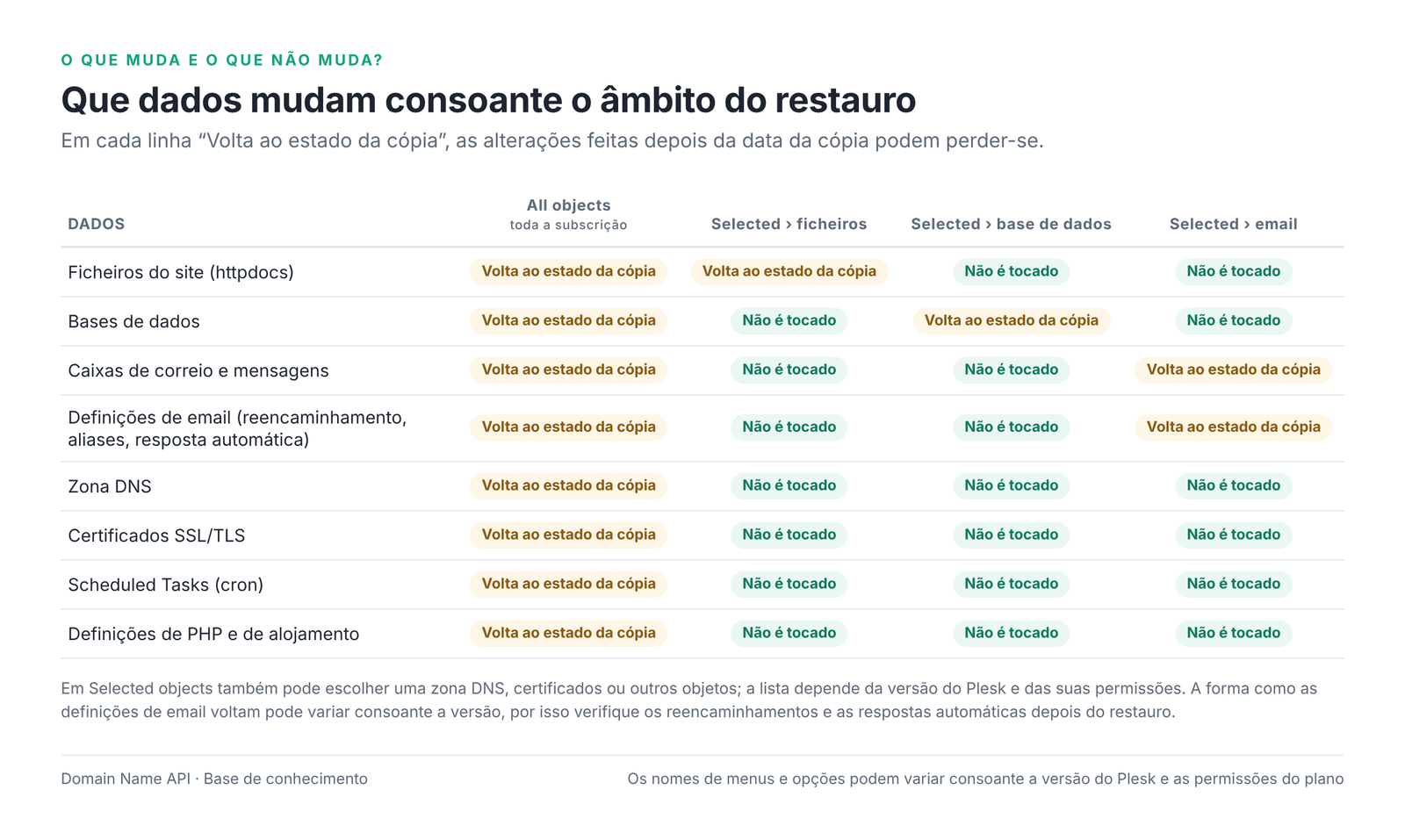
Não precisa de restaurar toda a subscrição. No Backup Manager, abra a cópia e, em Selected objects, escolha apenas os ficheiros do site ou um ficheiro ou pasta específicos. A base de dados e o email não são tocados.
Exemplo
Depois de atualizar um plugin do WordPress, o site mostra um ecrã em branco, mas as encomendas e os artigos estão bem. O problema está nos ficheiros, por isso basta restaurar os ficheiros do site, ou até apenas a pasta httpdocs/wp-content/plugins/. Restaurar a base de dados apagaria sem necessidade as encomendas feitas depois da atualização.
- Raiz de documentos e httpdocs: os ficheiros do domínio principal estão, por predefinição, em
httpdocs. Domínios adicionais e subdomínios podem usar a sua própria raiz; pode vê-la em Websites & Domains › Hosting Settings. - Escolher ficheiros e pastas: em Selected objects, escolha na árvore apenas o caminho de que precisa. A seleção de um único ficheiro pode variar consoante a versão do Plesk; se não a vir, pode ter de escolher a pasta superior.
- Substituição: os ficheiros do caminho escolhido são substituídos pela versão da cópia. Consoante a versão do Plesk, os ficheiros adicionados a esse caminho depois da cópia podem manter-se; verifique a pasta depois do restauro.
- Permissões: em Linux, depois do restauro, as pastas costumam precisar de 755 e os ficheiros de 644. Pode verificá-las no File Manager.
- .htaccess em Linux, web.config em Windows: os redirecionamentos e as definições de PHP estão nestes ficheiros. Um
.htaccessouweb.configantigo pode desfazer redirecionamentos ou definições de HTTPS feitos depois.
Verificação do passo
O que deve ver: No File Manager, os ficheiros que espera dentro de httpdocs e o site a abrir sem erros.
O erro mais comum aqui: Restaurar toda a subscrição ou a base de dados por causa de um problema nos ficheiros.
Passo seguinte: Se o site continuar com erro, passe à secção da base de dados.
Como restaurar uma cópia da base de dados no Plesk
Para restaurar apenas a base de dados, abra a cópia no Backup Manager, marque essa base de dados em Selected objects e clique em Restore. No Plesk para Linux é normalmente MySQL ou MariaDB; no Plesk para Windows, MySQL ou Microsoft SQL Server (MSSQL).
Num site em produção, uma base de dados antiga pode apagar transações novas
Restaurar uma base de dados antiga numa loja online, num site de reservas ou de membros em produção apaga as encomendas, registos e conteúdos criados depois da data da cópia. Antes de restaurar, transfira à parte a base de dados atual com Databases › Export Dump.
- Escolha a base de dados certa: uma subscrição pode ter várias. Confirme a que o site usa no ficheiro de configuração (no WordPress,
DB_NAMEemwp-config.php). - Substituição: o conteúdo da base de dados escolhida volta ao estado da cópia; as outras bases de dados da subscrição não mudam.
- Utilizador e palavra-passe: as cópias do Plesk incluem os utilizadores das bases de dados. Se o site não ligar depois do restauro, verifique em Databases que o utilizador está atribuído à base de dados e que a palavra-passe coincide com a do ficheiro de configuração.
- Ligação da aplicação: se restaurar na mesma subscrição, o nome da base de dados mantém-se normalmente. Se restaurou noutra subscrição ou com outro nome, atualize ficheiros como
wp-config.phpou.env. - Conjunto de caracteres e collation: se os acentos ou o ç aparecerem estranhos, os conjuntos de caracteres da base de dados e da aplicação podem não coincidir. Isto vem normalmente de importações manuais, não da cópia em si.
- Windows e MSSQL: a cópia e o restauro de bases de dados MSSQL dependem da configuração de cópias MSSQL do servidor. Se uma base de dados MSSQL não aparecer em Selected objects, abra um pedido de suporte.
Verificação do passo
O que deve ver: O site a abrir e o conteúdo da data da cópia visível na área de administração.
O erro mais comum aqui: Restaurar a base de dados quando o problema não estava aí e apagar encomendas novas.
Passo seguinte: Teste o acesso à aplicação e os formulários.
Como restaurar uma cópia do email no Plesk
Para restaurar dados de email, abra a cópia no Backup Manager, marque o objeto de email (caixa de correio ou conta de email) em Selected objects e clique em Restore. O aparecimento desta opção depende da versão do Plesk e das permissões da sua conta.
| Componente de email | O que significa | Nota sobre o restauro |
|---|---|---|
| Conta da caixa de correio | Um endereço como info@example.com e a respetiva palavra-passe | É restaurada com o objeto de email |
| Mensagens da caixa de correio | O email da caixa de entrada e das outras pastas | As mensagens da cópia voltam; atenção ao que chegou depois |
| Definições de email | Definições da conta, como quota e filtro de spam | Consoante a versão do Plesk, voltam com a conta; verifique depois |
| Aliases | Endereços adicionais que entregam na mesma caixa | Verifique juntamente com a conta |
| Reencaminhamento | Envio do email para outro endereço | Verifique juntamente com a conta |
| Resposta automática | Uma resposta automática ao email recebido | Confirme que não foi reativada uma resposta antiga |
Email recebido depois da cópia
Restaurar uma caixa de correio antiga pode afetar o email recebido depois da data da cópia. Antes de restaurar, transfira as mensagens novas importantes para um cliente de email ou faça uma cópia do estado atual da caixa. Se só quer recuperar uma mensagem, fale com o suporte antes de restaurar a caixa inteira.
Se o email do domínio estiver num serviço externo como o Microsoft 365 ou o Google Workspace, as mensagens não estão na cópia do Plesk. Nesse caso, recupere o email com as ferramentas desse serviço.
Verificação do passo
O que deve ver: As caixas de correio em Mail e um email de teste a sair e a voltar.
O erro mais comum aqui: Restaurar toda a subscrição só por causa de alguns emails.
Passo seguinte: Verifique os reencaminhamentos e as respostas automáticas.
Quando é necessário restaurar toda a cópia do Plesk?
Restaurar toda a subscrição só é a escolha certa quando o problema afeta muitos componentes ao mesmo tempo. Se o problema está num único ficheiro ou numa base de dados, restaurar toda a conta pode causar perdas de dados desnecessárias. All objects também devolve ao estado da cópia os ficheiros, bases de dados, email e definições em bom estado que mudaram depois.
Quando pode fazer sentido restaurar toda a subscrição:
- Os ficheiros, a base de dados e as definições ficaram danificados ao mesmo tempo (por exemplo, voltar a uma data limpa depois de malware).
- Muitos componentes mudaram ao mesmo tempo e não sabe qual causou o problema.
- Voltar atrás por completo depois de uma migração falhada ou de uma alteração importante.
- A subscrição foi apagada ou está totalmente inutilizável.
Limite de permissões
As contas de revenda e de cliente só podem restaurar cópias das subscrições que têm autorização para gerir. A partir de uma conta de revenda não pode restaurar cópias do administrador do servidor nem restauros do servidor inteiro.
Se precisa de recuperar uma subscrição apagada ou a opção de restaurar toda a subscrição não aparece na sua conta, contacte a nossa equipa de suporte.
Como restaurar uma cópia do Plesk a partir do seu computador
Pode carregar para o repositório do servidor uma cópia do Plesk que transferiu antes, ou uma de outro servidor Plesk, com Upload no Backup Manager, e depois restaurá-la com os passos habituais. Esta opção depende das permissões de cópia do seu plano de serviço.
- No Backup Manager, clique em Upload e escolha o ficheiro de cópia no seu computador.
- Se foi definida uma palavra-passe ao transferir a cópia, introduza-a. Sem ela, a cópia não pode ser restaurada.
- Quando o carregamento terminar, a cópia aparece na lista. Continue a partir do passo 4 do procedimento principal.
- Tamanho e tempo: cópias grandes demoram a carregar pelo browser; se a ligação cair, o carregamento recomeça.
- Espaço em disco: a cópia carregada pode ocupar espaço no repositório do servidor e na quota da subscrição, e o restauro precisa ainda de espaço livre.
- Compatibilidade de versões: segundo a documentação do Plesk, ao nível do cliente e da subscrição só podem ser restauradas cópias criadas no Plesk Onyx 17.0 ou posterior.
- Verificação de assinatura: o Plesk pode mostrar um aviso de assinatura em cópias criadas noutro servidor ou alteradas depois. Se a opção de continuar apesar do aviso não aparecer na sua conta, abra um pedido de suporte.
Tenho um ZIP e um ficheiro .sql. Posso restaurá-los no Backup Manager?
Não. Um arquivo ZIP comum e um ficheiro .sql não são uma cópia do Plesk, e o Backup Manager não os reconhece. Uma cópia do Plesk é um arquivo no formato próprio do Plesk que inclui também a estrutura da subscrição. Os ficheiros ZIP e .sql restauram-se manualmente:
- Carregue o ZIP com o File Manager para a raiz de documentos certa (normalmente
httpdocs) e extraia-o. - Crie uma nova base de dados e um utilizador em Databases.
- Importe o ficheiro .sql com Import Dump junto à base de dados.
- Atualize os dados da base de dados no ficheiro de configuração da aplicação (
wp-config.php,.env).
Para os passos detalhados, consulte Como migrar um site para o Plesk no Alojamento de Revenda.
O que verificar depois do restauro
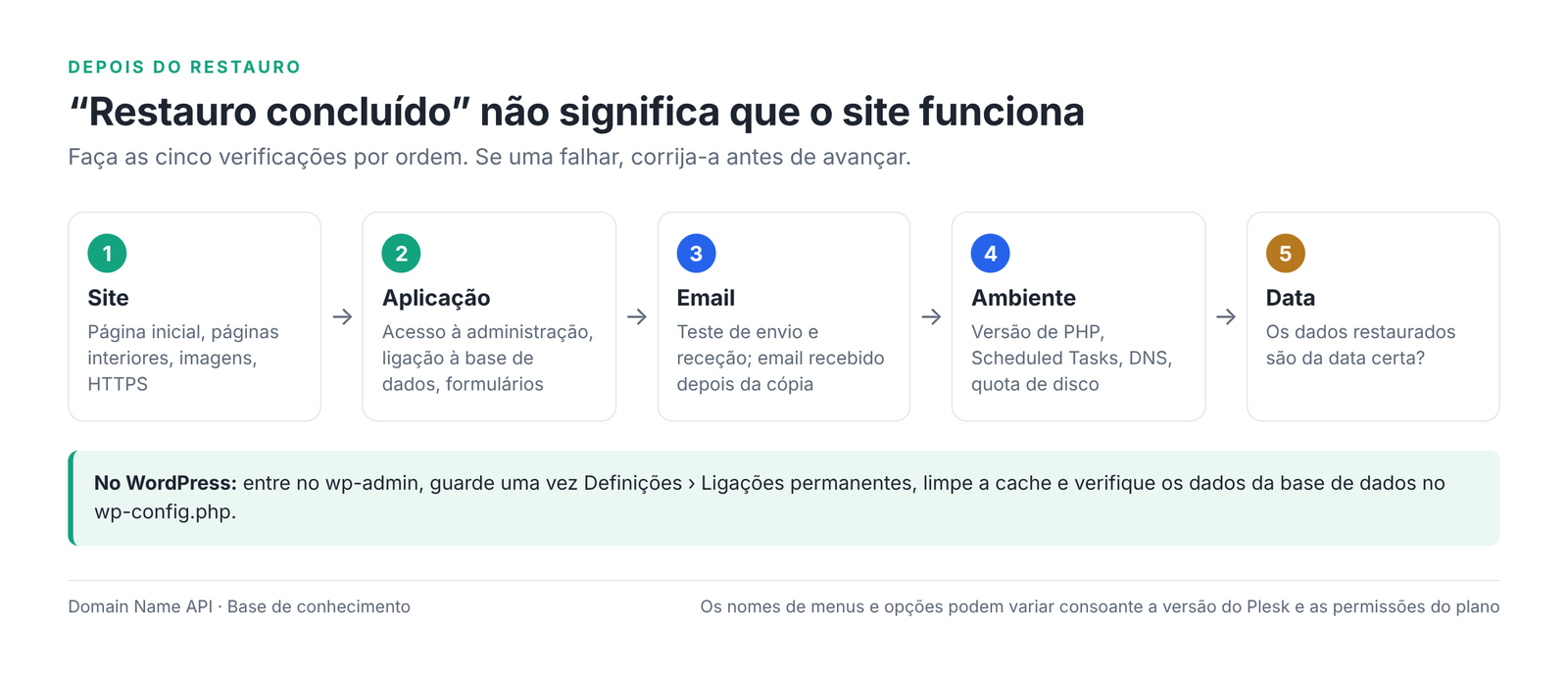
A mensagem de restauro concluído não significa que o site funcione por completo. Percorra a lista abaixo por ordem.
- A página inicial abre
- As páginas interiores abrem
- Consegue entrar na área de administração
- As imagens carregam
- A ligação à base de dados funciona
- Os formulários funcionam
- SSL/HTTPS funciona
- O envio e a receção de email funcionam
- As Scheduled Tasks correm
- A versão de PHP é compatível com a aplicação
- Os registos DNS não mudaram
- A quota de disco não foi ultrapassada
- Os dados restaurados são da data certa
No WordPress: experimente entrar no wp-admin, guarde uma vez Definições › Ligações permanentes, limpe a cache do plugin e da CDN, se existir, verifique as versões de plugins e temas e confirme os dados da base de dados no wp-config.php.
Que método de restauro devo escolher?
Escolha o âmbito mais pequeno que resolva o problema. A tabela mostra o âmbito recomendado para as situações mais comuns.
| O seu problema | Âmbito de restauro recomendado |
|---|---|
| Um ficheiro foi apagado por engano | Selected objects › ficheiro ou pasta |
| Os ficheiros do WordPress ficaram danificados, a base de dados está bem | Selected objects › ficheiros do site |
| A base de dados está danificada | Selected objects › base de dados |
| Só preciso dos dados de email | Selected objects › email (se aparecer) |
| Toda a conta de alojamento está gravemente danificada | All objects ou toda a subscrição |
| Estou a mudar de outro fornecedor de alojamento | Não é este guia; Como migrar um site para o Plesk no Alojamento de Revenda |
| Só tenho um ZIP e um ficheiro .sql | Restauro manual: File Manager + Import Dump |
Problemas ao restaurar cópias no Plesk e soluções
A maioria dos problemas vem de permissões, espaço em disco, um âmbito errado ou definições do ambiente alteradas pelo restauro. Experimente primeiro o que pode fazer sozinho.
| Problema | Causa possível | O que fazer |
|---|---|---|
| O Backup Manager não aparece | A permissão de cópias está desativada no plano de serviço | Como revendedor, ative as permissões de cópia em Permissions no Service Plan do cliente. Se faltar na sua própria conta, abra um pedido de suporte. |
| A cópia não aparece na lista | Está noutro armazenamento (remoto) ou noutra subscrição | Confirme que está na subscrição certa; veja o separador de armazenamento remoto, se existir. A cópia pode nunca ter sido feita. |
| Não há opção de restauro | Ficheiro de cópia danificado ou a sua permissão só permite copiar | Veja os detalhes da cópia; se for um problema de permissões, contacte o seu revendedor ou o suporte. |
| A cópia não carrega | Não é uma cópia Plesk, é demasiado grande ou a ligação caiu | Confirme que é uma cópia criada pelo Plesk; tente de novo com uma ligação mais estável. |
| Quota de disco insuficiente | A cópia e os dados restaurados ultrapassam a quota | Apague ficheiros desnecessários e cópias antigas; como revendedor, aumente a quota do Service Plan ou da subscrição. |
| O restauro demora muito | Muitos ficheiros, uma base de dados grande ou caixas de correio grandes | Não o cancele nem o inicie duas vezes. Se não houver progresso durante horas, abra um pedido com os detalhes da tarefa. |
| Restore failed (falha no restauro) | Conflito, espaço em disco, arquivo danificado ou permissões | Leia o erro completo; verifique o espaço; tente de novo com um âmbito menor (Selected objects). |
| Cópia danificada (corrupted) | Carregamento incompleto ou arquivo alterado | Carregue-a de novo ou use uma cópia de outra data. |
| Palavra-passe da cópia errada | Foi definida outra palavra-passe ao transferi-la | Encontre a palavra-passe certa; sem ela, uma cópia cifrada não pode ser aberta. |
| Os ficheiros voltaram, mas o site não abre | Base de dados incompatível, versão de PHP diferente ou cache | Considere restaurar também a base de dados da mesma data; verifique a versão de PHP e os registos de erros. |
| 403 Forbidden | Permissões, ficheiro de índice em falta ou regra do .htaccess/web.config | Verifique permissões e o ficheiro de índice no File Manager; remova a regra que bloqueia. |
| 404 Not Found | Ficheiros na raiz errada ou regras de ligações permanentes em falta | Verifique a raiz em Hosting Settings; no WordPress, guarde as Ligações permanentes. |
| 500 Internal Server Error | Incompatibilidade de PHP ou de plugins, .htaccess errado | Leia o erro em Websites & Domains › Logs; defina a versão de PHP de que a aplicação precisa. |
| Erro de ligação à base de dados | Utilizador ou palavra-passe não coincidem, ou a base de dados não foi restaurada | Verifique utilizador e palavra-passe em Databases; atualize o ficheiro de configuração. |
| Falha no restauro MySQL/MSSQL | Tamanho, diferença de versão ou configuração de cópias MSSQL | Em MySQL, tente de novo com um âmbito menor; em MSSQL, abra um pedido com os detalhes da tarefa. |
| O email não voltou | O objeto de email não foi selecionado ou o email está num serviço externo | Confirme que marcou o email em Selected objects; se o MX apontar para um serviço externo, as mensagens não estão na cópia do Plesk. |
| Erro de SSL | Voltou um certificado antigo ou expirado | Atribua um certificado válido em Websites & Domains › SSL/TLS Certificates ou renove com Let's Encrypt. |
| Versão de PHP incompatível | O restauro devolveu as definições de alojamento ao estado da cópia | Escolha a versão certa em Websites & Domains › PHP Settings. |
| Erro de permissões | O proprietário ou as permissões dos ficheiros mudaram | Corrija as permissões no File Manager; para problemas de proprietário, abra um pedido. |
Problema no web.config / .htaccess | Voltou um ficheiro de regras antigo | Faça uma cópia do ficheiro e remova a regra problemática; se necessário, mude-lhe o nome temporariamente para testar. |
| Subscrição suspensa | A suspensão estava marcada e a tarefa não terminou ou parou a meio | Aguarde que termine. Se terminou e continua suspensa, como revendedor clique em Activate na subscrição; se não conseguir, abra um pedido. |
| Problema de DNS depois do restauro | A zona DNS voltou ao estado da cópia | Verifique os registos em DNS Settings; volte a adicionar os criados depois da cópia. |
| Permissões de revendedor insuficientes | A tarefa exige acesso de administrador do servidor | Abra um pedido com o nome da cópia, a data e a subscrição a restaurar. |
| Cópia de outra versão do Plesk | Anterior ao Plesk Onyx 17.0 ou assinatura não coincidente | Use uma cópia mais recente; se não houver, abra um pedido de suporte. |
Os erros mais comuns ao restaurar no Plesk
| Erro | Porque é arriscado | O que fazer |
|---|---|---|
| Não copiar antes o estado atual | Não há para onde voltar se correr mal | Faça antes uma cópia nova com Back Up |
| Escolher a cópia da data errada | Volta mais atrás do que o necessário | Escolha a cópia de imediatamente antes do problema |
| Restaurar na subscrição errada | Um site que funciona é substituído | Verifique o domínio no topo |
| Restaurar toda a subscrição por um problema nos ficheiros | A base de dados e o email também voltam atrás | Selected objects › ficheiros do site |
| Devolver uma base de dados em produção a uma data antiga | Encomendas e registos novos são apagados | Primeiro Export Dump; restaure só se necessário |
| Não verificar o efeito no email | O email recebido depois da cópia pode ser afetado | Guarde as mensagens novas antes de marcar o email |
| Não verificar a quota de disco | O restauro fica a meio | Verifique a quota primeiro |
| Tomar um ZIP por uma cópia do Plesk | O Backup Manager não o reconhece | File Manager + Import Dump |
| Não testar depois do restauro | Os problemas são descobertos pelo cliente | Percorra a lista de verificação |
| Achar que o Plesk em Linux e Windows se comporta igual | .htaccess e web.config, MySQL e MSSQL funcionam de forma diferente | Verifique de acordo com o tipo de servidor |
| Tomar a documentação de administrador por permissões de revenda | Procura opções que não estão no seu ecrã | Siga as opções do seu ecrã de revenda ou de cliente |
Perguntas frequentes
Como restauro uma cópia de segurança no Plesk?
Abra Websites & Domains › Backup Manager, clique na cópia da data para a qual quer voltar, escolha o âmbito com All objects ou Selected objects e clique em Restore. Antes, faça uma cópia nova do estado atual e, sempre que possível, restaure apenas a parte danificada em vez de toda a subscrição.
Onde fica o Backup Manager no Plesk?
Ao nível do cliente e da subscrição, o Backup Manager está em Websites & Domains › Backup Manager. Em algumas versões também abre a partir do menu Account. Se não o vir, a permissão de cópias pode estar desativada no seu plano; como revendedor, verifique as permissões do Service Plan do cliente.
Posso restaurar apenas os ficheiros no Plesk?
Sim. Abra a cópia no Backup Manager e, em Selected objects, escolha apenas os ficheiros do site ou um ficheiro ou pasta específicos. A base de dados e o email não mudam. A seleção de um só ficheiro pode aparecer de forma diferente consoante a versão do Plesk; se não a vir, escolha a pasta superior.
Como restauro uma base de dados no Plesk?
Abra a cópia no Backup Manager, marque apenas essa base de dados em Selected objects e clique em Restore. Antes, transfira a base de dados atual com Databases › Export Dump. Uma base de dados antiga apaga as encomendas e registos criados depois da data da cópia.
É possível restaurar o email no Plesk?
Sim, se o objeto de email aparecer em Selected objects na sua conta, pode restaurar as caixas de correio e as respetivas mensagens. O email recebido depois da cópia pode ser afetado, por isso guarde antes as mensagens novas importantes. Se o email estiver num serviço externo como o Microsoft 365, as mensagens não estão na cópia do Plesk.
Qual é a diferença entre cópia completa e incremental?
A cópia completa contém todos os dados no momento em que foi feita. A incremental contém apenas o que mudou desde a última cópia e ocupa menos espaço. Ao restaurar uma cópia incremental, o Plesk usa automaticamente a cópia completa anterior e as incrementais intermédias.
Se restaurar uma cópia antiga, os dados novos são apagados?
Os dados do âmbito escolhido voltam ao estado da cópia, por isso as alterações feitas depois dessa data podem perder-se. Se restaurar só os ficheiros, a base de dados não muda; se restaurar só a base de dados, os ficheiros não mudam. Fazer uma cópia nova antes de começar mantém este risco sob controlo.
O site fica em baixo durante o restauro?
Se as opções de restauro incluírem suspender a subscrição até a tarefa terminar e a marcar, o site fica indisponível durante esse tempo. A suspensão mantém os dados coerentes ao impedir novas escritas. Se não a marcar, o site continua ativo, mas os dados escritos durante o restauro podem ficar incoerentes.
Posso carregar uma cópia do Plesk a partir do meu computador?
Sim, se as permissões de cópia do seu plano de serviço o permitirem. Carregue o ficheiro de cópia criado pelo Plesk com o botão Upload do Backup Manager, introduza a palavra-passe, se tiver, e restaure-o com os passos habituais quando aparecer na lista. As cópias anteriores ao Plesk Onyx 17.0 não podem ser restauradas ao nível do cliente.
Posso restaurar um ficheiro ZIP com o Plesk Backup Manager?
Não. O Backup Manager só reconhece cópias no formato próprio do Plesk. Carregue o ZIP para a raiz de documentos com o File Manager e extraia-o, importe o ficheiro .sql com Databases › Import Dump e atualize os dados da base de dados no ficheiro de configuração da aplicação.
Porque falha o restauro?
As causas mais comuns são falta de quota de disco, cópia danificada ou carregada a meio, palavra-passe errada, objetos em conflito e limites de permissões. Leia a mensagem de erro completa, verifique o espaço em disco e tente de novo com um âmbito menor. Se a causa for de permissões, abra um pedido com os detalhes da tarefa.
Porque não vejo o Backup Manager?
O aparecimento do Backup Manager depende das permissões de cópia do plano de serviço. Como revendedor, pode ativá-las em Permissions no Service Plan do cliente. Se faltar na sua própria conta de revenda, contacte o suporte da Domain Name API.
Posso restaurar uma cópia do Plesk noutro servidor?
Uma cópia do Plesk pode ser carregada e restaurada noutro servidor Plesk com Upload, mas aplicam-se a compatibilidade de versões, a palavra-passe da cópia e a verificação de assinatura. Cópias criadas noutro servidor podem mostrar um aviso de assinatura. Se vai mudar de fornecedor de alojamento, é mais seguro seguir o guia de migração.
Quanto tempo demora um restauro?
Depende do tamanho da cópia, do número de ficheiros e emails, do tamanho da base de dados e da carga do servidor. Um site pequeno é restaurado em poucos minutos; caixas de correio e bases de dados grandes demoram mais. Não inicie a mesma cópia uma segunda vez enquanto a tarefa estiver em curso.
Porque é que o site não abre depois do restauro?
Normalmente os ficheiros e a base de dados vêm de datas diferentes, a versão de PHP mudou, voltou um .htaccess ou web.config antigo ou a cache mostra conteúdo antigo. Leia o erro em Websites & Domains › Logs e verifique PHP Settings.
Porque é que o SSL dá erro depois do restauro?
O restauro pode ter devolvido as definições do certificado ao estado da cópia; o certificado da cópia pode ter expirado ou estar atribuído o errado. Atribua um certificado válido em SSL/TLS Certificates ou emita um novo com Let's Encrypt.
Resumo
- Primeiro decida o que quer recuperar e escolha o âmbito mais pequeno que o resolva.
- Faça uma cópia nova do estado atual antes de restaurar.
- Websites & Domains › Backup Manager › cópia › Selected objects ou All objects › Restore.
- Pense nas encomendas e registos novos antes de devolver uma base de dados em produção a uma data anterior.
- Ficheiros ZIP e .sql não são uma cópia do Plesk; restauram-se manualmente com o File Manager e o Import Dump.
- Depois da mensagem de conclusão, verifique o site, a base de dados, o email, o SSL, o PHP e o DNS.
Guias relacionados
- Como migrar um site para o Plesk no Alojamento de Revenda
- Como criar um Service Plan no Plesk
- Como criar o primeiro cliente e a primeira subscrição no Plesk
- Como gerir SSL no Plesk
- Como criar servidores de nomes privados no Plesk
Está com dificuldades a restaurar a sua cópia?
Se usa o Alojamento de Revenda Plesk da Domain Name API, pode abrir um pedido à nossa equipa de suporte. Indique o domínio, a data da cópia, o âmbito que escolheu, a mensagem de erro completa e uma captura de ecrã, se possível.
Abrir um pedido de suporteAlojamento de Revenda Plesk com a sua marca
Ofereça alojamento Plesk aos seus clientes com a sua própria marca e faça a gestão de subscrições, planos de serviço e cópias num só painel.
Ver o Alojamento de Revenda Plesk