Añade tu primer cliente: cómo crear un cliente y una suscripción en Plesk
La respuesta corta
Para añadir tu primer cliente en Plesk, ve a Customers > Add a Customer e introduce los datos de contacto del cliente y su acceso a Plesk. En el mismo formulario, marca Create a subscription for the customer, escribe el dominio, define el usuario del sistema, elige el Service Plan que preparaste antes y haz clic en OK.
Así se crean a la vez la cuenta del cliente y su servicio de hosting, la Subscription (suscripción). La web, el correo y las bases de datos funcionan dentro de esa suscripción, con los límites del plan.
Crear un cliente no crea una cuenta de hosting
El Customer es el registro de quién es el titular del servicio. Para alojar el dominio, el cliente también necesita una Subscription. Si creas el cliente sin marcar la casilla de suscripción, tendrás el registro del cliente, pero ningún servicio de hosting.
Para quién es esta guía: usuarios de Plesk Reseller Hosting que ya crearon su primer Service Plan y van a añadir su primer cliente. Última actualización: 4 de octubre de 2026 Fuentes: Plesk Obsidian Reseller's Guide y flujo de producto de Domain Name API
Versión rápida: añade tu primer cliente en 7 pasos
- Inicia sesión en Plesk con tu cuenta de reseller.
- Abre Customers > Add a Customer.
- Introduce los datos de contacto del cliente y su acceso a Plesk.
- Marca Create a subscription for the customer y escribe el dominio.
- Define un usuario y una contraseña para el usuario del sistema (FTP) de la suscripción.
- Elige el Service Plan que contrató el cliente y haz clic en OK.
- Comprueba que la suscripción está Active y que el hosting funciona.
Tiempo de trabajo: unos minutos si tienes a mano los datos del cliente y el plan. Que la web cargue con el dominio depende del DNS y puede tardar más.
¿Por dónde empiezo?
Para añadir el cliente ya: Paso 1: abre Add a Customer
Para elegir el plan correcto: Paso 5: elige el Service Plan del cliente
Para no confundir los accesos: Paso 4: define el usuario del sistema
Para revisar la cuenta: Comprueba que el hosting está listo
Si algo no funciona: Si no puedes crear un cliente o una suscripción
Sobre la interfaz
En esta guía, los menús de Plesk aparecen en inglés. Si usas Plesk en otro idioma, los verás traducidos. Las opciones visibles pueden variar según la versión de Plesk, tus permisos de reseller y la configuración del servidor.
¿Qué son Customer, Service Plan y Subscription en Plesk?
El Service Plan define qué vendes, el Customer define a quién se lo vendes y la Subscription es el servicio de hosting que abres para ese cliente. En Plesk, una suscripción es una copia de un Service Plan asignada a un cliente concreto; el cliente usa web, correo y bases de datos dentro de los recursos y permisos de la suscripción.
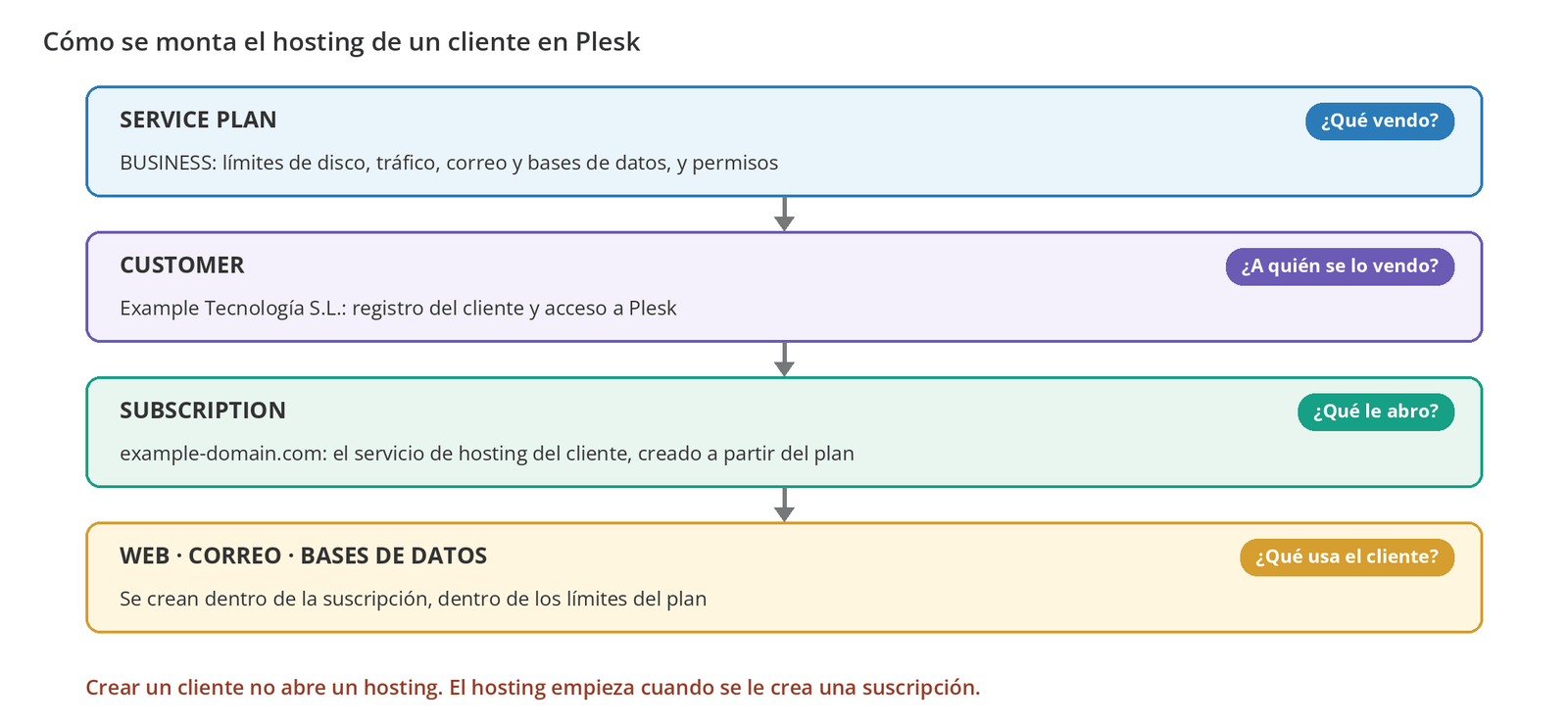
| Concepto | Para qué sirve | Ejemplo |
|---|---|---|
| Service Plan | Plantilla reutilizable que define recursos y permisos. | BUSINESS |
| Customer | Registro del titular del servicio; la cuenta de acceso del cliente a Plesk. | Example Tecnología S.L. |
| Subscription | El servicio de hosting del cliente, creado a partir del plan. | example-domain.com |
| Dominio | Dominio alojado en la suscripción. Una suscripción puede tener tantos dominios como permita el plan. | example-domain.com |
| System User | Usuario que accede a los archivos de la suscripción por FTP/SFTP. | exampleuser |
Antes de empezar
| Requisito | |
|---|---|
| ☐ | Un plan Domain Name API Plesk Reseller Hosting activo y tus datos de acceso a Plesk |
| ☐ | Al menos un Service Plan (si no lo tienes, completa antes Crea tu primer paquete de hosting: cómo crear un Service Plan en Plesk) |
| ☐ | El nombre del cliente o de su empresa y un correo al que pueda acceder |
| ☐ | Un dominio registrado (p. ej., example-domain.com) |
| ☐ | Acceso para cambiar el DNS o los nameservers del dominio |
| ☐ | Capacidad suficiente en tu cuenta de reseller para una suscripción nueva |
Paso a paso: crea tu primer cliente y su suscripción
Paso 1: abre Add a Customer
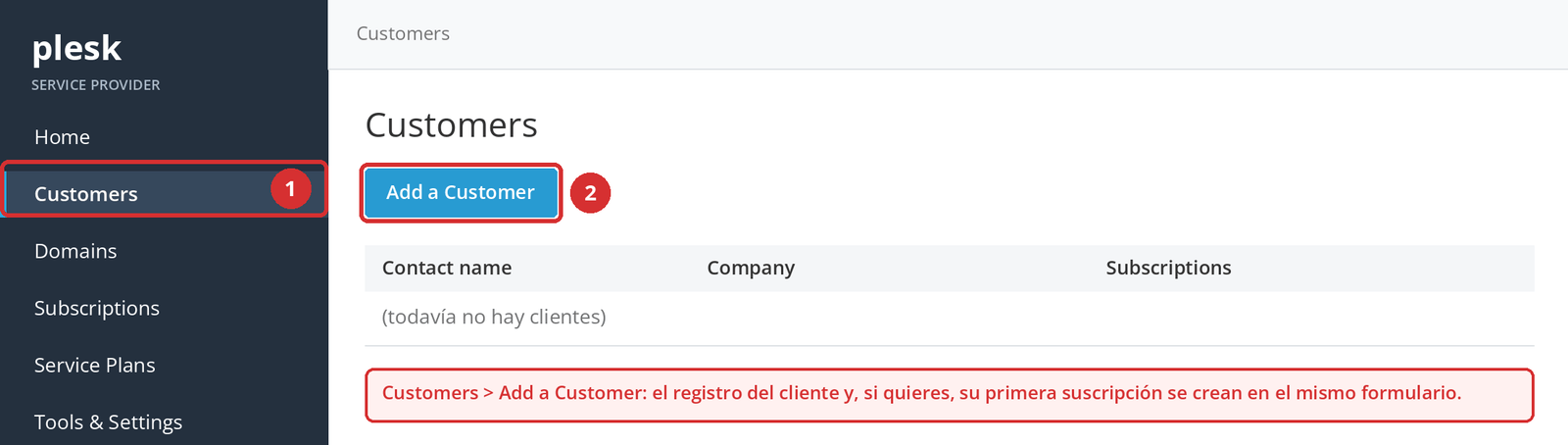
Inicia sesión en Plesk con tu cuenta de reseller, usando la dirección de tu correo de activación (normalmente https://<direccion-de-tu-servidor-plesk>:8443). Haz clic en Customers en el menú lateral y después en Add a Customer.
Punto de control
Resultado esperado: Se abre el formulario Add a Customer.
El error más común: Empezar desde el menú Subscriptions. Si usas ahí Add Subscription sin elegir un cliente, la suscripción queda a tu nombre (tu cuenta de reseller).
Siguiente paso: Introduce los datos del cliente.
Paso 2: introduce los datos del cliente
En la parte superior del formulario, introduce los datos de contacto del cliente y el usuario y la contraseña con los que entrará en Plesk.
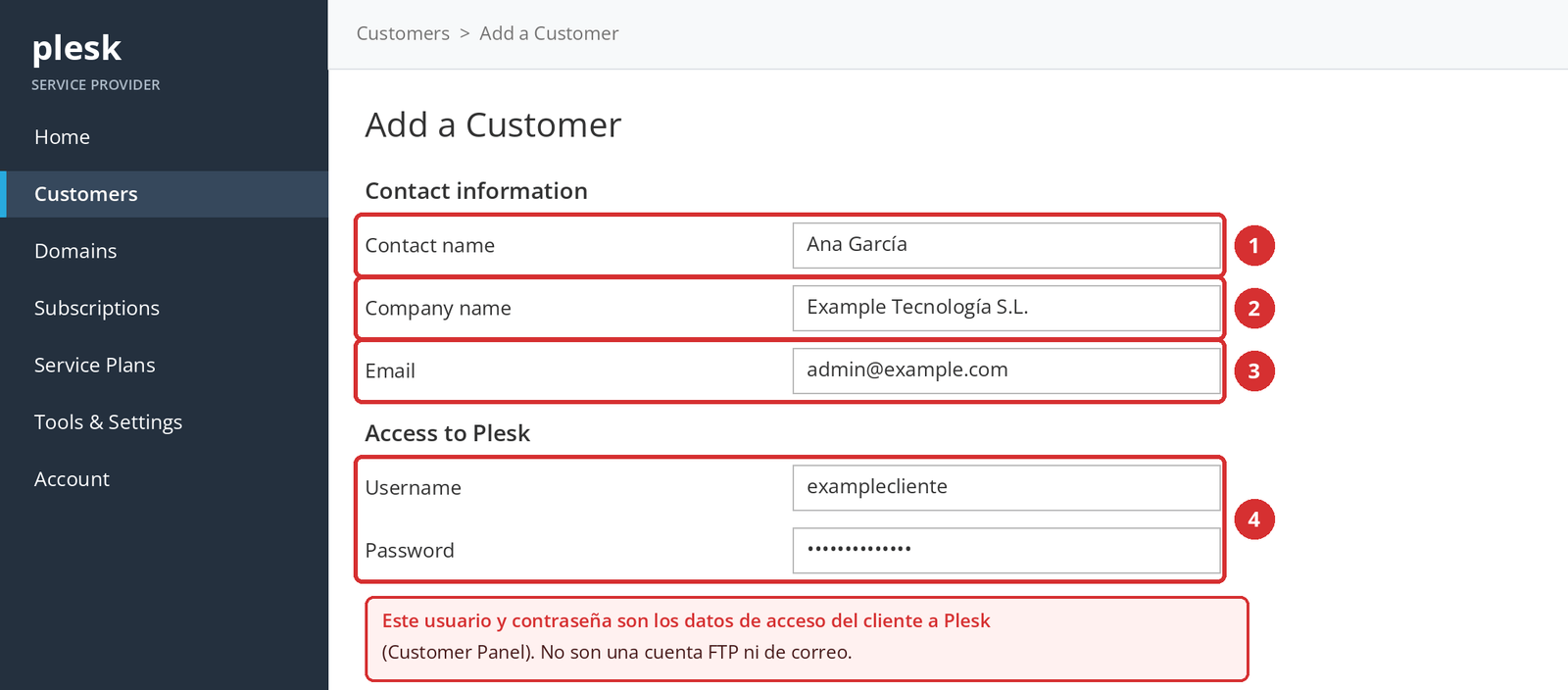
| Campo | Qué introducir |
|---|---|
| Contact name | Nombre de la persona de contacto del cliente (p. ej., Ana García). |
| Company name | Nombre de la empresa, si la hay (p. ej., Example Tecnología S.L.). |
| Una dirección a la que el cliente pueda acceder ahora mismo. Como el correo del nuevo dominio puede no funcionar todavía, mejor una dirección de otro dominio. | |
| Username / Password | El acceso del cliente a Plesk (Customer Panel). Usa una contraseña segura y única. |
| Additional information / Description | Opcional: Additional information la ve el cliente; Description solo la ves tú. |
Paso 3: abre la suscripción e introduce el dominio
La suscripción es el servicio de hosting que se abre para el dominio del cliente. Crearla no registra el dominio; el dominio debe estar ya registrado en un registrador.
En la parte inferior del formulario, comprueba que Create a subscription for the customer está marcada y escribe solo el dominio en Domain name: example-domain.com. No añadas https:// ni www.
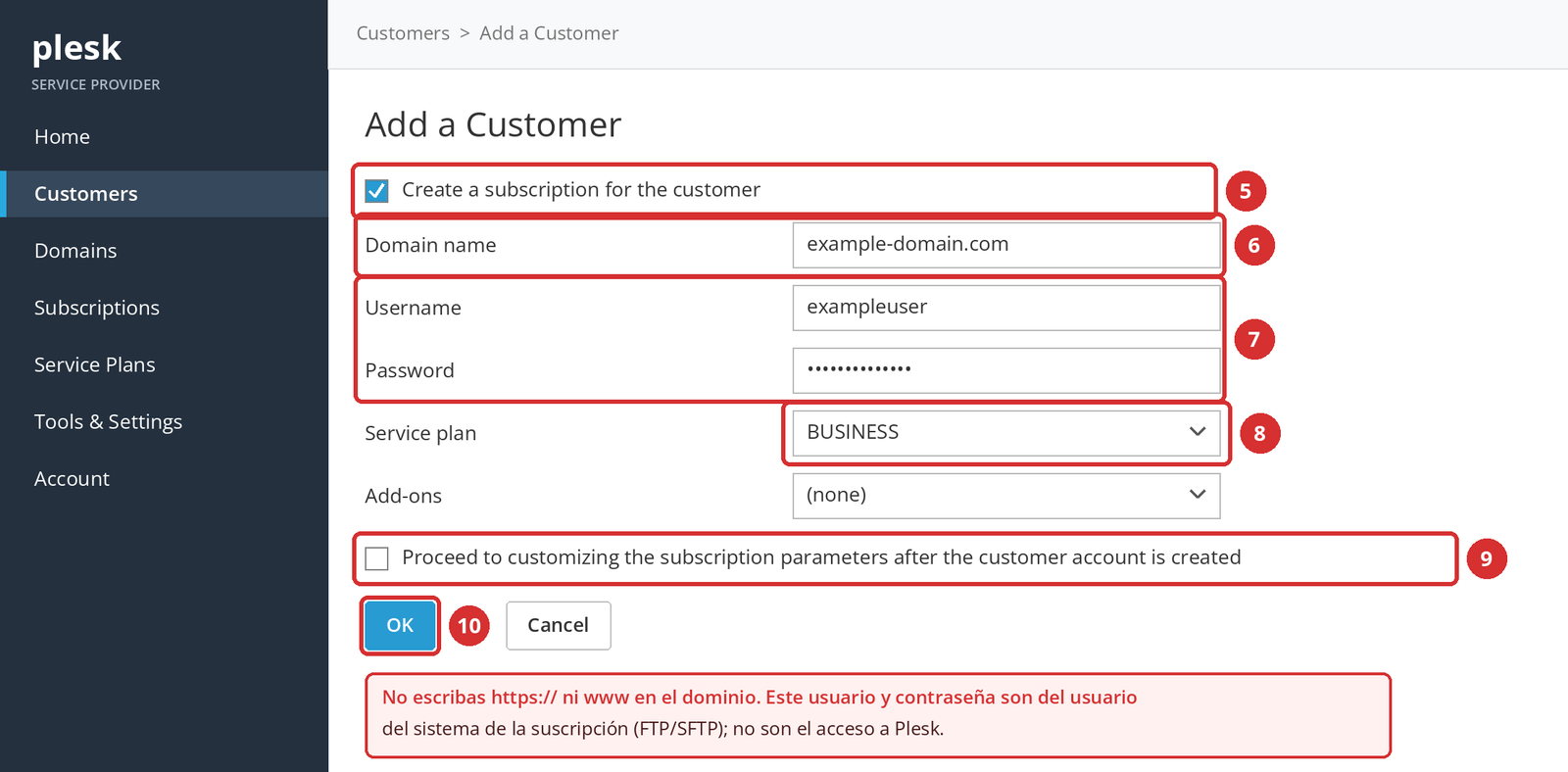
El dominio puede estar registrado en Domain Name API o en otra empresa. En ambos casos, configuras el DNS del dominio aparte para que la web llegue a esta suscripción.
Paso 4: define el usuario del sistema
El usuario y la contraseña de la sección de suscripción son del usuario del sistema de la suscripción. Sirven para acceder a los archivos por FTP o SFTP y son distintos del acceso del cliente a Plesk.
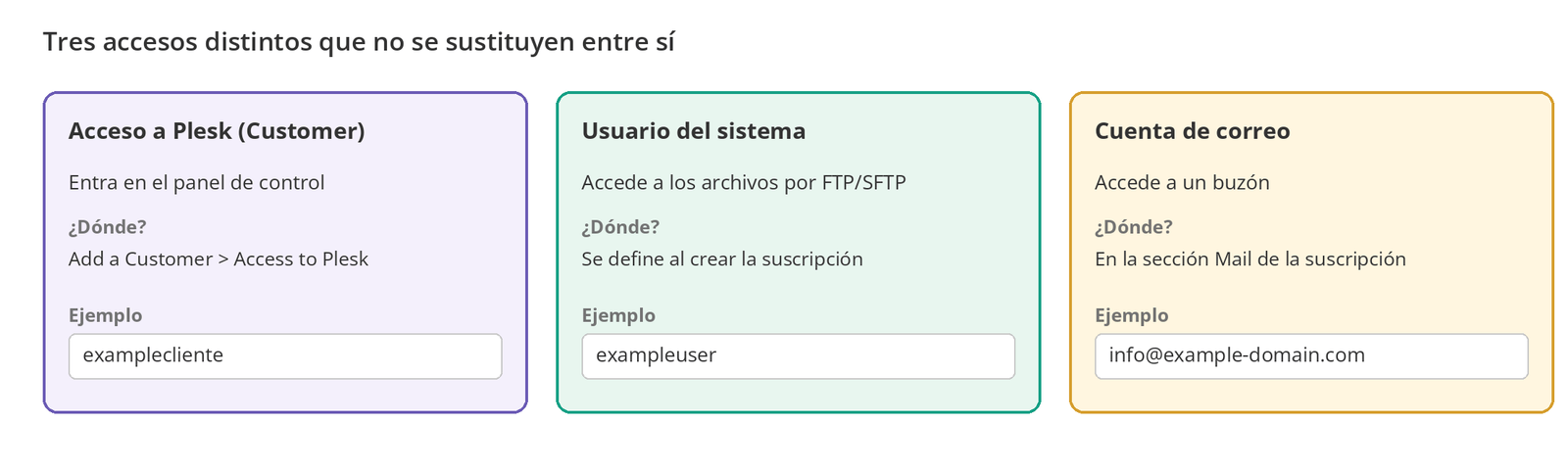
| Cuenta | Para qué sirve | Dónde se define |
|---|---|---|
| Acceso a Plesk (Customer) | Que el cliente entre en el panel de control | Add a Customer > Access to Plesk |
| Usuario del sistema | Acceso a los archivos por FTP/SFTP | Al crear la suscripción (se puede cambiar luego con Change Hosting Settings) |
| Cuenta de correo | Acceso a un buzón | En la sección Mail de la suscripción |
Nota
Cuando envíes los datos al cliente, indica claramente para qué sirve cada usuario. Muchos tickets de “no puedo entrar” vienen de clientes que usan los datos de FTP en lugar de su acceso a Plesk.
Paso 5: elige el Service Plan del cliente
En el menú Service plan, elige el plan que corresponde a lo que contrató el cliente. La suscripción toma de ese plan los límites de disco, tráfico, dominios, buzones y bases de datos, los permisos del cliente y ajustes de hosting como PHP.
- Elige el plan correcto. Si el cliente contrató BUSINESS y eliges STARTER, la suscripción se abre con límites más bajos.
- Add-ons: si vendes recursos extra, puedes elegir un add-on plan. Normalmente no lo necesitarás para tu primer cliente.
- No marques “Proceed to customizing the subscription parameters…”. Te permite personalizar la suscripción después de crearla, pero una suscripción personalizada queda bloqueada y deja de recibir automáticamente los cambios del plan.
Nota
Los nombres de plan de ejemplo (STARTER, BUSINESS, PRO) son ilustrativos; no son paquetes oficiales de Domain Name API. Usa los nombres de tus propios planes.
Paso 6: crea el cliente y la suscripción
Haz clic en OK, al final del formulario. Plesk crea a la vez la cuenta del cliente y la suscripción.
Punto de control
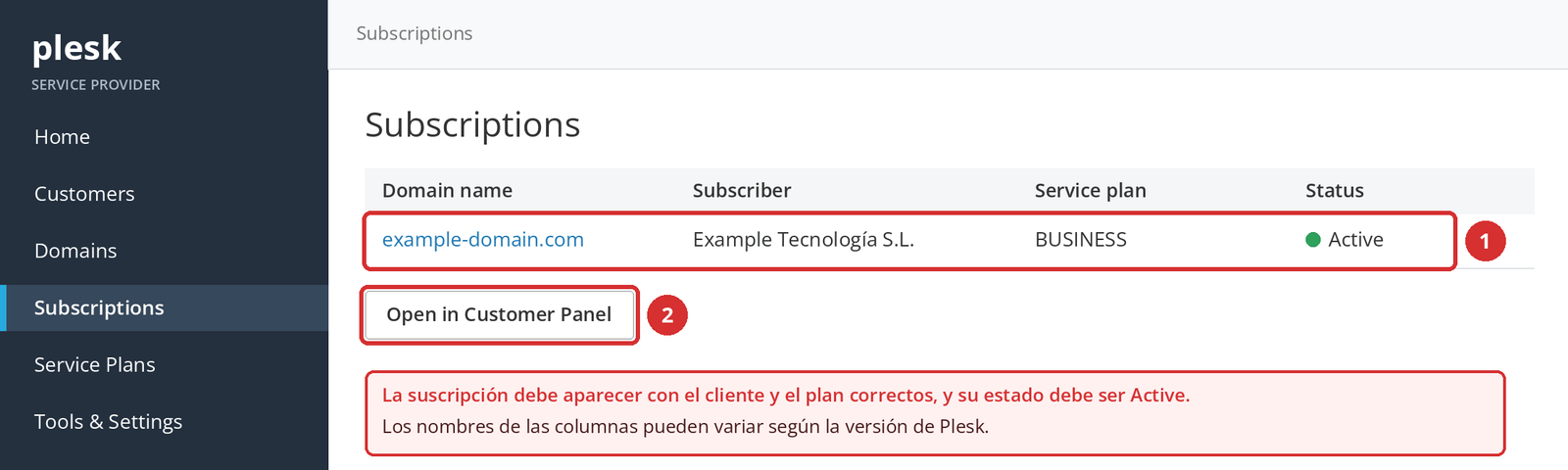
Resultado esperado: La lista Subscriptions muestra el dominio, el cliente correcto, el Service Plan correcto y el estado Active.
El error más común: Dar por terminado el trabajo al ver el mensaje de éxito. Confirma el entorno de hosting con la lista de comprobación de abajo.
Siguiente paso: Revisa la cuenta de hosting.
Alternativa: añadir una suscripción a un cliente existente
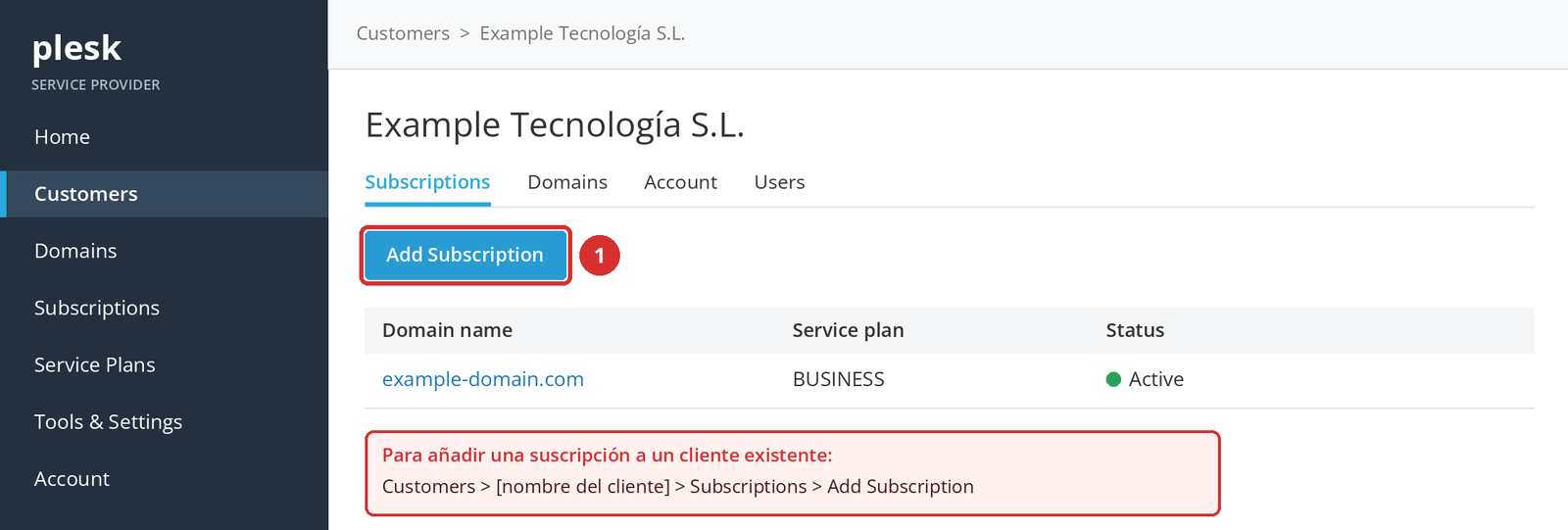
Si creaste el cliente sin suscripción, o vas a abrir un servicio para un segundo dominio de un cliente existente: Customers > [nombre del cliente] > Subscriptions > Add Subscription. Introduce el dominio, el usuario del sistema y el plan de la misma forma.
Comprueba que el hosting está listo
Cuando exista la suscripción, no te fíes solo del mensaje de éxito; ábrela en el Customer Panel y confirma que el hosting funciona de verdad. Usa el enlace Open in Customer Panel junto a la suscripción en la lista Subscriptions para ver lo que ve el cliente.
| Comprobación | |
|---|---|
| ☐ | El cliente aparece en la lista Customers con los datos correctos. |
| ☐ | La suscripción está vinculada al cliente correcto y el dominio está bien escrito. |
| ☐ | Tiene asignado el Service Plan correcto y su estado es Active. |
| ☐ | Los límites de disco, tráfico, buzones y bases de datos coinciden con el plan. |
| ☐ | Websites & Domains se abre. |
| ☐ | File Manager se abre y muestra la carpeta de la web (normalmente httpdocs). |
| ☐ | Si el plan los incluye, se puede crear una base de datos y un buzón. |
| ☐ | La versión y los ajustes de PHP son los esperados. |
| ☐ | Funcionan el acceso del cliente a Plesk y, si hace falta, el acceso FTP. |
Ejemplo práctico: prueba tu primer cliente
Nota
Este ejemplo es solo didáctico. Los nombres de cliente, dominio y plan son ilustrativos.
- Crea un cliente para Example Tecnología S.L.
- Con Create a subscription for the customer, abre una suscripción para
example-domain.comy elige el plan BUSINESS. - Abre la suscripción desde la lista Subscriptions con Open in Customer Panel.
- En File Manager, sube un archivo de prueba
index.htmlsencillo a la carpeta de la web. - Si el DNS del dominio todavía no apunta a este servidor, puedes previsualizar la web añadiendo la IP del servidor al archivo hosts de tu ordenador; cuando el DNS apunte, prueba con el dominio.
- Si el plan incluye correo y bases de datos, crea un buzón y una base de datos de prueba para confirmar que los límites coinciden con el plan, y después borra los datos de prueba.
¿Suscripción activa? El siguiente paso es apuntar el dominio a esta suscripción y enviar los datos de acceso a tu cliente de forma segura.
Después de crear la suscripción
¿El dominio empieza a funcionar solo?
No siempre. Crear la suscripción prepara el espacio de hosting; para que los visitantes lleguen a él, el DNS del dominio tiene que apuntar a este servidor. Son dos tareas distintas.
| Escenario | Qué hacer |
|---|---|
| El dominio usará tus nameservers privados | Cambia los nameservers en el registrador. Más detalles: Cómo configurar nameservers privados en un hosting reseller con Plesk |
| El DNS del dominio se gestiona en otro sitio | En ese proveedor, actualiza el registro A de la web y los registros MX del correo según la suscripción. |
Los cambios de DNS no se ven a la vez para todo el mundo. Los resolvedores DNS guardan los registros en caché durante el TTL; cuando caduca, aparecen los nuevos. Los certificados SSL/TLS como Let's Encrypt normalmente solo se pueden emitir cuando el dominio ya apunta a este servidor.
¿Cómo entra el cliente en Plesk?
El cliente entra en Plesk con el usuario y la contraseña que definiste al crear su cuenta de cliente, y gestiona sus propias suscripciones en el Customer Panel. La dirección de acceso suele ser https://<direccion-de-tu-servidor-plesk>:8443.
- No envíes los datos de acceso por correo en texto plano; usa un canal aparte y seguro, o pide al cliente que cambie su contraseña en el primer acceso.
- Para revisar tú mismo el panel del cliente, usa el enlace Open in Customer Panel de la lista Subscriptions.
- Si la cuenta del cliente está suspendida, el cliente no puede entrar en Plesk.
¿Puede un cliente tener varias suscripciones?
Sí. Un cliente puede tener varias suscripciones, y cada una puede estar en un plan distinto. Además, una sola suscripción puede tener varios dominios, hasta el límite Domains del plan. Las dos opciones funcionan de forma diferente.
| Suscripciones separadas | Varios dominios en una suscripción | |
|---|---|---|
| Ejemplo | Dos suscripciones, para example-a.com y example-b.com | Añadir example-b.com a la suscripción de example-a.com |
| Recursos | Cada suscripción tiene su propio plan y sus límites. | Los dominios comparten el disco, el tráfico y los demás límites de la suscripción. |
| Usuario del sistema | Uno distinto por suscripción. | Los dominios usan el mismo usuario del sistema. |
| Cuándo conviene | Paquetes distintos o webs que deben estar separadas. | Varias webs de un mismo cliente que comparten un paquete. |
Para añadir un dominio a una suscripción, usa Websites & Domains > Add Domain en el Customer Panel; cuántos puedes añadir depende del límite Domains del plan.
Cómo funciona la sincronización entre el Service Plan y la suscripción
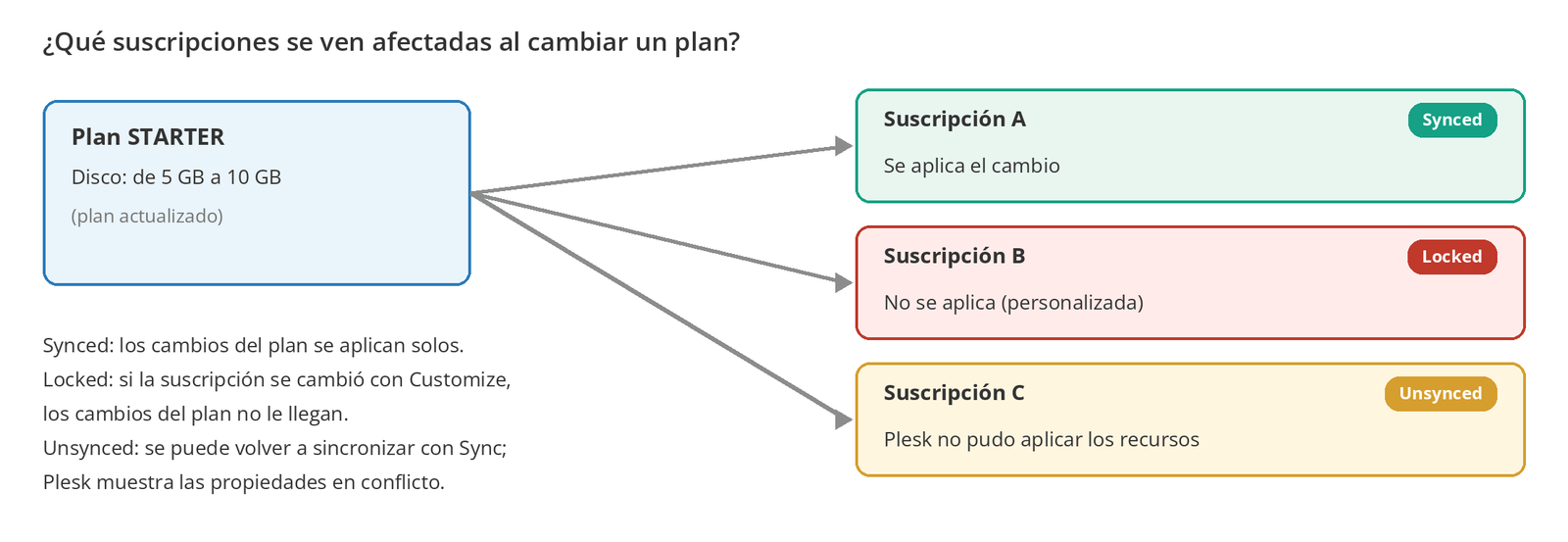
En Plesk, una suscripción nueva empieza sincronizada con su plan y recibe sus cambios automáticamente. Si la cambias con Customize, queda bloqueada y deja de recibirlos. Si Plesk no puede aplicar algo que define el plan, la suscripción se marca como unsynced.
Más detalles en la sección “¿Qué pasa si cambio el plan después?” de Crea tu primer paquete de hosting: cómo crear un Service Plan en Plesk.
¿Dónde se define el precio del hosting?
Plesk gestiona los recursos y permisos del hosting; el precio de venta no se define en el Service Plan ni en la suscripción. El precio, la facturación y las renovaciones se gestionan en WHMCS, WiseCP u otro sistema de facturación que uses.
Si no puedes crear un cliente o una suscripción
| Problema | Causa probable | Qué hacer |
|---|---|---|
| No aparece Customers o Add a Customer | Puede que no estés en la vista Service Provider o que los permisos de tu cuenta estén limitados. | Comprueba que el menú lateral está en la vista Service Provider; si sigue igual, contacta con nuestro soporte. |
| No aparece Add Subscription | No estás en la página del cliente o tu capacidad de reseller puede estar llena. | Usa Customers > [cliente] > Subscriptions; revisa tu capacidad. |
| El Service Plan no aparece | Puede que se creara en Add-on Plans en vez de Hosting Plans, o que no se guardara. | Revisa la lista Service Plans > Hosting Plans. |
| Error “domain already exists” | El dominio puede estar ya en otra suscripción del servidor (tuya o de otra cuenta). | Busca el dominio en las listas Domains y Subscriptions. Si no lo encuentras, contacta con nuestro soporte. |
| El usuario ya está en uso | Ya existe el mismo acceso a Plesk o usuario del sistema en otra cuenta. | Elige un usuario distinto y único. |
| No se acepta la contraseña | No cumple la regla de seguridad de contraseñas del servidor. | Usa una contraseña más larga, con letras, números y símbolos. |
| El cliente existe pero no tiene hosting | No se marcó Create a subscription for the customer. | Abre una suscripción con Customers > [cliente] > Subscriptions > Add Subscription. |
| Se eligió el Service Plan equivocado | No se comparó el plan con el pedido. | Cambia el plan desde la página de la suscripción (Change Plan) y vuelve a revisar los límites. |
| Error de límite de recursos / no se puede abrir otra suscripción | Puede que tu cuenta de reseller haya llegado a su límite total de disco, tráfico o cuentas. | Revisa tu uso; para ampliar tu plan, habla con nuestro soporte. |
| La suscripción aparece suspendida | Puede haber vencido el periodo de validez, haberse suspendido por la política de exceso o manualmente. | Activa la suscripción; revisa el periodo de validez y la política de exceso del plan. |
| La suscripción existe pero la web no carga | El DNS no apunta a este servidor o no se ha subido contenido. | Revisa primero el estado de la suscripción, luego el DNS del dominio y después el contenido. |
| No aparece Mail o Databases | El recurso correspondiente está a 0 en el plan o el permiso está desactivado. | Revisa las pestañas Resources, Permissions y Mail del plan. |
| No aparece MSSQL | MSSQL solo está disponible en servidores con Plesk para Windows que lo ofrecen. | En Plesk para Linux es lo normal. |
| No está la versión de PHP que necesitas | Esa versión no está instalada en el servidor. | Elige una versión compatible disponible; si hace falta, pregunta a nuestro soporte. |
| El cliente no puede entrar en Plesk | Está usando los datos de FTP, la contraseña es incorrecta o la cuenta del cliente está suspendida. | Asegúrate de que usa su acceso a Plesk; restablece la contraseña si hace falta y revisa el estado de la cuenta. |
| La suscripción no está sincronizada con el plan | Se bloqueó con Customize o Plesk no pudo aplicar un recurso (unsynced). | Revisa el estado de la suscripción; si está unsynced, reinténtalo con Sync. |
| No se puede emitir el certificado SSL | El dominio todavía no apunta a este servidor. | Vuelve a intentarlo cuando el DNS ya apunte. |
Errores frecuentes
| Error | Consecuencia | Mejor forma de hacerlo |
|---|---|---|
| Confundir el cliente con una cuenta de hosting | No se abre ningún servicio de hosting para la web del cliente. | Marca la casilla de suscripción o añade una después. |
| Abrir la suscripción para el cliente equivocado | Se mezclan servicios y facturación. | Añade la suscripción desde la página del cliente. |
| Elegir el Service Plan equivocado | La suscripción se abre con otros límites. | Compara el plan con el pedido. |
| Escribir https:// o www en el dominio | El dominio se rechaza o se crea mal. | Escribe solo example-domain.com. |
| Confundir el acceso a Plesk con el usuario FTP | El cliente no puede entrar en el panel. | Envía las tres cuentas por separado y explicadas. |
| Pensar que el DNS apuntará solo | La web sigue cargando desde el servidor anterior. | Actualiza los nameservers o los registros DNS. |
| Usar Customize sin necesidad | La suscripción se bloquea y deja de recibir cambios del plan. | Para recursos extra, usa un add-on u otro plan. |
| Entregar sin probar | El cliente encuentra los errores primero. | Completa la lista de comprobación. |
| Usar un plan de prueba para un cliente real | El cliente trabaja con límites equivocados. | Elige el plan que corresponde a lo vendido. |
| Buscar el precio en Plesk | Pérdida de tiempo. | Gestiona el precio en tu sistema de facturación. |
Antes de entregárselo al cliente
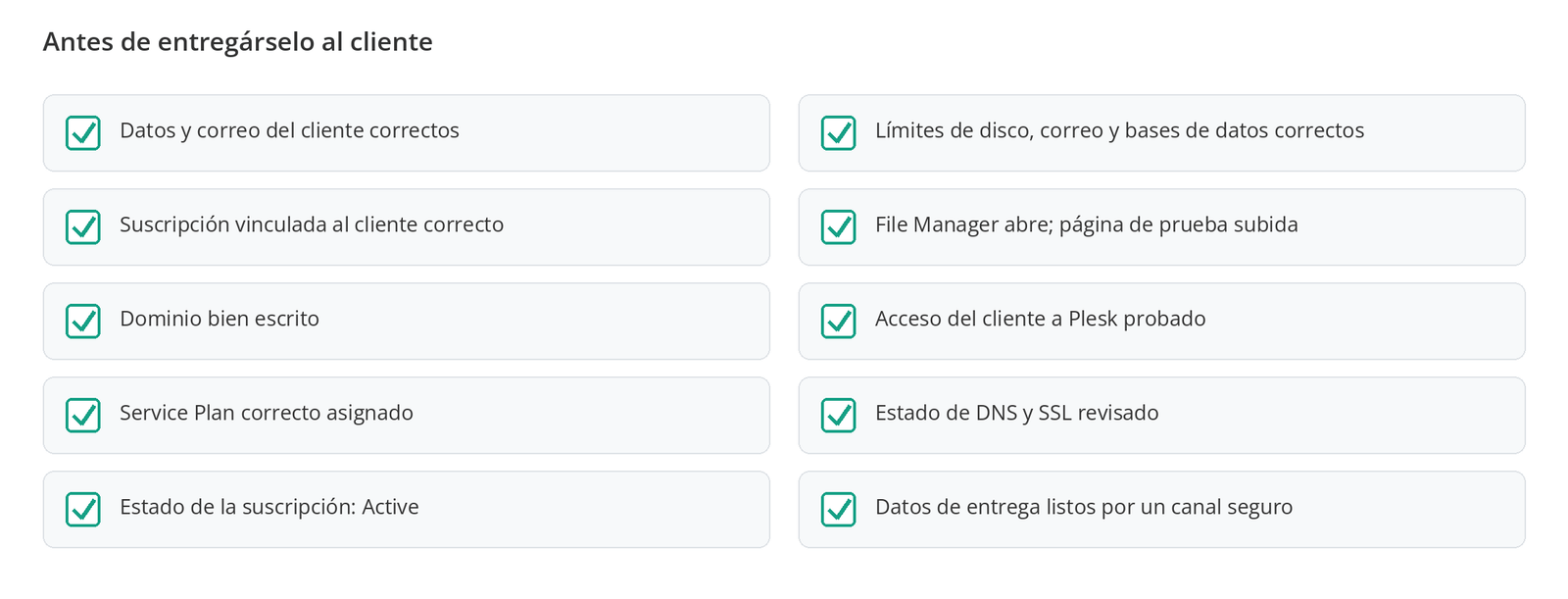
Cuando completes la lista, avisa al cliente de que el hosting está activo y envíale el dominio, el nombre del paquete, la dirección de acceso a Plesk y su usuario, las instrucciones de DNS si hacen falta y tu canal de soporte. Comparte las contraseñas por un canal aparte y seguro.
Preguntas frecuentes
¿Cómo añado un cliente en Plesk?
Ve a Customers > Add a Customer e introduce los datos de contacto del cliente y su acceso a Plesk. En el mismo formulario, marca Create a subscription for the customer e indica el dominio, el usuario del sistema y el Service Plan para crear a la vez el cliente y la suscripción.
¿Cómo creo una suscripción en Plesk?
Usa la casilla Create a subscription for the customer al añadir un cliente nuevo o, para un cliente existente, ve a Customers > [nombre del cliente] > Subscriptions > Add Subscription. Introduce el dominio, el usuario del sistema y el Service Plan, y haz clic en OK.
¿Qué diferencia hay entre Customer y Subscription?
El Customer es el registro del titular del servicio y su cuenta de acceso a Plesk. La Subscription es el servicio de hosting que se abre para ese cliente y un dominio concreto. Un cliente puede tener varias suscripciones.
¿Qué diferencia hay entre Service Plan y Subscription?
El Service Plan es la plantilla que define recursos y permisos. La Subscription es una copia de esa plantilla asignada a un cliente concreto. La web, el correo y las bases de datos se crean dentro de la suscripción, con los límites del plan.
He creado un cliente, ¿por qué no tiene cuenta de hosting?
Lo más probable es que no se marcara Create a subscription for the customer al crearlo. El registro del cliente por sí solo no abre un hosting. Añade una suscripción con Customers > [nombre del cliente] > Subscriptions > Add Subscription.
¿Puedo añadir varias suscripciones a un cliente?
Sí. Un cliente puede tener varias suscripciones, y pueden estar en Service Plans distintos. Cada suscripción tiene sus propios recursos y su propio usuario del sistema.
¿Una suscripción puede tener varios dominios?
Sí, hasta el límite Domains del plan. Los dominios adicionales se añaden en el Customer Panel con Websites & Domains > Add Domain y comparten el disco, el tráfico y los demás recursos de la suscripción.
¿Qué hago si elegí el Service Plan equivocado?
Cambia al plan correcto desde la página de la suscripción y vuelve a revisar los límites de disco, correo y bases de datos en el Customer Panel. Si pasas a un plan inferior, comprueba que el uso actual del cliente cabe en los nuevos límites.
¿Puedo cambiar el Service Plan más adelante?
Sí. Los cambios del plan se aplican automáticamente a todas las suscripciones sincronizadas con él. Las suscripciones personalizadas con Customize, que quedan bloqueadas, no reciben esos cambios.
¿El dominio empieza a funcionar solo al crear la suscripción?
No siempre. La suscripción prepara el espacio de hosting; para que lleguen los visitantes, el DNS o los nameservers del dominio deben apuntar a este servidor. Por la caché, los cambios de DNS pueden verse en momentos distintos en redes distintas.
¿Crear una suscripción cambia el DNS automáticamente?
No. Plesk prepara su propia zona DNS para la suscripción, pero no cambia los nameservers del dominio en el registrador. Tienes que actualizar aparte los nameservers o los registros DNS externos.
¿Cómo entra el cliente en Plesk?
El cliente entra en la dirección de acceso a Plesk (normalmente https://<direccion-de-tu-servidor-plesk>:8443) con el usuario y la contraseña que se definieron al crear su cuenta. Tú también puedes abrir su panel con el enlace Open in Customer Panel de la lista Subscriptions.
¿El acceso del cliente es lo mismo que la cuenta FTP?
No. El acceso del cliente es para el panel de control de Plesk. El usuario del sistema que se define en la suscripción sirve para acceder a los archivos por FTP o SFTP. Las cuentas de correo son independientes de ambos.
¿Dónde se define el precio del hosting en Plesk?
Plesk no tiene campo de precio. Los Service Plans y las suscripciones solo definen recursos técnicos y permisos. El precio, la facturación y las renovaciones se gestionan en WHMCS, WiseCP u otro sistema de facturación.
¿Por qué una suscripción aparece suspendida?
Si el plan tiene un periodo de validez, la suscripción se suspende en esa fecha. Con la política Overuse is not allowed, también se suspende al superar un límite. También puede haberse suspendido manualmente. En una suscripción suspendida no se puede acceder a la web, el FTP ni el correo.
¿Por qué no aparece mi Service Plan?
Puede que el plan se creara en la pestaña Add-on Plans en lugar de Hosting Plans, o que no se guardara. Revisa la lista Service Plans > Hosting Plans.
Si borro la cuenta de un cliente, ¿qué pasa con sus suscripciones?
En Plesk, al borrar la cuenta de un cliente también se borran todas sus suscripciones y webs. También se eliminan las copias de seguridad que el cliente creó en el almacenamiento interno de Plesk. Haz una copia de los datos y avisa al cliente antes de borrar.
Siguiente paso
La suscripción de tu primer cliente está lista. Ahora apunta el dominio a esta suscripción. Si vas a usar nameservers privados: Cómo configurar nameservers privados en un hosting reseller con Plesk. Si todavía no tienes un plan de hosting: Crea tu primer paquete de hosting: cómo crear un Service Plan en Plesk.
¿Tienes problemas para crear un cliente o una suscripción en tu Plesk Reseller Hosting?
En tu ticket, incluye el dominio, el nombre del cliente, el Service Plan, el paso en el que apareció el error, el texto completo del mensaje y, si puedes, una captura. Asegúrate de que no se ve ninguna contraseña en la captura.
Abrir un ticket de soporte¿Quieres vender hosting con tu propia marca?
Abre hosting para tus clientes con Plesk y ofrece el servicio con tu marca.
Ver Plesk Reseller Hosting