Tambahkan Pelanggan Pertama Anda: Cara Membuat Pelanggan dan Langganan di Plesk
Jawaban singkat
Untuk menambahkan pelanggan pertama di Plesk, buka Customers > Add a Customer, lalu masukkan data kontak dan login Plesk pelanggan. Di formulir yang sama, centang Create a subscription for the customer, isi domain, tentukan system user, pilih Service Plan yang sudah Anda siapkan, lalu klik OK.
Dengan begitu, akun pelanggan dan layanan hostingnya, yaitu Subscription (langganan), dibuat sekaligus. Website, email, dan database berjalan di dalam langganan tersebut sesuai batas paket.
Membuat pelanggan tidak sama dengan membuat akun hosting
Customer adalah data pemilik layanan. Agar domain bisa dihosting, pelanggan juga memerlukan Subscription. Jika pelanggan dibuat tanpa mencentang kotak langganan, data pelanggan memang terbentuk, tetapi layanan hosting belum dibuka.
Panduan ini untuk: pengguna Plesk Reseller Hosting yang sudah membuat Service Plan pertama dan akan menambahkan pelanggan pertamanya. Terakhir diperbarui: 4 Oktober 2026 Sumber: Plesk Obsidian Reseller's Guide dan alur produk Domain Name API
Versi Singkat: Tambahkan Pelanggan Pertama dalam 7 Langkah
- Login ke Plesk dengan akun reseller Anda.
- Buka Customers > Add a Customer.
- Masukkan data kontak dan login Plesk pelanggan.
- Centang Create a subscription for the customer, lalu isi domainnya.
- Tentukan username dan password untuk system user (FTP) langganan.
- Pilih Service Plan yang dibeli pelanggan, lalu klik OK.
- Pastikan langganan berstatus Active dan hostingnya berfungsi.
Waktu pengerjaan: beberapa menit jika data pelanggan dan paketnya sudah siap. Agar website bisa dibuka lewat domainnya, DNS harus diatur dan prosesnya bisa memakan waktu lebih lama.
Mulai dari mana?
Untuk langsung menambahkan pelanggan: Langkah 1: Buka Add a Customer
Untuk memilih paket yang tepat: Langkah 5: Pilih Service Plan Pelanggan
Agar tidak tertukar antar-login: Langkah 4: Tentukan System User
Untuk memeriksa akun: Pastikan Hosting Sudah Siap
Jika ada yang tidak berfungsi: Jika Pelanggan atau Langganan Tidak Bisa Dibuat
Tentang antarmuka
Nama menu Plesk di panduan ini ditulis dalam bahasa Inggris. Jika Plesk Anda memakai bahasa lain, nama menu tampil dalam terjemahan. Opsi yang terlihat bisa berbeda tergantung versi Plesk, izin reseller, dan konfigurasi server.
Apa Itu Customer, Service Plan, dan Subscription di Plesk?
Service Plan menentukan apa yang Anda jual, Customer menentukan kepada siapa Anda menjual, dan Subscription adalah layanan hosting yang Anda buka untuk pelanggan tersebut. Di Plesk, langganan adalah salinan Service Plan yang ditetapkan untuk pelanggan tertentu; pelanggan memakai website, email, dan database sesuai sumber daya dan izin langganannya.
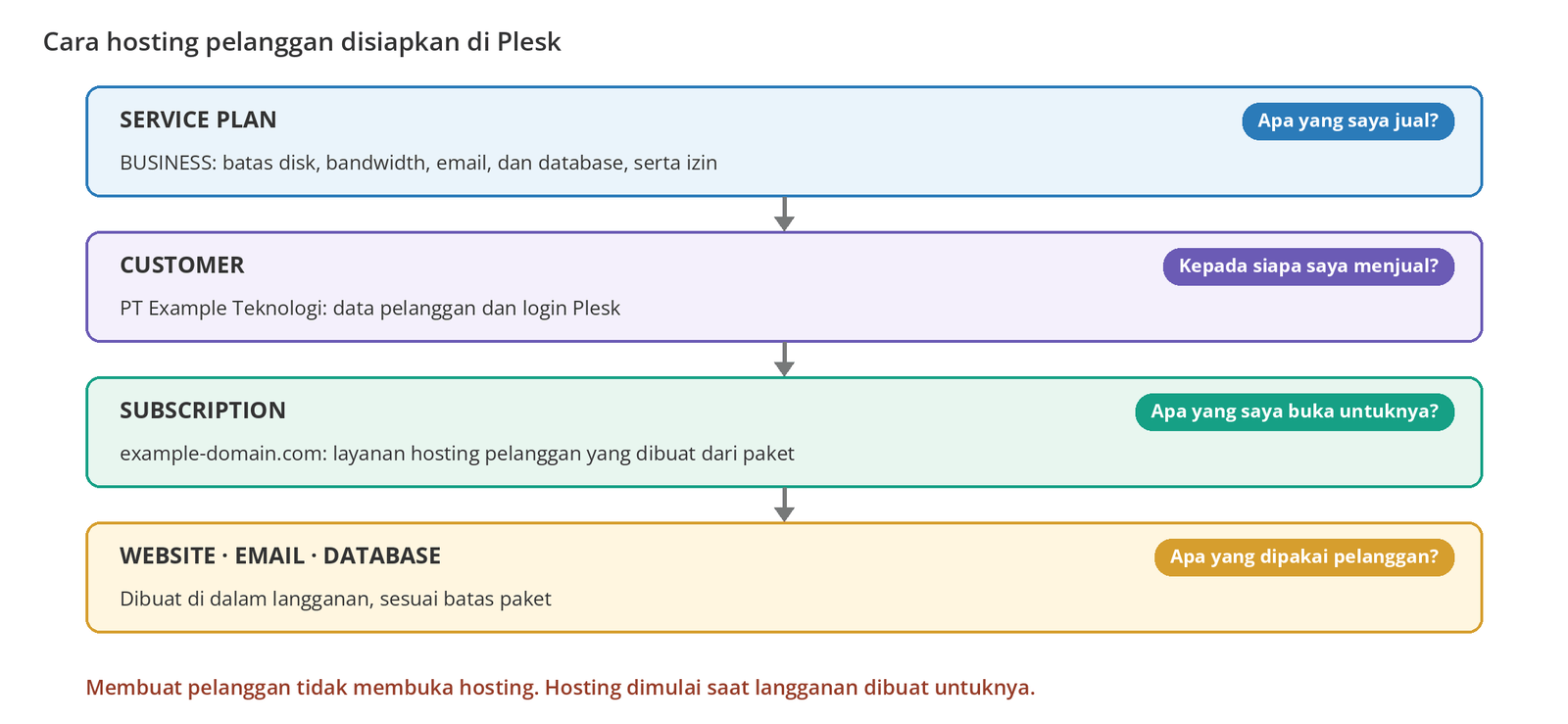
| Konsep | Fungsinya | Contoh |
|---|---|---|
| Service Plan | Template yang bisa dipakai berulang untuk menentukan sumber daya dan izin. | BUSINESS |
| Customer | Data pemilik layanan; akun login pelanggan ke Plesk. | PT Example Teknologi |
| Subscription | Layanan hosting pelanggan yang dibuat dari paket. | example-domain.com |
| Domain | Domain yang dihosting di langganan. Satu langganan bisa memuat domain sebanyak yang diizinkan paket. | example-domain.com |
| System User | Pengguna yang mengakses file langganan lewat FTP/SFTP. | exampleuser |
Sebelum Memulai
| Persyaratan | |
|---|---|
| ☐ | Layanan Domain Name API Plesk Reseller Hosting yang aktif dan data login Plesk |
| ☐ | Minimal satu Service Plan (jika belum ada, selesaikan dulu panduan Buat Paket Hosting Pertama Anda: Cara Membuat Service Plan di Plesk) |
| ☐ | Nama pelanggan atau perusahaannya dan email yang bisa diakses |
| ☐ | Domain yang sudah terdaftar (misalnya example-domain.com) |
| ☐ | Akses untuk mengubah DNS atau nameserver domain |
| ☐ | Kapasitas yang cukup di akun reseller untuk langganan baru |
Langkah demi Langkah: Buat Pelanggan dan Langganan Pertama
Langkah 1: Buka Add a Customer
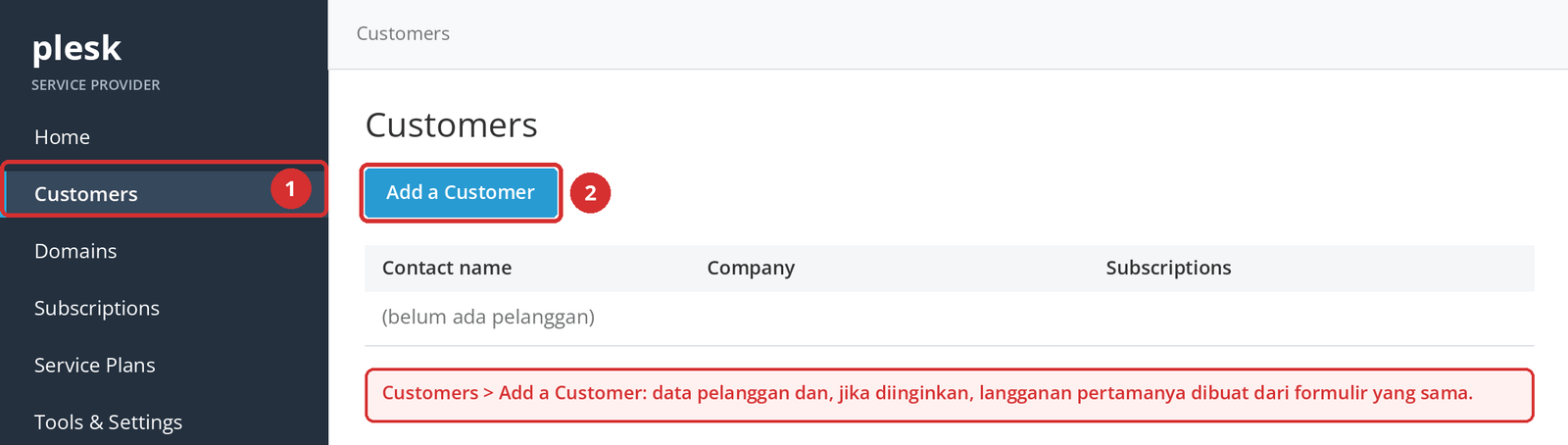
Login ke Plesk dengan akun reseller, menggunakan alamat dari email aktivasi (biasanya https://<alamat-server-plesk-Anda>:8443). Klik Customers di menu samping, lalu Add a Customer.
Cek hasil
Hasil yang diharapkan: Formulir Add a Customer terbuka.
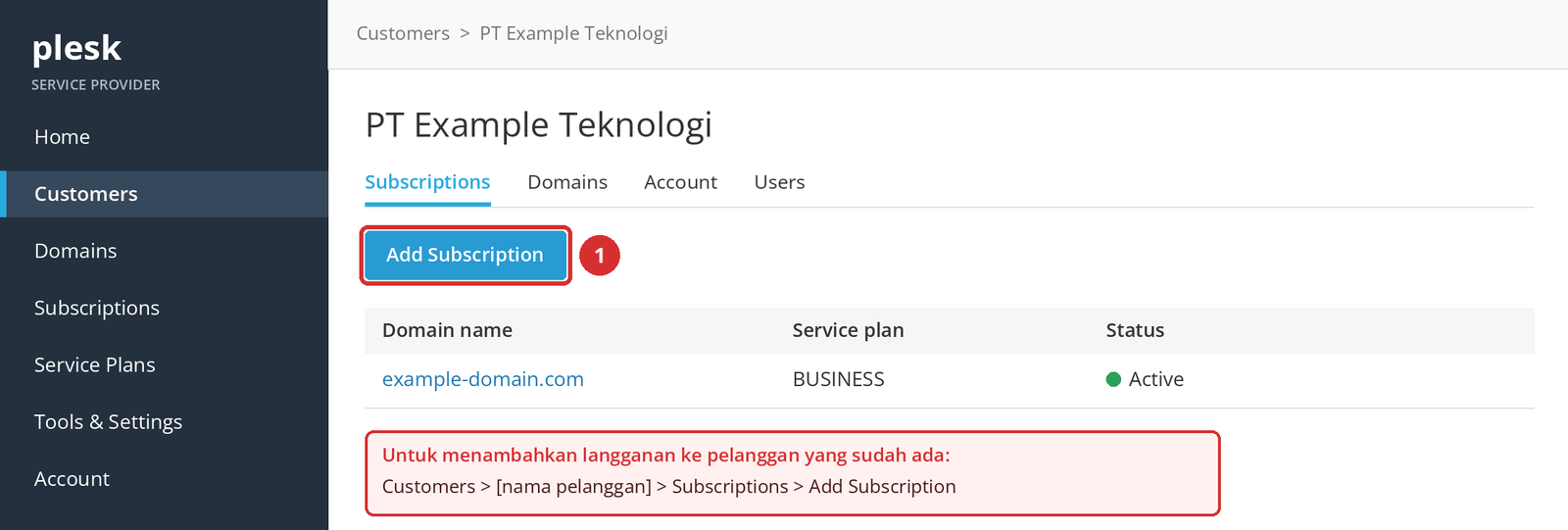
Kesalahan yang paling sering terjadi: Memulai dari menu Subscriptions. Jika Add Subscription di sana dipakai tanpa memilih pelanggan, langganan akan menjadi milik Anda (akun reseller).
Langkah berikutnya: Masukkan data pelanggan.
Langkah 2: Masukkan Data Pelanggan
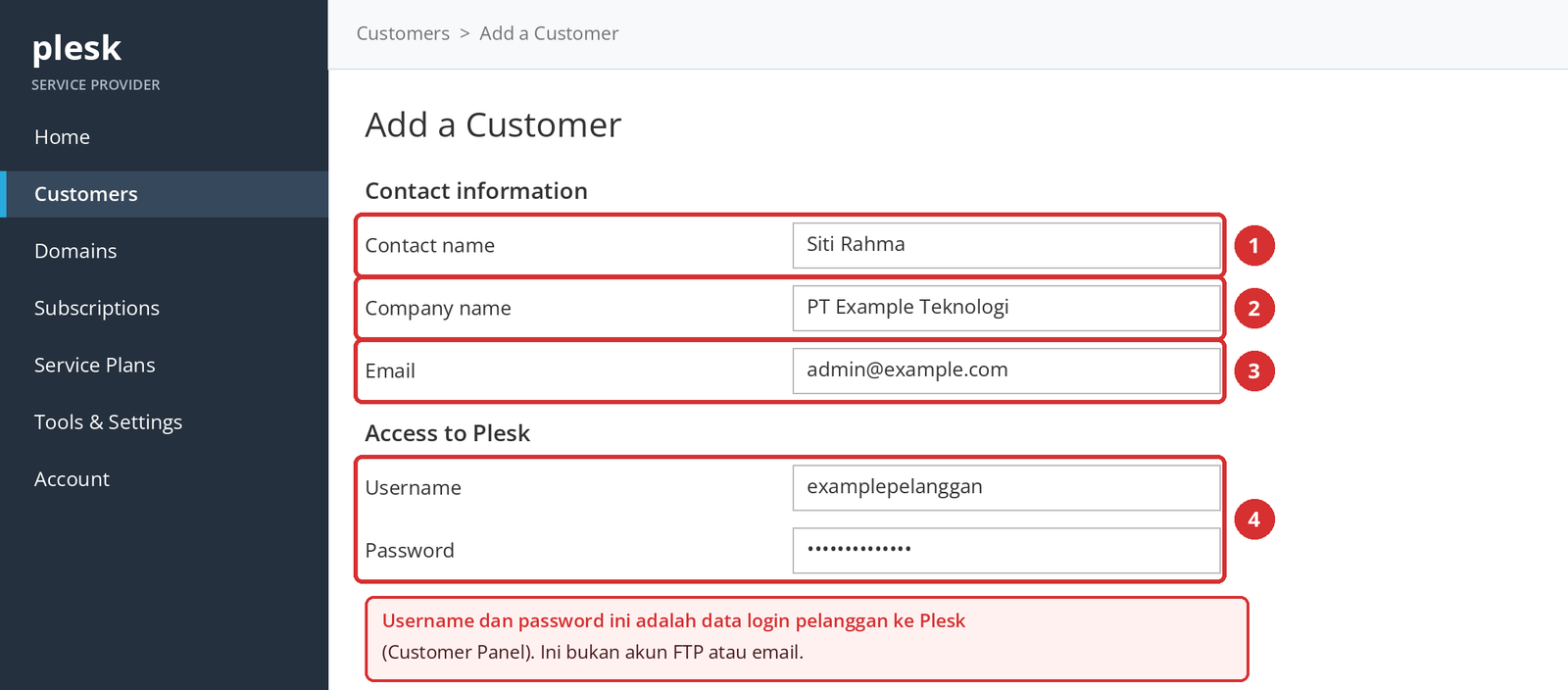
Di bagian atas formulir, masukkan data kontak pelanggan serta username dan password yang akan dipakainya untuk login ke Plesk.
| Kolom | Yang diisi |
|---|---|
| Contact name | Nama orang yang menjadi kontak dari pihak pelanggan (misalnya Siti Rahma). |
| Company name | Nama perusahaan, jika ada (misalnya PT Example Teknologi). |
| Alamat yang bisa diakses pelanggan saat ini. Email di domain baru mungkin belum berfungsi, jadi lebih baik gunakan alamat di domain lain. | |
| Username / Password | Login pelanggan ke Plesk (Customer Panel). Gunakan password yang kuat dan unik. |
| Additional information / Description | Opsional: Additional information terlihat oleh pelanggan; Description hanya terlihat oleh Anda. |
Langkah 3: Buka Langganan dan Isi Domain
Langganan adalah layanan hosting yang dibuka untuk domain pelanggan. Membuat langganan tidak mendaftarkan domain; domain harus sudah terdaftar di registrar.
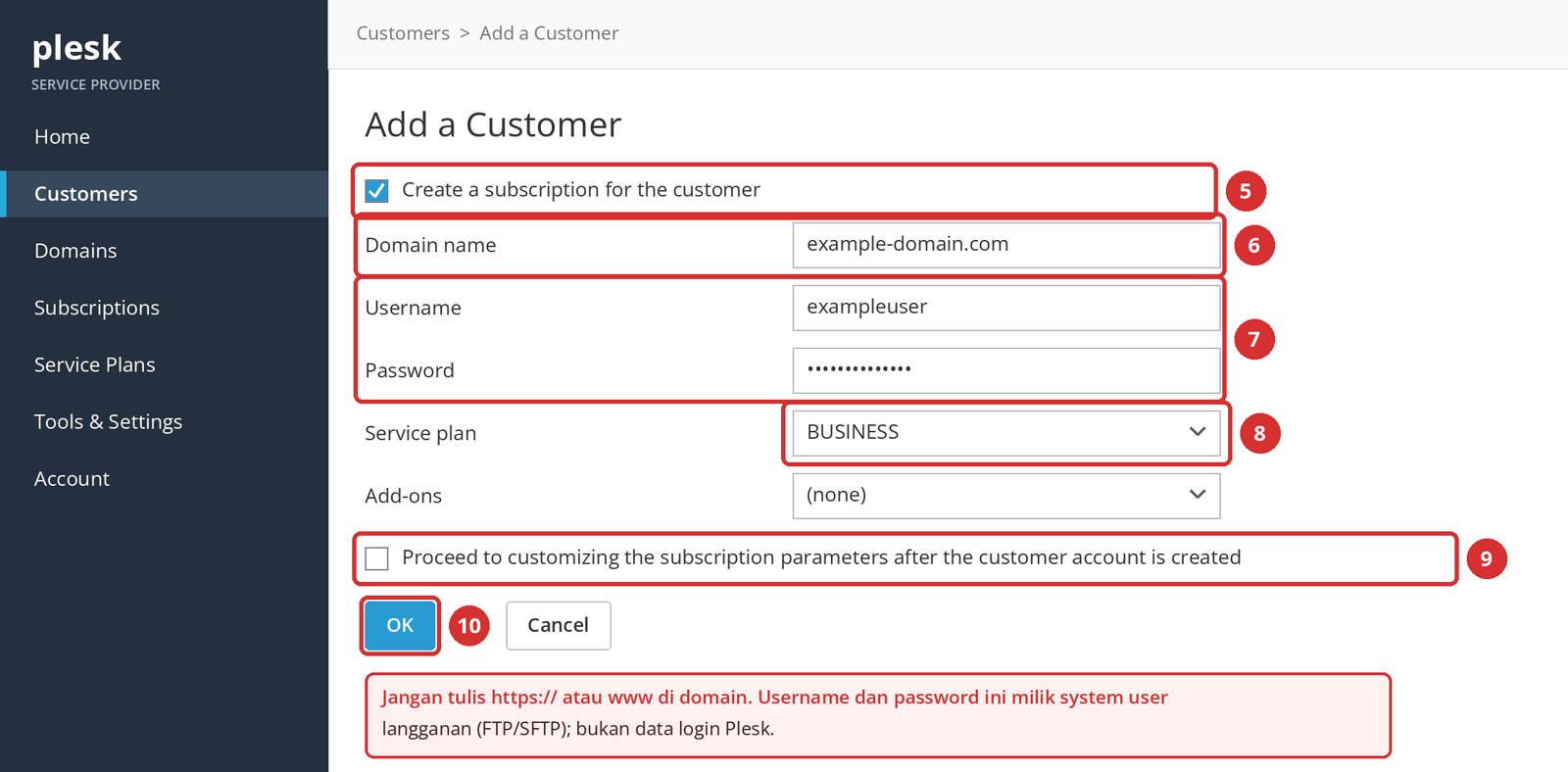
Di bagian bawah formulir, pastikan Create a subscription for the customer sudah dicentang, lalu ketik nama domain saja di kolom Domain name: example-domain.com. Jangan tambahkan https:// atau www.
Domain bisa terdaftar di Domain Name API atau di perusahaan lain. Dalam kedua kasus, DNS domain diatur terpisah agar website mengarah ke langganan ini.
Langkah 4: Tentukan System User
Username dan password di bagian langganan adalah milik system user langganan. Data ini dipakai untuk mengakses file lewat FTP atau SFTP dan berbeda dengan login Plesk pelanggan.
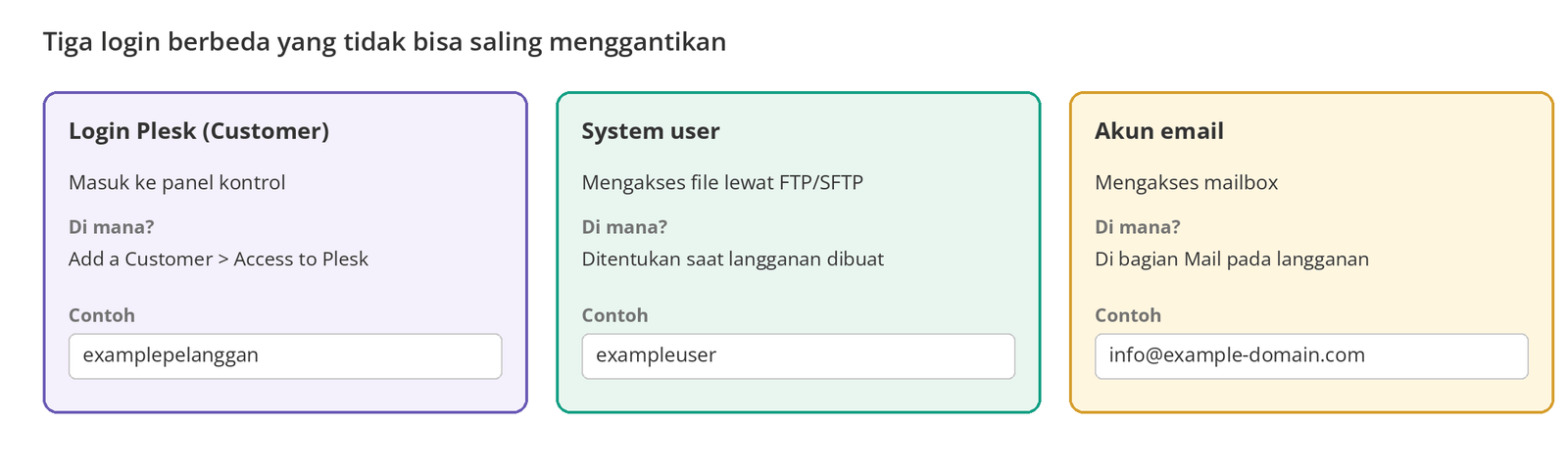
| Akun | Untuk apa? | Ditentukan di mana? |
|---|---|---|
| Login Plesk (Customer) | Pelanggan masuk ke panel kontrol | Add a Customer > Access to Plesk |
| System user | Akses file lewat FTP/SFTP | Saat langganan dibuat (bisa diubah nanti lewat Change Hosting Settings) |
| Akun email | Akses ke mailbox | Di bagian Mail pada langganan |
Catatan
Saat mengirim data ke pelanggan, jelaskan dengan tegas username mana untuk apa. Banyak tiket “tidak bisa login” muncul karena pelanggan memakai data FTP, bukan login Plesk.
Langkah 5: Pilih Service Plan Pelanggan
Dari menu Service plan, pilih paket yang sesuai dengan produk yang dibeli pelanggan. Langganan mengambil batas disk, bandwidth, domain, mailbox, dan database, izin pelanggan, serta pengaturan hosting seperti PHP dari paket ini.
- Pilih paket yang benar. Jika pelanggan membeli BUSINESS tetapi Anda memilih STARTER, langganan dibuka dengan batas yang lebih rendah.
- Add-ons: Jika Anda menjual sumber daya tambahan, Anda bisa memilih add-on plan. Untuk pelanggan pertama, biasanya belum diperlukan.
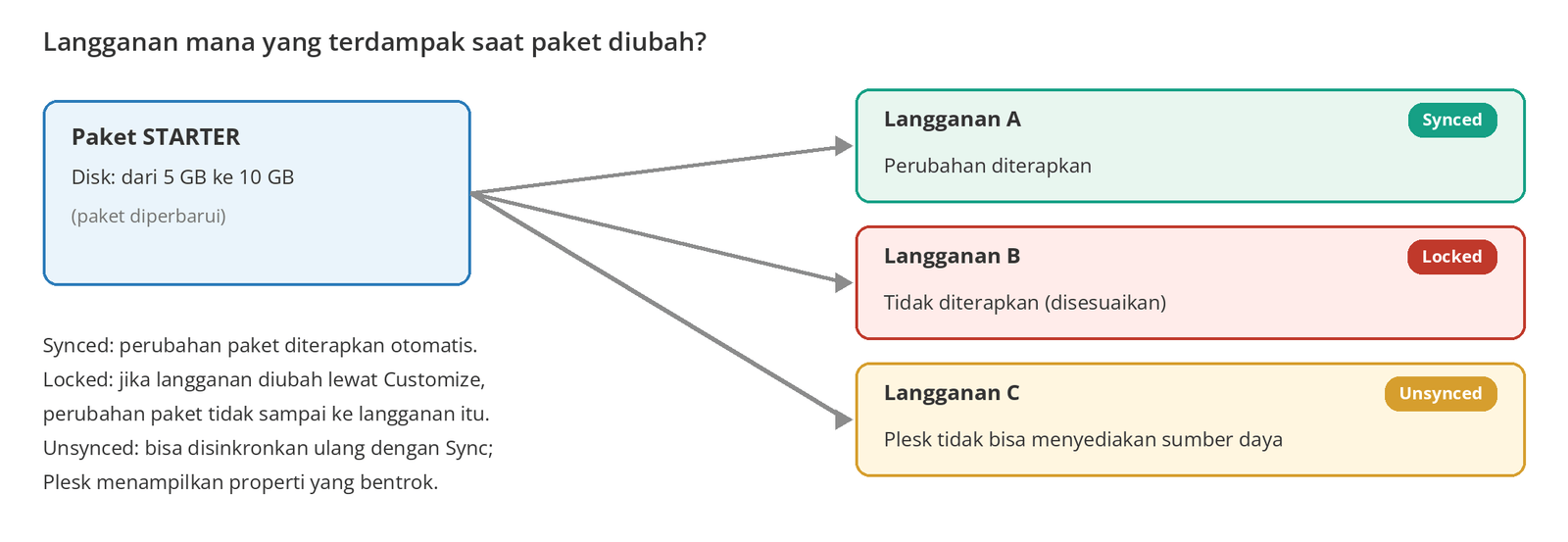
- Jangan centang “Proceed to customizing the subscription parameters…”. Opsi ini memungkinkan penyesuaian langganan setelah dibuat, tetapi langganan yang disesuaikan akan terkunci dan tidak lagi menerima perubahan paket secara otomatis.
Catatan
Nama paket contoh (STARTER, BUSINESS, PRO) hanya ilustrasi; bukan paket resmi Domain Name API. Gunakan nama paket Anda sendiri.
Langkah 6: Buat Pelanggan dan Langganan
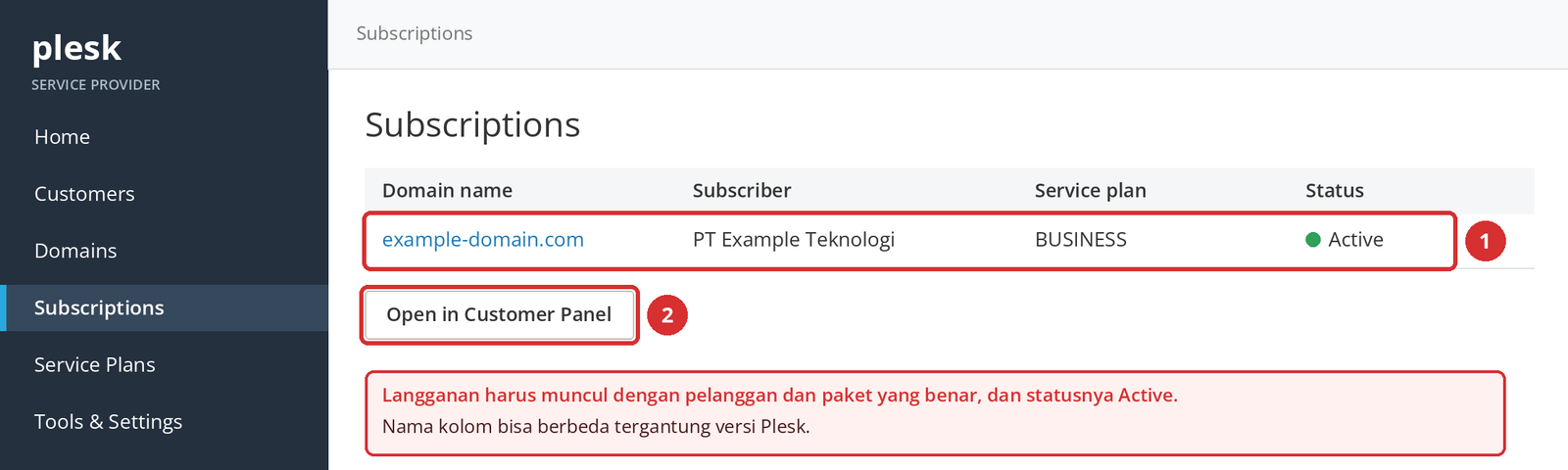
Klik OK di bagian bawah formulir. Plesk membuat akun pelanggan dan langganan sekaligus.
Cek hasil
Hasil yang diharapkan: Daftar Subscriptions menampilkan domain, pelanggan yang benar, Service Plan yang benar, dan status Active.
Kesalahan yang paling sering terjadi: Menganggap pekerjaan selesai begitu pesan sukses muncul. Pastikan lingkungan hosting dengan daftar pemeriksaan di bawah.
Langkah berikutnya: Periksa akun hosting.
Cara lain: menambahkan langganan untuk pelanggan yang sudah ada
Jika pelanggan dibuat tanpa langganan, atau Anda ingin membuka layanan untuk domain kedua milik pelanggan yang sudah ada: Customers > [nama pelanggan] > Subscriptions > Add Subscription. Isi domain, system user, dan paket dengan cara yang sama.
Pastikan Hosting Sudah Siap
Setelah langganan dibuat, jangan hanya mengandalkan pesan sukses; buka langganan di Customer Panel dan pastikan hostingnya benar-benar berfungsi. Gunakan tautan Open in Customer Panel di samping langganan pada daftar Subscriptions untuk melihat tampilan yang dilihat pelanggan.
| Pemeriksaan | |
|---|---|
| ☐ | Pelanggan muncul di daftar Customers dengan data yang benar. |
| ☐ | Langganan terhubung ke pelanggan yang benar dan domain ditulis dengan benar. |
| ☐ | Service Plan yang benar sudah ditetapkan dan statusnya Active. |
| ☐ | Batas disk, bandwidth, mailbox, dan database sesuai paket. |
| ☐ | Websites & Domains bisa dibuka. |
| ☐ | File Manager terbuka dan menampilkan folder website (biasanya httpdocs). |
| ☐ | Jika termasuk dalam paket, database dan mailbox bisa dibuat. |
| ☐ | Versi dan pengaturan PHP sesuai harapan. |
| ☐ | Login Plesk pelanggan dan, jika perlu, login FTP berfungsi. |
Contoh Praktik: Uji Pelanggan Pertama Anda
Catatan
Contoh ini hanya untuk pembelajaran. Nama pelanggan, domain, dan paket hanyalah ilustrasi.
- Buat pelanggan untuk PT Example Teknologi.
- Dengan Create a subscription for the customer, buka langganan untuk
example-domain.comdan pilih paket BUSINESS. - Buka langganan dari daftar Subscriptions dengan Open in Customer Panel.
- Di File Manager, unggah file uji
index.htmlsederhana ke folder website. - Jika DNS domain belum mengarah ke server ini, Anda bisa melihat pratinjau website dengan menambahkan IP server ke file hosts di komputer Anda; setelah DNS diarahkan, uji lewat domain.
- Jika paket mencakup email dan database, buat mailbox dan database uji untuk memastikan batasnya sesuai paket, lalu hapus data uji tersebut.
Langganan sudah aktif? Langkah berikutnya adalah mengarahkan domain ke langganan ini dan mengirim data login ke pelanggan dengan aman.
Setelah Langganan Dibuat
Apakah Domain Langsung Berfungsi?
Tidak selalu. Membuat langganan menyiapkan ruang hosting; agar pengunjung sampai ke sana, DNS domain harus mengarah ke server ini. Keduanya adalah pekerjaan yang terpisah.
| Skenario | Yang perlu dilakukan |
|---|---|
| Domain akan memakai private nameserver Anda | Ganti nameserver di registrar. Detailnya: Cara Membuat ns1/ns2 untuk Hosting Reseller Plesk |
| DNS domain dikelola di tempat lain | Di penyedia tersebut, perbarui A record untuk website dan MX record untuk email sesuai langganan. |
Perubahan DNS tidak terlihat oleh semua orang secara bersamaan. Resolver DNS menyimpan record di cache selama TTL; setelah waktu itu habis, record baru akan terlihat. Sertifikat SSL/TLS seperti Let's Encrypt biasanya baru bisa diterbitkan setelah domain mengarah ke server ini.
Bagaimana Pelanggan Login ke Plesk?
Pelanggan login ke Plesk dengan username dan password yang Anda tentukan saat membuat akun pelanggannya, lalu mengelola langganannya sendiri di Customer Panel. Alamat loginnya biasanya https://<alamat-server-plesk-Anda>:8443.
- Jangan kirim data login lewat email teks biasa; gunakan saluran terpisah yang aman, atau minta pelanggan mengganti password saat login pertama.
- Untuk memeriksa panel pelanggan sendiri, gunakan tautan Open in Customer Panel di daftar Subscriptions.
- Jika akun pelanggan ditangguhkan, pelanggan tidak bisa login ke Plesk.
Bisakah Satu Pelanggan Memiliki Beberapa Langganan?
Bisa. Satu pelanggan bisa memiliki beberapa langganan, dan masing-masing bisa memakai paket yang berbeda. Selain itu, satu langganan juga bisa memuat beberapa domain hingga batas Domains di paket. Kedua cara ini bekerja secara berbeda.
| Langganan terpisah | Beberapa domain dalam satu langganan | |
|---|---|---|
| Contoh | Dua langganan, untuk example-a.com dan example-b.com | Menambahkan example-b.com ke langganan example-a.com |
| Sumber daya | Setiap langganan punya paket dan batas sendiri. | Domain-domain berbagi disk, bandwidth, dan batas lain dari langganan. |
| System user | Terpisah untuk setiap langganan. | Domain-domain memakai system user yang sama. |
| Kapan cocok? | Paket berbeda atau website yang perlu dipisahkan. | Beberapa website milik pelanggan yang sama dan berbagi satu paket. |
Untuk menambahkan domain ke langganan, gunakan Websites & Domains > Add Domain di Customer Panel; jumlah yang bisa ditambahkan bergantung pada batas Domains di paket.
Cara Kerja Sinkronisasi antara Service Plan dan Langganan
Di Plesk, langganan baru dimulai dalam keadaan tersinkron dengan paketnya dan otomatis menerima perubahan paket. Jika langganan diubah lewat Customize, langganan akan terkunci dan tidak lagi menerima perubahan tersebut. Jika Plesk tidak bisa menyediakan sesuatu yang ditentukan paket, langganan ditandai unsynced.
Untuk detailnya, lihat bagian “Apa yang Terjadi Jika Paket Diubah?” di panduan Buat Paket Hosting Pertama Anda: Cara Membuat Service Plan di Plesk.
Di Mana Harga Hosting Ditentukan?
Plesk mengelola sumber daya dan izin hosting; harga jual tidak ditentukan di Service Plan maupun di langganan. Harga, penagihan, dan perpanjangan dikelola di WHMCS, WiseCP, atau sistem billing lain yang Anda gunakan.
Jika Pelanggan atau Langganan Tidak Bisa Dibuat
| Masalah | Kemungkinan penyebab | Yang perlu dilakukan |
|---|---|---|
| Customers atau Add a Customer tidak terlihat | Anda mungkin tidak berada di tampilan Service Provider, atau izin akun Anda terbatas. | Pastikan menu samping dalam tampilan Service Provider; jika masalah berlanjut, hubungi tim support kami. |
| Add Subscription tidak terlihat | Anda tidak berada di halaman pelanggan, atau kapasitas reseller Anda mungkin sudah penuh. | Gunakan Customers > [pelanggan] > Subscriptions; periksa kapasitas Anda. |
| Service Plan tidak ada di daftar | Paket mungkin dibuat di Add-on Plans, bukan Hosting Plans, atau belum tersimpan. | Periksa daftar Service Plans > Hosting Plans. |
| Error “domain already exists” | Domain mungkin sudah ada di langganan lain di server (milik Anda atau akun lain). | Cari domain di daftar Domains dan Subscriptions. Jika tidak ditemukan, hubungi tim support kami. |
| Username sudah dipakai | Login Plesk atau nama system user yang sama sudah ada di akun lain. | Pilih username lain yang unik. |
| Password tidak diterima | Belum memenuhi aturan kekuatan password server. | Gunakan password lebih panjang yang berisi huruf, angka, dan simbol. |
| Pelanggan sudah ada tetapi tidak ada hosting | Create a subscription for the customer tidak dicentang. | Buka langganan lewat Customers > [pelanggan] > Subscriptions > Add Subscription. |
| Service Plan yang dipilih salah | Paket tidak dicocokkan dengan pesanan. | Ganti paket dari halaman langganan (Change Plan) dan periksa ulang batasnya. |
| Error batas sumber daya / langganan baru tidak bisa dibuat | Akun reseller Anda mungkin sudah mencapai batas total disk, bandwidth, atau akun. | Periksa pemakaian Anda; untuk upgrade paket, hubungi tim support kami. |
| Langganan berstatus suspended | Masa berlaku mungkin habis, langganan ditangguhkan oleh kebijakan kelebihan pemakaian, atau ditangguhkan manual. | Aktifkan langganan; periksa masa berlaku dan kebijakan kelebihan pemakaian di paket. |
| Langganan sudah ada tetapi website tidak terbuka | DNS belum mengarah ke server ini, atau konten belum diunggah. | Periksa dulu status langganan, lalu DNS domain, kemudian kontennya. |
| Mail atau Databases tidak terlihat | Sumber daya terkait bernilai 0 di paket, atau izinnya nonaktif. | Periksa tab Resources, Permissions, dan Mail di paket. |
| MSSQL tidak terlihat | MSSQL hanya tersedia di server Plesk untuk Windows yang menyediakannya. | Di Plesk untuk Linux, ini normal. |
| Versi PHP yang dibutuhkan tidak ada | Versi itu tidak terpasang di server. | Pilih versi kompatibel yang tersedia; jika perlu, tanyakan ke tim support kami. |
| Pelanggan tidak bisa login ke Plesk | Pelanggan memakai data FTP, password salah, atau akun pelanggan ditangguhkan. | Pastikan pelanggan memakai login Plesk; reset password jika perlu dan periksa status akun. |
| Langganan tidak tersinkron dengan paket | Langganan terkunci karena Customize, atau Plesk tidak bisa menyediakan sumber daya (unsynced). | Periksa status langganan; jika unsynced, coba lagi dengan Sync. |
| Sertifikat SSL tidak bisa diterbitkan | Domain belum mengarah ke server ini. | Coba lagi setelah DNS diarahkan. |
Kesalahan yang Sering Terjadi
| Kesalahan | Akibatnya | Cara yang lebih baik |
|---|---|---|
| Menganggap pelanggan sama dengan akun hosting | Belum ada layanan hosting untuk website pelanggan. | Centang kotak langganan atau tambahkan langganan nanti. |
| Membuka langganan untuk pelanggan yang salah | Layanan dan penagihan menjadi tercampur. | Tambahkan langganan dari halaman pelanggan. |
| Memilih Service Plan yang salah | Langganan dibuka dengan batas yang berbeda. | Cocokkan paket dengan pesanan. |
| Mengetik https:// atau www di kolom domain | Domain ditolak atau dibuat dengan salah. | Ketik example-domain.com saja. |
| Mencampuradukkan login Plesk dengan user FTP | Pelanggan tidak bisa masuk ke panel. | Kirim ketiga akun secara terpisah disertai penjelasan. |
| Mengira DNS akan mengarah otomatis | Website tetap terbuka dari server lama. | Perbarui nameserver atau record DNS. |
| Memakai Customize tanpa kebutuhan | Langganan terkunci dan tidak lagi menerima perubahan paket. | Untuk sumber daya tambahan, gunakan add-on atau paket lain. |
| Menyerahkan tanpa pengujian | Pelanggan yang lebih dulu menemukan kesalahannya. | Selesaikan daftar pemeriksaan. |
| Memakai paket uji untuk pelanggan sungguhan | Pelanggan bekerja dengan batas yang salah. | Pilih paket yang sesuai dengan yang dijual. |
| Mencari harga di Plesk | Membuang waktu. | Kelola harga di sistem billing Anda. |
Sebelum Diserahkan ke Pelanggan
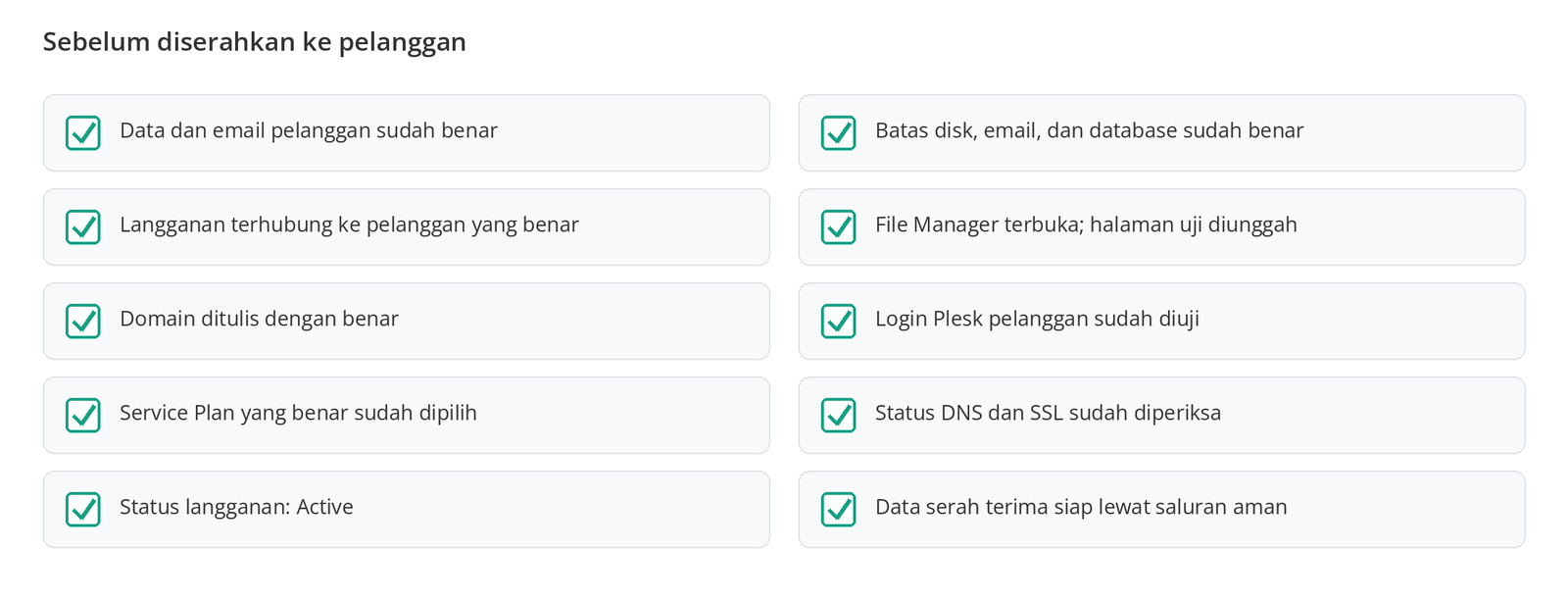
Setelah daftar pemeriksaan selesai, beri tahu pelanggan bahwa hosting sudah aktif, lalu kirimkan domain, nama paket, alamat login Plesk beserta username, instruksi DNS jika diperlukan, dan saluran support Anda. Bagikan password lewat saluran terpisah yang aman.
Pertanyaan yang Sering Diajukan
Bagaimana cara menambahkan pelanggan di Plesk?
Buka Customers > Add a Customer, lalu masukkan data kontak dan login Plesk pelanggan. Di formulir yang sama, centang Create a subscription for the customer, lalu isi domain, system user, dan Service Plan untuk membuat pelanggan dan langganan sekaligus.
Bagaimana cara membuat langganan (subscription) di Plesk?
Gunakan kotak Create a subscription for the customer saat menambahkan pelanggan baru, atau untuk pelanggan yang sudah ada, buka Customers > [nama pelanggan] > Subscriptions > Add Subscription. Isi domain, system user, dan Service Plan, lalu klik OK.
Apa bedanya Customer dan Subscription?
Customer adalah data pemilik layanan sekaligus akun login pelanggan ke Plesk. Subscription adalah layanan hosting yang dibuka untuk pelanggan tersebut pada domain tertentu. Satu pelanggan bisa memiliki beberapa langganan.
Apa bedanya Service Plan dan Subscription?
Service Plan adalah template yang menentukan sumber daya dan izin. Subscription adalah salinan template itu yang ditetapkan untuk pelanggan tertentu. Website, email, dan database dibuat di dalam langganan, sesuai batas paket.
Pelanggan sudah dibuat, mengapa belum ada akun hosting?
Kemungkinan besar Create a subscription for the customer tidak dicentang saat pelanggan dibuat. Data pelanggan saja tidak membuka hosting. Tambahkan langganan lewat Customers > [nama pelanggan] > Subscriptions > Add Subscription.
Bisakah satu pelanggan diberi beberapa langganan?
Bisa. Satu pelanggan bisa memiliki beberapa langganan, dan masing-masing bisa memakai Service Plan yang berbeda. Setiap langganan memiliki sumber daya dan system user sendiri.
Bisakah satu langganan memuat beberapa domain?
Bisa, hingga batas Domains di paket. Domain tambahan ditambahkan di Customer Panel melalui Websites & Domains > Add Domain dan berbagi disk, bandwidth, serta sumber daya lain milik langganan.
Apa yang harus dilakukan jika salah memilih Service Plan?
Ganti ke paket yang benar dari halaman langganan, lalu periksa ulang batas disk, email, dan database di Customer Panel. Jika pindah ke paket yang lebih rendah, pastikan pemakaian pelanggan saat ini masih muat dalam batas baru.
Bisakah Service Plan diubah nanti?
Bisa. Perubahan paket otomatis diterapkan ke semua langganan yang tersinkron dengan paket itu. Langganan yang disesuaikan lewat Customize, sehingga terkunci, tidak menerima perubahan tersebut.
Apakah domain langsung berfungsi setelah langganan dibuat?
Tidak selalu. Langganan menyiapkan ruang hosting; agar pengunjung sampai ke sana, DNS atau nameserver domain harus mengarah ke server ini. Karena cache, perubahan DNS bisa terlihat di waktu yang berbeda pada jaringan yang berbeda.
Apakah membuat langganan otomatis mengubah DNS?
Tidak. Plesk menyiapkan zona DNS sendiri untuk langganan, tetapi tidak mengubah nameserver domain di registrar. Anda perlu memperbarui nameserver atau record DNS eksternal secara terpisah.
Bagaimana pelanggan login ke Plesk?
Pelanggan login di alamat Plesk (biasanya https://<alamat-server-plesk-Anda>:8443) dengan username dan password yang ditentukan saat akun pelanggannya dibuat. Anda juga bisa membuka panelnya lewat tautan Open in Customer Panel di daftar Subscriptions.
Apakah login pelanggan sama dengan akun FTP?
Tidak. Login pelanggan dipakai untuk panel kontrol Plesk. System user yang ditentukan di langganan dipakai untuk mengakses file lewat FTP atau SFTP. Akun email terpisah dari keduanya.
Di mana harga hosting ditentukan di Plesk?
Plesk tidak memiliki kolom harga. Service Plan dan langganan hanya menentukan sumber daya teknis dan izin. Harga, penagihan, dan perpanjangan dikelola di WHMCS, WiseCP, atau sistem billing lain yang Anda gunakan.
Mengapa langganan berstatus suspended?
Jika paket memiliki masa berlaku, langganan ditangguhkan pada tanggal tersebut. Dengan kebijakan Overuse is not allowed, langganan juga ditangguhkan saat batas terlampaui. Langganan juga bisa ditangguhkan secara manual. Pada langganan yang ditangguhkan, website, FTP, dan email tidak bisa diakses.
Mengapa Service Plan saya tidak muncul?
Paket mungkin dibuat di tab Add-on Plans, bukan Hosting Plans, atau belum tersimpan. Periksa daftar Service Plans > Hosting Plans.
Jika akun pelanggan dihapus, apa yang terjadi pada langganannya?
Di Plesk, menghapus akun pelanggan juga menghapus semua langganan dan website miliknya. Backup yang dibuat pelanggan di penyimpanan internal Plesk juga ikut dihapus. Lakukan backup data dan beri tahu pelanggan sebelum menghapus.
Langkah Berikutnya
Langganan pelanggan pertama Anda sudah siap. Sekarang arahkan domain ke langganan ini. Jika akan memakai private nameserver: Cara Membuat ns1/ns2 untuk Hosting Reseller Plesk. Jika belum punya paket hosting: Buat Paket Hosting Pertama Anda: Cara Membuat Service Plan di Plesk.
Mengalami kendala saat membuat pelanggan atau langganan di Plesk Reseller Hosting?
Di tiket support, sertakan domain, nama pelanggan, Service Plan, langkah saat error muncul, teks lengkap pesan error, dan jika memungkinkan tangkapan layar. Pastikan tidak ada password yang terlihat di tangkapan layar.
Buka Tiket SupportIngin menjual hosting dengan merek sendiri?
Buka hosting untuk pelanggan Anda dengan Plesk dan tawarkan layanannya dengan merek Anda sendiri.
Lihat Plesk Reseller Hosting