Adicione seu primeiro cliente: como criar uma conta cPanel no WHM
Resposta rápida
Para adicionar seu primeiro cliente, você cria uma conta de hospedagem cPanel para ele em WHM > Account Functions > Create a New Account. Informe o domínio principal do cliente, um usuário do cPanel, uma senha forte e um e-mail de contato; escolha o pacote de hospedagem que você criou antes; confira as configurações de DNS e Mail Routing e clique em Create.
Isso cria a conta cPanel real do seu cliente. O pacote do WHM que você escolher define os limites de disco, tráfego, e-mail e demais recursos dessa conta.
Ainda não criou um pacote de hospedagem?
Você vai escolher um pacote ao criar a conta. Se ainda não tem nenhum, comece por Crie seu primeiro pacote de hospedagem: como criar um pacote no WHM.
Para quem é este guia: usuários de cPanel Reseller Hosting que já criaram o primeiro pacote e vão abrir a conta do primeiro cliente. Última atualização: 4 de outubro de 2026 Fonte: documentação oficial do cPanel & WHM (versão 138 em diante)
Versão rápida: adicione seu primeiro cliente em 7 passos
- Entre no WHM.
- Abra WHM > Account Functions > Create a New Account.
- Informe o domínio do cliente.
- Defina o usuário, uma senha forte e o e-mail de contato.
- Escolha o pacote de hospedagem que o cliente contratou.
- Confira as configurações de DNS e Mail Routing.
- Clique em Create e teste o acesso ao cPanel.
Tempo de execução: alguns minutos, se os dados do cliente e o pacote estiverem prontos. O site abrir pelo domínio depende do DNS e pode levar mais tempo.
Por onde começar?
Quer criar a conta agora? Crie a conta do seu cliente
Não sabe qual pacote escolher? Passo 7: escolha o pacote certo para o seu cliente
Quer entender as configurações de DNS e e-mail? Passo 8: DNS e Mail Routing
Não consegue criar a conta? Se você não consegue criar uma nova conta cPanel
O que significa “adicionar um cliente” no WHM?
No WHM, adicionar um cliente significa criar uma conta de hospedagem cPanel vinculada ao domínio dele. O WHM não cria cadastro de cliente (CRM), faturas nem cobranças; isso fica em sistemas de cobrança como WHMCS ou WiseCP.
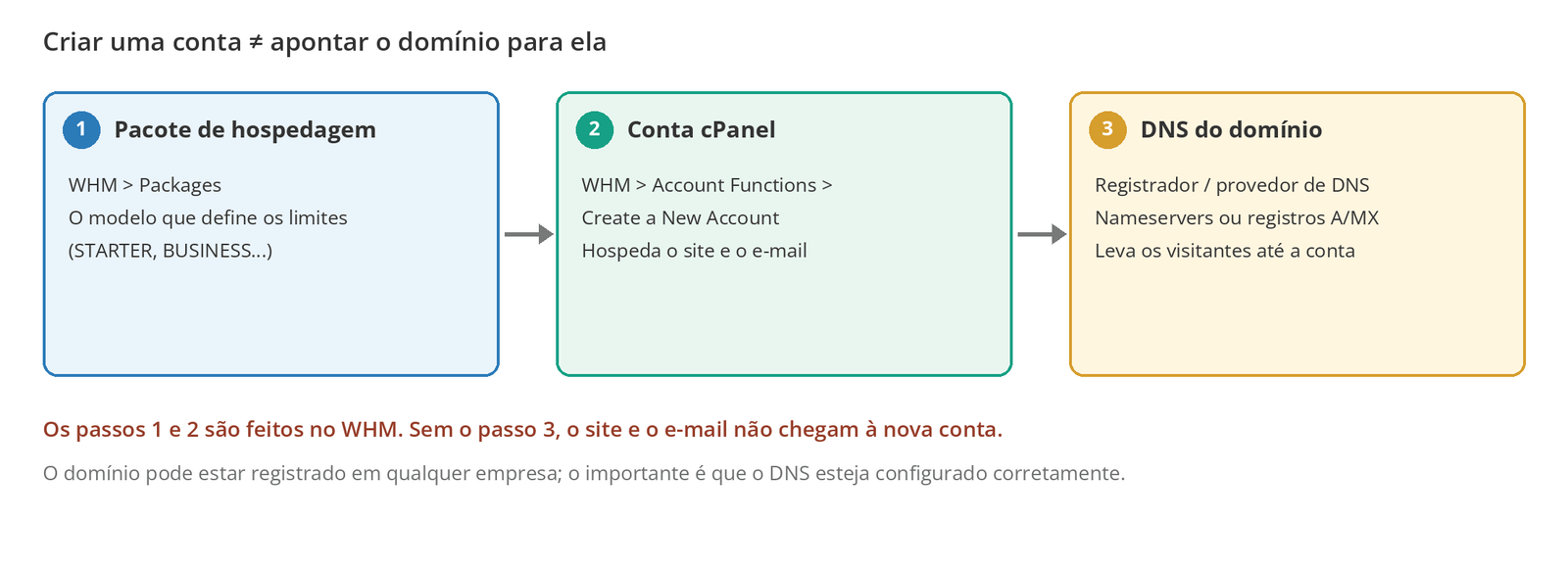
O Create a New Account prepara a conta que vai hospedar o site, os e-mails e os bancos de dados do cliente. Fazer os visitantes do domínio chegarem a essa conta é outra etapa: a configuração de DNS do domínio.
Antes de começar
| Requisito | |
|---|---|
| ☐ | Uma revenda Linux cPanel ativa e seus dados de acesso ao WHM |
| ☐ | O domínio principal do cliente (por exemplo, example.com) |
| ☐ | Um e-mail de contato que o cliente realmente consiga acessar |
| ☐ | O pacote de hospedagem que corresponde ao que o cliente contratou |
| ☐ | Uma decisão sobre quais nameservers ou provedor de DNS o domínio vai usar |
| ☐ | Capacidade suficiente na sua revenda para uma nova conta |
O domínio pode estar registrado em qualquer empresa
O domínio do cliente não precisa estar registrado na Domain Name API. Você pode criar a conta para um domínio registrado em qualquer empresa. Para o site abrir por esta conta, você vai precisar configurar o DNS do domínio separadamente.
Crie a conta do seu cliente
Passo 1: Entre no WHM
Entre com o usuário e a senha da sua revenda, usando o endereço que está no e-mail de ativação e nos detalhes do serviço:
https://<endereco-do-seu-servidor-WHM>:20872087 é a porta segura do WHM. 2083 é a porta que seu cliente usa para entrar no próprio cPanel.
Passo 2: Abra Create a New Account
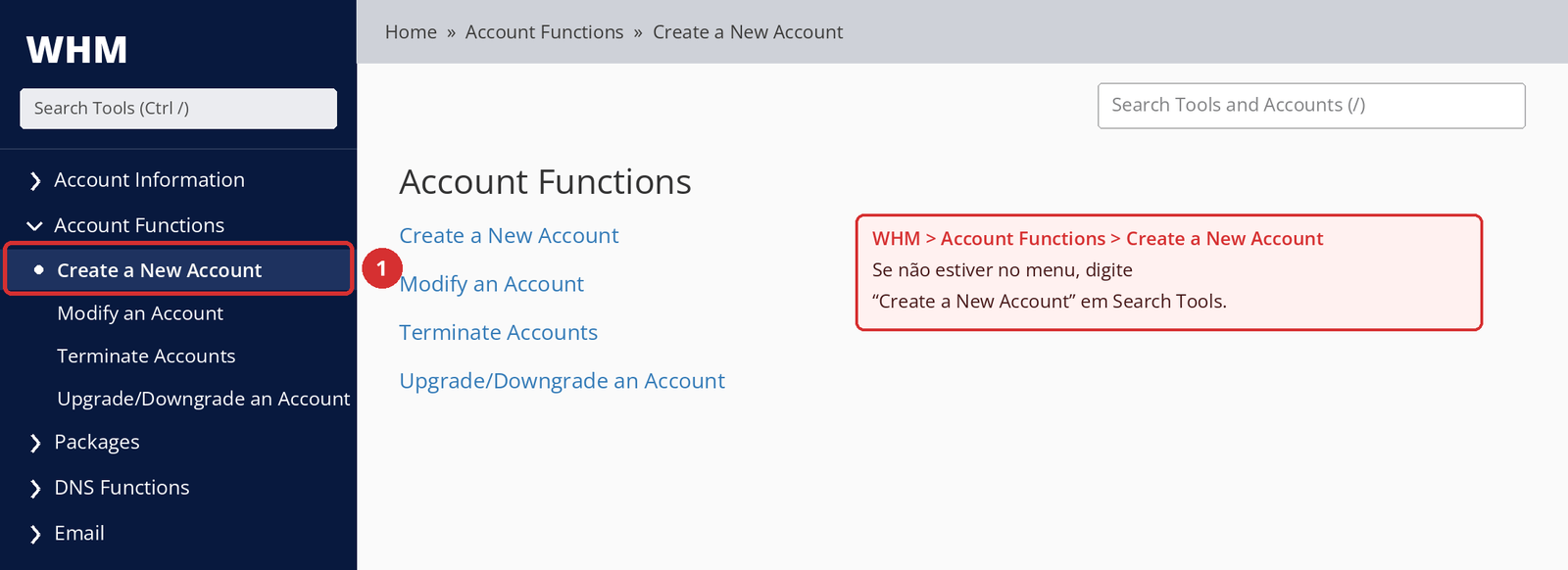
No menu lateral, expanda Account Functions e clique em Create a New Account, ou digite Create a New Account em Search Tools, no canto superior esquerdo.
Não está vendo a tela?
O cPanel informa que o provedor de hospedagem pode ativar ou desativar o Create a New Account para contas de revenda. Se ele não aparecer no seu menu, fale com nossa equipe de suporte. Mesmo com a tela disponível, não é possível criar novas contas depois de atingir o seu limite de criação de contas.
Passo 3: Informe o domínio do seu cliente
Em Domain Information, selecione Use a domain that you own e digite o domínio principal do cliente em Domain: example.com.
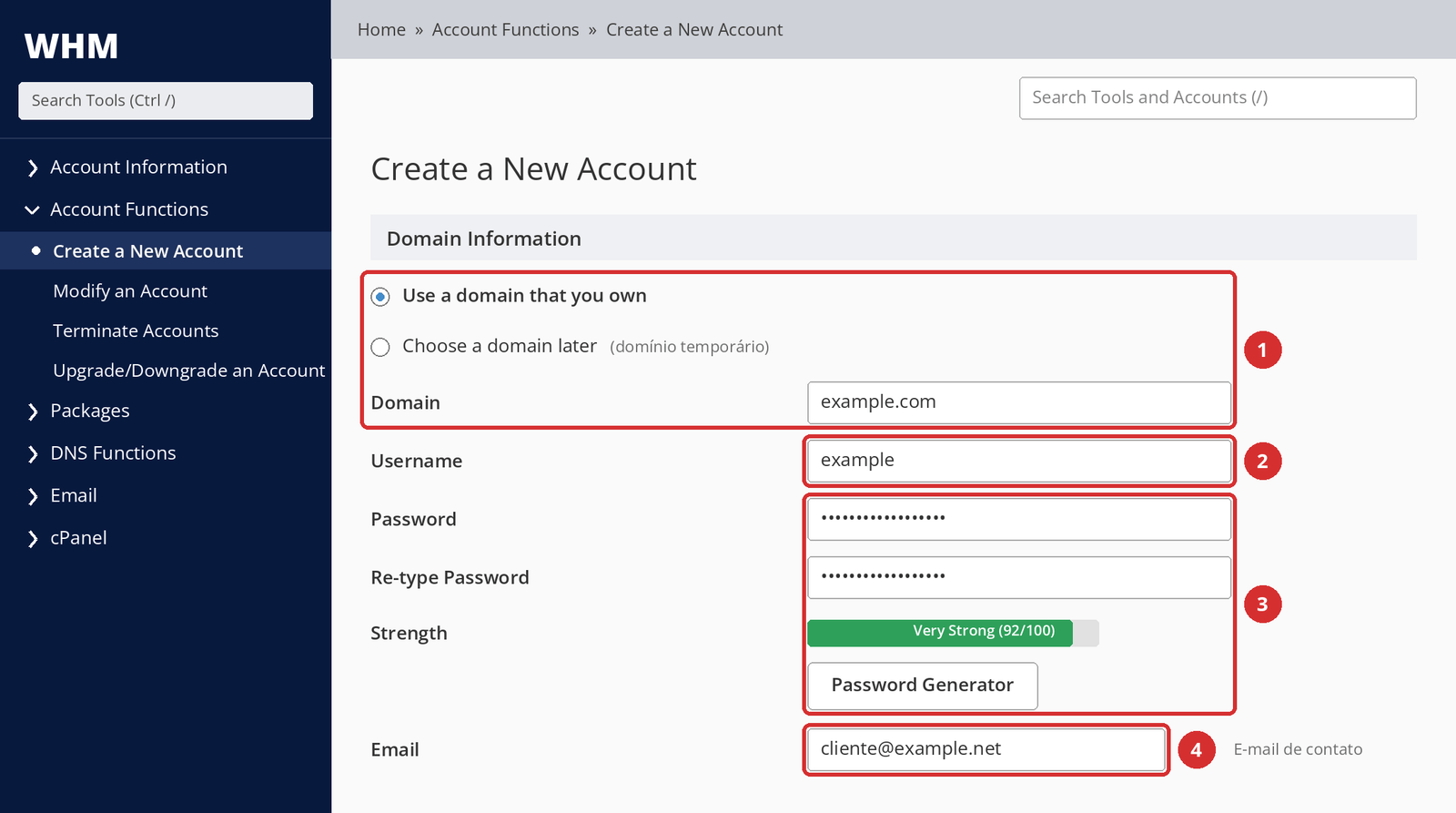
- Não digite www. O cPanel não permite uma conta separada para o subdomínio www. e remove esse prefixo do nome da conta automaticamente. Basta digitar
example.com. - Não importa onde o domínio está registrado. Você pode criar a conta mesmo que o domínio esteja em outra empresa.
- O DNS ainda não apontar para cá não impede a criação. A conta é criada; o site passa a abrir por ela quando o DNS do domínio estiver configurado corretamente.
Se o domínio ainda não estiver pronto, talvez você veja Choose a domain later (domínio temporário). Como ele tem restrições de e-mail e DNS, não é recomendado para contas reais de clientes; veja O que é um domínio temporário?.
Passo 4: Escolha o nome de usuário
O Username é o nome que seu cliente vai usar para entrar no cPanel. O mais prático é um nome curto baseado no domínio, como example para example.com.
Se o WHM recusar o usuário, normalmente é por causa de uma destas regras:
| Regra | Exemplo |
|---|---|
| Deve ser único e ter no máximo 16 caracteres. | example é válido; é recusado se já existir no servidor. |
| Somente letras minúsculas e números. | Example, ex-ample ou exémplo não são aceitos. |
| Não pode começar com número nem com “test”. | 1example e testsite não são aceitos. |
| Se houver MySQL ou PostgreSQL, os 8 primeiros caracteres devem ser únicos. | examplecorp1 e examplecorp2 podem entrar em conflito. |
Poder alterar o usuário depois depende das permissões da sua conta e pode afetar configurações ligadas a ele, como os nomes dos bancos de dados. Escolha um nome definitivo desde o início.
Passo 5: Crie uma senha forte
Clique em Password Generator para gerar uma senha forte e digite a mesma senha em Re-type Password. O indicador Strength dá uma nota de 0 a 100; quando fica verde, a senha atende à força mínima exigida pelo servidor.
- Use uma senha diferente para cada cliente.
- Evite senhas previsíveis com o domínio, o nome da empresa ou o ano.
- Não envie a senha ao cliente por e-mail em texto simples. Veja O que devo enviar ao meu cliente? para opções mais seguras.
Passo 6: Informe o e-mail de contato do seu cliente
O campo Email é o endereço de contato da conta cPanel. Ele não cria uma nova conta de e-mail (caixa postal) no domínio do cliente.
Digitar info@example.com aqui não cria uma caixa postal
Informe um endereço que seu cliente consiga acessar agora, como um e-mail corporativo em outro domínio ou o e-mail pessoal dele.
O e-mail do novo domínio do cliente talvez ainda não esteja funcionando. Se você usar um endereço desse domínio aqui, os avisos da conta podem nunca chegar ao cliente. As caixas postais são criadas no cPanel depois que a conta é criada.
Passo 7: Escolha o pacote certo para o seu cliente
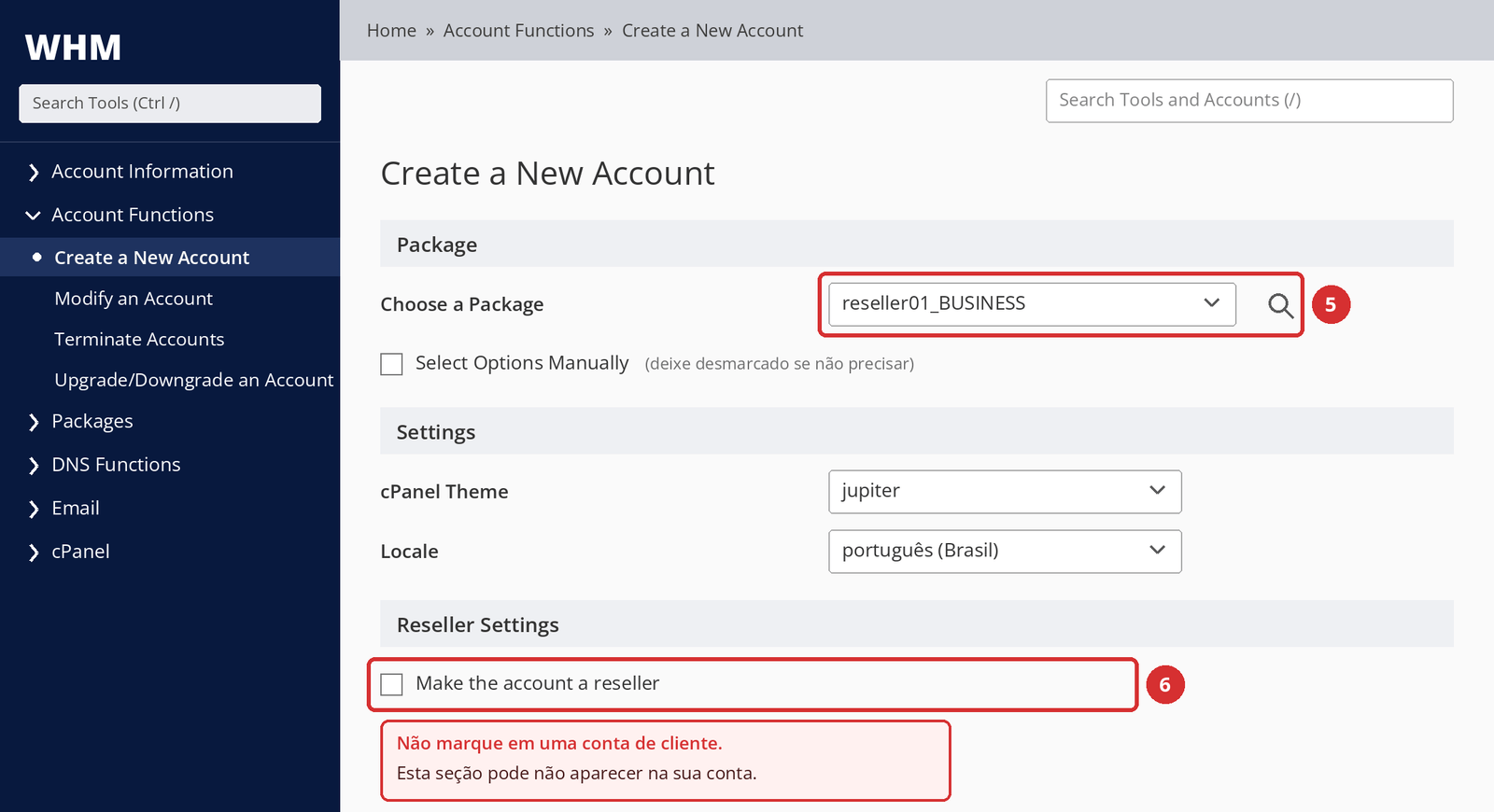
Na seção Package, escolha em Choose a Package o pacote que corresponde ao que o cliente contratou. O pacote define os limites de disco, tráfego, e-mail, bancos de dados e addon domains, além dos recursos do cPanel que a conta pode usar. Para ver as configurações do pacote, passe o cursor sobre o ícone de lupa ao lado do menu.
Pacote errado, limites errados
Se o cliente contratou BUSINESS e você escolher STARTER por engano, a conta é criada com os limites do STARTER. Normalmente isso só aparece quando o cliente bate no limite de disco ou de e-mail. Compare o pacote com o pedido antes de escolher.
- Select Options Manually: permite alterar os valores do pacote só para esta conta. Pacotes padrão são mais fáceis de gerenciar e mantêm consistente o vínculo com WHMCS/WiseCP; use esta opção apenas para uma necessidade específica do cliente. Se sua conta não tiver permissão para modificar contas, escolher um pacote é obrigatório e esta opção pode não estar disponível.
- Settings: o tema do cPanel e o idioma (Locale) vêm do pacote. Tudo nesta seção só pode ser editado com Select Options Manually marcado.
- Make the account a reseller: deixe desmarcado em uma conta de cliente. Essa opção cria uma nova conta de revenda, e o objetivo aqui é uma conta cPanel para um cliente. Esta seção pode nem aparecer na sua conta; isso é normal.
Passo 8: Confira as configurações de DNS e Mail Routing
As seções DNS Settings e Mail Routing Settings definem como os registros DNS e a entrega de e-mail do domínio da conta serão configurados. Na sua primeira conta, dá para deixar quase tudo no padrão; só fique atento a estes dois pontos.
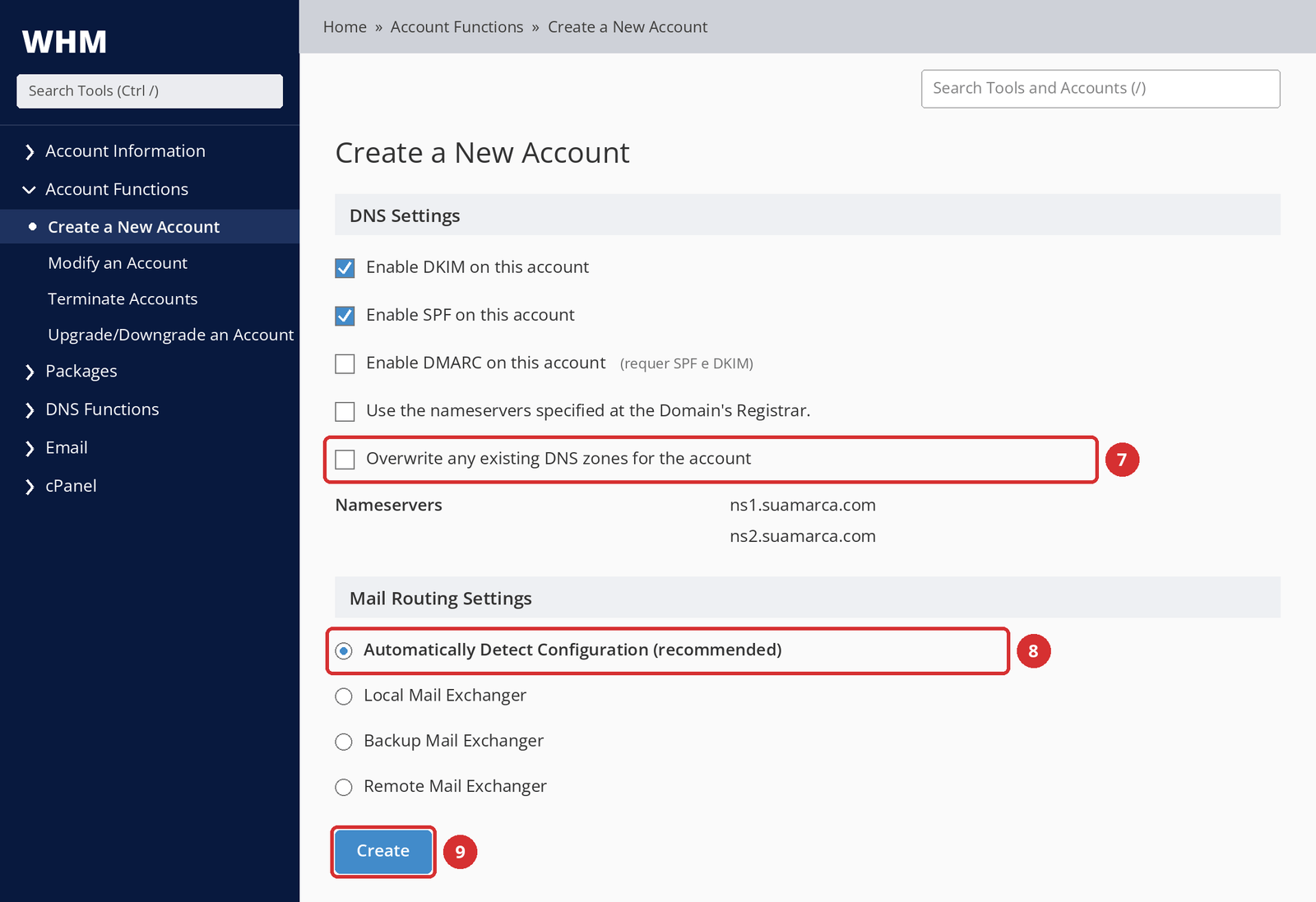
Não marque Overwrite any existing DNS zones sem saber o motivo
Se já existir no servidor uma zona DNS para o mesmo domínio, esta opção sobrescreve essa zona. Os registros de site, de e-mail (MX) e os personalizados podem ser perdidos.
Se aparecer um erro como “domain already exists”, não marque esta caixa para contornar o problema; veja antes Se você não consegue criar uma nova conta cPanel.
| Configuração | Quando usar |
|---|---|
| Enable DKIM / Enable SPF | Reduz a chance de os e-mails irem para o spam. Deixe no padrão do provedor. |
| Enable DMARC | Pode ser ativado quando SPF e DKIM estão ativos. A política padrão apenas monitora (p=none). |
| Use the nameservers specified at the Domain's Registrar | Quando o domínio vai continuar usando outra estrutura de DNS. Na dúvida, deixe desmarcado. |
| Mail Routing | Use a opção recomendada pelo cPanel, Automatically Detect Configuration. Se o cliente usa Google Workspace ou Microsoft 365, veja Mail Routing: qual opção escolher?. |
Passo 9: Crie a conta
Confira os dados uma última vez e clique em Create, no fim da página. O WHM mostra uma mensagem de confirmação com as configurações da conta.
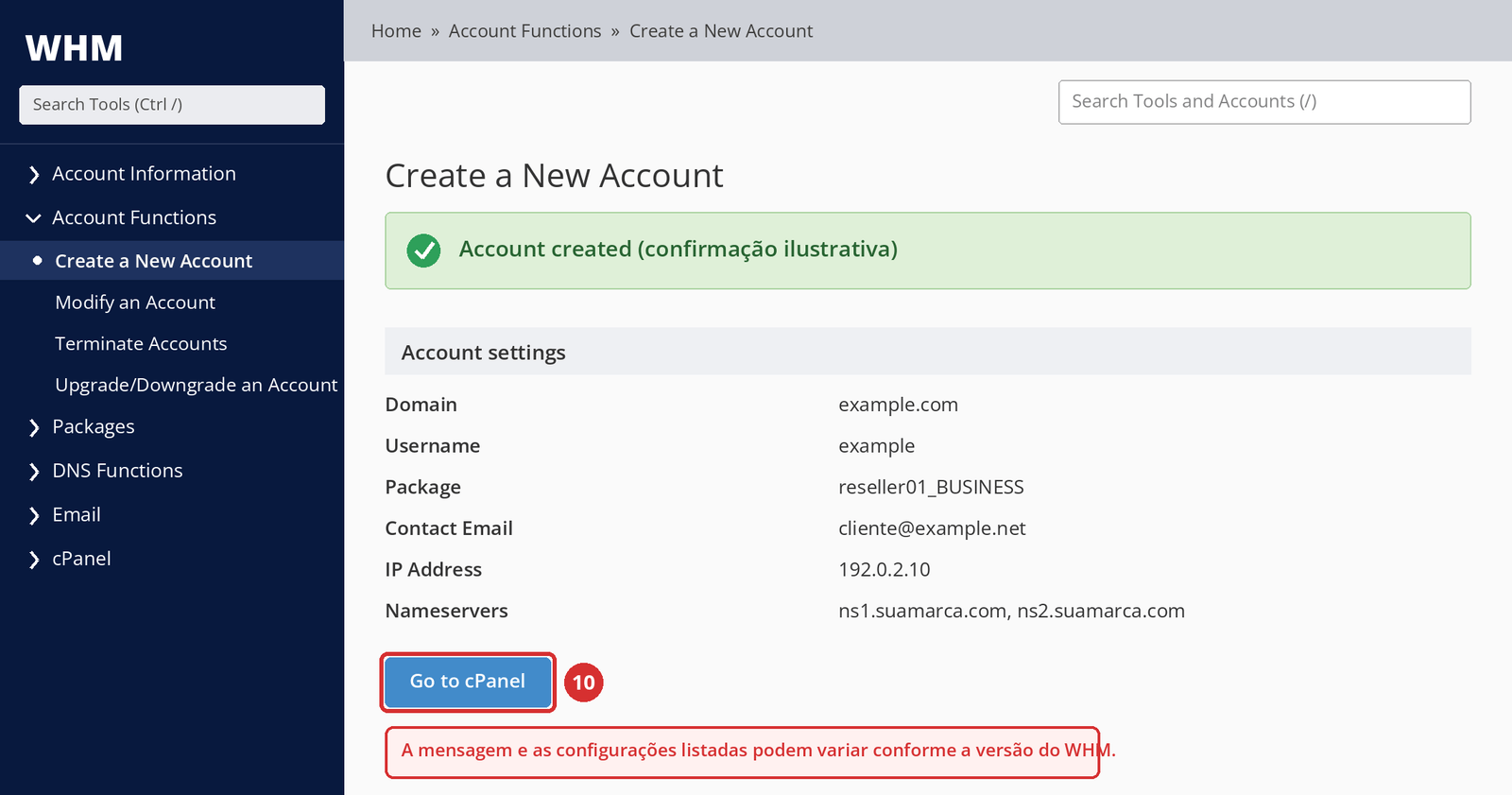
Checkpoint
Resultado esperado: A confirmação mostra o domínio, o usuário e o pacote corretos.
Erro mais comum: Achar que o trabalho terminou ao ver a confirmação. Confira no cPanel se a conta tem os limites certos e configure o DNS do domínio.
Próximo passo: Abra a conta com Go to cPanel e confira.
Passo 10: Confira o cPanel do seu cliente
Clique em Go to cPanel na tela de confirmação e confira o seguinte no cPanel do cliente:
- O domínio principal está correto?
- Os limites de disco, contas de e-mail e bancos de dados batem com o pacote contratado?
- As ferramentas que o cliente vai usar (File Manager, e-mail, bancos de dados) aparecem?
- Existe a pasta
public_htmlno File Manager? É nela que ficam os arquivos do site.
Passo 11: Confirme a conta em List Accounts
Em WHM > Account Information > List Accounts, confira se a nova conta aparece com o pacote correto. É também daqui que você vai gerenciar as contas dos seus clientes depois.
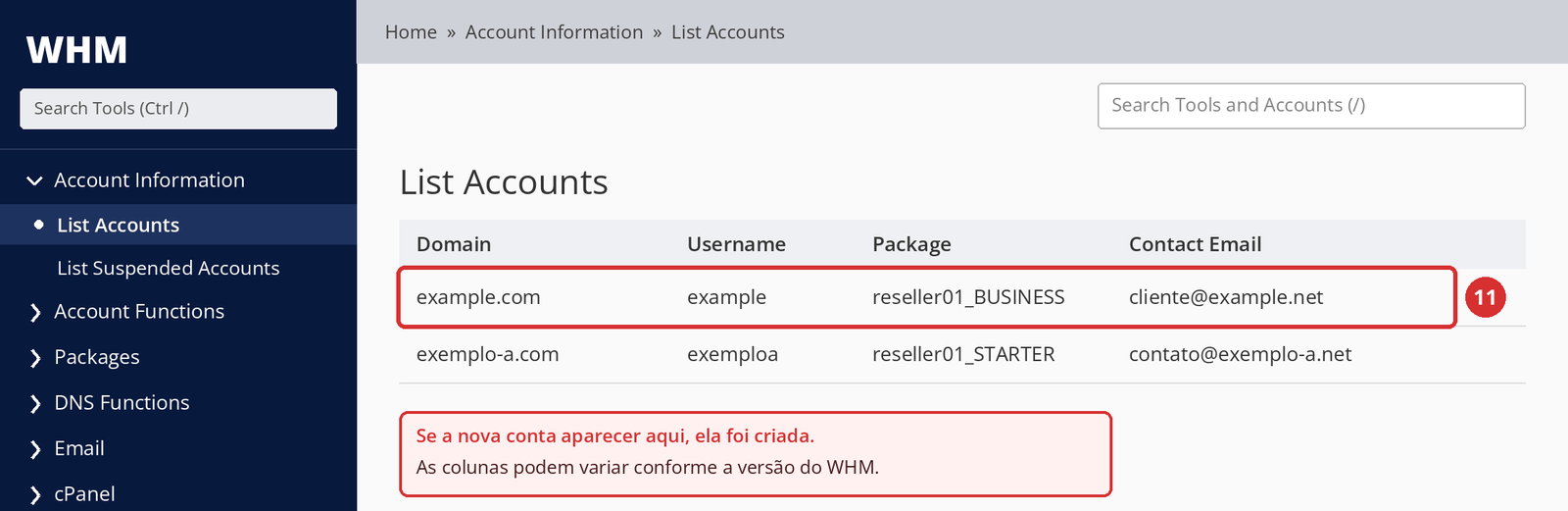
Conta criada? O próximo passo crítico é apontar o domínio para esta conta e entregá-la ao seu cliente com segurança.
Depois de criar a conta
O domínio aponta sozinho para a nova hospedagem?
Nem sempre. Criar uma conta cPanel no WHM prepara o ambiente de hospedagem; para os visitantes chegarem até ela, o DNS ou os nameservers do domínio também precisam estar configurados corretamente. Se o domínio usa outros nameservers, o site não abre pela nova conta, mesmo que ela tenha sido criada com sucesso.
| Cenário | O que fazer |
|---|---|
A. O domínio vai usar os seus nameservers (ex.: ns1.suamarca.com, ns2.suamarca.com) | Troque os nameservers para esses nomes na empresa onde o domínio está registrado. Os registros DNS passam a ser gerenciados no servidor de hospedagem. |
| B. O domínio continua no provedor de DNS atual | Atualize nesse provedor o registro A do site, os registros MX do e-mail e os demais registros necessários de acordo com a conta de hospedagem. |
Para mais detalhes, veja: Como configurar nameservers personalizados na revenda de hospedagem cPanel, Como alterar os nameservers e Como gerenciar registros DNS.
Se o site não abrir logo
Um site que não abre pode ter três causas diferentes, e cada uma tem uma solução própria.
| Situação | Como identificar | O que fazer |
|---|---|---|
| 1. A conta não foi criada | Ela não aparece em List Accounts. | Faça o Create de novo e confira a mensagem de erro. |
| 2. A conta existe, mas o DNS está errado | O domínio aponta para outro servidor ou não resolve. | Confira os nameservers ou o registro A do domínio. |
| 3. O DNS está certo, mas não há conteúdo | Aparece uma página padrão do cPanel. | A conta está funcionando; envie os arquivos do site para public_html. |
As alterações de DNS não aparecem para todo mundo ao mesmo tempo. Provedores de internet e resolvedores DNS guardam os registros em cache por um tempo definido (o TTL); conforme esse cache expira, os novos registros passam a aparecer. Por isso é normal ver resultados diferentes em redes diferentes por um tempo depois da alteração.
O que devo enviar ao meu cliente?
Depois de criar a conta, avise o cliente que a hospedagem está ativa e passe o domínio, o nome do pacote, como entrar no cPanel, as instruções de DNS se forem necessárias e como falar com o seu suporte. Não envie a senha por e-mail em texto simples.
| Informação | Observação |
|---|---|
| Que a hospedagem está ativa e o nome do pacote | Por exemplo: “Seu plano BUSINESS já está ativo.” |
| Domínio | O domínio principal da conta. |
| Endereço de acesso ao cPanel e usuário | O endereço tem este formato: https://<endereco-do-servidor>:2083. |
| Senha | Envie por um canal separado e seguro, ou peça ao cliente para trocá-la no primeiro acesso. |
| Instruções de nameservers ou DNS | Se o domínio estiver em outra empresa, explique exatamente o que deve ser alterado. |
| Seu canal de suporte | Como falar com você se algo der errado. |
Mais detalhes
O que é um domínio temporário?
Domínio temporário é um endereço cpanel.site gerado automaticamente que o cPanel usa quando você cria uma conta sem um domínio registrado. Serve para criar e testar um site, mas não substitui um domínio real de cliente.
- Contas com domínio temporário não podem usar serviços de e-mail.
- Não é possível editar o DNS de um domínio temporário.
- Os buscadores não posicionam domínios temporários; eles não servem para SEO.
- Uma conta existente não pode passar a usar um domínio temporário. Já uma conta com domínio temporário pode passar para um domínio registrado em WHM > Account Functions > Modify an Account.
- A opção depende da versão do WHM e das configurações do servidor, e pode não aparecer na sua conta.
O que são SPF, DKIM e DMARC?
SPF define quais servidores podem enviar e-mails em nome de um domínio. DKIM adiciona aos e-mails enviados uma assinatura digital que o destinatário pode verificar. DMARC é uma política que diz aos servidores de destino o que fazer com o e-mail com base nos resultados de SPF e DKIM.
Juntos, eles reduzem a chance de os e-mails irem para o spam. Segundo o cPanel, o DMARC precisa de registros SPF e DKIM válidos, então ele só pode ser ativado depois de SPF e DKIM. Os registros podem ser personalizados depois em cPanel > Zone Editor.
Mail Routing: qual opção escolher?
O Mail Routing define se o servidor de hospedagem aceita ele mesmo os e-mails que chegam para o domínio ou se deixa isso para outro servidor. O cPanel recomenda o Automatically Detect Configuration na maioria dos casos.
| Opção | O que faz | Quando |
|---|---|---|
| Automatically Detect Configuration | Escolhe automaticamente a configuração certa com base no DNS do domínio. | Padrão e recomendada. |
| Local Mail Exchanger | Aceita os e-mails neste servidor. | Quando as caixas postais vão ficar nesta conta de hospedagem. |
| Backup Mail Exchanger | Configura o servidor como servidor de e-mail de backup. | Quando o e-mail principal está em outro lugar e este servidor é o backup. |
| Remote Mail Exchanger | Não aceita os e-mails neste servidor. | Quando o e-mail funciona totalmente em outro serviço. |
Clientes com Google Workspace ou Microsoft 365
Se o site está no seu servidor, mas o e-mail funciona em um serviço externo como Google Workspace ou Microsoft 365, fazer o servidor procurar os e-mails localmente (Local) pode levar as mensagens para o lugar errado. Nesse cenário, normalmente é preciso usar Remote Mail Exchanger.
Antes de decidir, confira se os registros MX do domínio realmente apontam para o serviço externo. Você também pode conferir e alterar essa configuração depois de criar a conta, em cPanel > Email Routing.
Configurações avançadas: Dedicated IP, Shell Access, CGI
Essas configurações só podem ser editadas com Select Options Manually marcado e, sem uma necessidade real do negócio, devem ficar com os valores do pacote ou do provedor.
- Shell Access: dá ao cliente acesso ao servidor pela linha de comando. Não ative sem uma necessidade real e um cliente de confiança.
- Dedicated IP: atribui à conta um IP que não é compartilhado. Não use se a sua revenda compartilhada não inclui IPs dedicados. A ideia de que IP dedicado é necessário para SEO é um mito comum.
- CGI Access e Digest Authentication: deixe com os valores do pacote ou do provedor.
Por que não consigo criar uma nova conta? Limites de criação de contas
As contas de revenda funcionam dentro dos limites definidos pelo provedor de hospedagem. Segundo o cPanel, um revendedor que passou do limite de criação de contas não consegue criar novas contas.
O limite pode ser baseado no número total de contas ou no disco e tráfego totais alocados para a sua revenda. Por exemplo, ao atingir o número de contas que o seu plano permite, você não consegue criar o próximo cliente. Excluir contas de teste sem uso pode liberar espaço; se precisar de mais, fale com nossa equipe de suporte para fazer upgrade do plano. Confira a capacidade atual dos planos na página de revenda de hospedagem.
Se você não consegue criar uma nova conta cPanel
Solução de problemas
| Problema | Causa provável | O que fazer |
|---|---|---|
| Create a New Account não aparece | O provedor pode ter desativado essa tela para a sua revenda. | Pergunte à nossa equipe de suporte sobre as permissões da sua conta. |
| Limite de criação de contas atingido | Sua revenda chegou ao número permitido de contas ou ao limite de recursos. | Confira seu uso; faça upgrade do plano se precisar. |
| O usuário não é aceito | Tem mais de 16 caracteres, letras maiúsculas ou caracteres especiais, começa com número ou com “test”, ou já está em uso. | Escolha outro nome seguindo as regras do Passo 4. |
| Erro “domain already exists” | O domínio pode já existir no servidor como domínio principal, addon ou alias em outra conta, ou pode haver uma zona DNS com esse nome. | Procure o domínio em List Accounts. Se não encontrar, fale com nossa equipe de suporte antes de marcar Overwrite. |
| O pacote não aparece na lista | Ele pode ter sido criado com outro usuário de revenda ou não ter sido salvo. | Confira a lista em WHM > Packages > Edit a Package. |
| É obrigatório escolher um pacote | Sua conta não tem permissão para modificar contas (edit-account). | Isso é normal; escolha um pacote existente. |
| Erro relacionado a nameservers | Segundo o cPanel, não é possível criar contas se o servidor não tiver nameservers definidos. | Fale com nossa equipe de suporte; isso é configurado do lado do provedor. |
| Outro erro depois do Create | A mensagem de erro informa a causa. | Salve o texto completo da mensagem e inclua no seu chamado de suporte. |
| A conta foi criada, mas o site não abre | O DNS não aponta para este servidor ou o conteúdo não foi enviado. | Confira as três situações em Se o site não abrir logo. |
| O e-mail não funciona | Registros MX, Mail Routing ou a configuração da caixa postal podem estar errados; com domínio temporário, o e-mail não funciona de jeito nenhum. | Confira os registros MX e cPanel > Email Routing; verifique se a caixa postal foi criada no cPanel. |
| Não é possível entrar no cPanel | O usuário ou a senha podem estar errados, ou a conta pode estar suspensa. | Confirme o usuário em List Accounts; se precisar, redefina a senha pelo WHM. |
Erros comuns
| Erro | Por que é um problema | O que fazer |
|---|---|---|
| Digitar o domínio como www.example.com | O cPanel remove o www.; não é criada uma conta separada. | Digite apenas example.com. |
| Escolher o pacote errado | A conta recebe limites diferentes dos vendidos. | Compare o pacote com o pedido. |
| Achar que o campo Email cria uma caixa postal | Nenhuma caixa é criada; os avisos podem não chegar. | Informe um e-mail de contato acessível. |
| Senha fraca ou reutilizada | A segurança da conta fica em risco. | Gere uma senha única com o Password Generator. |
| Achar que o domínio vai apontar sozinho | O site continua abrindo pelo servidor antigo. | Atualize os nameservers ou os registros DNS. |
| Esquecer de trocar os nameservers | O site e o e-mail não chegam à nova conta. | Planeje a etapa de DNS assim que criar a conta. |
| Mail Routing errado com e-mail externo | Os e-mails são procurados no servidor errado. | Confira os registros MX; escolha Remote se necessário. |
| Marcar Overwrite sem saber o motivo | Registros DNS existentes podem ser apagados. | Descubra primeiro a causa do conflito. |
| Transformar a conta do cliente em revenda | O cliente recebe muito mais acesso do que precisa. | Deixe Make the account a reseller desmarcado. |
| Ativar Shell Access sem necessidade | Aumenta o risco de segurança. | Ative só quando for realmente necessário. |
| Ignorar o limite de contas | Não é possível criar o próximo cliente. | Acompanhe sua capacidade. |
| Usar domínio temporário como site real | Sem e-mail, sem edição de DNS, sem SEO. | Crie a conta com um domínio real. |
| Não testar depois da confirmação | O cliente encontra os problemas antes de você. | Confira os limites com Go to cPanel. |
| Enviar a senha por e-mail em texto simples | A senha pode ser interceptada. | Use um canal seguro ou a troca de senha no primeiro acesso. |
Antes de entregar a conta
| Verificação | |
|---|---|
| ☐ | A conta cPanel foi criada e aparece em List Accounts. |
| ☐ | Foi usado o domínio principal correto (sem www). |
| ☐ | Foi atribuído o pacote correspondente à compra do cliente. |
| ☐ | O e-mail de contato é um endereço acessível. |
| ☐ | Foi criada uma senha forte e há uma forma segura de enviá-la. |
| ☐ | Os nameservers ou registros DNS do domínio estão configurados corretamente. |
| ☐ | O domínio aponta para o servidor certo. |
| ☐ | O Mail Routing combina com a estrutura de e-mail do cliente. |
| ☐ | O status de SPF, DKIM e DMARC foi conferido. |
| ☐ | O acesso ao cPanel foi testado; os limites de disco, e-mail e bancos de dados estão corretos. |
| ☐ | As informações para enviar ao cliente estão prontas. |
Próximo passo
A conta do seu primeiro cliente está pronta. Agora aponte o domínio para a hospedagem; se quiser automatizar as vendas, conclua a integração com WHMCS ou WiseCP. Guias relacionados: Como configurar nameservers personalizados, Como alterar os nameservers, Configurar a revenda de hospedagem com WHMCS e Configurar a revenda de hospedagem com WiseCP.
Perguntas frequentes
Como criar uma nova conta cPanel no WHM?
Em WHM > Account Functions > Create a New Account, informe o domínio, o usuário, a senha e o e-mail de contato do cliente, escolha um pacote de hospedagem, confira as configurações de DNS e Mail Routing e clique em Create. Depois confira a conta com Go to cPanel e configure o DNS do domínio.
Posso criar uma conta cPanel sem um pacote de hospedagem?
Depende das permissões da sua conta. Se o provedor de hospedagem não deu à sua revenda permissão para modificar contas, você precisa escolher um pacote existente ao criar a conta. De qualquer forma, criar os pacotes antes e vincular as contas a eles facilita a gestão.
Por que Create a New Account não aparece?
Segundo o cPanel, o provedor de hospedagem pode ativar ou desativar essa tela para contas de revenda. Se ela não aparecer no seu menu nem no Search Tools, fale com nossa equipe de suporte para que as permissões da sua conta sejam verificadas.
Posso criar uma conta cPanel se o domínio estiver registrado em outra empresa?
Sim. Onde o domínio está registrado não impede a criação da conta no WHM. Para o site e o e-mail chegarem à conta, atualize os nameservers ou os registros DNS do domínio na empresa onde ele está registrado ou no provedor de DNS que ele usa.
O domínio aponta sozinho para a hospedagem quando eu crio a conta?
Nem sempre. Criar a conta prepara o ambiente de hospedagem; os nameservers ou o DNS do domínio também precisam estar configurados corretamente para levar os visitantes até ela. Se o domínio aponta para outros nameservers, o site não abre pela nova conta.
Qual endereço devo colocar no campo Email?
Coloque um e-mail de contato que o cliente consiga acessar agora. Esse campo é o e-mail de contato da conta cPanel e não cria uma caixa postal no domínio do cliente. Como o e-mail do novo domínio pode ainda não estar funcionando, um endereço de outro domínio é a opção mais segura.
Posso alterar o usuário depois?
Alterar o usuário depende das permissões da sua conta e pode afetar configurações ligadas a ele, como os nomes dos bancos de dados. Para começar sem problemas, escolha um usuário definitivo ao criar a conta; se precisar alterá-lo, consulte nossa equipe de suporte.
Qual pacote de hospedagem devo escolher?
Escolha o pacote que corresponde ao que o cliente contratou. Se ele contratou BUSINESS, escolha BUSINESS; com o pacote errado, a conta é criada com outros limites. Antes de escolher, você pode ver as configurações do pacote pelo ícone de lupa.
Qual opção de Mail Routing devo escolher?
Na maioria dos casos, use a opção recomendada pelo cPanel, Automatically Detect Configuration. Se o e-mail funciona totalmente em um serviço externo como Google Workspace ou Microsoft 365 e os registros MX apontam para lá, pode ser necessário usar Remote Mail Exchanger.
O que é um domínio temporário?
Domínio temporário é um endereço cpanel.site que o cPanel cria quando você abre uma conta sem um domínio real. Serve para criar e testar o site, mas nessas contas o e-mail não funciona, o DNS não pode ser editado e o endereço não é posicionado pelos buscadores.
A conta foi criada; por que o site não abre?
O motivo mais comum é o DNS do domínio ainda não apontar para a nova conta. Se aparecer uma página padrão do cPanel, a conta está funcionando e aguardando conteúdo. Por causa do cache, as alterações de DNS podem aparecer em momentos diferentes em redes diferentes.
Como entro no cPanel do meu cliente?
Você pode usar o botão Go to cPanel na confirmação de criação de conta do WHM. Seu cliente entra com o próprio usuário e senha em https://<endereco-do-servidor>:2083.
Posso criar duas contas cPanel para o mesmo domínio?
Não. Um domínio só pode existir em uma conta no servidor. Se você tentar criar uma segunda conta com o mesmo domínio, vai receber um erro informando que o domínio já existe. Também não é possível criar uma conta separada para a versão com www.
Não consigo criar uma nova conta. Será que atingi o limite?
Pode ser. Segundo o cPanel, um revendedor que passou do limite de criação de contas não consegue criar novas contas. O limite pode ser baseado no número de contas ou no uso total de recursos. Você pode excluir contas de teste sem uso ou falar com nossa equipe de suporte sobre um upgrade.
Já usa a revenda de hospedagem da Domain Name API e travou em alguma etapa?
Se Create a New Account não aparece ou surge um erro ao criar a conta, abra um chamado de suporte. Informar seu usuário da revenda e o texto completo da mensagem de erro ajuda a resolver mais rápido.
Abrir chamado de suporteProcurando revenda de hospedagem white label?
Abra contas de hospedagem para seus clientes com cPanel/WHM e ofereça o serviço com a sua própria marca.
Conhecer a revenda de hospedagem