İlk Müşterinizi Ekleyin: WHM'de cPanel Hesabı Nasıl Oluşturulur?
Kısa cevap
İlk müşterinizi eklemek için WHM > Account Functions > Create a New Account ekranında müşteriniz adına bir cPanel hosting hesabı açarsınız. Müşterinin ana alan adını, cPanel kullanıcı adını, güçlü bir parolayı ve iletişim e-posta adresini girin; daha önce oluşturduğunuz hosting paketini seçin, DNS ve Mail Routing ayarlarını kontrol edin ve Create'e tıklayın.
Bu işlem müşteriniz için gerçek cPanel hesabını oluşturur. Seçtiğiniz WHM paketi ise bu hesabın disk, trafik, e-posta ve diğer kaynak limitlerini belirler.
Henüz hosting paketi oluşturmadınız mı?
Hesap açarken bir paket seçeceksiniz. Paketiniz yoksa önce WHM'de Hosting Paketi Nasıl Oluşturulur? rehberini tamamlayın.
Bu rehber kimler için: İlk hosting paketini oluşturmuş ve ilk müşterisinin hesabını açacak cPanel Reseller Hosting kullanıcıları. Son güncelleme: 4 Ekim 2026 Kaynak: cPanel & WHM resmi dokümantasyonu (sürüm 138 ve sonrası)
Kısa Yol: İlk Müşterinizi 7 Adımda Ekleyin
- WHM'e giriş yapın.
- WHM > Account Functions > Create a New Account ekranını açın.
- Müşterinin alan adını girin.
- Kullanıcı adı, güçlü parola ve iletişim e-postasını belirleyin.
- Müşterinin satın aldığı hosting paketini seçin.
- DNS ve Mail Routing ayarlarını kontrol edin.
- Create ile hesabı oluşturun ve cPanel erişimini test edin.
Aktif işlem süresi: Müşteri bilgileri ve paket hazırsa birkaç dakika. Sitenin alan adı üzerinden açılması ise DNS ayarlarına bağlıdır ve ayrıca zaman alabilir.
Nereden başlamalısınız?
Hesabı şimdi açmak istiyorsanız: İlk Müşteri Hesabını Oluşturun
Hangi paketi seçeceğinizden emin değilseniz: Adım 7: Müşterinize Uygun Paketi Seçin
DNS ve e-posta ayarlarını merak ediyorsanız: Adım 8: DNS ve Mail Routing
Hesap oluşturulamıyorsa: Yeni cPanel Hesabı Oluşturamıyorsanız
WHM'de “Müşteri Eklemek” Ne Demektir?
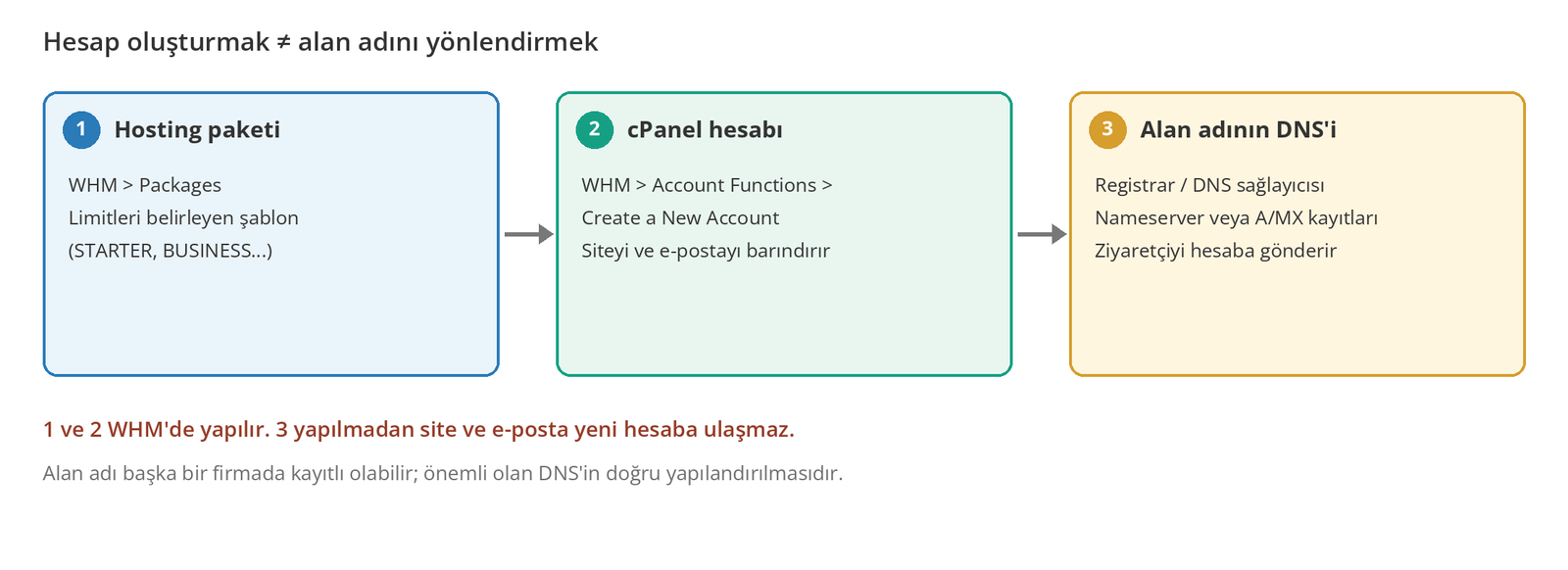
WHM'de müşteri eklemek, müşteriniz için alan adına bağlı bir cPanel hosting hesabı açmak demektir. WHM müşteri kaydı (CRM), fatura veya ödeme oluşturmaz; bunlar WHMCS, WiseCP gibi faturalandırma sistemlerinde yönetilir.
Create a New Account, müşterinin web sitesini, e-postalarını ve veritabanlarını barındıracak hesabı hazırlar. Alan adının ziyaretçileri bu hesaba göndermesi ise ayrı bir adımdır: alan adının DNS ayarları.
Başlamadan Önce
| Gereksinim | |
|---|---|
| ☐ | Aktif bir Linux cPanel Reseller Hosting hizmeti ve WHM giriş bilgileri |
| ☐ | Müşterinin ana alan adı (örnek: example.com) |
| ☐ | Müşterinin ulaşılabilir bir iletişim e-posta adresi |
| ☐ | Müşterinin satın aldığı ürüne karşılık gelen hosting paketi |
| ☐ | Alan adının hangi nameserver'ları veya DNS sağlayıcısını kullanacağına dair karar |
| ☐ | Reseller hesabınızda yeni bir hesap için yeterli kapasite |
Alan adı başka bir firmada kayıtlı olabilir
Müşterinin alan adının Domain Name API'de kayıtlı olması gerekmez. Başka bir firmada kayıtlı bir alan adı için de hesap açabilirsiniz. Sitenin bu hesaptan açılması için alan adının DNS'ini ayrıca yapılandırmanız gerekir.
İlk Müşteri Hesabını Oluşturun
Adım 1: WHM'e Giriş Yapın
Aktivasyon e-postanızda ve hizmet detaylarınızda yer alan adresle, reseller kullanıcı adınız ve parolanızla giriş yapın:
https://<WHM-sunucu-adresi>:20872087 WHM'in güvenli portudur. 2083 ise müşterinizin kendi cPanel paneline girdiği porttur.
Adım 2: Create a New Account Ekranını Açın
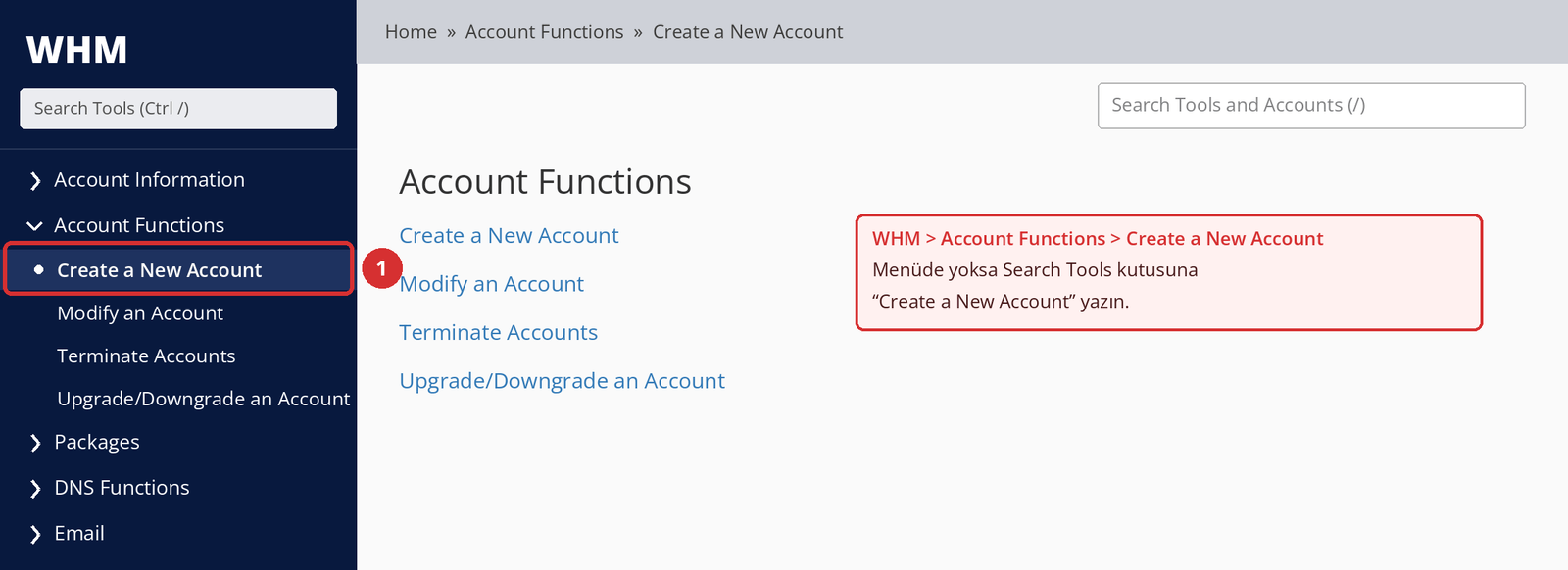
Sol menüde Account Functions başlığını açıp Create a New Account'a tıklayın veya sol üstteki Search Tools kutusuna Create a New Account yazın.
Ekranı göremiyorsanız
cPanel, Create a New Account ekranının hosting sağlayıcısı tarafından reseller hesapları için açılıp kapatılabildiğini belirtir. Ekran menünüzde yoksa destek ekibimizle iletişime geçin. Ekran açık olsa bile, hesap oluşturma limitinizi doldurduysanız yeni hesap açamazsınız.
Adım 3: Müşterinizin Alan Adını Girin
Domain Information bölümünde Use a domain that you own seçeneğini işaretleyin ve Domain alanına müşterinin ana alan adını yazın: example.com.
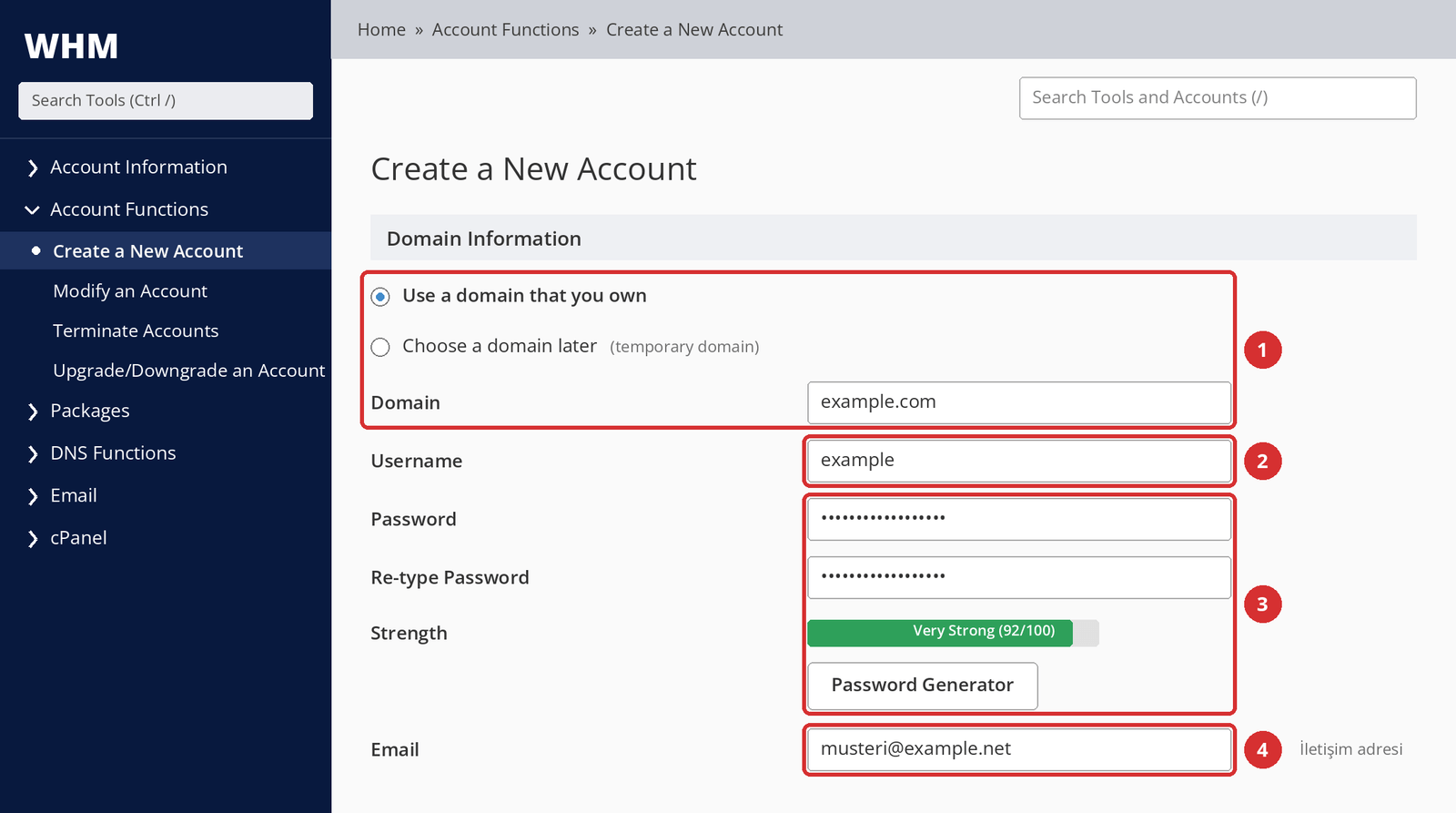
- www yazmayın. cPanel, www. alt alan adı için ayrı hesap açılmasına izin vermez ve bu öneki hesap adından otomatik olarak kaldırır.
example.comyazmanız yeterlidir. - Alan adının kayıtlı olduğu firma önemli değildir. Alan adı başka bir firmada olsa da hesabı açabilirsiniz.
- DNS'in henüz bu sunucuyu göstermemesi hesap açmayı engellemez. Hesap oluşturulur; site, alan adının DNS'i doğru yapılandırıldığında bu hesaptan açılır.
Alan adı henüz hazır değilse ekranda Choose a domain later (geçici alan adı) seçeneğini görebilirsiniz. Bu seçenek e-posta ve DNS kısıtlamaları içerdiği için gerçek müşteri hesapları için önerilmez; ayrıntılar Temporary Domain Nedir? bölümünde.
Adım 4: Kullanıcı Adını Belirleyin
Username, müşterinizin cPanel'e giriş yaparken kullanacağı addır. Pratik bir yöntem, alan adından türetilmiş kısa bir ad kullanmaktır: example.com için example gibi.
WHM kullanıcı adını kabul etmiyorsa nedeni genellikle aşağıdaki kurallardan biridir:
| Kural | Örnek |
|---|---|
| Benzersiz olmalı ve en fazla 16 karakter içermeli. | example geçerli; sunucuda aynı ad varsa kabul edilmez. |
| Yalnızca küçük harf ve rakam içermeli. | Example, ex-ample veya örnek kabul edilmez. |
| Rakamla veya “test” ile başlayamaz. | 1example ve testsite kabul edilmez. |
| MySQL veya PostgreSQL kullanılıyorsa ilk 8 karakter benzersiz olmalı. | examplecorp1 ile examplecorp2 çakışabilir. |
Kullanıcı adını sonradan değiştirmek, hesabınızın yetkilerine bağlıdır ve veritabanı adları gibi kullanıcı adına bağlı ayarları etkileyebilir. Baştan kalıcı bir ad seçin.
Adım 5: Güçlü Bir Parola Oluşturun
Password Generator düğmesiyle güçlü bir parola oluşturun ve Re-type Password alanına aynı parolayı girin. Strength göstergesi parolayı 100 puan üzerinden değerlendirir; gösterge yeşil olduğunda parola, sunucuda istenen asgari gücü karşılıyor demektir.
- Her müşteri için farklı bir parola kullanın.
- Alan adı, firma adı veya yıl içeren tahmin edilebilir parolalardan kaçının.
- Parolayı müşterinize düz metin e-postayla göndermeyin. Güvenli teslim için Müşteriye Hangi Bilgileri Göndermeliyim? bölümüne bakın.
Adım 6: Müşterinizin İletişim E-postasını Girin
Email alanı, cPanel hesabının iletişim e-posta adresidir. Bu alan müşterinin alan adında yeni bir e-posta hesabı (posta kutusu) oluşturmaz.
info@example.com yazmak bir posta kutusu açmaz
Bu alana müşterinizin şu anda ulaşabildiği bir adres yazın; örneğin başka bir alan adındaki kurumsal adresi veya kişisel e-posta adresi.
Müşterinin yeni alan adındaki e-posta hesapları henüz çalışmıyor olabilir. Bu alana o alan adındaki bir adresi yazarsanız hesapla ilgili bildirimler müşteriye ulaşmayabilir. E-posta hesapları, hesap açıldıktan sonra cPanel'den oluşturulur.
Adım 7: Müşterinize Uygun Paketi Seçin
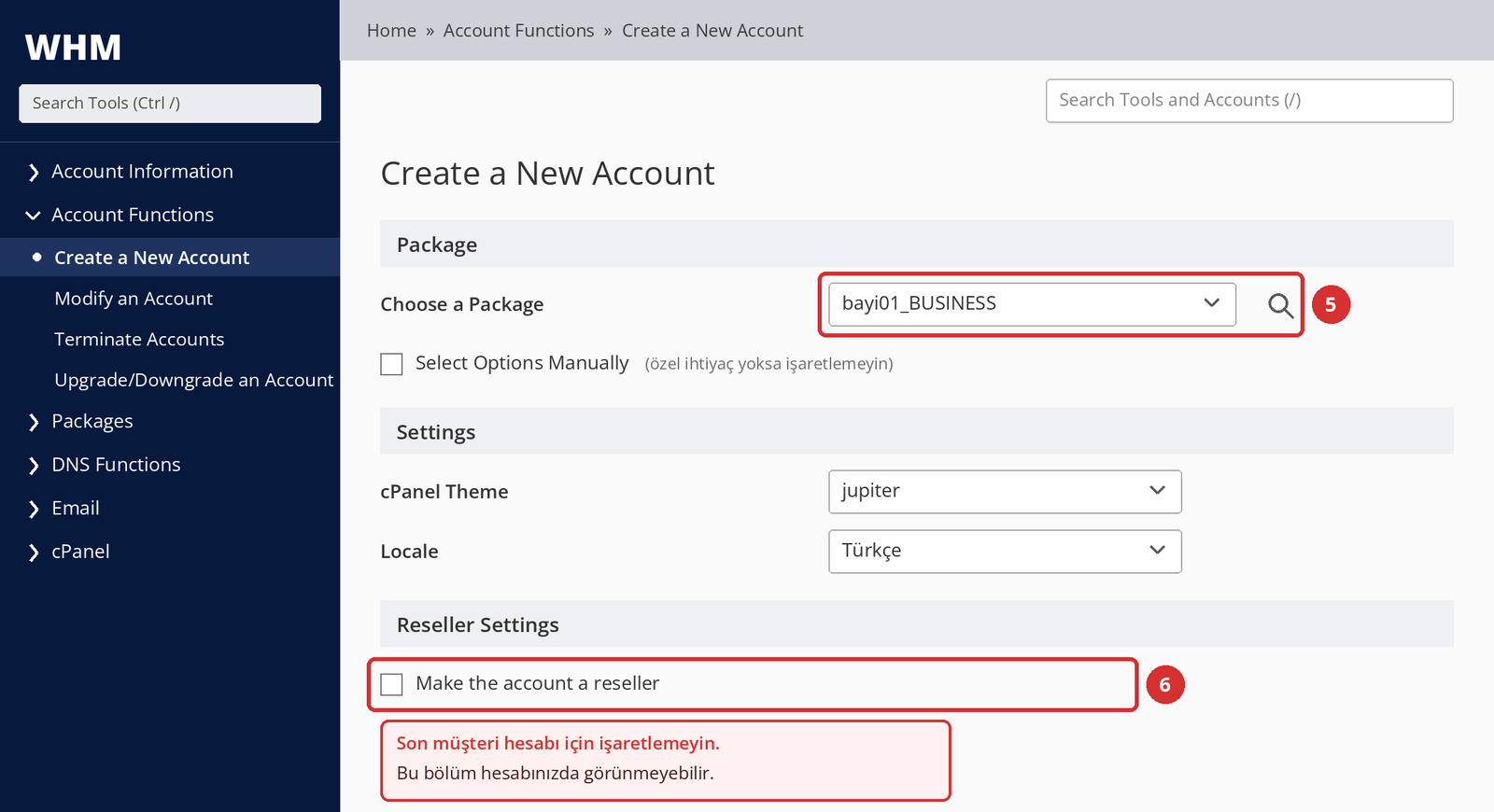
Package bölümündeki Choose a Package menüsünden müşterinin satın aldığı ürüne karşılık gelen paketi seçin. Paket; disk, trafik, e-posta, veritabanı ve addon domain limitlerini ve kullanılabilecek cPanel özelliklerini belirler. Paketin ayarlarını görmek için imleci menünün yanındaki büyüteç simgesinin üzerine getirin.
Yanlış paket, yanlış limit demektir
Müşteri BUSINESS satın aldıysa ve yanlışlıkla STARTER seçerseniz, hesap STARTER limitleriyle açılır. Sorun genellikle müşteri disk veya e-posta limitine takıldığında fark edilir. Paketi, siparişteki ürünle karşılaştırarak seçin.
- Select Options Manually: Paket değerlerini bu hesap için elle değiştirmenizi sağlar. Ürün tutarlılığı ve WHMCS/WiseCP eşleştirmesi için standart paket kullanmak daha yönetilebilirdir; bu seçeneği yalnızca özel bir müşteri ihtiyacı varsa kullanın. Hesabınızda hesap düzenleme yetkisi yoksa paket seçmek zorunludur ve bu seçenek kullanılamayabilir.
- Settings: cPanel teması ve dil (Locale) gibi ayarlar paketten gelir. Bu bölümdeki tüm ayarlar yalnızca Select Options Manually işaretlendiğinde düzenlenebilir.
- Make the account a reseller: Son müşteri hesabı için işaretlemeyin. Bu seçenek yeni bir reseller hesabı oluşturur; amacımız müşteri için cPanel hesabı açmak. Bu bölüm hesabınızda hiç görünmeyebilir; bu normaldir.
Adım 8: DNS ve Mail Routing Ayarlarını Kontrol Edin
DNS Settings ve Mail Routing Settings bölümleri, hesabın alan adı için DNS kayıtlarının ve e-posta teslimatının nasıl yapılandırılacağını belirler. İlk hesabınızda çoğu ayarı varsayılan değerinde bırakabilirsiniz; aşağıdaki iki noktaya dikkat edin.
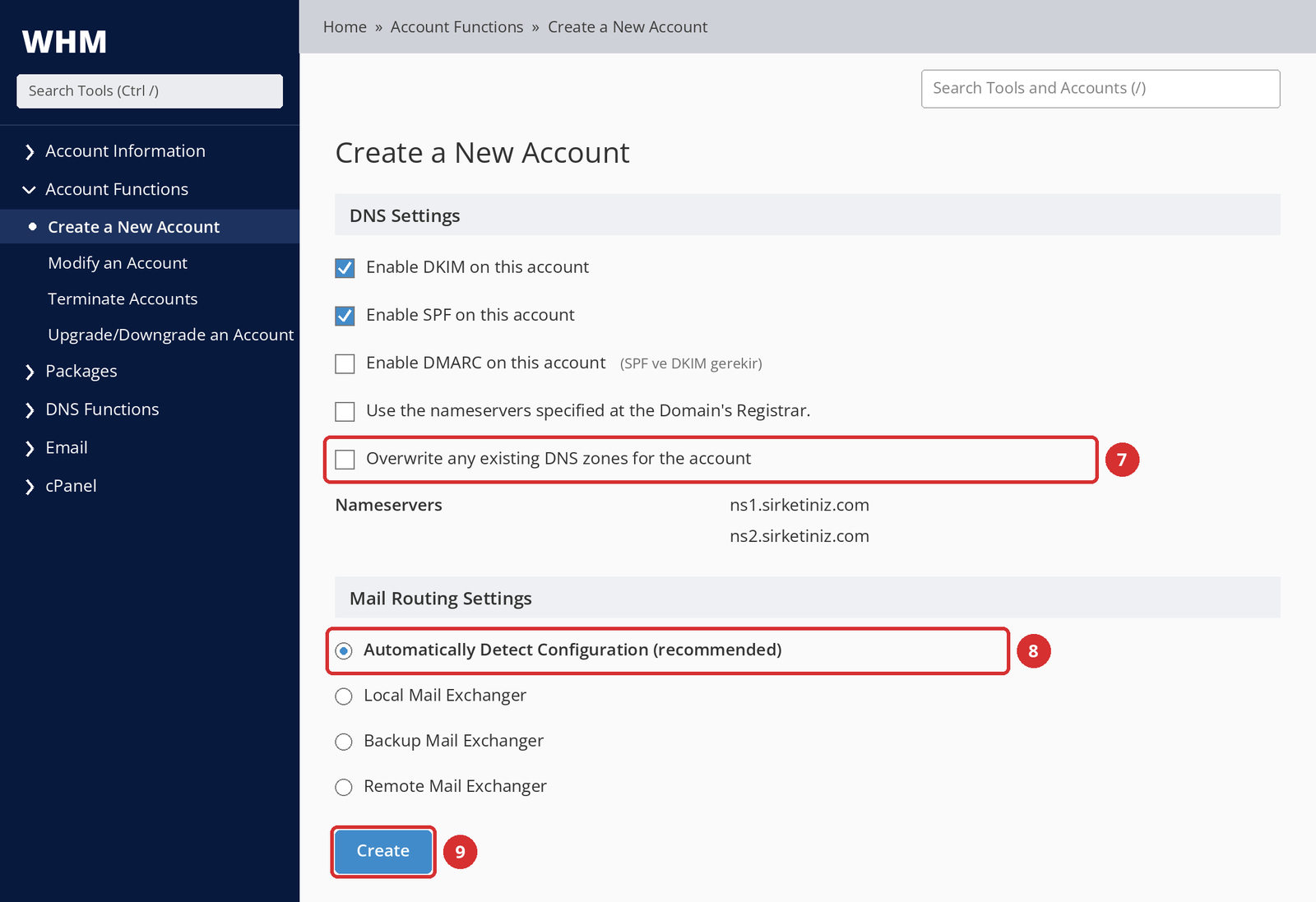
Overwrite any existing DNS zones seçeneğini nedenini bilmeden işaretlemeyin
Bu seçenek, sunucuda aynı alan adı için mevcut bir DNS bölgesi varsa onun üzerine yazar. Mevcut bölgedeki web, e-posta (MX) ve özel DNS kayıtları kaybolabilir.
“Domain already exists” gibi bir hata alırsanız bu kutuyu işaretleyerek geçmeye çalışmayın; önce Yeni cPanel Hesabı Oluşturamıyorsanız bölümüne bakın.
| Ayar | Ne zaman? |
|---|---|
| Enable DKIM / Enable SPF | E-postaların spam olarak işaretlenme riskini azaltır. Sağlayıcı varsayılanında bırakın. |
| Enable DMARC | SPF ve DKIM açıkken etkinleştirilebilir. Varsayılan politika yalnızca izleme amaçlıdır (p=none). |
| Use the nameservers specified at the Domain's Registrar | Alan adı başka bir DNS altyapısını kullanmaya devam edecekse. Emin değilseniz işaretlemeyin. |
| Mail Routing | cPanel'in önerdiği Automatically Detect Configuration seçeneğini kullanın. Müşteri Google Workspace veya Microsoft 365 kullanıyorsa Mail Routing: Hangi Seçenek? bölümüne bakın. |
Adım 9: Hesabı Oluşturun
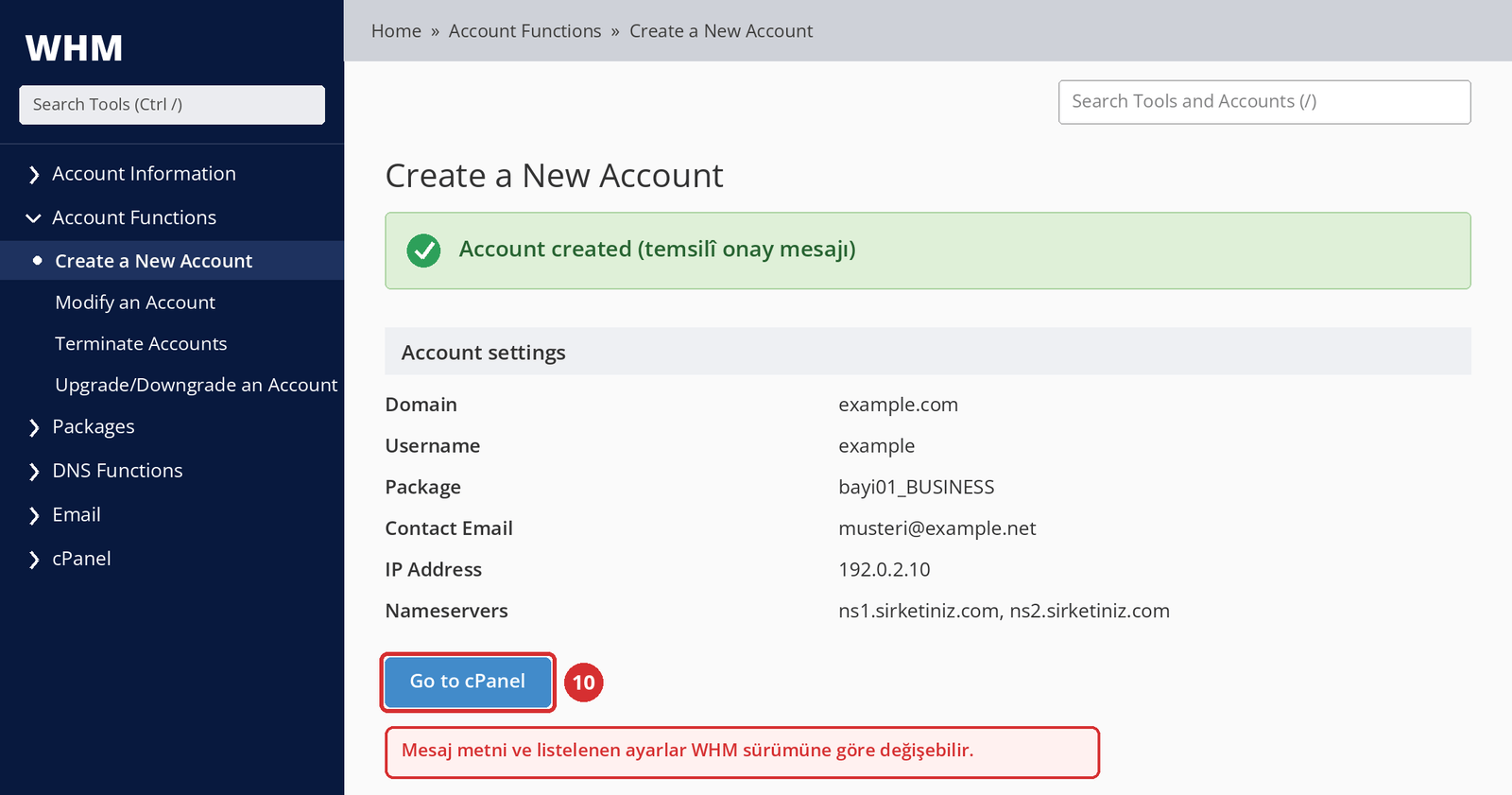
Bilgileri son kez kontrol edip sayfanın altındaki Create düğmesine tıklayın. WHM, hesabın ayarlarını içeren bir onay mesajı gösterir.
Adım kontrolü
Beklenen sonuç: Onay mesajında doğru alan adı, kullanıcı adı ve paket görünür.
En sık yapılan hata: Onay mesajını görünce işin bittiğini düşünmek. Hesabın doğru limitlerle açıldığını cPanel'de kontrol edin ve alan adının DNS'ini yapılandırın.
Sonraki adım: Go to cPanel ile hesabı açıp kontrol edin.
Adım 10: Müşterinizin cPanel'ini Kontrol Edin
Onay ekranındaki Go to cPanel düğmesine tıklayın ve müşterinin cPanel'inde şunları kontrol edin:
- Ana alan adı doğru mu?
- Disk alanı, e-posta hesabı ve veritabanı limitleri satın alınan paketle uyumlu mu?
- Müşterinin kullanacağı araçlar (File Manager, e-posta, veritabanları) görünüyor mu?
- File Manager içinde
public_htmlklasörü var mı? Sitenin dosyaları bu klasöre yüklenir.
Adım 11: Hesabı List Accounts'ta Doğrulayın
WHM > Account Information > List Accounts ekranında yeni hesabın listelendiğini ve doğru paketle görüründüğünü kontrol edin. Müşteri hesaplarını daha sonra da buradan yönetirsiniz.
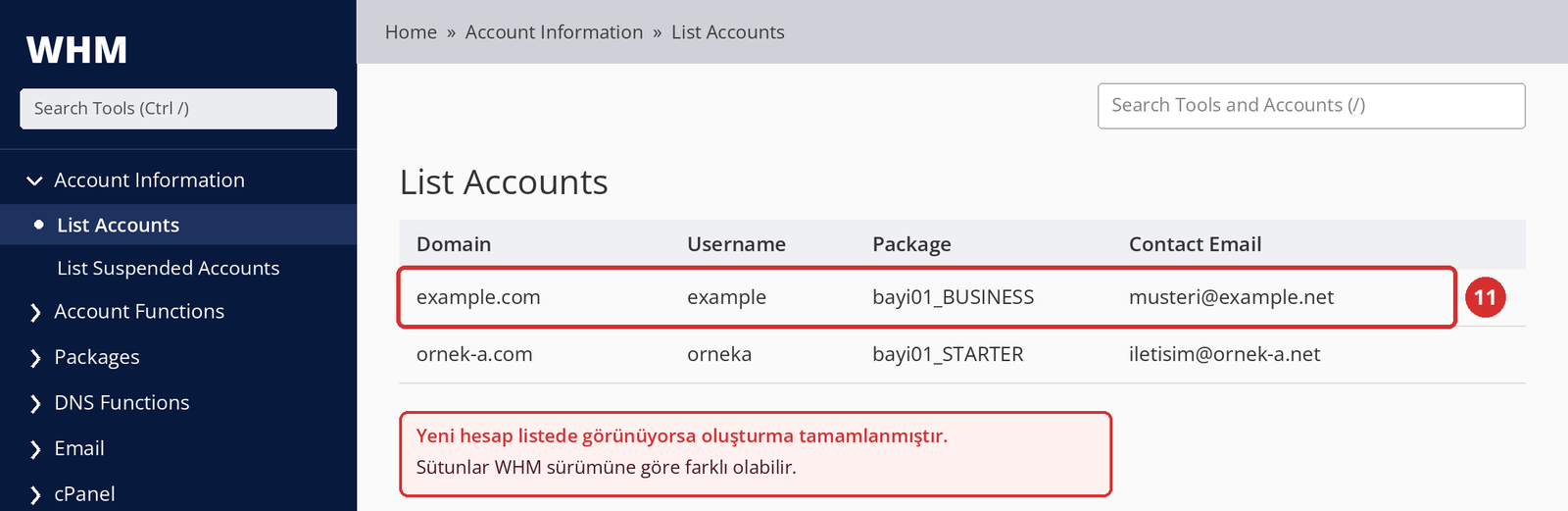
Hesap açıldı mı? Sıradaki kritik adım, alan adını bu hesaba yönlendirmek ve müşterinize güvenli şekilde teslim etmektir.
Hesap Açıldıktan Sonra
Hesap Oluşturunca Alan Adı Otomatik Olarak Hosting'e Yönlenir mi?
Her zaman değil. WHM'de cPanel hesabı oluşturmak hosting ortamını hazırlar; ziyaretçilerin bu hesaba ulaşması için alan adının DNS veya nameserver ayarlarının da doğru yapılandırılması gerekir. Alan adı başka nameserver'ları kullanıyorsa hesap başarıyla açılmış olsa bile site yeni hesaptan açılmaz.
| Senaryo | Ne yapmalısınız? |
|---|---|
A. Alan adı sizin nameserver'larınızı kullanacak (ör. ns1.sirketiniz.com, ns2.sirketiniz.com) | Alan adının kayıtlı olduğu firmada nameserver'ları bu adlara değiştirin. DNS kayıtları hosting sunucusunda yönetilir. |
| B. Alan adı mevcut DNS sağlayıcısında kalacak | O sağlayıcıda web sitesi için A kaydını, e-posta için MX kayıtlarını ve gerekirse diğer kayıtları hosting hesabına göre güncelleyin. |
Ayrıntılar için: cPanel Reseller Hosting'de Özel Nameserver Nasıl Oluşturulur?, Nameserver Nasıl Değiştirilir? ve DNS Kayıtları Nasıl Yönetilir? rehberleri.
Web Sitesi Hemen Açılmazsa
Sitenin açılmaması üç farklı durumdan kaynaklanabilir ve her birinin çözümü farklıdır.
| Durum | Nasıl anlaşılır? | Ne yapmalı? |
|---|---|---|
| 1. Hesap oluşturulmadı | Hesap List Accounts'ta yok. | Create işlemini tekrar yapın ve hata mesajını kontrol edin. |
| 2. Hesap var ama DNS yanlış | Alan adı başka bir sunucuyu gösteriyor veya hiç çözülmüyor. | Alan adının nameserver veya A kaydını kontrol edin. |
| 3. DNS doğru ama içerik yok | Varsayılan bir cPanel sayfası görünüyor. | Hesap çalışıyor; site dosyalarını public_html klasörüne yükleyin. |
DNS değişiklikleri herkeste aynı anda görünmez. İnternet servis sağlayıcıları ve DNS çözümleyicileri kayıtları belirli bir süre (TTL) önbellekte tutar; bu süre doldukça yeni kayıtlar görülmeye başlar. Bu yüzden değişiklikten sonra bir süre farklı ağlarda farklı sonuçlar görmeniz normaldir.
Müşteriye Hangi Bilgileri Göndermeliyim?
Hesap açıldıktan sonra müşterinize hostingin aktif olduğunu, alan adını, paket adını, cPanel'e nasıl gireceğini, gerekiyorsa DNS talimatını ve destek kanalınızı iletin. Parolayı düz metin e-postayla göndermeyin.
| Bilgi | Not |
|---|---|
| Hosting'in aktif olduğu ve paket adı | Örn. “BUSINESS paketiniz aktif.” |
| Alan adı | Hesabın açıldığı ana alan adı. |
| cPanel giriş adresi ve kullanıcı adı | Giriş adresi https://<sunucu-adresi>:2083 biçimindedir. |
| Parola | Ayrı ve güvenli bir kanaldan iletin veya müşterinin ilk girişte parolasını değiştirmesini isteyin. |
| Nameserver veya DNS talimatı | Alan adı başka firmadaysa hangi değişikliği yapması gerektiğini açıkça yazın. |
| Destek kanalınız | Sorun yaşarsa size nasıl ulaşacağı. |
Ayrıntılar
Temporary Domain Nedir?
Temporary domain, gerçek bir alan adı olmadan hesap açmak için cPanel'in otomatik oluşturduğu cpanel.site uzantılı geçici bir alan adıdır. Site tasarlamak ve test etmek için kullanılabilir, ancak gerçek bir müşteri sitesinin yerine geçmez.
- Temporary domain kullanan hesaplarda e-posta hizmetleri kullanılamaz.
- Geçici alan adının DNS bilgileri düzenlenemez.
- Arama motorları geçici alan adlarını sıralamaz; SEO için kullanılamaz.
- Mevcut bir hesap sonradan geçici alan adına çevrilemez. Geçici alan adlı bir hesap ise WHM > Account Functions > Modify an Account ile kayıtlı bir alan adına geçirilebilir.
- Seçenek WHM sürümüne ve sunucu ayarlarına bağlıdır; hesabınızda görünmeyebilir.
SPF, DKIM ve DMARC Nedir?
SPF, hangi sunucuların alan adı adına e-posta gönderebileceğini tanımlar. DKIM, giden e-postalara alıcının doğrulayabileceği dijital bir imza ekler. DMARC ise SPF ve DKIM sonuçlarına göre alıcı sunucuların e-postayı nasıl ele alacağını belirten politikadır.
Üçü birlikte e-postaların spam olarak işaretlenme riskini azaltır. cPanel'e göre DMARC'ın çalışması için geçerli SPF ve DKIM kayıtları gerekir; bu yüzden DMARC, SPF ve DKIM etkinleştirilmeden açılamaz. Kayıtlar daha sonra cPanel > Zone Editor'dan özelleştirilebilir.
Mail Routing: Hangi Seçenek?
Mail Routing, hosting sunucusunun alan adına gelen e-postayı kendisi mi kabul edeceğini yoksa başka bir sunucuya mı bırakacağını belirler. cPanel, çoğu durum için Automatically Detect Configuration seçeneğini önerir.
| Seçenek | Ne yapar? | Ne zaman? |
|---|---|---|
| Automatically Detect Configuration | Doğru ayarı alan adının DNS yapısına göre otomatik belirler. | Varsayılan ve önerilen seçenek. |
| Local Mail Exchanger | E-postayı bu sunucuda kabul eder. | Posta kutuları bu hosting hesabında olacaksa. |
| Backup Mail Exchanger | Sunucuyu yedek e-posta sunucusu olarak yapılandırır. | Asıl e-posta başka yerdeyse ve bu sunucu yedek olacaksa. |
| Remote Mail Exchanger | E-postayı bu sunucuda kabul etmez. | E-posta tamamen başka bir hizmette çalışıyorsa. |
Google Workspace veya Microsoft 365 kullanan müşteriler
Site sizin sunucunuzda, e-posta ise Google Workspace veya Microsoft 365 gibi harici bir hizmetteyse, sunucunun e-postayı kendisinde araması (Local) gönderilen iletilerin yanlış yere teslim edilmesine yol açabilir. Bu senaryoda genellikle Remote Mail Exchanger gerekir.
Karar vermeden önce alan adının MX kayıtlarının gerçekten harici hizmeti gösterdiğinden emin olun. Ayarı hesap açıldıktan sonra cPanel > Email Routing ekranından da kontrol edebilir ve değiştirebilirsiniz.
Gelişmiş Ayarlar: Dedicated IP, Shell Access, CGI
Bu ayarlar yalnızca Select Options Manually işaretlendiğinde düzenlenebilir ve iş ihtiyacı yoksa paketteki veya sağlayıcıdaki varsayılan değerlerinde kalmalıdır.
- Shell Access: Müşteriye sunucuda komut satırı erişimi verir. Gerçek bir ihtiyaç ve güvendiğiniz bir müşteri yoksa açmayın.
- Dedicated IP: Hesaba paylaşılmayan bir IP adresi atar. Paylaşımlı reseller hizmetinde size ayrılmış IP yoksa kullanmayın. Dedicated IP'nin SEO için gerekli olduğu yaygın ama yanlış bir inanıştır.
- CGI Access ve Digest Authentication: Paket veya sağlayıcı varsayılanında bırakın.
Neden Yeni Hesap Açamıyorum? Hesap Oluşturma Limiti
Reseller hesapları, hosting sağlayıcısının belirlediği limitlerle çalışır. cPanel'e göre hesap oluşturma limitini aşan bir reseller yeni hesap oluşturamaz.
Limit; toplam hesap sayısı veya reseller hesabınıza ayrılan toplam disk ve trafik gibi kaynaklar üzerinden uygulanabilir. Örneğin planınızın izin verdiği hesap sayısına ulaştıysanız bir sonraki müşteriyi açamazsınız. Kullanılmayan test hesaplarını silmek yer açabilir; daha fazlasına ihtiyacınız varsa planınızı yükseltmek için destek ekibimizle görüşün. Planların güncel kapasitesini Reseller Hosting sayfasında görebilirsiniz.
Yeni cPanel Hesabı Oluşturamıyorsanız
Sorun Giderme Tablosu
| Sorun | Olası neden | Ne yapmalısınız? |
|---|---|---|
| Create a New Account görünmüyor | Sağlayıcı bu ekranı reseller hesabınız için kapatmış olabilir. | Destek ekibimize hesabınızın yetkilerini sorun. |
| Hesap oluşturma limitine ulaşıldı | Reseller hesabınız izin verilen hesap veya kaynak limitine ulaşmış. | Kullanımınızı kontrol edin; gerekirse planınızı yükseltin. |
| Kullanıcı adı kabul edilmiyor | Ad 16 karakterden uzun, büyük harf veya özel karakter içeriyor, rakamla ya da “test” ile başlıyor veya başka hesapta kullanılıyor. | Adım 4'teki kurallara göre yeni bir ad seçin. |
| Alan adı zaten var hatası | Alan adı sunucudaki başka bir hesapta ana, addon veya alias alan adı olarak kullanılıyor ya da aynı adla bir DNS bölgesi bulunuyor olabilir. | List Accounts'ta alan adını arayın. Bulamazsanız Overwrite seçeneğini işaretlemeden önce destek ekibimizle görüşün. |
| Paket listede yok | Paket başka bir reseller kullanıcısıyla oluşturulmuş veya kaydedilmemiş olabilir. | WHM > Packages > Edit a Package listesinde paketi kontrol edin. |
| Paket seçmek zorunlu | Hesabınızda hesap düzenleme (edit-account) yetkisi yok. | Bu normaldir; mevcut bir paket seçin. |
| Nameserver'larla ilgili hata | cPanel'e göre sunucu için nameserver tanımlanmamışsa hesap oluşturulamaz. | Destek ekibimizle iletişime geçin; bu ayar sağlayıcı tarafında yapılır. |
| Create sonrası başka bir hata | Hata mesajı nedeni belirtir. | Mesajın tam metnini kaydedin ve destek talebinize ekleyin. |
| Hesap açıldı ama site açılmıyor | DNS bu sunucuyu göstermiyor veya içerik yüklenmemiş. | Web Sitesi Hemen Açılmazsa bölümündeki üç durumu kontrol edin. |
| E-posta çalışmıyor | MX kayıtları, Mail Routing veya posta kutusu yapılandırması hatalı olabilir; temporary domain kullanılıyorsa e-posta hiç çalışmaz. | MX kayıtlarını ve cPanel > Email Routing ayarını kontrol edin; posta kutusunun cPanel'de oluşturulduğundan emin olun. |
| cPanel'e giriş yapılamıyor | Kullanıcı adı veya parola hatalı, ya da hesap askıya alınmış olabilir. | Kullanıcı adını List Accounts'ta doğrulayın; gerekirse parolayı WHM'den sıfırlayın. |
En Sık Yapılan Hatalar
| Hata | Neden sorun? | Doğrusu |
|---|---|---|
| Alan adını www.example.com olarak girmek | cPanel www. önekini kaldırır; ayrı hesap açılmaz. | Yalnızca example.com yazın. |
| Yanlış paket seçmek | Hesap, satılandan farklı limitlerle açılır. | Paketi siparişteki ürünle karşılaştırın. |
| Email alanını posta kutusu sanmak | Posta kutusu oluşmaz; bildirimler ulaşmayabilir. | Ulaşılabilir bir iletişim adresi girin. |
| Zayıf veya tekrar kullanılan parola | Hesap güvenliği tehlikeye girer. | Password Generator ile benzersiz parola oluşturun. |
| Alan adının otomatik yönleneceğini sanmak | Site eski sunucudan açılmaya devam eder. | Nameserver veya DNS kayıtlarını güncelleyin. |
| Nameserver değişikliğini unutmak | Site ve e-posta yeni hesaba ulaşmaz. | Hesap açılır açılmaz DNS adımını planlayın. |
| Harici e-postada yanlış Mail Routing | E-postalar yanlış sunucuda aranır. | MX'i kontrol edin; gerekirse Remote seçin. |
| Overwrite seçeneğini nedenini bilmeden işaretlemek | Mevcut DNS kayıtları silinebilir. | Önce çakışmanın nedenini bulun. |
| Müşteri hesabını reseller yapmak | Müşteriye gereğinden fazla yetki verilir. | Make the account a reseller'ı boş bırakın. |
| Gereksiz Shell Access açmak | Güvenlik riskini artırır. | Yalnızca gerçek ihtiyaçta açın. |
| Hesap limitini hesaba katmamak | Yeni müşteri açılamaz. | Kapasitenizi düzenli izleyin. |
| Temporary domain'i gerçek site gibi kullanmak | E-posta çalışmaz, DNS düzenlenemez, SEO yoktur. | Gerçek alan adıyla açın. |
| Başarı mesajından sonra test etmemek | Hatalar müşteri tarafından fark edilir. | Go to cPanel ile limitleri kontrol edin. |
| Parolayı düz metin e-postayla göndermek | Parola ele geçirilebilir. | Güvenli bir kanal veya ilk girişte parola değişikliği kullanın. |
Müşteriye Teslim Etmeden Önce
| Kontrol | |
|---|---|
| ☐ | cPanel hesabı başarıyla oluşturuldu ve List Accounts'ta görünüyor. |
| ☐ | Doğru ana alan adı kullanıldı (www olmadan). |
| ☐ | Satın alınan ürüne karşılık gelen paket atandı. |
| ☐ | İletişim e-postası ulaşılabilir bir adres. |
| ☐ | Güçlü parola oluşturuldu ve güvenli teslim yöntemi hazır. |
| ☐ | Alan adının nameserver veya DNS kayıtları doğru yapılandırıldı. |
| ☐ | Alan adı doğru sunucuyu gösteriyor. |
| ☐ | Mail Routing ayarı müşterinin e-posta yapısıyla uyumlu. |
| ☐ | SPF, DKIM ve DMARC durumu kontrol edildi. |
| ☐ | cPanel girişi test edildi; disk, e-posta ve veritabanı limitleri doğru. |
| ☐ | Müşteriye gönderilecek bilgiler hazır. |
Sonraki Adım
İlk müşterinizin hesabı hazır. Şimdi alan adını hosting'e yönlendirin; satışları otomatikleştirmek istiyorsanız WHMCS veya WiseCP entegrasyonunu tamamlayın. İlgili rehberler: Özel Nameserver Nasıl Oluşturulur?, Nameserver Nasıl Değiştirilir?, WHMCS ile reseller hosting kurulumu ve WiseCP ile reseller hosting kurulumu.
Sık Sorulan Sorular
WHM'de yeni cPanel hesabı nasıl oluşturulur?
WHM > Account Functions > Create a New Account ekranında müşterinin alan adını, kullanıcı adını, parolasını ve iletişim e-postasını girin, bir hosting paketi seçin, DNS ve Mail Routing ayarlarını kontrol edin ve Create'e tıklayın. Ardından hesabı Go to cPanel ile kontrol edin ve alan adının DNS'ini yapılandırın.
Hosting paketi oluşturmadan cPanel hesabı açabilir miyim?
Hesabınızın yetkilerine bağlıdır. Hosting sağlayıcısı reseller hesabınıza hesap düzenleme yetkisi vermediyse hesap açarken mevcut bir paket seçmeniz zorunludur. Yönetim kolaylığı için her durumda önce paket oluşturup hesapları paketlere bağlamanız önerilir.
Create a New Account neden görünmüyor?
cPanel'e göre hosting sağlayıcısı bu ekranı reseller hesapları için açıp kapatabilir. Ekran menünüzde ve Search Tools aramasında görünmüyorsa, hesabınızın yetkilerini kontrol etmesi için destek ekibimizle iletişime geçin.
Alan adı başka firmada kayıtlıysa cPanel hesabı açabilir miyim?
Evet. Alan adının kayıtlı olduğu firma, WHM'de hesap açmayı engellemez. Sitenin ve e-postanın bu hesaba ulaşması için alan adının nameserver'larını veya DNS kayıtlarını, kayıtlı olduğu firmada ya da kullandığı DNS sağlayıcısında güncellemeniz gerekir.
Hesap oluşturunca alan adı otomatik olarak hosting'e yönlenir mi?
Her zaman değil. Hesap oluşturmak hosting ortamını hazırlar; alan adının ziyaretçileri bu hesaba göndermesi için nameserver veya DNS ayarlarının da doğru yapılandırılması gerekir. Alan adı başka nameserver'ları gösteriyorsa site yeni hesaptan açılmaz.
Email alanına hangi adresi yazmalıyım?
Müşterinizin şu anda erişebildiği bir iletişim adresi yazın. Bu alan, cPanel hesabının iletişim e-postasıdır ve müşterinin alan adında posta kutusu oluşturmaz. Yeni alan adındaki e-posta henüz çalışmıyor olabileceği için başka bir alan adındaki adres daha güvenli bir seçimdir.
Kullanıcı adını sonradan değiştirebilir miyim?
Kullanıcı adını değiştirmek hesabınızın yetkilerine bağlıdır ve veritabanı adları gibi kullanıcı adına bağlı ayarları etkileyebilir. Sorunsuz bir başlangıç için kullanıcı adını hesap açarken kalıcı olarak belirleyin; değişiklik gerekiyorsa destek ekibimize danışın.
Hangi hosting paketini seçmeliyim?
Müşterinin satın aldığı ürüne karşılık gelen paketi seçin. Müşteri BUSINESS aldıysa BUSINESS paketini seçmelisiniz; yanlış paket hesabın farklı limitlerle açılmasına yol açar. Seçmeden önce büyüteç simgesiyle paketin ayarlarını kontrol edebilirsiniz.
Mail Routing'de hangi seçeneği seçmeliyim?
Çoğu durumda cPanel'in önerdiği Automatically Detect Configuration seçeneğini kullanın. E-posta tamamen Google Workspace veya Microsoft 365 gibi harici bir hizmetteyse ve MX kayıtları o hizmeti gösteriyorsa Remote Mail Exchanger gerekebilir.
Temporary Domain nedir?
Temporary domain, gerçek alan adı olmadan hesap açmak için cPanel'in oluşturduğu cpanel.site uzantılı geçici bir adrestir. Tasarım ve test için kullanılabilir; ancak bu hesaplarda e-posta çalışmaz, DNS düzenlenemez ve geçici adres arama motorlarında sıralanmaz.
Hesap oluşturuldu görünüyor ama site neden açılmıyor?
En sık neden, alan adının DNS'inin henüz yeni hesabı göstermemesidir. Varsayılan bir cPanel sayfası görüyorsanız hesap çalışıyor ve içerik bekliyor demektir. DNS değişiklikleri önbellek süreleri nedeniyle farklı ağlarda farklı zamanlarda görünebilir.
Müşterinin cPanel hesabına nasıl giriş yaparım?
WHM'de hesap oluşturma onayındaki Go to cPanel düğmesini kullanabilirsiniz. Müşteriniz ise kendi kullanıcı adı ve parolasıyla https://<sunucu-adresi>:2083 adresinden giriş yapar.
Aynı alan adı için iki cPanel hesabı oluşturabilir miyim?
Hayır. Bir alan adı sunucuda yalnızca tek bir hesapta bulunabilir. Aynı alan adıyla ikinci bir hesap açmaya çalışırsanız alan adının zaten var olduğuna dair bir hata alırsınız. www ile başlayan sürüm için de ayrı hesap açılamaz.
Yeni hesap oluşturamıyorum; limit dolmuş olabilir mi?
Evet. cPanel'e göre hesap oluşturma limitini aşan reseller yeni hesap açamaz. Limit, hesap sayısı veya toplam kaynak kullanımı üzerinden uygulanabilir. Kullanılmayan test hesaplarını silebilir veya planınızı yükseltmek için destek ekibimizle görüşebilirsiniz.
Domain Name API Reseller Hosting kullanıyor ve takıldınız mı?
Create a New Account ekranını göremiyorsanız veya hesap oluşturma sırasında hata alıyorsanız destek talebi oluşturun. Reseller kullanıcı adınızı ve hata mesajının tam metnini eklemeniz çözümü hızlandırır.
Destek Talebi OluşturWhite-label reseller hosting mi arıyorsunuz?
cPanel/WHM ile müşterileriniz için hosting hesapları açın ve hizmeti kendi markanızla sunun.
Reseller Hosting'i İnceleyin