Añade tu primer cliente: cómo crear una cuenta cPanel en WHM
La respuesta corta
Para añadir tu primer cliente, creas una cuenta de hosting cPanel a su nombre en WHM > Account Functions > Create a New Account. Introduce el dominio principal del cliente, un usuario de cPanel, una contraseña segura y un correo de contacto; elige el paquete de hosting que creaste antes; revisa los ajustes de DNS y Mail Routing, y haz clic en Create.
Así se crea la cuenta cPanel real de tu cliente. El paquete de WHM que elijas define los límites de disco, tráfico, correo y demás recursos de esa cuenta.
¿Todavía no has creado un paquete de hosting?
Al crear la cuenta tendrás que elegir un paquete. Si aún no tienes ninguno, empieza por Crea tu primer paquete de hosting: cómo crear un paquete en WHM.
Para quién es esta guía: usuarios de cPanel Reseller Hosting que ya crearon su primer paquete y van a abrir la cuenta de su primer cliente. Última actualización: 4 de octubre de 2026 Fuente: documentación oficial de cPanel & WHM (versión 138 y posteriores)
Versión rápida: añade tu primer cliente en 7 pasos
- Inicia sesión en WHM.
- Abre WHM > Account Functions > Create a New Account.
- Introduce el dominio del cliente.
- Define el usuario, una contraseña segura y el correo de contacto.
- Elige el paquete de hosting que contrató el cliente.
- Revisa los ajustes de DNS y Mail Routing.
- Haz clic en Create y prueba el acceso a cPanel.
Tiempo de trabajo: unos minutos si tienes a mano los datos del cliente y el paquete. Que la web cargue con el dominio depende del DNS y puede tardar más.
¿Por dónde empiezo?
¿Quieres crear la cuenta ya? Crea la cuenta de tu cliente
¿No sabes qué paquete elegir? Paso 7: elige el paquete adecuado para tu cliente
¿Quieres entender los ajustes de DNS y correo? Paso 8: DNS y Mail Routing
¿No puedes crear la cuenta? Si no puedes crear una cuenta cPanel nueva
¿Qué significa “añadir un cliente” en WHM?
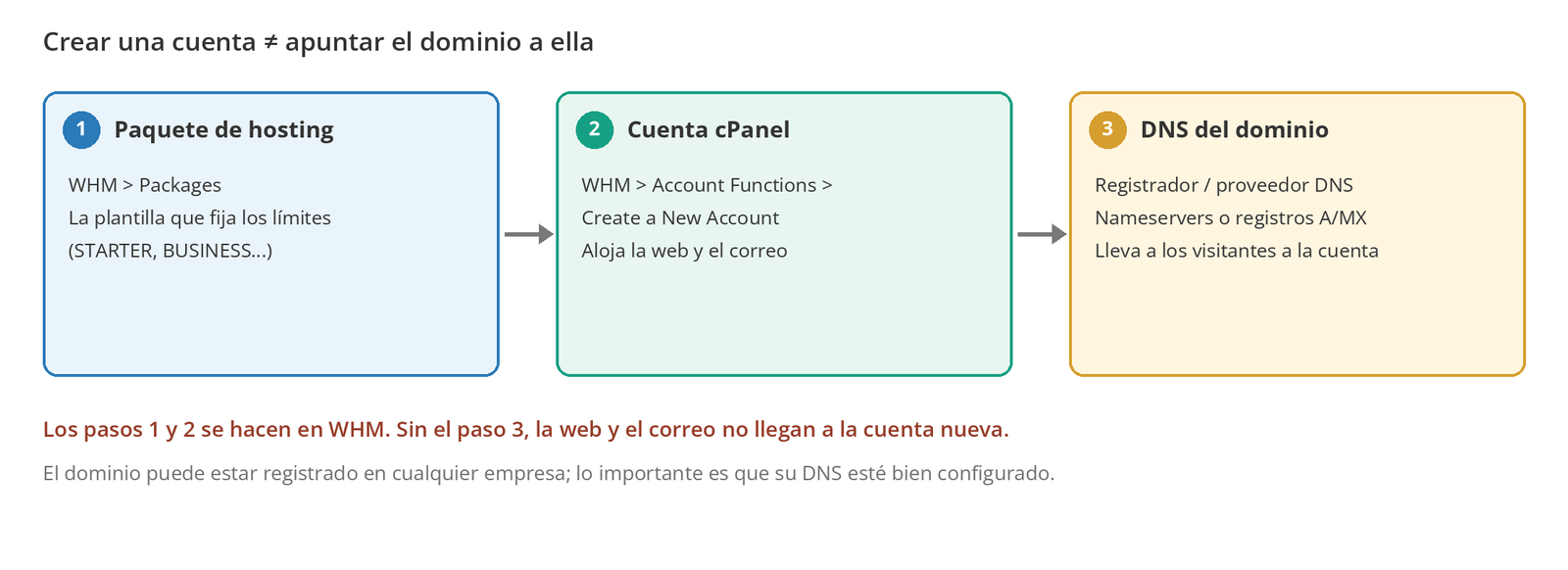
En WHM, añadir un cliente significa crear una cuenta de hosting cPanel vinculada a su dominio. WHM no crea fichas de cliente (CRM), facturas ni cobros; eso se gestiona en sistemas de facturación como WHMCS o WiseCP.
Create a New Account prepara la cuenta que alojará la web, el correo y las bases de datos del cliente. Que los visitantes del dominio lleguen a esa cuenta es otro paso: la configuración DNS del dominio.
Antes de empezar
| Requisito | |
|---|---|
| ☐ | Un plan Linux cPanel Reseller Hosting activo y tus datos de acceso a WHM |
| ☐ | El dominio principal del cliente (por ejemplo, example.com) |
| ☐ | Un correo de contacto al que el cliente pueda acceder de verdad |
| ☐ | El paquete de hosting que corresponde a lo que contrató el cliente |
| ☐ | Una decisión sobre qué nameservers o proveedor DNS usará el dominio |
| ☐ | Capacidad suficiente en tu cuenta de reseller para una cuenta nueva |
El dominio puede estar registrado en cualquier empresa
No hace falta que el dominio del cliente esté registrado en Domain Name API. Puedes crear la cuenta para un dominio registrado en cualquier empresa. Para que la web cargue desde esta cuenta, tendrás que configurar el DNS del dominio por separado.
Crea la cuenta de tu cliente
Paso 1: Inicia sesión en WHM
Inicia sesión con tu usuario y contraseña de reseller, usando la dirección de tu correo de activación y de los detalles del servicio:
https://<direccion-de-tu-servidor-WHM>:20872087 es el puerto seguro de WHM. 2083 es el puerto con el que tu cliente entra en su propio cPanel.
Paso 2: Abre Create a New Account
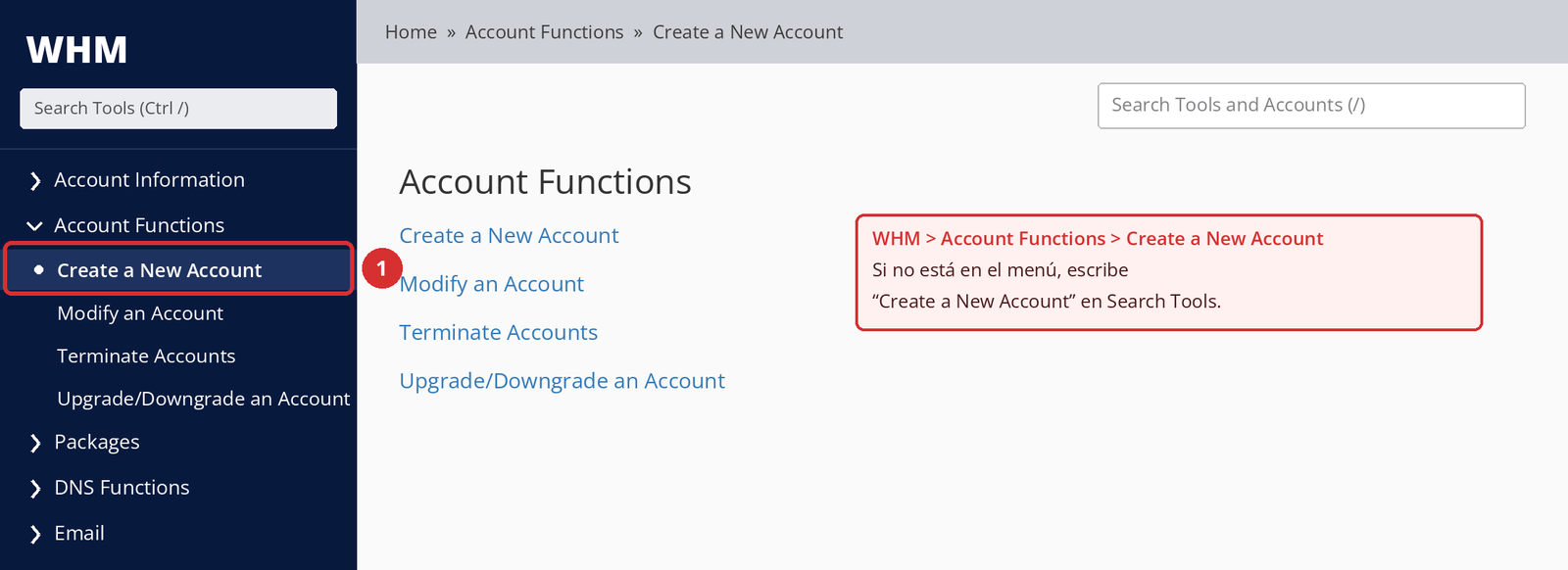
En el menú lateral, despliega Account Functions y haz clic en Create a New Account, o escribe Create a New Account en Search Tools, arriba a la izquierda.
¿No ves la pantalla?
cPanel indica que el proveedor de hosting puede activar o desactivar Create a New Account para las cuentas de reseller. Si no aparece en tu menú, contacta con nuestro equipo de soporte. Aunque la pantalla esté disponible, no podrás crear cuentas nuevas si ya alcanzaste tu límite de creación de cuentas.
Paso 3: Introduce el dominio de tu cliente
En Domain Information, selecciona Use a domain that you own y escribe el dominio principal del cliente en Domain: example.com.
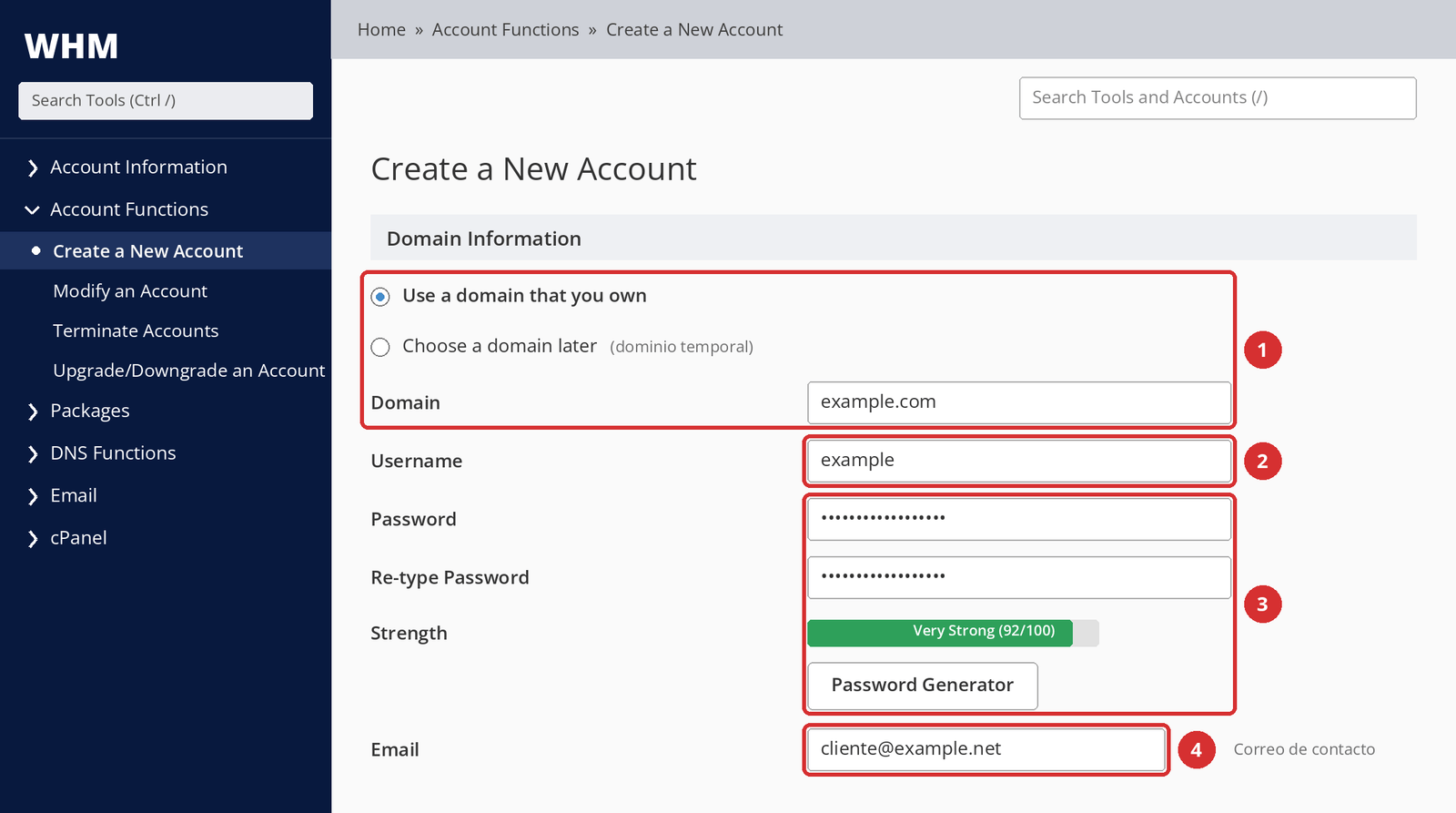
- No escribas www. cPanel no permite una cuenta aparte para el subdominio www. y lo elimina automáticamente del nombre de la cuenta. Basta con
example.com. - Da igual dónde esté registrado el dominio. Puedes crear la cuenta aunque el dominio esté en otra empresa.
- Que el DNS todavía no apunte aquí no te impide crearla. La cuenta se crea; la web cargará desde ella cuando el DNS del dominio esté bien configurado.
Si el dominio aún no está listo, puede que veas Choose a domain later (dominio temporal). Como tiene restricciones de correo y DNS, no se recomienda para cuentas reales de clientes; consulta ¿Qué es un dominio temporal?.
Paso 4: Elige el nombre de usuario
El Username es el nombre con el que tu cliente entrará en cPanel. Lo práctico es usar un nombre corto basado en el dominio, como example para example.com.
Si WHM rechaza el usuario, suele deberse a una de estas reglas:
| Regla | Ejemplo |
|---|---|
| Debe ser único y tener 16 caracteres o menos. | example es válido; se rechaza si ya existe en el servidor. |
| Solo letras minúsculas y números. | Example, ex-ample o ejémplo no son válidos. |
| No puede empezar por un número ni por “test”. | 1example y testsite no son válidos. |
| Si se usa MySQL o PostgreSQL, los 8 primeros caracteres deben ser únicos. | examplecorp1 y examplecorp2 pueden chocar. |
Poder cambiar el usuario más adelante depende de los permisos de tu cuenta, y puede afectar a ajustes ligados a él, como los nombres de las bases de datos. Elige uno definitivo desde el principio.
Paso 5: Crea una contraseña segura
Haz clic en Password Generator para crear una contraseña segura e introduce la misma en Re-type Password. El indicador Strength puntúa la contraseña sobre 100; cuando se pone verde, cumple la seguridad mínima que exige el servidor.
- Usa una contraseña distinta para cada cliente.
- Evita contraseñas predecibles basadas en el dominio, el nombre de la empresa o el año.
- No envíes la contraseña a tu cliente por correo en texto plano. Consulta ¿Qué debo enviar a mi cliente? para opciones más seguras.
Paso 6: Introduce el correo de contacto de tu cliente
El campo Email es la dirección de contacto de la cuenta cPanel. No crea una cuenta de correo (buzón) nueva en el dominio del cliente.
Escribir info@example.com aquí no crea un buzón
Introduce una dirección a la que tu cliente pueda acceder ahora mismo, como un correo de empresa en otro dominio o su correo personal.
Es posible que el correo del nuevo dominio del cliente todavía no funcione. Si pones aquí una dirección de ese dominio, los avisos de la cuenta podrían no llegarle nunca. Los buzones se crean en cPanel después de crear la cuenta.
Paso 7: Elige el paquete adecuado para tu cliente
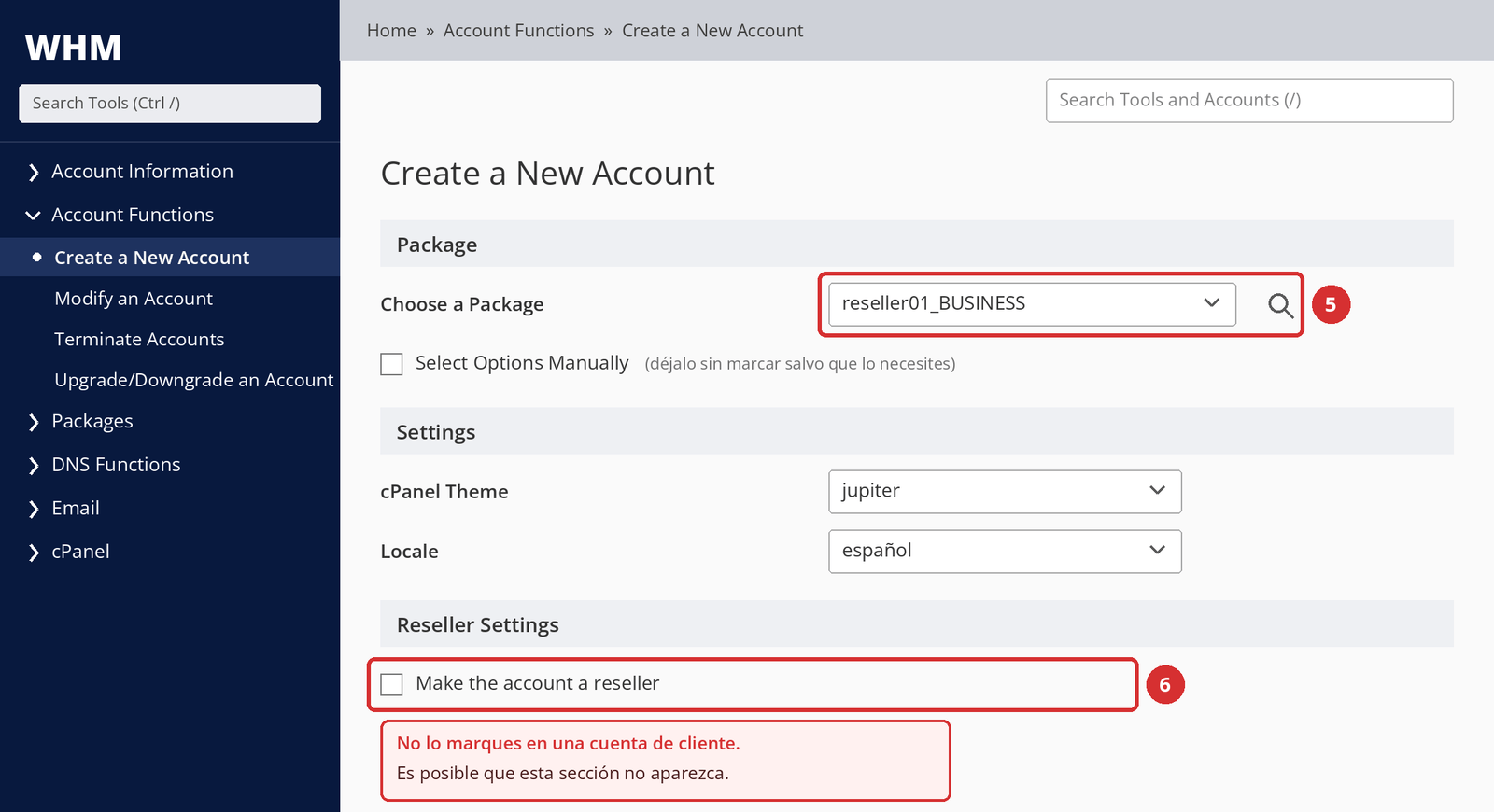
En la sección Package, elige en Choose a Package el paquete que corresponde a lo que contrató el cliente. El paquete fija los límites de disco, tráfico, correo, bases de datos y addon domains, y las funciones de cPanel que puede usar la cuenta. Para ver la configuración del paquete, pasa el cursor por el icono de la lupa junto al menú.
Paquete equivocado, límites equivocados
Si el cliente contrató BUSINESS y eliges STARTER por error, la cuenta se crea con los límites de STARTER. Normalmente se descubre cuando el cliente choca con un límite de disco o de correo. Compara el paquete con el pedido antes de elegirlo.
- Select Options Manually: te permite cambiar los valores del paquete solo para esta cuenta. Los paquetes estándar son más fáciles de gestionar y mantienen coherente la asociación con WHMCS/WiseCP; úsalo solo si un cliente tiene una necesidad concreta. Si tu cuenta no tiene permiso para modificar cuentas, elegir un paquete es obligatorio y esta opción puede no estar disponible.
- Settings: el tema de cPanel y el idioma (Locale) vienen del paquete. Todo lo de esta sección solo se puede editar con Select Options Manually marcado.
- Make the account a reseller: déjalo sin marcar en una cuenta de cliente. Crea una cuenta de reseller nueva, y lo que buscas aquí es una cuenta cPanel para un cliente. Es posible que esta sección ni siquiera aparezca en tu cuenta; es normal.
Paso 8: Revisa los ajustes de DNS y Mail Routing
Las secciones DNS Settings y Mail Routing Settings deciden cómo se configuran los registros DNS y la entrega de correo del dominio de la cuenta. En tu primera cuenta puedes dejar casi todo como viene; solo presta atención a estos dos puntos.
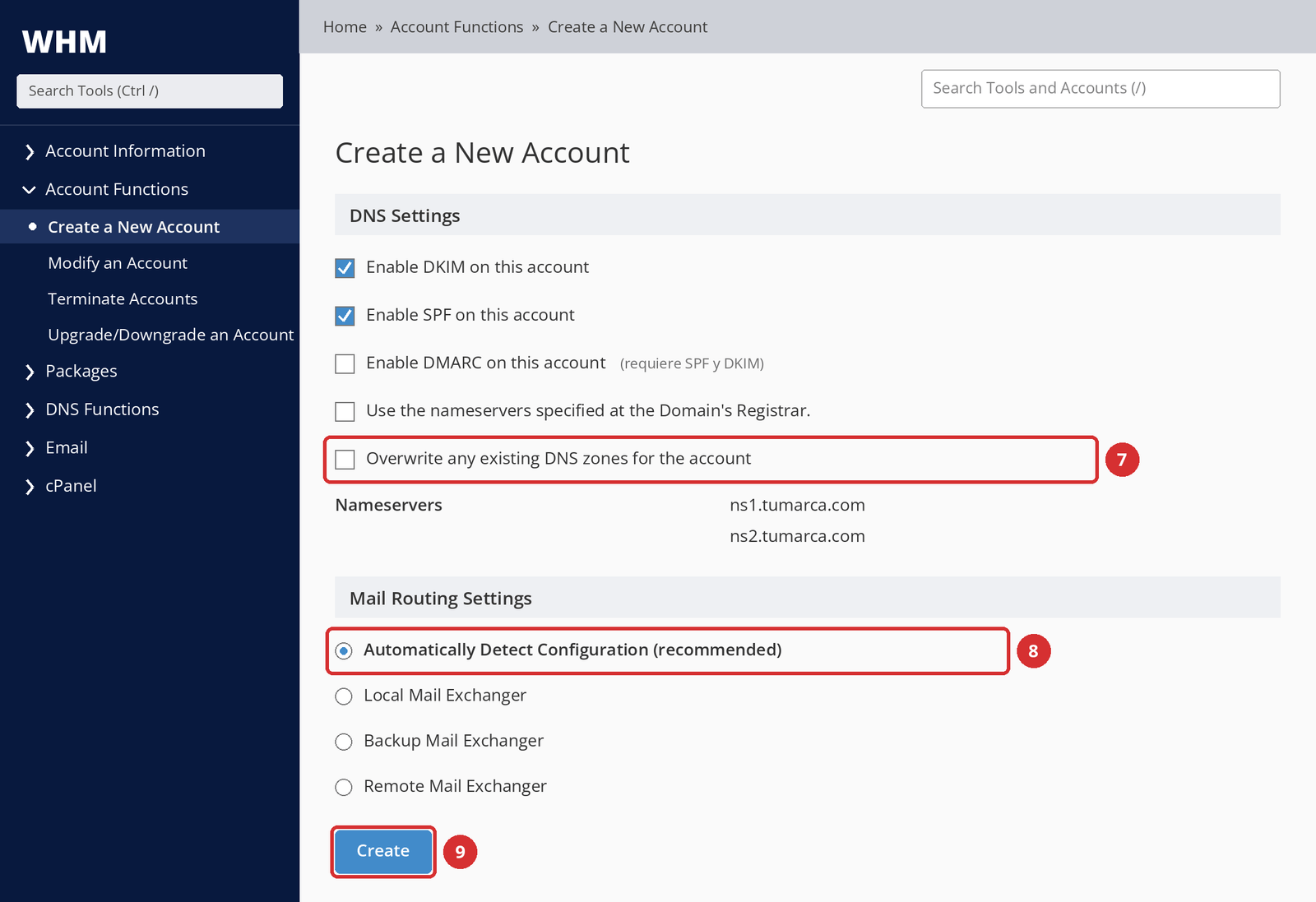
No marques Overwrite any existing DNS zones sin saber por qué
Si ya existe en el servidor una zona DNS para el mismo dominio, esta opción la sobrescribe. Se pueden perder los registros web, de correo (MX) y los personalizados de esa zona.
Si te aparece un error como “domain already exists”, no marques esta casilla para saltártelo; consulta antes Si no puedes crear una cuenta cPanel nueva.
| Ajuste | Cuándo usarlo |
|---|---|
| Enable DKIM / Enable SPF | Reduce la probabilidad de que el correo se marque como spam. Déjalo como lo tenga tu proveedor. |
| Enable DMARC | Se puede activar cuando SPF y DKIM están activos. La política predeterminada solo monitoriza (p=none). |
| Use the nameservers specified at the Domain's Registrar | Cuando el dominio vaya a seguir usando otra configuración DNS. Si tienes dudas, déjalo sin marcar. |
| Mail Routing | Usa la opción recomendada por cPanel, Automatically Detect Configuration. Si el cliente usa Google Workspace o Microsoft 365, consulta Mail Routing: ¿qué opción elegir?. |
Paso 9: Crea la cuenta
Revisa los datos una última vez y haz clic en Create, al final de la página. WHM muestra un mensaje de confirmación con los ajustes de la cuenta.
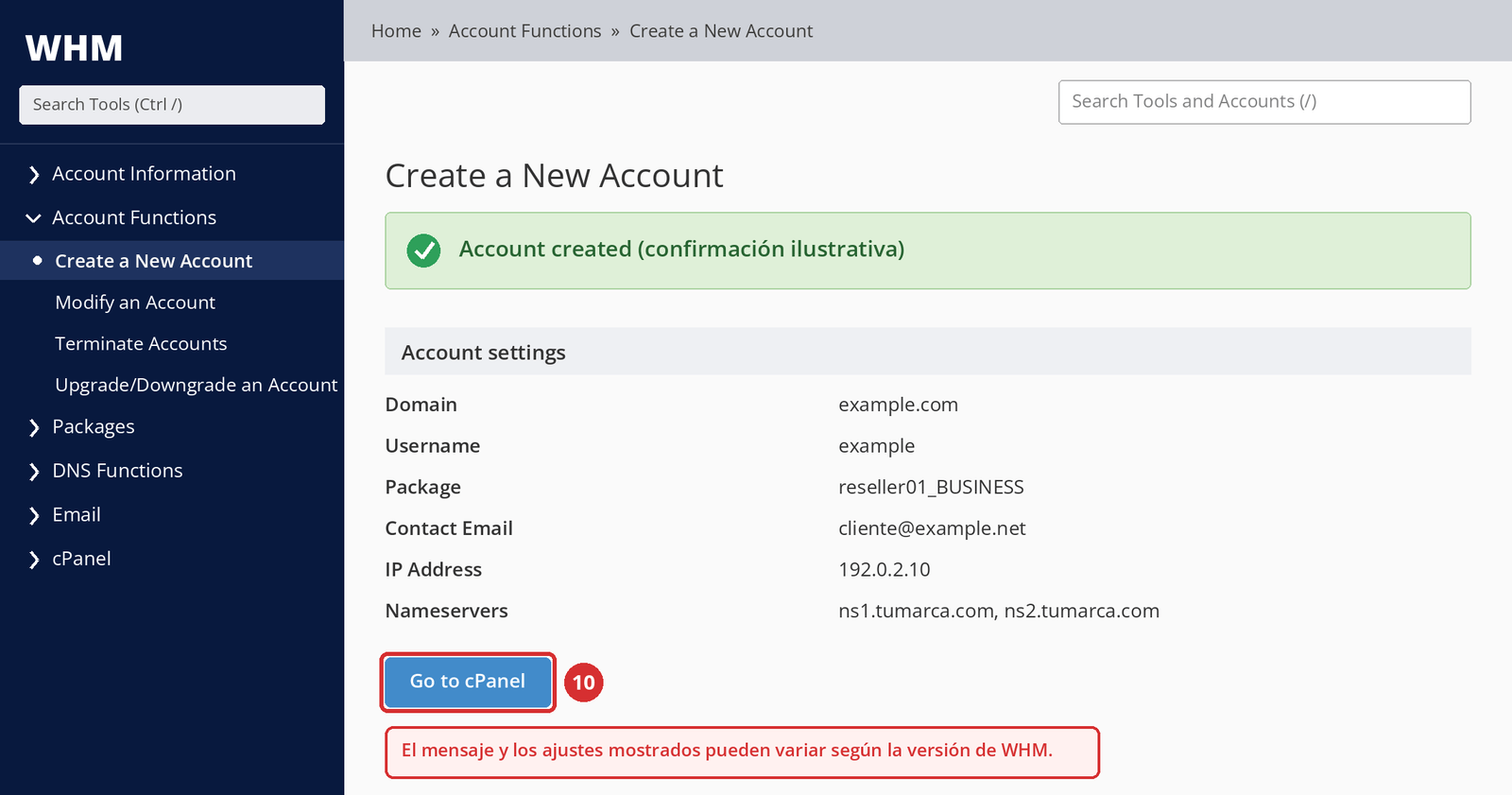
Punto de control
Resultado esperado: La confirmación muestra el dominio, el usuario y el paquete correctos.
El error más común: Dar por terminado el trabajo al ver la confirmación. Comprueba en cPanel que la cuenta tiene los límites correctos y configura el DNS del dominio.
Siguiente paso: Abre la cuenta con Go to cPanel y revísala.
Paso 10: Revisa el cPanel de tu cliente
Haz clic en Go to cPanel en la pantalla de confirmación y revisa lo siguiente en el cPanel del cliente:
- ¿El dominio principal es el correcto?
- ¿Los límites de disco, cuentas de correo y bases de datos coinciden con el paquete contratado?
- ¿Se ven las herramientas que usará el cliente (File Manager, correo, bases de datos)?
- ¿Hay una carpeta
public_htmlen File Manager? Ahí van los archivos de la web.
Paso 11: Comprueba la cuenta en List Accounts
En WHM > Account Information > List Accounts, comprueba que la cuenta nueva aparece con el paquete correcto. Desde aquí también gestionarás más adelante las cuentas de tus clientes.
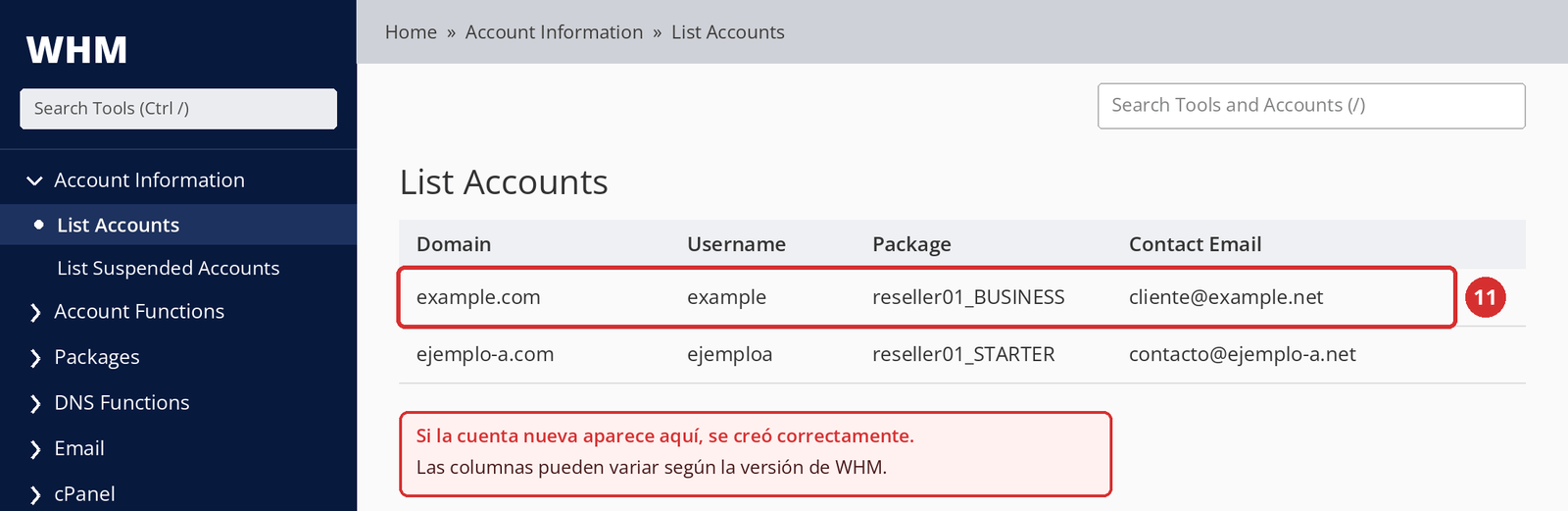
¿Cuenta creada? El siguiente paso clave es apuntar el dominio a esta cuenta y entregársela a tu cliente de forma segura.
Después de crear la cuenta
¿El dominio apunta solo al nuevo hosting?
No siempre. Crear una cuenta cPanel en WHM prepara el entorno de hosting; para que los visitantes lleguen a ella, el DNS o los nameservers del dominio también tienen que estar bien configurados. Si el dominio usa otros nameservers, la web no cargará desde la cuenta nueva aunque se haya creado correctamente.
| Escenario | Qué hacer |
|---|---|
A. El dominio usará tus nameservers (p. ej., ns1.tumarca.com, ns2.tumarca.com) | Cambia los nameservers a estos nombres en la empresa donde está registrado el dominio. Los registros DNS se gestionan entonces en el servidor de hosting. |
| B. El dominio se queda con su proveedor DNS actual | Actualiza en ese proveedor el registro A de la web, los registros MX del correo y cualquier otro registro según la cuenta de hosting. |
Para más detalles, consulta: Cómo configurar nameservers privados en un hosting reseller con cPanel, Cómo cambiar los nameservers y Cómo gestionar los registros DNS.
Si la web no carga enseguida
Que una web no cargue puede deberse a tres situaciones distintas, y cada una se soluciona de forma diferente.
| Situación | Cómo saberlo | Qué hacer |
|---|---|---|
| 1. La cuenta no se creó | No aparece en List Accounts. | Vuelve a hacer Create y revisa el mensaje de error. |
| 2. La cuenta existe pero el DNS está mal | El dominio apunta a otro servidor o no resuelve. | Revisa los nameservers o el registro A del dominio. |
| 3. El DNS está bien pero no hay contenido | Aparece una página predeterminada de cPanel. | La cuenta funciona; sube los archivos de la web a public_html. |
Los cambios de DNS no se ven a la vez para todo el mundo. Los proveedores de internet y los resolvedores DNS guardan los registros en caché durante un tiempo (el TTL); a medida que caduca, se empiezan a ver los registros nuevos. Por eso es normal ver resultados distintos en redes distintas durante un tiempo después del cambio.
¿Qué debo enviar a mi cliente?
Cuando la cuenta esté creada, avisa a tu cliente de que el hosting está activo y compártele el dominio, el nombre del paquete, cómo entrar en cPanel, las instrucciones de DNS si hacen falta y cómo contactar con tu soporte. No envíes la contraseña en un correo en texto plano.
| Información | Nota |
|---|---|
| Que el hosting está activo y el nombre del paquete | Por ejemplo: “Tu plan BUSINESS ya está activo”. |
| Dominio | El dominio principal de la cuenta. |
| Dirección de acceso a cPanel y usuario | La dirección tiene este formato: https://<direccion-del-servidor>:2083. |
| Contraseña | Envíala por un canal aparte y seguro, o pide al cliente que la cambie en su primer acceso. |
| Instrucciones de nameservers o DNS | Si el dominio está en otra empresa, explica exactamente qué debe cambiar. |
| Tu canal de soporte | Cómo contactarte si algo falla. |
Más detalles
¿Qué es un dominio temporal?
Un dominio temporal es una dirección cpanel.site generada automáticamente que cPanel usa cuando creas una cuenta sin un dominio registrado. Sirve para diseñar y probar una web, pero no sustituye a un dominio real de cliente.
- Las cuentas con dominio temporal no pueden usar servicios de correo.
- No se puede editar el DNS de un dominio temporal.
- Los buscadores no posicionan los dominios temporales; no sirven para SEO.
- Una cuenta existente no puede pasarse a un dominio temporal. Una cuenta con dominio temporal sí puede pasarse a un dominio registrado en WHM > Account Functions > Modify an Account.
- La opción depende de tu versión de WHM y de la configuración del servidor, y puede no aparecer en tu cuenta.
¿Qué son SPF, DKIM y DMARC?
SPF define qué servidores pueden enviar correo en nombre de un dominio. DKIM añade a los correos salientes una firma digital que el destinatario puede verificar. DMARC es una política que indica a los servidores receptores qué hacer con el correo según los resultados de SPF y DKIM.
Juntos reducen la probabilidad de que el correo se marque como spam. Según cPanel, DMARC necesita registros SPF y DKIM válidos, así que no se puede activar hasta que SPF y DKIM lo estén. Puedes personalizar los registros más adelante en cPanel > Zone Editor.
Mail Routing: ¿qué opción elegir?
Mail Routing decide si el servidor de hosting acepta él mismo el correo entrante del dominio o lo deja a otro servidor. cPanel recomienda Automatically Detect Configuration en la mayoría de los casos.
| Opción | Qué hace | Cuándo |
|---|---|---|
| Automatically Detect Configuration | Elige automáticamente el ajuste correcto según el DNS del dominio. | Predeterminada y recomendada. |
| Local Mail Exchanger | Acepta el correo en este servidor. | Cuando los buzones estarán en esta cuenta de hosting. |
| Backup Mail Exchanger | Configura el servidor como servidor de correo de respaldo. | Cuando el correo principal está en otro sitio y este servidor es el respaldo. |
| Remote Mail Exchanger | No acepta el correo en este servidor. | Cuando el correo funciona por completo en otro servicio. |
Clientes con Google Workspace o Microsoft 365
Si la web está en tu servidor pero el correo funciona en un servicio externo como Google Workspace o Microsoft 365, que el servidor busque el correo localmente (Local) puede hacer que los mensajes se entreguen en el sitio equivocado. En este caso, normalmente necesitas Remote Mail Exchanger.
Antes de decidir, comprueba que los registros MX del dominio apuntan de verdad al servicio externo. También puedes revisarlo y cambiarlo después de crear la cuenta en cPanel > Email Routing.
Ajustes avanzados: Dedicated IP, Shell Access, CGI
Estos ajustes solo se pueden editar con Select Options Manually marcado y, salvo que haya una necesidad de negocio, deben quedarse con los valores del paquete o del proveedor.
- Shell Access: da al cliente acceso al servidor por línea de comandos. No lo actives sin una necesidad real y un cliente de confianza.
- Dedicated IP: asigna a la cuenta una IP que no comparte. No lo uses si tu servicio de reseller compartido no incluye IP dedicadas. La idea de que una IP dedicada es necesaria para el SEO es un mito muy extendido.
- CGI Access y Digest Authentication: déjalos con los valores del paquete o del proveedor.
¿Por qué no puedo crear una cuenta nueva? Límites de creación de cuentas
Las cuentas de reseller funcionan con los límites que fija el proveedor de hosting. Según cPanel, un reseller que supera su límite de creación de cuentas no puede crear cuentas nuevas.
El límite puede basarse en el número total de cuentas o en el disco y el tráfico totales asignados a tu cuenta de reseller. Por ejemplo, cuando llegas al número de cuentas que permite tu plan, ya no puedes crear el siguiente cliente. Borrar cuentas de prueba que no usas puede liberar espacio; si necesitas más, habla con nuestro equipo de soporte para ampliar tu plan. Puedes ver la capacidad actual de los planes en la página de Reseller Hosting.
Si no puedes crear una cuenta cPanel nueva
Solución de problemas
| Problema | Causa probable | Qué hacer |
|---|---|---|
| Create a New Account no aparece | Tu proveedor puede haber desactivado esta pantalla para tu cuenta de reseller. | Pregunta a nuestro equipo de soporte por los permisos de tu cuenta. |
| Se alcanzó el límite de creación de cuentas | Tu cuenta de reseller llegó a su número permitido de cuentas o a su límite de recursos. | Revisa tu uso; amplía tu plan si hace falta. |
| El usuario no se acepta | Tiene más de 16 caracteres, mayúsculas o caracteres especiales, empieza por un número o por “test”, o ya está en uso. | Elige otro nombre siguiendo las reglas del Paso 4. |
| Error “domain already exists” | El dominio puede estar ya en el servidor como dominio principal, addon o alias en otra cuenta, o puede existir una zona DNS con ese nombre. | Busca el dominio en List Accounts. Si no lo encuentras, habla con nuestro equipo de soporte antes de marcar Overwrite. |
| El paquete no aparece en la lista | Puede que se creara con otro usuario de reseller o que no se guardara. | Revisa la lista en WHM > Packages > Edit a Package. |
| Es obligatorio elegir un paquete | Tu cuenta no tiene permiso para modificar cuentas (edit-account). | Es normal; elige un paquete existente. |
| Error relacionado con los nameservers | Según cPanel, no se pueden crear cuentas si el servidor no tiene nameservers definidos. | Contacta con nuestro equipo de soporte; esto se configura en el lado del proveedor. |
| Otro error después de Create | El mensaje de error indica la causa. | Guarda el texto completo del mensaje e inclúyelo en tu ticket de soporte. |
| La cuenta se creó pero la web no carga | El DNS no apunta a este servidor o no se ha subido contenido. | Revisa las tres situaciones de Si la web no carga enseguida. |
| El correo no funciona | Pueden estar mal los registros MX, Mail Routing o la configuración del buzón; con un dominio temporal, el correo no funciona en absoluto. | Revisa los registros MX y cPanel > Email Routing; comprueba que el buzón se creó en cPanel. |
| No se puede entrar en cPanel | El usuario o la contraseña pueden ser incorrectos, o la cuenta puede estar suspendida. | Confirma el usuario en List Accounts; si hace falta, restablece la contraseña desde WHM. |
Errores frecuentes
| Error | Por qué es un problema | Qué hacer en su lugar |
|---|---|---|
| Escribir el dominio como www.example.com | cPanel elimina www.; no se crea una cuenta aparte. | Escribe solo example.com. |
| Elegir el paquete equivocado | La cuenta recibe límites distintos de los vendidos. | Compara el paquete con el pedido. |
| Confundir el campo Email con un buzón | No se crea ningún buzón; los avisos pueden no llegar. | Introduce un correo de contacto accesible. |
| Contraseña débil o reutilizada | La seguridad de la cuenta queda en riesgo. | Crea una contraseña única con Password Generator. |
| Pensar que el dominio apuntará solo | La web sigue cargando desde el servidor anterior. | Actualiza los nameservers o los registros DNS. |
| Olvidar el cambio de nameservers | La web y el correo no llegan a la cuenta nueva. | Planifica el paso de DNS en cuanto crees la cuenta. |
| Mail Routing incorrecto con correo externo | El correo se busca en el servidor equivocado. | Revisa los registros MX; elige Remote si hace falta. |
| Marcar Overwrite sin saber por qué | Se pueden borrar registros DNS existentes. | Averigua primero la causa del conflicto. |
| Convertir una cuenta de cliente en reseller | El cliente obtiene mucho más acceso del necesario. | Deja Make the account a reseller sin marcar. |
| Activar Shell Access sin necesidad | Aumenta el riesgo de seguridad. | Actívalo solo si de verdad hace falta. |
| No tener en cuenta tu límite de cuentas | No puedes crear el siguiente cliente. | Vigila tu capacidad. |
| Usar un dominio temporal como web real | Sin correo, sin edición de DNS, sin SEO. | Crea la cuenta con un dominio real. |
| No probar después de la confirmación | Tu cliente encuentra los problemas antes que tú. | Revisa los límites con Go to cPanel. |
| Enviar la contraseña en texto plano por correo | La contraseña puede ser interceptada. | Usa un canal seguro o un cambio de contraseña en el primer acceso. |
Antes de entregar la cuenta
| Comprobación | |
|---|---|
| ☐ | La cuenta cPanel se creó y aparece en List Accounts. |
| ☐ | Se usó el dominio principal correcto (sin www). |
| ☐ | Se asignó el paquete que corresponde a la compra del cliente. |
| ☐ | El correo de contacto es una dirección accesible. |
| ☐ | Se creó una contraseña segura y hay una forma segura de compartirla. |
| ☐ | Los nameservers o registros DNS del dominio están bien configurados. |
| ☐ | El dominio apunta al servidor correcto. |
| ☐ | Mail Routing encaja con la configuración de correo del cliente. |
| ☐ | Se revisó el estado de SPF, DKIM y DMARC. |
| ☐ | Se probó el acceso a cPanel; los límites de disco, correo y bases de datos son correctos. |
| ☐ | La información que enviarás al cliente está lista. |
Siguiente paso
La cuenta de tu primer cliente está lista. Ahora apunta el dominio al hosting; si quieres automatizar las ventas, completa la integración con WHMCS o WiseCP. Guías relacionadas: Cómo configurar nameservers privados, Cómo cambiar los nameservers, Configurar hosting reseller con WHMCS y Configurar hosting reseller con WiseCP.
Preguntas frecuentes
¿Cómo creo una cuenta cPanel nueva en WHM?
En WHM > Account Functions > Create a New Account, introduce el dominio, el usuario, la contraseña y el correo de contacto del cliente, elige un paquete de hosting, revisa los ajustes de DNS y Mail Routing y haz clic en Create. Después revisa la cuenta con Go to cPanel y configura el DNS del dominio.
¿Puedo crear una cuenta cPanel sin un paquete de hosting?
Depende de los permisos de tu cuenta. Si tu proveedor de hosting no ha dado a tu cuenta de reseller permiso para modificar cuentas, tendrás que elegir un paquete existente al crearla. En cualquier caso, crear antes los paquetes y asignarles las cuentas facilita la gestión.
¿Por qué no veo Create a New Account?
Según cPanel, el proveedor de hosting puede activar o desactivar esta pantalla para las cuentas de reseller. Si no aparece en tu menú ni en Search Tools, contacta con nuestro equipo de soporte para que revise los permisos de tu cuenta.
¿Puedo crear una cuenta cPanel si el dominio está registrado en otra empresa?
Sí. Dónde esté registrado el dominio no impide crear la cuenta en WHM. Para que la web y el correo lleguen a la cuenta, actualiza los nameservers o los registros DNS del dominio en la empresa donde está registrado o en el proveedor DNS que use.
¿El dominio apunta solo al hosting al crear la cuenta?
No siempre. Crear la cuenta prepara el entorno de hosting; los nameservers o el DNS del dominio también deben estar bien configurados para llevar a los visitantes hasta ella. Si el dominio apunta a otros nameservers, la web no cargará desde la cuenta nueva.
¿Qué dirección pongo en el campo Email?
Pon una dirección de contacto a la que tu cliente pueda acceder ahora mismo. Este campo es el correo de contacto de la cuenta cPanel y no crea un buzón en el dominio del cliente. Como el correo del nuevo dominio puede no funcionar todavía, una dirección de otro dominio es la opción más segura.
¿Puedo cambiar el usuario más adelante?
Cambiar el usuario depende de los permisos de tu cuenta y puede afectar a ajustes ligados a él, como los nombres de las bases de datos. Para empezar sin problemas, elige un usuario definitivo al crear la cuenta; si necesitas cambiarlo, consulta con nuestro equipo de soporte.
¿Qué paquete de hosting debo elegir?
Elige el paquete que corresponde a lo que contrató el cliente. Si contrató BUSINESS, elige BUSINESS; con el paquete equivocado, la cuenta se crea con otros límites. Antes de elegir puedes ver la configuración del paquete con el icono de la lupa.
¿Qué opción de Mail Routing debo elegir?
En la mayoría de los casos, usa la opción recomendada por cPanel, Automatically Detect Configuration. Si el correo funciona por completo en un servicio externo como Google Workspace o Microsoft 365 y los registros MX apuntan allí, puede que necesites Remote Mail Exchanger.
¿Qué es un dominio temporal?
Un dominio temporal es una dirección cpanel.site que cPanel crea al abrir una cuenta sin un dominio real. Sirve para diseñar y hacer pruebas, pero en estas cuentas el correo no funciona, el DNS no se puede editar y la dirección no se posiciona en los buscadores.
La cuenta se creó; ¿por qué no carga la web?
Lo más habitual es que el DNS del dominio todavía no apunte a la cuenta nueva. Si ves una página predeterminada de cPanel, la cuenta funciona y está esperando contenido. Por la caché, los cambios de DNS pueden verse en momentos distintos en redes distintas.
¿Cómo entro en el cPanel de mi cliente?
Puedes usar el botón Go to cPanel de la confirmación de creación de cuenta en WHM. Tu cliente entra con su propio usuario y contraseña en https://<direccion-del-servidor>:2083.
¿Puedo crear dos cuentas cPanel para el mismo dominio?
No. Un dominio solo puede existir en una cuenta del servidor. Si intentas crear una segunda cuenta con el mismo dominio, recibirás un error indicando que el dominio ya existe. Tampoco se puede crear una cuenta aparte para la versión con www.
No puedo crear una cuenta nueva. ¿Habré llegado al límite?
Es posible. Según cPanel, un reseller que supera su límite de creación de cuentas no puede crear cuentas nuevas. El límite puede basarse en el número de cuentas o en el uso total de recursos. Puedes borrar cuentas de prueba que no uses o hablar con nuestro equipo de soporte para ampliar tu plan.
¿Ya usas el Reseller Hosting de Domain Name API y te has atascado?
Si no ves Create a New Account o te aparece un error al crear una cuenta, abre un ticket de soporte. Incluir tu usuario de reseller y el texto completo del error nos ayuda a resolverlo antes.
Abrir un ticket de soporte¿Buscas hosting reseller de marca blanca?
Abre cuentas de hosting para tus clientes con cPanel/WHM y ofrece el servicio con tu propia marca.
Ver Reseller Hosting