Tambahkan Pelanggan Pertama Anda: Cara Membuat Akun cPanel di WHM
Jawaban singkat
Untuk menambahkan pelanggan pertama, Anda membuat akun hosting cPanel untuknya di WHM > Account Functions > Create a New Account. Masukkan domain utama pelanggan, username cPanel, password yang kuat, dan email kontak; pilih paket hosting yang sudah Anda buat; periksa pengaturan DNS dan Mail Routing; lalu klik Create.
Langkah ini membuat akun cPanel pelanggan yang sebenarnya. Paket WHM yang Anda pilih menentukan batas disk, bandwidth, email, dan sumber daya lain untuk akun tersebut.
Belum membuat paket hosting?
Anda akan memilih paket saat membuat akun. Jika belum punya, mulailah dari panduan Buat Paket Hosting Pertama Anda: Cara Membuat Paket di WHM.
Panduan ini untuk: pengguna cPanel Reseller Hosting yang sudah membuat paket pertama dan akan membuka akun pelanggan pertamanya. Terakhir diperbarui: 4 Oktober 2026 Sumber: dokumentasi resmi cPanel & WHM (versi 138 ke atas)
Versi Singkat: Tambahkan Pelanggan Pertama dalam 7 Langkah
- Login ke WHM.
- Buka WHM > Account Functions > Create a New Account.
- Masukkan domain pelanggan.
- Tentukan username, password yang kuat, dan email kontak.
- Pilih paket hosting yang dibeli pelanggan.
- Periksa pengaturan DNS dan Mail Routing.
- Klik Create, lalu uji akses ke cPanel.
Waktu pengerjaan: beberapa menit jika data pelanggan dan paketnya sudah siap. Agar website bisa dibuka lewat domainnya, DNS harus diatur dan prosesnya bisa memakan waktu lebih lama.
Mulai dari mana?
Ingin langsung membuat akun? Buat Akun untuk Pelanggan Anda
Belum yakin paket mana yang dipilih? Langkah 7: Pilih Paket yang Sesuai untuk Pelanggan
Ingin memahami pengaturan DNS dan email? Langkah 8: DNS dan Mail Routing
Akun tidak bisa dibuat? Jika Akun cPanel Baru Tidak Bisa Dibuat
Apa Arti “Menambahkan Pelanggan” di WHM?
Di WHM, menambahkan pelanggan berarti membuat akun hosting cPanel yang terhubung ke domain pelanggan. WHM tidak membuat data pelanggan (CRM), invoice, atau pembayaran; semua itu dikelola di sistem billing seperti WHMCS atau WiseCP.
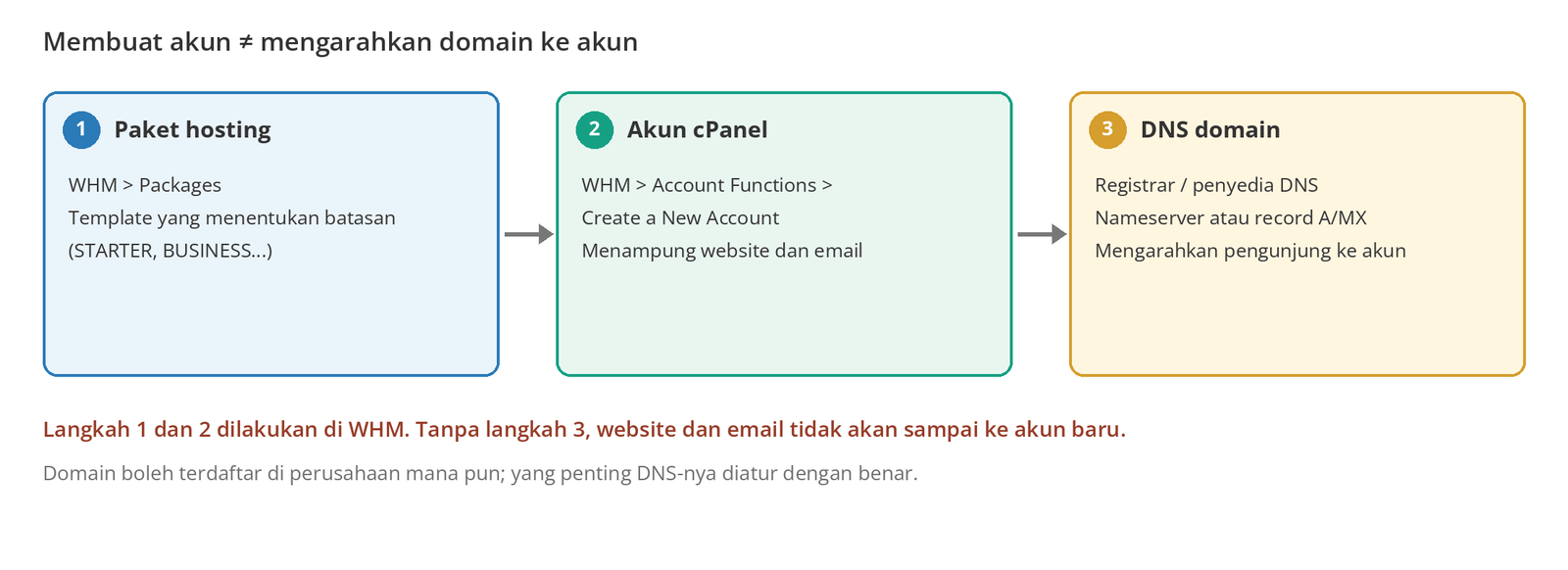
Create a New Account menyiapkan akun yang akan menampung website, email, dan database pelanggan. Agar pengunjung domain sampai ke akun tersebut, ada langkah terpisah: pengaturan DNS domain.
Sebelum Memulai
| Persyaratan | |
|---|---|
| ☐ | Layanan Linux cPanel Reseller Hosting yang aktif dan data login WHM |
| ☐ | Domain utama pelanggan (misalnya example.com) |
| ☐ | Email kontak yang benar-benar bisa diakses pelanggan |
| ☐ | Paket hosting yang sesuai dengan produk yang dibeli pelanggan |
| ☐ | Keputusan tentang nameserver atau penyedia DNS yang akan dipakai domain |
| ☐ | Kapasitas yang cukup di akun reseller Anda untuk akun baru |
Domain boleh terdaftar di perusahaan mana pun
Domain pelanggan tidak harus terdaftar di Domain Name API. Anda bisa membuat akun untuk domain yang terdaftar di perusahaan mana saja. Agar website terbuka dari akun ini, DNS domain perlu diatur secara terpisah.
Buat Akun untuk Pelanggan Anda
Langkah 1: Login ke WHM
Login dengan username dan password reseller Anda, menggunakan alamat dari email aktivasi dan detail layanan:
https://<alamat-server-WHM-Anda>:20872087 adalah port aman untuk WHM. 2083 adalah port yang dipakai pelanggan untuk masuk ke cPanel mereka.
Langkah 2: Buka Create a New Account
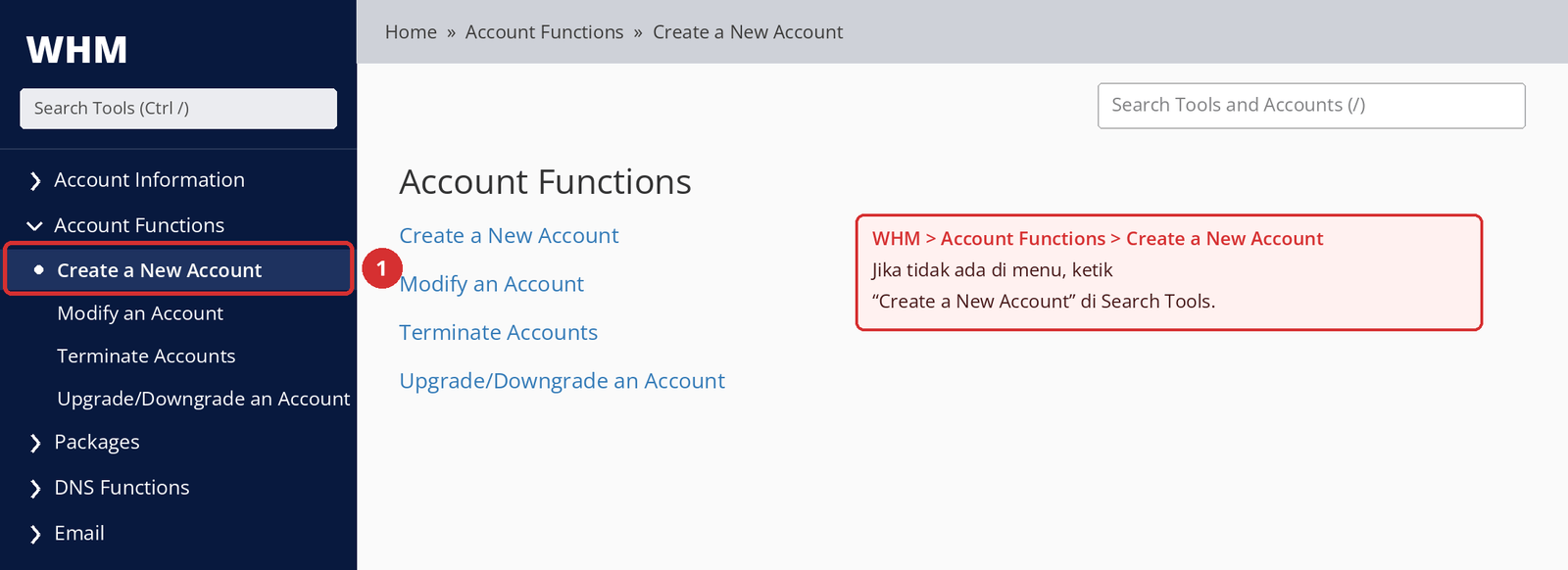
Di menu samping, buka Account Functions lalu klik Create a New Account, atau ketik Create a New Account di Search Tools di kiri atas.
Halamannya tidak terlihat?
Menurut cPanel, penyedia hosting dapat mengaktifkan atau menonaktifkan Create a New Account untuk akun reseller. Jika tidak ada di menu Anda, hubungi tim support kami. Meskipun halamannya tersedia, akun baru tidak bisa dibuat jika batas pembuatan akun Anda sudah tercapai.
Langkah 3: Masukkan Domain Pelanggan
Di bagian Domain Information, pilih Use a domain that you own, lalu ketik domain utama pelanggan di kolom Domain: example.com.
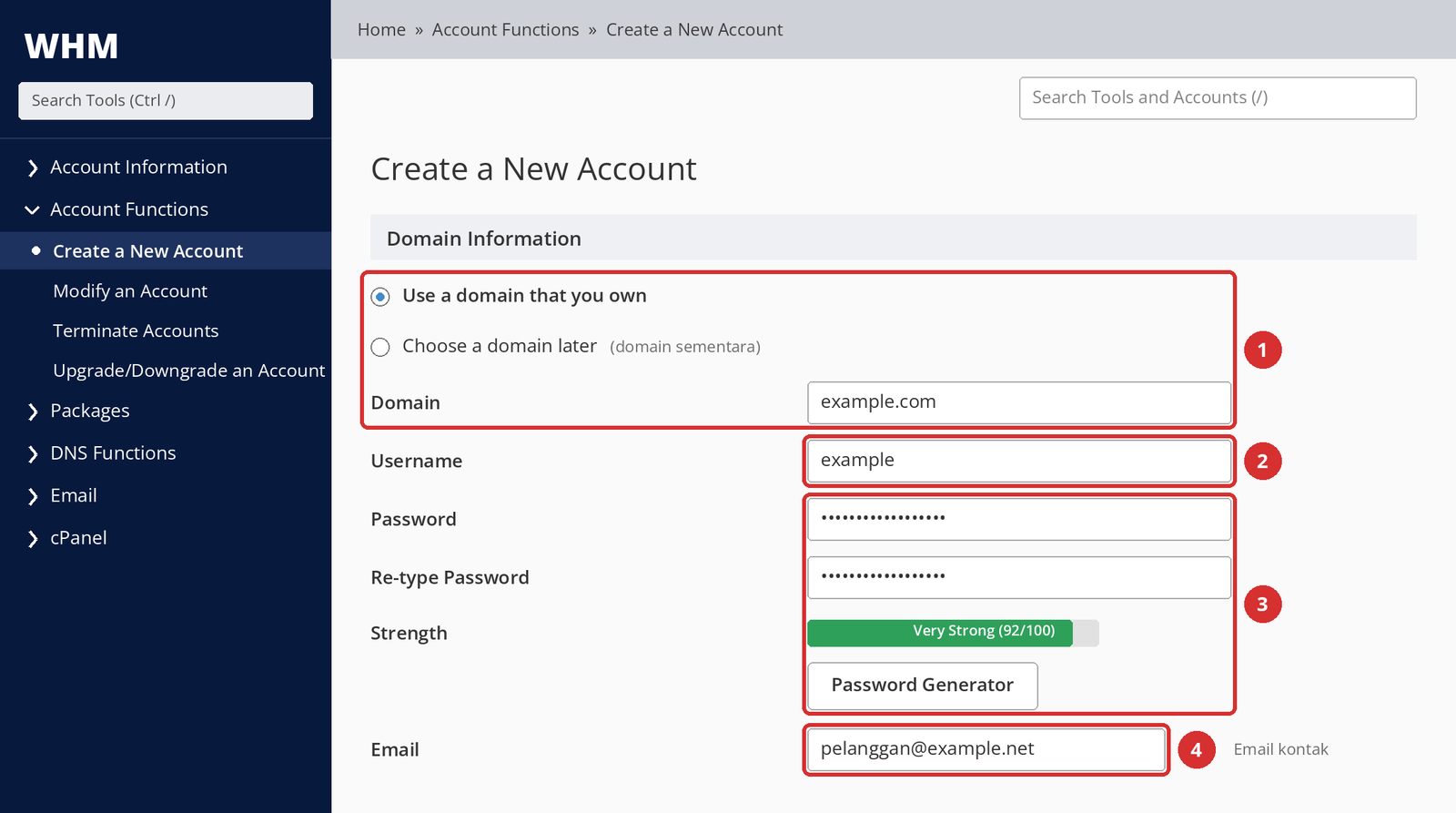
- Jangan tulis www. cPanel tidak mengizinkan akun terpisah untuk subdomain www. dan otomatis menghapusnya dari nama akun. Cukup tulis
example.com. - Tempat domain terdaftar tidak berpengaruh. Akun tetap bisa dibuat meskipun domain terdaftar di perusahaan lain.
- DNS yang belum mengarah ke server ini tidak menghalangi pembuatan akun. Akun tetap dibuat; website akan terbuka dari akun ini setelah DNS domain diatur dengan benar.
Jika domain belum siap, Anda mungkin melihat opsi Choose a domain later (domain sementara). Karena ada batasan email dan DNS, opsi ini tidak disarankan untuk akun pelanggan sungguhan; lihat Apa Itu Domain Sementara?.
Langkah 4: Tentukan Username
Username adalah nama yang dipakai pelanggan untuk login ke cPanel. Cara praktisnya, gunakan nama pendek yang diambil dari domain, misalnya example untuk example.com.
Jika WHM menolak username, biasanya karena salah satu aturan berikut:
| Aturan | Contoh |
|---|---|
| Harus unik dan maksimal 16 karakter. | example valid; ditolak jika sudah ada di server. |
| Hanya huruf kecil dan angka. | Example, ex-ample, atau exämple tidak diterima. |
| Tidak boleh diawali angka atau “test”. | 1example dan testsite tidak diterima. |
| Jika memakai MySQL atau PostgreSQL, 8 karakter pertama harus unik. | examplecorp1 dan examplecorp2 bisa bentrok. |
Bisa tidaknya username diubah nanti bergantung pada izin akun Anda, dan perubahannya bisa memengaruhi pengaturan yang terkait dengan username, seperti nama database. Sebaiknya tentukan username yang permanen sejak awal.
Langkah 5: Buat Password yang Kuat
Klik Password Generator untuk membuat password yang kuat, lalu masukkan password yang sama di Re-type Password. Indikator Strength menilai password dari skala 0 hingga 100; jika sudah berwarna hijau, password memenuhi kekuatan minimum yang disyaratkan server.
- Gunakan password yang berbeda untuk setiap pelanggan.
- Hindari password yang mudah ditebak, seperti nama domain, nama perusahaan, atau tahun.
- Jangan kirim password ke pelanggan lewat email teks biasa. Lihat Informasi Apa yang Perlu Saya Kirim ke Pelanggan? untuk cara yang lebih aman.
Langkah 6: Masukkan Email Kontak Pelanggan
Kolom Email adalah alamat kontak akun cPanel. Kolom ini tidak membuat akun email (mailbox) baru di domain pelanggan.
Mengisi info@example.com di sini tidak membuat mailbox
Isi dengan alamat yang bisa diakses pelanggan saat ini, misalnya email kantor di domain lain atau email pribadinya.
Email di domain baru pelanggan mungkin belum berfungsi. Jika Anda memakai alamat dari domain itu di sini, notifikasi akun bisa tidak pernah sampai ke pelanggan. Mailbox dibuat di cPanel setelah akun selesai dibuat.
Langkah 7: Pilih Paket yang Sesuai untuk Pelanggan
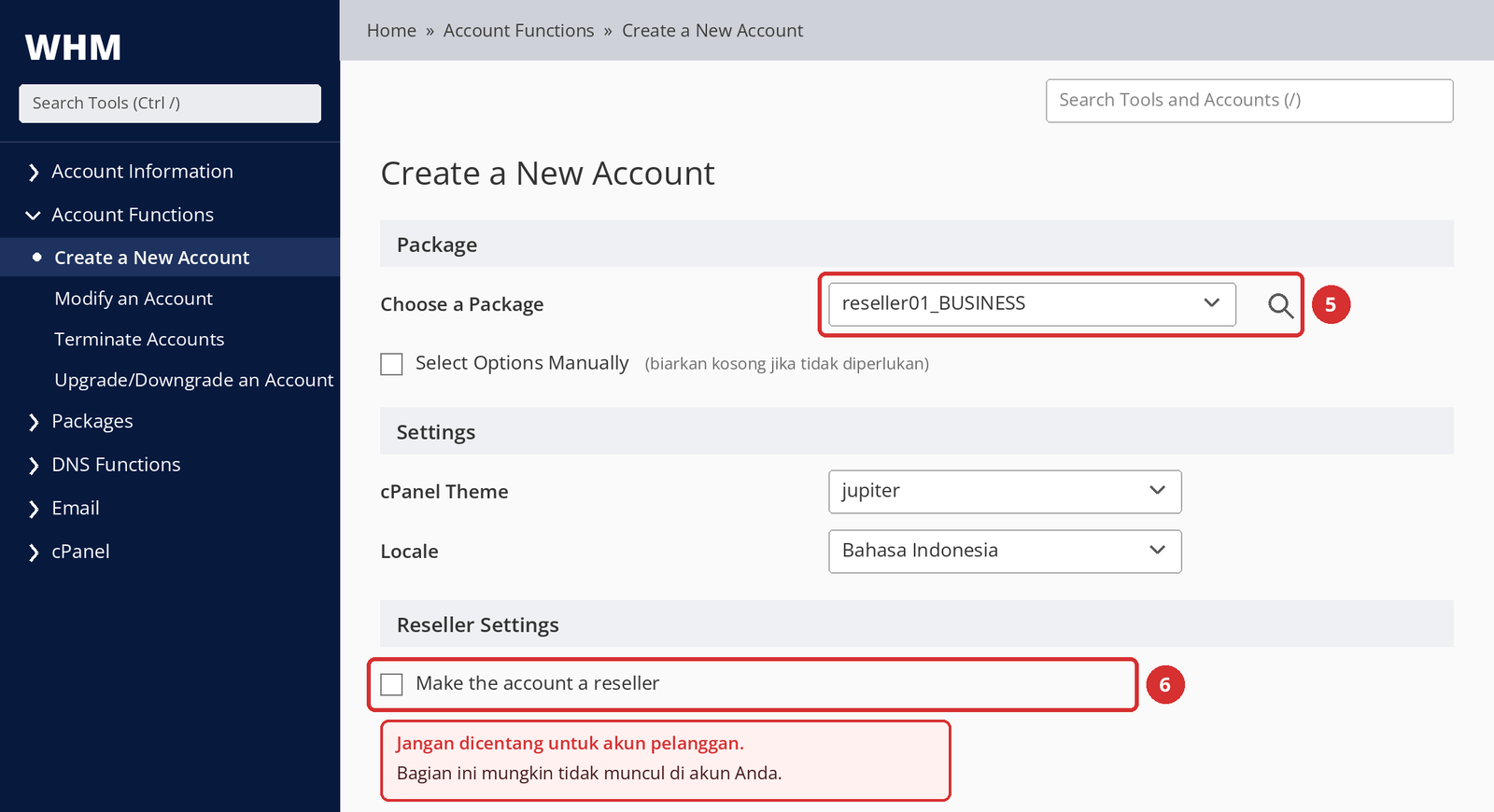
Di bagian Package, pilih paket yang sesuai dengan produk yang dibeli pelanggan dari Choose a Package. Paket menentukan batas disk, bandwidth, email, database, dan addon domain, serta fitur cPanel yang boleh dipakai akun. Untuk melihat pengaturan paket, arahkan kursor ke ikon kaca pembesar di samping menu.
Salah paket berarti salah batasan
Jika pelanggan membeli BUSINESS tetapi Anda tidak sengaja memilih STARTER, akun dibuat dengan batasan STARTER. Biasanya hal ini baru ketahuan saat pelanggan mentok di batas disk atau email. Cocokkan paket dengan pesanan sebelum memilih.
- Select Options Manually: Memungkinkan Anda mengubah nilai paket khusus untuk akun ini. Paket standar lebih mudah dikelola dan menjaga konsistensi hubungan dengan WHMCS/WiseCP; gunakan opsi ini hanya untuk kebutuhan khusus pelanggan. Jika akun Anda tidak punya izin untuk mengubah akun, memilih paket menjadi wajib dan opsi ini mungkin tidak tersedia.
- Settings: Tema cPanel dan bahasa (Locale) diambil dari paket. Semua isian di bagian ini hanya bisa diubah jika Select Options Manually dicentang.
- Make the account a reseller: Biarkan tidak dicentang untuk akun pelanggan. Opsi ini membuat akun reseller baru, sedangkan yang ingin Anda buat adalah akun cPanel untuk pelanggan. Bagian ini bisa saja tidak muncul di akun Anda; itu normal.
Langkah 8: Periksa Pengaturan DNS dan Mail Routing
Bagian DNS Settings dan Mail Routing Settings menentukan cara record DNS dan pengiriman email untuk domain akun diatur. Untuk akun pertama, sebagian besar pengaturan bisa dibiarkan default; cukup perhatikan dua hal berikut.
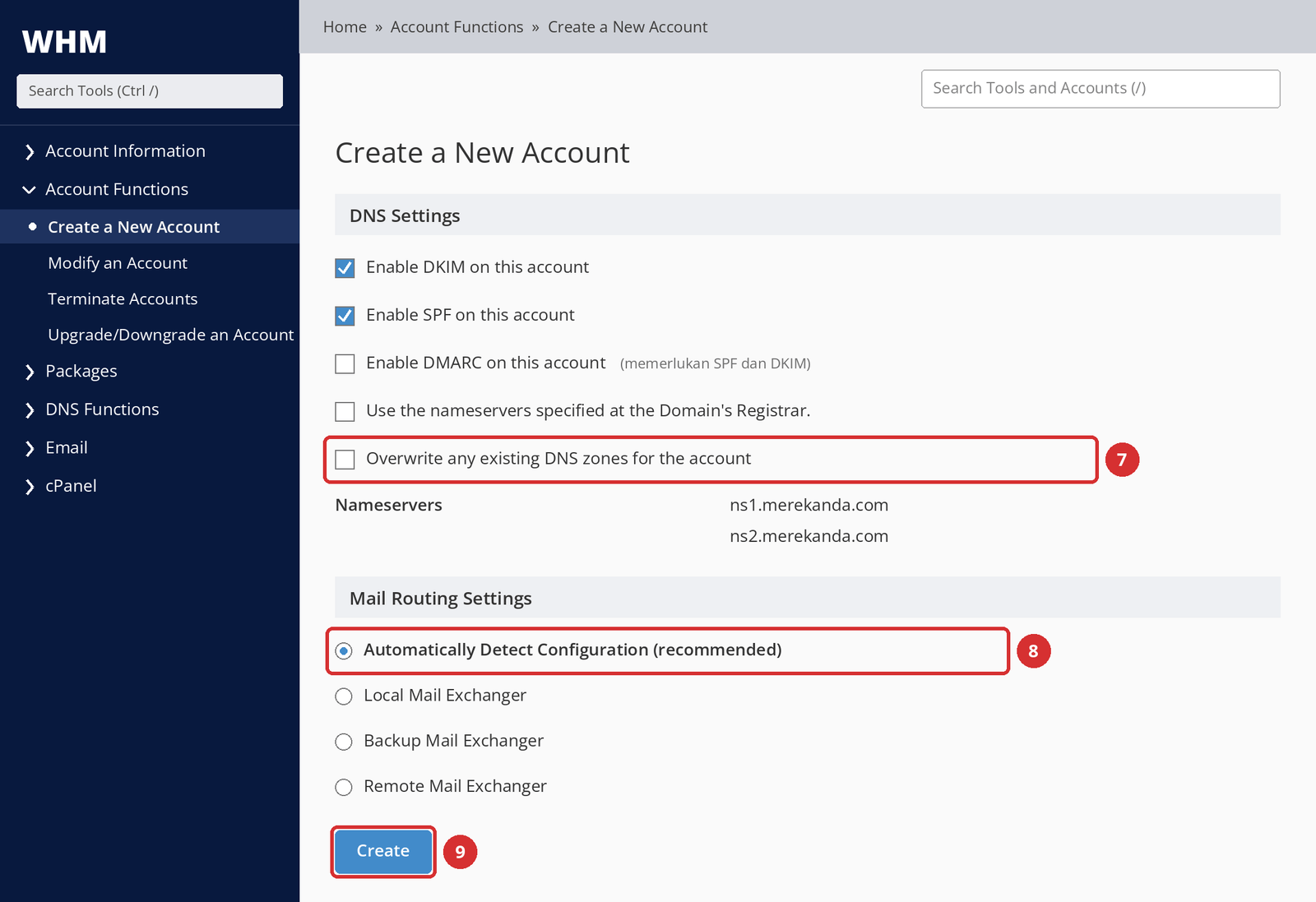
Jangan centang Overwrite any existing DNS zones tanpa tahu alasannya
Jika di server sudah ada zona DNS untuk domain yang sama, opsi ini akan menimpanya. Record website, email (MX), dan record khusus di zona tersebut bisa hilang.
Jika muncul error seperti “domain already exists”, jangan mencentang kotak ini untuk melewatinya; baca dulu bagian Jika Akun cPanel Baru Tidak Bisa Dibuat.
| Pengaturan | Kapan dipakai |
|---|---|
| Enable DKIM / Enable SPF | Mengurangi kemungkinan email ditandai sebagai spam. Biarkan sesuai default penyedia. |
| Enable DMARC | Bisa diaktifkan jika SPF dan DKIM aktif. Kebijakan default hanya untuk pemantauan (p=none). |
| Use the nameservers specified at the Domain's Registrar | Jika domain akan tetap memakai pengaturan DNS lain. Jika ragu, biarkan tidak dicentang. |
| Mail Routing | Gunakan opsi yang disarankan cPanel, Automatically Detect Configuration. Jika pelanggan memakai Google Workspace atau Microsoft 365, lihat Mail Routing: Opsi Mana yang Dipilih?. |
Langkah 9: Buat Akun
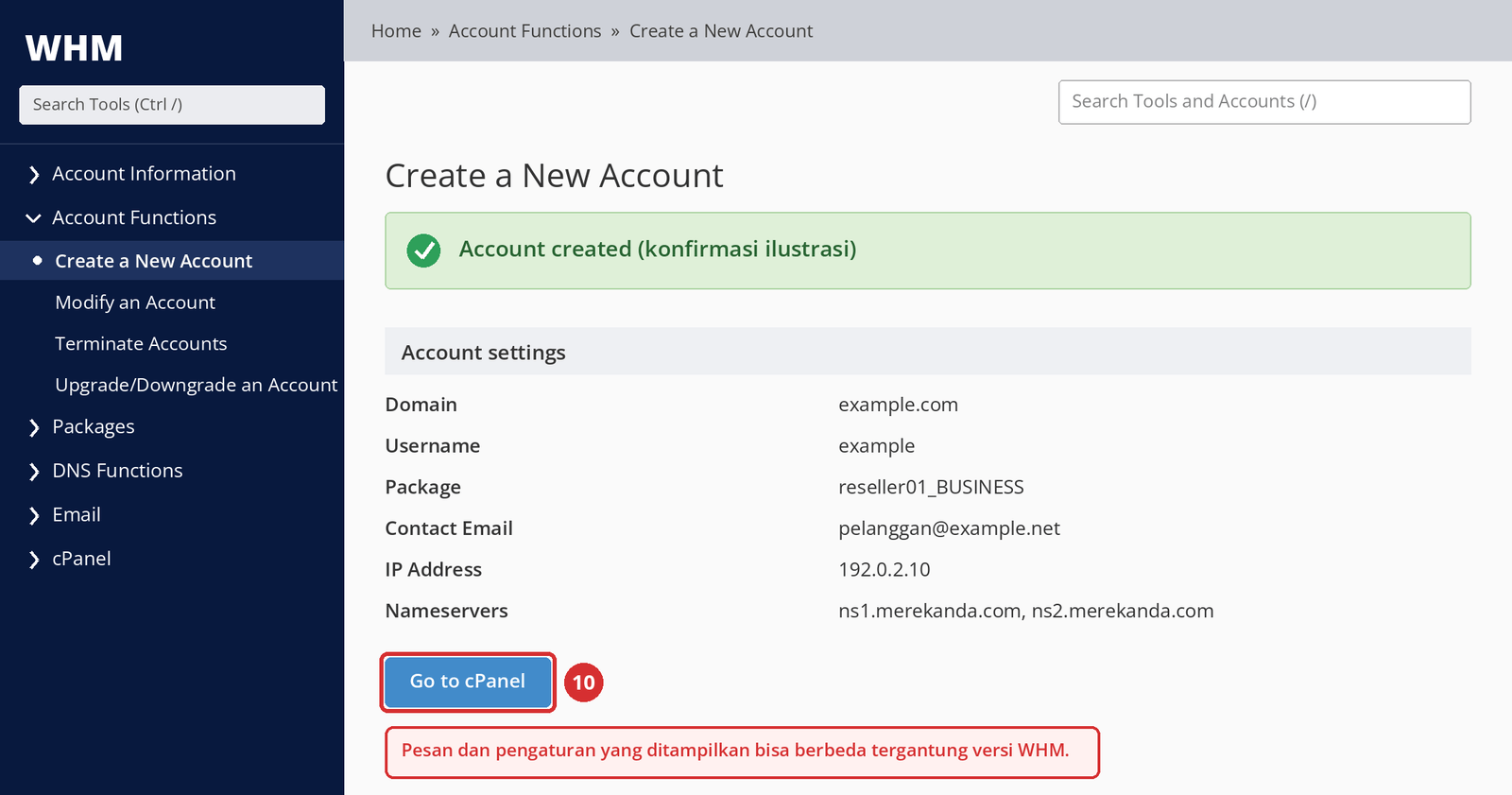
Periksa sekali lagi semua data, lalu klik Create di bagian bawah halaman. WHM akan menampilkan pesan konfirmasi berisi pengaturan akun.
Cek hasil
Hasil yang diharapkan: Konfirmasi menampilkan domain, username, dan paket yang benar.
Kesalahan yang paling sering terjadi: Menganggap pekerjaan selesai begitu konfirmasi muncul. Periksa di cPanel bahwa batasan akun sudah benar, lalu atur DNS domain.
Langkah berikutnya: Buka akun dengan Go to cPanel dan periksa.
Langkah 10: Periksa cPanel Pelanggan
Klik Go to cPanel di halaman konfirmasi, lalu periksa hal berikut di cPanel pelanggan:
- Apakah domain utamanya sudah benar?
- Apakah batas disk, akun email, dan database sesuai dengan paket yang dibeli?
- Apakah alat yang akan dipakai pelanggan (File Manager, email, database) terlihat?
- Apakah ada folder
public_htmldi File Manager? File website diunggah ke folder ini.
Langkah 11: Pastikan Akun Muncul di List Accounts
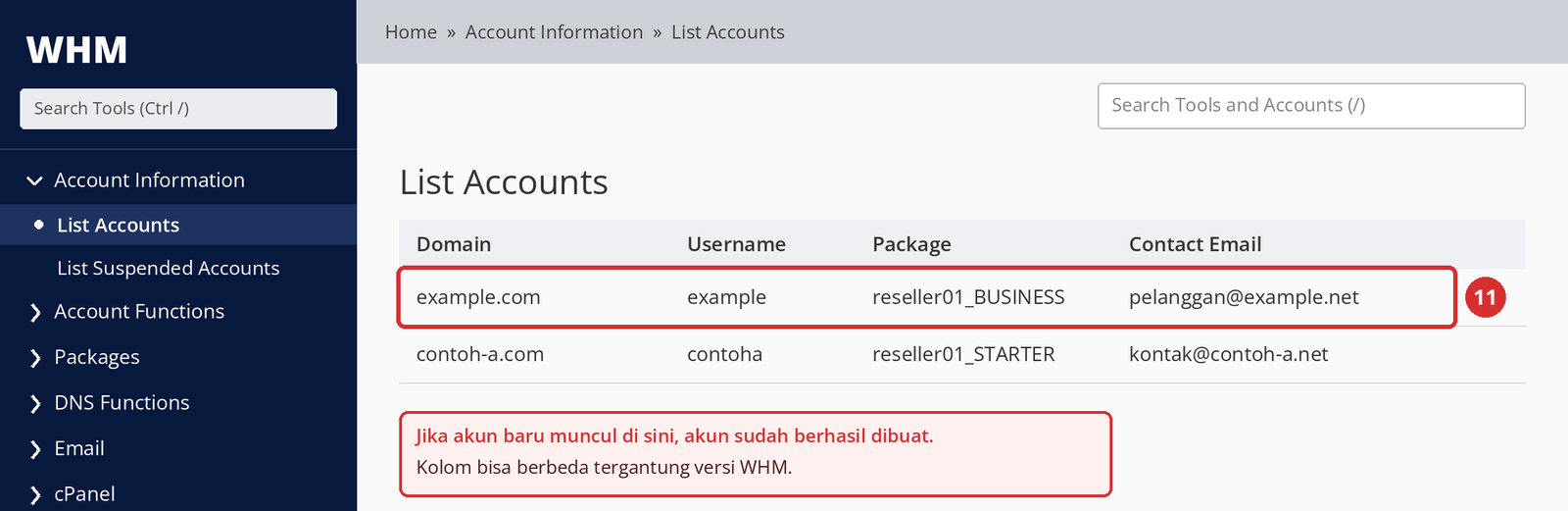
Di WHM > Account Information > List Accounts, pastikan akun baru tercantum dengan paket yang benar. Dari halaman ini juga Anda nanti mengelola akun-akun pelanggan.
Akun sudah dibuat? Langkah penting berikutnya adalah mengarahkan domain ke akun ini dan menyerahkannya ke pelanggan dengan aman.
Setelah Akun Dibuat
Apakah Domain Otomatis Mengarah ke Hosting Baru?
Tidak selalu. Membuat akun cPanel di WHM menyiapkan lingkungan hosting; agar pengunjung sampai ke akun tersebut, pengaturan DNS atau nameserver domain juga harus benar. Jika domain memakai nameserver lain, website tidak akan terbuka dari akun baru meskipun akun berhasil dibuat.
| Skenario | Yang perlu dilakukan |
|---|---|
A. Domain akan memakai nameserver Anda (misalnya ns1.merekanda.com, ns2.merekanda.com) | Ganti nameserver domain ke nama-nama tersebut di perusahaan tempat domain terdaftar. Record DNS kemudian dikelola di server hosting. |
| B. Domain tetap memakai penyedia DNS saat ini | Di penyedia tersebut, perbarui A record untuk website, MX record untuk email, dan record lain yang diperlukan sesuai akun hosting. |
Untuk detailnya, lihat: Cara Membuat Private Nameserver untuk Hosting Reseller cPanel, Cara Mengganti Nameserver, dan Cara Mengelola Record DNS.
Jika Website Belum Bisa Dibuka
Website yang belum bisa dibuka bisa disebabkan tiga kondisi berbeda, dan masing-masing punya solusi sendiri.
| Kondisi | Cara mengenalinya | Yang perlu dilakukan |
|---|---|---|
| 1. Akun belum dibuat | Akun tidak ada di List Accounts. | Jalankan Create lagi dan periksa pesan error-nya. |
| 2. Akun ada, tetapi DNS salah | Domain mengarah ke server lain atau tidak bisa di-resolve. | Periksa nameserver atau A record domain. |
| 3. DNS sudah benar, tetapi belum ada konten | Muncul halaman default cPanel. | Akun sudah berfungsi; unggah file website ke public_html. |
Perubahan DNS tidak terlihat oleh semua orang secara bersamaan. Penyedia internet dan resolver DNS menyimpan record di cache selama waktu tertentu (TTL); setelah cache kedaluwarsa, record baru mulai terlihat. Karena itu, wajar jika selama beberapa waktu setelah perubahan Anda melihat hasil yang berbeda di jaringan yang berbeda.
Informasi Apa yang Perlu Saya Kirim ke Pelanggan?
Setelah akun dibuat, beri tahu pelanggan bahwa hosting sudah aktif, lalu kirimkan domain, nama paket, cara login ke cPanel, instruksi DNS jika diperlukan, dan cara menghubungi support Anda. Jangan kirim password lewat email teks biasa.
| Informasi | Catatan |
|---|---|
| Hosting sudah aktif dan nama paketnya | Contoh: “Paket BUSINESS Anda sudah aktif.” |
| Domain | Domain utama tempat akun dibuat. |
| Alamat login cPanel dan username | Format alamatnya https://<alamat-server>:2083. |
| Password | Kirim lewat saluran terpisah yang aman, atau minta pelanggan menggantinya saat login pertama. |
| Instruksi nameserver atau DNS | Jika domain terdaftar di perusahaan lain, jelaskan dengan tepat apa yang harus diubah. |
| Saluran support Anda | Cara menghubungi Anda jika ada masalah. |
Penjelasan Lebih Lanjut
Apa Itu Domain Sementara?
Domain sementara (temporary domain) adalah alamat cpanel.site yang dibuat otomatis oleh cPanel saat Anda membuat akun tanpa domain terdaftar. Alamat ini berguna untuk mendesain dan menguji website, tetapi tidak bisa menggantikan domain pelanggan yang sebenarnya.
- Akun dengan domain sementara tidak bisa memakai layanan email.
- DNS domain sementara tidak bisa diedit.
- Mesin pencari tidak memberi peringkat pada domain sementara; alamat ini tidak bisa dipakai untuk SEO.
- Akun yang sudah ada tidak bisa diubah ke domain sementara. Sebaliknya, akun dengan domain sementara bisa dipindahkan ke domain terdaftar melalui WHM > Account Functions > Modify an Account.
- Opsi ini bergantung pada versi WHM dan pengaturan server, dan mungkin tidak muncul di akun Anda.
Apa Itu SPF, DKIM, dan DMARC?
SPF menentukan server mana saja yang boleh mengirim email atas nama sebuah domain. DKIM menambahkan tanda tangan digital pada email keluar yang bisa diverifikasi penerima. DMARC adalah kebijakan yang memberi tahu server penerima cara menangani email berdasarkan hasil SPF dan DKIM.
Ketiganya bersama-sama mengurangi kemungkinan email masuk ke spam. Menurut cPanel, DMARC memerlukan record SPF dan DKIM yang valid, sehingga DMARC baru bisa diaktifkan setelah SPF dan DKIM aktif. Record-nya bisa disesuaikan nanti di cPanel > Zone Editor.
Mail Routing: Opsi Mana yang Dipilih?
Mail Routing menentukan apakah server hosting menerima sendiri email yang masuk untuk domain, atau menyerahkannya ke server lain. cPanel menyarankan Automatically Detect Configuration untuk sebagian besar kasus.
| Opsi | Fungsinya | Kapan dipakai |
|---|---|---|
| Automatically Detect Configuration | Memilih pengaturan yang tepat secara otomatis berdasarkan DNS domain. | Default dan disarankan. |
| Local Mail Exchanger | Menerima email di server ini. | Jika mailbox akan berada di akun hosting ini. |
| Backup Mail Exchanger | Menjadikan server ini sebagai server email cadangan. | Jika email utama ada di tempat lain dan server ini menjadi cadangan. |
| Remote Mail Exchanger | Tidak menerima email di server ini. | Jika email sepenuhnya berjalan di layanan lain. |
Pelanggan yang memakai Google Workspace atau Microsoft 365
Jika website ada di server Anda tetapi email berjalan di layanan eksternal seperti Google Workspace atau Microsoft 365, server yang mencari email secara lokal (Local) bisa membuat pesan terkirim ke tempat yang salah. Dalam kondisi ini, biasanya Anda memerlukan Remote Mail Exchanger.
Sebelum memutuskan, pastikan MX record domain benar-benar mengarah ke layanan eksternal tersebut. Pengaturan ini juga bisa diperiksa dan diubah setelah akun dibuat, di cPanel > Email Routing.
Pengaturan Lanjutan: Dedicated IP, Shell Access, CGI
Pengaturan ini hanya bisa diubah jika Select Options Manually dicentang, dan jika tidak ada kebutuhan bisnis yang jelas, sebaiknya tetap mengikuti nilai default paket atau penyedia.
- Shell Access: Memberi pelanggan akses ke server lewat command line. Jangan aktifkan tanpa kebutuhan nyata dan pelanggan yang Anda percayai.
- Dedicated IP: Memberikan IP khusus yang tidak dipakai bersama akun lain. Jangan dipakai jika layanan reseller shared Anda tidak menyertakan dedicated IP. Anggapan bahwa dedicated IP diperlukan untuk SEO adalah mitos yang umum.
- CGI Access dan Digest Authentication: Biarkan sesuai default paket atau penyedia.
Mengapa Akun Baru Tidak Bisa Dibuat? Batas Pembuatan Akun
Akun reseller berjalan dalam batasan yang ditetapkan penyedia hosting. Menurut cPanel, reseller yang sudah melewati batas pembuatan akun tidak bisa membuat akun baru.
Batas ini bisa didasarkan pada jumlah total akun atau total disk dan bandwidth yang dialokasikan ke akun reseller Anda. Misalnya, jika jumlah akun yang diizinkan paket Anda sudah tercapai, pelanggan berikutnya tidak bisa dibuat. Menghapus akun uji coba yang tidak terpakai bisa memberi ruang; jika butuh lebih banyak, hubungi tim support kami untuk upgrade paket. Kapasitas paket terbaru bisa dilihat di halaman Reseller Hosting.
Jika Akun cPanel Baru Tidak Bisa Dibuat
Pemecahan Masalah
| Masalah | Kemungkinan penyebab | Yang perlu dilakukan |
|---|---|---|
| Create a New Account tidak terlihat | Penyedia mungkin menonaktifkan halaman ini untuk akun reseller Anda. | Tanyakan izin akun Anda ke tim support kami. |
| Batas pembuatan akun tercapai | Akun reseller Anda sudah mencapai jumlah akun atau batas sumber daya yang diizinkan. | Periksa pemakaian Anda; upgrade paket jika perlu. |
| Username tidak diterima | Lebih dari 16 karakter, mengandung huruf besar atau karakter khusus, diawali angka atau “test”, atau sudah dipakai. | Pilih nama lain sesuai aturan di Langkah 4. |
| Error “domain already exists” | Domain mungkin sudah dipakai di server sebagai domain utama, addon, atau alias di akun lain, atau sudah ada zona DNS dengan nama itu. | Cari domain tersebut di List Accounts. Jika tidak ditemukan, hubungi tim support kami sebelum mencentang Overwrite. |
| Paket tidak ada di daftar | Paket mungkin dibuat dengan user reseller lain atau belum tersimpan. | Periksa daftarnya di WHM > Packages > Edit a Package. |
| Wajib memilih paket | Akun Anda tidak memiliki izin untuk mengubah akun (edit-account). | Ini normal; pilih paket yang sudah ada. |
| Error terkait nameserver | Menurut cPanel, akun tidak bisa dibuat jika server belum memiliki nameserver. | Hubungi tim support kami; pengaturan ini dilakukan di sisi penyedia. |
| Error lain setelah klik Create | Pesan error menjelaskan penyebabnya. | Simpan teks lengkap pesan tersebut dan lampirkan di tiket support Anda. |
| Akun sudah dibuat, tetapi website tidak terbuka | DNS belum mengarah ke server ini atau konten belum diunggah. | Periksa tiga kondisi di Jika Website Belum Bisa Dibuka. |
| Email tidak berfungsi | MX record, Mail Routing, atau pengaturan mailbox mungkin salah; dengan domain sementara, email sama sekali tidak berfungsi. | Periksa MX record dan cPanel > Email Routing; pastikan mailbox sudah dibuat di cPanel. |
| Tidak bisa login ke cPanel | Username atau password mungkin salah, atau akun sedang ditangguhkan. | Pastikan username di List Accounts; reset password dari WHM jika perlu. |
Kesalahan yang Sering Terjadi
| Kesalahan | Mengapa bermasalah | Yang sebaiknya dilakukan |
|---|---|---|
| Menulis domain sebagai www.example.com | cPanel menghapus www.; akun terpisah tidak dibuat. | Tulis example.com saja. |
| Memilih paket yang salah | Akun mendapat batasan yang berbeda dari yang dijual. | Cocokkan paket dengan pesanan. |
| Mengira kolom Email membuat mailbox | Mailbox tidak dibuat; notifikasi bisa tidak sampai. | Isi email kontak yang bisa diakses. |
| Password lemah atau dipakai ulang | Keamanan akun terancam. | Buat password unik dengan Password Generator. |
| Mengira domain akan mengarah otomatis | Website tetap terbuka dari server lama. | Perbarui nameserver atau record DNS. |
| Lupa mengganti nameserver | Website dan email tidak sampai ke akun baru. | Rencanakan langkah DNS begitu akun dibuat. |
| Mail Routing salah untuk email eksternal | Email dicari di server yang salah. | Periksa MX record; pilih Remote jika perlu. |
| Mencentang Overwrite tanpa tahu alasannya | Record DNS yang ada bisa terhapus. | Cari tahu dulu penyebab konfliknya. |
| Menjadikan akun pelanggan sebagai reseller | Pelanggan mendapat akses jauh lebih besar dari yang dibutuhkan. | Biarkan Make the account a reseller tidak dicentang. |
| Mengaktifkan Shell Access tanpa kebutuhan | Meningkatkan risiko keamanan. | Aktifkan hanya jika benar-benar diperlukan. |
| Mengabaikan batas akun | Pelanggan berikutnya tidak bisa dibuat. | Pantau kapasitas Anda secara rutin. |
| Memakai domain sementara untuk website sungguhan | Tanpa email, tanpa pengeditan DNS, tanpa SEO. | Buat akun dengan domain yang sebenarnya. |
| Tidak menguji setelah konfirmasi | Pelanggan yang lebih dulu menemukan masalahnya. | Periksa batasan dengan Go to cPanel. |
| Mengirim password lewat email teks biasa | Password bisa disadap. | Gunakan saluran aman atau minta penggantian password saat login pertama. |
Sebelum Menyerahkan Akun ke Pelanggan
| Pemeriksaan | |
|---|---|
| ☐ | Akun cPanel berhasil dibuat dan muncul di List Accounts. |
| ☐ | Domain utama yang dipakai sudah benar (tanpa www). |
| ☐ | Paket yang sesuai dengan pembelian pelanggan sudah ditetapkan. |
| ☐ | Email kontak adalah alamat yang bisa diakses. |
| ☐ | Password yang kuat sudah dibuat dan cara aman untuk mengirimkannya sudah siap. |
| ☐ | Nameserver atau record DNS domain sudah diatur dengan benar. |
| ☐ | Domain sudah mengarah ke server yang benar. |
| ☐ | Mail Routing sesuai dengan pengaturan email pelanggan. |
| ☐ | Status SPF, DKIM, dan DMARC sudah diperiksa. |
| ☐ | Login cPanel sudah diuji; batas disk, email, dan database sudah benar. |
| ☐ | Informasi yang akan dikirim ke pelanggan sudah siap. |
Langkah Berikutnya
Akun pelanggan pertama Anda sudah siap. Sekarang arahkan domain ke hosting; jika ingin mengotomatiskan penjualan, selesaikan integrasi WHMCS atau WiseCP. Panduan terkait: Cara Membuat Private Nameserver, Cara Mengganti Nameserver, Menyiapkan hosting reseller dengan WHMCS, dan Menyiapkan hosting reseller dengan WiseCP.
Pertanyaan yang Sering Diajukan
Bagaimana cara membuat akun cPanel baru di WHM?
Di WHM > Account Functions > Create a New Account, masukkan domain, username, password, dan email kontak pelanggan, pilih paket hosting, periksa pengaturan DNS dan Mail Routing, lalu klik Create. Setelah itu, periksa akun lewat Go to cPanel dan atur DNS domainnya.
Bisakah saya membuat akun cPanel tanpa paket hosting?
Tergantung izin akun Anda. Jika penyedia hosting tidak memberi akun reseller Anda izin untuk mengubah akun, Anda wajib memilih paket yang sudah ada saat membuat akun. Bagaimanapun, membuat paket lebih dulu lalu menghubungkan akun ke paket akan memudahkan pengelolaan.
Mengapa Create a New Account tidak terlihat?
Menurut cPanel, penyedia hosting dapat mengaktifkan atau menonaktifkan halaman ini untuk akun reseller. Jika tidak ada di menu maupun di Search Tools, hubungi tim support kami agar izin akun Anda diperiksa.
Bisakah saya membuat akun cPanel jika domain terdaftar di perusahaan lain?
Bisa. Tempat domain terdaftar tidak menghalangi pembuatan akun di WHM. Agar website dan email sampai ke akun, perbarui nameserver atau record DNS domain di perusahaan tempat domain terdaftar atau di penyedia DNS yang dipakainya.
Apakah domain otomatis mengarah ke hosting saat akun dibuat?
Tidak selalu. Membuat akun menyiapkan lingkungan hosting; nameserver atau DNS domain juga harus diatur dengan benar agar pengunjung diarahkan ke akun tersebut. Jika domain mengarah ke nameserver lain, website tidak akan terbuka dari akun baru.
Alamat apa yang harus saya isi di kolom Email?
Isi dengan alamat kontak yang bisa diakses pelanggan saat ini. Kolom ini adalah email kontak akun cPanel dan tidak membuat mailbox di domain pelanggan. Karena email di domain baru mungkin belum berfungsi, alamat dari domain lain adalah pilihan yang lebih aman.
Bisakah username diubah nanti?
Mengubah username bergantung pada izin akun Anda dan bisa memengaruhi pengaturan yang terkait, seperti nama database. Agar awalnya lancar, tentukan username yang permanen saat membuat akun; jika perlu diubah, konsultasikan dengan tim support kami.
Paket hosting mana yang harus saya pilih?
Pilih paket yang sesuai dengan produk yang dibeli pelanggan. Jika pelanggan membeli BUSINESS, pilih BUSINESS; paket yang salah membuat akun dibuat dengan batasan yang berbeda. Sebelum memilih, Anda bisa melihat pengaturan paket lewat ikon kaca pembesar.
Opsi Mail Routing mana yang harus dipilih?
Dalam sebagian besar kasus, gunakan opsi yang disarankan cPanel, yaitu Automatically Detect Configuration. Jika email sepenuhnya berjalan di layanan eksternal seperti Google Workspace atau Microsoft 365 dan MX record mengarah ke sana, Anda mungkin memerlukan Remote Mail Exchanger.
Apa itu domain sementara?
Domain sementara adalah alamat cpanel.site yang dibuat cPanel saat Anda membuka akun tanpa domain sungguhan. Alamat ini berguna untuk desain dan pengujian, tetapi di akun tersebut email tidak berfungsi, DNS tidak bisa diedit, dan alamatnya tidak mendapat peringkat di mesin pencari.
Akun sudah dibuat, mengapa website belum terbuka?
Penyebab yang paling umum adalah DNS domain belum mengarah ke akun baru. Jika yang muncul adalah halaman default cPanel, akun sudah berfungsi dan sedang menunggu konten. Karena cache, perubahan DNS bisa terlihat di waktu yang berbeda pada jaringan yang berbeda.
Bagaimana cara masuk ke cPanel pelanggan?
Anda bisa memakai tombol Go to cPanel di halaman konfirmasi pembuatan akun di WHM. Pelanggan sendiri login dengan username dan password-nya di https://<alamat-server>:2083.
Bisakah saya membuat dua akun cPanel untuk domain yang sama?
Tidak bisa. Satu domain hanya bisa ada di satu akun di server. Jika Anda mencoba membuat akun kedua dengan domain yang sama, akan muncul error bahwa domain sudah ada. Akun terpisah untuk versi www juga tidak bisa dibuat.
Akun baru tidak bisa dibuat. Apakah batasnya sudah tercapai?
Bisa jadi. Menurut cPanel, reseller yang sudah melewati batas pembuatan akun tidak bisa membuat akun baru. Batas ini bisa didasarkan pada jumlah akun atau total pemakaian sumber daya. Anda bisa menghapus akun uji coba yang tidak terpakai atau menghubungi tim support kami untuk upgrade paket.
Sudah memakai Reseller Hosting Domain Name API dan mengalami kendala?
Jika Create a New Account tidak terlihat atau muncul error saat membuat akun, buka tiket support. Sertakan username reseller dan teks lengkap pesan error agar kami bisa membantu lebih cepat.
Buka Tiket SupportMencari hosting reseller white label?
Buat akun hosting untuk pelanggan Anda dengan cPanel/WHM dan tawarkan layanannya dengan merek Anda sendiri.
Lihat Reseller Hosting