Otomatiskan Penjualan Hosting dengan WHMCS: Instalasi dan Penggunaan Modul Domain Name API Reseller Hosting
Jawaban singkat
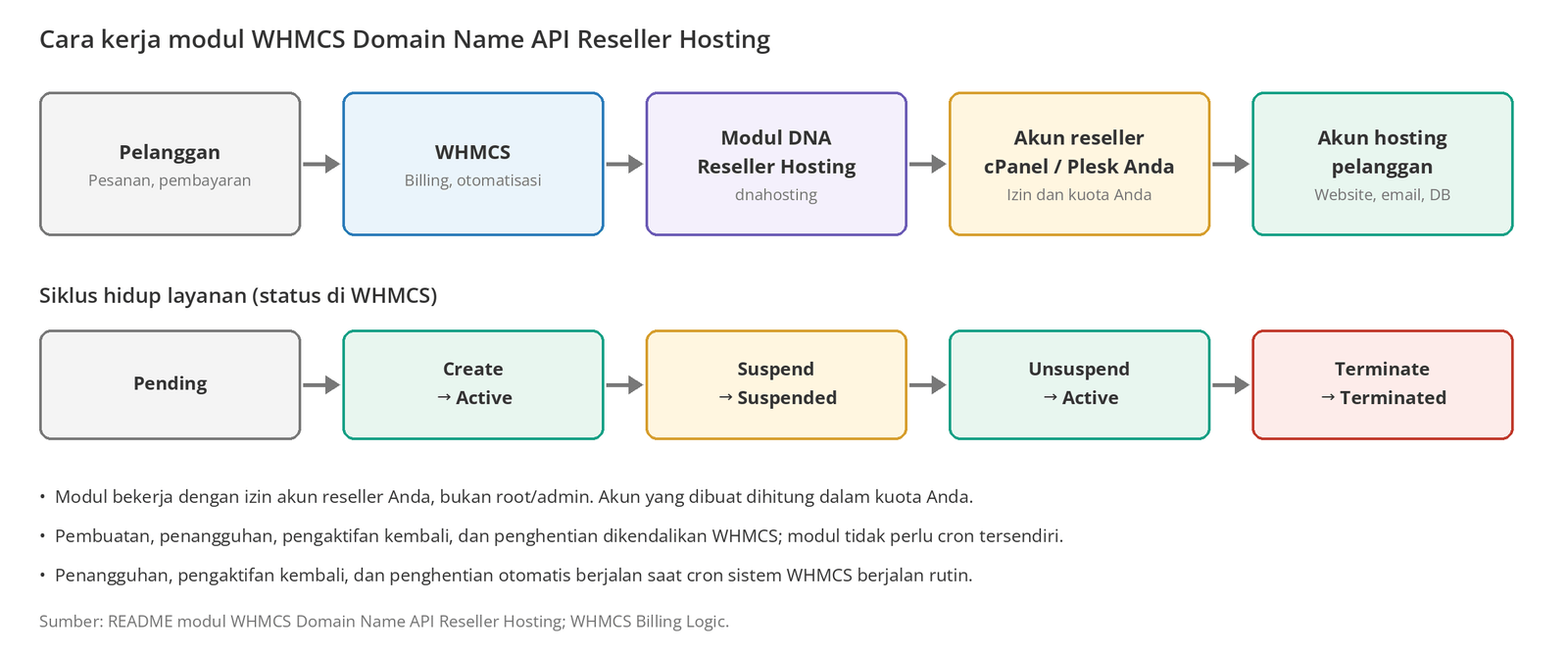
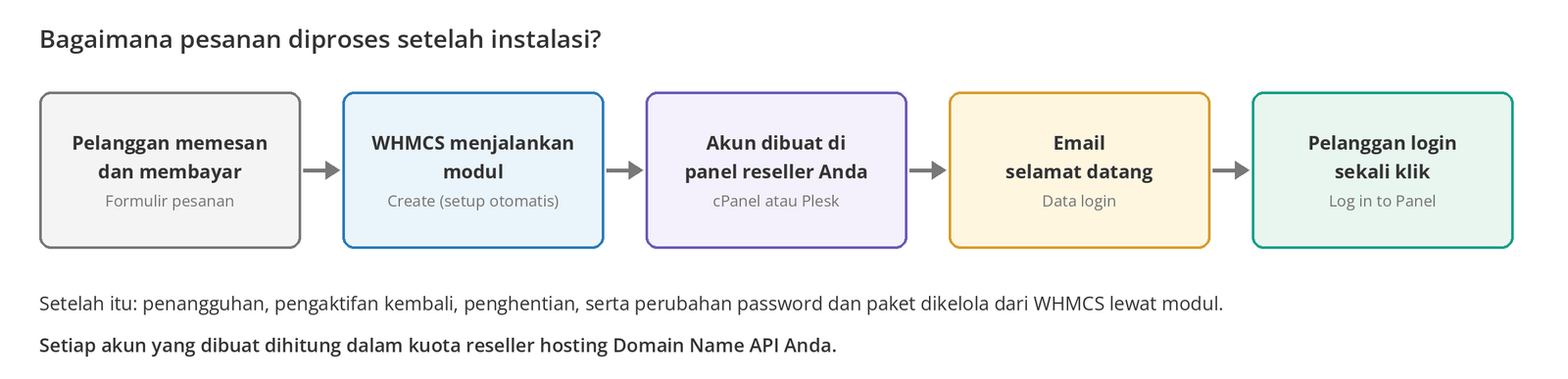
Modul WHMCS Domain Name API Reseller Hosting (DNA Reseller Hosting) menghubungkan akun reseller cPanel atau Plesk Anda ke WHMCS. Saat pelanggan membeli hosting di WHMCS, akun otomatis dibuat di panel reseller Anda. Penangguhan, pengaktifan kembali, penghentian, serta perubahan password dan paket juga dikelola dari WHMCS.
Instalasinya terdiri dari empat langkah: salin folder dnahosting ke WHMCS, tambahkan server dengan data dari panel Anda, buat grup server, lalu hubungkan produk ke modul. Satu modul bekerja dengan cPanel maupun Plesk dan mendeteksi jenis panel secara otomatis.
Panduan ini untuk: reseller Domain Name API Reseller Hosting yang ingin mengotomatiskan penjualan hosting dengan WHMCS. Terakhir diperbarui: 5 Oktober 2026 Sumber: Dokumentasi resmi modul DNA Reseller Hosting (GitHub) dan dokumentasi WHMCS
Versi Singkat: Jalankan Modul dalam 7 Langkah
- Ambil alamat server, username, password, dan token API dari panel Domain Name API.
- Unduh modul dari GitHub dan salin folder
dnahostingkemodules/servers/di WHMCS. - Di WHMCS, tambahkan server lewat Servers > Add New Server dan pilih DNA Reseller Hosting sebagai modul.
- Pastikan koneksi dengan Test Connection, lalu simpan server.
- Buat grup server dan masukkan server ke grup tersebut.
- Di tab Module Settings produk hosting Anda, pilih modul, grup, dan nama paket.
- Buat pesanan uji untuk memastikan akun terbentuk di panel reseller Anda.
Mulai dari mana?
Untuk memulai instalasi: Langkah 1: Ambil data koneksi
Modul sudah terpasang? Hubungkan produk: Langkah 6: Hubungkan produk ke modul
Instalasi selesai? Penggunaan sehari-hari: Menggunakan modul sehari-hari
Jika ada yang tidak berfungsi: Pemecahan masalah
Apa Fungsi Modul Ini?
DNA Reseller Hosting adalah modul server (provisioning) untuk mengelola akun hosting pelanggan dari WHMCS melalui akun reseller cPanel atau Plesk yang Anda dapatkan dari Domain Name API. Modul bekerja dengan izin akun reseller Anda, bukan dengan akses root atau admin; setiap akun yang dibuat dihitung dalam kuota reseller Anda.
| Fitur | cPanel/WHM | Plesk |
|---|---|---|
| Pembuatan akun | Ya | Ya |
| Penangguhan / pengaktifan kembali | Ya | Ya |
| Penghentian | Ya | Ya |
| Perubahan password | Ya | Ya |
| Perubahan paket / plan | Ya | Ya |
| Login sekali klik ke panel pelanggan | Ya | Ya |
| Sinkronisasi pemakaian disk dan bandwidth | Ya | Ya |
| Login administrator server (Log in to Server) | Ya | Tidak |
| Override disk / bandwidth per produk | Ya | Ditentukan plan |
| Dedicated IP | Ya | Ditentukan plan |
Sebelum Memulai
| Persyaratan | |
|---|---|
| ☐ | Layanan Domain Name API Reseller Hosting yang aktif (statusnya di panel harus aktif) |
| ☐ | WHMCS 7.8 atau lebih baru |
| ☐ | PHP 7.2 – 8.4 dengan ekstensi: curl, json, libxml, simplexml, mbstring |
| ☐ | cPanel/WHM 11.68+ atau Plesk (protokol XML-API 1.6.3.0+); akun reseller Domain Name API sudah memenuhinya |
| ☐ | Minimal satu paket (cPanel) atau Service Plan (Plesk) di panel reseller Anda |
| ☐ | Akses ke file WHMCS (FTP, SFTP, atau file manager) |
Jika belum punya paket, buat dulu: lihat Cara Membuat Paket Hosting di WHM untuk cPanel atau Cara Membuat Service Plan di Plesk untuk Plesk.
Instalasi Langkah demi Langkah
Langkah 1: Ambil Data Koneksi
Agar WHMCS bisa terhubung ke akun reseller Anda, diperlukan alamat server, username reseller, password, dan token API. Data ini dikirim setelah pemesanan dan bisa dilihat kapan saja di panel Domain Name API.
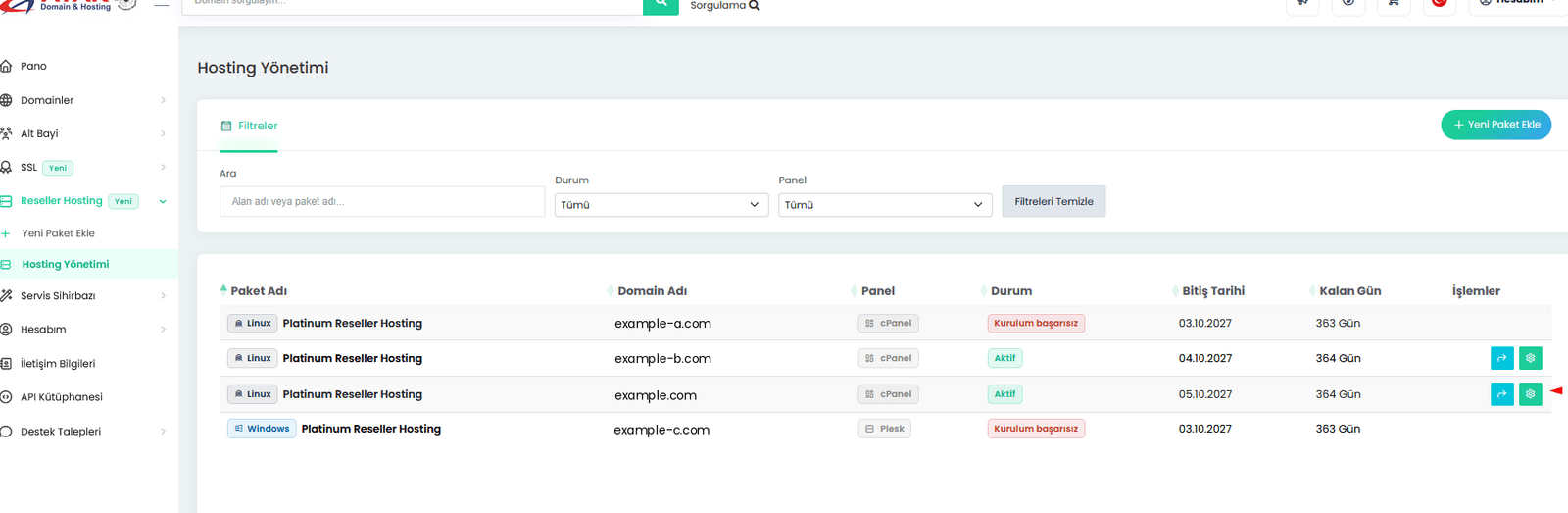
- Login ke panel Domain Name API, lalu buka bagian Reseller Hosting dan daftar layanan hosting.
- Klik ikon roda gigi di samping layanan reseller hosting Anda yang aktif.
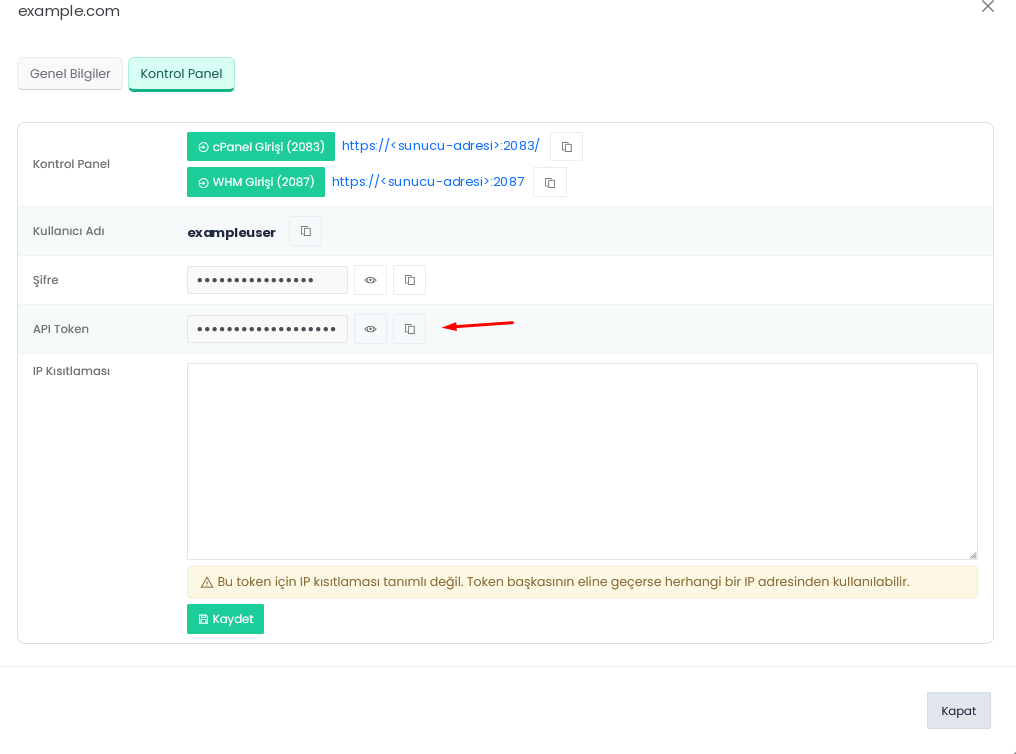
- Buka tab panel kontrol. Alamat panel, username, password, dan token API tampil di sini; salin dengan ikon salin.
| Yang Anda lihat di panel | Diisi di mana pada WHMCS |
|---|---|
Nama server di alamat panel (misalnya <server-address> pada https://<server-address>:2087) | Hostname (tanpa https:// dan tanpa port) |
| Username | Username |
| Password | Password |
| Token API (token API WHM untuk cPanel, API key untuk Plesk) | API Token / Access Hash |
Batasi token API ke IP server WHMCS Anda
Jika kolom pembatasan IP di tab panel kontrol kosong, siapa pun yang mendapatkan token bisa memakainya dari IP mana saja. Isi kolom ini dengan IP keluar server WHMCS Anda (misalnya 192.0.2.10), lalu simpan. Jangan pernah membagikan token lewat email, tiket support, atau tangkapan layar.
Jika status layanan menunjukkan instalasi gagal
Jangan hubungkan layanan reseller yang statusnya belum aktif ke WHMCS. Jika layanan Anda menunjukkan status instalasi gagal, hubungi tim support kami.
Cek hasil
Hasil yang diharapkan: Keempat data (alamat server, username, password, token API) sudah tersimpan dengan aman.
Kesalahan yang paling sering terjadi: Menyalin alamat panel lengkap dengan https:// dan port lalu menempelkannya apa adanya ke WHMCS.
Langkah berikutnya: Unggah modul ke WHMCS.
Langkah 2: Unduh Modul dan Unggah ke WHMCS
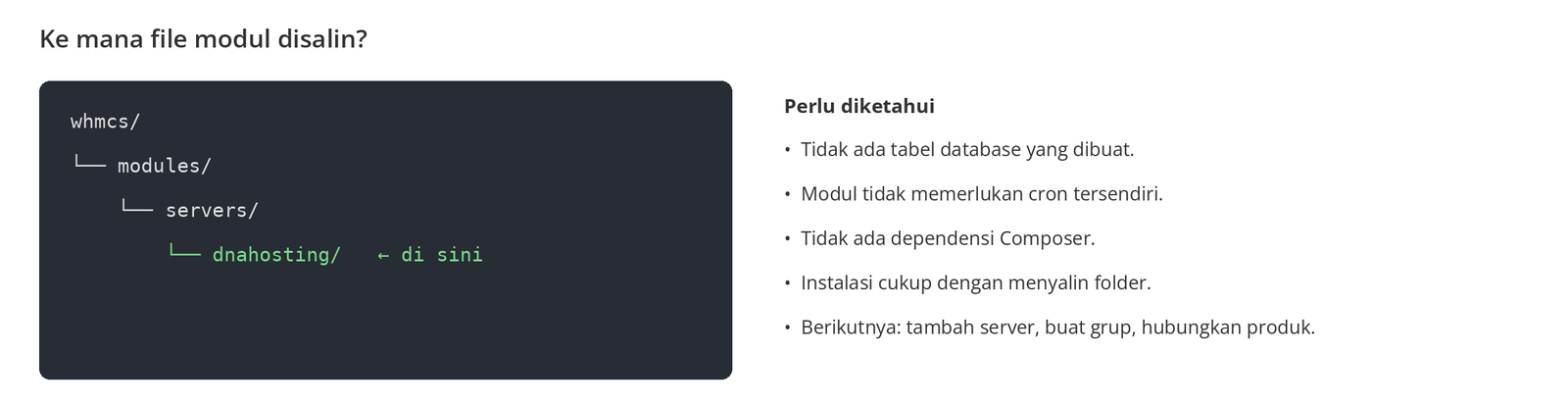
Unduh modul dari GitHub, lalu salin folder dnahosting dari paket ke direktori modules/servers di instalasi WHMCS Anda. Repositori modul: domainreseller/reseller-hosting-whmcs. Tidak ada tabel database yang dibuat, tidak perlu pengaturan cron, dan tidak ada dependensi Composer.
Cek hasil
Hasil yang diharapkan: Folder whmcs/modules/servers/dnahosting/ ada dan berisi file modul.
Kesalahan yang paling sering terjadi: Menyalin folder satu tingkat terlalu dalam (servers/dnahosting/dnahosting/). Akibatnya modul tidak muncul di WHMCS.
Langkah berikutnya: Tambahkan server.
Langkah 3: Tambahkan Server ke WHMCS
Buka Configuration > System Settings > Servers > Add New Server, pilih DNA Reseller Hosting sebagai modul, lalu masukkan data dari Langkah 1.
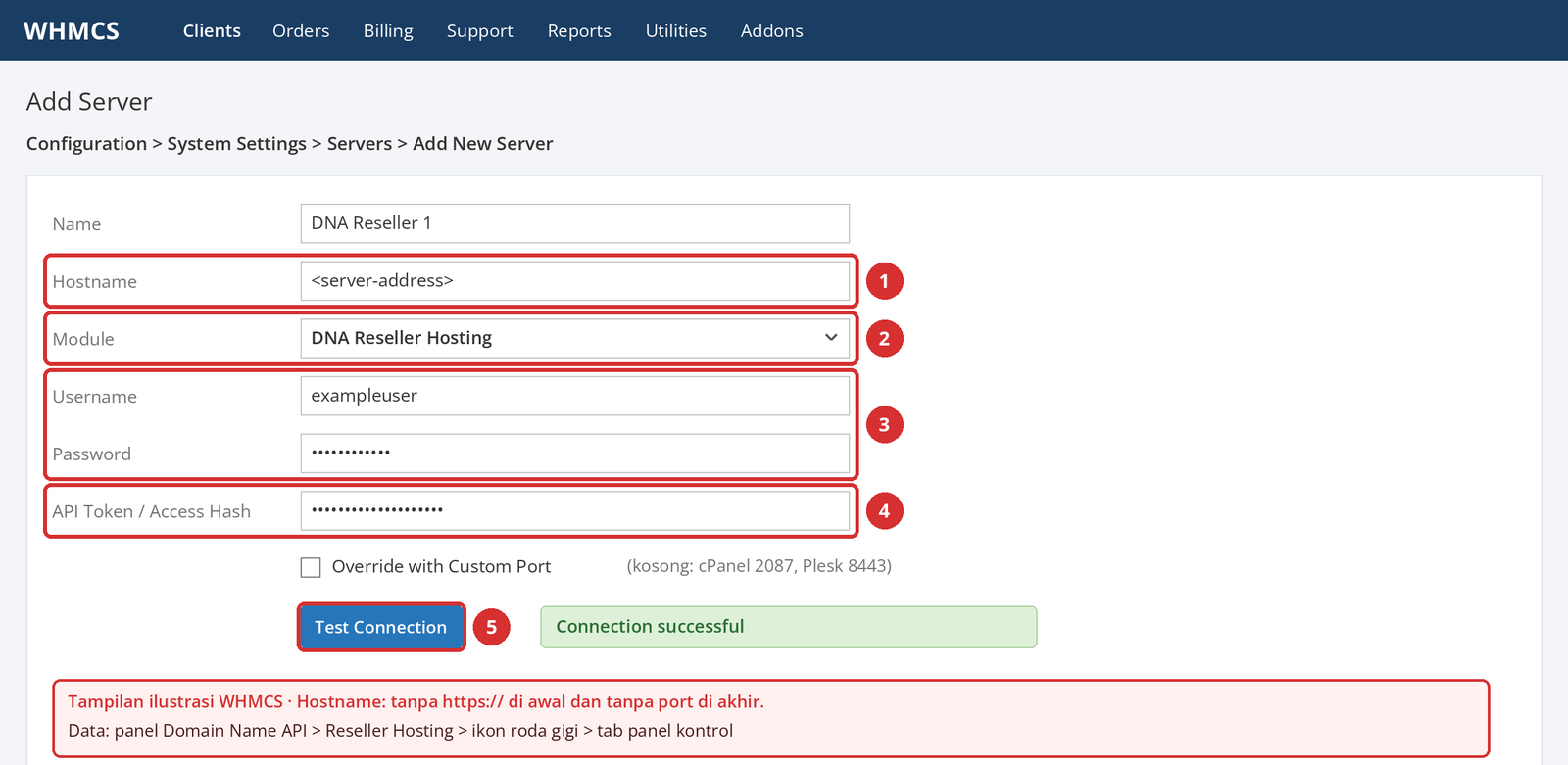
| Kolom | Yang diisi |
|---|---|
| Name | Nama deskriptif untuk Anda sendiri (misalnya DNA Reseller 1). |
| Hostname or IP Address | Alamat server, tanpa https:// di awal dan tanpa port di akhir. |
| Module | DNA Reseller Hosting |
| Username | Username reseller Anda. |
| Password | Password reseller Anda. Tidak wajib jika memakai token, tetapi tetap isi. |
| API Token / Access Hash | Token API WHM untuk cPanel, API key untuk Plesk. |
Langkah 4: Uji Koneksi
Klik Go to Advanced Mode > Test Connection. Jika data benar, pesan sukses akan muncul; setelah itu simpan server.
Jika koneksi gagal, periksa port terlebih dahulu
cPanel memakai port 2087 dan Plesk memakai 8443. Jika kolom port dikosongkan, modul memilih port yang tepat sesuai panel. Jika Anda memakai port lain, centang Override with Custom Port dan isi portnya.
Cek hasil
Hasil yang diharapkan: Test Connection berhasil dan server sudah tersimpan.
Kesalahan yang paling sering terjadi: Menambahkan https:// atau port ke hostname, atau membuat token di antarmuka cPanel (token harus dibuat di WHM).
Langkah berikutnya: Buat grup server.
Langkah 5: Buat Grup Server
Lewat Servers > Create New Group, buat grup baru dan masukkan server ke dalamnya, atau tambahkan server ke grup yang sudah ada. Di WHMCS, produk terhubung ke grup, bukan langsung ke server.
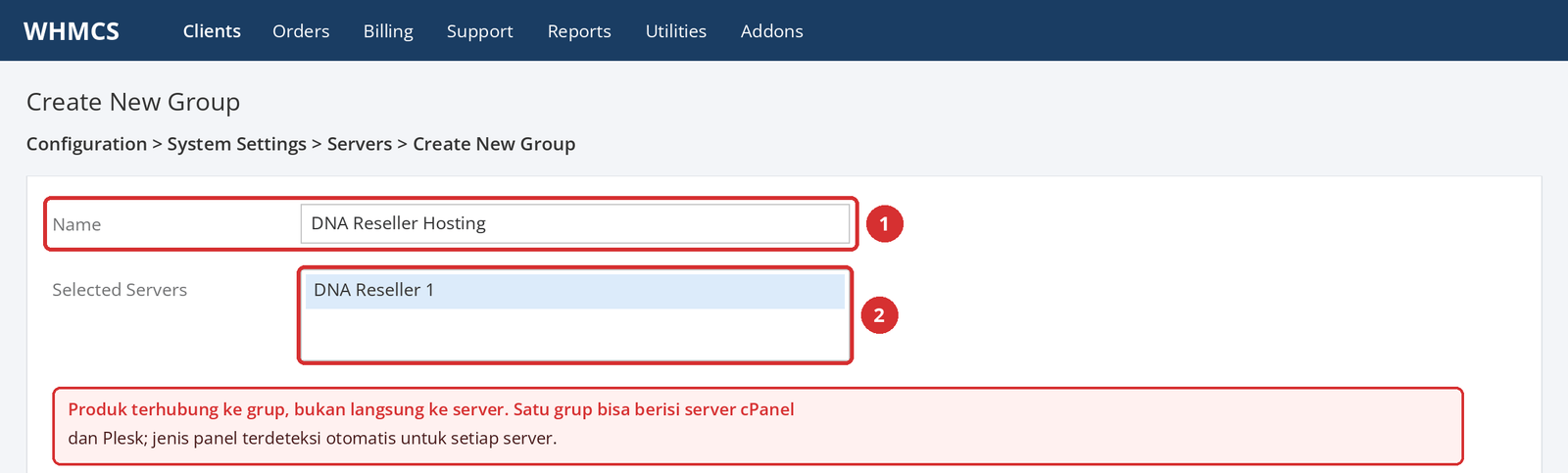
Anda bisa memasukkan server cPanel dan Plesk ke grup yang sama; modul mendeteksi jenis panel setiap server secara otomatis.
Langkah 6: Hubungkan Produk ke Modul
Buat produk hosting baru atau edit produk yang ada di Configuration > System Settings > Products/Services, lalu di tab Module Settings pilih modul, grup, dan nama paket.
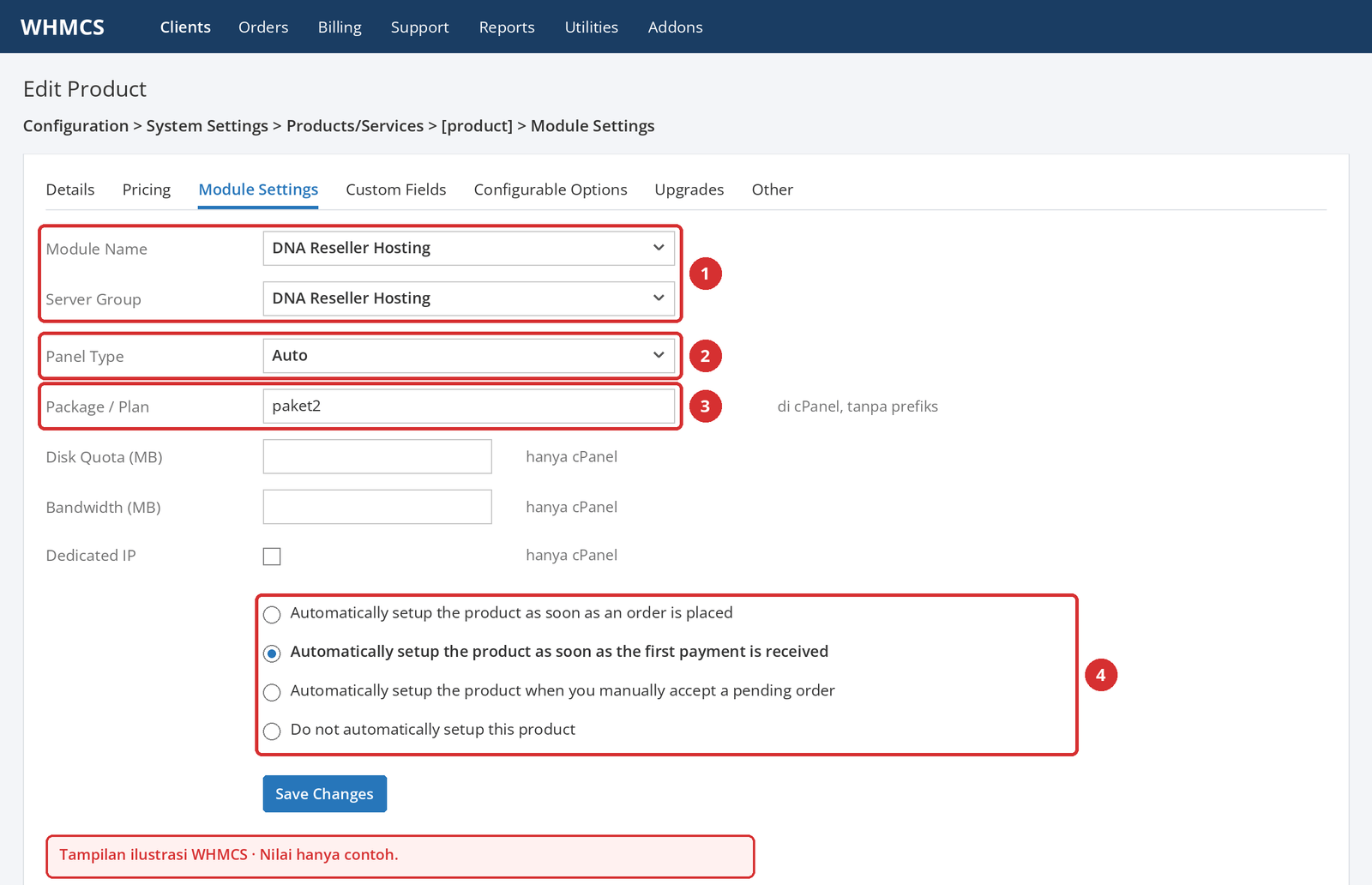
| Pengaturan | Nilai | Catatan |
|---|---|---|
| Module Name | DNA Reseller Hosting | |
| Server Group | Grup yang Anda buat | |
| Panel Type | Auto | Jika tahu jenis server Anda, bisa langsung pilih cPanel atau Plesk. |
| Package / Plan | Nama paket atau plan di panel reseller Anda | Di cPanel, jangan tulis prefiksnya (lihat di bawah). |
| Disk Quota / Bandwidth (MB) | Opsional | Hanya berlaku di cPanel. |
| Dedicated IP | Opsional | Hanya berlaku di cPanel. |
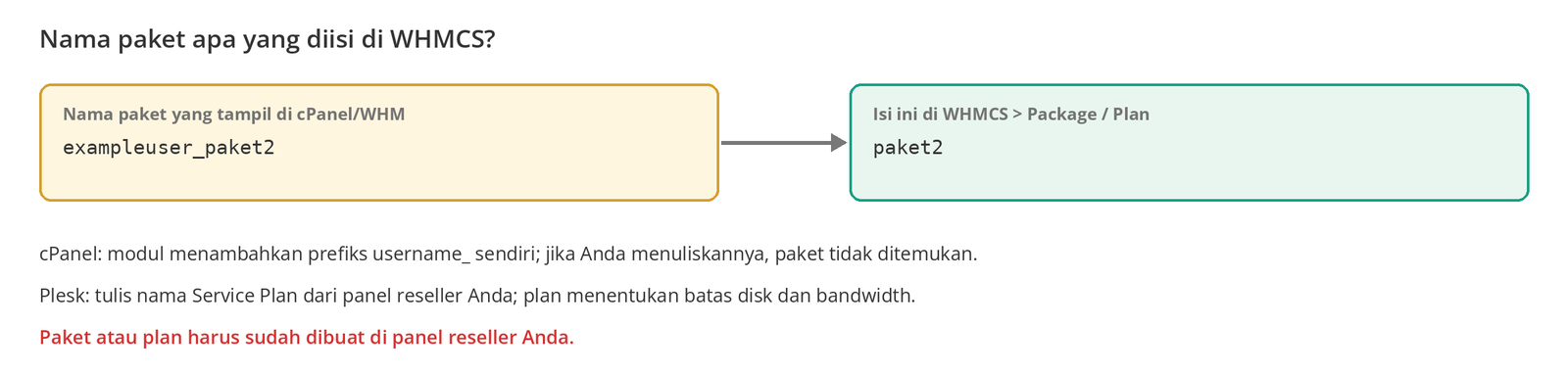
Di tab yang sama, pilih kapan produk disiapkan secara otomatis. Untuk sebagian besar reseller, pilihan yang tepat adalah Automatically setup the product as soon as the first payment is received: akun dibuat saat pembayaran masuk. Jika ingin menyetujui pesanan secara manual, gunakan when you manually accept a pending order.
Cek hasil
Hasil yang diharapkan: Produk tersimpan dengan DNA Reseller Hosting dan nama paket yang benar di Module Settings.
Kesalahan yang paling sering terjadi: Menulis paket cPanel beserta prefiksnya (exampleuser_paket2). Modul menambahkan prefiks sendiri.
Langkah berikutnya: Buat pesanan uji.
Langkah 7: Pastikan dengan Pesanan Uji
Sebelum pelanggan sungguhan pertama, buat pesanan produk ini atas nama pelanggan uji dan pastikan dari awal sampai akhir bahwa akun berhasil dibuat.
| Pemeriksaan | |
|---|---|
| ☐ | Setelah pesanan, layanan menjadi Active di WHMCS (atau dibuat manual lewat Module Commands > Create). |
| ☐ | Akun muncul di panel reseller Anda (WHM atau Plesk) dengan paket yang benar. |
| ☐ | Email selamat datang sampai ke pelanggan. |
| ☐ | Tombol Log in to Panel di area klien membawa pelanggan ke panelnya sendiri. |
| ☐ | Tidak ada error berprefiks dnahosting: di Activity Log. |
Setelah pengujian selesai, hapus layanan uji di WHMCS dengan Terminate. Dengan begitu akun juga terhapus dari panel reseller Anda dan tidak memakan kuota. Jika hanya memakai Delete, akun tetap ada di panel.
Menggunakan Modul Sehari-hari
Setelah instalasi selesai, pembuatan, penangguhan, pengaktifan kembali, dan penghentian akun sepenuhnya dikendalikan WHMCS. Saat Anda menjalankan tindakan ini di WHMCS, modul menerapkannya di panel reseller Anda.
| Yang ingin dilakukan | Di mana di WHMCS? | Catatan |
|---|---|---|
| Membuat akun secara manual | Clients > [pelanggan] > Products/Services > Module Commands > Create | Jika setup otomatis tidak berjalan. |
| Menangguhkan / mengaktifkan kembali akun | Module Commands > Suspend / Unsuspend | Untuk keterlambatan pembayaran, gunakan Suspend, bukan Terminate. |
| Menutup akun sepenuhnya | Module Commands > Terminate | Tidak bisa dibatalkan; lakukan backup dulu. |
| Mengganti password pelanggan | Module Commands > Change Password | Password panel juga ikut diperbarui. |
| Upgrade / downgrade paket | Module Commands > Change Package, atau upgrade dari area klien | Paket tujuan harus ada di panel reseller Anda. |
| Masuk ke panel pelanggan | Area klien: Log in to Panel | Berfungsi di cPanel dan Plesk. |
| Masuk ke administrasi server | Daftar server: Log in to Server | Hanya di server cPanel. |
| Melihat pemakaian disk dan bandwidth | Halaman layanan | Modul mengirim data pemakaian ke WHMCS. |
Penangguhan dan penghentian otomatis
Penangguhan otomatis layanan yang belum dibayar, pengaktifan kembali setelah pembayaran, dan penghentian layanan yang lama tidak dibayar ditangani oleh Automation Settings dan cron sistem WHMCS, bukan oleh modul. Saat WHMCS memicu tindakan tersebut, modul menerapkannya di panel. Untuk pengaturannya, lihat halaman Automation Settings di dokumentasi WHMCS.
Perbedaan cPanel dan Plesk
| Topik | cPanel | Plesk |
|---|---|---|
| Batas disk dan bandwidth | Ditentukan paket; bisa di-override dengan Disk Quota / Bandwidth di pengaturan produk. | Ditentukan Service Plan. Kolom di produk diabaikan meski diisi, dan catatan ditulis ke log modul. |
| Dedicated IP | Bisa diberikan lewat pengaturan produk. | Ditentukan plan. |
| Login sekali klik ke panel pelanggan | Log in to Panel | Log in to Panel |
| Login administrator server | Log in to Server berfungsi. | Tidak tersedia; Plesk tidak mendukung login berbasis pengalihan. |
| Nama paket | Tanpa prefiks (paket2). | Nama Service Plan. |
Pemecahan Masalah
Saat tindakan modul gagal, tempat pertama yang perlu diperiksa adalah Activity Log. Modul mencatat setiap tindakan yang gagal di sana dengan prefiks dnahosting:, nomor layanan, dan domain.
| Log | Di mana? | Kapan dicatat? | Isinya? |
|---|---|---|---|
| Activity Log | Utilities > Logs > Activity Log | Selalu | Setiap tindakan yang gagal, dengan prefiks dnahosting: |
| Module Log | Utilities > Logs > Module Log | Hanya saat Module Debug Mode aktif | Setiap permintaan ke panel beserta responsnya |
Module Debug Mode: Setup > General Settings > Other > Module Debug Mode. Aktifkan tepat sebelum mengulang masalah dan matikan setelah selesai. Baris berprefiks note: bukan permintaan, melainkan penjelasan dari modul sendiri. Token API dan password pelanggan tidak pernah ditulis sebagai teks biasa di log.
| Gejala | Penyebab | Solusi |
|---|---|---|
| Modul tidak muncul di daftar Module | Folder disalin ke tempat yang salah atau satu tingkat terlalu dalam. | Pastikan jalurnya tepat modules/servers/dnahosting/. |
| Could not determine whether this server runs cPanel or Plesk | Kedua panel tidak merespons. | Periksa port dan token, atau pilih Panel Type secara eksplisit di produk. |
| WHM refused this login | User bukan reseller, atau token dibuat di antarmuka cPanel. | Buat token di WHM; gunakan data dari tab panel kontrol. |
| Server returned HTTP 3xx (redirect) | Port salah, atau panel mengalihkan ke halaman login. | Gunakan 2087 untuk cPanel dan 8443 untuk Plesk; jangan tambahkan https:// atau port ke hostname. |
| Plesk 11003 | API key dibuat untuk IP lain. | Buat ulang key untuk IP server WHMCS. |
| Plesk 1010 | IP dibatasi setelah beberapa kali percobaan gagal. | Tunggu beberapa menit. |
| Plesk 2204 | Panel menerima permintaan tetapi gagal saat mengonfigurasi web server-nya. | Ini masalah di sisi server; hubungi tim support kami. |
| Pembuatan akun gagal, paket tidak ditemukan | Nama paket ditulis dengan prefiks, atau paket tidak ada di panel. | Tulis tanpa prefiks; pastikan paket ada di panel reseller Anda. |
| Koneksi tiba-tiba berhenti | Token dibuat ulang, password berubah, atau pembatasan IP tidak mencakup IP WHMCS. | Perbarui data server dan jalankan Test Connection. |
| Akun baru tidak bisa dibuat | Akun reseller Anda mungkin sudah mencapai batas sumber daya atau jumlah akun. | Periksa pemakaian di panel; upgrade paket jika perlu. |
Tentang cache
Modul menyimpan di cache selama tujuh hari jenis panel yang dipakai setiap server dan versi protokol XML-API-nya. Test Connection selalu menghapus cache ini, dan cache otomatis diperbarui jika alamat, port, username, atau token server berubah. Tidak ada kredensial yang disimpan di cache.
Memperbarui Modul
Untuk beralih ke versi baru, ganti folder modules/servers/dnahosting/ dengan folder dari versi baru, lalu pastikan koneksi dengan Test Connection. Karena modul menyimpan pengaturan produk berdasarkan urutan, pengaturan baru selalu ditambahkan di akhir daftar sehingga pengaturan produk yang ada tetap terjaga. Perubahan setiap versi tercantum di file CHANGELOG.md di repositori.
Pertanyaan yang Sering Diajukan
Apa itu modul WHMCS Domain Name API Reseller Hosting?
DNA Reseller Hosting adalah modul server yang menghubungkan akun reseller cPanel atau Plesk dari Domain Name API ke WHMCS. Saat pelanggan membeli hosting di WHMCS, akun otomatis dibuat; penangguhan, pengaktifan kembali, penghentian, serta perubahan password dan paket juga dikelola dari WHMCS.
Di mana modul bisa diunduh?
Dari repositori GitHub Domain Name API (domainreseller/reseller-hosting-whmcs). Untuk memakainya, Anda memerlukan layanan Domain Name API Reseller Hosting yang aktif dan lisensi WHMCS milik Anda sendiri.
Apakah modul bekerja dengan cPanel dan Plesk?
Ya. Satu modul mendukung kedua panel dan mendeteksi jenis panel setiap server secara otomatis. Produk yang sama bisa dihubungkan ke grup yang berisi server cPanel dan Plesk. Override disk/bandwidth dan Dedicated IP hanya berlaku di cPanel.
Di mana saya menemukan data yang harus diisi di WHMCS?
Di panel Domain Name API, buka bagian Reseller Hosting, klik ikon roda gigi di samping layanan Anda, lalu buka tab panel kontrol. Alamat server, username, password, dan token API tampil di sana.
Apa yang diisi di kolom Hostname?
Isi alamat server saja: tanpa https:// di awal dan tanpa port di akhir. Misalnya, jika panel menampilkan https://<server-address>:2087, isi bagian <server-address> saja di WHMCS.
Test Connection gagal. Apa yang harus dilakukan?
Periksa port terlebih dahulu: cPanel memakai 2087 dan Plesk 8443; jika dikosongkan, modul memilih port yang tepat. Lalu pastikan hostname tanpa https:// atau port, token dibuat di WHM, dan pembatasan IP token mencakup IP server WHMCS Anda.
Apa yang diisi di kolom Package / Plan?
Nama paket atau plan dari panel reseller Anda. Di cPanel, tanpa prefiks: untuk paket yang tampil sebagai exampleuser_paket2, tulis paket2 saja. Di Plesk, gunakan nama Service Plan.
Apakah saya perlu mengatur cron untuk modul?
Modulnya sendiri tidak memerlukan cron tersendiri. Namun penangguhan otomatis, pengaktifan kembali setelah pembayaran, dan penghentian otomatis bergantung pada cron sistem WHMCS, jadi pastikan cron WHMCS berjalan rutin.
Akun yang saya buat dihitung di mana?
Modul bekerja dengan izin akun reseller Anda. Setiap akun yang dibuat dari WHMCS dihitung dalam kuota reseller hosting Domain Name API Anda dan tampil di panel reseller Anda.
Bagaimana pelanggan login ke panelnya?
Pelanggan login ke panel cPanel atau Plesk dengan sekali klik lewat tombol Log in to Panel di area klien WHMCS. Tombol Log in to Server di daftar server hanya berfungsi di server cPanel.
Bisakah saya mengubah batas disk dan bandwidth Plesk dari WHMCS?
Tidak. Di Plesk, batasnya ditentukan Service Plan. Kolom Disk Quota dan Bandwidth di produk diabaikan meski diisi, dan catatan ditulis ke log modul. Untuk mengubah batas, edit plan di Plesk.
Di mana saya harus memeriksa saat tindakan gagal?
Pertama, periksa baris berprefiks dnahosting: di Utilities > Logs > Activity Log. Jika perlu detail lebih, aktifkan Module Debug Mode sebentar dan periksa permintaan ke panel beserta responsnya di Module Log.
Apakah token API saya aman?
Modul tidak pernah menulis token maupun password pelanggan sebagai teks biasa di log dan tidak menyimpan kredensial di cache. Untuk keamanan tambahan, batasi token ke IP server WHMCS Anda di tab panel kontrol.
Apakah pengaturan produk hilang saat modul diperbarui?
Tidak. Modul menyimpan pengaturan produk berdasarkan urutan dan hanya menambahkan pengaturan baru di akhir daftar. Cukup ganti folder dengan versi baru dan jalankan Test Connection.
Langkah Berikutnya
| Panduan | Kapan? |
|---|---|
| Cara Membuat Paket Hosting di WHM / Cara Membuat Service Plan di Plesk | Untuk menyiapkan paket yang akan dijual di panel. |
| Cara Membuat ns1/ns2 untuk Hosting Reseller | Untuk memberi pelanggan nameserver dengan merek Anda sendiri. |
Mengalami kendala saat memasang atau memakai modul?
Di tiket support, sertakan versi WHMCS dan PHP, jenis panel (cPanel/Plesk), teks lengkap pesan error, dan baris dnahosting: dari Activity Log. Jangan bagikan token API atau password Anda.
Buka Tiket SupportBelum punya layanan reseller hosting?
Jual hosting dengan merek sendiri lewat Domain Name API Reseller Hosting dan otomatiskan dengan WHMCS.
Lihat Reseller Hosting