WHMCS ile Hosting Satışını Otomatikleştirin: Domain Name API Reseller Hosting Modülü Kurulumu ve Kullanımı
Kısa cevap
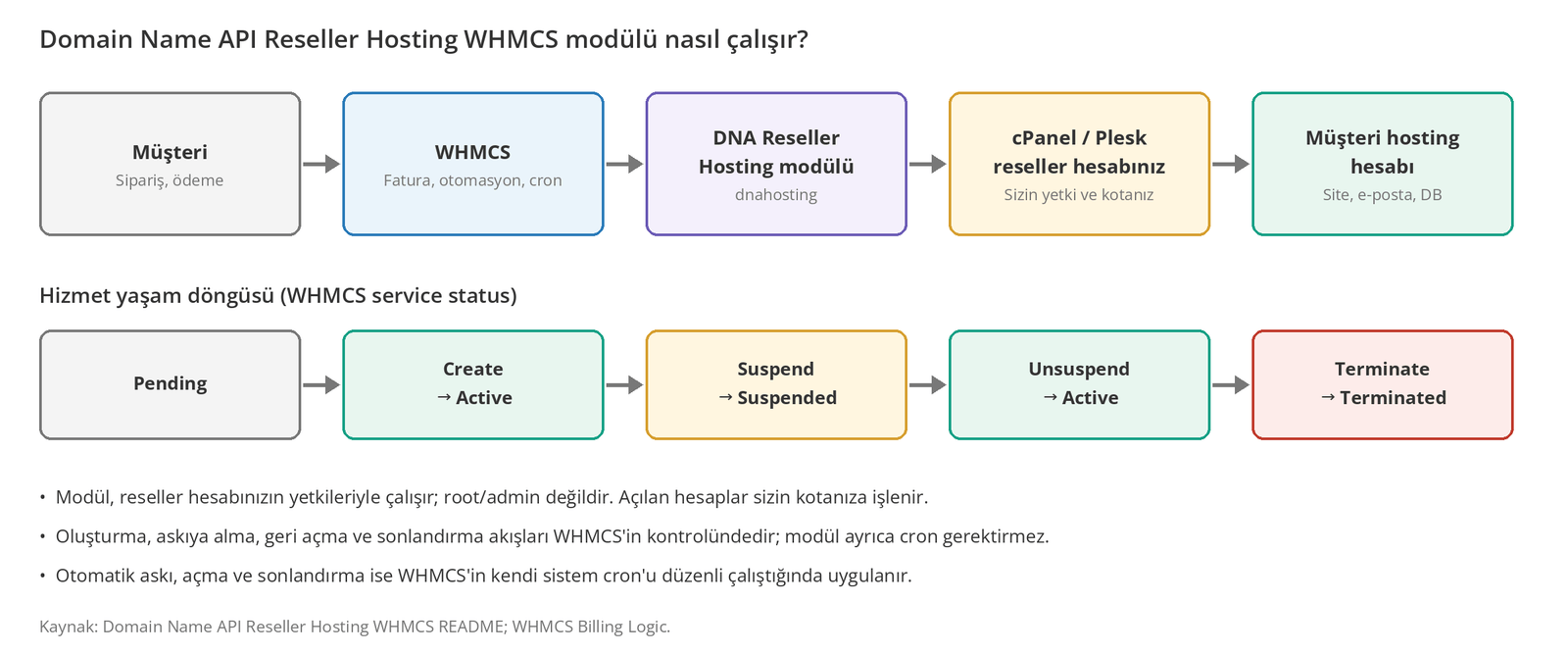
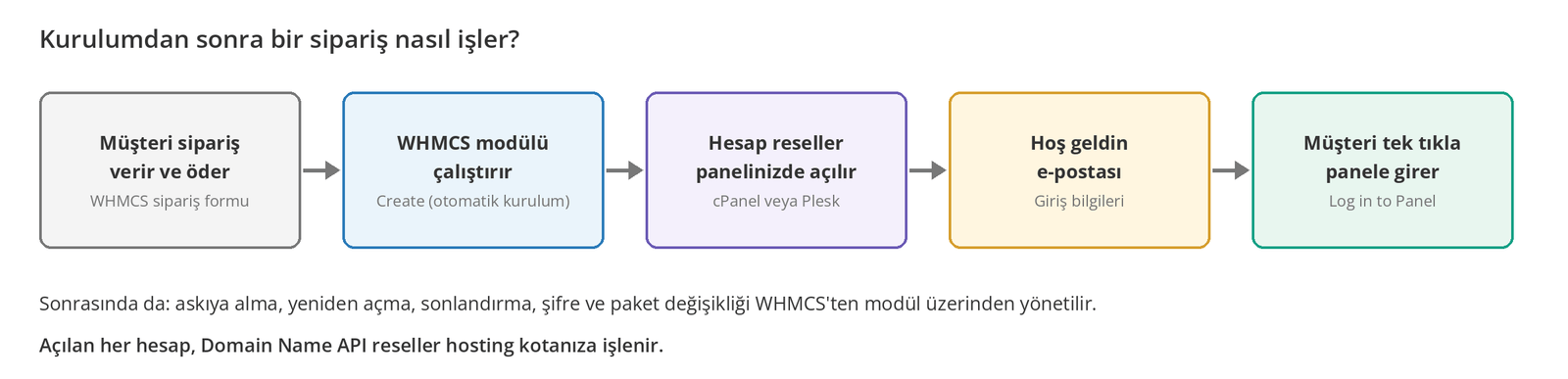
Domain Name API Reseller Hosting WHMCS modülü (DNA Reseller Hosting), cPanel veya Plesk reseller hesabınızı WHMCS'e bağlar. Müşteriniz WHMCS'ten hosting satın aldığında hesap reseller panelinizde otomatik açılır. Askıya alma, yeniden açma, sonlandırma, şifre ve paket değişikliği gibi işlemler de WHMCS'ten yönetilir.
Kurulum dört adımdan oluşur: dnahosting klasörünü WHMCS'e kopyalayın, panelden aldığınız bilgilerle sunucuyu ekleyin, bir sunucu grubu oluşturun ve ürününüzü modüle bağlayın. Modül tek başına hem cPanel hem Plesk ile çalışır; panel türünü kendisi algılar.
Bu rehber kimler için: Domain Name API Reseller Hosting kullanan ve hosting satışını WHMCS ile otomatikleştirmek isteyen bayiler. Son güncelleme: 5 Ekim 2026 Kaynak: DNA Reseller Hosting modülü resmî dokümantasyonu (GitHub) ve WHMCS dokümantasyonu
Kısa Yol: Modülü 7 Adımda Kullanıma Alın
- Domain Name API panelinden sunucu adresi, kullanıcı adı, şifre ve API token bilgilerinizi alın.
- Modülü GitHub'dan indirip
dnahostingklasörünü WHMCS'temodules/servers/dizinine kopyalayın. - WHMCS'te Servers > Add New Server ile sunucuyu ekleyin; modül olarak DNA Reseller Hosting seçin.
- Test Connection ile bağlantıyı doğrulayıp sunucuyu kaydedin.
- Bir sunucu grubu oluşturun ve sunucuyu bu gruba ekleyin.
- Hosting ürününüzün Module Settings sekmesinde modülü, grubu ve paket adını seçin.
- Bir test siparişiyle hesabın reseller panelinizde açıldığını doğrulayın.
Nereden başlamalısınız?
Kuruluma başlamak için: Adım 1: Bağlantı bilgilerinizi alın
Modül kuruluysa, ürünü bağlamak için: Adım 5: Ürününüzü modüle bağlayın
Kurulum bittiyse, günlük kullanım için: Modülü günlük işlerde kullanma
Bir şey çalışmıyorsa: Sorun giderme
Modül Ne Yapar?
DNA Reseller Hosting modülü, Domain Name API'den aldığınız cPanel veya Plesk reseller hesabınız üzerinden müşteri hosting hesaplarını WHMCS'ten yönetmenizi sağlayan bir sunucu (provisioning) modülüdür. Modül root veya admin yetkisiyle değil, sizin reseller hesabınızın yetkileriyle çalışır; açtığınız her hesap reseller kotanıza işlenir.
| Özellik | cPanel/WHM | Plesk |
|---|---|---|
| Hesap oluşturma | Evet | Evet |
| Askıya alma / geri alma | Evet | Evet |
| Sonlandırma | Evet | Evet |
| Şifre değişikliği | Evet | Evet |
| Paket / plan değişikliği | Evet | Evet |
| Müşteri paneline tek tıkla giriş | Evet | Evet |
| Disk ve trafik kullanım senkronu | Evet | Evet |
| Sunucu yöneticisi girişi (Log in to Server) | Evet | Hayır |
| Ürün bazlı disk / trafik override | Evet | Plan belirler |
| Dedicated IP | Evet | Plan belirler |
Başlamadan Önce
| Gereksinim | |
|---|---|
| ☐ | Aktif bir Domain Name API Reseller Hosting hizmeti (panelde durumu Aktif olmalı) |
| ☐ | WHMCS 7.8 veya üzeri |
| ☐ | PHP 7.2 – 8.4 ve şu PHP eklentileri: curl, json, libxml, simplexml, mbstring |
| ☐ | cPanel/WHM 11.68+ veya Plesk (XML-API protokol 1.6.3.0+); Domain Name API reseller hesapları bu koşulu sağlar |
| ☐ | Reseller panelinizde en az bir paket (cPanel) veya Service Plan (Plesk) |
| ☐ | WHMCS dosyalarına erişim (FTP, SFTP veya dosya yöneticisi) |
Paketiniz yoksa önce oluşturun: cPanel için WHM'de Hosting Paketi Nasıl Oluşturulur?, Plesk için Plesk'te Service Plan Nasıl Oluşturulur? rehberlerine bakın.
Adım Adım Kurulum
Adım 1: Bağlantı Bilgilerinizi Alın
WHMCS'in reseller hesabınıza bağlanması için sunucu adresi, reseller kullanıcı adı, şifre ve API token gerekir. Bu bilgiler sipariş sonrası size iletilir; istediğiniz zaman Domain Name API panelinden de görebilirsiniz.
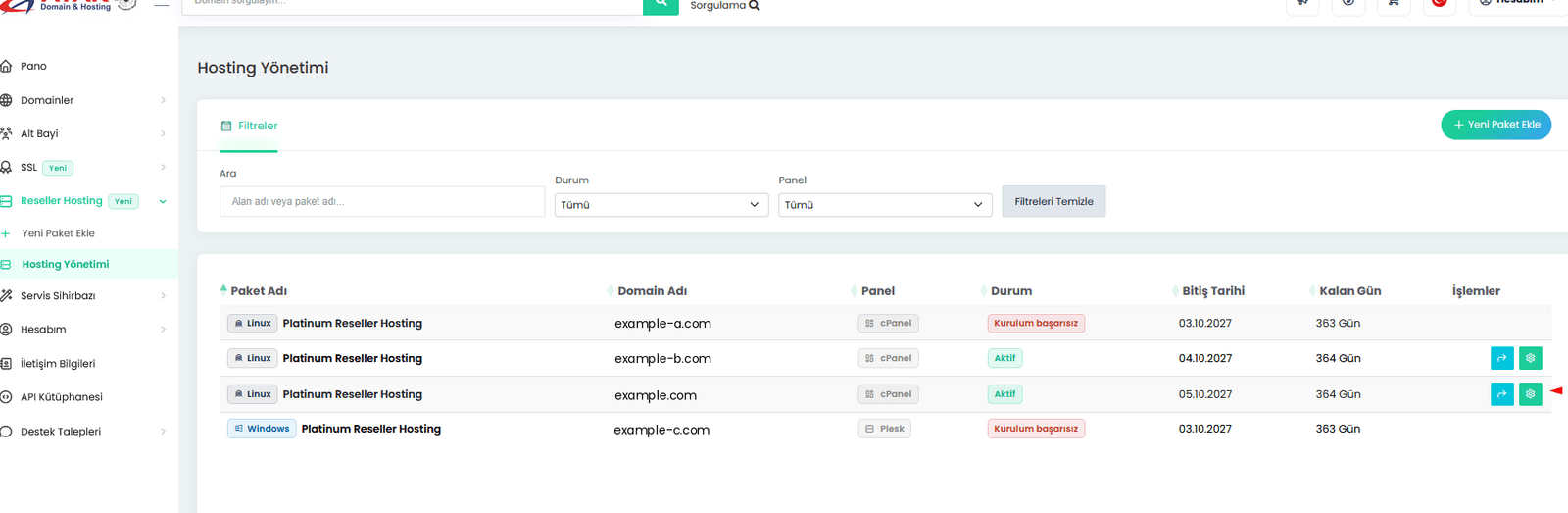
- Domain Name API paneline giriş yapın ve Reseller Hosting > Hosting Yönetimi'ni açın.
- Durumu Aktif olan reseller hosting hizmetinizin yanındaki çark simgesine tıklayın.
- Kontrol Panel sekmesini açın. Panel adresi, kullanıcı adı, şifre ve API Token burada görünür; kopyala simgesiyle alabilirsiniz.
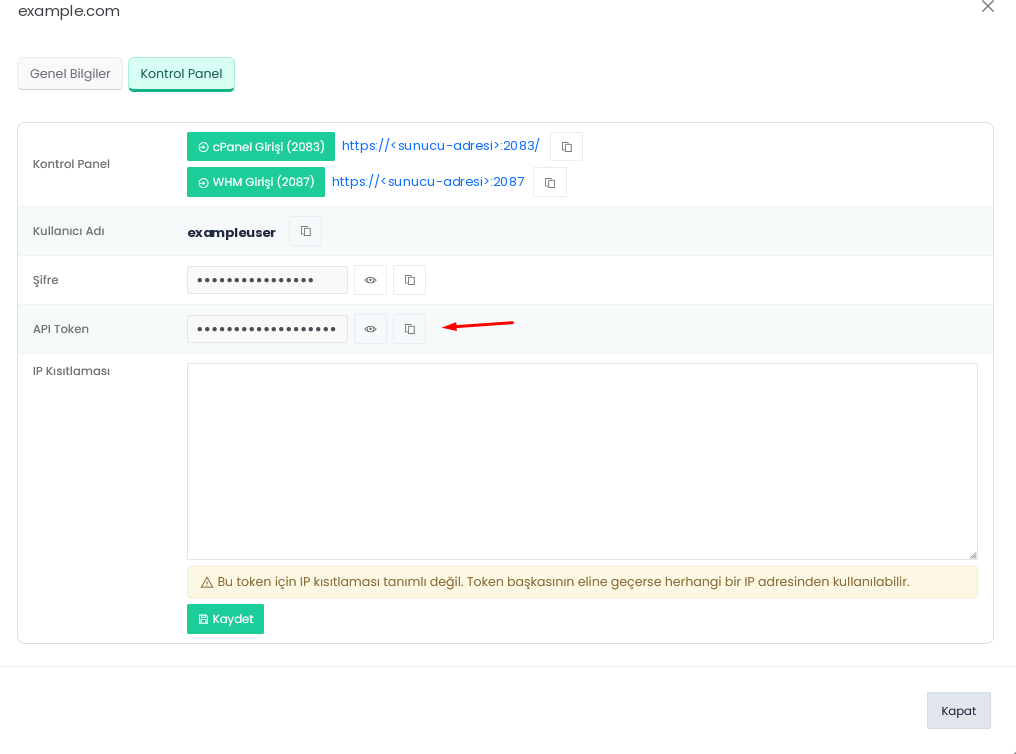
| Panelde gördüğünüz | WHMCS'te nereye? |
|---|---|
Panel adresindeki sunucu adı (ör. https://<sunucu-adresi>:2087 içindeki <sunucu-adresi>) | Hostname (https:// ve port olmadan) |
| Kullanıcı Adı | Username |
| Şifre | Password |
| API Token (cPanel'de WHM API token, Plesk'te API key) | API Token / Access Hash |
API token'ı WHMCS sunucunuzun IP adresiyle sınırlayın
Kontrol Panel sekmesindeki IP Kısıtlaması alanı boşsa token, ele geçirildiğinde herhangi bir IP adresinden kullanılabilir. Bu alana WHMCS sunucunuzun çıkış IP adresini (ör. 192.0.2.10) girip Kaydet'e tıklayın. Token'ı e-postayla, destek talebinde veya ekran görüntüsünde paylaşmayın.
Hizmet durumu “Kurulum başarısız” görünüyorsa
Hosting Yönetimi'nde durumu Aktif olmayan bir reseller hizmetini WHMCS'e bağlamayın. “Kurulum başarısız” görünen hizmet için destek ekibimizle iletişime geçin.
Adım kontrolü
Beklenen sonuç: Dört bilgiyi (sunucu adresi, kullanıcı adı, şifre, API token) güvenli bir yere aldınız.
En sık yapılan hata: Panel adresini https:// ve port ile birlikte kopyalayıp WHMCS'e aynen yapıştırmak.
Sonraki adım: Modülü WHMCS'e yükleyin.
Adım 2: Modülü İndirin ve WHMCS'e Yükleyin
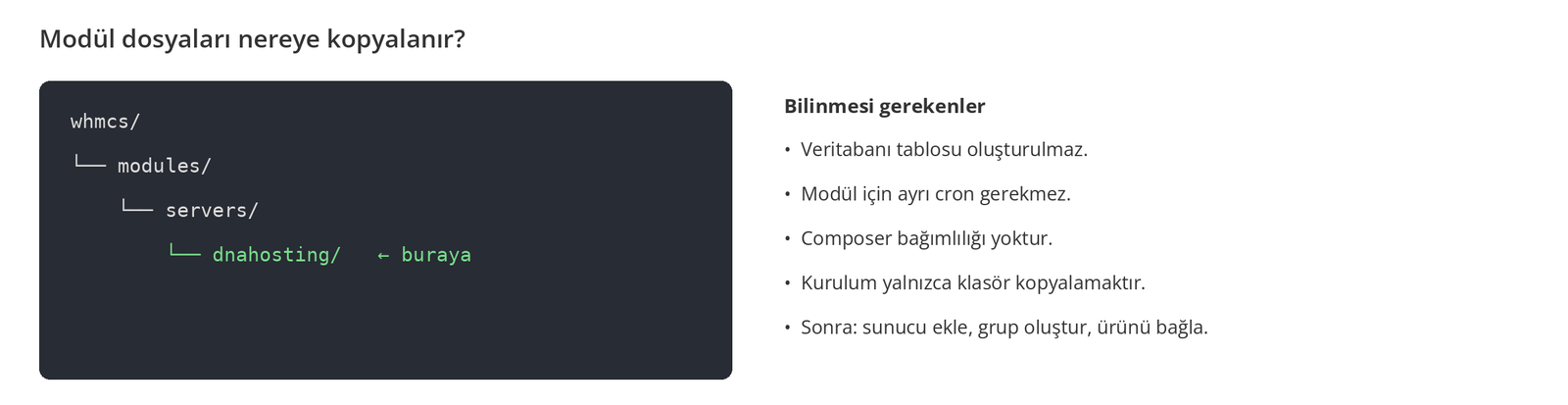
Modülü GitHub'dan indirin ve paketteki dnahosting klasörünü WHMCS kurulumunuzdaki modules/servers dizinine kopyalayın. Modül deposu: domainreseller/reseller-hosting-whmcs. Veritabanı tablosu oluşturulmaz, cron ayarı gerekmez ve composer bağımlılığı yoktur.
Adım kontrolü
Beklenen sonuç: whmcs/modules/servers/dnahosting/ klasörü mevcut ve içinde modül dosyaları var.
En sık yapılan hata: Klasörü iç içe kopyalamak (servers/dnahosting/dnahosting/). Bu durumda modül WHMCS'te listelenmez.
Sonraki adım: Sunucuyu ekleyin.
Adım 3: Sunucuyu WHMCS'e Ekleyin
Configuration > System Settings > Servers > Add New Server ekranında modül olarak DNA Reseller Hosting seçin ve Adım 1'deki bilgileri girin.
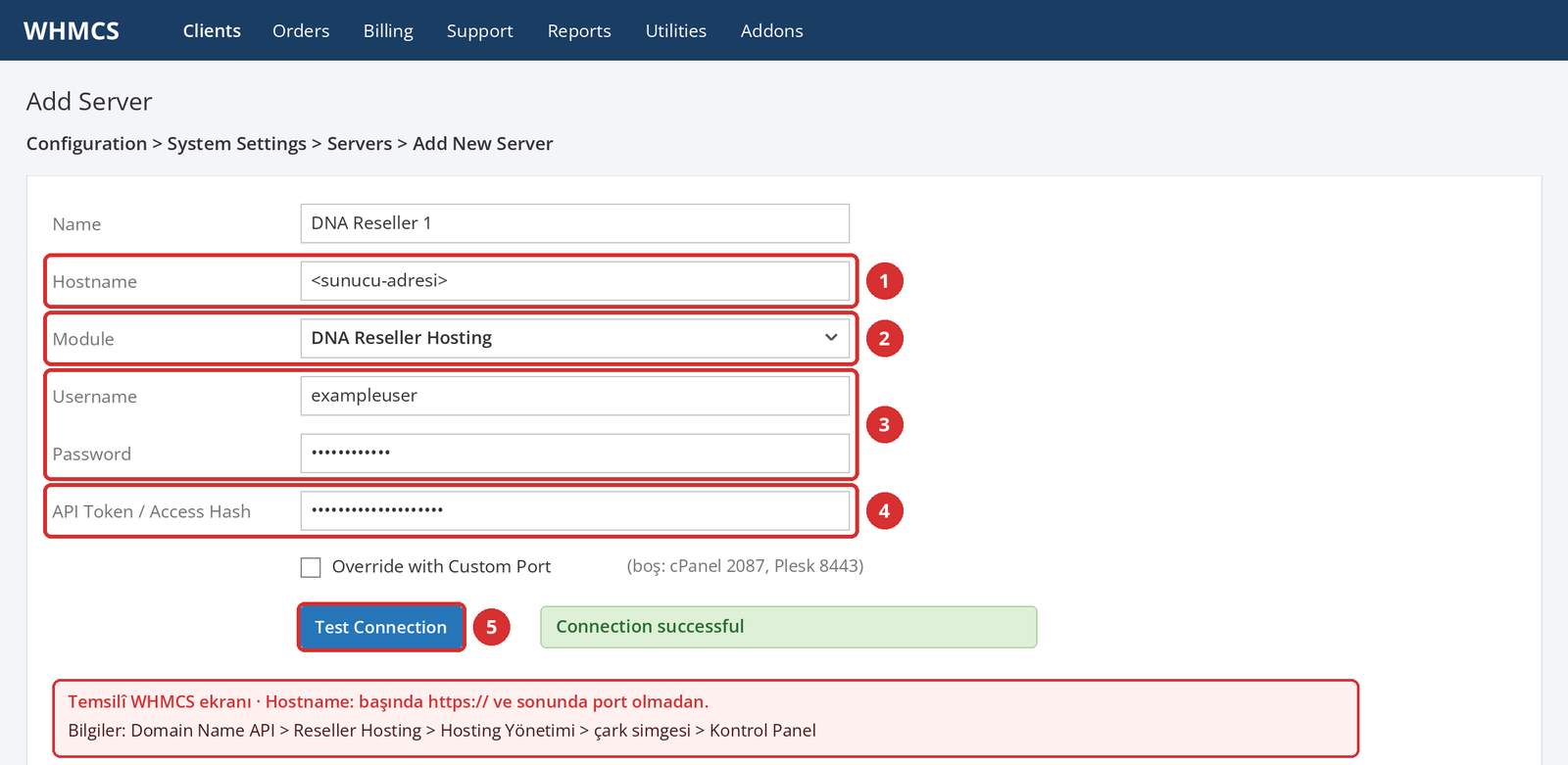
| Alan | Ne yazılacak? |
|---|---|
| Name | Kendiniz için açıklayıcı bir ad (ör. DNA Reseller 1). |
| Hostname or IP Address | Sunucu adresi; başında https:// olmadan, sonunda port olmadan. |
| Module | DNA Reseller Hosting |
| Username | Reseller kullanıcı adınız. |
| Password | Reseller şifreniz. Token varsa zorunlu değildir, yine de girin. |
| API Token / Access Hash | cPanel'de WHM API token, Plesk'te API key. |
Adım 4: Bağlantıyı Test Edin
Go to Advanced Mode > Test Connection'a tıklayın. Bilgiler doğruysa başarı mesajı görünür; ardından sunucuyu kaydedin.
Bağlantı başarısızsa ilk bakılacak yer port alanıdır
cPanel 2087, Plesk 8443 portunu kullanır. Port alanını boş bırakırsanız modül panele göre doğru portu kendisi seçer. Farklı bir port kullanıyorsanız Override with Custom Port'u işaretleyip portu elle girin.
Adım kontrolü
Beklenen sonuç: Test Connection başarılı ve sunucu kayıtlı.
En sık yapılan hata: Hostname'e https:// veya port eklemek; token'ı cPanel arayüzünde üretmek (WHM'de üretilmelidir).
Sonraki adım: Sunucu grubu oluşturun.
Adım 5: Sunucu Grubu Oluşturun
Servers > Create New Group ile yeni bir grup açıp sunucuyu içine alın veya mevcut bir gruba ekleyin. WHMCS'te ürünler sunucuya doğrudan değil, grup üzerinden bağlanır.
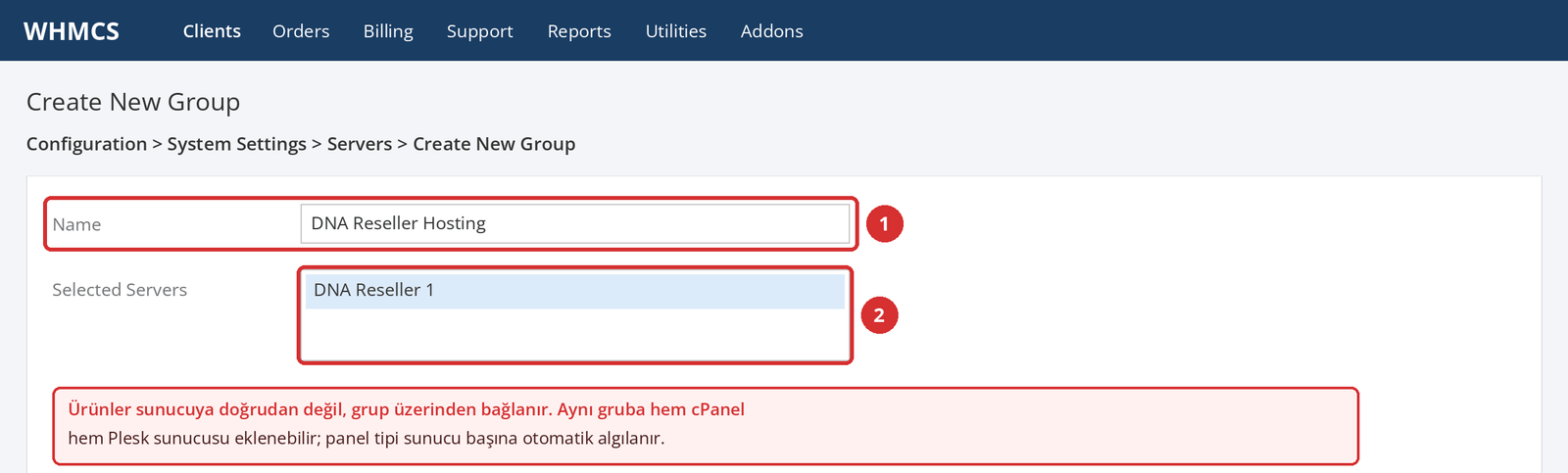
Aynı gruba hem cPanel hem Plesk sunucusu ekleyebilirsiniz; modül panel türünü sunucu başına otomatik algılar.
Adım 6: Ürününüzü Modüle Bağlayın
Configuration > System Settings > Products/Services'te yeni bir hosting ürünü oluşturun veya mevcut ürünü düzenleyin, ardından Module Settings sekmesinde modülü, grubu ve paket adını seçin.
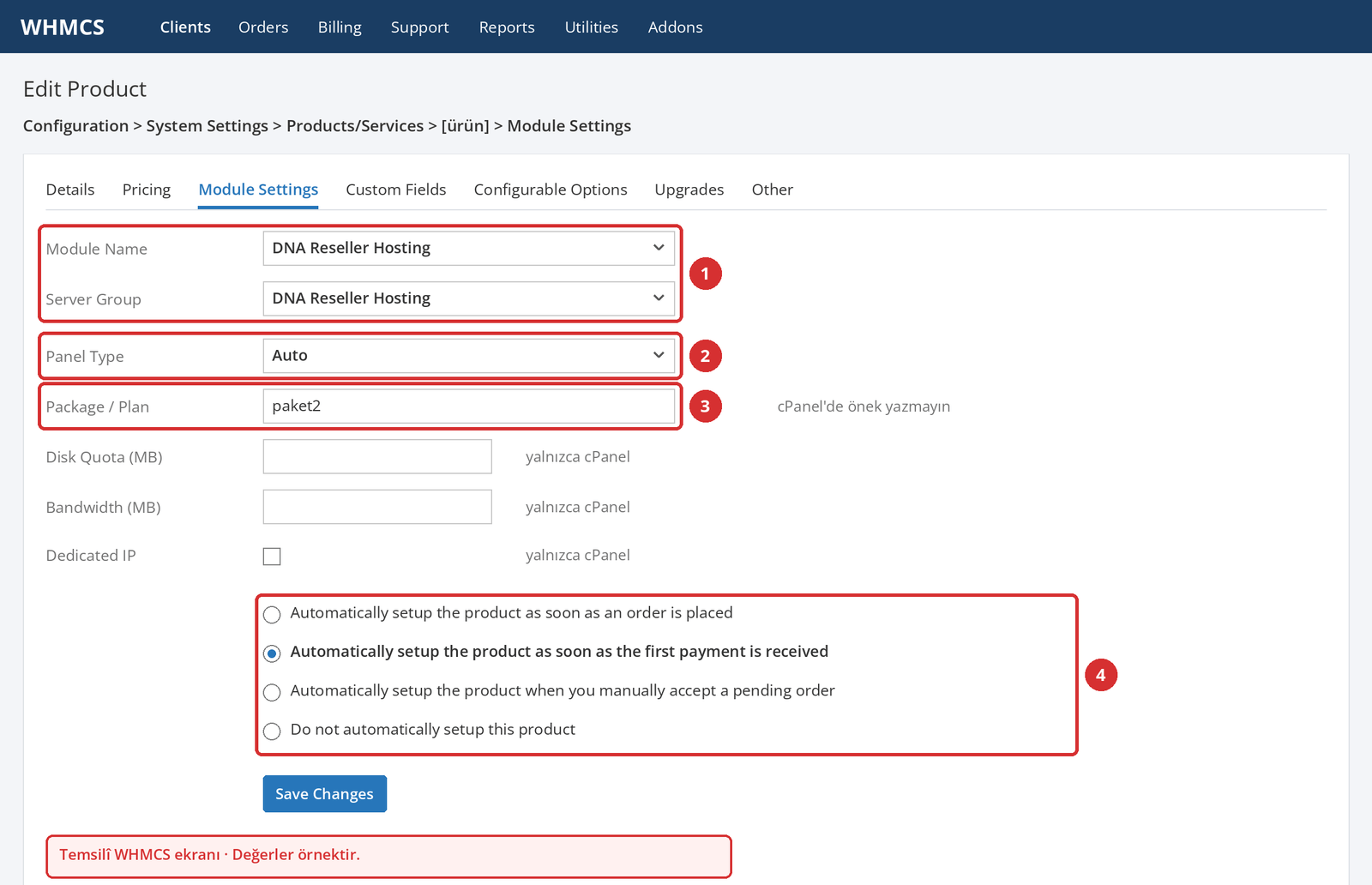
| Ayar | Değer | Not |
|---|---|---|
| Module Name | DNA Reseller Hosting | |
| Server Group | Oluşturduğunuz grup | |
| Panel Type | Auto | Sunucunuzun türünü biliyorsanız doğrudan cPanel veya Plesk seçebilirsiniz. |
| Package / Plan | Reseller panelinizdeki paket veya plan adı | cPanel'de önek yazmayın (aşağıya bakın). |
| Disk Quota / Bandwidth (MB) | İsteğe bağlı | Yalnızca cPanel'de uygulanır. |
| Dedicated IP | İsteğe bağlı | Yalnızca cPanel'de geçerlidir. |
Aynı sekmede ürünün ne zaman otomatik kurulacağını seçin. Çoğu bayi için doğru seçenek Automatically setup the product as soon as the first payment is received olur: hesap ödeme alındığında açılır. Siparişleri elle onaylamak istiyorsanız when you manually accept a pending order seçeneğini kullanın.
Adım kontrolü
Beklenen sonuç: Ürün kaydedildi; Module Settings'te DNA Reseller Hosting ve doğru paket adı seçili.
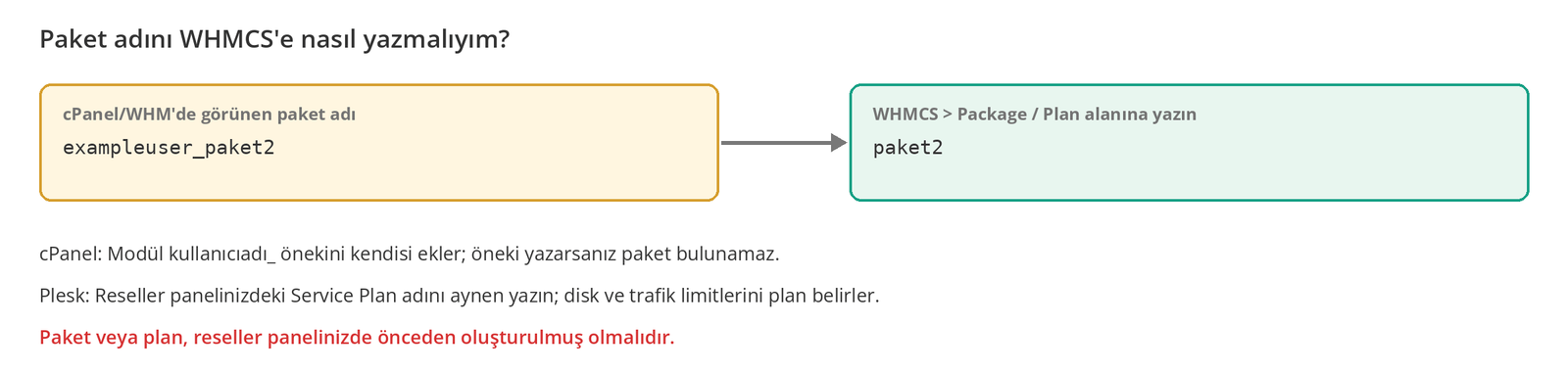
En sık yapılan hata: cPanel paketini önekiyle yazmak (exampleuser_paket2). Modül öneki kendisi ekler.
Sonraki adım: Test siparişi verin.
Adım 7: Test Siparişiyle Doğrulayın
İlk gerçek müşteriden önce, bir test müşterisi adına bu üründen sipariş oluşturun ve hesabın açıldığını uçtan uca doğrulayın.
| Kontrol | |
|---|---|
| ☐ | Sipariş sonrası hizmet WHMCS'te Active oldu (veya Module Commands > Create ile elle oluşturuldu). |
| ☐ | Hesap, reseller panelinizde (WHM veya Plesk) doğru paketle görünüyor. |
| ☐ | Hoş geldin e-postası müşteriye gitti. |
| ☐ | Müşteri alanındaki Log in to Panel düğmesi müşteriyi kendi paneline götürüyor. |
| ☐ | Activity Log'da dnahosting: önekli bir hata yok. |
Test bitince test hizmetini WHMCS'te Terminate ile kaldırın. Böylece hesap reseller panelinizden de silinir ve kotanızda yer tutmaz. Yalnızca Delete kullanırsanız hesap panelde kalır.
Modülü Günlük İşlerde Kullanma
Kurulum tamamlandıktan sonra hesap oluşturma, askıya alma, yeniden açma ve sonlandırma akışları tamamen WHMCS'in kontrolündedir. Bu işlemleri WHMCS'ten yaptığınızda modül, reseller panelinizde karşılığını uygular.
| Ne yapmak istiyorsunuz? | WHMCS'te nerede? | Not |
|---|---|---|
| Hesabı elle oluşturmak | Clients > [müşteri] > Products/Services > Module Commands > Create | Otomatik kurulum çalışmadıysa. |
| Hesabı askıya almak / açmak | Module Commands > Suspend / Unsuspend | Ödeme gecikmesinde Suspend kullanın, Terminate değil. |
| Hesabı tamamen kapatmak | Module Commands > Terminate | Geri alınamaz; önce yedek alın. |
| Müşterinin şifresini değiştirmek | Module Commands > Change Password | Panel şifresi de güncellenir. |
| Paketi yükseltmek / düşürmek | Module Commands > Change Package veya müşteri alanından yükseltme | Hedef paket reseller panelinizde mevcut olmalı. |
| Müşterinin paneline girmek | Müşteri alanı: Log in to Panel | cPanel ve Plesk'te çalışır. |
| Sunucu yönetimine girmek | Servers listesi: Log in to Server | Yalnızca cPanel sunucularında. |
| Disk ve trafik kullanımını görmek | Hizmet sayfası | Modül kullanım verisini WHMCS'e aktarır. |
Otomatik askıya alma ve sonlandırma
Ödenmeyen hizmetlerin otomatik askıya alınması, ödeme sonrası otomatik açılması ve uzun süre ödenmeyenlerin sonlandırılması modülün değil, WHMCS'in Automation Settings ayarlarının ve sistem cron'unun işidir. Modül, WHMCS bu işlemleri tetiklediğinde panelde uygular. Ayrıntılar için: WHMCS'de Hosting Hesabını Askıya Alma, Yeniden Açma ve Silme.
cPanel ve Plesk Arasındaki Farklar
| Konu | cPanel | Plesk |
|---|---|---|
| Disk ve trafik limitleri | Paket belirler; ürün ayarındaki Disk Quota / Bandwidth ile override edilebilir. | Service Plan belirler. Ürün ayarındaki alanlar doldurulsa bile yok sayılır ve modül log'una not düşülür. |
| Dedicated IP | Ürün ayarıyla verilebilir. | Plan belirler. |
| Müşteri paneline tek tıkla giriş | Log in to Panel | Log in to Panel |
| Sunucu yöneticisi girişi | Log in to Server çalışır. | Kullanılamaz; Plesk yönlendirme tabanlı oturum açmayı desteklemez. |
| Paket adı | Önek olmadan (paket2). | Service Plan adı. |
Sorun Giderme
Modülle ilgili bir işlem başarısız olduğunda ilk bakılacak yer Activity Log'dur. Modül başarısız her işlemi burada dnahosting: önekiyle, servis numarası ve alan adıyla kaydeder.
| Kayıt | Nerede? | Ne zaman yazar? | Ne içerir? |
|---|---|---|---|
| Activity Log | Utilities > Logs > Activity Log | Her zaman | Başarısız her işlem, dnahosting: önekiyle |
| Module Log | Utilities > Logs > Module Log | Yalnızca Module Debug Mode açıkken | Panele giden her istek ve dönen yanıt |
Module Debug Mode: Setup > General Settings > Other > Module Debug Mode. Sorunu tekrar üretmeden hemen önce açın, inceleme bitince kapatın. note: önekli satırlar istek değil, modülün kendi açıklamasıdır. API token'ları ve müşteri şifreleri kayıtlara düz metin olarak yazılmaz.
| Belirti | Neden | Çözüm |
|---|---|---|
| Modül, Module listesinde görünmüyor | Klasör yanlış yere veya iç içe kopyalanmış. | Yolun tam olarak modules/servers/dnahosting/ olduğunu kontrol edin. |
| Could not determine whether this server runs cPanel or Plesk | İki panel de yanıt vermedi. | Port ve token'ı kontrol edin veya ürün ayarında Panel Type'ı elle seçin. |
| WHM refused this login | Kullanıcı reseller değil veya token cPanel arayüzünde üretilmiş. | Token'ı WHM'de üretin; Kontrol Panel sekmesindeki bilgileri kullanın. |
| Server returned HTTP 3xx (redirect) | Yanlış port veya panel bir giriş sayfasına yönlendiriyor. | cPanel için 2087, Plesk için 8443; hostname'e https:// ve port yazmayın. |
| Plesk 11003 | API anahtarı başka bir IP için üretilmiş. | Anahtarı WHMCS sunucusunun IP'si için yeniden üretin. |
| Plesk 1010 | Art arda başarısız denemeler sonrası IP kısıtlandı. | Birkaç dakika bekleyin. |
| Plesk 2204 | Panel isteği kabul edip web sunucusunu yapılandırırken hata verdi. | Sunucu tarafı sorunudur; destek ekibimize başvurun. |
| Hesap oluşturulamadı, paket bulunamadı | Paket adı önekli yazılmış veya paket panelde yok. | Önek olmadan yazın; paketin reseller panelinizde olduğunu kontrol edin. |
| Bağlantı birden kesildi | Token yenilendi, şifre değişti veya IP kısıtlaması WHMCS IP'sini içermiyor. | Sunucu ayarlarını güncelleyin ve Test Connection yapın. |
| Yeni hesap açılamıyor | Reseller hesabınızın kaynak veya hesap limiti dolmuş olabilir. | Panelinizde kullanımı kontrol edin; gerekirse planınızı yükseltin. |
Önbellek hakkında
Modül, her sunucunun hangi paneli çalıştırdığını ve XML-API protokol sürümünü yedi gün önbelleğe alır. Test Connection bu önbelleği her zaman temizler; sunucunun adresi, portu, kullanıcı adı veya token'ı değiştiğinde de önbellek otomatik yenilenir. Önbellekte kimlik bilgisi saklanmaz.
Modülü Güncelleme
Yeni sürüme geçmek için modules/servers/dnahosting/ klasörünü yeni sürümdeki klasörle değiştirin ve Test Connection ile bağlantıyı doğrulayın. Modül ürün ayarlarını sırayla sakladığı için yeni ayarlar yalnızca listenin sonuna eklenir; mevcut ürün ayarlarınız korunur. Sürüm değişiklikleri depodaki CHANGELOG.md dosyasında yer alır.
Sık Sorulan Sorular
Domain Name API Reseller Hosting WHMCS modülü nedir?
DNA Reseller Hosting, Domain Name API'den aldığınız cPanel veya Plesk reseller hesabını WHMCS'e bağlayan sunucu modülüdür. Müşterileriniz WHMCS'ten hosting satın aldığında hesap otomatik açılır; askıya alma, açma, sonlandırma, şifre ve paket değişikliği de WHMCS'ten yönetilir.
Modül nereden indirilir?
Modül, Domain Name API'nin GitHub deposundan (domainreseller/reseller-hosting-whmcs) indirilir. Kullanmak için aktif bir Domain Name API Reseller Hosting hizmetine ve kendi WHMCS lisansınıza ihtiyacınız vardır.
Modül hem cPanel hem Plesk ile çalışır mı?
Evet. Tek modül iki paneli de destekler ve panel türünü sunucu başına otomatik algılar. Aynı ürün, hem cPanel hem Plesk sunucusu barındıran bir gruba bağlanabilir. Disk/trafik override ve Dedicated IP yalnızca cPanel'de uygulanır.
WHMCS'e girmem gereken bilgileri nereden bulurum?
Domain Name API panelinde Reseller Hosting > Hosting Yönetimi'nde hizmetin yanındaki çark simgesine tıklayın ve Kontrol Panel sekmesini açın. Sunucu adresi, kullanıcı adı, şifre ve API token burada görünür.
Hostname alanına ne yazmalıyım?
Yalnızca sunucu adresini yazın: başında https:// ve sonunda port olmadan. Örneğin panelde https://<sunucu-adresi>:2087 görüyorsanız WHMCS'e yalnızca <sunucu-adresi> kısmını girin.
Test Connection başarısız oluyor, ne yapmalıyım?
Önce port alanını kontrol edin: cPanel 2087, Plesk 8443 kullanır; alanı boş bırakırsanız modül doğru portu seçer. Ardından hostname'de https:// veya port olmadığını, token'ın WHM'de üretildiğini ve token IP kısıtlamasının WHMCS sunucusunun IP'sini içerdiğini kontrol edin.
Package / Plan alanına ne yazmalıyım?
Reseller panelinizdeki paket veya plan adını yazın. cPanel'de öneki yazmayın: panelde exampleuser_paket2 görünen paket için yalnızca paket2 yazın. Plesk'te Service Plan adını kullanın.
Modül için cron kurmam gerekir mi?
Modülün kendisi için ayrı bir cron gerekmez. Ancak otomatik askıya alma, ödeme sonrası açma ve otomatik sonlandırma WHMCS'in kendi sistem cron'una bağlıdır; WHMCS cron'unun düzenli çalıştığından emin olun.
Açtığım hesaplar nereye işlenir?
Modül, reseller hesabınızın yetkileriyle çalışır. WHMCS'ten açılan her hesap Domain Name API reseller hosting kotanıza işlenir ve reseller panelinizde görünür.
Müşterim kendi paneline nasıl girer?
Müşteri, WHMCS müşteri alanındaki Log in to Panel düğmesiyle cPanel veya Plesk paneline tek tıkla girer. Sunucu listesindeki Log in to Server düğmesi ise yalnızca cPanel sunucularında çalışır.
Plesk'te disk ve trafik limitlerini WHMCS'ten değiştirebilir miyim?
Hayır. Plesk'te limitleri Service Plan belirler. Ürün ayarındaki Disk Quota ve Bandwidth alanları doldurulsa bile yok sayılır ve modül log'una not düşülür. Limiti değiştirmek için Plesk'teki planı düzenleyin.
Bir işlem başarısız olduğunda nereye bakmalıyım?
Önce Utilities > Logs > Activity Log'da dnahosting: önekli satıra bakın. Daha fazla ayrıntı gerekirse Module Debug Mode'u kısa süreliğine açın ve Module Log'da panele giden isteği ve yanıtı inceleyin.
API token'ım güvende mi?
Modül token'ı ve müşteri şifrelerini kayıtlara düz metin olarak yazmaz ve önbellekte kimlik bilgisi saklamaz. Ek güvenlik için Kontrol Panel sekmesinde token'ı WHMCS sunucunuzun IP adresiyle sınırlayın.
Modülü güncellediğimde ürün ayarlarım kaybolur mu?
Hayır. Modül ürün ayarlarını sırayla saklar ve yeni ayarları yalnızca listenin sonuna ekler. Klasörü yeni sürümle değiştirip Test Connection yapmanız yeterlidir.
Sonraki Adımlar
| Rehber | Ne zaman? |
|---|---|
| WHM'de Hosting Paketi Nasıl Oluşturulur? / Plesk'te Service Plan Nasıl Oluşturulur? | Satacağınız paketi panelde hazırlamak için. |
| Reseller Hosting'de Özel Nameserver Nasıl Oluşturulur? | Müşterilerinize kendi markanızla nameserver vermek için. |
| WHMCS'de Hosting Hesabını Askıya Alma, Yeniden Açma ve Silme | Ödeme gecikmesi ve iptal süreçleri için. |
Modülü kurarken veya kullanırken sorun mu yaşıyorsunuz?
Destek talebinize WHMCS ve PHP sürümünüzü, panel türünü (cPanel/Plesk), hata mesajının tam metnini ve Activity Log'daki dnahosting: satırını ekleyin. API token veya şifre paylaşmayın.
Destek Talebi OluşturHenüz reseller hosting hizmetiniz yok mu?
Domain Name API Reseller Hosting ile kendi markanızla hosting satın ve WHMCS üzerinden otomatikleştirin.
Reseller Hosting'i İnceleyin