Reseller Paketine İlk Giriş: WHM Paneline Nasıl Erişilir?
Reseller hosting paketinizi aldıktan sonra ilk yapmanız gereken, WHM (Web Host Manager) paneline girerek altyapınızı yapılandırmaktır. WHM, reseller’lar için tasarlanmış yönetim merkezidir: müşterilerinize hosting paketi açar, depolama ve bant genişliği kotalarını belirler ve cPanel hesaplarını yönetirsiniz.
Bu belgede Domain Name API panel üzerinden WHM girişini nasıl gerçekleştireceğinizi adım adım anlatıyoruz.
WHM (Web Host Manager) Nedir?
WHM, cPanel altyapısını kullanan reseller hosting paketlerinin yönetim arayüzüydür. Normal kullanıcıların eriştiği cPanel’in bir üst katmanı olarak düşünebilirsiniz:
- WHM ile müşterileriniz için cPanel hesabı açar, siler ve yönetirsiniz.
- Her hesaba kota, bant genişliği ve e-posta limiti tanımlarsınız.
- Paket (plan) şablonları oluşturarak farklı müşteri gruplarına farklı kaynaklar atarsınız.
- SSL, DNS ve servis durumlarını merkezi olarak izlersiniz.
Bilgi: WHM yalnızca Linux (cPanel) reseller paketlerinde bulunur. Windows reseller paketlerinde Plesk kullanılır.
Önkoşullar
- Domain Name API hesabında aktif bir Linux Reseller Hosting paketi
- Pakete tanımlı alan adı (domain) — örneğin by.com.tr
- Güncel bir web tarayıcısı (Chrome, Firefox, Safari, Edge)
Dikkat: WHM, 2083 portunu kullanır. Kurumsal güvenlik duvarları bu portu engelliyorsa, ağ yöneticinizden açtırmanız gerekebilir.
Domain Name API Paneli Üzeriniden WHM Girişi: Adım Adım
1. Hosting Yönetimi Ekranına Giriş
Domain Name API hesabınıza giriş yaptıktan sonra sol menüde Reseller Hosting → Hosting Yönetimi yolunu izleyin.
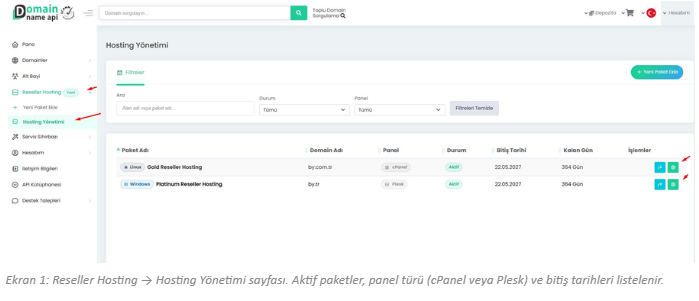
Ekranda paketleriniz listelenir. Her satırda:
- Paket adı ve işletim sistemi (Linux / Windows)
- Pakete tanımlı alan adı
- Panel türü (cPanel veya Plesk)
- Durum, bitiş tarihi ve kalan gün
- Sağ köşede İşlemler (ok ve dişli simgesi) bulunur.
Bilgi: cPanel satırına ait İşlemler köşesindeki “ok” (yönlendirme) simgesine tıklayarak doğrudan WHM’e yönlendirilebilirsiniz. Devam etmek için dişli simgesini kullanın.
2. Kontrol Panel Bilgilerine Ulaşma
WHM giriş bilgilerinizi görmek için İşlemler sütunundaki dişli simgesine tıklayın. Açılan pencerede Kontrol Panel sekmesine geçin.
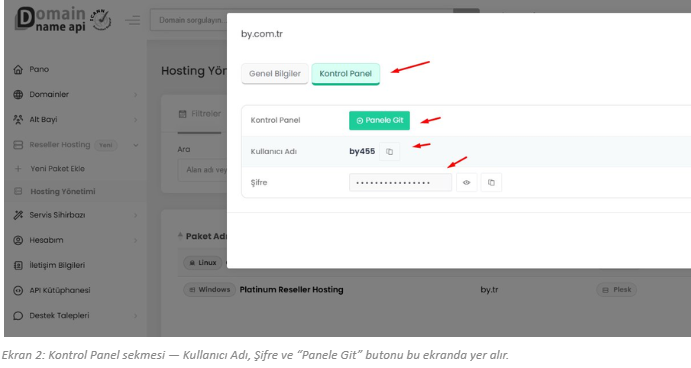
Bu ekranda üç bilgiyi görürsünüz:
- Kontrol Panel → “Panele Git” butonu: tıkladığınızda WHM doğrudan açılır.
- Kullanıcı Adı: WHM giriş kullanıcı adınız. Kopyalama simgesine tıklayarak panoya alın.
- Şifre: Varsayılan olarak gizlidir. Göz simgesiyle görüntülenir, kopyalama simgesiyle panoya alınır.
İpucu: Kullanıcı adı ve şifreyi ilk girişten önce güvenli bir parola yöneticisine kaydedin. WHM şifrenizi değiştirirseniz bu ekranda güncellenir.
3. WHM Paneline Giriş
“Panele Git” butonuna tıkladığınızda tarayıcınız WHM adresini açar. Adres şu biçimdedir:
https://alanadi.com:2087 veya https://alanadi.com/whm
Giriş ekranında WHM kullanıcı adınızı ve şifrenizi girin, “Log in” butonuna tıklayın.
Dikkat: Tarayıcı SSL uyarısı verirse “Gelişmiş” → “Gevensiz siteye devam et” seçeneğini kullanabilirsiniz. Bu durum, paket kurulduktan hemen sonra genel bir SSL sertifikası kullanıldığında görülür; altyapıya özel bir SSL tanımladıktan sonra uyarı ortadan kalkar.
Windows Reseller Paketinde Plesk Paneline Giriş
Windows reseller paketleri cPanel/WHM yerine Plesk kullanır. Giriş adımları aynıdır: Hosting Yönetimi → İşlemler → dişli simgesi → Kontrol Panel sekmesi → “Panele Git.” Plesk adresi şu biçimdedir:
https://alanadi.com:8443
WHM’ye Girdikten Sonra İlk Yapılacaklar
WHM’e ilk kez giriş yaptıktan sonra aşağıdaki adımları sırayla tamamlamanızı öneriyoruz:
Adım 1: Şifreyi değiştirin: Sol menüden Account Functions → Change Password ile WHM şifrenizi güncelleyin.
Adım 2: Paket oluşturun: Packages → Add a Package ile müşterilerinize sunacağınız hosting planlarını tanımlayın. Her paket için disk alanı, bant genişliği, veritabanı ve e-posta limiti belirleyin.
Adım 3: cPanel hesabı açın: Account Functions → Create a New Account ile ilk müşteri alanınızı oluşturun. Hesaba ilgili paketi atayın.
Adım 4: Nameserver kontrolü: DNS Functions → Edit DNS Zone bölümünden alan adlarınızın nameserver kayıtlarını doğrulayın.
Adım 5: SSL tanımlayın: SSL/TLS → Install an SSL Certificate ile sunucu geneli SSL kurulumunu tamamlayın. Bu adım, tarayıcı uyarılarını ortadan kaldırır.
İpucu: WHM içinde gelişmiş ayarlara dokunmadan önce resmi cPanel belgeleri üzerinden konuşu araştırmanızı öneririz: docs.cpanel.net
Sık Karşılaşılan Sorunlar
WHM adresini tarayıcıda açamıyorum
2087 portuna erişim engelleniyor olabilir. Kontrol adımları:
- Farklı bir ağ bağlantısından (mobil veri, farklı wi-fi) deneyin.
- Alan adınızın nameserver’larının Domain Name API paneline doğru yönlendiğini kontrol edin.
- Pakete ait domain nameserver bilgilerini Hosting Yönetimi → Genel Bilgiler sekmesinden doğrulayabilirsiniz.
Kullanıcı adı veya şifre yanlış görünüyor
Kontrol Panel sekmesindeki bilgiler sıfırlama yapılmış olsa dahi geri alınabilir. Sorunu çözmek için Destek Talepleri üzerinden Teknik Destek ekibimize ulaşın; paket adınızı ve alan adınızı belirtin.
Paket listesinde hiçbir paket görünmüyor
Satın alma işlemi tamamlandıktan sonra paket aktivasyonu genellikle birkaç dakika içinde gerçekleşir. Sayfayı yeniledikten sonra hâlâ paket görünmüyorsa Destek ekibimize ulaşın.
Özet
Domain Name API reseller hosting paketinizde WHM paneline erişim üç ana adımdan oluşur:
- Panel → Reseller Hosting → Hosting Yönetimi sayfasına gidin.
- İlgili paketin İşlemler sütunundaki dişli simgesine tıklayıp Kontrol Panel sekmesini açın.
- “Panele Git” butonu WHM’i doğrudan açar. Kullanıcı adı ve şifreyi aynı ekrandan kopyalayabilirsiniz.
İleri Adım: WHM’e girdikten sonraki ilk yapılandırma (paket oluşturma, cPanel hesabı açma) hakkında daha fazla bilgi için WHM — Paket Oluşturma ve Yönetimi belgesiyle devam edebilirsiniz.
Sıkça Sorulan Sorular
S: WHM ile cPanel arasındaki fark nedir?
C: WHM, reseller’lara yönelik üst düzey yönetim panelidir. Paket tanımlama, hesap oluşturma ve kaynak yönetimi buradan yapılır. cPanel ise her müşterinin kendi web sitesini yönettiği bireysel paneldir.
S: WHM adresim nedir?
C: Reseller paketinize tanımlı alan adı üzerinden erişilir: https://alanadi.com:2087 veya https://alanadi.com/whm. Alan adı yerine sunucu IP adresiyle de giriş yapılabilir.
S: WHM kullanıcı adımı ve şifrem nerede?
C: Domain Name API panelinde Reseller Hosting → Hosting Yönetimi → İşlemler (dişli simgesi) → Kontrol Panel sekmesinde bulunur. Kopyalama simgeleriyle panoya alınabilir.
S: WHM şifresini unuttum, ne yapmalıyım?
C: Kontrol Panel sekmesinde şife görüntüleme (göz simgesi) ve kopyalama seçeneği bulunur. Erişimde sorun yaşanıyorsanız Destek Talepleri üzerinden teknik ekibimize ulaşabilirsiniz.
S: Windows reseller paketimde WHM yerine ne kullanılır?
C: Windows reseller paketleri Plesk paneli kullanır. Giriş adresi https://alanadi.com:8443 biçimindedir. Giriş adımları cPanel/WHM ile aynıdır.
S: WHM’de kaç tane cPanel hesabı açabilirim?
C: Reseller paketinizin planına göre değişir. Paketin kaynak limitlerini aşmamak koşuluyla istediğiniz sayıda hesap açabilirsiniz. Kaynak durumunu WHM ana sayfasındaki özet panodan izleyebilirsiniz.
WHM İçinden cPanel Hesabına Erişme
WHM paneline giriş yaptıktan sonra, müşterilerinize ait cPanel hesaplarına doğrudan WHM üzerinden erişebilirsiniz. Böylece müşterinizin kullanıcı adı ve şifresine ihtiyaç duymadan hesabını yönetebilirsiniz.
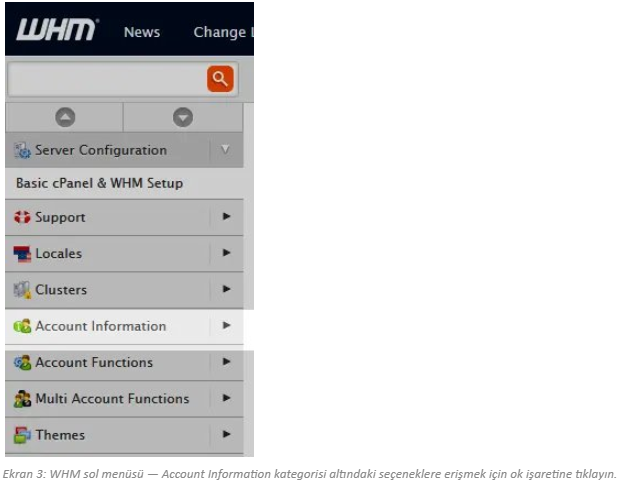
1. Account Information Menüsüne Tıklayın
WHM sol menüsünde "Account Information" kategorisini bulun ve üzerine tıklayın.
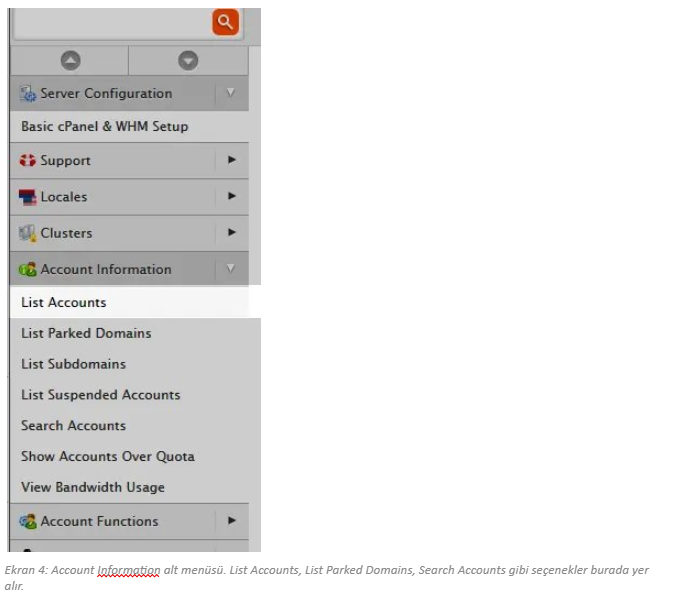
2. List Accounts Seçeneğine Girin
"Account Information" alt menüsü açıldığında "List Accounts" seçeneğine tıklayın.
3. Hesap Listesinden cPanel Simgesine Tıklayın
List Accounts sayfasında WHM hesabınıza bağlı tüm cPanel hesapları listelenir. Her satırda domain adı, kullanıcı adı, kota ve paket bilgisi görünsür. Erişmek istediğiniz hesapın satırındaki turuncu cP simgesine tıklayın.
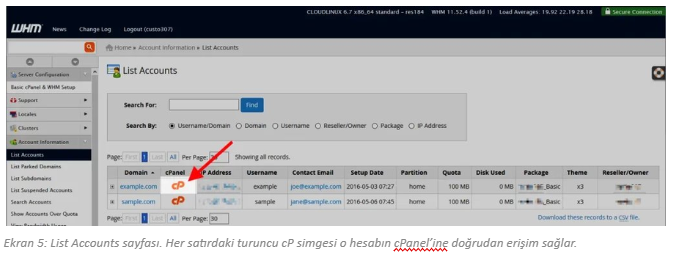
İpucu: Hesabı alan adına veya kullanıcı adına göre aramak için sayfanın üstündeki “Search For” alanını kullanabilirsiniz. Büyük portföylerde zaman kazandırır.
4. cPanel Hesabı Açılır
Simgeye tıkladıktan sonra seçilen hesabın cPanel’i doğrudan açılır. Sol üst köşedeki mavi bilgi bantında “You are logged in with the reseller or root password” mesajı görünür; bu, reseller kimliğinizle eriştiğinizi doğrular.
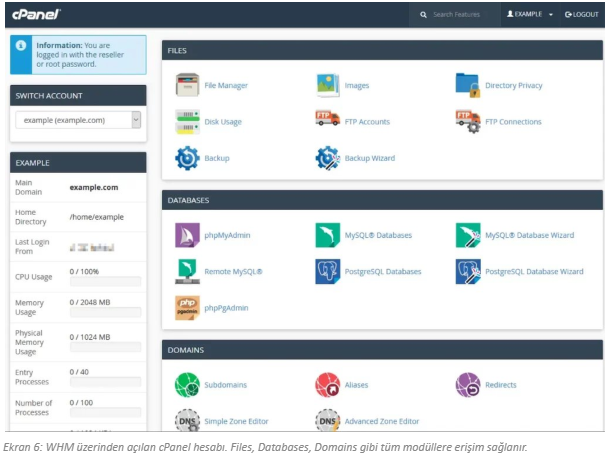
Dikkat: WHM üzerinden cPanel’e giriş yaptığınızda müşterinizin hesabı üzerinde tam yetkiye sahip olursunuz. Yaptığınız değişiklikler gerçek hesabı etkiler; dikkatli olun.
cPanel Hesabında Neler Yapabilirsiniz?
WHM üzerinden eriştiğiniz cPanel hesabında aşağıdaki işlemleri gerçekleştirebilirsiniz:
- Dosya yönetimi (File Manager, FTP hesapları)
- Veritabanı oluşturma ve yönetimi (MySQL, phpMyAdmin)
- E-posta hesabı oluşturma ve yönetimi
- Alt alan adı (subdomain) ve yönlendirme (redirect) tanımlama
- SSL sertifikası kurulumu ve yönetimi
- Backup alma ve geri yükleme
