cPanel Reseller Hosting Kaynak Kullanımı ve Paket Limitleri Rehberi
Kısa cevap
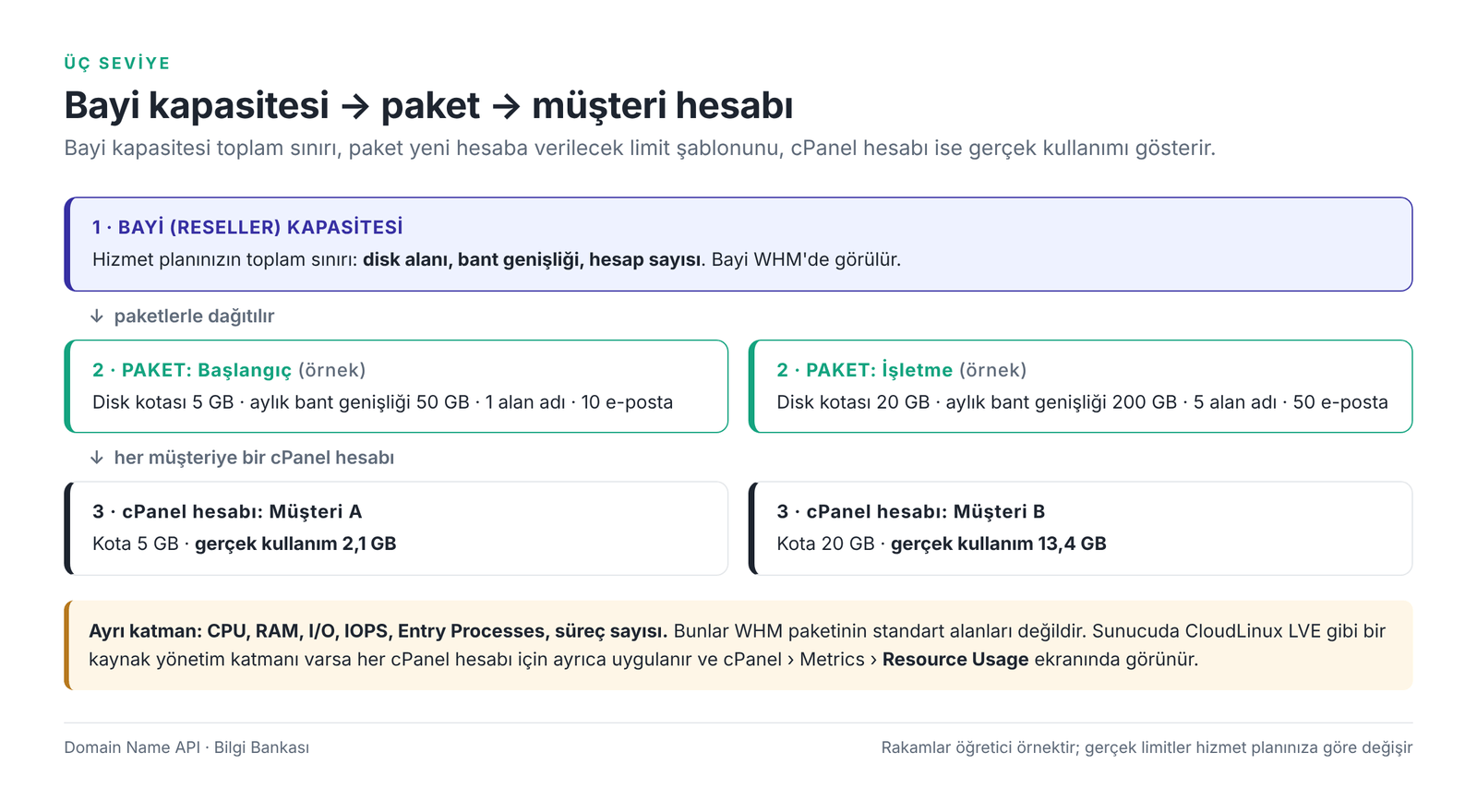
cPanel Reseller Hosting'de kaynaklar üç seviyede yönetilir: bayi kapasitesi (toplam disk, bant genişliği ve hesap sayısı), WHM'de oluşturduğunuz paket (yeni müşteriye verilecek limit şablonu) ve müşterinin cPanel hesabı (gerçek kullanım). Disk ve bant genişliği gibi kotalar cPanel/WHM'de tanımlanır. CPU, RAM, I/O ve Entry Processes ise cPanel'in kendi limitleri değildir; sunucuda CloudLinux LVE gibi bir kaynak yönetim katmanı varsa hesap başına uygulanır. Bir sorun yaşadığınızda önce hangi limitin dolduğunu bulun, sonra uygulamayı düzeltin; yükseltmeyi en son değerlendirin.
Hazırlayan: Domain Name API Hosting Destek Ekibi · Teknik inceleme: Domain Name API Hosting / Sistem Operasyon Ekibi · Son güncelleme: 5 Ekim 2026 · Kaynak: resmi cPanel & WHM ve CloudLinux dokümantasyonu
Ekran görüntüleri temsilîdir ve örnek verilerle hazırlanmıştır; gerçek arayüz cPanel sürümüne ve sunucu yapılandırmasına göre farklı görünebilir. Örneklerde example.com, exampleuser ve öğretici paket adları (Başlangıç, İşletme, Pro) kullanılmıştır. Bu paketler Domain Name API ürünleri değildir; kendi paketlerinizi hizmet planınıza göre tasarlarsınız.
Önce hesabınızı tanıyın: hangi limitler sizde geçerli?
Bir limiti yorumlamadan önce o limitin hesabınızda gerçekten uygulanıp uygulanmadığını bilmeniz gerekir. İki dakikalık bu kontrol, rehberin geri kalanını doğru okumanızı sağlar.
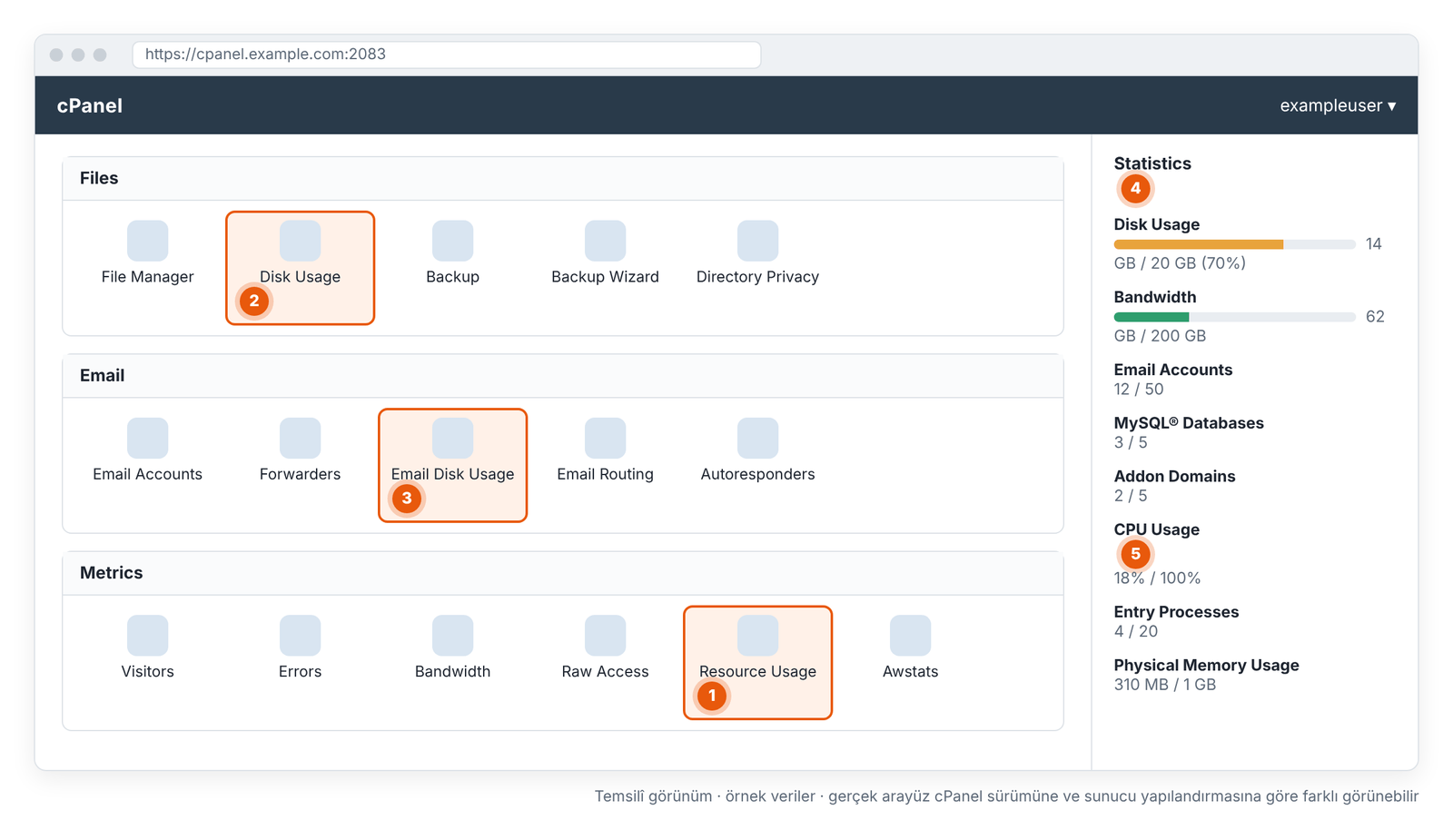
- 1 · Resource Usage: yalnızca CloudLinux LVE varsa görünür; CPU, bellek, I/O ve Entry Processes buradadır.
- 2 · Disk Usage: klasör bazında disk kullanımı.
- 3 · Email Disk Usage: posta kutularının kapladığı alan.
- 4 · Statistics: disk ve bant genişliği kullanımı ile hesap içi sayıların kullanım/limit değerleri.
- 5 · CPU Usage, Entry Processes, Physical Memory Usage: bu satırlar da yalnızca CloudLinux varsa görünür.
- Bir müşteri hesabının cPanel'ini açın (WHM › List Accounts › hesabın yanındaki cP simgesi).
- Metrics bölümünde Resource Usage simgesini arayın.
- Resource Usage görünüyorsa: sunucuda CloudLinux LVE kaynak yönetimi çalışıyordur. Bu rehberdeki CPU, fiziksel bellek, I/O, IOPS, Entry Processes ve süreç sayısı bölümleri hesabınız için geçerlidir.
- Resource Usage görünmüyorsa: CPU ve RAM hesap bazında bu ekrandan izlenemez. Disk, bant genişliği ve hesap içi sayı limitleri yine geçerlidir; performans sorunlarında hata kayıtlarına bakın ve gerekirse destek ekibine başvurun.
- Bayi kapasitenizin (toplam disk, bant genişliği, hesap sayısı) ve overselling ayarının ne olduğunu hizmet bilgilerinizden veya destek ekibinden öğrenin. Aşağıdaki "250 GB" bölümü bu bilginin ne anlama geldiğini anlatır.
Kaynaklar üç seviyede yönetilir: bayi, paket, cPanel hesabı
Bayi kapasitesi toplam sınırınızdır; paket, müşteriye verdiğiniz limitlerin şablonudur; cPanel hesabı ise müşterinin gerçekte tükettiği kaynağı gösterir. Kaynak sorunlarının çoğu bu üç seviyenin karıştırılmasından doğar.
Bayi (reseller) kapasitesi nedir?
Bayi kapasitesi, Domain Name API'nin bayi hesabınıza tanımladığı toplam sınırdır: disk alanı, aylık bant genişliği ve açabileceğiniz hesap sayısı. Bu sınır, hesabınızda overselling'in açık ya da kapalı olmasına göre ya müşterilere tahsis ettiğiniz kotaların toplamına ya da hesapların gerçek kullanımına uygulanır.
Paket (package) nedir?
Paket, WHM › Packages › Add a Package ekranında oluşturduğunuz ve yeni cPanel hesabına uygulanan limit şablonudur: disk kotası, aylık bant genişliği, alan adı, alt alan adı, e-posta hesabı, veritabanı ve FTP hesabı sayısı gibi. Standart WHM paketlerinde CPU veya RAM alanı yoktur.
cPanel hesabı nedir?
cPanel hesabı, müşterinizin sitesinin, e-postasının ve veritabanlarının bulunduğu hosting hesabıdır. Paket bu hesabın üst sınırlarını belirler; hesabın şu anda ne kadar kullandığı ise WHM › List Accounts ve hesabın cPanel ekranlarında görünür.
Hangi limit neyi sınırlar?
Her kaynak farklı bir şeyi ölçer ve farklı bir yerden kontrol edilir. Aşağıdaki tablo, bir sorunla karşılaştığınızda ilk bakmanız gereken yeri gösterir.
| Kaynak | Neyi ölçer? | Nereden kontrol edilir? | Yöneten katman |
|---|---|---|---|
| Disk alanı | Hesaptaki dosyaların, e-postaların ve (sunucu ayarına göre) veritabanlarının kapladığı alan | WHM › List Accounts; cPanel › Files › Disk Usage | cPanel/WHM kotası |
| Bant genişliği | Bir ayda siteden aktarılan toplam veri | WHM › View Bandwidth Usage; cPanel › Metrics › Bandwidth | cPanel/WHM kotası |
| E-posta kutusu kotası | Tek bir posta kutusunun alanı | cPanel › Email Accounts; Email Disk Usage | cPanel |
| Hesap içi sayılar | Alan adı, alt alan adı, e-posta, veritabanı, FTP hesabı sayısı | WHM › Packages; cPanel ana ekranındaki istatistikler | cPanel/WHM paketi |
| CPU | Hesaba ayrılan işlemci gücünün ne kadarının kullanıldığı | cPanel › Metrics › Resource Usage | CloudLinux LVE (varsa) |
| Fiziksel bellek | Hesabın süreçlerinin kullandığı RAM | cPanel › Metrics › Resource Usage | CloudLinux LVE (varsa) |
| I/O | Saniyede okunan ve yazılan veri miktarı | cPanel › Metrics › Resource Usage | CloudLinux LVE (varsa) |
| IOPS | Saniyedeki okuma/yazma işlemi sayısı | cPanel › Metrics › Resource Usage | CloudLinux LVE (varsa) |
| Entry Processes | Web sunucusu üzerinden aynı anda hesaba giren dinamik istek süreçleri | cPanel › Metrics › Resource Usage | CloudLinux LVE (varsa) |
| Süreç sayısı (NPROC) | Hesabın aynı anda çalışan toplam süreç ve iş parçacığı sayısı | cPanel › Metrics › Resource Usage | CloudLinux LVE (varsa) |
| Inode (dosya sayısı) | Dosya ve klasör adedi | cPanel ana ekranındaki istatistikler (gösteriliyorsa) | Disk kotası sistemi (uygulanıyorsa) |
Bayi paketimdeki 250 GB disk nasıl çalışır?
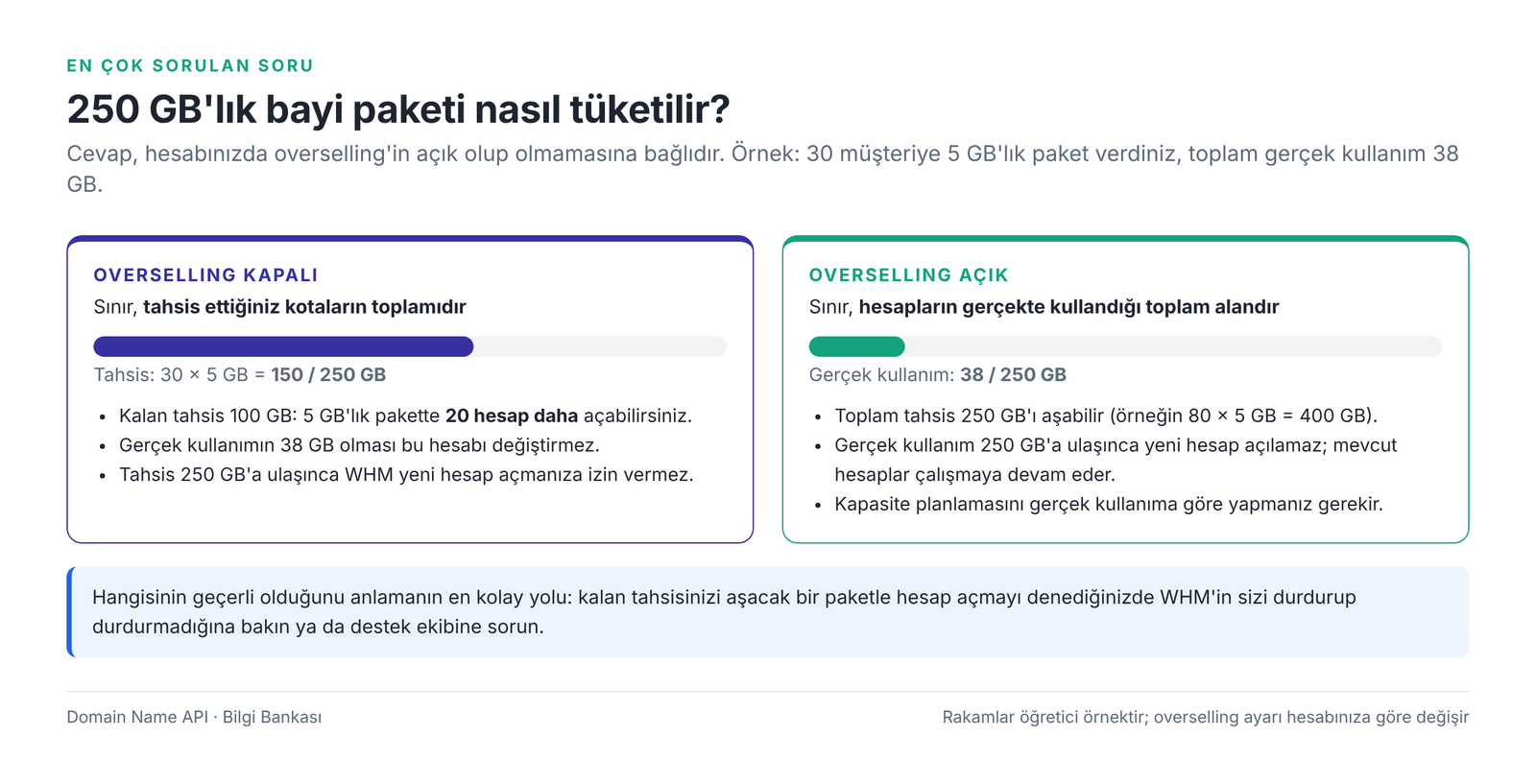
250 GB'lık bir bayi paketinin nasıl tüketildiği, hesabınızda overselling ayarının açık ya da kapalı olmasına bağlıdır. Overselling kapalıysa sınır, müşterilere tahsis ettiğiniz kotaların toplamıdır. Overselling açıksa sınır, hesapların gerçekte kullandığı toplam alandır. cPanel'in kendi belgeleri de bu iki davranışı böyle tanımlar.
| Soru | Overselling kapalıysa | Overselling açıksa |
|---|---|---|
| 250 GB neyi sınırlar? | Paketlerle dağıttığınız kotaların toplamını | Hesaplarınızın gerçek disk kullanımının toplamını |
| 100 müşteriye 5 GB'lık paket verebilir miyim? (500 GB) | Hayır. 50 hesaptan sonra tahsis 250 GB'a ulaşır ve WHM yeni hesap açmaz | Evet. Toplam gerçek kullanım 250 GB'a ulaşana kadar hesap açabilirsiniz |
| Müşteri 5 GB'lık paketinden yalnızca 1 GB kullanıyorsa? | Bayi kapasitenizde yine 5 GB yer tutar | Bayi kapasitenizden yalnızca 1 GB düşer |
| Sınıra ulaşınca ne olur? | Yeni hesap açamazsınız; mevcut hesaplar çalışır | Yeni hesap açamazsınız; mevcut hesaplar çalışır |
| Sınırsız (unlimited) kotalı paket açabilir miyim? | Genellikle hayır; tahsis hesaplanamaz | Bayi yetkilerinize bağlıdır |
| Risk nedir? | Kapasiteyi kullanmadan tükenmiş görürsünüz | Toplam tahsis kapasiteyi aşar; müşteriler kotalarını doldurursa yer kalmaz |
Kapasiteye nelerin sayıldığı: Bayi kapasitesi, sahibi olduğunuz tüm cPanel hesaplarının kullanımını veya tahsisini kapsar. Kendi siteniz için bayi hesabınıza bağlı bir cPanel hesabı açtıysanız o da bu toplama dahildir. Bir cPanel hesabının ev dizininde duran her şey o hesabın disk kullanımına sayılır: web dosyaları, e-postalar, loglar ve hesabın içine indirilmiş yedek arşivleri. Veritabanlarının disk kotasına sayılıp sayılmadığı sunucu yapılandırmasına bağlıdır.
Hesabınızda hangisi geçerli?
Overselling ayarı ve bayi kapasiteniz hizmet bilgilerinizde yer alır. Emin değilseniz destek ekibimize sorun. Pratik bir işaret: kalan tahsisinizi aşacak bir paketle hesap açmaya çalıştığınızda WHM sizi durduruyorsa overselling kapalıdır.
Tanımlanan limit ile gerçek kullanım aynı şey değildir
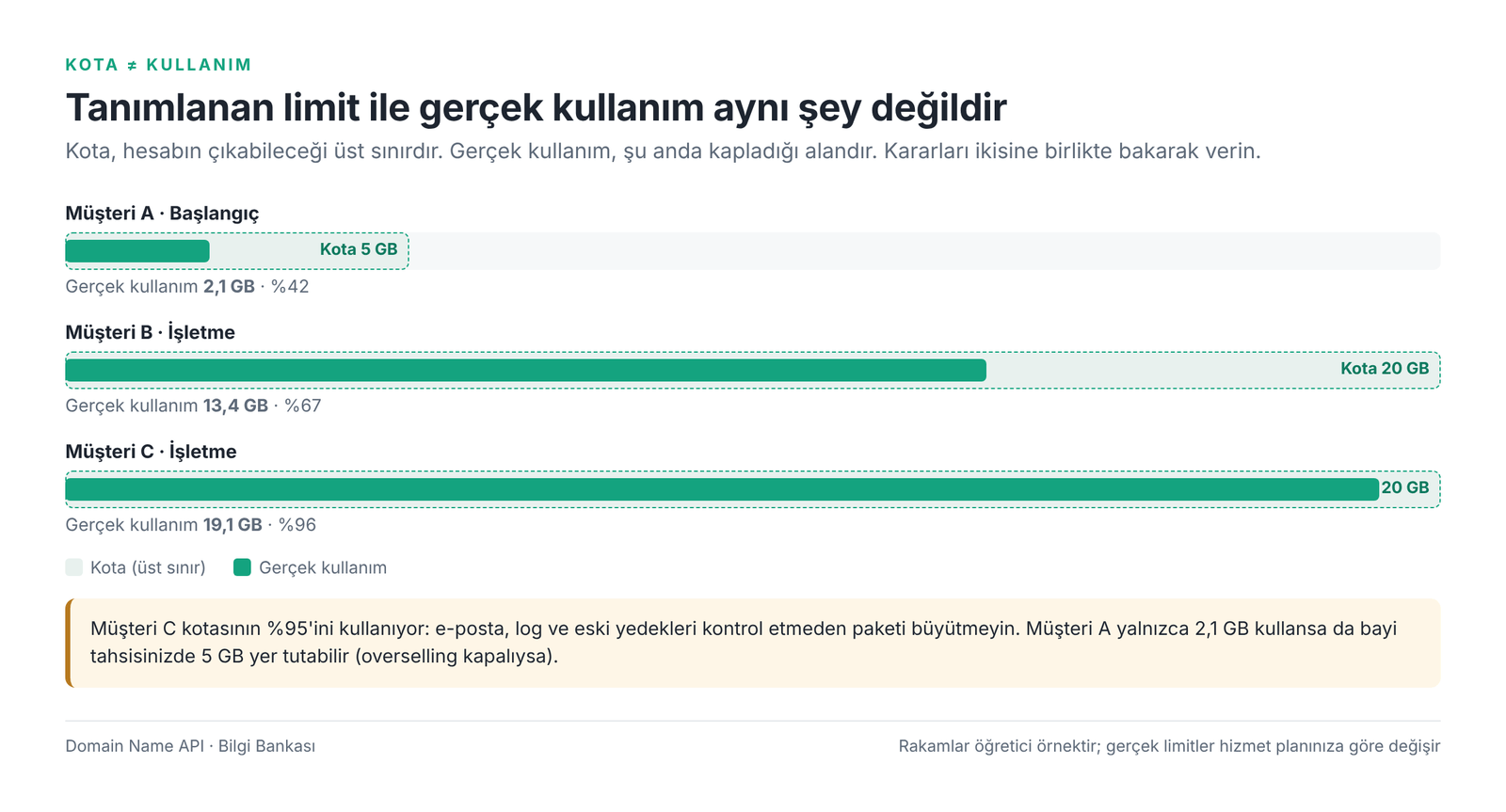
Paket kotası, müşterinin çıkabileceği üst sınırdır; gerçek kullanım ise şu anda kapladığı alandır. 20 GB'lık paketteki bir müşteri 2 GB da kullanıyor olabilir, 19 GB da. Kapasite, yükseltme ve fiyatlandırma kararlarını ikisine birlikte bakarak verin.
| Kavram | Anlamı | Nereden görülür? |
|---|---|---|
| Paket kotası (quota) | Hesabın çıkabileceği üst sınır | WHM › Packages; List Accounts'taki kota sütunu |
| Gerçek kullanım (usage) | Hesabın şu anda kapladığı alan veya aktardığı veri | WHM › List Accounts; cPanel › Disk Usage |
| Bayi tahsisi (allocated) | Tüm hesaplara verdiğiniz kotaların toplamı | Bayi kapasitenizle karşılaştırın |
| Bayi kullanımı | Tüm hesapların gerçek kullanımının toplamı | List Accounts'taki kullanım değerlerinin toplamı |
WHM'de müşteri kaynaklarını nereden görürüm?
Bayi WHM'inde müşteri hesaplarının disk ve bant genişliği kullanımını hesap listesinden, toplu bant genişliği tablosundan ve kotası dolan hesaplar listesinden izlersiniz. Aşağıdaki ekranların görünürlüğü bayi yetkilerinize bağlıdır; sunucu yöneticisine ait ekranlar bayi WHM'inde yer almaz.
| WHM ekranı | Ne görürsünüz? | Hangi sorun için? | Hangi değere bakın? |
|---|---|---|---|
| Account Information › List Accounts | Her hesabın alan adı, kullanıcı adı, paketi, disk kotası ve kullanımı | Hangi müşteri ne kadar alan kullanıyor? | Kullanım/kota oranı; %80'i geçen hesaplar |
| Account Information › Show Accounts Over Quota | Disk kotasını aşmış hesaplar | Müşteri dosya yükleyemiyor, e-posta alamıyor | Listede çıkan her hesap |
| Account Information › View Bandwidth Usage | Hesapların bu ayki bant genişliği kullanımı | Bir site trafik veya bot nedeniyle çok veri aktarıyor | Ay ortasında limite yaklaşan hesaplar |
| Packages › Add / Edit a Package | Paketlerin limitleri | Yeni müşteriye hangi limitler verilecek? | Disk, bant genişliği ve sayısal limitler |
| Account Functions › Upgrade/Downgrade an Account | Bir hesabı başka pakete geçirme | Müşteri paketinin yetmediği durumlar | Hedef paketin limitleri |
| Account Functions › Modify an Account | Tek bir hesabın limitlerini ayrı ayrı değiştirme | Geçici veya özel limit ihtiyacı | Hesaba özel değerler |
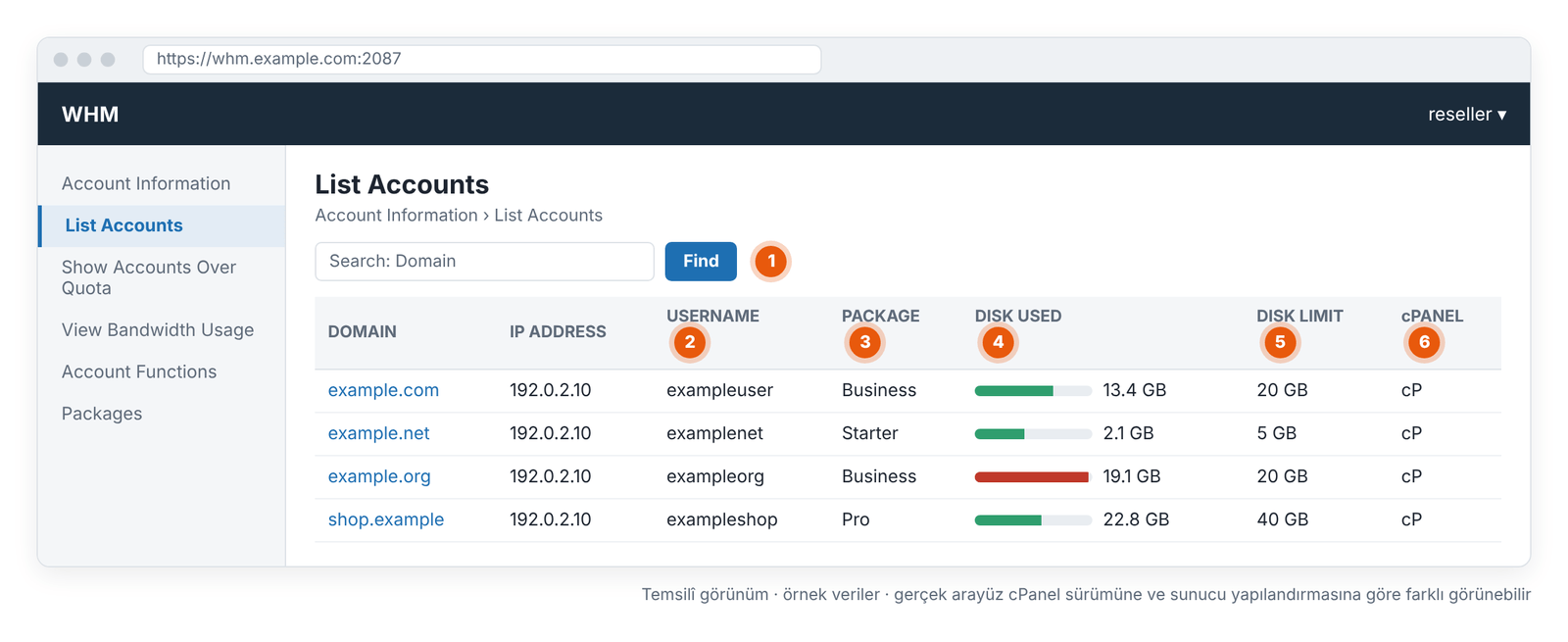
- 1 · Arama: alan adı veya kullanıcı adına göre hesabı bulun.
- 2 · Username: destek talebinde istenen cPanel kullanıcı adı.
- 3 · Package: hesabın bağlı olduğu paket.
- 4 · Disk Used: gerçek kullanım; kırmızı çubuk kotaya yaklaşan hesaptır (örnekte example.org, %96).
- 5 · Disk Limit: paket kotası.
- 6 · cP: hesabın cPanel'ine geçiş.
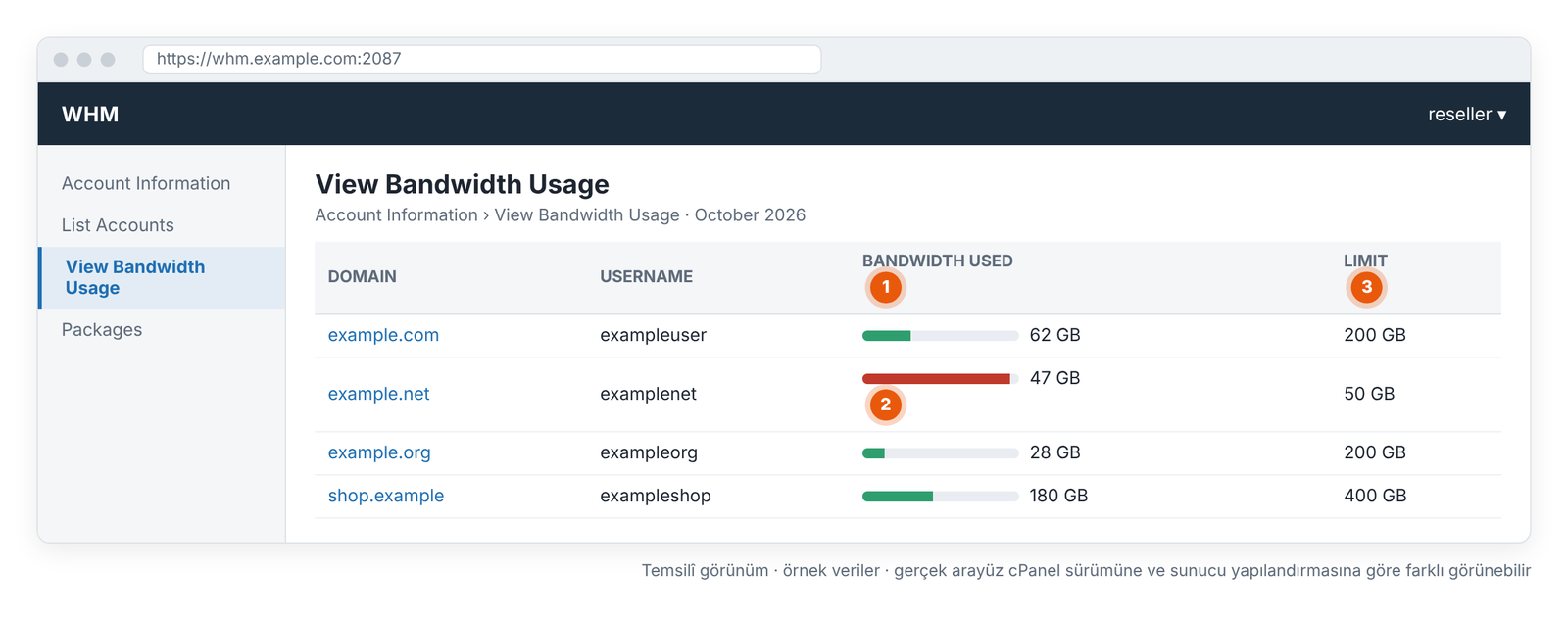
- 1 · Bandwidth Used: bu ay aktarılan veri.
- 2 · Limite yaklaşan hesap: örnekte example.net, 50 GB'lık limitin 47 GB'ında.
- 3 · Limit: paketteki aylık bant genişliği.
cPanel'de Resource Usage ekranı ve CPU, RAM, I/O metrikleri
cPanel › Metrics › Resource Usage, sunucuda CloudLinux LVE kullanılıyorsa bir cPanel hesabının CPU, fiziksel bellek, I/O, IOPS, Entry Processes ve süreç sayısı limitlerine ne kadar yaklaştığını ve son dönemde hangi limite takıldığını gösterir. Ekran "son 24 saatte hesabınız sınırlandı" gibi bir uyarıyla açılıyorsa ayrıntılarda hangi metriğin limite ulaştığını görürsünüz.
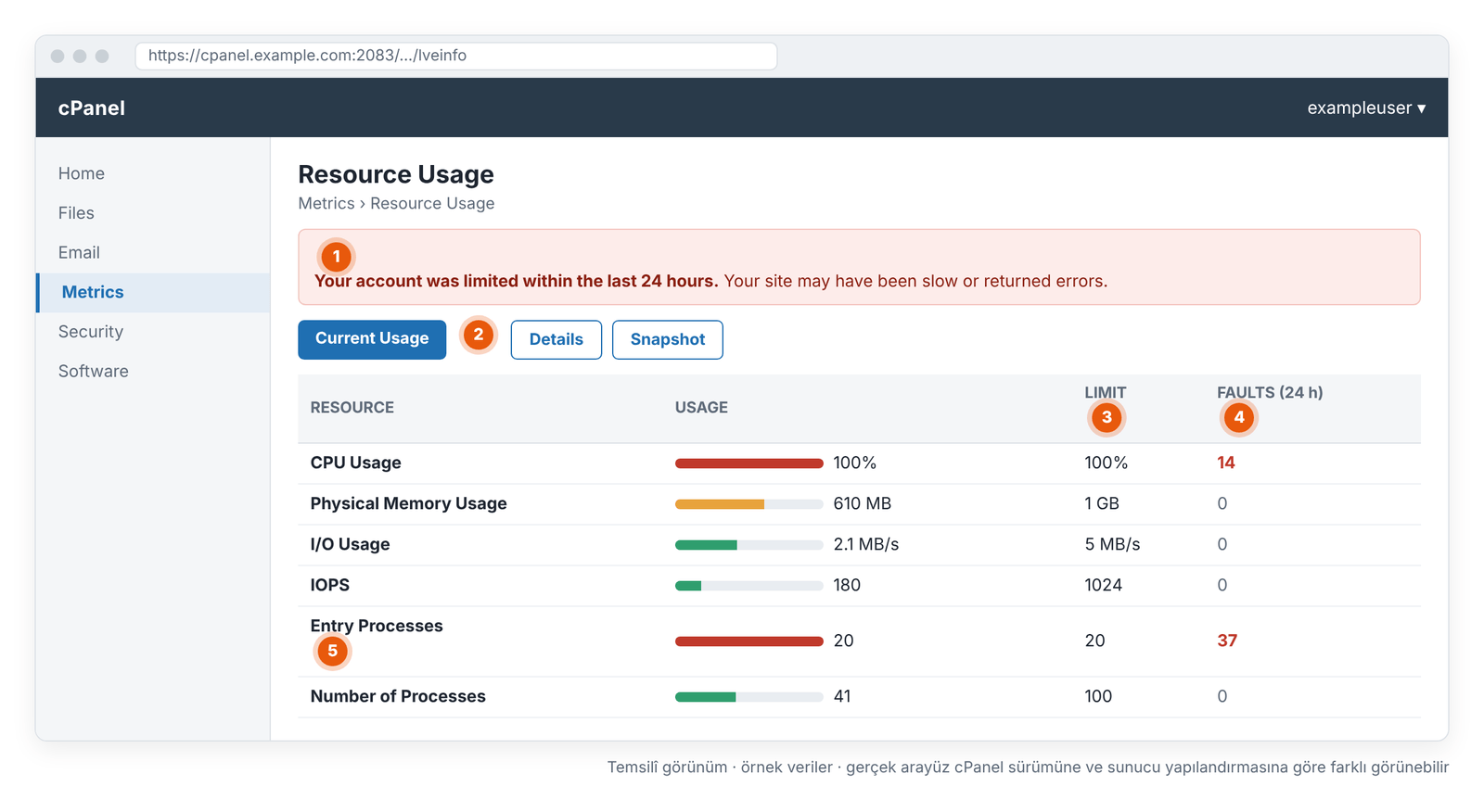
- 1 · Sınırlandırma uyarısı: hesap son 24 saatte bir limite takıldıysa görünür.
- 2 · Current Usage / Details / Snapshot: anlık kullanım, geçmiş grafikler ve limite takılan andaki süreç listesi (sekme adları sürüme göre değişebilir).
- 3 · Limit: hesaba tanımlı sınır.
- 4 · Faults: limite kaç kez takıldığı. Teşhiste en önemli sütun budur.
- 5 · Entry Processes: örnekte 20/20 ve 37 fault; ziyaretçiler bu sırada 508 hatası görmüştür.
CPU %100 ne demek?
Resource Usage'daki CPU yüzdesi, hesabınıza ayrılan CPU limitine göre gösterilir; sunucunun tamamının CPU'sunu göstermez. CloudLinux'ta CPU limiti çekirdek cinsinden tanımlanır (%100 = bir çekirdek). Hesabınızda "CPU %100" görmeniz, sunucunun dolu olduğu anlamına değil, sitenizin kendisine ayrılan payın tamamını kullandığı anlamına gelir.
| Metrik | Ne demek? | Limite ulaşınca | Tek seferlik mi önemli? | Sürekliyse ne yapmalı? |
|---|---|---|---|---|
| CPU Usage | Hesaba ayrılan işlemci gücünün kullanım oranı | Site durmaz, yavaşlar (işlemler kısıtlanır) | Yedekleme veya içe aktarma sırasında normaldir | Önbellek, eklenti, cron ve bot trafiğini kontrol edin |
| Physical Memory | Hesabın süreçlerinin kullandığı gerçek RAM | Bazı süreçler sonlandırılır; 500/503 hatası | Tek sefer olabilir; tekrarlanıyorsa incelenmeli | Ağır eklentileri, büyük sorguları ve PHP bellek ayarını gözden geçirin |
| I/O Usage | Saniyede diskten okunan ve yazılan veri miktarı | Disk işlemleri bekletilir; site yavaşlar | Büyük arşiv açma veya yedeklemede beklenir | Büyük işlemleri düşük trafik saatine alın; gereksiz log yazımını azaltın |
| IOPS | Saniyedeki okuma/yazma işlemi sayısı | İşlemler o saniye dolana kadar bekler | Çok sayıda küçük dosyayla çalışırken görülür | Önbellek ve oturum dosyalarını temizleyin; dosya tabanlı önbelleği gözden geçirin |
| Entry Processes | Web sunucusundan aynı anda hesaba giren dinamik istek süreçleri | Yeni istekler 508 hatasıyla reddedilir | Kısa trafik zirvesinde görülebilir | Yavaş PHP isteklerini, bot trafiğini ve önbelleği inceleyin |
| Processes (NPROC) | Hesapta aynı anda çalışan tüm süreçler | Yeni süreç başlatılamaz; 500/503 hatası | Takılan cron veya betiklerde görülür | Takılı kalan süreçleri ve sık çalışan cron görevlerini kontrol edin |
cPanel kaynak limiti aşılırsa ne olur?
Her limit dolduğunda farklı davranır: CPU ve I/O limitinde site yavaşlar ama açık kalır; bellek, süreç ve Entry Processes limitinde istekler hata verir; disk kotasında yazma durur; bant genişliğinde site bir uyarı sayfası gösterebilir. Belirtiyi doğru limite bağlamak teşhisin yarısıdır.
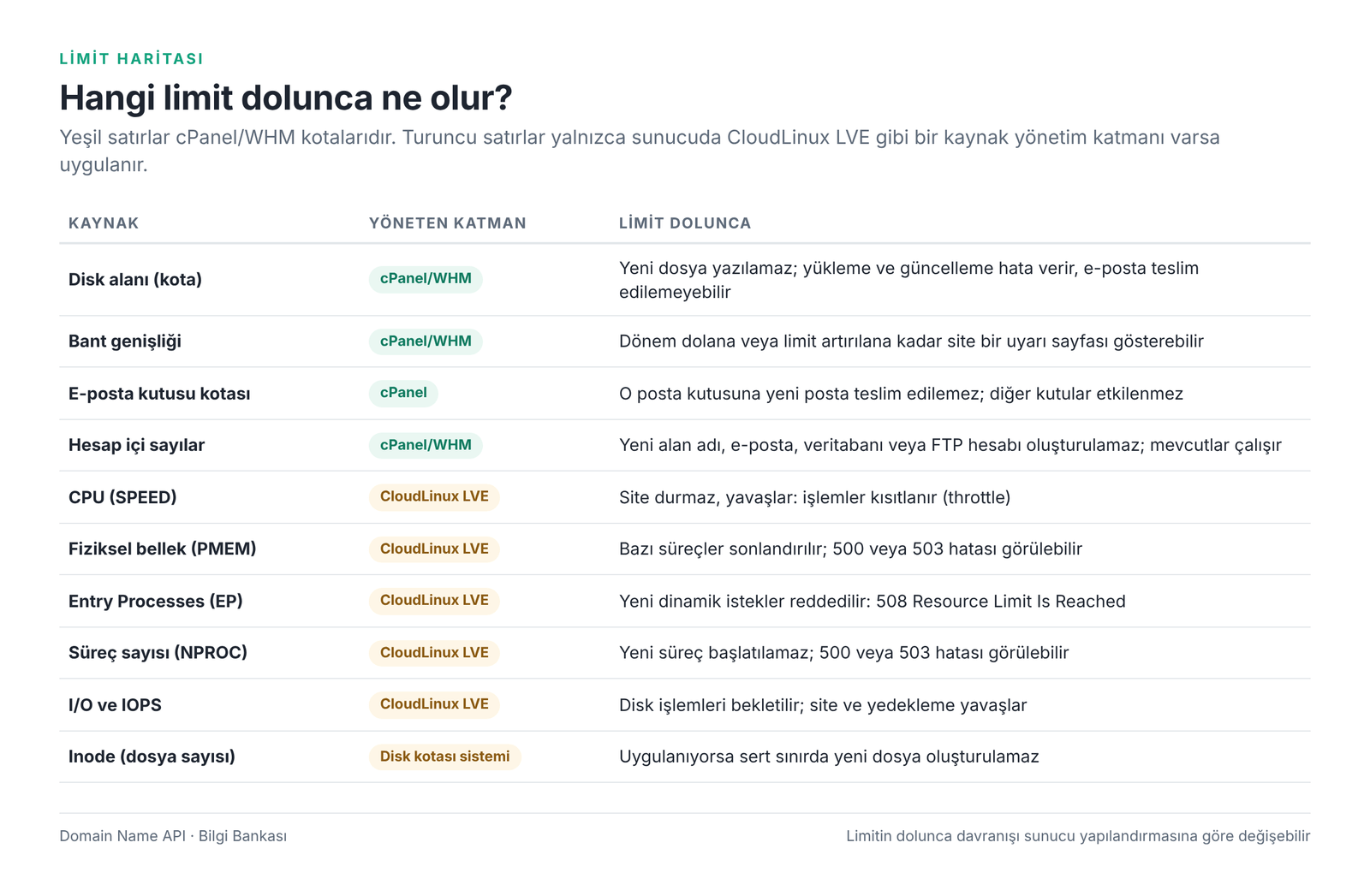
- Disk kotası dolarsa: yeni dosya yazılamaz; WordPress güncellemesi, dosya yükleme ve önbellek oluşturma hata verir. Hesabın e-postası da etkilenebilir.
- Posta kutusu kotası dolarsa: yalnızca o posta kutusuna gelen yeni postalar teslim edilemez; gönderen genellikle geri dönen bir hata mesajı alır.
- Bant genişliği dolarsa: cPanel, dönem sonuna veya limit artırılana kadar site yerine bir uyarı sayfası gösterebilir. E-posta genellikle bu sınırdan etkilenmez.
- Hesap içi sayı limitleri dolarsa: yeni e-posta, veritabanı, alan adı veya FTP hesabı oluşturulamaz; mevcutlar çalışmaya devam eder.
- CPU veya I/O limitine ulaşılırsa: site hata vermez, yavaşlar.
- Fiziksel bellek veya süreç limitine ulaşılırsa: bazı istekler 500 veya 503 hatasıyla sonuçlanır.
- Entry Processes limitine ulaşılırsa: yeni istekler "508 Resource Limit Is Reached" hatası alır.
"Resource Limit Is Reached" ve 508 hatası ne demek?
"Resource Limit Is Reached" mesajı diskinizin dolu olduğu anlamına gelmez. CloudLinux kullanılan sunucularda 508 hatası en sık Entry Processes limitine ulaşıldığında görülür; benzer yavaşlama ve hatalar CPU, fiziksel bellek, süreç sayısı veya I/O limitlerinden de kaynaklanabilir. Hangi limitin dolduğunu Resource Usage ekranından görürsünüz.
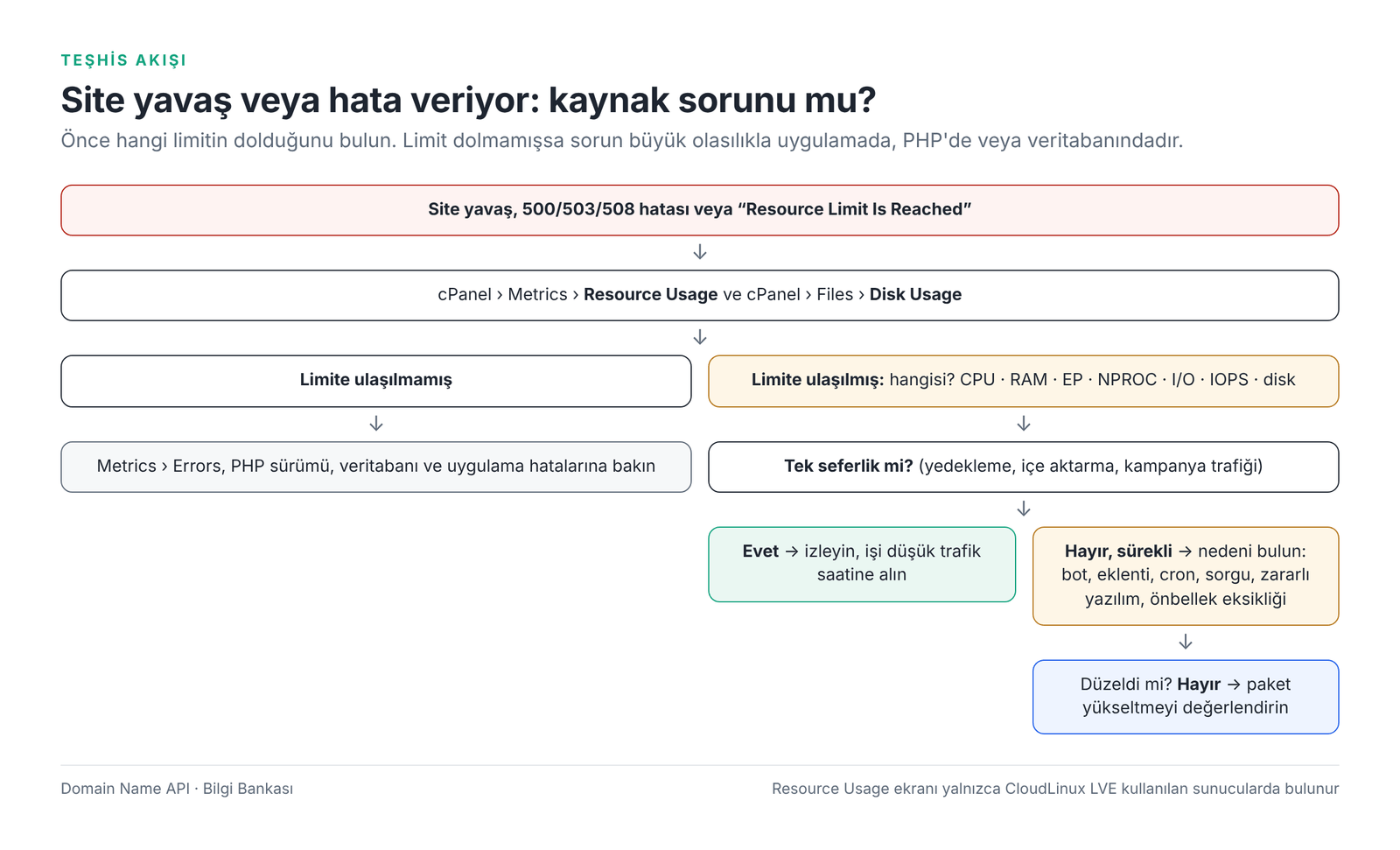
- cPanel › Metrics › Resource Usage ekranını açın.
- Hesabın son 24 saatte sınırlanıp sınırlanmadığına ve ayrıntılarda hangi metriğin limite ulaştığına bakın.
- Limite ulaşılan saatleri not edin. Bu saatler bir yedekleme, içe aktarma, kampanya veya cron görevine denk geliyorsa sorun tek seferliktir.
- Sürekli ve gün boyu tekrarlanıyorsa, aynı saatlerdeki erişim kayıtlarına (cPanel › Metrics › Raw Access veya Visitors) ve hata kayıtlarına (Errors) bakın: yoğun bot trafiği, tek bir yavaş sayfa veya hata veren bir eklenti genellikle burada görünür.
- Nedeni düzelttikten sonra Resource Usage'ı birkaç gün izleyin. Limite takılma devam ediyorsa paket yükseltmeyi değerlendirin.
CPU kullanımı yüksekse ne yapmalısınız?
CPU'nun kısa süreli olarak limite ulaşması tek başına paketin yetersiz olduğunu göstermez. Aynı limit gün boyunca tekrar tekrar oluşuyorsa, önce hangi işlemin yük oluşturduğunu bulun.
| Olası neden | Nasıl anlaşılır? | İlk aksiyon |
|---|---|---|
| Gerçek trafik artışı | Ziyaretçi istatistikleri ile CPU artışı aynı saatte | Sayfa önbelleği; ölçülebilir ve kalıcıysa yükseltme |
| Bot ve tarayıcılar | Erişim kaydında aynı IP veya kullanıcı aracısından çok sayıda istek | robots.txt, bot engelleme, CDN veya WAF kuralları |
| Ağır WordPress eklentisi | Eklenti devre dışı bırakılınca düşüş | Eklentiyi değiştirin veya ayarlarını sadeleştirin |
| Cron görevleri | Belirli dakikalarda tekrarlayan zirveler | Sıklığı azaltın; WordPress'te wp-cron yerine sistem cron'u kullanın |
| Yavaş veritabanı sorgusu | Belirli sayfalar yavaş, diğerleri hızlı | Sorguyu veya eklentiyi optimize edin; tabloları onarın |
| Zararlı yazılım | Bilinmeyen dosyalar, beklenmedik giden e-posta | Tarama ve temizlik; parolaları değiştirin |
| Yedekleme, içe/dışa aktarma | Zirve tam o işlem sırasında | Düşük trafik saatine alın; tek seferlikse izleyin |
| Önbellek yok | Her sayfa isteği PHP ve veritabanına gidiyor | Sayfa ve nesne önbelleği |
Fiziksel bellek (RAM) kullanımı yüksekse ne yapmalısınız?
Fiziksel bellek limitine ulaşıldığında bazı PHP süreçleri sonlandırılır; ziyaretçi bunu 500 veya 503 hatası, yarım yüklenen sayfa ya da başarısız form gönderimi olarak görür.
| Adım | Ne yapmalısınız? |
|---|---|
| Belirti | Aralıklı 500/503 hataları, yönetim panelinde yarıda kalan işlemler |
| Muhtemel neden | Ağır eklenti veya tema, büyük içe aktarma, çok yüksek PHP memory_limit, eşzamanlı uzun süren istekler |
| Nereden kontrol edilir? | cPanel › Metrics › Resource Usage (fiziksel bellek ayrıntısı) ve Metrics › Errors |
| İlk aksiyon | Limite takılan saatteki işlemi bulun; ağır eklentiyi devre dışı bırakıp test edin; büyük işlemleri parçalara bölün |
| Ne zaman yükseltme? | Uygulama sade ve önbellekli olduğu hâlde normal trafikte bellek limitine düzenli olarak takılıyorsa |
Entry Processes nedir ve neden ziyaretçi sayısı değildir?
Entry Processes, sitenize aynı anda gelen ziyaretçi sayısı değildir. CloudLinux'ta web sunucusu üzerinden hesaba aynı anda giren dinamik istek süreçlerinin sayısını sınırlar. Bir ziyaretçinin isteği milisaniyeler içinde bitiyorsa aynı anda yüzlerce ziyaretçi düşük bir Entry Processes değeriyle karşılanabilir; tek bir yavaş sayfa ise az ziyaretçiyle bile limiti doldurabilir.
- "20 Entry Processes = aynı anda 20 ziyaretçi" doğru değildir. Önemli olan, isteklerin ne kadar sürede tamamlandığıdır.
- Statik dosyalar (görsel, CSS) ve önbellekten sunulan sayfalar genellikle bu limite yük getirmez; ağır PHP istekleri getirir.
- Limit sürekli doluyorsa önce yavaş istekleri bulun: uzun süren yönetim paneli işlemleri, zaman aşımına uğrayan harici API çağrıları, bot tarafından taranan arama veya filtre sayfaları.
I/O ve IOPS arasındaki fark nedir?
I/O, saniyede diskten ne kadar veri okunup yazıldığını (miktar) ölçer; IOPS ise saniyede kaç ayrı okuma/yazma işlemi yapıldığını (adet) ölçer. İki limit de dolduğunda işlemler bekletilir ve site yavaşlar, ama farklı işler bu limitleri zorlar.
| I/O | IOPS | |
|---|---|---|
| Neyi ölçer? | Saniyedeki veri miktarı | Saniyedeki işlem sayısı |
| Hangi işler zorlar? | Büyük yedek arşivi oluşturma, büyük ZIP açma, büyük dosya kopyalama | Çok sayıda küçük dosya: önbellek dosyaları, oturum dosyaları, e-posta klasörleri, binlerce görsel küçük resmi |
| Limite ulaşınca | Disk işlemleri yavaşlar | İşlemler o saniye bitene kadar bekler |
| İlk aksiyon | Büyük işleri düşük trafik saatine alın | Gereksiz küçük dosyaları temizleyin; dosya tabanlı önbelleği sınırlayın |
cPanel disk kullanımı nasıl kontrol edilir?
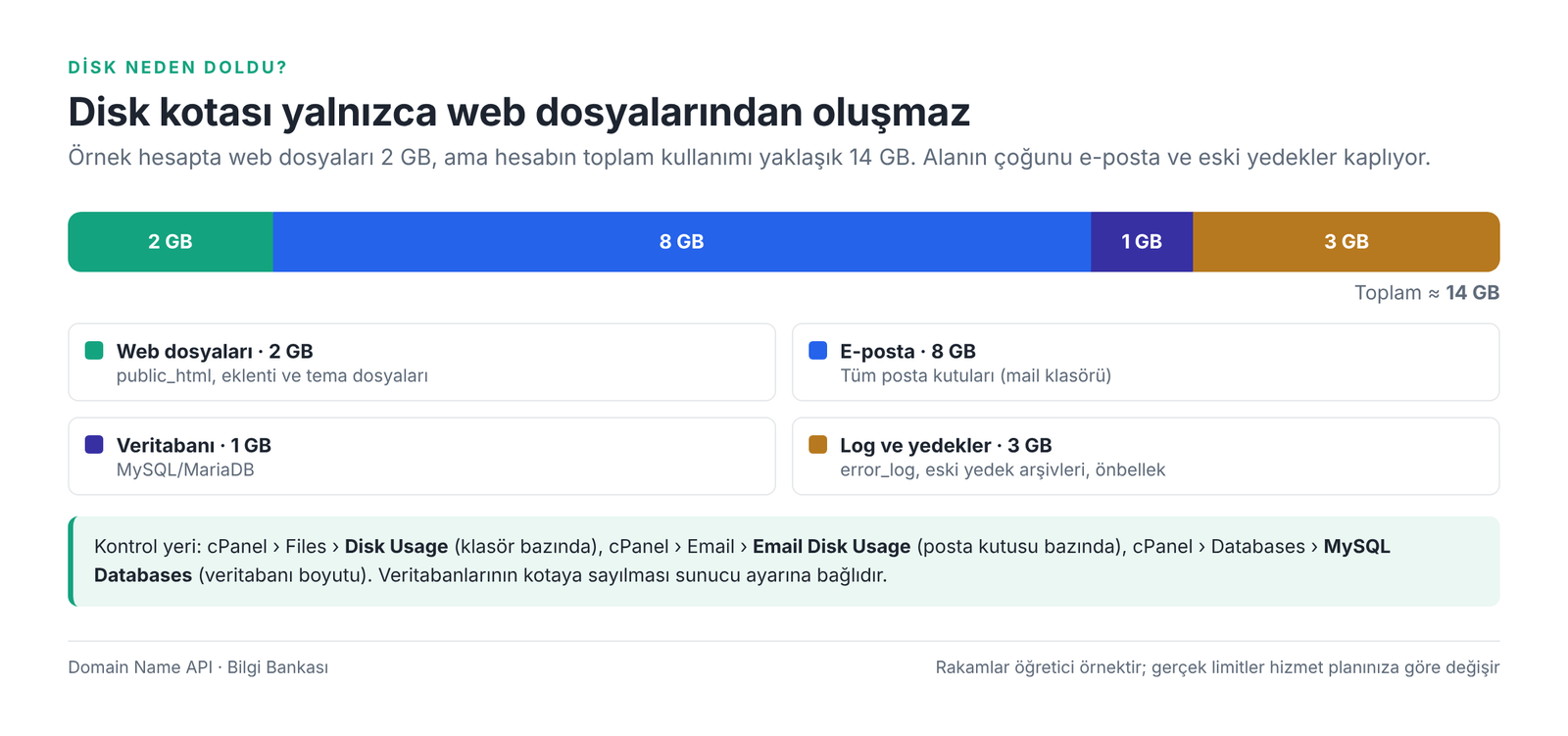
Disk kullanımını cPanel › Files › Disk Usage ekranında klasör bazında görürsünüz. Disk kotası dolu görünüyorsa yalnızca public_html klasörüne bakmayın: e-posta, veritabanı, log dosyaları ve hesabın içinde unutulmuş eski yedekler de önemli miktarda alan kullanabilir.
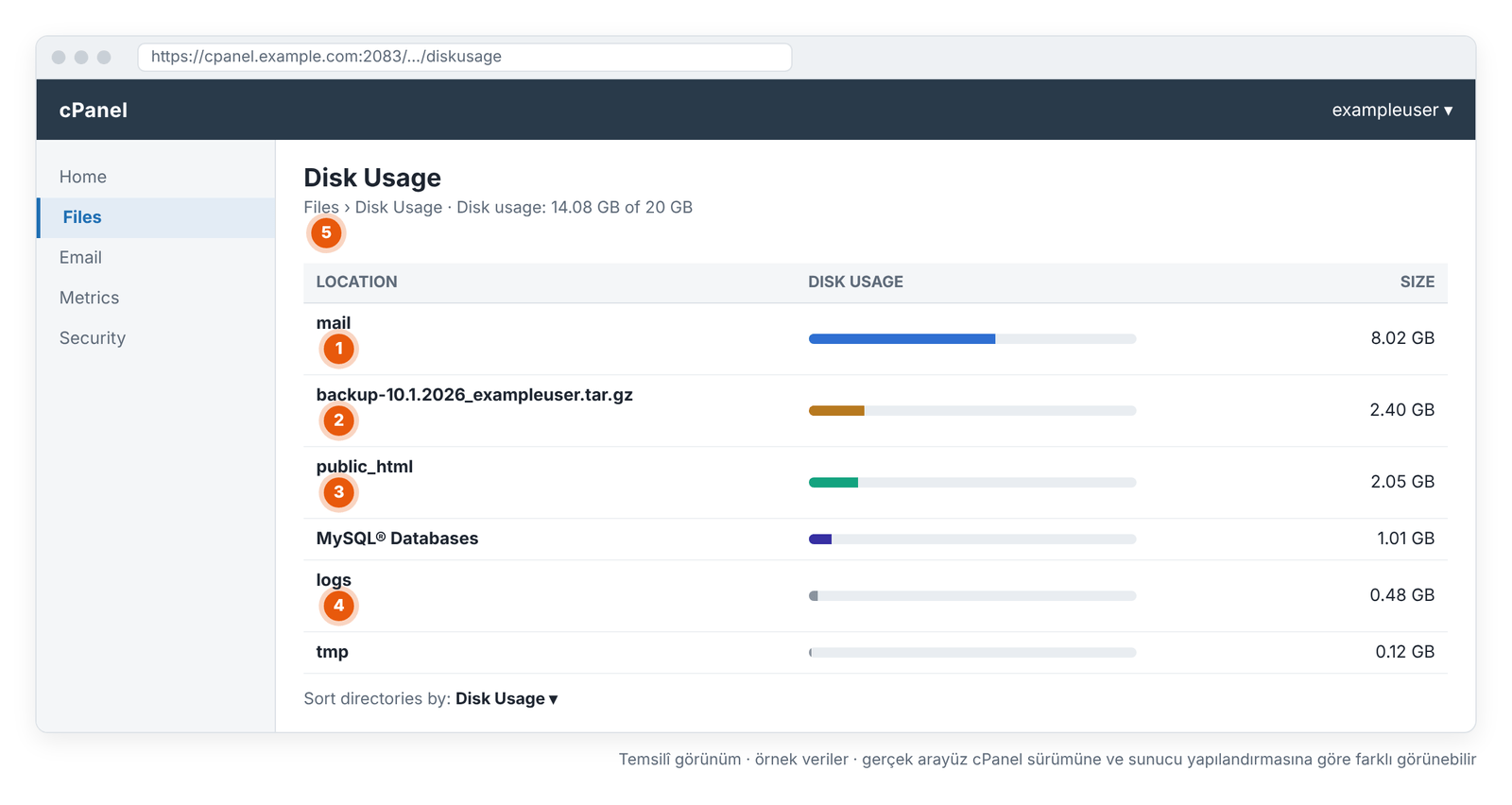
- 1 · mail: posta kutuları; örnekte alanın yarısından fazlası.
- 2 · backup-….tar.gz: ev dizininde unutulmuş yedek arşivi.
- 3 · public_html: web dosyaları; çoğu zaman sanıldığından küçüktür.
- 4 · logs: erişim ve hata kayıtları.
- 5 · Toplam: hesabın kullanımı ve kotası.
| Nereye bakılır? | Ne bulursunuz? |
|---|---|
| cPanel › Files › Disk Usage | Klasör bazında kullanım; büyük klasörleri bulmanın en hızlı yolu |
| cPanel › Email › Email Disk Usage | Posta kutularının boyutu; eski postaları tarihe göre silme |
| cPanel › Databases › MySQL Databases | Veritabanlarının boyutu |
| File Manager › ev dizini | backup-*.tar.gz gibi eski yedek arşivleri, büyük error_log dosyaları, önbellek klasörleri |
Yukarıdaki görseldeki örnek öğreticidir: web dosyaları 2 GB olan bir hesabın toplam kullanımı e-posta ve eski yedekler nedeniyle 14 GB olabilir. Veritabanlarının disk kotasına sayılıp sayılmadığı sunucu ayarına bağlıdır; Disk Usage ekranında veritabanları ayrı bir satır olarak gösterilir.
Inode (dosya sayısı) neden önemlidir?
Inode, hesaptaki her dosya ve klasör için tutulan kayıttır; dosya sayısını gösterir. Hesabınızda dosya sayısı sınırı uygulanıyorsa, disk alanı boş olsa bile çok sayıda küçük dosya yeni dosya oluşturulmasını engelleyebilir ve yedekleme ile taşıma işlemlerini yavaşlatır. Sınırın uygulanıp uygulanmadığını cPanel ana ekranındaki istatistiklerde "File Usage" benzeri bir satırın bulunup bulunmamasından anlayabilirsiniz.
- Dosya sayısını en çok artıranlar: önbellek klasörleri, PHP oturum dosyaları, posta klasörleri, açılmış ama silinmemiş yedek arşivleri, eski log döngüleri.
- Önbellek eklentisinin temizlik ayarını açın ve kullanılmayan kurulumları silin.
Bant genişliği kullanımı nasıl çalışır?
Bant genişliği, internet hızı değil; bir dönemde (genellikle bir ayda) sitenizden aktarılan toplam veri miktarıdır. Aylık limit dolduğunda dönem yenilenene veya limit artırılana kadar site bir uyarı sayfası gösterebilir.
"100 GB = şu kadar ziyaretçi" gibi kesin bir formül yoktur. Sayfa boyutu, görsellerin optimize edilmesi, önbellek, CDN kullanımı, indirilebilir dosyalar ve bot trafiği aynı ziyaretçi sayısında çok farklı sonuçlar verir. Bant genişliğini WHM › View Bandwidth Usage ekranında ay içinde izleyin; ani artış genellikle bot trafiğine veya doğrudan bağlantı verilmiş büyük dosyalara işaret eder.
| Disk alanı | Bant genişliği | |
|---|---|---|
| Neyi ölçer? | Hesapta duran verinin boyutu | Bir dönemde aktarılan verinin toplamı |
| Ne zaman sıfırlanır? | Sıfırlanmaz; dosyalar silinince azalır | Her dönem başında |
| Dolunca | Yazma durur | Site uyarı sayfası gösterebilir |
Müşterileriniz için hosting paket limitlerini nasıl belirlemelisiniz?
Paket limitlerini müşterinin sitesine ve e-posta kullanımına göre belirleyin; en büyük paketi herkese vermek bayi kapasitenizi gereksiz yere tüketir, en küçüğünü vermek ise sık destek talebine yol açar. Aşağıdaki profiller öğretici örneklerdir; Domain Name API'nin resmî paketleri değildir.
| Örnek profil | Kimin için? | Disk kotası | Aylık bant genişliği | Alan adı / e-posta / veritabanı |
|---|---|---|---|---|
| Başlangıç | Kurumsal tanıtım sitesi, az e-posta | 2–5 GB | 20–50 GB | 1 / 5–10 / 1–2 |
| İşletme | WordPress, orta trafik, ekip e-postası | 10–20 GB | 100–200 GB | 3–5 / 25–50 / 5 |
| Pro | WooCommerce veya yoğun uygulama | 20–40 GB | 200 GB ve üzeri | 5–10 / 50+ / 10 |
- E-postayı ayrı düşünün: ekip e-postası kullanan küçük bir site, web dosyalarından çok daha fazla alanı e-postayla doldurabilir.
- Yükseltme yolu bırakın: paketler arasında anlamlı bir sıçrama olsun ki müşteri büyüdüğünde Upgrade/Downgrade ile tek adımda geçebilsin.
- CPU ve RAM'i paketle vaat etmeyin: standart WHM paketlerinde bu alanlar yoktur. Sunucuda CloudLinux varsa hesap başına limitler sunucu tarafında belirlenir; müşterinize vereceğiniz performans bilgisini destek ekibimizden teyit edin.
- Overselling kapalıysa paket kotaları doğrudan bayi kapasitenizden düşer; kotaları gerçek ihtiyaca yakın tutun.
Paket oluşturma adımları için WHM'de Hosting Paketi Nasıl Oluşturulur? rehberine bakın.
Reseller hosting paketimde kaç müşteri barındırabilirim?
Tek bir doğru sayı yoktur; müşteri sayısı kapasitenin iyi bir ölçütü değildir. On yoğun WooCommerce sitesi, yüz düşük trafikli kurumsal siteden daha fazla kaynak tüketebilir. Hizmet planınızda bir hesap sayısı sınırı varsa bu, kaynaklarınız yetse bile açabileceğiniz hesap sayısının üst sınırıdır.
Kapasitenizi şu sorularla değerlendirin:
- Disk: overselling kapalıysa tahsis toplamı, açıksa gerçek kullanım toplamı bayi sınırınızın yüzde kaçında?
- Bant genişliği: hesapların bu ayki toplamı bayi sınırınızın yüzde kaçında ve ay sonuna kadar nereye gider?
- Hesap sayısı: hizmet planınızdaki hesap sınırına ne kadar kaldı?
- Resource Usage (varsa): hangi hesaplar düzenli olarak CPU, bellek veya Entry Processes limitine takılıyor?
- Uygulama türü: hesaplarınızın kaçı e-ticaret, kaçı statik site?
- E-posta: hangi müşteriler yoğun e-posta kullanıyor?
Pratik bir kural olarak, disk ve bant genişliğinde toplam kullanım bayi sınırınızın yaklaşık %80'ine geldiğinde yeni satışlardan önce kapasiteyi gözden geçirmeniz iyi bir alışkanlıktır.
WHM'de overselling nedir?
Overselling, bayi sınırının müşterilere tahsis edilen kotalara göre değil, hesapların gerçekte kullandığı kaynağa göre uygulanmasıdır. Overselling açıkken müşterilerinize toplamda bayi kapasitenizden fazla kota dağıtabilirsiniz; toplam gerçek kullanım sınırınıza ulaştığında yeni hesap açamazsınız. Overselling kapalıyken ise dağıttığınız kotaların toplamı sınırınıza ulaştığında yeni hesap açamazsınız, gerçek kullanım ne olursa olsun.
| Overselling kapalı | Overselling açık | |
|---|---|---|
| Sınır neye uygulanır? | Tahsis edilen kotalar | Gerçek kullanım |
| Avantajı | Her müşteriye verdiğiniz alan garanti altında | Kapasiteyi daha verimli kullanırsınız |
| Riski | Kapasite kullanılmadan tükenmiş görünür | Müşteriler kotalarını doldurursa kapasite yetmez |
| Ne yapmalısınız? | Kotaları gerçek ihtiyaca yakın tutun | Toplam kullanımı düzenli izleyin |
Overselling ayarını bayi olarak siz değiştiremezsiniz; hesabınızdaki ayarı destek ekibimizden öğrenebilirsiniz.
Paket yükseltmem gerekiyor mu?
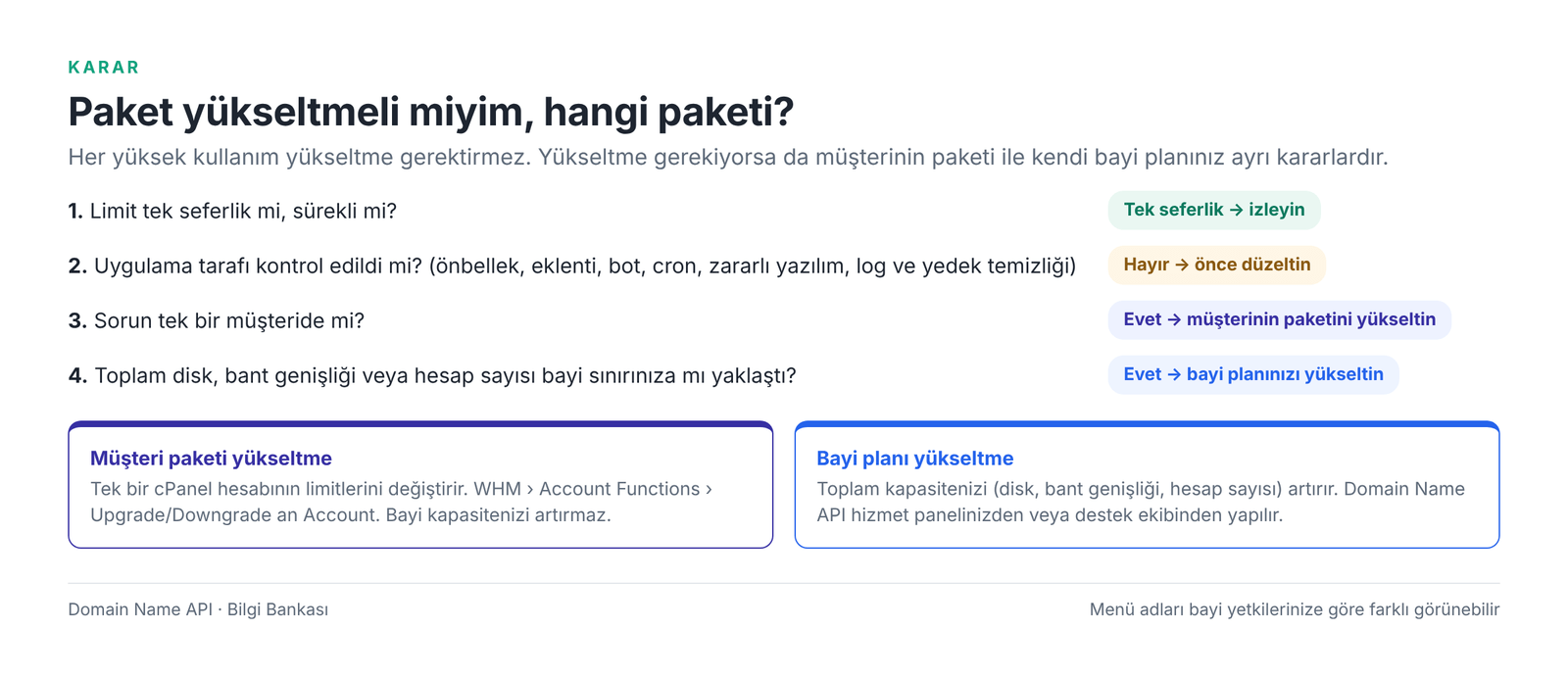
Her yüksek kaynak kullanımı paket yükseltme gerektirmez. Sorun çoğu zaman bozuk bir eklenti, bot trafiği, döngüye giren bir cron görevi, zararlı yazılım veya önbellek eksikliğidir. Yükseltme, uygulama tarafı düzeltildiği hâlde aynı limit düzenli olarak dolmaya devam ettiğinde doğru karardır.
Müşteriyi daha yüksek pakete nasıl geçirirsiniz?
- WHM'de Account Functions › Upgrade/Downgrade an Account ekranını açın.
- Listeden müşteri hesabını seçin.
- Yeni paketi seçin ve kaydedin.
- WHM › List Accounts ekranında hesabın yeni paketi ve yeni kotasıyla göründüğünü kontrol edin.
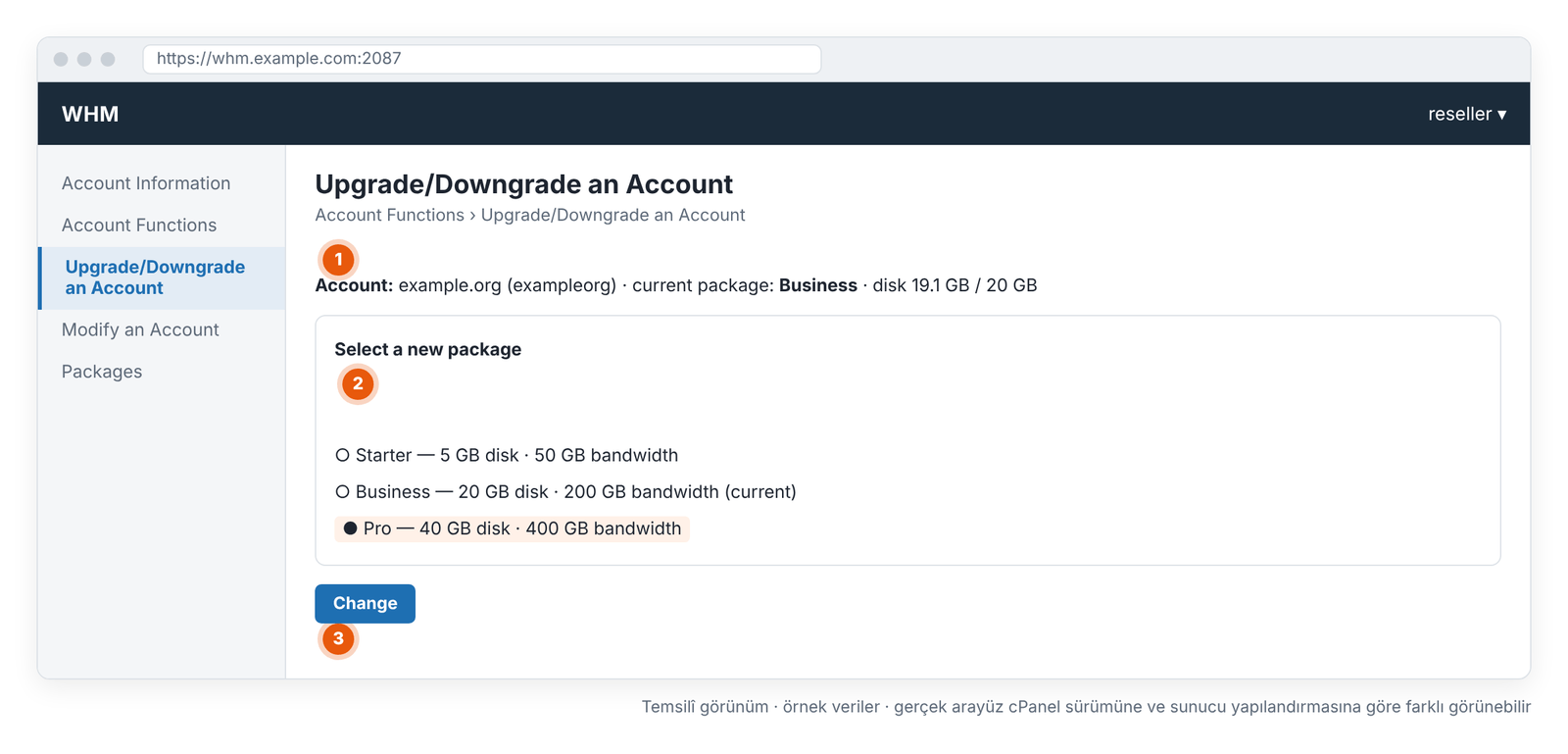
- 1 · Hesap: geçiş yapılacak hesap ve mevcut paketi.
- 2 · Yeni paket: hedef paketin limitleri; overselling kapalıysa aradaki fark bayi tahsisinizden düşer.
- 3 · Change: geçişi uygular.
- Paket değişince ne değişir? Hesabın disk kotası, bant genişliği ve sayısal limitleri yeni paketin değerlerine geçer.
- Hesaba özel değişiklikler: daha önce Modify an Account ile hesaba özel bir değer verdiyseniz, paket değişikliğinde bu değerin yeni paketin değeriyle değiştirilmesi beklenir. Özel değer gerekiyorsa paket değişikliğinden sonra yeniden uygulayın.
- Paketi düzenlemek: WHM › Packages › Edit a Package ile bir paketin limitlerini değiştirirseniz, o paketi kullanan tüm hesaplar etkilenir. Tek bir müşteri için paketi düzenlemeyin; onu başka pakete geçirin.
- Overselling kapalıysa: daha büyük pakete geçiş, aradaki fark kadar bayi tahsisinizi kullanır. Kalan tahsisiniz yetmiyorsa geçiş yapılamaz.
Müşteri paketi yükseltme ile bayi planı yükseltme arasındaki fark
Müşteri paketi yükseltmek tek bir cPanel hesabının limitlerini değiştirir; bayi planını yükseltmek ise toplam kapasitenizi artırır. Birini yapmak diğerinin yerini tutmaz.
| Müşteri paketi yükseltme | Bayi planı yükseltme | |
|---|---|---|
| Neyi değiştirir? | Tek bir cPanel hesabının limitlerini | Toplam disk, bant genişliği ve hesap sayınızı |
| Nerede yapılır? | WHM › Upgrade/Downgrade an Account | Domain Name API hizmet paneliniz veya destek ekibi |
| Ne zaman? | Bir müşteri kendi kotasına sürekli takılıyorsa | Toplam kullanım veya tahsis bayi sınırınıza yaklaşıyorsa |
| Ne yapmaz? | Bayi kapasitenizi artırmaz | Bir müşterinin kotasını kendiliğinden büyütmez |
Gerçek senaryolar
Senaryo 1 — Bir hesabın diski %95 dolu
Belirti: Müşteri görsel yükleyemiyor, WordPress güncellemesi yarıda kalıyor.
Teşhis: List Accounts'ta kullanım/kota oranı %95. Disk Usage'da mail klasörü ve ev dizinindeki eski yedek arşivleri büyük.
Doğru aksiyon: Eski yedekleri bilgisayara indirip silin, büyük posta kutularında eski postaları temizleyin, error_log dosyalarını boşaltın.
Paket yükseltme gerekli mi? Temizlikten sonra hâlâ %80'in üzerindeyse müşterinin paketini yükseltin.
Senaryo 2 — CPU sürekli limite ulaşıyor
Belirti: Site gün boyunca yavaş, Resource Usage her gün CPU sınırlaması gösteriyor.
Teşhis: Erişim kayıtlarında aynı kullanıcı aracısından binlerce istek; önbellek eklentisi yok.
Doğru aksiyon: Bot trafiğini engelleyin, sayfa önbelleğini açın, birkaç gün izleyin.
Paket yükseltme gerekli mi? Önbellek ve bot engellemeden sonra normal trafikte devam ediyorsa evet.
Senaryo 3 — CPU yalnızca yedekleme sırasında yükseliyor
Belirti: Her gece aynı saatte CPU ve I/O limitine takılma.
Teşhis: Zirve, eklentiyle alınan yedeğin çalıştığı saatle aynı.
Doğru aksiyon: Yedeği düşük trafik saatine alın; mümkünse yalnızca değişen dosyaları yedekleyen bir yönteme geçin.
Paket yükseltme gerekli mi? Hayır. Tek seferlik ve öngörülebilir bir yük.
Senaryo 4 — Entry Processes sürekli limite ulaşıyor
Belirti: Ziyaretçiler zaman zaman 508 hatası görüyor.
Teşhis: Hata kayıtlarında harici bir API çağrısının zaman aşımı; yavaş istekler uzun süre açık kalıyor.
Doğru aksiyon: Zaman aşımını kısaltın veya API çağrısını önbelleğe alın; filtre ve arama sayfalarını botlara kapatın.
Paket yükseltme gerekli mi? Çoğu durumda hayır; sorun isteklerin süresinde.
Senaryo 5 — Web dosyaları küçük ama disk dolu
Belirti: public_html 1,5 GB, hesap ise 10 GB'lık kotasını doldurmuş.
Teşhis: Email Disk Usage'da iki posta kutusu toplam 7 GB; ev dizininde 1 GB'lık eski yedek.
Doğru aksiyon: Müşteriyle eski postaların arşivlenmesini planlayın, eski yedeği silin.
Paket yükseltme gerekli mi? E-posta kullanımı kalıcıysa daha geniş disk kotalı pakete geçin.
Senaryo 6 — Bayi kapasiteniz doluyor ama tek müşteri büyük kısmını kullanıyor
Belirti: Yeni hesap açarken kapasite uyarısı.
Teşhis: List Accounts'ta bir hesap toplam kullanımın yarısını oluşturuyor.
Doğru aksiyon: O hesabın kullanımını inceleyin ve müşteriyle konuşun; gerekiyorsa daha büyük bir pakete geçirip fiyatlandırın.
Paket yükseltme gerekli mi? Diğer hesaplar için de yer gerekiyorsa bayi planınızı yükseltin; aksi hâlde önce o hesabı düzenleyin.
cPanel kaynak kullanımı sorunları ve çözümleri
| Sorun | Olası neden | Nereden kontrol edilir? | Ne yapmalısınız? |
|---|---|---|---|
| Resource Limit Is Reached | Entry Processes veya başka bir LVE limiti doldu | Resource Usage | Hangi limitin dolduğunu bulun; teşhis akışını izleyin |
| 508 Resource Limit Is Reached | Entry Processes limiti doldu | Resource Usage | Yavaş istekleri ve bot trafiğini bulun; önbelleği açın |
| CPU limitine ulaşıldı | Trafik, bot, eklenti, cron, sorgu | Resource Usage; erişim kayıtları | Nedeni bulun; önbellek ve bot engelleme |
| Fiziksel bellek limitine ulaşıldı | Ağır eklenti, büyük içe aktarma | Resource Usage; Errors | Ağır işlemi bulun ve bölün; eklentiyi test edin |
| Entry Processes limitine ulaşıldı | Uzun süren PHP istekleri | Resource Usage; Errors | Yavaş sayfaları ve harici çağrıları düzeltin |
| I/O limitine ulaşıldı | Yedekleme, büyük arşiv, yoğun log | Resource Usage | Büyük işleri düşük trafik saatine alın |
| Disk quota exceeded | Kota doldu | List Accounts; Disk Usage | Yedek, log ve e-posta temizliği; gerekirse paket yükseltme |
| Bant genişliği aşıldı | Trafik, bot, büyük dosya indirmeleri | View Bandwidth Usage | Botları engelleyin, büyük dosyaları CDN'e taşıyın; geçici olarak limiti artırın |
| Dosya sayısı (inode) sınırı | Önbellek, oturum ve posta dosyaları | cPanel istatistikleri | Önbellek ve eski dosyaları temizleyin |
| Posta kutusu dolu | Kutu kotası doldu | Email Accounts; Email Disk Usage | Eski postaları silin veya kutu kotasını artırın |
| Veritabanı çok büyük | Log tabloları, oturum ve geçici veriler | MySQL Databases; phpMyAdmin | Gereksiz tabloları temizleyin; uygulamanın log tutma ayarını kısın |
| Site çok yavaş, limit yok | Uygulama, PHP sürümü, harici servis | Errors; PHP ayarları | Hata kayıtlarına bakın; PHP sürümünü ve eklentileri kontrol edin |
| 503 Service Unavailable | Bellek veya süreç limiti, PHP hatası | Resource Usage; Errors | Hangi limit olduğunu bulun; takılan süreçleri kontrol edin |
| Yedekler diski doldurdu | Ev dizininde biriken yedek arşivleri | Disk Usage; File Manager | Arşivleri indirip silin; yedekleri hesabın dışına alın |
| error_log çok büyüdü | Sürekli tekrarlanan PHP uyarısı | File Manager | Hatayı düzeltin, dosyayı boşaltın |
| Önbellek dosyaları çok büyüdü | Temizlik ayarı kapalı | Disk Usage | Önbelleği temizleyin; otomatik temizliği açın |
| Bayi disk kapasitesi doldu | Tahsis (overselling kapalı) veya kullanım (açık) sınıra ulaştı | List Accounts toplamları; hizmet bilgileri | Kullanılmayan hesapları kapatın, kotaları gözden geçirin veya bayi planını yükseltin |
| Müşteri hesabının kotası doldu | Hesap paketine sığmıyor | List Accounts | Temizlik veya Upgrade/Downgrade |
| Yeni hesap açılamıyor | Bayi hesap sayısı veya disk tahsisi sınırı | WHM hata mesajı; hizmet bilgileri | Kalan tahsisi kontrol edin; daha küçük paketle deneyin veya bayi planını yükseltin |
| Paket atanamıyor | Paket kalan tahsisten büyük ya da yetki sınırı | WHM hata mesajı | Daha küçük paket seçin veya tahsis açın |
| Yükseltme sonrası limit değişmedi | Hesaba özel değer veya önbellekteki eski görünüm | Modify an Account; List Accounts | Hesaba özel değeri kontrol edin; sayfayı yenileyin |
| Resource Usage ekranı görünmüyor | Sunucuda CloudLinux LVE yok veya özellik kapalı | cPanel › Metrics | Disk ve bant genişliği ekranlarını kullanın; CPU/RAM sorunu için destek talebi açın |
Sık yapılan hatalar
| Hata | Neden yanlış? | Doğru yaklaşım |
|---|---|---|
| CPU %100'ü sunucunun dolu olması sanmak | Yüzde, hesaba ayrılan paya göredir | Hesabın kendi limitine göre yorumlayın |
| Entry Processes'i ziyaretçi sayısı sanmak | Eşzamanlı istek süreçlerini sayar; süreye bağlıdır | Yavaş istekleri bulun |
| Disk ile bant genişliğini karıştırmak | Biri depolanan veri, diğeri aktarılan veri | İki ekrana ayrı bakın |
| Paket kotası ile gerçek kullanımı karıştırmak | Kota üst sınır, kullanım anlık durumdur | İkisini birlikte izleyin |
| Müşteri paketi ile bayi planını karıştırmak | Biri hesabı, diğeri toplam kapasiteyi değiştirir | Sorunun hangi seviyede olduğunu belirleyin |
| Her performans sorununda paket yükseltmek | Neden çoğu zaman uygulamadadır | Önce teşhis ve optimizasyon |
| Disk dolunca yalnızca public_html'e bakmak | E-posta, log ve yedekler büyük yer kaplar | Disk Usage'ın tamamına bakın |
| E-postayı unutmak | Posta kutuları hesap kotasına sayılır | Email Disk Usage'ı kontrol edin |
| Yedek arşivlerini unutmak | Ev dizinindeki yedekler kotayı doldurur | Yedekleri hesabın dışında saklayın |
| Tek günlük zirveye bakıp kalıcı karar vermek | Tek seferlik işler normaldir | Birkaç gün izleyin |
| Sunucu yöneticisi belgelerindeki ekranları bayi WHM'inde aramak | Bu ekranlar bayi hesabında yoktur | Bayi WHM'indeki ekranlarla çalışın |
| CPU/RAM limitlerini paketle vaat etmek | Standart WHM paketinde bu alanlar yoktur | Performans bilgisini destek ekibinden teyit edin |
Ne zaman destek talebi açmalıyım?
Önce kendi kontrollerinizi yapın; çoğu kaynak sorununun nedeni bu kontrollerde ortaya çıkar. Sorun devam ediyorsa veya yetkinizin olmadığı bir sınırla karşılaşıyorsanız destek talebi açın.
- cPanel › Metrics › Resource Usage (varsa)
- cPanel › Files › Disk Usage ve Email Disk Usage
- cPanel › Metrics › Errors ve erişim kayıtları
- Hesabın paketi ve paket limitleri (WHM › List Accounts)
- Hesabın kotası ve kullanımı
- Son yapılan değişiklikler: eklenti, tema, güncelleme, yeni cron görevi
Destek talebine ekleyin: alan adı, cPanel kullanıcı adı, hangi limitin dolduğu, sorunun yaşandığı tarih ve saat, hata mesajının tam metni, Resource Usage ekran görüntüsü, sorunun sürekli mi aralıklı mı olduğu ve son yapılan değişiklik.
Sık sorulan sorular
cPanel'de kaynak kullanımı nereden görülür?
Disk kullanımını cPanel › Files › Disk Usage, bant genişliğini cPanel › Metrics › Bandwidth ekranında görürsünüz. CPU, fiziksel bellek, I/O ve Entry Processes ise sunucuda CloudLinux LVE varsa cPanel › Metrics › Resource Usage ekranında görünür. Bayi olarak tüm müşterilerin disk kullanımını WHM › List Accounts ekranında izlersiniz.
CPU %100 ne demek?
Resource Usage ekranındaki CPU %100, hesabınıza ayrılan CPU limitinin tamamının kullanıldığını gösterir; sunucunun tamamının dolu olduğu anlamına gelmez. CloudLinux'ta %100 bir işlemci çekirdeğine karşılık gelir. Bu limite ulaşıldığında site hata vermez, yavaşlar.
Physical Memory Usage nedir?
Physical Memory Usage, hesabınızdaki PHP ve diğer süreçlerin kullandığı gerçek RAM miktarıdır. Limit aşıldığında sistem bazı süreçleri sonlandırır ve ziyaretçiler 500 veya 503 hatası görebilir. Sık takılıyorsa ağır eklentileri, büyük içe aktarmaları ve PHP bellek ayarını kontrol edin.
Entry Processes nedir?
Entry Processes, CloudLinux'ta web sunucusu üzerinden hesabınıza aynı anda giren dinamik istek süreçlerinin sayısıdır. Limit dolduğunda yeni istekler 508 Resource Limit Is Reached hatası alır. Değer, isteklerin ne kadar sürdüğüne bağlıdır; hızlı ve önbellekli bir site yüksek trafiği düşük bir değerle karşılayabilir.
Entry Processes ziyaretçi sayısı mıdır?
Hayır. Entry Processes, aynı anda işlenmekte olan dinamik istekleri sayar, ziyaretçileri değil. İstekler milisaniyeler içinde bittiğinde çok sayıda ziyaretçi düşük bir değerle karşılanabilir; tek bir yavaş sayfa ise birkaç ziyaretçiyle bile limiti doldurabilir. "20 EP = 20 ziyaretçi" yorumu yanıltıcıdır.
I/O ile IOPS arasındaki fark nedir?
I/O, saniyede diskten okunan ve yazılan veri miktarını; IOPS ise saniyedeki okuma/yazma işlemi sayısını ölçer. Büyük yedek arşivi oluşturmak veya büyük bir ZIP açmak I/O'yu zorlar. Çok sayıda küçük önbellek, oturum veya e-posta dosyasıyla çalışmak IOPS'u zorlar. İkisinde de limite ulaşıldığında site yavaşlar.
Resource Limit Is Reached ne demek?
Bu mesaj, hesabınızın CloudLinux kaynak limitlerinden birine ulaştığını gösterir; disk dolu demek değildir. En sık Entry Processes limiti nedeniyle 508 koduyla görülür. Hangi limitin dolduğunu cPanel › Metrics › Resource Usage ekranından bulun, ardından yavaş istekleri, bot trafiğini ve önbelleği kontrol edin.
508 Resource Limit Is Reached nasıl çözülür?
Önce Resource Usage ekranında limite takılan saatleri bulun. Aynı saatlerdeki erişim ve hata kayıtlarına bakarak bot trafiğini, yavaş sayfaları ve zaman aşımına uğrayan harici çağrıları tespit edin. Sayfa önbelleğini açın ve botları sınırlayın. Düzeltmelerden sonra normal trafikte devam ediyorsa paket yükseltmeyi değerlendirin.
Disk kotası dolarsa ne olur?
Disk kotası dolduğunda hesap yeni dosya yazamaz: dosya yükleme, güncelleme ve önbellek oluşturma başarısız olur, e-posta teslimi de etkilenebilir. Mevcut sayfalar genellikle açılmaya devam eder. Disk Usage ekranında e-postayı, log dosyalarını ve eski yedekleri kontrol ederek yer açın.
Bant genişliği limiti dolarsa ne olur?
Aylık bant genişliği limiti dolduğunda cPanel, dönem yenilenene veya limit artırılana kadar site yerine bir uyarı sayfası gösterebilir. Ani artışlar genellikle bot trafiğinden veya doğrudan bağlantı verilmiş büyük dosyalardan kaynaklanır. Bayi olarak hesabın limitini geçici olarak artırabilir veya paketini yükseltebilirsiniz.
E-posta disk kotasına dahil mi?
Evet. cPanel hesabındaki posta kutuları hesabın ev dizininde tutulur ve hesabın disk kotasına sayılır. Ayrıca her posta kutusunun kendi kotası olabilir. Web dosyaları küçük olduğu hâlde disk doluysa ilk bakılacak yer cPanel › Email › Email Disk Usage ekranıdır.
Veritabanı disk kotasına dahil mi?
Veritabanlarının cPanel disk kotasına sayılıp sayılmadığı sunucu yapılandırmasına bağlıdır. Disk Usage ekranında veritabanları ayrı bir satır olarak gösterilir. Veritabanı boyutlarını cPanel › Databases › MySQL Databases ekranında görebilir, gereksiz log ve oturum tablolarını temizleyerek küçültebilirsiniz.
Backup dosyaları disk kullanımına dahil mi?
Hesabın ev dizininde duran her yedek arşivi disk kullanımına sayılır. cPanel'den indirilmek üzere oluşturulan tam yedekler ve eklentilerin aldığı yedekler zamanla kotayı doldurabilir. Yedekleri bilgisayarınıza veya harici bir depolamaya indirdikten sonra hesaptan silin.
cPanel inode nedir?
Inode, hesaptaki her dosya ve klasör için tutulan kayıttır ve dosya sayısını gösterir. Dosya sayısı sınırı uygulanan hesaplarda, disk alanı boş olsa bile çok sayıda küçük dosya yeni dosya oluşturmayı engelleyebilir. Önbellek, oturum ve posta dosyaları inode sayısını en çok artıran kaynaklardır.
Kaç müşteriye hosting satabilirim?
Tek bir doğru sayı yoktur. Hizmet planınızda hesap sayısı sınırı varsa üst sınır odur; onun dışında disk, bant genişliği ve müşterilerinizin uygulama türü belirleyicidir. On yoğun e-ticaret sitesi, yüz küçük kurumsal siteden fazla kaynak tüketebilir. Toplam kullanım sınırınızın yaklaşık %80'ine gelince kapasiteyi gözden geçirin.
Package limit ile gerçek kullanım farkı nedir?
Paket limiti, müşterinin çıkabileceği üst sınırdır; gerçek kullanım ise şu anda kullandığı alan veya aktardığı veridir. 20 GB'lık pakette bir müşteri 2 GB da kullanıyor olabilir, 19 GB da. Overselling kapalıysa bayi kapasitenizden paket limiti, açıksa gerçek kullanım düşülür.
Overselling nedir?
Overselling, bayi sınırının dağıtılan kotalara değil, hesapların gerçek kullanımına göre uygulanmasıdır. Açıkken toplamda kapasitenizden fazla kota dağıtabilirsiniz; gerçek kullanım sınıra ulaşınca yeni hesap açamazsınız. Kapalıyken dağıttığınız kotaların toplamı sınırınızdır. Hesabınızdaki ayarı destek ekibinden öğrenebilirsiniz.
Müşterimin paketini nasıl yükseltirim?
WHM › Account Functions › Upgrade/Downgrade an Account ekranında müşterinin hesabını ve yeni paketi seçip kaydedin. Hesabın disk, bant genişliği ve sayısal limitleri yeni paketin değerlerine geçer. Daha önce hesaba özel değer verdiyseniz paket değişikliğinden sonra kontrol edin.
Reseller paketimi ne zaman yükseltmeliyim?
Toplam disk veya bant genişliği kullanımınız (overselling kapalıysa toplam tahsisiniz) bayi sınırınıza yaklaştığında veya hesap sayısı sınırına geldiğinizde bayi planınızı yükseltin. Tek bir müşterinin kaynak sorunu bayi planı yükseltmeyi gerektirmez; o müşterinin paketini değiştirmeniz yeterlidir.
CPU yükselince hemen paket yükseltmeli miyim?
Hayır. Kısa süreli CPU zirveleri yedekleme veya içe aktarma sırasında normaldir. Sürekli yüksekse önce bot trafiğini, eklentileri, cron görevlerini ve önbelleği kontrol edin. Düzeltmelerden sonra normal trafikte aynı limit düzenli olarak dolmaya devam ediyorsa yükseltmeyi değerlendirin.
İlgili rehberler
- Reseller Paketine İlk Giriş: WHM Paneline Nasıl Erişilir?
- WHM'de Hosting Paketi Nasıl Oluşturulur?
- WHM'de Müşteri Hesabı Nasıl Açılır?
- cPanel'de Yedek Nasıl Geri Yüklenir?
- cPanel Reseller Hosting'e Web Sitesi Nasıl Taşınır?
Hosting hesabınızda sürekli kaynak limiti mi oluşuyor?
Destek ekibimize talep oluşturun. Talebinize alan adını, cPanel kullanıcı adını, limit türünü, tarih ve saati, hata mesajını ve Resource Usage ekran görüntüsünü ekleyin.
Destek Talebi OluşturMarkanızla hosting satın
Kendi markanızla hosting satmak için cPanel Reseller Hosting paketlerini inceleyin.
cPanel Reseller Hosting'i İncele