Panduan Penggunaan Sumber Daya dan Batas Paket cPanel Reseller Hosting
Jawaban singkat
Di cPanel Reseller Hosting, sumber daya dikelola di tiga tingkat: kapasitas reseller Anda (total disk, bandwidth, dan jumlah akun), paket yang Anda buat di WHM (templat batas untuk pelanggan baru), dan akun cPanel milik pelanggan (penggunaan nyata). Kuota seperti disk dan bandwidth ditetapkan di cPanel/WHM. CPU, RAM, I/O, dan Entry Processes bukan batas bawaan cPanel; jika server menjalankan lapisan kontrol sumber daya seperti CloudLinux LVE, batas ini berlaku per akun. Saat ada masalah, cari tahu dulu batas mana yang tercapai, lalu perbaiki aplikasinya, dan pertimbangkan upgrade paling akhir.
Disusun oleh: Tim Dukungan Hosting Domain Name API · Tinjauan teknis: Tim Hosting / Operasional Sistem Domain Name API · Terakhir diperbarui: 5 Oktober 2026 · Sumber: dokumentasi resmi cPanel & WHM dan CloudLinux
Layar dalam panduan ini bersifat representatif dan memakai data contoh; tampilan sebenarnya bisa berbeda tergantung versi cPanel dan konfigurasi server. Contoh menggunakan example.com, exampleuser, dan nama paket ilustratif (Starter, Business, Pro). Paket-paket ini bukan produk Domain Name API; Anda merancang paket sendiri sesuai paket layanan Anda.
Kenali akun Anda dulu: batas mana yang berlaku untuk Anda?
Sebelum menafsirkan sebuah batas, Anda perlu tahu apakah batas itu benar-benar diterapkan di akun Anda. Pemeriksaan dua menit ini membantu Anda membaca sisa panduan dengan benar.
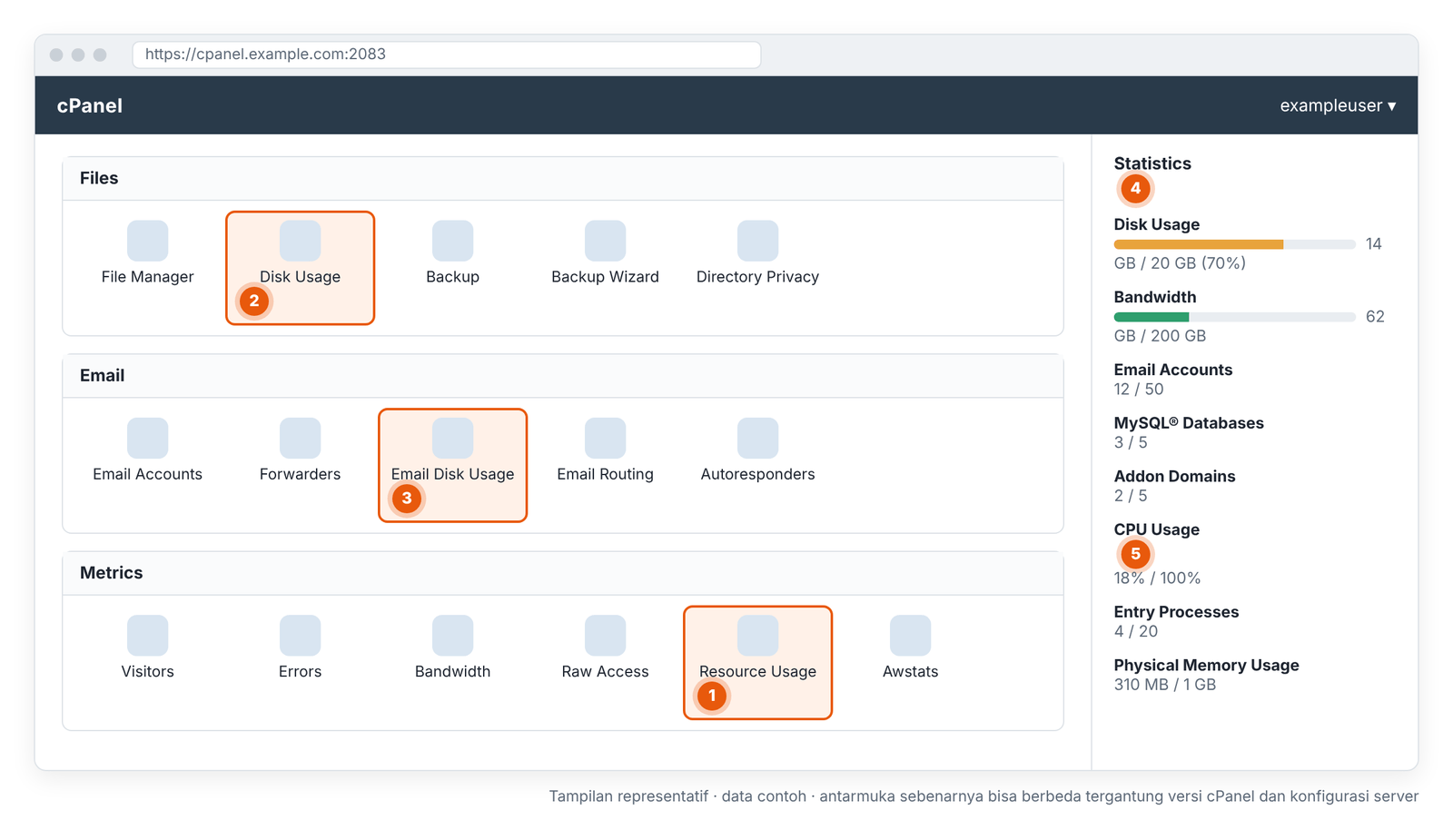
- 1 · Resource Usage: hanya muncul jika CloudLinux LVE digunakan; CPU, memori, I/O, dan Entry Processes ada di sini.
- 2 · Disk Usage: penggunaan disk per folder.
- 3 · Email Disk Usage: ruang yang dipakai kotak surat.
- 4 · Statistics: penggunaan disk dan bandwidth, serta nilai terpakai/batas untuk jumlah item di dalam akun.
- 5 · CPU Usage, Entry Processes, Physical Memory Usage: baris ini juga hanya muncul jika CloudLinux digunakan.
- Buka cPanel salah satu akun pelanggan (WHM › List Accounts › ikon cP di samping akun).
- Cari ikon Resource Usage di bagian Metrics.
- Jika Resource Usage terlihat: server menjalankan kontrol sumber daya CloudLinux LVE. Bagian CPU, memori fisik, I/O, IOPS, Entry Processes, dan jumlah proses dalam panduan ini berlaku untuk akun Anda.
- Jika tidak terlihat: CPU dan RAM tidak bisa dipantau per akun dari layar ini. Batas disk, bandwidth, dan jumlah item di dalam akun tetap berlaku; untuk masalah performa, periksa log error dan hubungi dukungan bila perlu.
- Cari tahu kapasitas reseller Anda (total disk, bandwidth, jumlah akun) dan pengaturan overselling dari detail layanan atau tim dukungan. Bagian "250 GB" di bawah menjelaskan arti informasi tersebut.
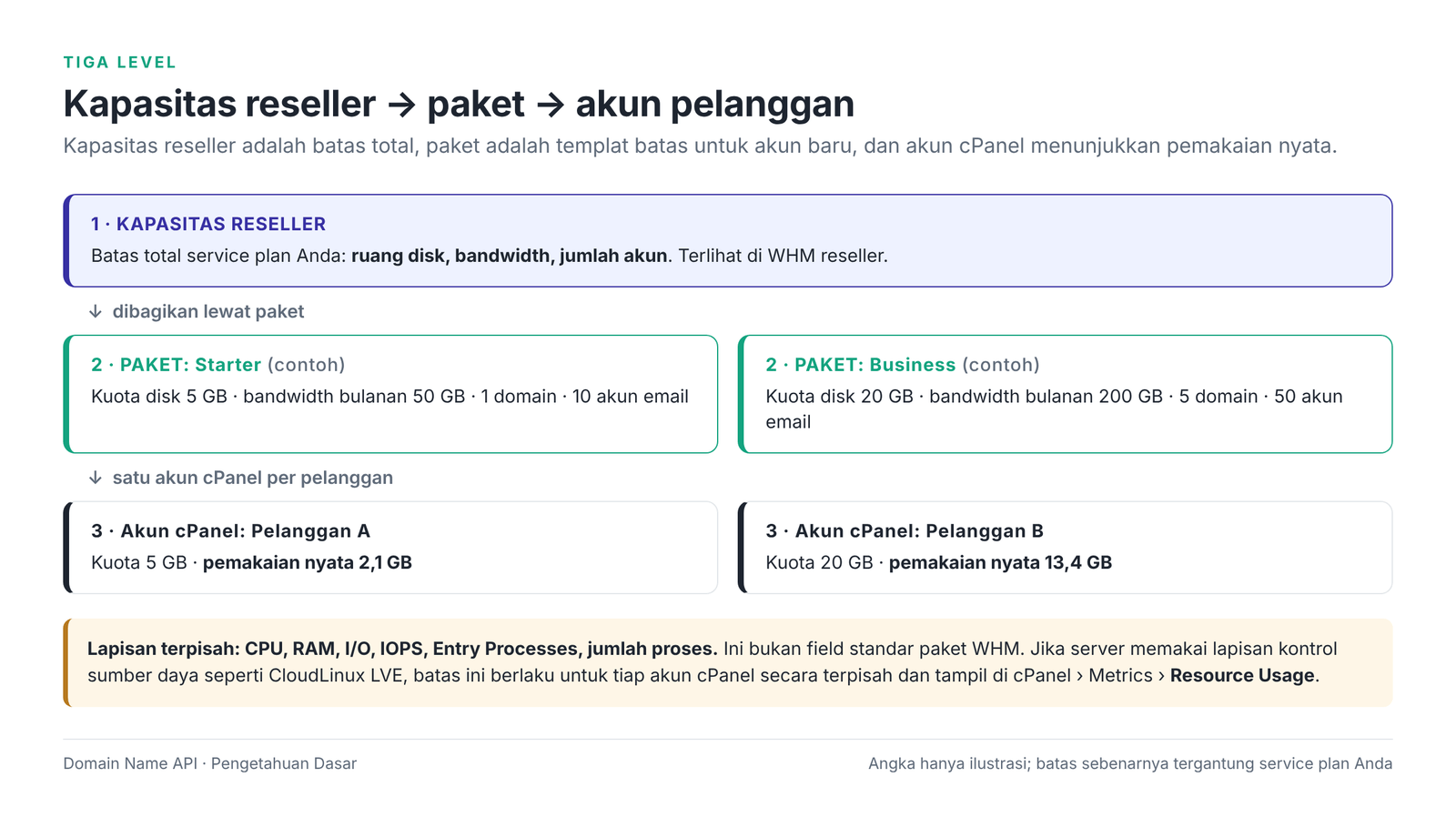
Sumber daya dikelola di tiga tingkat: reseller, paket, akun cPanel
Kapasitas reseller adalah batas keseluruhan Anda; paket adalah templat batas yang Anda berikan kepada pelanggan; akun cPanel menunjukkan sumber daya yang benar-benar dipakai pelanggan. Sebagian besar masalah sumber daya muncul karena ketiga tingkat ini tertukar.
Apa itu kapasitas reseller?
Kapasitas reseller adalah batas total yang ditetapkan Domain Name API untuk akun reseller Anda: ruang disk, bandwidth bulanan, dan jumlah akun yang bisa Anda buat. Tergantung apakah overselling aktif atau tidak di akun Anda, batas ini berlaku untuk total kuota yang Anda alokasikan kepada pelanggan atau untuk penggunaan nyata akun-akun Anda.
Apa itu paket?
Paket adalah templat batas yang Anda buat di WHM › Packages › Add a Package dan diterapkan pada akun cPanel baru: kuota disk, bandwidth bulanan, serta jumlah domain, subdomain, akun email, database, dan akun FTP. Paket WHM standar tidak memiliki kolom CPU atau RAM.
Apa itu akun cPanel?
Akun cPanel adalah akun hosting yang menampung situs web, email, dan database pelanggan Anda. Paket menentukan batas atas akun; apa yang sedang dipakai akun saat ini terlihat di WHM › List Accounts dan di layar cPanel akun itu sendiri.
Batas mana yang mengatur apa?
Setiap sumber daya mengukur hal yang berbeda dan diperiksa di tempat yang berbeda. Tabel di bawah menunjukkan tempat pertama yang perlu Anda lihat saat menemui masalah.
| Sumber daya | Apa yang diukur | Tempat memeriksa | Lapisan |
|---|---|---|---|
| Ruang disk | Ruang yang dipakai file, email, dan (tergantung pengaturan server) database akun | WHM › List Accounts; cPanel › Files › Disk Usage | Kuota cPanel/WHM |
| Bandwidth | Total data yang ditransfer dari situs dalam sebulan | WHM › View Bandwidth Usage; cPanel › Metrics › Bandwidth | Kuota cPanel/WHM |
| Kuota kotak surat | Ruang untuk satu kotak surat | cPanel › Email Accounts; Email Disk Usage | cPanel |
| Jumlah item dalam akun | Jumlah domain, subdomain, akun email, database, akun FTP | WHM › Packages; statistik di layar utama cPanel | Paket cPanel/WHM |
| CPU | Seberapa besar daya prosesor yang dialokasikan ke akun sedang dipakai | cPanel › Metrics › Resource Usage | CloudLinux LVE (jika ada) |
| Memori fisik | RAM yang dipakai proses-proses akun | cPanel › Metrics › Resource Usage | CloudLinux LVE (jika ada) |
| I/O | Jumlah data yang dibaca dan ditulis per detik | cPanel › Metrics › Resource Usage | CloudLinux LVE (jika ada) |
| IOPS | Jumlah operasi baca/tulis per detik | cPanel › Metrics › Resource Usage | CloudLinux LVE (jika ada) |
| Entry Processes | Proses permintaan dinamis yang masuk ke akun melalui web server secara bersamaan | cPanel › Metrics › Resource Usage | CloudLinux LVE (jika ada) |
| Jumlah proses (NPROC) | Total proses dan thread yang berjalan di akun pada saat yang sama | cPanel › Metrics › Resource Usage | CloudLinux LVE (jika ada) |
| Inode (jumlah file) | Jumlah file dan folder | Statistik di layar utama cPanel (jika ditampilkan) | Sistem kuota disk (jika diterapkan) |
Bagaimana cara kerja disk 250 GB di paket reseller saya?
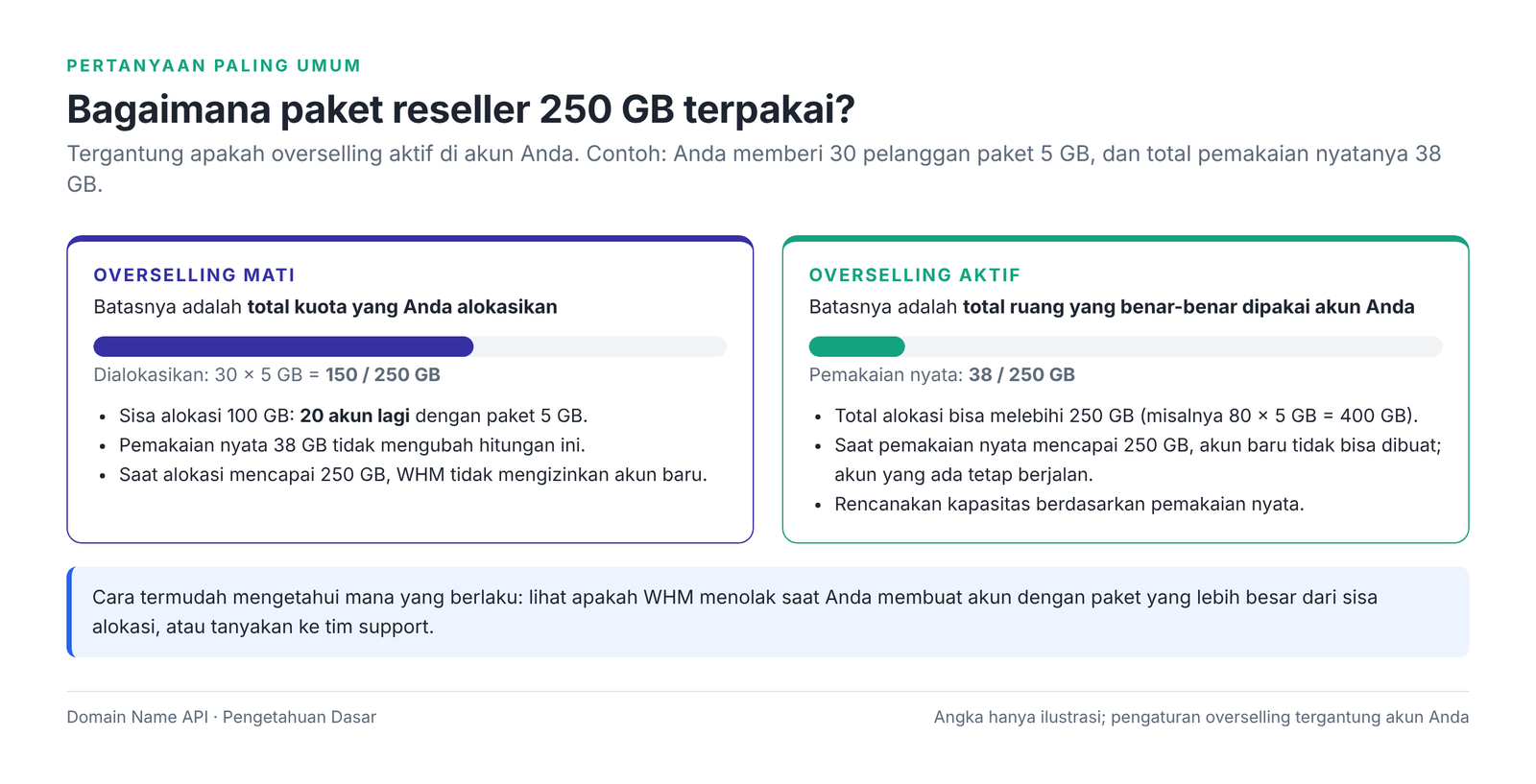
Cara paket reseller 250 GB terpakai bergantung pada apakah overselling aktif atau tidak di akun Anda. Jika overselling nonaktif, batasnya adalah total kuota yang Anda alokasikan kepada pelanggan. Jika overselling aktif, batasnya adalah total ruang yang benar-benar dipakai akun-akun Anda. Dokumentasi resmi cPanel mendefinisikan kedua perilaku ini dengan cara tersebut.
| Pertanyaan | Jika overselling nonaktif | Jika overselling aktif |
|---|---|---|
| Apa yang dibatasi oleh 250 GB? | Total kuota yang Anda bagikan melalui paket | Total penggunaan disk nyata akun-akun Anda |
| Bisakah saya memberi 100 pelanggan paket 5 GB? (500 GB) | Tidak. Setelah 50 akun, alokasi Anda mencapai 250 GB dan WHM tidak akan membuat akun baru | Ya. Anda bisa membuat akun sampai total penggunaan nyata mencapai 250 GB |
| Pelanggan hanya memakai 1 GB dari paket 5 GB? | Tetap memakan 5 GB dari kapasitas Anda | Hanya 1 GB yang terpotong dari kapasitas Anda |
| Apa yang terjadi saat batas tercapai? | Anda tidak bisa membuat akun baru; akun yang ada tetap berjalan | Anda tidak bisa membuat akun baru; akun yang ada tetap berjalan |
| Bisakah saya membuat paket dengan kuota tak terbatas? | Biasanya tidak; alokasinya tidak bisa dihitung | Tergantung hak akses reseller Anda |
| Apa risikonya? | Kapasitas terlihat habis sebelum benar-benar terpakai | Total alokasi melebihi kapasitas; jika pelanggan mengisi kuotanya, ruang bisa habis |
Apa saja yang dihitung ke kapasitas: kapasitas reseller mencakup penggunaan atau alokasi semua akun cPanel milik Anda. Jika Anda membuka akun cPanel di bawah akun reseller untuk situs Anda sendiri, akun itu juga ikut dihitung. Semua isi direktori home akun cPanel dihitung ke penggunaan disk akun tersebut: file situs web, email, log, dan arsip backup yang diunduh ke dalam akun. Apakah database dihitung ke kuota disk bergantung pada konfigurasi server.
Mana yang berlaku untuk akun Anda?
Pengaturan overselling dan kapasitas reseller Anda tercantum di detail layanan. Jika ragu, tanyakan kepada tim dukungan kami. Tanda praktisnya: jika WHM menolak saat Anda mencoba membuat akun dengan paket yang lebih besar dari sisa alokasi Anda, berarti overselling nonaktif.
Batas yang ditetapkan dan penggunaan nyata bukan hal yang sama
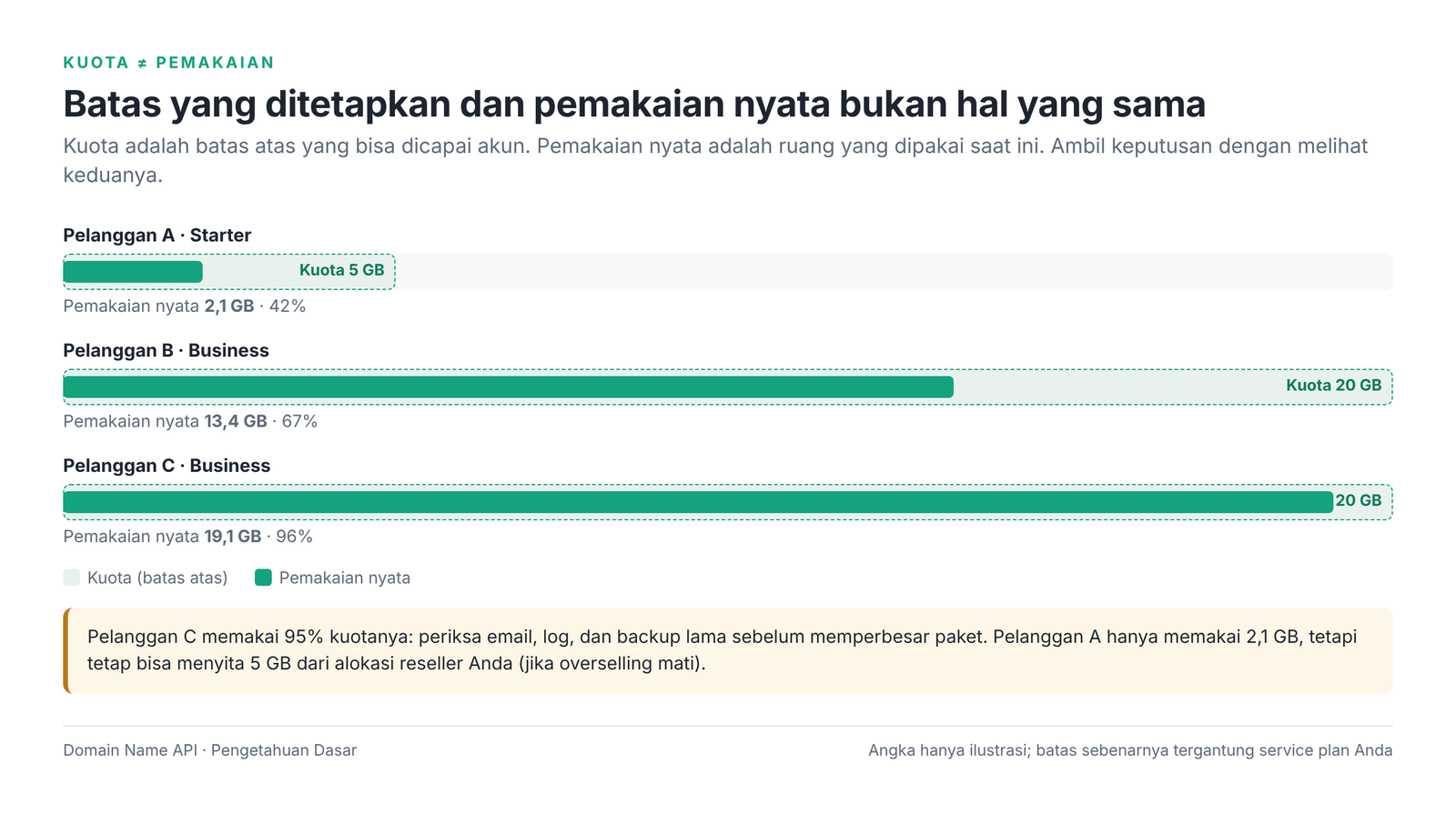
Kuota paket adalah batas atas yang bisa dicapai pelanggan; penggunaan nyata adalah ruang yang dipakainya saat ini. Pelanggan dengan paket 20 GB bisa saja memakai 2 GB, atau 19 GB. Dasarkan keputusan kapasitas, upgrade, dan harga pada keduanya.
| Istilah | Arti | Tempat melihatnya |
|---|---|---|
| Kuota paket | Batas atas yang bisa dicapai sebuah akun | WHM › Packages; kolom kuota di List Accounts |
| Penggunaan nyata | Ruang yang dipakai akun, atau data yang ditransfernya, saat ini | WHM › List Accounts; cPanel › Disk Usage |
| Alokasi reseller | Total kuota yang Anda berikan ke semua akun | Bandingkan dengan kapasitas reseller Anda |
| Penggunaan reseller | Total penggunaan nyata semua akun | Jumlahkan nilai penggunaan di List Accounts |
Di mana saya melihat sumber daya pelanggan di WHM?
Di WHM reseller, Anda memantau penggunaan disk dan bandwidth akun pelanggan melalui daftar akun, tabel bandwidth, dan daftar akun yang melebihi kuota. Apakah layar-layar ini muncul bergantung pada hak akses reseller Anda; layar milik administrator server tidak ada di WHM reseller.
| Layar WHM | Apa yang terlihat | Masalah yang diselesaikan | Nilai yang perlu diperhatikan |
|---|---|---|---|
| Account Information › List Accounts | Domain, username, paket, kuota disk, dan penggunaan tiap akun | Pelanggan mana yang memakai berapa banyak ruang? | Rasio penggunaan/kuota; akun di atas 80% |
| Account Information › Show Accounts Over Quota | Akun yang telah melebihi kuota disknya | Pelanggan tidak bisa mengunggah file atau menerima email | Setiap akun dalam daftar |
| Account Information › View Bandwidth Usage | Penggunaan bandwidth tiap akun bulan ini | Situs mentransfer banyak data karena trafik atau bot | Akun yang mendekati batas di pertengahan bulan |
| Packages › Add / Edit a Package | Batas paket | Batas apa yang diberikan ke pelanggan baru? | Batas disk, bandwidth, dan jumlah item |
| Account Functions › Upgrade/Downgrade an Account | Memindahkan akun ke paket lain | Saat paket pelanggan tidak lagi cukup | Batas paket tujuan |
| Account Functions › Modify an Account | Mengubah batas satu akun secara individual | Batas sementara atau khusus | Nilai khusus akun |
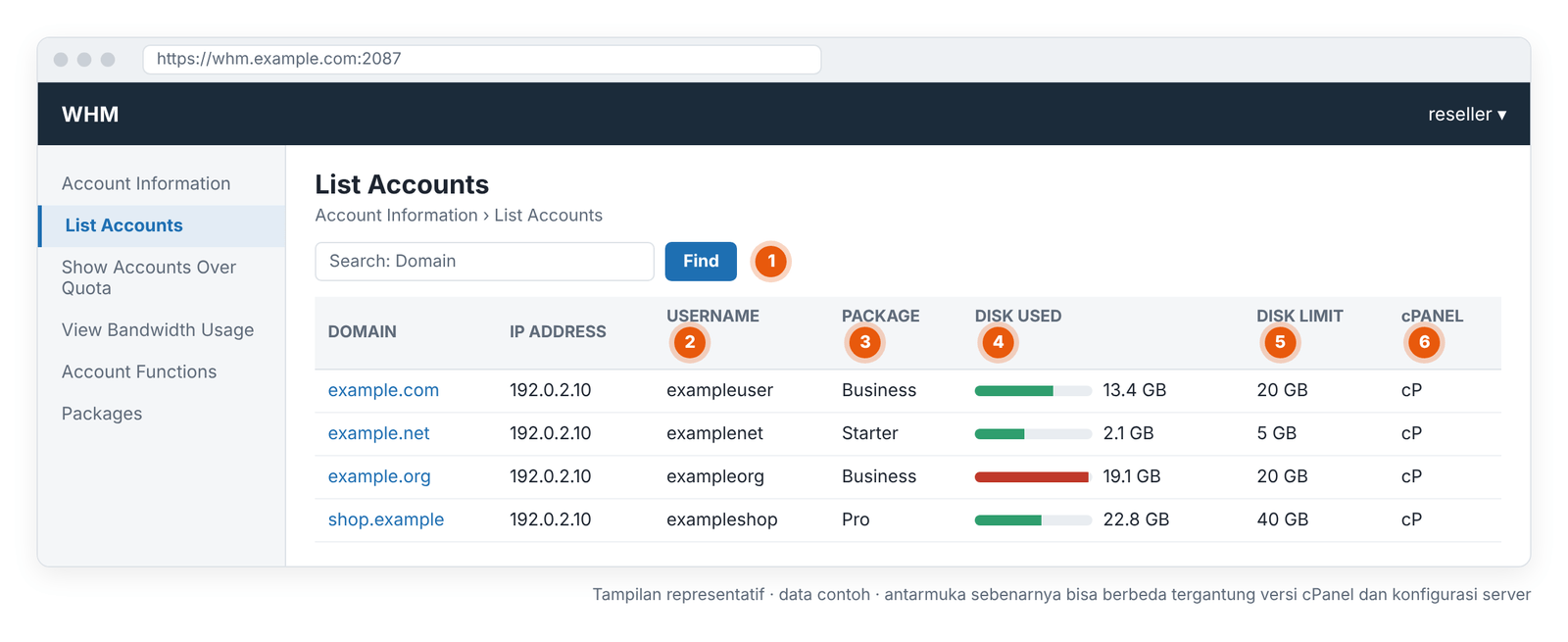
- 1 · Search: cari akun berdasarkan domain atau username.
- 2 · Username: username cPanel yang diminta dalam tiket dukungan.
- 3 · Package: paket yang dipakai akun.
- 4 · Disk Used: penggunaan nyata; bilah merah menandai akun yang mendekati kuotanya (di sini example.org pada 96%).
- 5 · Disk Limit: kuota paket.
- 6 · cP: beralih ke cPanel akun tersebut.
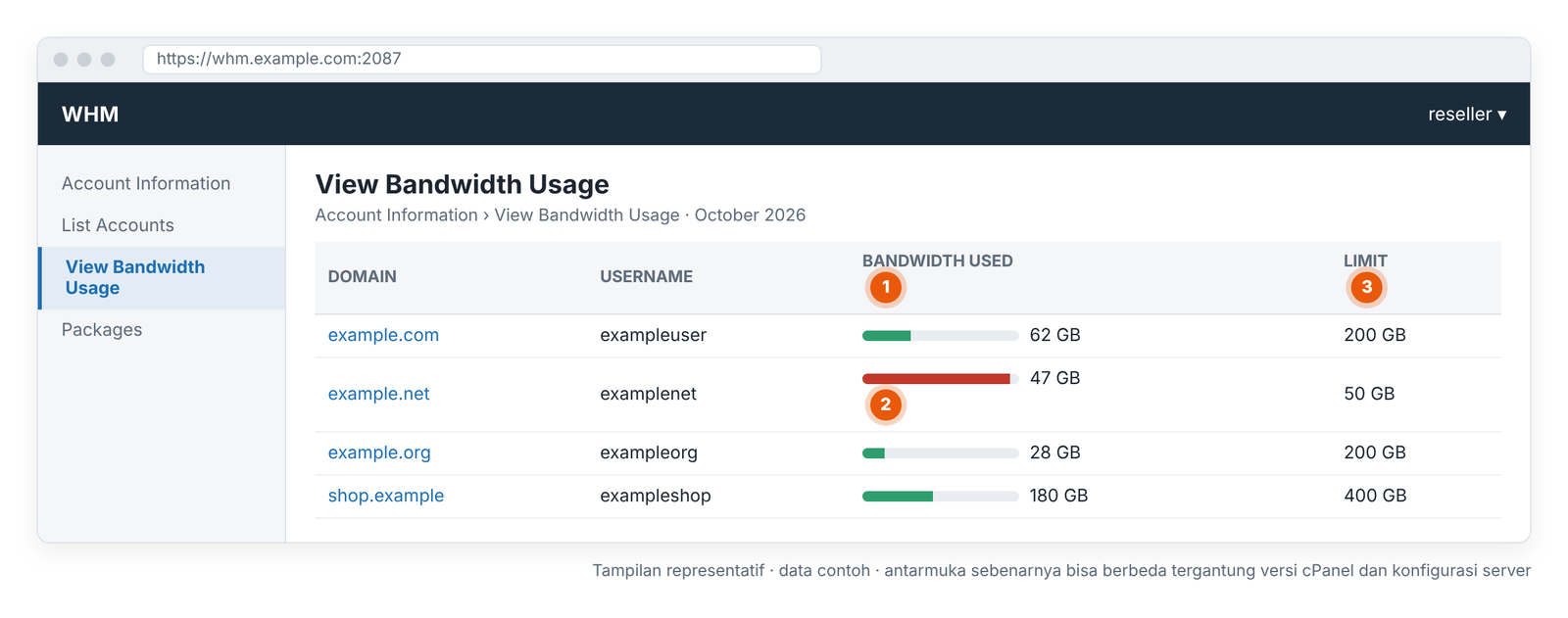
- 1 · Bandwidth Used: data yang ditransfer bulan ini.
- 2 · Akun yang mendekati batas: di sini example.net, 47 GB dari batas 50 GB.
- 3 · Limit: bandwidth bulanan dalam paket.
Layar Resource Usage di cPanel serta metrik CPU, RAM, dan I/O
cPanel › Metrics › Resource Usage menampilkan, di server yang memakai CloudLinux LVE, seberapa dekat akun cPanel dengan batas CPU, memori fisik, I/O, IOPS, Entry Processes, dan jumlah prosesnya, serta batas mana yang baru-baru ini tercapai. Jika layar terbuka dengan peringatan seperti "akun Anda dibatasi dalam 24 jam terakhir", detailnya menunjukkan metrik mana yang mencapai batas.
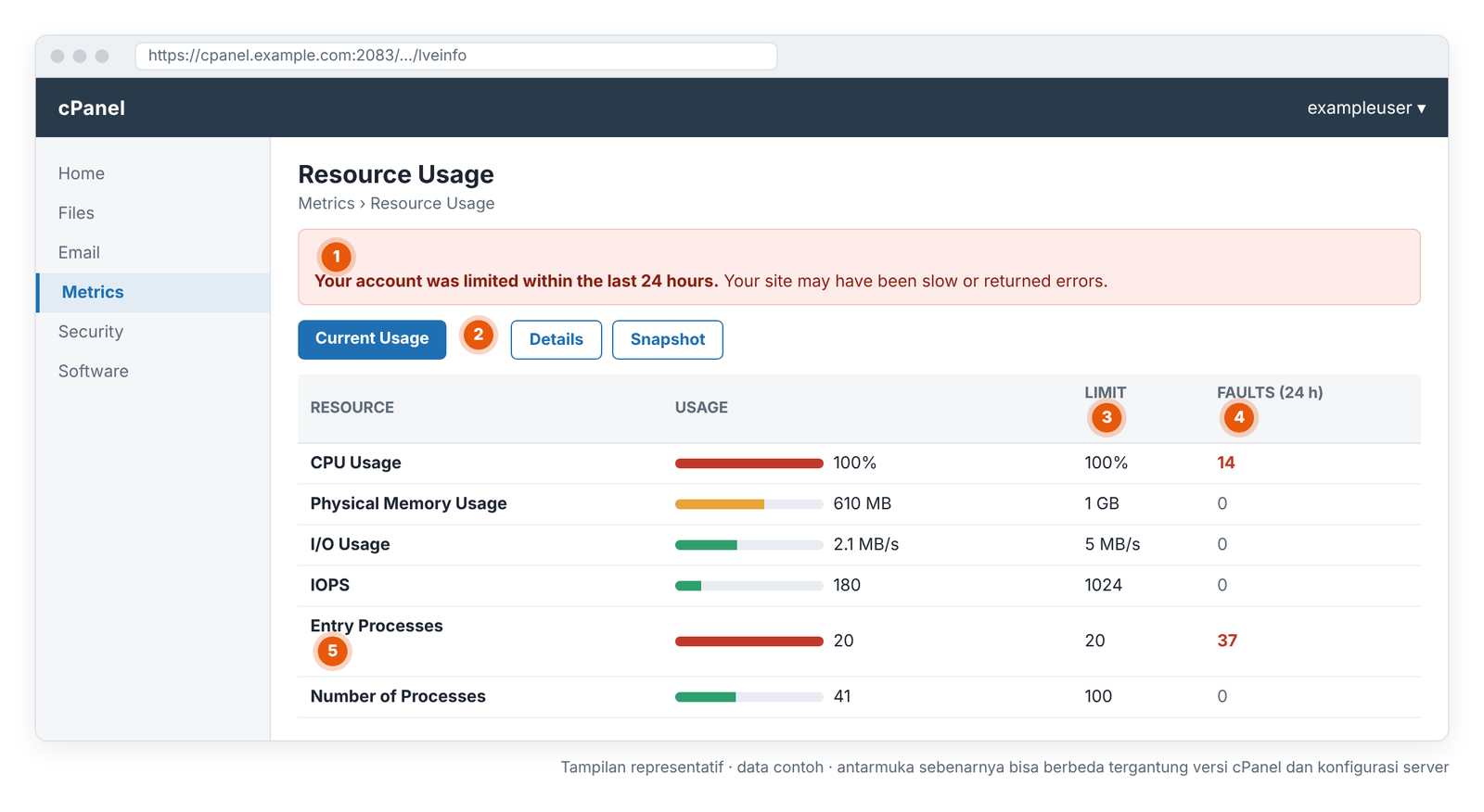
- 1 · Peringatan batas: muncul jika akun mencapai batas dalam 24 jam terakhir.
- 2 · Current Usage / Details / Snapshot: penggunaan saat ini, grafik riwayat, dan daftar proses saat batas tercapai (nama tab bisa berbeda per versi).
- 3 · Limit: batas yang ditetapkan untuk akun.
- 4 · Faults: berapa kali batas tercapai. Ini kolom terpenting untuk diagnosis.
- 5 · Entry Processes: di sini 20/20 dengan 37 fault; pengunjung melihat error 508 pada saat itu.
Apa arti CPU 100%?
Persentase CPU di Resource Usage ditampilkan terhadap batas CPU yang dialokasikan ke akun Anda; angka itu tidak menunjukkan CPU seluruh server. Di CloudLinux, batas CPU ditetapkan dalam satuan core (100% = satu core). "CPU 100%" berarti situs Anda memakai seluruh jatahnya sendiri, bukan berarti server penuh.
| Metrik | Artinya | Saat mencapai batas | Apakah sekali-sekali masalah? | Jika terus-menerus, apa yang dilakukan |
|---|---|---|---|---|
| CPU Usage | Porsi daya prosesor yang dialokasikan ke akun yang sedang dipakai | Situs tidak berhenti, tetapi melambat (throttled) | Wajar saat backup atau impor | Periksa cache, plugin, cron, dan trafik bot |
| Physical Memory | RAM nyata yang dipakai proses-proses akun | Sebagian proses dihentikan; error 500/503 | Bisa terjadi sekali; selidiki jika berulang | Tinjau plugin berat, query besar, dan pengaturan memori PHP |
| I/O Usage | Jumlah data yang dibaca dari dan ditulis ke disk per detik | Operasi disk menunggu; situs melambat | Wajar saat mengekstrak arsip besar atau backup | Pindahkan pekerjaan besar ke jam sepi; kurangi penulisan log yang tidak perlu |
| IOPS | Jumlah operasi baca/tulis per detik | Operasi menunggu sampai detik itu berakhir | Terlihat saat bekerja dengan banyak file kecil | Bersihkan file cache dan sesi; tinjau cache berbasis file |
| Entry Processes | Proses permintaan dinamis yang masuk ke akun melalui web server secara bersamaan | Permintaan baru ditolak dengan error 508 | Bisa muncul saat lonjakan trafik singkat | Selidiki permintaan PHP yang lambat, trafik bot, dan cache |
| Processes (NPROC) | Semua proses yang berjalan di akun pada saat yang sama | Proses baru tidak bisa dimulai; error 500/503 | Terlihat pada cron job atau skrip yang macet | Periksa proses macet dan cron job yang terlalu sering berjalan |
Apa yang terjadi jika batas sumber daya cPanel terlampaui?
Setiap batas berperilaku berbeda saat tercapai: pada batas CPU dan I/O situs melambat tetapi tetap berjalan; pada batas memori, proses, dan Entry Processes permintaan menghasilkan error; pada kuota disk penulisan berhenti; pada batas bandwidth situs bisa menampilkan halaman peringatan. Mencocokkan gejala dengan batas yang tepat sudah separuh dari diagnosis.
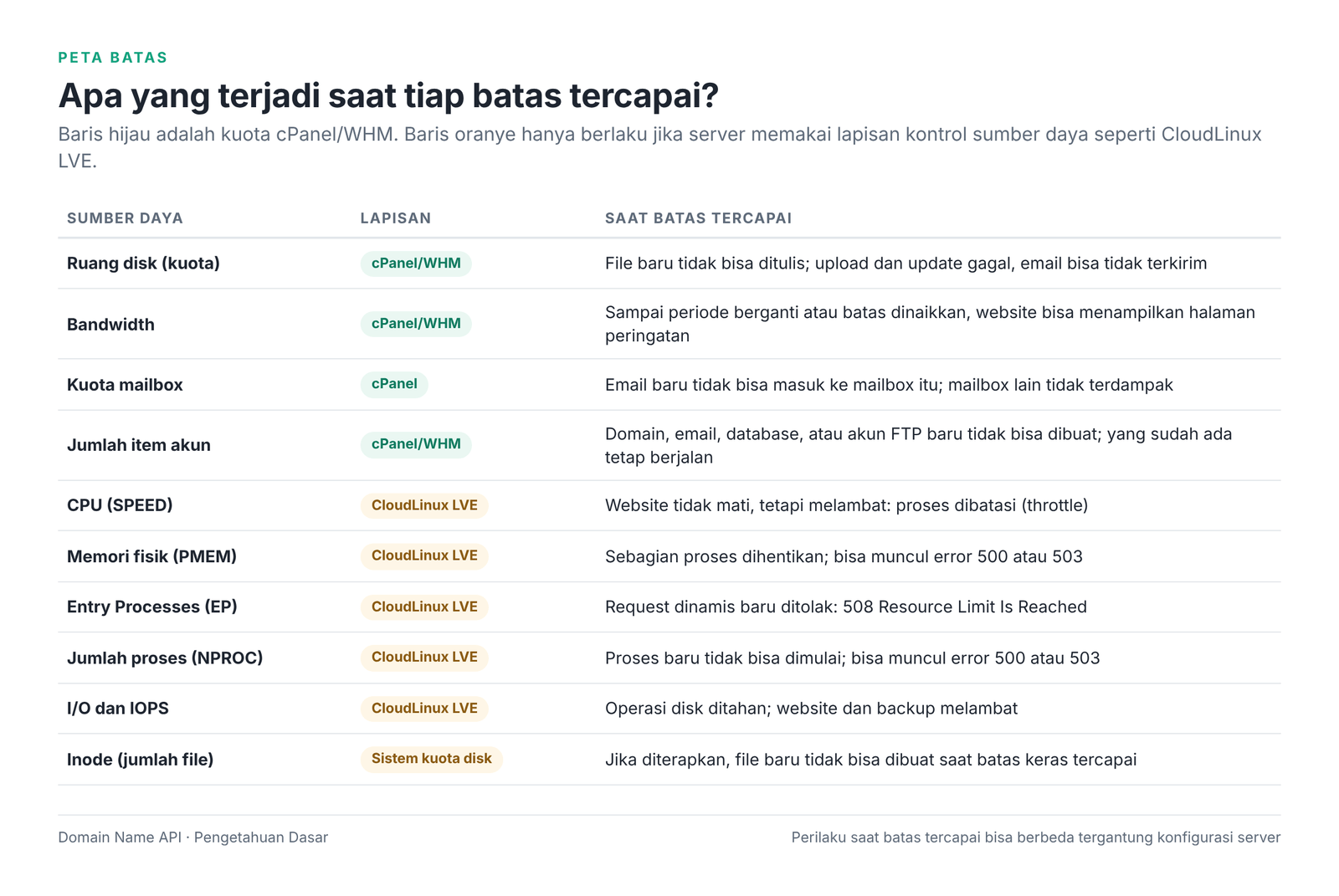
- Kuota disk penuh: file baru tidak bisa ditulis; update WordPress, unggahan file, dan pembuatan cache gagal. Email akun juga bisa terdampak.
- Kuota kotak surat penuh: email baru tidak bisa dikirim ke kotak surat itu saja; pengirim biasanya menerima pesan bounce.
- Bandwidth habis: sampai periode direset atau batas dinaikkan, cPanel bisa menampilkan halaman peringatan sebagai ganti situs. Email biasanya tidak terpengaruh batas ini.
- Batas jumlah item dalam akun tercapai: email, database, domain, atau akun FTP baru tidak bisa dibuat; yang sudah ada tetap berjalan.
- Batas CPU atau I/O tercapai: situs tidak error; situs melambat.
- Batas memori fisik atau proses tercapai: sebagian permintaan berakhir dengan error 500 atau 503.
- Batas Entry Processes tercapai: permintaan baru mendapat "508 Resource Limit Is Reached".
Apa arti "Resource Limit Is Reached" dan error 508?
"Resource Limit Is Reached" tidak berarti disk Anda penuh. Di server CloudLinux, error 508 paling sering muncul saat batas Entry Processes tercapai; perlambatan dan error serupa juga bisa berasal dari batas CPU, memori fisik, proses, atau I/O. Batas mana yang tercapai terlihat di layar Resource Usage.
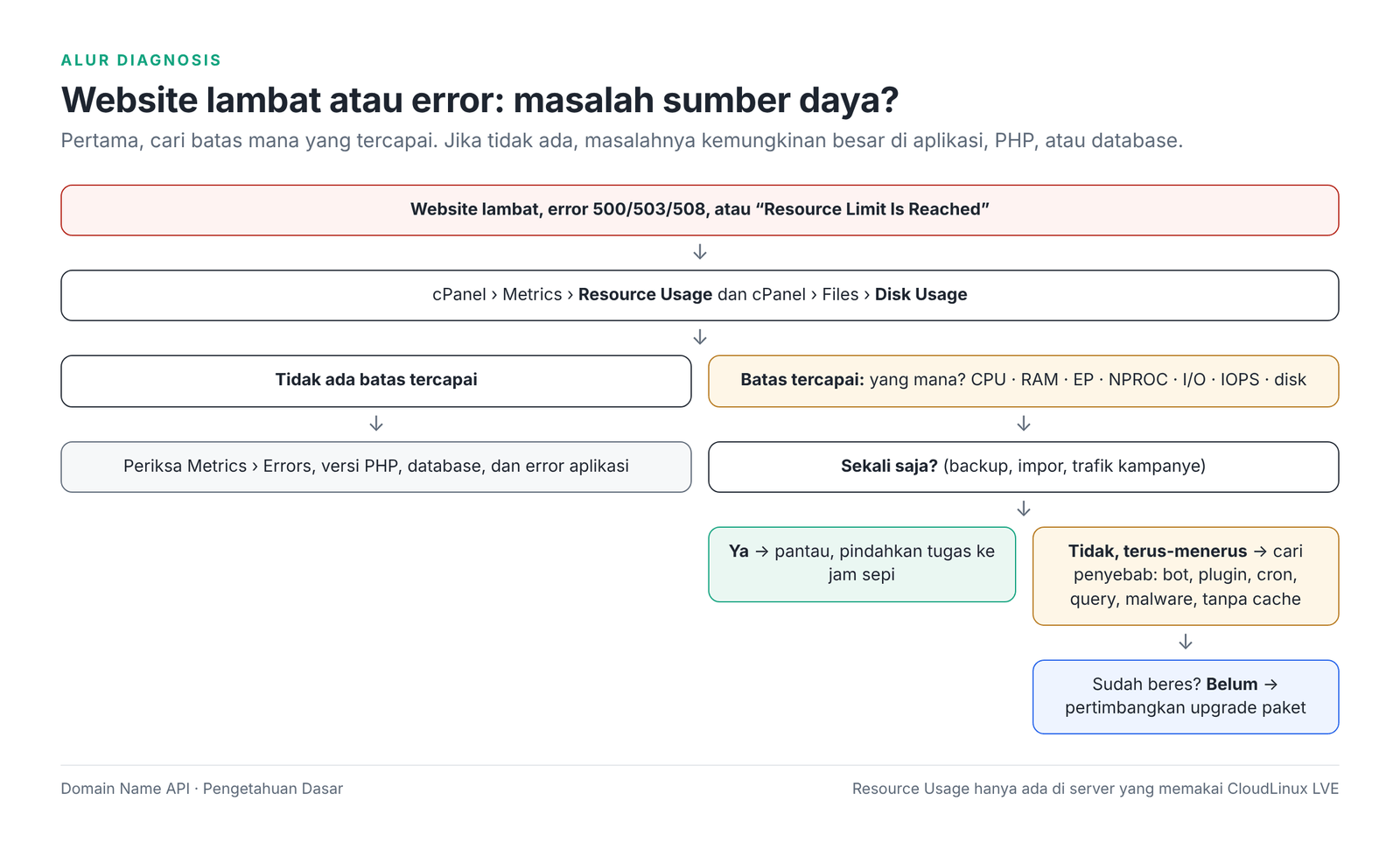
- Buka cPanel › Metrics › Resource Usage.
- Periksa apakah akun dibatasi dalam 24 jam terakhir dan metrik mana yang mencapai batas di bagian detail.
- Catat waktu-waktu saat batas tercapai. Jika bertepatan dengan backup, impor, kampanye, atau cron job, masalahnya bersifat sekali-sekali.
- Jika terus-menerus dan berulang sepanjang hari, periksa log akses (cPanel › Metrics › Raw Access atau Visitors) dan log error (Errors) pada waktu yang sama: trafik bot yang tinggi, satu halaman yang lambat, atau plugin yang bermasalah biasanya terlihat di sini.
- Setelah memperbaiki penyebabnya, pantau Resource Usage selama beberapa hari. Jika akun terus mencapai batas, pertimbangkan upgrade paket.
Apa yang harus dilakukan jika penggunaan CPU tinggi?
CPU yang sesekali menyentuh batas tidak otomatis berarti paketnya terlalu kecil. Jika batas yang sama tercapai berulang kali sepanjang hari, cari dulu proses mana yang menimbulkan beban.
| Kemungkinan penyebab | Cara mengenalinya | Langkah pertama |
|---|---|---|
| Pertumbuhan trafik nyata | Statistik pengunjung dan CPU naik pada waktu yang sama | Cache halaman; upgrade jika terukur dan menetap |
| Bot dan crawler | Banyak permintaan dari IP atau user agent yang sama di log akses | robots.txt, pemblokiran bot, aturan CDN atau WAF |
| Plugin WordPress yang berat | Penggunaan turun saat plugin dinonaktifkan | Ganti plugin atau sederhanakan pengaturannya |
| Cron job | Puncak yang berulang pada menit tertentu | Jalankan lebih jarang; di WordPress gunakan cron sistem sebagai ganti wp-cron |
| Query database yang lambat | Sebagian halaman lambat, yang lain cepat | Optimalkan query atau plugin; perbaiki tabel |
| Malware | File tak dikenal, email keluar yang tidak terduga | Pindai dan bersihkan; ganti kata sandi |
| Backup, impor/ekspor | Puncak terjadi tepat saat pekerjaan itu berjalan | Pindahkan ke jam sepi; pantau jika hanya sekali-sekali |
| Tidak ada cache | Setiap permintaan halaman masuk ke PHP dan database | Cache halaman dan objek |
Apa yang harus dilakukan jika penggunaan memori fisik (RAM) tinggi?
Saat batas memori fisik tercapai, sebagian proses PHP dihentikan; pengunjung melihatnya sebagai error 500 atau 503, halaman yang termuat setengah, atau formulir yang gagal dikirim.
| Langkah | Yang perlu dilakukan |
|---|---|
| Gejala | Error 500/503 yang hilang-timbul, tugas admin yang berhenti di tengah jalan |
| Kemungkinan penyebab | Plugin atau tema yang berat, impor besar, memory_limit PHP yang terlalu tinggi, banyak permintaan panjang sekaligus |
| Tempat memeriksa | cPanel › Metrics › Resource Usage (detail memori fisik) dan Metrics › Errors |
| Langkah pertama | Temukan pekerjaan yang berjalan saat batas tercapai; nonaktifkan plugin berat lalu uji; pecah pekerjaan besar menjadi bagian kecil |
| Kapan upgrade | Jika aplikasi sudah ringan dan memakai cache, tetapi masih rutin mencapai batas memori pada trafik normal |
Apa itu Entry Processes, dan mengapa bukan jumlah pengunjung?
Entry Processes bukan jumlah pengunjung situs Anda pada saat yang sama. Di CloudLinux, Entry Processes membatasi jumlah proses permintaan dinamis yang masuk ke akun melalui web server secara bersamaan. Jika setiap permintaan selesai dalam hitungan milidetik, ratusan pengunjung bersamaan bisa dilayani dengan nilai Entry Processes yang rendah; satu halaman yang lambat bisa memenuhi batas hanya dengan beberapa pengunjung.
- "20 Entry Processes = 20 pengunjung sekaligus" itu keliru. Yang menentukan adalah berapa lama permintaan selesai diproses.
- File statis (gambar, CSS) dan halaman yang disajikan dari cache biasanya tidak menambah beban batas ini; permintaan PHP yang berat menambahnya.
- Jika batas terus penuh, cari dulu permintaan yang lambat: tugas admin yang berjalan lama, panggilan API eksternal yang timeout, halaman pencarian atau filter yang dirayapi bot.
Apa perbedaan I/O dan IOPS?
I/O mengukur berapa banyak data yang dibaca dari dan ditulis ke disk per detik (jumlah data); IOPS mengukur berapa banyak operasi baca/tulis terpisah yang terjadi per detik (jumlah operasi). Saat salah satu batas tercapai, operasi menunggu dan situs melambat, tetapi pekerjaan yang mendorong masing-masing batas berbeda.
| I/O | IOPS | |
|---|---|---|
| Apa yang diukur | Jumlah data per detik | Jumlah operasi per detik |
| Pekerjaan yang mendorongnya | Membuat arsip backup besar, mengekstrak ZIP besar, menyalin file besar | Banyak file kecil: file cache, file sesi, folder email, ribuan thumbnail gambar |
| Saat mencapai batas | Operasi disk melambat | Operasi menunggu sampai detik itu berakhir |
| Langkah pertama | Pindahkan pekerjaan besar ke jam sepi | Bersihkan file kecil yang tidak perlu; batasi cache berbasis file |
Bagaimana cara memeriksa penggunaan disk di cPanel?
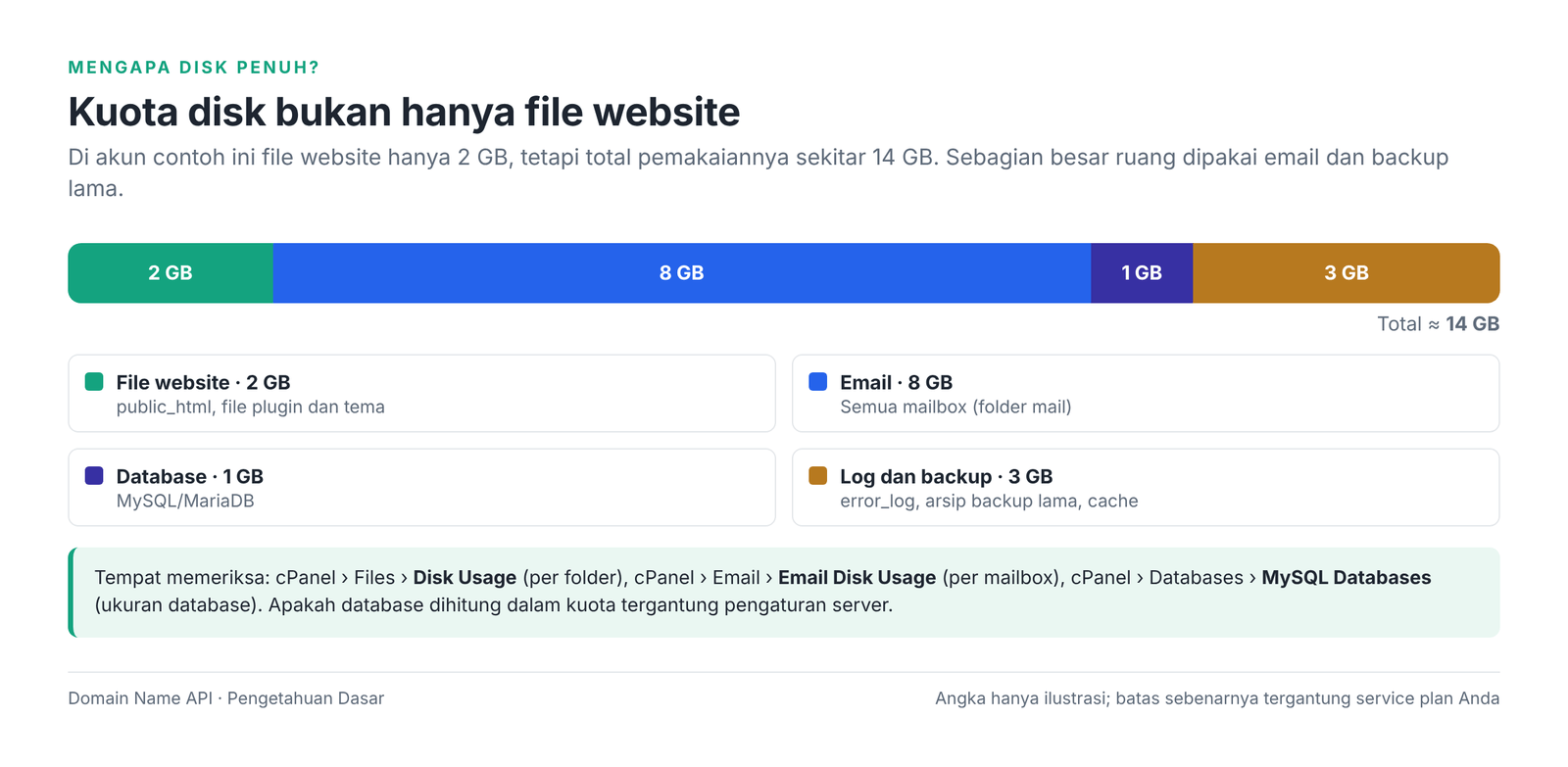
Penggunaan disk per folder terlihat di cPanel › Files › Disk Usage. Jika kuota disk tampak penuh, jangan hanya melihat public_html: email, database, file log, dan backup lama yang terlupa di dalam akun bisa memakan banyak ruang.
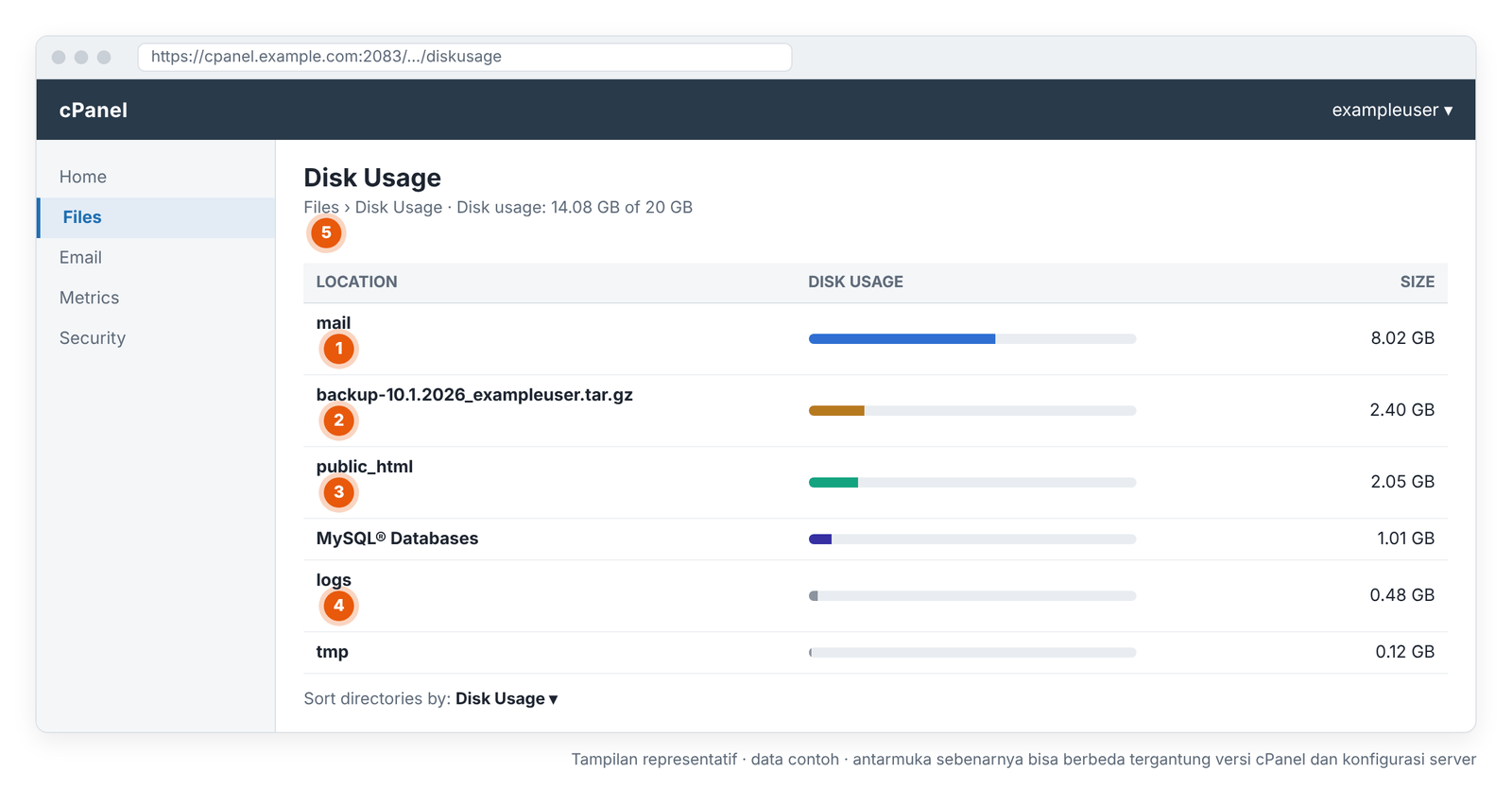
- 1 · mail: kotak surat; lebih dari separuh ruang dalam contoh ini.
- 2 · backup-….tar.gz: arsip backup yang terlupa di direktori home.
- 3 · public_html: file situs web; sering lebih kecil dari perkiraan.
- 4 · logs: log akses dan log error.
- 5 · Total: penggunaan dan kuota akun.
| Tempat melihat | Yang akan Anda temukan |
|---|---|
| cPanel › Files › Disk Usage | Penggunaan per folder; cara tercepat menemukan folder besar |
| cPanel › Email › Email Disk Usage | Ukuran kotak surat; menghapus email lama berdasarkan tanggal |
| cPanel › Databases › MySQL Databases | Ukuran database |
| File Manager › direktori home | Arsip backup lama seperti backup-*.tar.gz, file error_log yang besar, folder cache |
Contoh pada gambar bersifat ilustratif: akun dengan file situs 2 GB bisa memakai total 14 GB karena email dan backup lama. Apakah database dihitung ke kuota disk bergantung pada pengaturan server; Disk Usage menampilkan database pada baris terpisah.
Mengapa inode (jumlah file) penting?
Inode adalah catatan yang disimpan untuk setiap file dan folder di akun; jumlahnya menunjukkan berapa banyak file yang ada. Jika batas jumlah file diterapkan di akun Anda, banyaknya file kecil bisa menghentikan pembuatan file baru meskipun ruang disk masih tersedia, serta memperlambat backup dan migrasi. Anda bisa mengetahui apakah batas ini diterapkan dari ada atau tidaknya baris semacam "File Usage" di statistik layar utama cPanel.
- Penyumbang jumlah file terbesar: folder cache, file sesi PHP, folder email, arsip backup yang diekstrak lalu tidak dihapus, dan rotasi log lama.
- Aktifkan pengaturan pembersihan di plugin cache Anda dan hapus instalasi yang tidak lagi dipakai.
Bagaimana cara kerja penggunaan bandwidth?
Bandwidth bukan kecepatan internet; bandwidth adalah total jumlah data yang ditransfer dari situs Anda dalam satu periode (biasanya sebulan). Saat batas bulanan habis, situs bisa menampilkan halaman peringatan sampai periode direset atau batas dinaikkan.
Tidak ada rumus pasti seperti "100 GB = sekian pengunjung". Ukuran halaman, optimasi gambar, cache, penggunaan CDN, file yang bisa diunduh, dan trafik bot memberikan hasil yang sangat berbeda untuk jumlah pengunjung yang sama. Pantau bandwidth sepanjang bulan di WHM › View Bandwidth Usage; lonjakan mendadak biasanya menandakan trafik bot atau file besar yang ditautkan langsung.
| Ruang disk | Bandwidth | |
|---|---|---|
| Apa yang diukur | Ukuran data yang tersimpan di akun | Total data yang ditransfer dalam satu periode |
| Kapan direset | Tidak direset; berkurang saat file dihapus | Di awal setiap periode |
| Saat penuh | Penulisan berhenti | Situs bisa menampilkan halaman peringatan |
Bagaimana menetapkan batas paket hosting untuk pelanggan Anda?
Tetapkan batas paket sesuai pemakaian situs dan email pelanggan; memberi semua orang paket terbesar menghabiskan kapasitas reseller Anda tanpa manfaat, sedangkan memberi semua orang paket terkecil memicu permintaan dukungan yang sering. Profil di bawah bersifat ilustratif; bukan paket resmi Domain Name API.
| Contoh profil | Untuk siapa | Kuota disk | Bandwidth bulanan | Domain / email / database |
|---|---|---|---|---|
| Starter | Situs profil perusahaan, sedikit email | 2–5 GB | 20–50 GB | 1 / 5–10 / 1–2 |
| Business | WordPress, trafik sedang, email tim | 10–20 GB | 100–200 GB | 3–5 / 25–50 / 5 |
| Pro | WooCommerce atau aplikasi yang ramai | 20–40 GB | 200 GB ke atas | 5–10 / 50+ / 10 |
- Pertimbangkan email secara terpisah: situs kecil dengan email tim bisa mengisi jauh lebih banyak ruang dengan email daripada dengan file situs.
- Sediakan jalur upgrade: buat jarak antarpaket yang bermakna agar pelanggan yang berkembang bisa naik satu tingkat dengan Upgrade/Downgrade.
- Jangan menjanjikan CPU dan RAM melalui paket: paket WHM standar tidak memiliki kolom ini. Jika server menjalankan CloudLinux, batas per akun diatur di sisi server; konfirmasikan angka performa apa pun yang Anda berikan kepada pelanggan dengan tim dukungan kami.
- Jika overselling nonaktif, kuota paket langsung terpotong dari kapasitas reseller Anda; jaga kuota tetap dekat dengan kebutuhan nyata.
Untuk langkah membuat paket, lihat Cara Membuat Paket di WHM.
Berapa banyak pelanggan yang bisa saya tampung di paket reseller saya?
Tidak ada satu angka yang benar; jumlah pelanggan bukan ukuran kapasitas yang baik. Sepuluh situs WooCommerce yang ramai bisa memakai lebih banyak sumber daya daripada seratus situs perusahaan bertrafik rendah. Jika paket layanan Anda memiliki batas jumlah akun, itulah batas atas jumlah akun yang bisa Anda buat, meskipun sumber daya Anda masih cukup.
Nilai kapasitas Anda dengan pertanyaan berikut:
- Disk: berapa persen dari batas reseller Anda yang sudah terisi oleh total alokasi (overselling nonaktif) atau total penggunaan nyata (overselling aktif)?
- Bandwidth: berapa persen dari batas reseller yang sudah dipakai akun-akun Anda bulan ini, dan di mana posisinya di akhir bulan?
- Jumlah akun: seberapa jauh Anda dari batas akun di paket layanan?
- Resource Usage (jika ada): akun mana yang rutin mencapai batas CPU, memori, atau Entry Processes?
- Jenis aplikasi: berapa akun yang berupa toko online, dan berapa yang situs statis?
- Email: pelanggan mana yang memakai email secara intensif?
Sebagai aturan praktis, biasakan meninjau kapasitas sebelum penjualan baru begitu total penggunaan disk dan bandwidth mencapai sekitar 80% dari batas reseller Anda.
Apa itu overselling di WHM?
Overselling berarti batas reseller diterapkan pada sumber daya yang benar-benar dipakai akun, bukan pada kuota yang dialokasikan ke pelanggan. Dengan overselling aktif, Anda bisa membagikan total kuota lebih besar dari kapasitas reseller; begitu total penggunaan nyata mencapai batas, Anda tidak bisa membuat akun baru. Dengan overselling nonaktif, begitu total kuota yang Anda bagikan mencapai batas, Anda tidak bisa membuat akun baru, berapa pun penggunaan nyatanya.
| Overselling nonaktif | Overselling aktif | |
|---|---|---|
| Batas berlaku untuk | Kuota yang dialokasikan | Penggunaan nyata |
| Kelebihan | Ruang yang Anda berikan kepada setiap pelanggan terjamin | Kapasitas dipakai lebih efisien |
| Risiko | Kapasitas terlihat habis sebelum terpakai | Jika pelanggan mengisi kuotanya, kapasitas bisa habis |
| Yang perlu dilakukan | Jaga kuota dekat dengan kebutuhan nyata | Pantau total penggunaan secara rutin |
Sebagai reseller, Anda tidak bisa mengubah pengaturan overselling sendiri; tim dukungan kami bisa memberi tahu bagaimana pengaturannya di akun Anda.
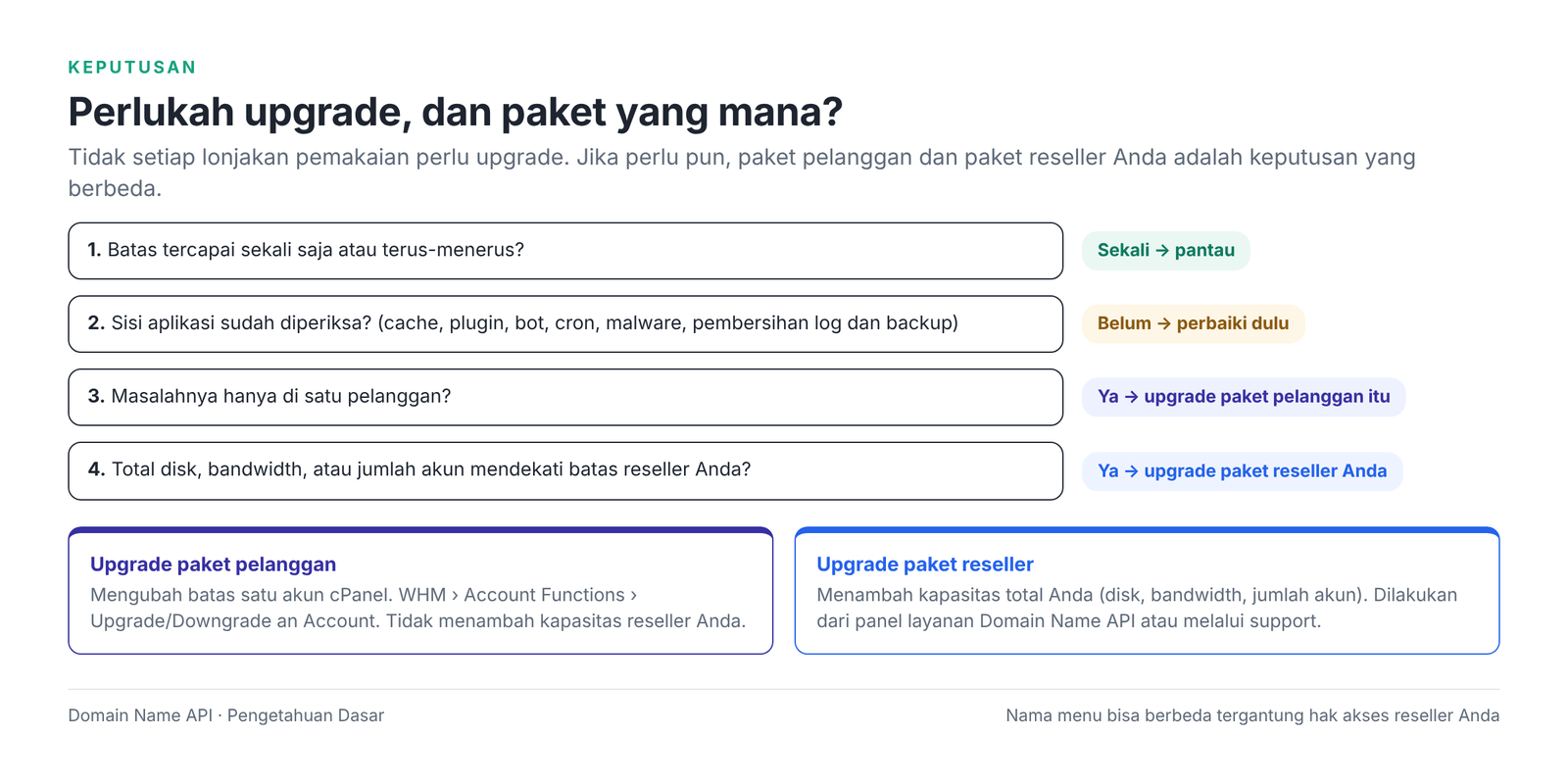
Apakah saya perlu upgrade?
Tidak setiap lonjakan penggunaan sumber daya membutuhkan upgrade paket. Penyebabnya sering kali plugin yang rusak, trafik bot, cron job yang berulang tanpa henti, malware, atau tidak adanya cache. Upgrade adalah keputusan yang tepat jika batas yang sama terus tercapai secara rutin setelah sisi aplikasi diperbaiki.
Bagaimana cara memindahkan pelanggan ke paket yang lebih besar?
- Di WHM, buka Account Functions › Upgrade/Downgrade an Account.
- Pilih akun pelanggan dari daftar.
- Pilih paket baru lalu simpan.
- Periksa di WHM › List Accounts bahwa akun menampilkan paket dan kuota barunya.
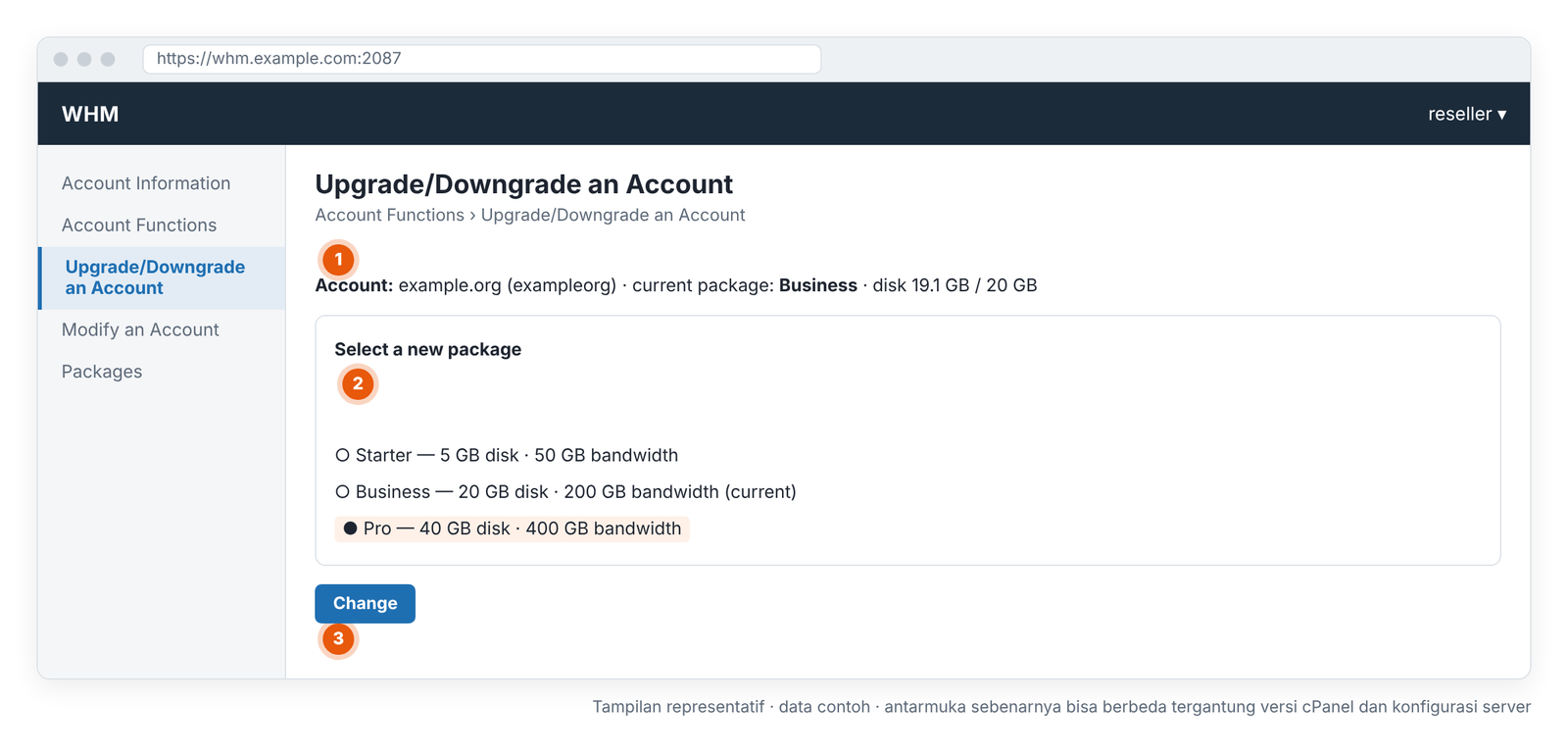
- 1 · Akun: akun yang akan dipindahkan dan paketnya saat ini.
- 2 · Paket baru: batas paket tujuan; jika overselling nonaktif, selisihnya terpotong dari alokasi reseller Anda.
- 3 · Change: menerapkan perpindahan.
- Apa yang berubah bersama paket? Kuota disk, bandwidth, dan batas jumlah item akun beralih ke nilai paket baru.
- Perubahan khusus akun: jika sebelumnya Anda memberi akun nilai khusus dengan Modify an Account, perkirakan bahwa pergantian paket akan menggantinya dengan nilai paket baru. Terapkan kembali nilai khusus itu setelah perubahan jika masih diperlukan.
- Mengedit paket: jika Anda mengubah batas paket di WHM › Packages › Edit a Package, semua akun yang memakai paket itu ikut terdampak. Jangan mengedit paket untuk satu pelanggan; pindahkan pelanggan itu ke paket lain.
- Jika overselling nonaktif: pindah ke paket yang lebih besar memakai alokasi reseller Anda sebesar selisihnya. Jika sisa alokasi tidak cukup, perpindahan tidak akan berhasil.
Upgrade paket pelanggan vs upgrade paket reseller
Upgrade paket pelanggan mengubah batas satu akun cPanel; upgrade paket reseller menambah kapasitas keseluruhan Anda. Yang satu tidak menggantikan yang lain.
| Upgrade paket pelanggan | Upgrade paket reseller | |
|---|---|---|
| Apa yang diubah | Batas satu akun cPanel | Total disk, bandwidth, dan jumlah akun Anda |
| Di mana dilakukan | WHM › Upgrade/Downgrade an Account | Panel layanan Domain Name API Anda atau tim dukungan |
| Kapan | Pelanggan terus mencapai kuotanya sendiri | Total penggunaan atau alokasi mendekati batas reseller Anda |
| Yang tidak dilakukannya | Tidak menambah kapasitas reseller Anda | Tidak memperbesar kuota pelanggan mana pun dengan sendirinya |
Skenario nyata
Skenario 1 — Disk satu akun 95% penuh
Gejala: Pelanggan tidak bisa mengunggah gambar; update WordPress berhenti di tengah jalan.
Diagnosis: List Accounts menunjukkan penggunaan 95%. Di Disk Usage, folder mail dan arsip backup lama di direktori home berukuran besar.
Yang perlu dilakukan: Unduh backup lama ke komputer Anda lalu hapus, bersihkan email lama dari kotak surat besar, kosongkan file error_log.
Perlu upgrade? Jika setelah dibersihkan masih di atas 80%, upgrade paket pelanggan.
Skenario 2 — CPU terus mencapai batas
Gejala: Situs lambat sepanjang hari; Resource Usage menunjukkan pembatasan CPU setiap hari.
Diagnosis: Ribuan permintaan dari user agent yang sama di log akses; tidak ada plugin cache.
Yang perlu dilakukan: Blokir trafik bot, aktifkan cache halaman, dan pantau selama beberapa hari.
Perlu upgrade? Ya, jika tetap terjadi pada trafik normal setelah cache dan pemblokiran bot.
Skenario 3 — CPU hanya naik saat backup
Gejala: Batas CPU dan I/O tercapai pada jam yang sama setiap malam.
Diagnosis: Puncaknya bertepatan dengan jadwal backup sebuah plugin.
Yang perlu dilakukan: Pindahkan backup ke jam sepi; jika memungkinkan, beralih ke metode yang hanya mencadangkan file yang berubah.
Perlu upgrade? Tidak. Ini beban sekali-sekali yang bisa diprediksi.
Skenario 4 — Entry Processes terus mencapai batas
Gejala: Pengunjung sesekali melihat error 508.
Diagnosis: Log error menunjukkan panggilan API eksternal yang timeout; permintaan lambat tetap terbuka lama.
Yang perlu dilakukan: Perpendek timeout atau cache panggilan API; blokir bot dari halaman filter dan pencarian.
Perlu upgrade? Dalam kebanyakan kasus, tidak; masalahnya ada pada lamanya permintaan diproses.
Skenario 5 — File situs kecil tetapi disk penuh
Gejala: public_html berukuran 1,5 GB, tetapi akun sudah memenuhi kuota 10 GB.
Diagnosis: Email Disk Usage menunjukkan dua kotak surat dengan total 7 GB; backup lama 1 GB ada di direktori home.
Yang perlu dilakukan: Rencanakan pengarsipan email lama bersama pelanggan dan hapus backup lama.
Perlu upgrade? Jika penggunaan email menetap, pindahkan ke paket dengan kuota disk lebih besar.
Skenario 6 — Kapasitas reseller Anda hampir penuh, tetapi satu pelanggan memakai sebagian besar
Gejala: Peringatan kapasitas saat membuat akun baru.
Diagnosis: Di List Accounts, satu akun menyumbang separuh dari total penggunaan.
Yang perlu dilakukan: Selidiki penggunaan akun itu dan bicarakan dengan pelanggan; bila perlu, pindahkan ke paket yang lebih besar dan sesuaikan harganya.
Perlu upgrade? Jika Anda juga butuh ruang untuk akun lain, upgrade paket reseller; jika tidak, selesaikan dulu akun tersebut.
Masalah penggunaan sumber daya cPanel dan solusinya
| Masalah | Kemungkinan penyebab | Tempat memeriksa | Yang perlu dilakukan |
|---|---|---|---|
| Resource Limit Is Reached | Batas Entry Processes atau batas LVE lain tercapai | Resource Usage | Cari batas mana yang tercapai; ikuti alur diagnosis |
| 508 Resource Limit Is Reached | Batas Entry Processes tercapai | Resource Usage | Cari permintaan lambat dan trafik bot; aktifkan cache |
| Batas CPU tercapai | Trafik, bot, plugin, cron, query | Resource Usage; log akses | Temukan penyebabnya; cache dan pemblokiran bot |
| Batas memori fisik tercapai | Plugin berat, impor besar | Resource Usage; Errors | Temukan dan pecah pekerjaan berat; uji plugin |
| Batas Entry Processes tercapai | Permintaan PHP yang berjalan lama | Resource Usage; Errors | Perbaiki halaman lambat dan panggilan eksternal |
| Batas I/O tercapai | Backup, arsip besar, logging berlebihan | Resource Usage | Pindahkan pekerjaan besar ke jam sepi |
| Kuota disk terlampaui | Kuota penuh | List Accounts; Disk Usage | Bersihkan backup, log, dan email; upgrade paket bila perlu |
| Bandwidth terlampaui | Trafik, bot, unduhan file besar | View Bandwidth Usage | Blokir bot, pindahkan file besar ke CDN; naikkan batas sementara |
| Batas jumlah file (inode) | File cache, sesi, dan email | Statistik cPanel | Bersihkan cache dan file lama |
| Kotak surat penuh | Kuota kotak surat penuh | Email Accounts; Email Disk Usage | Hapus email lama atau naikkan kuota kotak surat |
| Database terlalu besar | Tabel log, sesi, dan data sementara | MySQL Databases; phpMyAdmin | Bersihkan tabel yang tidak perlu; kurangi logging aplikasi |
| Situs sangat lambat, tidak ada batas tercapai | Aplikasi, versi PHP, layanan eksternal | Errors; pengaturan PHP | Periksa log error; periksa versi PHP dan plugin |
| 503 Service Unavailable | Batas memori atau proses, error PHP | Resource Usage; Errors | Cari batas mana; periksa proses yang macet |
| Backup memenuhi disk | Arsip backup menumpuk di direktori home | Disk Usage; File Manager | Unduh lalu hapus arsip; simpan backup di luar akun |
| error_log membengkak | Peringatan PHP yang terus berulang | File Manager | Perbaiki error-nya, kosongkan file |
| File cache membengkak | Pengaturan pembersihan nonaktif | Disk Usage | Bersihkan cache; aktifkan pembersihan otomatis |
| Kapasitas disk reseller penuh | Alokasi (overselling nonaktif) atau penggunaan (aktif) mencapai batas | Total di List Accounts; detail layanan | Tutup akun yang tidak dipakai, tinjau kuota, atau upgrade paket reseller |
| Kuota akun pelanggan penuh | Akun tidak lagi muat di paketnya | List Accounts | Bersihkan atau Upgrade/Downgrade |
| Tidak bisa membuat akun baru | Batas jumlah akun reseller atau alokasi disk | Pesan error WHM; detail layanan | Periksa sisa alokasi; coba paket lebih kecil atau upgrade paket reseller |
| Tidak bisa menetapkan paket | Paket lebih besar dari sisa alokasi, atau batas hak akses | Pesan error WHM | Pilih paket lebih kecil atau kosongkan alokasi |
| Batas tidak berubah setelah upgrade | Nilai khusus akun, atau halaman belum diperbarui | Modify an Account; List Accounts | Periksa nilai khusus akun; muat ulang halaman |
| Layar Resource Usage tidak muncul | Tidak ada CloudLinux LVE di server, atau fiturnya nonaktif | cPanel › Metrics | Gunakan layar disk dan bandwidth; buka tiket untuk masalah CPU/RAM |
Kesalahan yang sering terjadi
| Kesalahan | Mengapa keliru | Pendekatan yang benar |
|---|---|---|
| Membaca CPU 100% sebagai seluruh server penuh | Persentasenya dihitung terhadap jatah akun sendiri | Tafsirkan terhadap batas akun itu sendiri |
| Membaca Entry Processes sebagai jumlah pengunjung | Yang dihitung adalah proses permintaan bersamaan, dan bergantung pada durasi | Cari permintaan yang lambat |
| Mencampuradukkan disk dan bandwidth | Yang satu data tersimpan, yang lain data yang ditransfer | Lihat kedua layar secara terpisah |
| Mencampuradukkan kuota paket dan penggunaan nyata | Kuota adalah batas atas, penggunaan adalah kondisi saat ini | Pantau keduanya bersamaan |
| Mencampuradukkan paket pelanggan dan paket reseller | Yang satu mengubah satu akun, yang lain total kapasitas Anda | Tentukan di tingkat mana masalahnya |
| Upgrade untuk setiap masalah performa | Penyebabnya sering ada di aplikasi | Diagnosis dan optimalkan terlebih dahulu |
| Hanya melihat public_html saat disk penuh | Email, log, dan backup memakan banyak ruang | Lihat Disk Usage secara keseluruhan |
| Melupakan email | Kotak surat dihitung ke kuota akun | Periksa Email Disk Usage |
| Melupakan arsip backup | Backup di direktori home memenuhi kuota | Simpan backup di luar akun |
| Mengambil keputusan permanen dari puncak satu hari | Pekerjaan sekali-sekali itu wajar | Pantau selama beberapa hari |
| Mencari layar administrator server di WHM reseller | Layar tersebut tidak ada di akun reseller | Bekerja dengan layar yang tersedia di WHM reseller |
| Menjanjikan batas CPU/RAM melalui paket | Paket WHM standar tidak memiliki kolom ini | Konfirmasikan angka performa dengan tim dukungan |
Kapan saya perlu membuka tiket dukungan?
Lakukan pemeriksaan sendiri terlebih dahulu; pemeriksaan ini mengungkap penyebab sebagian besar masalah sumber daya. Jika masalah berlanjut, atau Anda mencapai batas yang tidak bisa Anda ubah dengan hak akses Anda, buka tiket dukungan.
- cPanel › Metrics › Resource Usage (jika ada)
- cPanel › Files › Disk Usage dan Email Disk Usage
- cPanel › Metrics › Errors dan log akses
- Paket akun dan batas paketnya (WHM › List Accounts)
- Kuota dan penggunaan akun
- Perubahan terbaru: plugin, tema, update, cron job baru
Sertakan dalam tiket: domain, username cPanel, batas mana yang tercapai, tanggal dan jam masalah, pesan error lengkap, tangkapan layar Resource Usage, apakah masalahnya terus-menerus atau hilang-timbul, dan perubahan terakhir yang dilakukan.
Pertanyaan yang sering diajukan
Di mana saya bisa melihat penggunaan sumber daya di cPanel?
Penggunaan disk ada di cPanel › Files › Disk Usage, dan bandwidth di cPanel › Metrics › Bandwidth. CPU, memori fisik, I/O, dan Entry Processes muncul di cPanel › Metrics › Resource Usage jika server menjalankan CloudLinux LVE. Sebagai reseller, Anda memantau penggunaan disk semua pelanggan di WHM › List Accounts.
Apa arti CPU 100%?
CPU 100% di Resource Usage berarti akun memakai seluruh batas CPU yang dialokasikan untuknya; bukan berarti seluruh server penuh. Di CloudLinux, 100% setara dengan satu core prosesor. Saat batas ini tercapai, situs tidak error; situs melambat.
Apa itu Physical Memory Usage?
Physical Memory Usage adalah RAM nyata yang dipakai PHP dan proses lain di akun Anda. Saat batasnya terlampaui, sistem menghentikan sebagian proses dan pengunjung bisa melihat error 500 atau 503. Jika sering terjadi, periksa plugin berat, impor besar, dan pengaturan memori PHP.
Apa itu Entry Processes?
Entry Processes, di CloudLinux, adalah jumlah proses permintaan dinamis yang masuk ke akun Anda melalui web server secara bersamaan. Saat batasnya penuh, permintaan baru mendapat error 508 Resource Limit Is Reached. Nilainya bergantung pada lamanya permintaan diproses; situs yang cepat dan memakai cache bisa menangani trafik tinggi dengan nilai rendah.
Apakah Entry Processes sama dengan jumlah pengunjung?
Tidak. Entry Processes menghitung permintaan dinamis yang sedang diproses pada saat yang sama, bukan pengunjung. Jika permintaan selesai dalam milidetik, banyak pengunjung bisa dilayani dengan nilai rendah; satu halaman lambat bisa memenuhi batas hanya dengan beberapa pengunjung. Membaca "20 EP" sebagai "20 pengunjung" itu menyesatkan.
Apa perbedaan I/O dan IOPS?
I/O mengukur jumlah data yang dibaca dari dan ditulis ke disk per detik; IOPS mengukur jumlah operasi baca/tulis per detik. Membuat arsip backup besar atau mengekstrak ZIP besar mendorong I/O. Bekerja dengan banyak file kecil seperti cache, sesi, atau email mendorong IOPS. Pada kedua batas, situs melambat.
Apa arti Resource Limit Is Reached?
Pesan ini berarti akun Anda mencapai salah satu batas sumber daya CloudLinux; bukan berarti disk penuh. Pesan ini paling sering muncul dengan kode 508 karena batas Entry Processes. Cari batas mana yang tercapai di cPanel › Metrics › Resource Usage, lalu periksa permintaan lambat, trafik bot, dan cache.
Bagaimana cara mengatasi 508 Resource Limit Is Reached?
Pertama, cari waktu-waktu batas tercapai di Resource Usage. Lihat log akses dan log error pada waktu tersebut untuk menemukan trafik bot, halaman lambat, dan panggilan eksternal yang timeout. Aktifkan cache halaman dan batasi bot. Jika tetap terjadi pada trafik normal setelah perbaikan ini, pertimbangkan upgrade paket.
Apa yang terjadi jika kuota disk penuh?
Saat kuota disk penuh, akun tidak bisa menulis file baru: unggahan, update, dan pembuatan cache gagal, dan pengiriman email bisa terdampak. Halaman yang sudah ada biasanya tetap terbuka. Kosongkan ruang dengan memeriksa email, file log, dan backup lama di Disk Usage.
Apa yang terjadi jika batas bandwidth habis?
Saat batas bandwidth bulanan habis, cPanel bisa menampilkan halaman peringatan sebagai ganti situs sampai periode direset atau batas dinaikkan. Lonjakan mendadak biasanya berasal dari trafik bot atau file besar yang ditautkan langsung. Sebagai reseller, Anda bisa menaikkan batas akun untuk sementara atau meng-upgrade paketnya.
Apakah email dihitung ke kuota disk?
Ya. Kotak surat di akun cPanel disimpan di direktori home akun dan dihitung ke kuota disknya. Setiap kotak surat juga bisa memiliki kuota sendiri. Jika file situs kecil tetapi disk penuh, tempat pertama yang perlu dilihat adalah cPanel › Email › Email Disk Usage.
Apakah database dihitung ke kuota disk?
Apakah database dihitung ke kuota disk cPanel bergantung pada konfigurasi server. Disk Usage menampilkan database pada baris terpisah. Anda bisa melihat ukuran database di cPanel › Databases › MySQL Databases dan memperkecilnya dengan membersihkan tabel log dan sesi yang tidak perlu.
Apakah file backup dihitung ke penggunaan disk?
Setiap arsip backup yang ada di direktori home akun dihitung ke penggunaan disk. Backup penuh yang dibuat di cPanel untuk diunduh dan backup dari plugin bisa memenuhi kuota seiring waktu. Setelah mengunduh backup ke komputer atau penyimpanan eksternal, hapus dari akun.
Apa itu inode di cPanel?
Inode adalah catatan yang disimpan untuk setiap file dan folder di akun dan menunjukkan jumlah file. Di akun dengan batas jumlah file, banyaknya file kecil bisa menghentikan pembuatan file baru meskipun ruang disk masih tersedia. File cache, sesi, dan email adalah penyumbang inode terbesar.
Kepada berapa banyak pelanggan saya bisa menjual hosting?
Tidak ada satu angka yang benar. Jika paket layanan Anda memiliki batas jumlah akun, itulah batas atasnya; selebihnya ditentukan oleh disk, bandwidth, dan jenis aplikasi pelanggan Anda. Sepuluh toko online yang ramai bisa memakai lebih banyak sumber daya daripada seratus situs perusahaan kecil. Tinjau kapasitas saat total penggunaan mencapai sekitar 80% dari batas Anda.
Apa perbedaan batas paket dan penggunaan nyata?
Batas paket adalah batas atas yang bisa dicapai pelanggan; penggunaan nyata adalah ruang yang sedang dipakainya atau data yang sedang ditransfernya. Pelanggan dengan paket 20 GB bisa memakai 2 GB, atau 19 GB. Jika overselling nonaktif, batas paket yang terpotong dari kapasitas reseller Anda; jika aktif, penggunaan nyatalah yang terpotong.
Apa itu overselling?
Overselling berarti batas reseller berlaku pada penggunaan nyata akun, bukan pada kuota yang dibagikan. Jika aktif, Anda bisa membagikan total kuota lebih besar dari kapasitas; begitu penggunaan nyata mencapai batas, Anda tidak bisa membuat akun baru. Jika nonaktif, total kuota yang Anda bagikan adalah batas Anda. Tim dukungan kami bisa memberi tahu pengaturan Anda.
Bagaimana cara meng-upgrade paket pelanggan saya?
Di WHM › Account Functions › Upgrade/Downgrade an Account, pilih akun pelanggan dan paket baru, lalu simpan. Batas disk, bandwidth, dan jumlah item akun beralih ke nilai paket baru. Jika sebelumnya Anda memberi akun nilai khusus, periksa kembali setelah perubahan.
Kapan saya perlu meng-upgrade paket reseller?
Upgrade paket reseller saat total penggunaan disk atau bandwidth Anda (atau, jika overselling nonaktif, total alokasi Anda) mendekati batas reseller, atau saat Anda mencapai batas jumlah akun. Masalah sumber daya satu pelanggan tidak memerlukan upgrade paket reseller; cukup ubah paket pelanggan tersebut.
Apakah saya harus upgrade begitu CPU naik?
Tidak. Puncak CPU singkat wajar terjadi saat backup atau impor. Jika terus tinggi, periksa dulu trafik bot, plugin, cron job, dan cache. Jika batas yang sama tetap tercapai secara rutin pada trafik normal setelah perbaikan ini, pertimbangkan upgrade.
Panduan terkait
- Cara Membuat Paket di WHM
- Cara Membuat Akun Pelanggan di WHM
- Cara Memulihkan Backup di cPanel
- Cara Memindahkan Situs Web ke cPanel Reseller Hosting
Akun hosting Anda terus mencapai batas sumber daya?
Buka tiket ke tim dukungan kami. Sertakan domain, username cPanel, jenis batas, tanggal dan jam, pesan error, dan tangkapan layar Resource Usage.
Buka Tiket DukunganJual hosting dengan merek Anda sendiri
Lihat paket cPanel Reseller Hosting untuk menjual hosting dengan merek Anda sendiri.
Lihat cPanel Reseller Hosting