Como migrar um site para o Plesk Reseller Hosting
Migrar um site para o Plesk Reseller Hosting não se resume a copiar os ficheiros. Também é preciso levar as bases de dados, as caixas de correio e as mensagens existentes, os registos DNS, as definições de PHP e as tarefas agendadas, e verificar o estado do SSL. O mais seguro é preparar primeiro o novo ambiente Plesk, testar lá o site e alterar o DNS apenas quando tudo estiver confirmado.
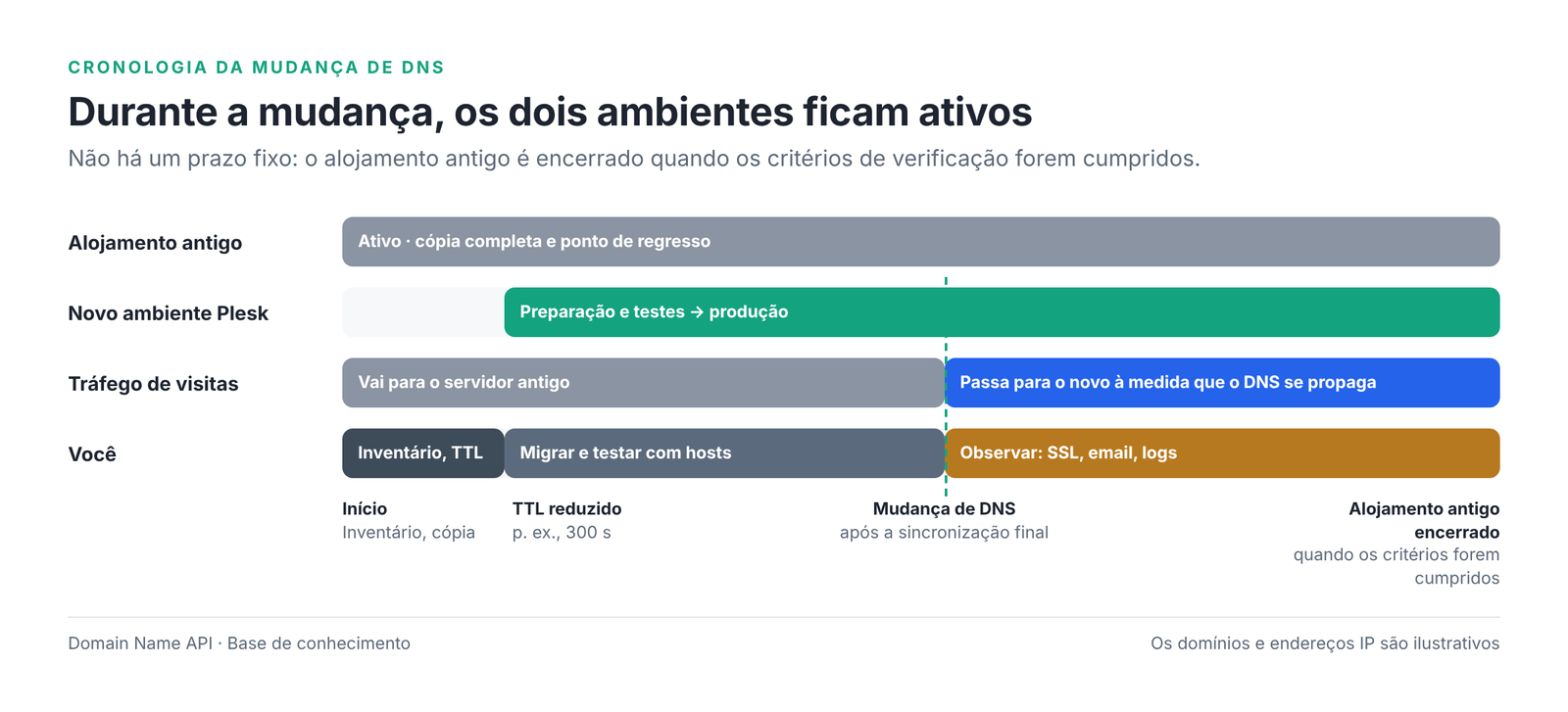
Não cancele o alojamento antigo assim que a cópia terminar. As alterações de DNS não chegam a todos ao mesmo tempo. Até o novo ambiente estar verificado, a conta antiga é o seu caminho de regresso.
Resposta rápida
Para migrar um site para o Plesk em segurança: faça o inventário da origem e uma cópia de segurança. No Plesk, crie um Customer e uma Subscription num Service Plan adequado. Transfira para essa Subscription os ficheiros, as bases de dados, o email, as definições de PHP e as tarefas agendadas. Teste o site sem alterar o DNS, depois aponte o DNS para o servidor novo e confirme o SSL e o email. Encerre o alojamento antigo no fim.
Importante: o Plesk Migrator é uma ferramenta de servidor e não aparece na maioria das contas de revenda. Se não a vir, use o método manual deste guia ou peça à equipa de suporte uma transferência a partir do servidor.
A quem se destina este guia: revendedores do Plesk Reseller Hosting da Domain Name API que vão mudar o site de um cliente a partir de outro fornecedor ou de outro painel. Tempo de trabalho: 30 a 90 minutos para um site pequeno. Propagação do DNS: pode demorar mais algumas horas. Última atualização: 4 de outubro de 2026
Neste guia usamos example.com como site, 192.0.2.10 como servidor novo e 198.51.100.20 como alojamento antigo. São valores reservados para documentação; use os dados do seu próprio serviço. Os nomes dos menus do Plesk podem aparecer em português, consoante o idioma do painel.
Antes de começar: como o Plesk está organizado
No Plesk, um site não é migrado para uma "conta", mas para uma Subscription (subscrição). Distinguir estes quatro conceitos antes de começar evita a maioria dos problemas de permissões e limites.
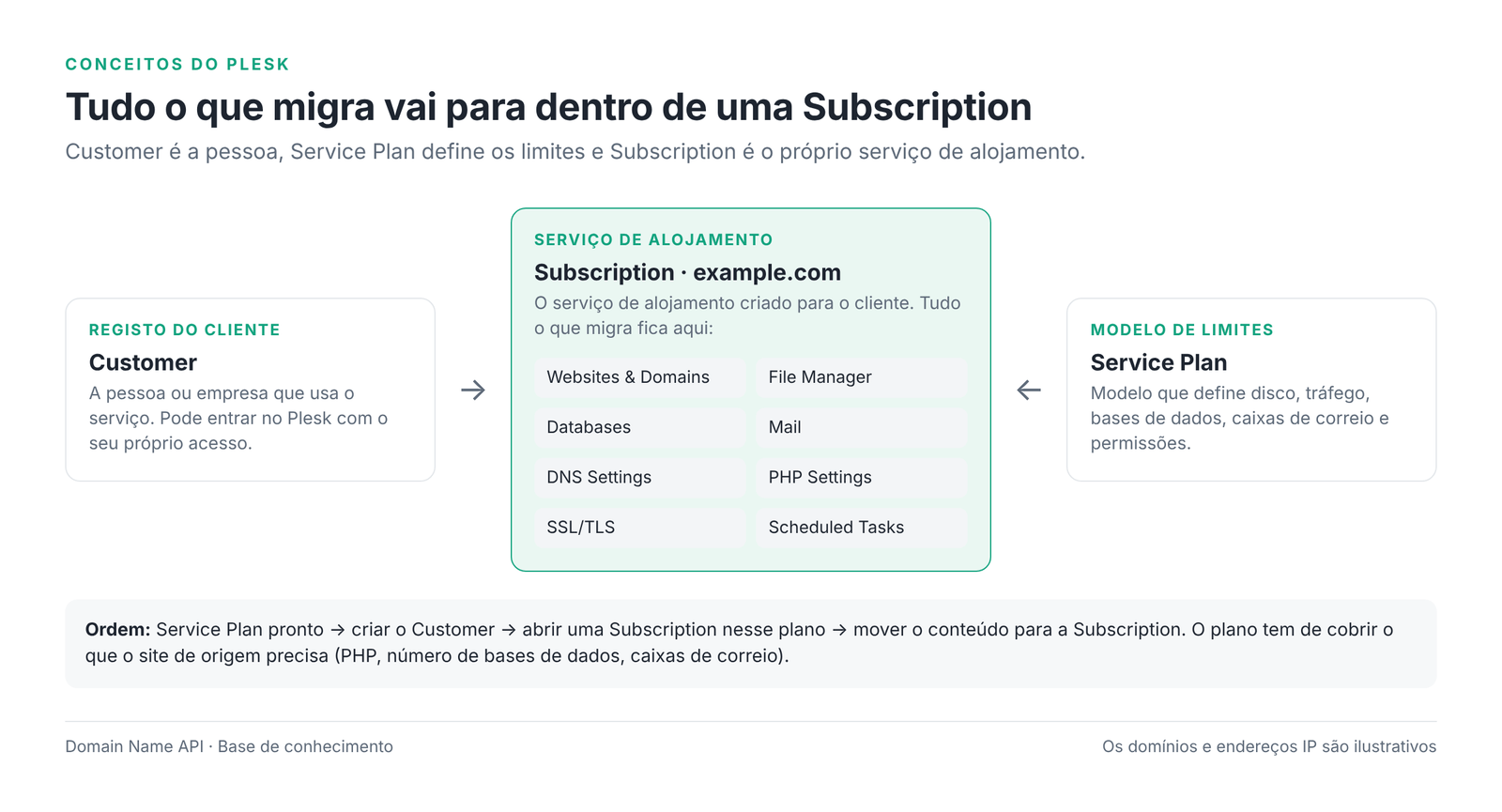
| Conceito | O que é | Papel na migração |
|---|---|---|
| Customer | O registo da pessoa ou empresa que usa o serviço | É o titular da Subscription e pode entrar no Plesk com o seu próprio acesso. |
| Service Plan | Modelo de disco, tráfego, número de bases de dados e caixas de correio, e permissões | Tem de cobrir o que o site de origem precisa; caso contrário, a importação para no limite. |
| Subscription | O serviço de alojamento criado para um domínio | É aqui que ficam todos os ficheiros, bases de dados, caixas e definições migrados. |
| Websites & Domains | Sites, domínios adicionais e subdomínios dentro da Subscription | A raiz do documento, o PHP, o SSL e as tarefas agendadas gerem-se aqui, por site. |
Vem do cPanel?
Um Service Plan assemelha-se a um pacote do cPanel e uma Subscription a uma conta do cPanel, mas não são a mesma coisa. No Plesk, um Customer pode ter várias Subscriptions, e funções como alterar as definições de PHP ou gerir o DNS têm de estar permitidas no Service Plan.
O caminho curto: migrar para o Plesk em 12 passos
Todos os guias de migração da Domain Name API seguem o mesmo padrão de segurança. Os passos são próprios do Plesk, mas a ordem não muda: o DNS é sempre a última coisa a alterar.
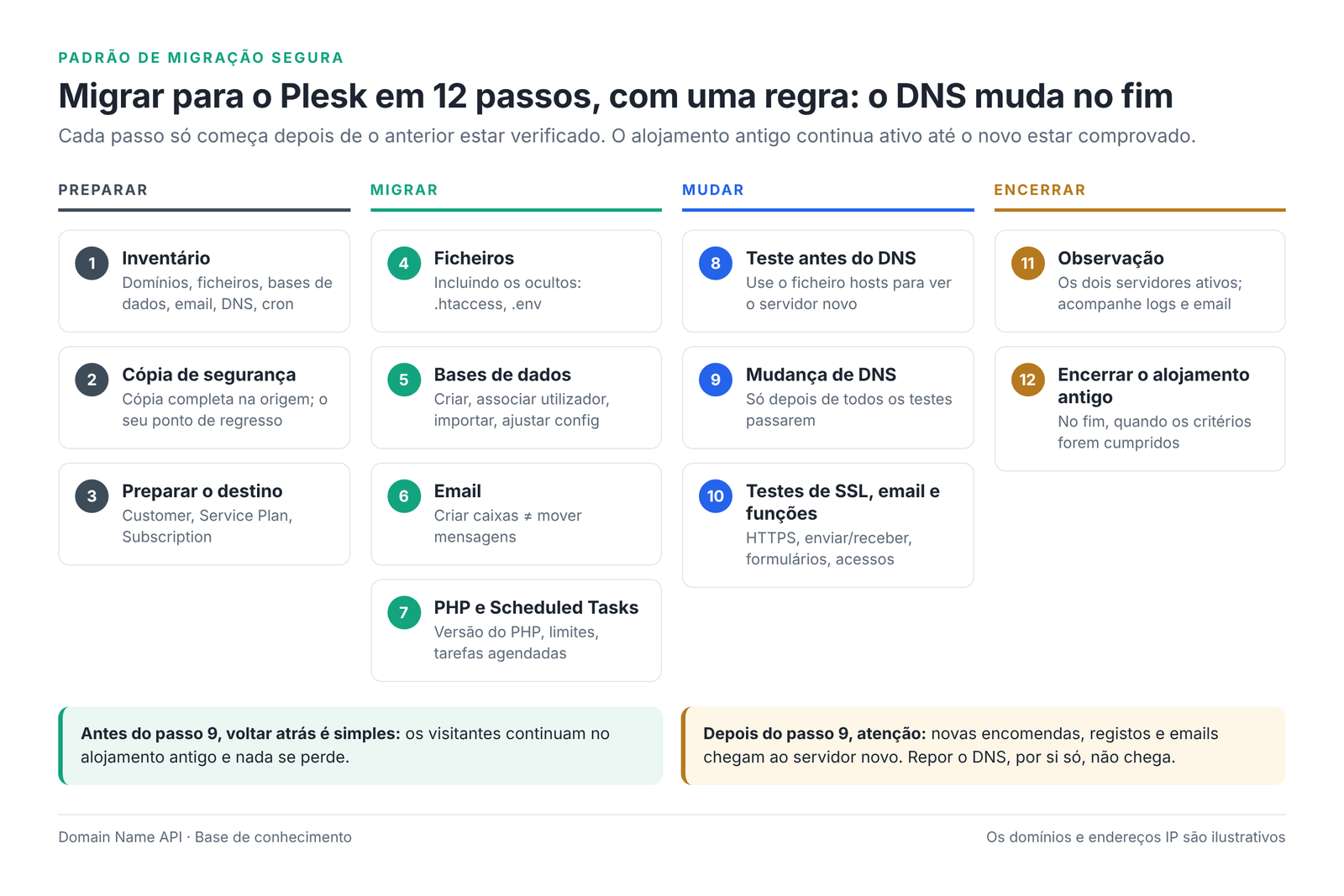
| Passo | O que vai fazer | Onde |
|---|---|---|
| 1 | Fazer o inventário, guardar os registos DNS e baixar o TTL | Alojamento antigo e fornecedor de DNS |
| 2 | Fazer a cópia de segurança e transferi-la | Painel antigo |
| 3 | Preparar Service Plan, Customer e Subscription | Plesk › Service Plans, Customers |
| 4 | Mover os ficheiros do site | Websites & Domains › Files, ou FTP |
| 5 | Criar e importar as bases de dados | Websites & Domains › Databases |
| 6 | Criar as caixas de correio e mover as mensagens, se necessário | |
| 7 | Configurar o PHP e recriar as tarefas agendadas | PHP Settings, Scheduled Tasks |
| 8 | Testar o site sem alterar o DNS | O ficheiro hosts do seu computador |
| 9 | Apontar o DNS para o servidor novo | Gestão do domínio ou fornecedor de DNS |
| 10 | Verificar SSL, email e funções do site | SSL/TLS Certificates, Mail |
| 11 | Manter os dois ambientes ativos durante a observação | Logs, email, feedback do cliente |
| 12 | Encerrar o alojamento antigo quando os critérios forem cumpridos | Fornecedor antigo |
Que método de migração devo usar?
O método certo depende do painel de origem e do que a sua conta permite. Não parta do princípio de que uma função descrita na documentação oficial do Plesk está disponível na sua conta de revenda: o Plesk Migrator, as transferências entre servidores e as definições do servidor podem exigir acesso de administrador.
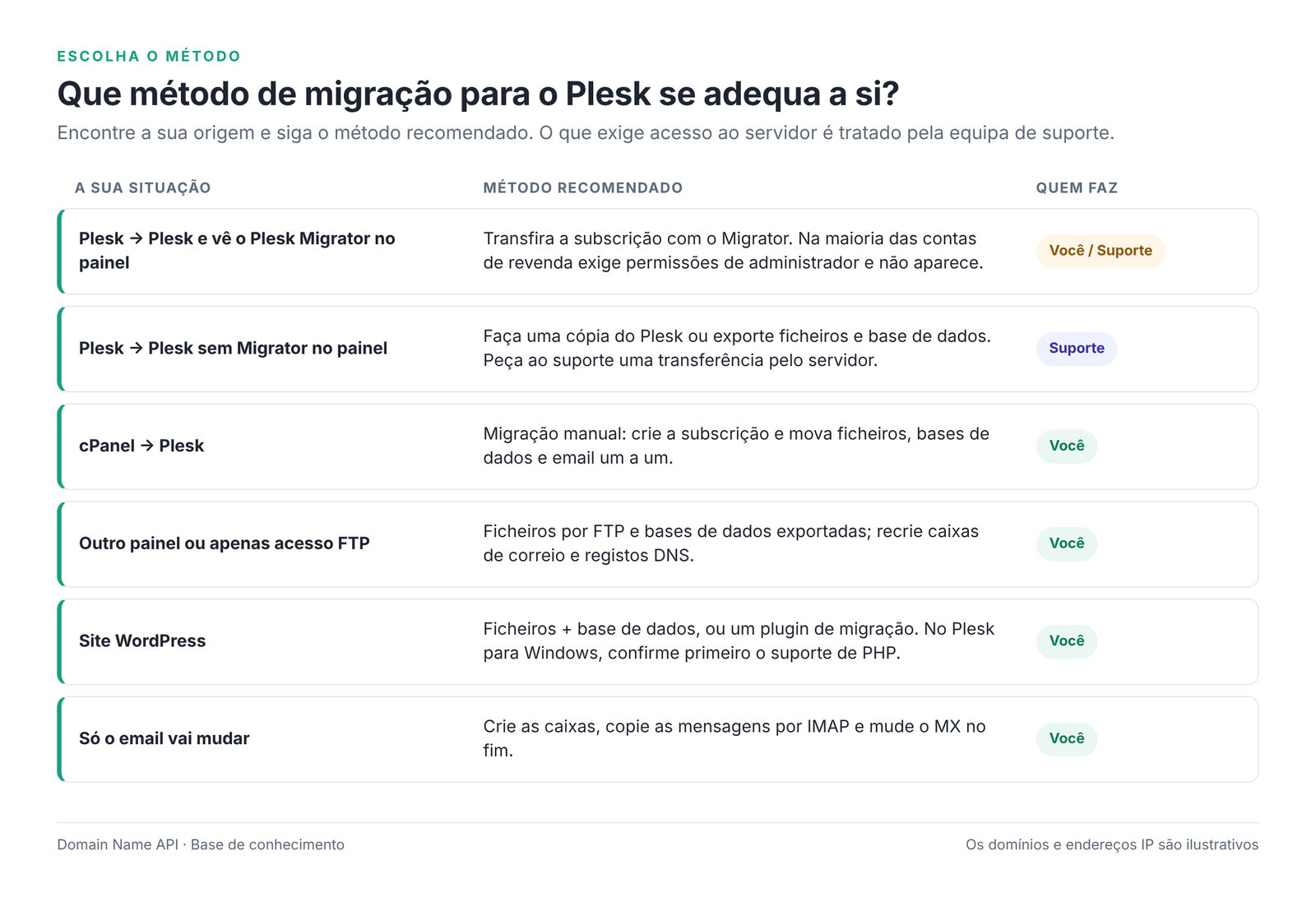
| A sua situação | Método recomendado |
|---|---|
| Plesk → Plesk e vê o Plesk Migrator (Migration & Transfer Manager) no painel | Pode transferir a subscrição com o Migrator. Depois, siga na mesma os passos 8 a 12 deste guia. |
| Plesk → Plesk, mas o Migrator não aparece | É normal. Use o método manual ou abra um pedido de suporte para uma transferência a partir do servidor. Pode anexar uma cópia do Plesk de origem. |
| cPanel → Plesk | Migração manual: crie a Subscription e mova separadamente ficheiros, bases de dados, email e cron jobs (no Plesk, Scheduled Tasks). |
| Outro painel, ou apenas acesso FTP e à base de dados | Ficheiros por FTP e bases de dados exportadas; recrie manualmente as caixas de correio e os registos DNS. |
| WordPress | Ficheiros + base de dados, ou um plugin de migração. No Plesk para Windows, confirme primeiro o suporte de PHP. |
| Só o email vai mudar | Crie as caixas de correio, copie as mensagens por IMAP e altere o MX no fim. |
Se preferir que sejamos nós a migrar
Abra um pedido de suporte com o painel de origem, o número de contas e o volume aproximado de dados. Depois de analisarmos o pedido, confirmamos o âmbito, o calendário e eventuais interrupções previstas.
Passo 1: faça o inventário antes de começar
O que costuma perder-se numa migração para o Plesk são os domínios adicionais, as regras de reencaminhamento de email e as tarefas que correm à noite no servidor. Registe o seguinte na origem.
| Elemento | Porque é importante |
|---|---|
| Domínio principal, domínios adicionais, subdomínios | No Plesk, cada um é um site com a sua própria raiz do documento. |
| Ficheiros do site e raízes do documento | A raiz predefinida no Plesk é httpdocs, não public_html. |
| Bases de dados e utilizadores (MySQL/MariaDB, MS SQL se for usado) | O motor tem de estar disponível no Plesk de destino. |
| Caixas de correio, quotas, aliases, reencaminhamentos | Criar uma caixa no Plesk não move as mensagens. |
| Se é preciso mover as mensagens existentes | Combine isto com o cliente antes de começar. |
| Registos DNS: A, AAAA, CNAME, MX, TXT (SPF, DKIM, DMARC, verificação) | Se se perderem, a entrega de email e os serviços ligados deixam de funcionar. |
| Onde está alojado o email | Se o cliente usa Microsoft 365 ou Google Workspace, o MX não deve mudar. |
| Versão de PHP, extensões e limites | Uma versão diferente é a causa mais comum do erro 500. |
| Cron / tarefas agendadas | Não passam sozinhas para o Plesk; vai recriá-las como Scheduled Tasks. |
Redirecionamentos, .htaccess ou web.config | Comportam-se de forma diferente no Plesk para Linux e para Windows. |
| Estado do SSL | Os certificados não acompanham o site para a nova Subscription. |
| Utilizadores FTP e integrações externas | Serviços que autorizam por IP precisam do IP do servidor novo. |
Guarde os registos DNS e baixe o TTL
- Exporte todos os registos DNS atuais ou faça uma captura de ecrã.
- Baixe o TTL dos registos A e MX para um valor curto, como 300 segundos, de preferência pelo menos um dia antes da mudança.
Verificação do passo
O que deve ver: Uma lista de tudo o que vai mover e uma cópia dos registos DNS antigos.
O erro mais comum aqui: Registar apenas a pasta do site e esquecer os domínios adicionais e as tarefas agendadas.
Passo seguinte: Faça a cópia de segurança da origem.
Passo 2: faça uma cópia de segurança do alojamento de origem
- Se a origem for Plesk: crie uma cópia completa no Backup Manager da subscrição e transfira-a. Proteger a cópia com palavra-passe pode ser necessário para a restaurar noutro servidor.
- Se a origem for cPanel: transfira a cópia completa em Backup, além das cópias parciais do diretório principal e de cada base de dados. O Plesk não restaura cópias do cPanel diretamente; vai usar estes ficheiros na migração manual.
- Se a origem for outro painel ou só tiver FTP: transfira todos os ficheiros do site num único arquivo comprimido e cada base de dados como exportação
.sql.
As palavras-passe não se leem a partir de uma cópia
Numa migração manual, vai definir novas palavras-passe para as caixas de correio e bases de dados. Antes de começar, decida como vai comunicar as novas palavras-passe ao seu cliente.
Verificação do passo
O que deve ver: Um arquivo com os ficheiros e uma exportação de cada base de dados no seu computador.
O erro mais comum aqui: Deixar a única cópia no servidor que vai encerrar.
Passo seguinte: Prepare o destino no Plesk.
Passo 3: prepare Service Plan, Customer e Subscription
Crie a Subscription onde o site vai ficar antes de mover qualquer conteúdo. A ordem é: plano, depois cliente, depois subscrição.
- Entre no Plesk com a sua conta de revenda (HTTPS na porta 8443, ou com o acesso direto a partir do painel de revendedor).
- Crie um plano em Service Plans › Add a Plan ou escolha um existente. O espaço em disco, as bases de dados, as caixas de correio e os domínios adicionais têm de ser, no mínimo, os que a origem usa.
- Em Permissions do plano, verifique o que o cliente vai precisar: gestão de DNS, alteração das definições de PHP, gestão de Scheduled Tasks. Se uma permissão estiver desativada, o menu correspondente não aparece na Subscription.
- Crie o cliente em Customers › Add a Customer. No mesmo ecrã pode assinalar Create a subscription for the customer e indicar o domínio (
example.com) e o plano. - Se o cliente já existir, abra a subscrição em Subscriptions › Add Subscription e escolha esse cliente como titular.
Guias relacionados: Como criar um Service Plan no Plesk · Como criar o primeiro cliente e subscrição no Plesk
Verificação do passo
O que deve ver: A subscrição example.com na lista de Subscriptions, com o cliente e o plano corretos.
O erro mais comum aqui: Escolher um plano mais pequeno do que o site de origem. Quando o limite de bases de dados ou caixas é atingido, a importação fica a meio.
Passo seguinte: Mova os ficheiros.
Passo 4: mova os ficheiros do site
No Plesk, os ficheiros de um site estão na raiz do documento da Subscription. A raiz predefinida é httpdocs; nos domínios adicionais é definida ao criar o site e aparece em Hosting Settings.
Com o File Manager
- Abra Websites & Domains › Files (File Manager) e entre na raiz do documento.
- Carregue um arquivo
.zipcom os ficheiros de origem. - Selecione-o e use Extract Files. Confirme que os ficheiros ficam diretamente na raiz e não numa subpasta a mais.
- Se o
index.htmlque o Plesk cria por predefinição entrar em conflito com o índice do seu site, apague-o.
Com FTP
Em sites grandes, FTP ou SFTP é mais fiável. Os dados de ligação estão em Websites & Domains › FTP Access (ou Connection Info). Como o DNS ainda não mudou, ligue-se ao endereço do servidor indicado nos dados do seu serviço, e não ao domínio.
Ficheiros ocultos e caminhos
Confirme que .htaccess, .env e os ficheiros de configuração da aplicação foram copiados.
Atualize os caminhos absolutos nos ficheiros de configuração. Um caminho como /home/utilizador/public_html na origem é diferente no Plesk; obtenha o correto no File Manager ou em Hosting Settings.
Plesk para Linux
Os sites funcionam com Apache e nginx. As regras de .htaccess são processadas pelo Apache.
O Plesk gere o proprietário e as permissões dos ficheiros; o que carrega pelo File Manager fica com o proprietário correto.
Plesk para Windows
Os sites funcionam com IIS. O IIS ignora o .htaccess; os redirecionamentos e as regras de URL ficam no web.config.
Se a origem for um site PHP em Linux, terá de passar as regras do .htaccess para o web.config. Nem sempre corre bem, por isso os sites PHP ficam melhor no Plesk para Linux.
Verificação do passo
O que deve ver: Os ficheiros do site e os ocultos na raiz do documento.
O erro mais comum aqui: Extrair o arquivo para uma subpasta como httpdocs/site/.
Passo seguinte: Mova as bases de dados.
Passo 5: mova as bases de dados
Migrar uma base de dados tem seis partes, por esta ordem: exportar, criar a base de dados, criar um utilizador, importar, atualizar a configuração da aplicação e testar.
- Exporte a base de dados na origem como ficheiro
.sql(ou comprimido em.zip/.gz). - No Plesk, crie-a em Websites & Domains › Databases › Add Database. Escolha o servidor de base de dados (por exemplo MySQL/MariaDB) e crie um utilizador no mesmo ecrã.
- Use Import Dump junto à base de dados para carregar a exportação.
- Obtenha o nome do anfitrião em Connection Info. Não assuma
localhost; use o valor que o Plesk mostra. - Atualize a configuração da aplicação (
wp-config.phpno WordPress,.envno Laravel) com o nome da base de dados, utilizador, palavra-passe e anfitrião novos.
Plesk para Linux
As exportações MySQL/MariaDB importam-se com o Import Dump. Também pode abrir o phpMyAdmin a partir da ficha da base de dados.
Plesk para Windows
Os pacotes de revenda Windows incluem MS SQL. Ao adicionar uma base de dados MSSQL, escolha MS SQL como servidor.
Os formatos de importação MSSQL que funcionam (cópia .bak ou script) dependem da configuração do servidor. Se o Import Dump não aceitar o seu ficheiro, contacte o suporte. Exportações MySQL e MSSQL não se importam uma na outra sem conversão.
Bases de dados grandes
Existe um limite de tamanho de carregamento. Comprima a exportação; se mesmo assim não couber, peça ajuda ao suporte. Uma importação incompleta deixa tabelas por criar, e os erros costumam surgir mais tarde.
Verificação do passo
O que deve ver: O mesmo número de tabelas da origem e os dados do Connection Info na configuração.
O erro mais comum aqui: Deixar localhost na configuração sem confirmar o anfitrião indicado pelo Plesk.
Passo seguinte: Mova o email.
Passo 6: crie as caixas de correio e mova as mensagens
Criar uma caixa de correio no Plesk não significa que as mensagens do servidor antigo foram movidas. Antes de alterar o DNS, decida se as mensagens existentes têm de ser migradas à parte.
- Em Mail, use Create Email Address para cada endereço e ajuste a quota à da origem.
- Recrie os aliases e reencaminhamentos nas definições de cada endereço.
- Mova as mensagens existentes. Se a sua versão do Plesk mostrar uma opção de importação para a caixa (Import Mail), use-a com os dados IMAP do servidor antigo. Se não aparecer, adicione a caixa antiga e a nova a um cliente de email e arraste as pastas, ou use uma ferramenta de sincronização IMAP.
- Depois da alteração do MX, repita a cópia para as mensagens que chegaram tarde ao servidor antigo.
Se o email estiver noutro serviço, não aponte o MX para o Plesk por engano
Se o cliente usa Microsoft 365 ou Google Workspace, não crie caixas de correio no Plesk.
Desative o serviço de correio deste domínio no Plesk (Mail › Mail Settings, opção de serviço de correio do domínio). Se ficar ativo, as notificações dos formulários do site podem ser entregues ao correio local do Plesk em vez do serviço externo.
Em DNS Settings, mantenha MX, SPF, DKIM e os registos de verificação exatamente como estavam.
Verificação do passo
O que deve ver: Uma caixa de correio por endereço e, quando necessário, as pastas migradas.
O erro mais comum aqui: Criar as caixas e assumir que as mensagens vêm sozinhas.
Passo seguinte: Configure o PHP e as Scheduled Tasks.
Passo 7: configure o PHP e recrie as Scheduled Tasks
Definições de PHP
- Em Websites & Domains, abra PHP (PHP Settings) do site.
- Defina a mesma versão de PHP da origem, ou uma suportada pela aplicação. Se surgir a opção de handler, mantenha a predefinida, salvo requisito específico.
- Ajuste
memory_limit,max_execution_time,upload_max_filesizeepost_max_sizeao que a origem precisa. Os valores não podem ultrapassar os limites do Service Plan. - Se não vir PHP Settings, a permissão está desativada no Service Plan; verifique as Permissions do plano.
Plesk para Windows
Se estiver a migrar uma aplicação ASP.NET ou .NET, verifique as definições ASP.NET do site e as opções do conjunto aplicacional (application pool). Só aparecem se o seu pacote e o Service Plan as incluírem; caso contrário, contacte o suporte.
Scheduled Tasks
Os cron jobs da origem não passam sozinhos para o Plesk. Recrie cada um em Websites & Domains › Scheduled Tasks › Add Task. O Plesk pode executar um comando, chamar um URL ou executar um script PHP. Atualize no comando os caminhos dos ficheiros para a nova localização no Plesk.
Evite que a mesma tarefa corra duas vezes
Se uma tarefa correr no servidor antigo e no novo, os clientes podem receber emails duplicados ou a mesma ação pode repetir-se. Crie as novas tarefas desativadas, ative-as na mudança de DNS e pare as antigas ao mesmo tempo.
Verificação do passo
O que deve ver: Uma versão de PHP compatível e as Scheduled Tasks com os caminhos atualizados (ainda desativadas).
O erro mais comum aqui: Testar o site antes de verificar a versão de PHP.
Passo seguinte: Teste sem alterar o DNS.
Passo 8: teste o site sem alterar o DNS
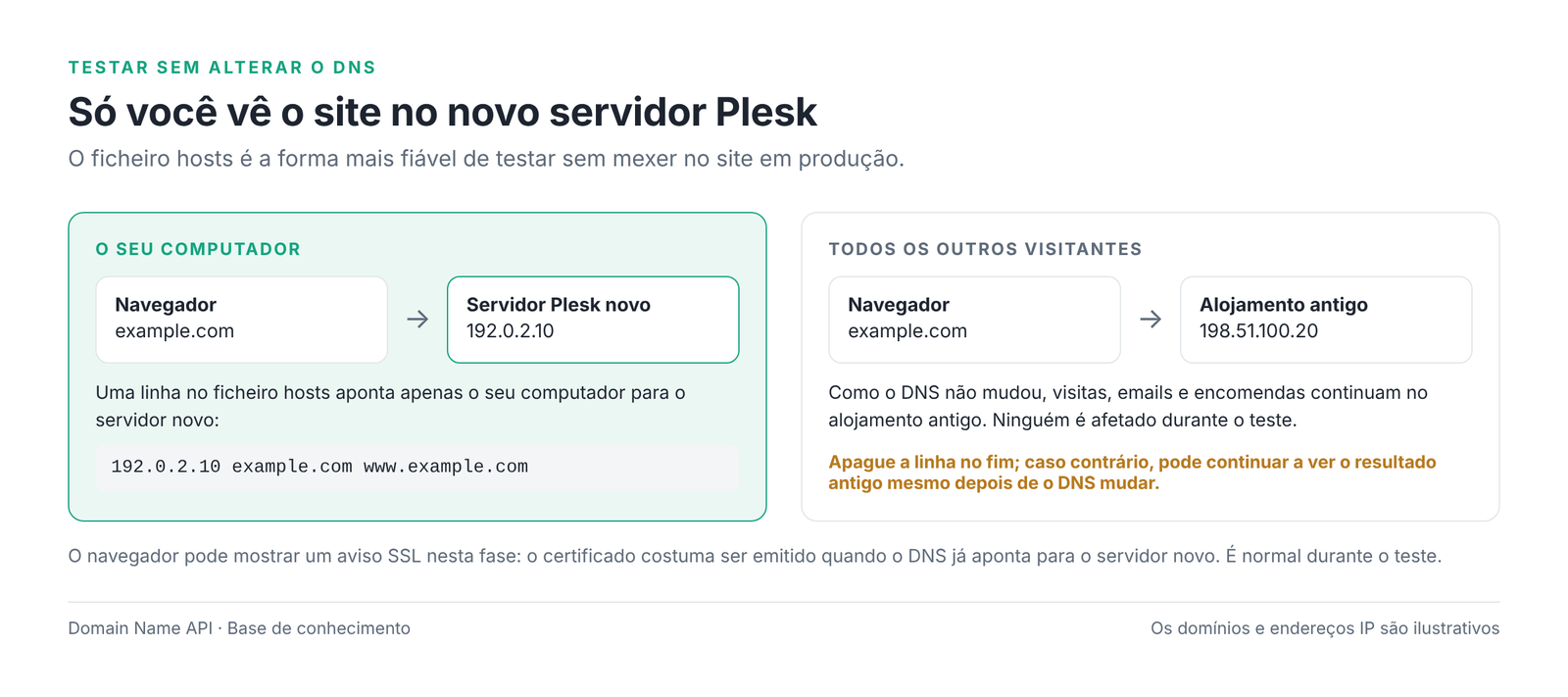
A forma mais fiável de ver o site no servidor novo antes de alterar o DNS é acrescentar uma linha ao ficheiro hosts do seu computador. Se o painel oferecer Website Preview, serve para uma primeira vista de olhos, mas os sites que guardam URLs absolutos na base de dados (como o WordPress) podem não funcionar bem aí. Faça o teste a sério com o ficheiro hosts.
| Sistema operativo | Ficheiro | Como abrir |
|---|---|---|
| Windows | C:\Windows\System32\drivers\etc\hosts | Abra o Bloco de Notas com Executar como administrador e depois o ficheiro. |
| macOS / Linux | /etc/hosts | No Terminal: sudo nano /etc/hosts |
# Testar o novo servidor Plesk (apagar no fim do teste)
192.0.2.10   example.com   www.example.com
Guarde, limpe a cache de DNS (ipconfig /flushdns no Windows) e abra o site numa janela privada.
O que testar
- Página inicial e páginas interiores
- Acesso e área de administração
- Leitura e escrita na base de dados (registo, comentário, rascunho)
- Formulários e carregamento de ficheiros
- Imagens, CSS e JavaScript
- Pagamentos, carrinho e APIs externas (em modo de teste)
- Funções que não dependem do email
- Domínios adicionais e subdomínios
Um aviso SSL nesta fase é normal
O certificado costuma ser emitido depois de o domínio apontar para o servidor novo. Pode avançar o aviso do navegador durante o teste, mas não introduza dados de pagamento reais.
Verificação do passo
O que deve ver: O site e a administração a funcionar sem erros no servidor novo.
O erro mais comum aqui: Alterar o DNS antes de testar, ou esquecer de apagar a linha do hosts no fim.
Passo seguinte: Se o site for dinâmico, planeie a sincronização final e depois altere o DNS.
Como evitar perda de dados em sites dinâmicos
Em lojas online, sites de membros, reservas, fóruns ou CRM, continuam a entrar dados no servidor antigo entre a primeira cópia e a mudança de DNS. Se não os mover, não vão existir no site novo.
- Escolha uma janela de manutenção com pouco tráfego e avise o cliente.
- Ao início da janela, ative o modo de manutenção ou pare as escritas no site antigo.
- Faça uma última exportação da base de dados e volte a importá-la no Plesk; copie também os ficheiros carregados entretanto (sincronização final).
- Altere o DNS, ative as Scheduled Tasks e desative o modo de manutenção.
Isto encurta a interrupção, mas não a elimina. Prometa ao cliente uma janela de manutenção curta e planeada, e não "zero interrupções".
Passo 9: aponte o DNS para o servidor novo
Não precisa de transferir o domínio; altera apenas para onde ele aponta. Também não é obrigatório mudar os nameservers em todas as migrações.
| Cenário | O que muda | Quando escolher |
|---|---|---|
| A. Mudar para nameservers próprios | Os nameservers do domínio passam a ser ns1.example.net e ns2.example.net. Os registos DNS passam a ser geridos em DNS Settings do Plesk. | Quando vai gerir o DNS do cliente e o serviço de DNS está ativo no plano. |
| B. Atualizar só os registos | No fornecedor de DNS atual, defina o registo A como 192.0.2.10 e atualize www e AAAA, se necessário. | Quando o DNS está noutro fornecedor e vai continuar lá. |
Guia relacionado: Como criar nameservers próprios no Plesk Reseller Hosting
No cenário A, acrescente primeiro os registos à nova zona
Ao criar a Subscription, o Plesk gera registos predefinidos a partir do modelo de DNS do servidor. Os registos personalizados do DNS antigo não estão incluídos.
Antes de mudar os nameservers, recrie em DNS Settings os registos MX, SPF, DKIM, DMARC e os TXT de verificação com os valores antigos. Se o email estiver noutro serviço, corrija os registos mail e MX predefinidos para esse serviço.
Verificação do passo
O que deve ver: O IP novo em nslookup example.com; no cenário A, os nameservers novos em nslookup -type=NS example.com.
O erro mais comum aqui: Mudar os nameservers sem ter acrescentado os registos personalizados à nova zona.
Passo seguinte: Verifique SSL, email e funções.
Passo 10: verifique SSL, email e funções do site
SSL e HTTPS
- Quando o DNS apontar para o servidor novo, abra Websites & Domains › SSL/TLS Certificates.
- Se o Let's Encrypt estiver disponível no painel, emita um certificado para o domínio e para
www. O certificado antigo não é transferido sozinho; se tiver um certificado pago, carregue o certificado e a chave privada neste ecrã. - Em Hosting Settings, ative o redirecionamento permanente (301) de HTTP para HTTPS. Se a aplicação, o
.htaccessou oweb.configtambém redirecionarem, mantenha apenas um, ou pode ficar num ciclo de redirecionamentos. - Verifique o cadeado, o site com e sem
wwwe os avisos de conteúdo misto.
- Envie uma mensagem de teste e receba outra de um endereço externo.
- Confirme que os registos SPF e DKIM estão no DNS. A assinatura DKIM está nas definições de correio do domínio no Plesk; se o DNS estiver noutro fornecedor, acrescente lá o registo.
- Verifique se o registo DMARC mantém o valor anterior.
Lista de verificação após a migração
"O site abre" não é o mesmo que "a migração correu bem":
- O domínio aponta para o servidor novo
- HTTPS com certificado válido (incluindo
www) - Página inicial e páginas interiores
- Acesso e administração
- Leitura e escrita na base de dados
- Formulários e carregamentos
- Ficheiros estáticos (imagens, CSS, JS)
- Redirecionamentos
- Scheduled Tasks (ativas no novo, paradas no antigo)
- Envio e receção de email
- MX, SPF, DKIM, DMARC
- Domínios adicionais e subdomínios
- Integrações externas
- Logs (Websites & Domains › Logs)
Passo 11: mantenha os dois ambientes ativos durante a observação
Em vez de um número fixo de dias, procure estes sinais:
- Já não há tráfego relevante no servidor antigo.
- Não chega email novo ao servidor antigo, e o que chegou já foi copiado.
- A lista de verificação está completa e o cliente confirmou que o site funciona.
- Em sites críticos, um ciclo de negócio completo (uma encomenda, uma fatura, uma newsletter) já decorreu sem problemas no servidor novo.
Passo 12: encerre o alojamento antigo no fim
- Faça uma última cópia do alojamento antigo e guarde-a.
- Confirme que as tarefas agendadas do servidor antigo pararam.
- Cancele o alojamento antigo. Se o domínio estiver registado na mesma empresa, garanta que cancela só o alojamento e não o domínio.
Plano de regresso
Antes de começar, o alojamento antigo deve estar ativo, a cópia na sua posse, os registos DNS antigos guardados e os passos de regresso escritos. Voltar atrás antes da mudança de DNS é simples. Em sites que escrevem na base de dados, repor o DNS não chega: as encomendas, registos e emails que chegaram ao servidor novo também têm de ser devolvidos.
Resolução de problemas
| Problema | Causa provável | Solução |
|---|---|---|
| 403 Forbidden | Falta o ficheiro de índice na raiz, ou uma permissão ou regra bloqueia o acesso | Confirme que os ficheiros estão na raiz e que o índice existe; desative temporariamente a regra do .htaccess ou web.config. |
| 500 Internal Server Error | Versão ou extensão de PHP incompatível, regra errada | Iguale a versão de PHP à da origem; leia a linha de erro em Logs. |
| Aparece a página predefinida do Plesk | Ficheiros na pasta errada ou o index.html predefinido não foi apagado | Confirme a raiz em Hosting Settings e remova o ficheiro predefinido. |
| Erro de ligação à base de dados | Nome, utilizador, palavra-passe ou anfitrião errados na configuração | Compare com o Connection Info da base de dados. |
| O Import Dump falha | Ficheiro demasiado grande, formato não suportado ou conjunto de caracteres diferente | Comprima a exportação e verifique o tipo de base de dados; se persistir, contacte o suporte. |
| Falta uma extensão de PHP | Não está ativa na versão de PHP escolhida | Experimente outra versão de PHP ou peça ao suporte a extensão. |
| O menu PHP Settings não aparece | Permissão desativada no Service Plan | Ative as definições de PHP em Permissions do plano. |
| Subscrição suspensa | A subscrição ou o cliente estão suspensos, ou foi ultrapassado um limite | Verifique o estado em Customers e Subscriptions; reative ou aumente o plano. |
| Aviso de limite de recursos | Limite de disco, bases de dados ou caixas atingido | Aumente o Service Plan ou passe a subscrição para um plano maior. |
| Ciclo de redirecionamentos | O redirecionamento para HTTPS está definido em mais de um sítio | Mantenha-o só em Hosting Settings ou só na aplicação. |
| Não é possível emitir o SSL | O DNS ainda não aponta para o servidor novo ou um registo CAA impede | Confirme o IP com nslookup, verifique o CAA e tente de novo. |
| O site continua a abrir a partir do servidor antigo | O DNS ainda não se propagou ou a linha do hosts continua lá | Apague a linha do hosts, limpe a cache de DNS e aguarde o TTL. |
| O email não chega | O MX aponta para o servidor antigo ou o serviço de correio está desativado | Verifique o MX em DNS Settings e o serviço em Mail Settings. |
| Os emails dos formulários não chegam ao serviço externo | O correio local do domínio está ativo no Plesk | Se o email estiver no Microsoft 365/Google, desative o serviço de correio do domínio. |
| Uma Scheduled Task não corre | Caminho antigo ou tarefa deixada desativada | Atualize o caminho, ative a tarefa e teste com Run Now. |
| As regras de redirecionamento não funcionam no Windows | O IIS ignora o .htaccess | Passe as regras para o web.config. |
| A aplicação ASP.NET não arranca | Versão de .NET ou conjunto aplicacional incorretos | Verifique as definições ASP.NET; se a opção não aparecer, contacte o suporte. |
| O Plesk Migrator não aparece | A ferramenta exige permissões de administrador | Use o método manual ou abra um pedido de suporte. |
Erros comuns
- Começar sem cópia de segurança.
- Mover só os ficheiros e esquecer a base de dados.
- Pensar que criar uma caixa de correio move as mensagens.
- Tomar funções de administrador do Plesk (Migrator, definições do servidor) por funções de revenda.
- Escolher um Service Plan mais pequeno do que a origem ou deixar desativadas permissões necessárias.
- Alterar o DNS antes de testar.
- Não verificar a versão de PHP e as extensões.
- Esquecer as Scheduled Tasks ou corrê-las nos dois servidores.
- Perder MX, SPF, DKIM e registos de verificação ao mudar os nameservers.
- Saltar a sincronização final em sites dinâmicos.
- Encerrar o alojamento antigo demasiado cedo.
- Não verificar o SSL nem o endereço com
www. - Misturar o comportamento do Plesk para Linux e para Windows (
.htaccessvsweb.config, MySQL vs MSSQL).
Perguntas frequentes
Como se migra um site para o Plesk?
Faça o inventário da origem e uma cópia de segurança. No Plesk, crie uma Subscription num Service Plan adequado, carregue os ficheiros para a raiz do documento, importe as bases de dados, crie as caixas de correio e mova as mensagens, se necessário. Configure o PHP e as Scheduled Tasks, teste com o ficheiro hosts, altere o DNS e verifique o SSL e o email.
Como se migra de Plesk para Plesk?
Se vir o Plesk Migrator no painel, pode transferir a subscrição com ele. Na maioria das contas de revenda, o Migrator exige permissões de administrador e não aparece. Nesse caso, faça uma cópia ou exporte ficheiros e base de dados do Plesk de origem e migre manualmente, ou peça ao suporte uma transferência a partir do servidor.
É possível mudar um site do cPanel para o Plesk?
Sim. O Plesk não restaura cópias do cPanel diretamente, por isso a migração é manual. Transfira do cPanel os ficheiros e as exportações das bases de dados, crie uma Subscription no Plesk, carregue os ficheiros para httpdocs, importe as bases de dados com o Import Dump, crie as caixas de correio e recrie os cron jobs como Scheduled Tasks.
O que é o Plesk Migrator?
O Plesk Migrator é uma ferramenta de servidor do Plesk que transfere sites, bases de dados e email de outro servidor para o Plesk. Liga-se ao servidor de origem e faz a transferência automaticamente. Instalá-la e usá-la exige normalmente acesso de administrador ao servidor Plesk.
Um revendedor pode usar o Plesk Migrator?
Na maioria das contas de revenda, não. O Migrator é uma ferramenta de servidor que exige permissões de administrador. Se não vir um menu Migration & Transfer Manager no painel, é o esperado. Use o método manual deste guia ou abra um pedido de suporte para uma transferência a partir do servidor.
Tenho de transferir o domínio para mudar de alojamento?
Não. O domínio pode ficar no registador atual. Para migrar, basta apontar os nameservers do domínio, ou o registo A no seu fornecedor de DNS atual, para o servidor novo. A transferência de domínio é um processo separado e opcional.
É obrigatório mudar os nameservers?
Não. Se o DNS estiver noutro fornecedor, basta alterar o registo A, e se necessário os registos www e AAAA, para o novo IP. Se mudar os nameservers, o DNS passa a ser gerido em DNS Settings do Plesk, por isso acrescente primeiro lá os registos MX, SPF, DKIM e de verificação.
O email passa automaticamente para o Plesk?
Numa migração manual, não. Criar uma caixa de correio no Plesk não traz as mensagens antigas. Mova-as com a opção de importação do Plesk, se a sua versão a tiver, ou com um cliente de email ou ferramenta de sincronização IMAP. Repita a cópia depois da alteração do MX para as mensagens que chegarem tarde.
Como se move uma base de dados para o Plesk?
Exporte a base de dados na origem. No Plesk, crie a base de dados e o utilizador em Databases e carregue a exportação com o Import Dump. Depois, coloque o anfitrião do Connection Info e os dados do novo utilizador na configuração da aplicação e confirme que o site lê e escreve dados.
Posso testar o site sem alterar o DNS?
Sim. Acrescente ao ficheiro hosts do seu computador uma linha com o IP do servidor novo e o seu domínio, e o site passa a abrir a partir do servidor novo só para si. O Website Preview, se existir, serve para uma vista rápida, mas em sites do tipo WordPress o ficheiro hosts dá o resultado fiável.
O certificado SSL passa automaticamente para o Plesk?
Não. Quando o DNS apontar para o servidor novo, emita um certificado para o domínio e para www em SSL/TLS Certificates, com o Let's Encrypt se estiver disponível no painel. Se usar um certificado pago, carregue o certificado e a chave privada no mesmo ecrã e ative o redirecionamento para HTTPS.
Quando devo encerrar o alojamento antigo?
Não há uma data fixa. Encerre-o quando o servidor antigo já não receber tráfego relevante nem email novo, a lista de verificação estiver completa e o cliente tiver aprovado o site. Antes disso, faça uma última cópia e confirme que as tarefas agendadas do servidor antigo pararam.
Como evito perder dados durante a migração?
Faça uma cópia e mantenha o alojamento antigo ativo. Em sites que escrevem constantemente na base de dados, planeie uma janela de manutenção curta: pare as escritas, mova a versão mais recente da base de dados para o Plesk e altere o DNS. Essa sincronização final evita perder encomendas e registos feitos depois da primeira cópia.
Migrar para o Plesk para Windows é igual ao Plesk para Linux?
Os passos principais são os mesmos, mas os detalhes mudam. O Plesk para Windows funciona com IIS, usa web.config em vez de .htaccess e oferece MS SQL. O Plesk para Linux usa Apache e nginx com MySQL/MariaDB. Os sites PHP encaixam no Linux; as aplicações ASP.NET e MSSQL, no Windows.
Guias relacionados
- Como criar nameservers próprios no Plesk Reseller Hosting
- Como criar um Service Plan no Plesk
- Como criar o primeiro cliente e subscrição no Plesk
- Como migrar um site para o cPanel Reseller Hosting
Ao abrir um pedido de suporte, indique o domínio que está a migrar, o painel de origem, a plataforma de destino (Plesk para Linux ou Windows) e o passo em que se encontra.
Venda alojamento com a sua própria marca
Conheça os pacotes Plesk Reseller Hosting para vender alojamento com a sua própria marca.
Conhecer o Plesk Reseller Hosting