Plesk Reseller Hosting'e Web Sitesi Nasıl Taşınır?
Mevcut bir siteyi Plesk Reseller Hosting'e taşımak yalnızca web dosyalarını kopyalamaktan ibaret değildir. Veritabanlarını, e-posta hesaplarını ve mevcut mesajları, DNS kayıtlarını, PHP ayarlarını, Scheduled Tasks görevlerini ve SSL durumunu da kontrol etmeniz gerekir. En güvenli yaklaşım yeni Plesk ortamını önce hazırlamak, siteyi test etmek ve DNS değişikliğini doğrulamadan sonra yapmaktır.
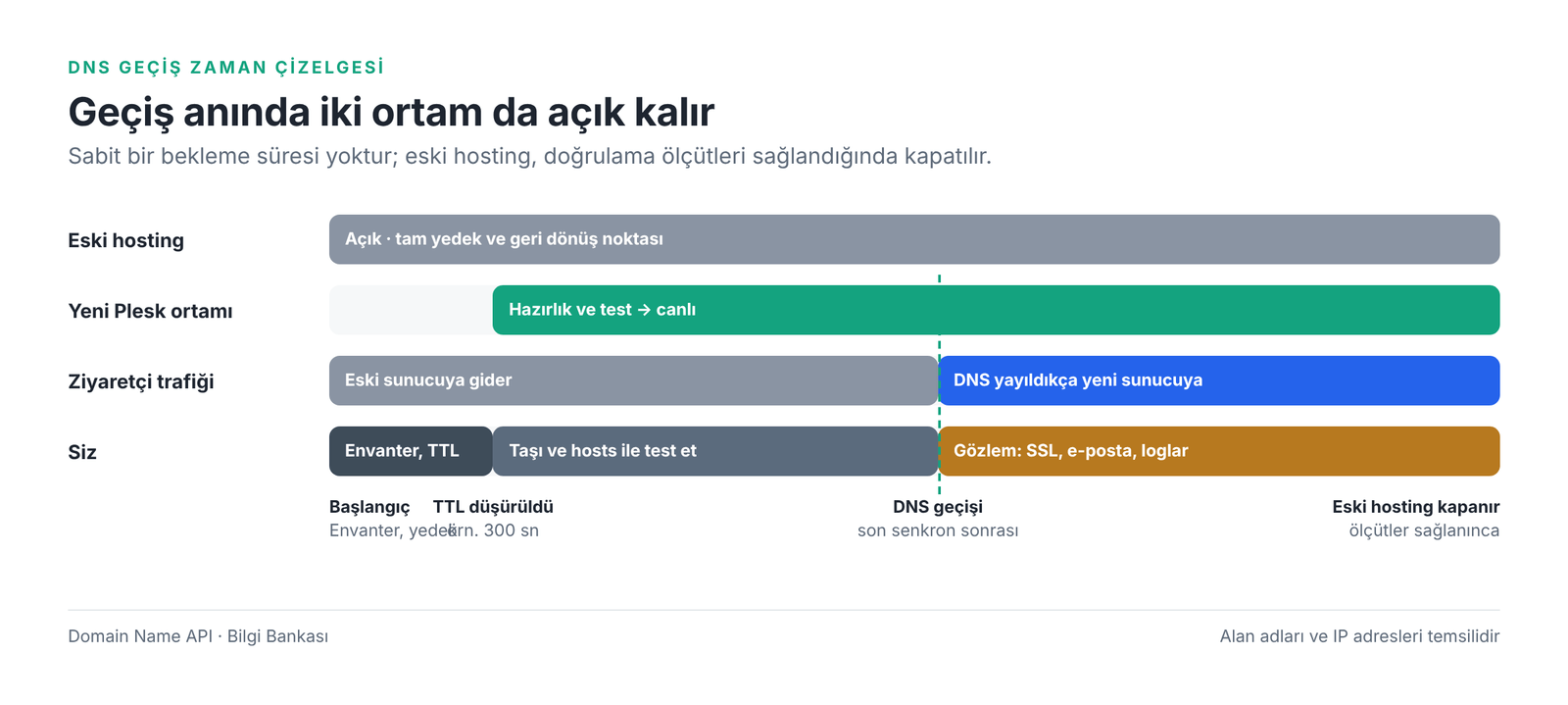
Eski hosting hesabını taşıma tamamlanır tamamlanmaz kapatmayın. DNS değişikliği herkese aynı anda ulaşmaz; eski hesap, yeni ortam doğrulanana kadar geri dönüş noktanızdır.
Kısa cevap
Bir siteyi Plesk'e güvenle taşımak için: kaynaktaki her şeyin envanterini çıkarın ve yedek alın. Plesk'te müşteri (Customer) ve uygun hizmet planına (Service Plan) bağlı bir abonelik (Subscription) oluşturun. Dosyaları, veritabanlarını, e-postayı, PHP ayarlarını ve Scheduled Tasks görevlerini bu aboneliğe taşıyın. Siteyi DNS'i değiştirmeden test edin, ardından DNS'i yönlendirin ve SSL ile e-postayı doğrulayın. Eski hostingi en son kapatın.
Önemli: Plesk Migrator sunucu düzeyinde bir araçtır ve çoğu bayi hesabında görünmez. Panelinizde yoksa bu rehberdeki manuel yöntemi kullanın veya sunucu tarafı aktarım için destek ekibine başvurun.
Bu rehber kimler için: Domain Name API Plesk Reseller Hosting kullanan ve müşterisinin sitesini başka bir hosting firmasından veya başka bir panelden taşıyacak bayiler. Aktif çalışma süresi: küçük bir site için 30–90 dakika. DNS'in yayılması: ayrıca birkaç saat sürebilir. Son güncelleme: 4 Ekim 2026
Bu rehberde örnek alan adı olarak ornekmusteri.com, yeni sunucu IP'si olarak 192.0.2.10, eski hosting IP'si olarak 198.51.100.20 kullanılır. Bunlar belgeleme için ayrılmış temsilî değerlerdir; kendi bilgilerinizi hizmet detaylarınızdan alın. Menü adları Plesk arayüz diline göre Türkçe veya İngilizce görünebilir.
Önce Plesk'in yapısını anlayın
Plesk'te bir site doğrudan bir "hesaba" değil, bir Subscription'a (abonelik) taşınır. Taşımaya başlamadan önce dört kavramı birbirinden ayırmak, ileride yaşanacak yetki ve limit sorunlarının çoğunu önler.
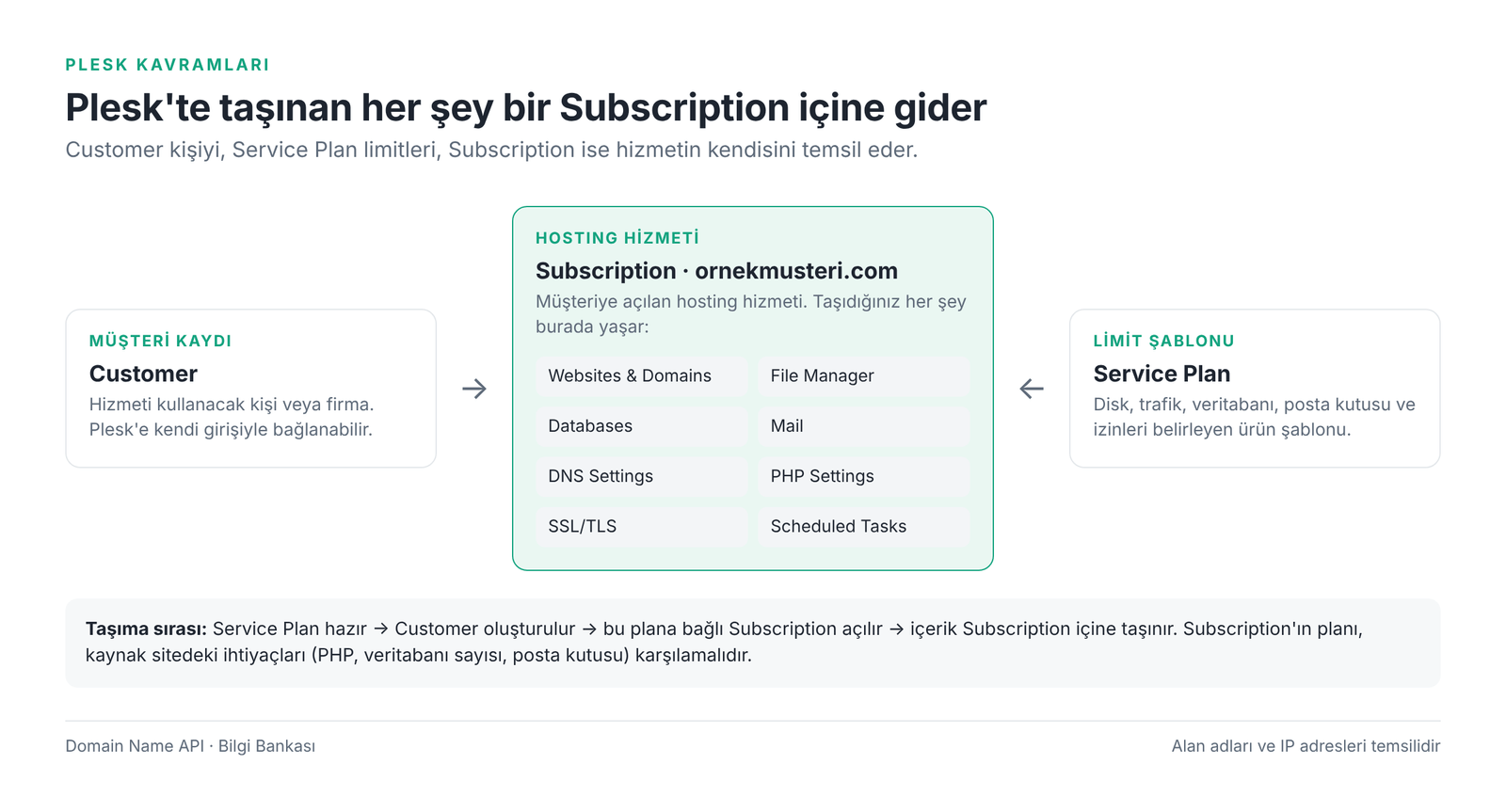
| Kavram | Ne anlama gelir? | Taşımadaki rolü |
|---|---|---|
| Customer | Hizmeti kullanan kişi veya firmanın kaydı | Subscription'ın sahibidir; isterseniz Plesk'e kendi girişiyle bağlanır. |
| Service Plan | Disk, trafik, veritabanı, posta kutusu sayısı ve izinleri belirleyen şablon | Kaynak sitenin ihtiyaçlarını karşılamalı; aksi halde içe aktarma limitlere takılır. |
| Subscription | Bir alan adı için açılan hosting hizmeti | Taşınan dosya, veritabanı, e-posta ve ayarların hepsi burada yaşar. |
| Websites & Domains | Subscription altındaki siteler, ek alan adları ve alt alan adları | Belge kökü, PHP, SSL ve zamanlanmış görevler site bazında buradan yönetilir. |
cPanel'den geliyorsanız
Service Plan kabaca cPanel paketine, Subscription kabaca cPanel hesabına benzer, ancak birebir aynı değildir. Plesk'te bir Customer birden çok Subscription'a sahip olabilir ve izinler (örneğin PHP ayarlarını değiştirebilme, DNS yönetimi) hizmet planında açık olmalıdır.
Kısa yol: Plesk'e taşımayı 12 adımda tamamlayın
Domain Name API'deki tüm taşıma rehberleri aynı güvenlik standardını izler. Uygulama Plesk'e özgüdür, sıra ise değişmez: DNS her zaman en son değişir.
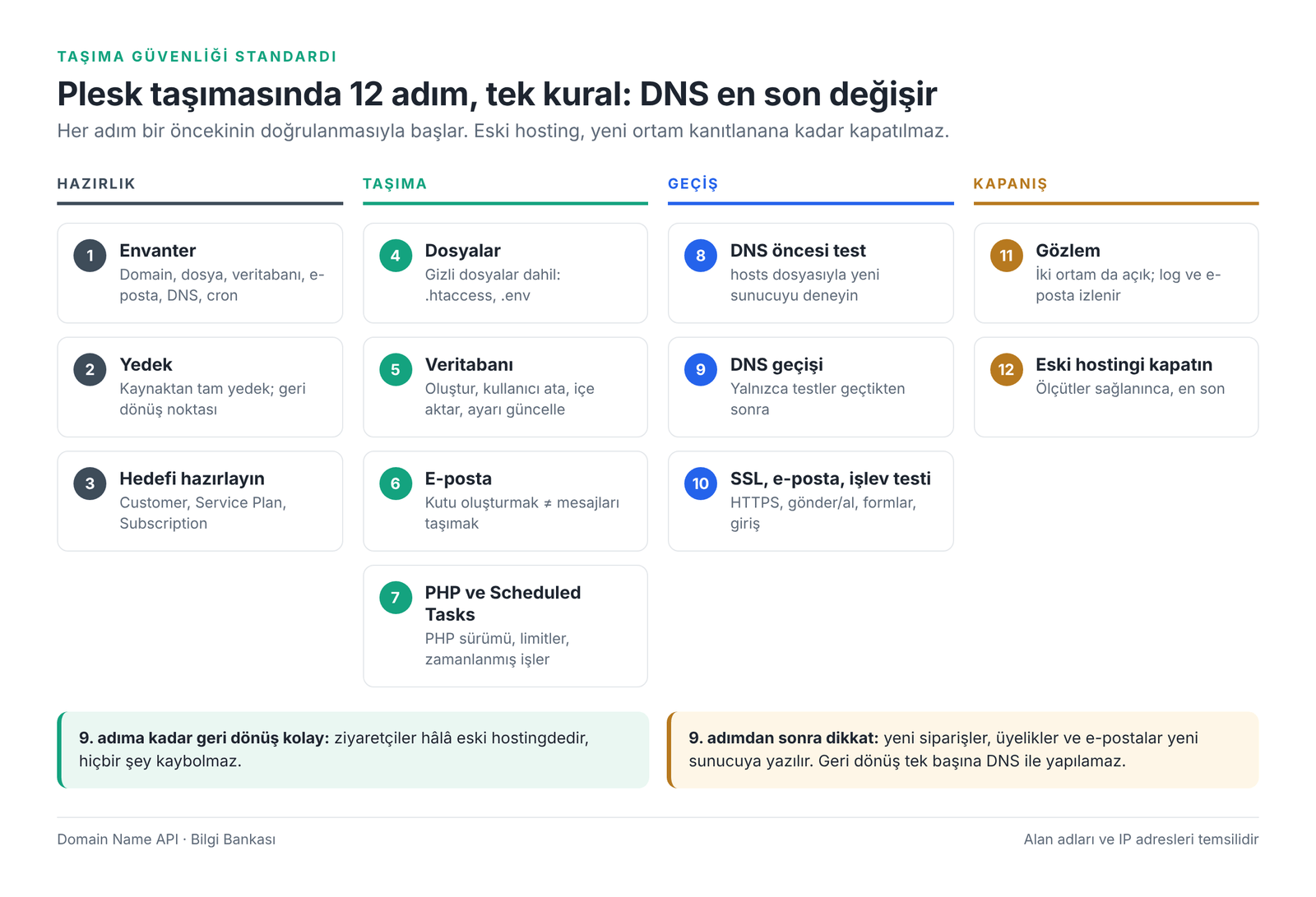
| Adım | Ne yapacaksınız? | Nerede? |
|---|---|---|
| 1 | Kaynak hostingin envanterini çıkarın, DNS kayıtlarını kaydedin, TTL'i düşürün | Eski hosting ve DNS sağlayıcısı |
| 2 | Yedek alın ve bilgisayarınıza indirin | Eski panel |
| 3 | Service Plan, Customer ve Subscription'ı hazırlayın | Plesk › Service Plans, Customers |
| 4 | Web dosyalarını taşıyın | Websites & Domains › Files veya FTP |
| 5 | Veritabanlarını oluşturun ve içe aktarın | Websites & Domains › Databases |
| 6 | E-posta adreslerini oluşturun, gerekiyorsa mesajları taşıyın | |
| 7 | PHP ayarlarını ve Scheduled Tasks görevlerini yapın | PHP Settings, Scheduled Tasks |
| 8 | Siteyi DNS'i değiştirmeden test edin | Kendi bilgisayarınızın hosts dosyası |
| 9 | DNS'i yeni sunucuya yönlendirin | Alan adı yönetimi veya DNS sağlayıcısı |
| 10 | SSL, e-posta ve site işlevlerini doğrulayın | SSL/TLS Certificates, Mail |
| 11 | Gözlem süresince iki ortamı da açık tutun | Loglar, e-posta, müşteri geri bildirimi |
| 12 | Ölçütler sağlanınca eski hostingi kapatın | Eski hosting firması |
Hangi taşıma yöntemini kullanmalıyım?
Yöntemi kaynak panel ve sizin yetkiniz belirler. Plesk'in resmi belgelerinde bulunan bir özelliğin bayi hesabınızda da bulunacağını varsaymayın: Plesk Migrator, sunucular arası aktarım ve sunucu ayarları yönetici (administrator) yetkisi gerektirebilir.
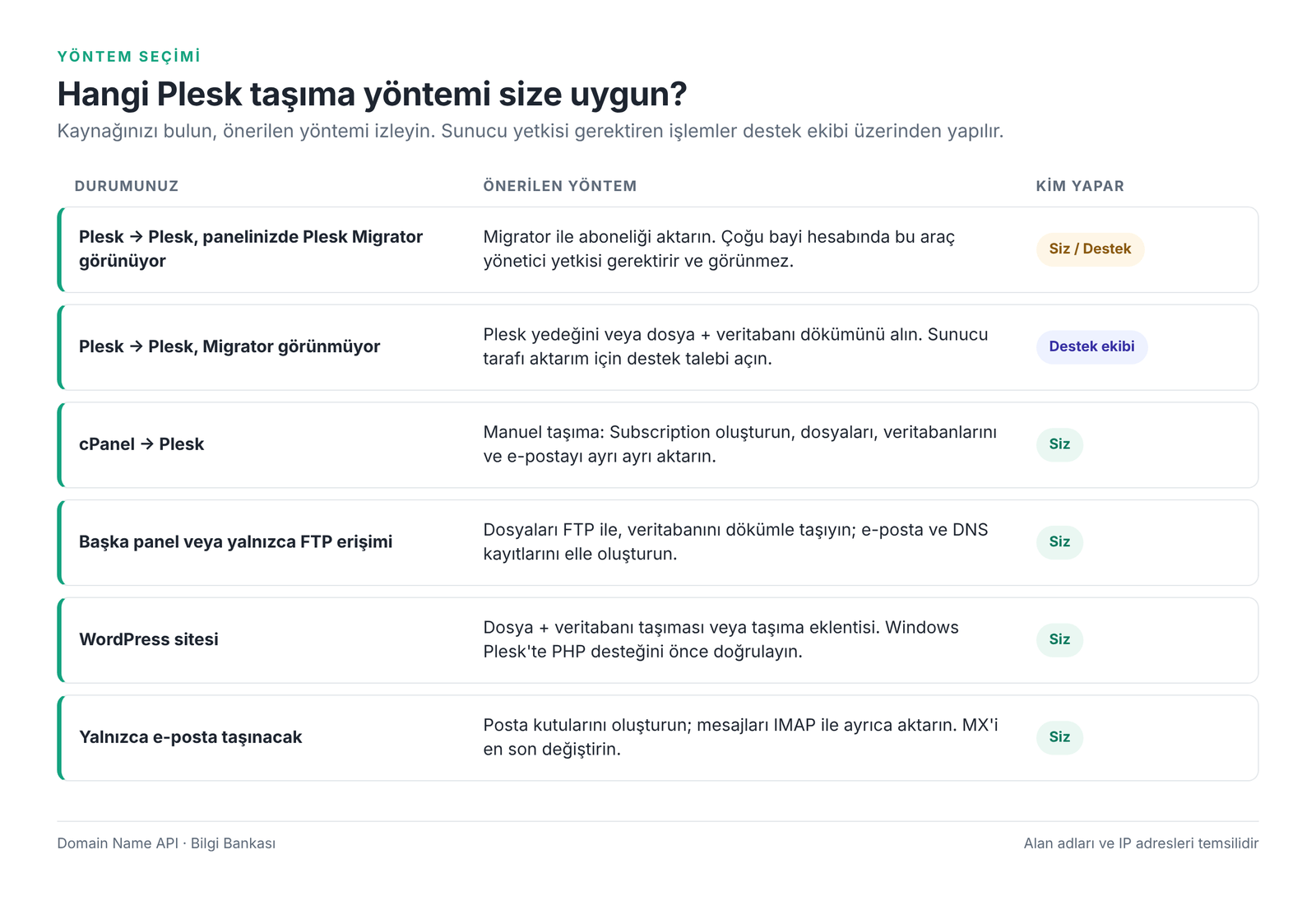
| Durumunuz | Önerilen yöntem |
|---|---|
| Plesk → Plesk ve panelinizde Plesk Migrator (Migration & Transfer Manager) görünüyor | Migrator ile aboneliği aktarabilirsiniz. Aktarımdan sonra da bu rehberin 8–12. adımlarını uygulayın. |
| Plesk → Plesk ama Migrator görünmüyor | Bu normaldir. Manuel yöntemi kullanın veya sunucu tarafı aktarım için destek ekibine talep açın. Kaynak Plesk'ten aldığınız yedeği de talebe ekleyebilirsiniz. |
| cPanel → Plesk | Manuel taşıma: Subscription'ı oluşturun; dosyaları, veritabanlarını, e-postayı ve Cron görevlerini (Plesk'te Scheduled Tasks) ayrı ayrı taşıyın. |
| Başka panel veya yalnızca FTP ve veritabanı erişimi | Dosyaları FTP ile, veritabanını dökümle taşıyın; e-posta adreslerini ve DNS kayıtlarını elle oluşturun. |
| WordPress | Dosya + veritabanı taşıması veya bir taşıma eklentisi. Windows Plesk'te PHP desteğini önce doğrulayın. |
| Yalnızca e-posta taşınacak | Posta kutularını oluşturun, mesajları IMAP ile aktarın, MX'i en son değiştirin. |
Taşıma desteği hakkında
Taşımayı sizin yerinize yapmamızı istiyorsanız destek ekibine kaynak panel, hesap sayısı ve tahmini veri boyutuyla talep açın. Kapsam, takvim ve olası kesinti, talebiniz incelendikten sonra size bildirilir.
1. Adım: Taşımadan önce envanter çıkarın
Plesk'e taşımada en çok unutulan şeyler ek alan adları, e-posta yönlendirmeleri ve sunucu tarafında çalışan zamanlanmış görevlerdir. Kaynak hostingde aşağıdakilerin listesini çıkarın.
| Öğe | Neden önemli? |
|---|---|
| Ana alan adı, ek alan adları, alt alan adları | Plesk'te her biri ayrı site olarak oluşturulur ve kendi belge köküne sahiptir. |
| Web dosyaları ve belge kökleri | Plesk'te varsayılan belge kökü httpdocs klasörüdür; kaynaktaki public_html ile aynı değildir. |
| Veritabanları ve kullanıcıları (MySQL/MariaDB, varsa MSSQL) | Veritabanı türü hedef Plesk ortamında desteklenmelidir. |
| Posta kutuları, kota, takma adlar, yönlendirmeler | Plesk'te posta kutusu açmak mesajları taşımaz. |
| Mevcut mesajların taşınıp taşınmayacağı | Müşteriyle önceden netleştirilmeli. |
| DNS kayıtları: A, AAAA, CNAME, MX, TXT (SPF, DKIM, DMARC, doğrulama) | Kaybolursa e-posta teslimi ve bağlı servisler bozulur. |
| E-postanın nerede barındırıldığı | Microsoft 365 veya Google Workspace kullanılıyorsa MX değiştirilmemelidir. |
| PHP sürümü, eklentiler ve limitler | Sürüm farkı 500 hatasının en yaygın nedenidir. |
| Cron / zamanlanmış görevler | Plesk'e otomatik taşınmaz; Scheduled Tasks olarak yeniden oluşturulur. |
Yönlendirmeler, .htaccess veya web.config | Linux ve Windows Plesk'te farklı çalışır. |
| SSL durumu | Sertifika yeni Subscription'a kendiliğinden gelmez. |
| FTP kullanıcıları ve dış entegrasyonlar | IP izin listesi kullanan servislere yeni sunucu IP'sini bildirmeniz gerekir. |
DNS kayıtlarını kaydedin ve TTL'i düşürün
- Mevcut DNS kayıtlarının tamamını dışa aktarın veya ekran görüntüsünü alın.
- A ve MX kayıtlarının TTL değerini, mümkünse geçişten en az bir gün önce 300 saniye gibi kısa bir değere düşürün.
Adım kontrolü
Ekranda ne görmelisiniz? Taşınacak her öğenin listesi ve eski DNS kayıtlarının bir kopyası.
Burada en sık yapılan hata: Yalnızca web klasörünü listeleyip ek alan adlarını ve zamanlanmış görevleri atlamak.
Sonraki adım: Kaynaktan yedek alın.
2. Adım: Kaynak hostingden yedek alın
- Kaynak Plesk ise: aboneliğin Backup Manager ekranından tam yedek oluşturun ve bilgisayarınıza indirin. Yedeği parola ile korumanız, başka bir sunucuda geri yüklenirken gerekebilir.
- Kaynak cPanel ise: Backup ekranından tam yedeği ve ayrıca ana dizin ile her veritabanının kısmi yedeğini indirin. Plesk, cPanel yedeğini doğrudan geri yüklemez; bu dosyaları manuel taşımada kullanacaksınız.
- Başka panel veya FTP ise: tüm web dosyalarını tek bir arşiv olarak, her veritabanını
.sqldökümü olarak indirin.
Şifreler yedekten okunamaz
Manuel taşımada e-posta ve veritabanı şifrelerini yeniden belirlemeniz gerekir. Yeni e-posta şifrelerini müşterinize nasıl ileteceğinizi taşımadan önce planlayın.
Adım kontrolü
Ekranda ne görmelisiniz? Bilgisayarınızda dosya arşivi ve her veritabanı için bir döküm.
Burada en sık yapılan hata: Yedeği yalnızca kapatılacak eski sunucuda bırakmak.
Sonraki adım: Plesk'te hedef ortamı hazırlayın.
3. Adım: Service Plan, Customer ve Subscription'ı hazırlayın
İçeriği taşımadan önce sitenin yaşayacağı Subscription'ı oluşturun. Sıra şöyledir: önce plan, sonra müşteri, sonra abonelik.
- Plesk'e bayi kullanıcınızla giriş yapın (HTTPS, 8443 portu veya bayi panelindeki tek tıkla giriş).
- Service Plans › Add a Plan ile bir plan oluşturun veya mevcut bir planı seçin. Disk alanı, veritabanı sayısı, posta kutusu sayısı ve ek alan adı sayısı kaynaktakinden az olmamalı.
- Planın Permissions (İzinler) bölümünde müşterinin ihtiyaç duyacağı izinleri kontrol edin: DNS yönetimi, PHP ayarlarını değiştirme, Scheduled Tasks yönetimi gibi. Bu izinler kapalıysa ilgili menüler Subscription'da görünmez.
- Customers › Add a Customer ile müşteriyi oluşturun. Aynı ekranda Create a subscription for the customer seçeneğini işaretleyip alan adını (
ornekmusteri.com) ve planı seçebilirsiniz. - Müşteri zaten varsa Subscriptions › Add Subscription ile yeni aboneliği açıp sahibi olarak müşteriyi seçin.
İlgili rehberler: Plesk'te Service Plan Nasıl Oluşturulur? · Plesk'te İlk Müşteri ve Subscription Nasıl Oluşturulur?
Adım kontrolü
Ekranda ne görmelisiniz? Subscriptions listesinde ornekmusteri.com aboneliği, doğru müşteri ve doğru plan.
Burada en sık yapılan hata: Planı kaynak sitenin ihtiyacından küçük seçmek. Veritabanı veya posta kutusu limiti dolunca içe aktarma yarıda kalır.
Sonraki adım: Dosyaları taşıyın.
4. Adım: Web dosyalarını taşıyın
Plesk'te sitenin dosyaları Subscription'ın belge kökünde durur. Varsayılan belge kökü httpdocs klasörüdür; ek alan adlarının belge kökü site oluşturulurken belirlenir ve Hosting Settings ekranında yazar.
File Manager ile
- Websites & Domains › Files (File Manager) ekranını açın ve belge kökü klasörüne girin.
- Kaynak dosyaları içeren
.ziparşivini yükleyin. - Arşivi seçip Extract Files ile açın. Dosyaların doğrudan belge kökünde olduğundan, fazladan bir alt klasör oluşmadığından emin olun.
- Plesk'in oluşturduğu varsayılan
index.htmldosyası sitenizin dosyasıyla çakışıyorsa silin.
FTP ile
Büyük sitelerde FTP veya SFTP daha güvenilirdir. Bağlantı bilgisi Websites & Domains › FTP Access (veya Connection Info) ekranında yazar. DNS henüz değişmediği için bağlanırken sunucu adresi olarak alan adını değil, hizmet bilgilerinizdeki adresi kullanın.
Gizli dosyalar ve yollar
.htaccess, .env ve uygulama ayar dosyalarının taşındığını kontrol edin.
Ayar dosyalarındaki mutlak yolları güncelleyin. Kaynaktaki /home/kullanici/public_html gibi bir yol Plesk'te farklıdır; doğru yolu File Manager'daki konumdan veya Hosting Settings ekranından alın.
Linux Plesk
Siteler Apache ve nginx üzerinde çalışır. .htaccess kuralları Apache üzerinden işlenir.
Dosya sahipliği ve izinler Plesk tarafından yönetilir; File Manager'dan yüklenen dosyalar doğru sahibe atanır.
Windows Plesk
Siteler IIS üzerinde çalışır. .htaccess dosyası IIS'te uygulanmaz; yönlendirme ve URL kuralları web.config dosyasında tanımlanır.
Kaynak Linux üzerinde çalışan bir PHP sitesiyse .htaccess kurallarını web.config karşılığına çevirmeniz gerekir. Bu dönüşüm her uygulamada sorunsuz değildir; PHP siteleri için Linux Plesk tercih edilmelidir.
Adım kontrolü
Ekranda ne görmelisiniz? Belge kökünde sitenin dosyaları ve gizli dosyalar.
Burada en sık yapılan hata: Arşivi httpdocs/site/ gibi bir alt klasörde açmak.
Sonraki adım: Veritabanlarını taşıyın.
5. Adım: Veritabanlarını taşıyın
Veritabanı taşıması sırasıyla şu adımlardan oluşur: dışa aktarma, veritabanı oluşturma, kullanıcı oluşturma, içe aktarma, uygulama ayarını güncelleme ve test.
- Kaynakta veritabanını
.sql(veya sıkıştırılmış.zip/.gz) dökümü olarak dışa aktarın. - Plesk'te Websites & Domains › Databases › Add Database ile veritabanını oluşturun. Veritabanı sunucusunu (ör. MySQL/MariaDB) seçin ve aynı ekranda bir veritabanı kullanıcısı tanımlayın.
- Veritabanının yanındaki Import Dump ile döküm dosyasını yükleyin.
- Veritabanı kartındaki Connection Info (bağlantı bilgileri) bölümünden sunucu adresini alın. Sunucu adresini
localhostolarak varsaymayın; panelde yazan değeri kullanın. - Uygulamanın ayar dosyasında (WordPress için
wp-config.php, Laravel için.env) veritabanı adı, kullanıcı, şifre ve sunucu adresini güncelleyin.
Linux Plesk
MySQL/MariaDB dökümleri Import Dump ile içe aktarılır. phpMyAdmin de veritabanı kartından açılabilir.
Windows Plesk
Windows reseller paketlerinde MS SQL veritabanı sunulur. MSSQL veritabanını eklerken veritabanı sunucusu olarak MS SQL'i seçin.
MSSQL içe aktarma biçimi (ör. .bak yedeği veya script) sunucu yapılandırmasına bağlıdır. Import Dump ekranında dosyanız kabul edilmiyorsa destek ekibine başvurun. MySQL ve MSSQL dökümleri birbirine dönüştürülmeden aktarılamaz.
Büyük veritabanları
Dosya yükleme sınırı vardır. Dökümü sıkıştırın; yine de sığmıyorsa destek ekibinden yardım isteyin. Yarıda kalan bir içe aktarma, eksik tablolarla çalışan ve sonradan fark edilen hatalara yol açar.
Adım kontrolü
Ekranda ne görmelisiniz? Veritabanında kaynaktaki kadar tablo ve ayar dosyasında Connection Info'daki bilgiler.
Burada en sık yapılan hata: Ayar dosyasındaki sunucu adresini kontrol etmeden localhost bırakmak.
Sonraki adım: E-postayı taşıyın.
6. Adım: E-posta adreslerini ve mesajları taşıyın
Plesk'te yeni bir posta kutusu oluşturmanız, eski sunucudaki mesajların taşındığı anlamına gelmez. DNS'i değiştirmeden önce mevcut mesajların ayrıca taşınıp taşınmayacağını belirleyin.
- Mail ekranında Create Email Address ile her adresi oluşturun ve kotayı kaynaktakine göre ayarlayın.
- Takma adları (aliases) ve yönlendirmeleri (forwarding) her adresin ayarlarından yeniden tanımlayın.
- Mevcut mesajları taşıyın. Plesk sürümünüzde posta kutusu için bir içe aktarma (Import Mail) seçeneği görünüyorsa eski sunucunun IMAP bilgileriyle kullanabilirsiniz. Görünmüyorsa bir e-posta istemcisine eski ve yeni hesabı birlikte ekleyip klasörleri aktarın veya bir IMAP senkronizasyon aracı kullanın.
- MX değişikliğinden sonra eski sunucuya geç ulaşan mesajlar için aktarımı bir kez daha çalıştırın.
E-posta başka bir serviste ise MX'i yanlışlıkla Plesk'e çevirmeyin
Müşteri Microsoft 365 veya Google Workspace kullanıyorsa Plesk'te posta kutusu açmayın.
Bu alan adı için Plesk'te posta hizmetini kapatın (Mail › Mail Settings ekranında alan adı için mail service seçeneği). Açık kalırsa siteden gönderilen form bildirimleri dış servise değil, Plesk'teki yerel posta sistemine teslim edilmeye çalışılır.
DNS Settings'te MX, SPF, DKIM ve doğrulama kayıtlarını eski değerleriyle koruyun.
Adım kontrolü
Ekranda ne görmelisiniz? Her adres için bir posta kutusu ve gerekiyorsa taşınmış mesaj klasörleri.
Burada en sık yapılan hata: Posta kutusu oluşturup mesajların otomatik geleceğini varsaymak.
Sonraki adım: PHP ve Scheduled Tasks ayarlarını yapın.
7. Adım: PHP ayarlarını ve Scheduled Tasks görevlerini yapın
PHP ayarları
- Websites & Domains ekranında sitenin PHP (PHP Settings) ayarını açın.
- PHP sürümünü kaynaktakiyle aynı veya uygulamanın desteklediği bir sürüme ayarlayın. İşleyici (handler) seçeneği görünüyorsa varsayılan bırakın; özel bir gereksinim yoksa değiştirmeyin.
memory_limit,max_execution_time,upload_max_filesizevepost_max_sizedeğerlerini kaynaktaki ihtiyaçlara göre ayarlayın. Değerler hizmet planının sınırlarını aşamaz.- PHP ayarlarını göremiyorsanız hizmet planında bu izin kapalıdır; planın Permissions bölümünü kontrol edin.
Windows Plesk
ASP.NET veya .NET uygulaması taşıyorsanız sitenin ASP.NET ayarlarını ve uygulama havuzu (application pool) seçeneklerini kontrol edin. Bu ayarlar yalnızca paketiniz ve hizmet planınız destekliyorsa görünür; görünmüyorsa destek ekibine başvurun.
Scheduled Tasks
Kaynak sunucudaki Cron görevleri Plesk'e otomatik taşınmaz. Websites & Domains › Scheduled Tasks › Add Task ile her görevi yeniden oluşturun. Plesk görev türü olarak komut çalıştırma, bir URL'yi çağırma veya PHP betiği çalıştırma seçenekleri sunar. Komuttaki dosya yollarını Plesk'teki yeni konuma göre güncelleyin.
Aynı görevin iki kez çalışmasını önleyin
Görev hem eski hem yeni sunucuda çalışırsa müşterilere iki kez e-posta gidebilir veya aynı işlem iki kez yapılabilir. Yeni görevleri devre dışı oluşturun; DNS geçişinde etkinleştirin ve eski sunucudaki görevleri aynı anda durdurun.
Adım kontrolü
Ekranda ne görmelisiniz? Kaynakla uyumlu PHP sürümü ve yeni yollarla tanımlanmış (henüz pasif) Scheduled Tasks.
Burada en sık yapılan hata: PHP sürümünü kontrol etmeden siteyi test etmek.
Sonraki adım: Siteyi DNS'i değiştirmeden test edin.
8. Adım: Siteyi DNS'i değiştirmeden test edin
DNS'i değiştirmeden önce siteyi yeni sunucuda görmenin en güvenilir yolu, kendi bilgisayarınızın hosts dosyasına tek satır eklemektir. Panelinizde bir site önizleme (Website Preview) seçeneği görünüyorsa hızlı bir ilk bakış için kullanabilirsiniz; ancak veritabanına mutlak adres kaydeden siteler (WordPress gibi) önizlemede doğru çalışmayabilir. Gerçek testi hosts dosyasıyla yapın.
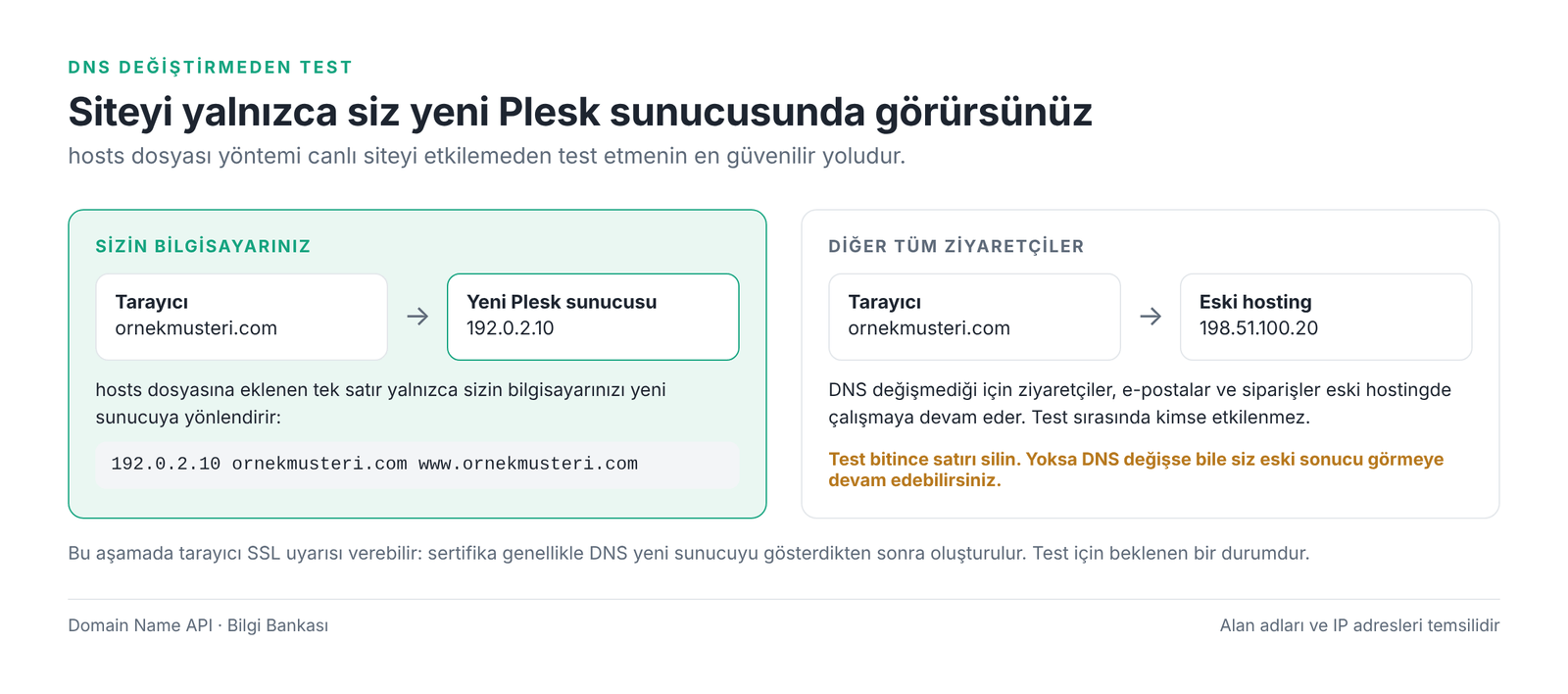
| İşletim sistemi | Dosya | Nasıl açılır? |
|---|---|---|
| Windows | C:\Windows\System32\drivers\etc\hosts | Not Defteri'ni Yönetici olarak çalıştır ile açın. |
| macOS / Linux | /etc/hosts | Terminal'de sudo nano /etc/hosts |
# Yeni Plesk sunucusunu test etmek için (test bitince silin)
192.0.2.10   ornekmusteri.com   www.ornekmusteri.com
Kaydettikten sonra DNS önbelleğini temizleyin (Windows'ta ipconfig /flushdns) ve siteyi gizli pencerede açın.
Neleri test etmelisiniz?
- Ana sayfa ve iç sayfalar
- Giriş ve yönetim paneli
- Veritabanına okuma ve yazma (kayıt, yorum, taslak)
- Formlar ve dosya yükleme
- Görseller, CSS ve JavaScript
- Ödeme, sepet ve harici API bağlantıları (test modunda)
- E-postaya bağlı olmayan uygulama işlevleri
- Ek alan adları ve alt alan adları
SSL uyarısı görmeniz normal
Sertifika genellikle alan adı yeni sunucuyu gösterdikten sonra alınır. Test sırasında tarayıcı uyarısını geçebilirsiniz; gerçek ödeme bilgisi girmeyin.
Adım kontrolü
Ekranda ne görmelisiniz? Site ve yönetim paneli yeni sunucuda hatasız çalışıyor.
Burada en sık yapılan hata: DNS'i testten önce değiştirmek veya test bitince hosts satırını silmeyi unutmak.
Sonraki adım: Dinamik siteniz varsa son senkronu planlayın, ardından DNS'i değiştirin.
Dinamik sitelerde veri kaybını önleyin
E-ticaret, üyelik, rezervasyon, forum veya CRM gibi sitelerde, ilk kopya ile DNS geçişi arasında eski sunucuya yeni veriler yazılır. Bu verileri taşımazsanız yeni sitede görünmezler.
- Trafiğin düşük olduğu bir bakım penceresi belirleyin ve müşterinizi bilgilendirin.
- Eski sitede bakım modunu açın veya yazma işlemlerini durdurun.
- Veritabanının son dökümünü alıp Plesk'teki veritabanına yeniden içe aktarın; o arada yüklenen dosyaları da kopyalayın (son senkron).
- DNS'i değiştirin, Scheduled Tasks görevlerini etkinleştirin ve bakım modunu kapatın.
Bu yöntem kesintiyi kısaltır ama sıfırlamaz. Müşterinize sıfır kesinti yerine kısa ve planlı bir bakım süresi bildirin.
9. Adım: DNS'i yeni sunucuya yönlendirin
Alan adı transferi gerekmez; yalnızca alan adının nereyi gösterdiğini değiştirirsiniz. Nameserver değişikliği de her taşımada zorunlu değildir.
| Senaryo | Ne değiştirilir? | Ne zaman tercih edilir? |
|---|---|---|
| A. Özel nameserver'a geçiş | Alan adının nameserver'ları ns1.ornekmarka.com ve ns2.ornekmarka.com olarak değiştirilir. DNS kayıtları Plesk'teki DNS Settings ekranından yönetilir. | DNS'i sizin yönetmeniz isteniyorsa ve hizmet planında DNS hizmeti açıksa. |
| B. Yalnızca kayıt güncelleme | Mevcut DNS sağlayıcısında A kaydı 192.0.2.10 olarak, gerekiyorsa www ve AAAA kayıtları güncellenir. | DNS başka bir yerde yönetiliyor ve öyle kalacaksa. |
İlgili rehber: Plesk Reseller Hosting'de Özel Nameserver Nasıl Oluşturulur?
Senaryo A'da kayıtları önce yeni bölgeye ekleyin
Subscription açılırken Plesk, sunucunun DNS şablonuna göre varsayılan kayıtlar oluşturur; eski DNS'teki özel kayıtları içermez.
Nameserver'ı değiştirmeden önce DNS Settings ekranında MX, SPF, DKIM, DMARC ve doğrulama TXT kayıtlarını eski değerleriyle oluşturun. E-posta başka serviste ise varsayılan mail ve MX kayıtlarını o servise göre düzeltin.
Adım kontrolü
Ekranda ne görmelisiniz? nslookup ornekmusteri.com sorgusunda yeni IP; senaryo A'da nslookup -type=NS ornekmusteri.com sorgusunda yeni nameserver'lar.
Burada en sık yapılan hata: Özel kayıtları yeni bölgeye eklemeden nameserver değiştirmek.
Sonraki adım: SSL, e-posta ve işlevleri doğrulayın.
10. Adım: SSL, e-posta ve site işlevlerini doğrulayın
SSL ve HTTPS
- DNS yeni sunucuyu gösterdikten sonra Websites & Domains › SSL/TLS Certificates ekranını açın.
- Panelinizde Let's Encrypt seçeneği varsa alan adı ve
wwwiçin sertifika alın. Eski sertifika yeni aboneliğe kendiliğinden taşınmaz; ücretli bir sertifikanız varsa sertifikayı ve özel anahtarı bu ekrandan yükleyin. - Hosting Settings ekranında HTTP'den HTTPS'e kalıcı (301) yönlendirme seçeneğini açın. Uygulama içinde veya
.htaccess/web.configdosyasında da yönlendirme varsa tek bir yerde bırakın; aksi halde yönlendirme döngüsü oluşabilir. - Kilit simgesini,
www'li vewww'siz açılışı ve karışık içerik uyarısını kontrol edin.
E-posta
- Yeni bir mesaj gönderin ve dış bir adresten mesaj alın.
- SPF ve DKIM kayıtlarının DNS'te bulunduğunu doğrulayın. Plesk'te DKIM imzalama seçeneği alan adının posta ayarlarındadır; DNS başka bir yerde yönetiliyorsa ilgili kaydı oraya ekleyin.
- DMARC kaydının eski değeriyle durduğunu kontrol edin.
Taşıma sonrası kontrol listesi
"Sadece site açılıyor" taşımanın başarılı olduğu anlamına gelmez:
- Alan adı yeni sunucuyu gösteriyor
- HTTPS ve geçerli sertifika (
wwwdahil) - Ana sayfa ve iç sayfalar
- Giriş ve yönetim paneli
- Veritabanı okuma ve yazma
- Formlar ve dosya yükleme
- Statik dosyalar (görsel, CSS, JS)
- Yönlendirmeler
- Scheduled Tasks (yenide çalışıyor, eskide durdu)
- E-posta gönderme ve alma
- MX, SPF, DKIM, DMARC
- Ek alan adları ve alt alan adları
- Harici entegrasyonlar
- Loglar (Websites & Domains › Logs)
11. Adım: Gözlem süresinde iki ortamı da açık tutun
Sabit bir bekleme süresi yerine şu ölçütlere bakın:
- Eski sunucuda anlamlı trafik kalmadı.
- Eski sunucuya yeni e-posta düşmüyor; düşenler aktarıldı.
- Kontrol listesi tamamlandı ve müşteriniz siteyi onayladı.
- Kritik sitelerde bir tam iş döngüsü (sipariş, fatura, bülten) yeni sunucuda sorunsuz tamamlandı.
12. Adım: Eski hostingi en son kapatın
- Eski hostingden son bir yedek alın ve saklayın.
- Eski sunucudaki zamanlanmış görevlerin durduğunu doğrulayın.
- Eski hosting hizmetini iptal edin. Alan adı aynı firmadaysa yalnızca hostingi kapattığınızdan, alan adını iptal etmediğinizden emin olun.
Geri dönüş planı
Taşımaya başlamadan önce eski hosting açık, yedek elinizde, eski DNS kayıtları kayıtlı ve geri dönüş adımları yazılı olmalıdır. DNS geçişinden önce geri dönmek kolaydır. Veritabanına yazan sitelerde ise DNS'i eski değerlere çevirmek tek başına yetmez; yeni sunucuya düşen sipariş, kayıt ve e-postaların eski tarafa geri taşınması gerekir.
Sorun giderme
| Sorun | Muhtemel neden | Çözüm |
|---|---|---|
| 403 Forbidden | Belge kökünde index dosyası yok veya izin/kural engelliyor | Dosyaların belge kökünde olduğunu ve index dosyasını kontrol edin; .htaccess veya web.config kuralını geçici olarak devre dışı bırakın. |
| 500 Internal Server Error | PHP sürümü veya eklenti uyumsuz, hatalı kural | PHP sürümünü kaynakla eşitleyin; Logs ekranındaki hata satırını okuyun. |
| Plesk varsayılan sayfası görünüyor | Dosyalar yanlış klasörde veya varsayılan index.html silinmemiş | Belge kökünü Hosting Settings'ten doğrulayın, varsayılan dosyayı kaldırın. |
| Veritabanı bağlantı hatası | Ayar dosyasında yanlış ad, kullanıcı, şifre veya sunucu adresi | Bilgileri veritabanının Connection Info bölümüyle karşılaştırın. |
| Import Dump başarısız | Dosya boyutu sınırı aşıyor, biçim desteklenmiyor veya karakter seti farklı | Dökümü sıkıştırın, doğru veritabanı türünü seçtiğinizi kontrol edin; sürerse destek ekibine başvurun. |
| Eksik PHP eklentisi | Seçilen PHP sürümünde eklenti etkin değil | Farklı bir PHP sürümü deneyin veya eklenti için destek ekibine başvurun. |
| PHP Settings menüsü görünmüyor | Hizmet planında izin kapalı | Planın Permissions bölümünde PHP ayarları iznini açın. |
| Abonelik askıda (suspended) uyarısı | Abonelik veya müşteri askıya alınmış ya da limit aşılmış | Customers ve Subscriptions ekranında durumu kontrol edin, gerekiyorsa etkinleştirin veya planı büyütün. |
| Kaynak limiti uyarısı | Disk, veritabanı veya posta kutusu limiti dolu | Hizmet planını büyütün veya aboneliği daha büyük bir plana bağlayın. |
| Yönlendirme döngüsü | HTTPS yönlendirmesi birden fazla yerde tanımlı | Yönlendirmeyi yalnızca Hosting Settings'te veya yalnızca uygulamada bırakın. |
| SSL alınamıyor | DNS henüz yeni sunucuyu göstermiyor veya CAA kaydı engelliyor | nslookup ile IP'yi doğrulayın, CAA kaydını kontrol edin, sonra yeniden deneyin. |
| Site eski sunucudan açılıyor | DNS yayılmadı veya hosts satırı duruyor | hosts satırını silin, DNS önbelleğini temizleyin, TTL süresini bekleyin. |
| E-posta gelmiyor | MX eski sunucuyu gösteriyor veya posta hizmeti kapalı | DNS Settings'te MX'i ve Mail Settings'te posta hizmetini kontrol edin. |
| Form e-postaları dış servise gitmiyor | Plesk'te alan adı için yerel posta hizmeti açık | E-posta Microsoft 365/Google'daysa alan adı için posta hizmetini kapatın. |
| Scheduled Task çalışmıyor | Eski dosya yolu veya pasif bırakılmış görev | Yolu güncelleyin, görevin etkin olduğunu kontrol edin; Run Now ile deneyin. |
| Windows'ta yönlendirme kuralları çalışmıyor | .htaccess IIS'te uygulanmaz | Kuralları web.config dosyasına taşıyın. |
| ASP.NET uygulaması açılmıyor | Yanlış .NET sürümü veya uygulama havuzu ayarı | ASP.NET ayarlarını kontrol edin; seçenek yoksa destek ekibine başvurun. |
| Plesk Migrator görünmüyor | Araç yönetici yetkisi gerektiriyor | Manuel yöntemi kullanın veya destek ekibine talep açın. |
Sık yapılan hatalar
- Yedek almadan başlamak.
- Yalnızca dosyaları taşıyıp veritabanını unutmak.
- Posta kutusu oluşturmayı mesajları taşımakla aynı şey sanmak.
- Plesk'in yönetici özelliklerini (Migrator, sunucu ayarları) bayi özelliği sanmak.
- Hizmet planını kaynak sitenin ihtiyacından küçük seçmek veya gerekli izinleri kapalı bırakmak.
- DNS'i testten önce değiştirmek.
- PHP sürümünü ve eklentileri kontrol etmemek.
- Scheduled Tasks görevlerini unutmak veya iki sunucuda birden çalıştırmak.
- Nameserver değiştirirken MX, SPF, DKIM ve doğrulama kayıtlarını kaybetmek.
- Dinamik sitelerde son senkronu yapmamak.
- Eski hostingi erken kapatmak.
- SSL'i ve
wwwadresini kontrol etmemek. - Linux ve Windows Plesk davranışlarını karıştırmak (
.htaccessveweb.config, MySQL ve MSSQL).
Sık sorulan sorular
Plesk'e site nasıl taşınır?
Kaynakta envanter çıkarıp yedek alın. Plesk'te uygun Service Plan'a bağlı bir Subscription oluşturun. Dosyaları belge köküne, veritabanlarını Databases ekranına taşıyın, e-posta adreslerini oluşturun ve gerekiyorsa mesajları aktarın. PHP ve Scheduled Tasks ayarlarını yapın, siteyi hosts dosyasıyla test edin, DNS'i değiştirin ve SSL ile e-postayı doğrulayın.
Plesk'ten Plesk'e taşıma nasıl yapılır?
Panelinizde Plesk Migrator görünüyorsa aboneliği bu araçla aktarabilirsiniz. Çoğu bayi hesabında Migrator yönetici yetkisi gerektirdiği için görünmez; bu durumda kaynak Plesk'ten yedek veya dosya ve veritabanı dökümü alıp manuel taşıma yapabilir ya da sunucu tarafı aktarım için destek ekibine başvurabilirsiniz.
cPanel'den Plesk'e site taşınabilir mi?
Evet. Plesk, cPanel yedeğini doğrudan geri yüklemez; bu nedenle taşıma manuel yapılır. cPanel'den dosyaları ve veritabanı dökümlerini indirin, Plesk'te Subscription oluşturun, dosyaları httpdocs klasörüne yükleyin, veritabanlarını Import Dump ile içe aktarın, e-posta adreslerini oluşturun ve Cron görevlerini Scheduled Tasks olarak yeniden tanımlayın.
Plesk Migrator nedir?
Plesk Migrator, başka bir sunucudaki siteleri, veritabanlarını ve e-postaları Plesk'e aktarmak için kullanılan sunucu düzeyinde bir Plesk aracıdır. Kaynak sunucuya bağlanıp aktarımı otomatik yapar. Kurulumu ve kullanımı genellikle sunucu yöneticisi yetkisi gerektirir.
Reseller hesabıyla Plesk Migrator kullanabilir miyim?
Çoğu bayi hesabında kullanılamaz, çünkü Migrator yönetici yetkisi gerektiren sunucu düzeyinde bir araçtır. Panelinizde Migration & Transfer Manager benzeri bir menü görmüyorsanız bu normaldir. Manuel taşıma yöntemini kullanabilir veya sunucu tarafı aktarım için destek ekibine talep açabilirsiniz.
Hosting taşırken domain transferi gerekir mi?
Gerekmez. Alan adı kayıtlı olduğu firmada kalabilir. Taşıma için yalnızca alan adının nameserver'larını veya mevcut DNS sağlayıcısındaki A kaydını yeni sunucuya yönlendirirsiniz. Alan adı transferi ayrı ve isteğe bağlı bir işlemdir.
Nameserver değiştirmek zorunlu mu?
Değildir. DNS başka bir sağlayıcıda yönetiliyorsa yalnızca A kaydını ve gerekiyorsa www ile AAAA kayıtlarını yeni IP'ye çevirmeniz yeterlidir. Nameserver'ı değiştirirseniz DNS Plesk'teki DNS Settings ekranından yönetilir; bu durumda MX, SPF, DKIM ve doğrulama kayıtlarını önceden eklemelisiniz.
E-postalar Plesk'e otomatik taşınır mı?
Manuel taşımada taşınmaz. Plesk'te posta kutusu oluşturmak eski mesajları getirmez. Mesajları, sürümünüzde varsa Plesk'in içe aktarma seçeneğiyle, yoksa bir e-posta istemcisi veya IMAP senkronizasyon aracıyla ayrıca taşımanız gerekir. MX değişikliğinden sonra geç gelen mesajlar için aktarımı bir kez daha yapın.
Plesk'te veritabanı nasıl taşınır?
Kaynakta veritabanını döküm olarak dışa aktarın. Plesk'te Databases ekranından veritabanını ve kullanıcısını oluşturun, Import Dump ile dökümü yükleyin. Ardından Connection Info'daki sunucu adresini ve yeni kullanıcı bilgilerini uygulamanın ayar dosyasına yazın ve sitenin veritabanına okuyup yazabildiğini test edin.
DNS'i değiştirmeden siteyi test edebilir miyim?
Evet. Bilgisayarınızın hosts dosyasına yeni sunucunun IP adresi ve alan adını yazan bir satır eklerseniz site yalnızca sizin için yeni sunucudan açılır. Panelinizde site önizleme seçeneği varsa hızlı bir ilk bakış sağlar, ancak WordPress gibi sitelerde en güvenilir test hosts dosyasıyla yapılır.
SSL sertifikası Plesk'e otomatik taşınır mı?
Taşınmaz. DNS yeni sunucuyu gösterdikten sonra SSL/TLS Certificates ekranından, panelinizde varsa Let's Encrypt ile alan adı ve www için sertifika alın. Ücretli bir sertifika kullanıyorsanız sertifikayı ve özel anahtarı aynı ekrandan yükleyin, ardından HTTPS yönlendirmesini açın.
Eski hosting ne zaman kapatılmalı?
Sabit bir süre yoktur. Eski sunucuda anlamlı trafik ve yeni e-posta kalmadığında, kontrol listesi tamamlandığında ve müşteriniz siteyi onayladığında kapatın. Kapatmadan önce son bir yedek alın ve eski sunucudaki zamanlanmış görevlerin durduğundan emin olun.
Taşıma sırasında veri kaybı nasıl önlenir?
Yedek alın ve eski hostingi açık tutun. Veritabanına sürekli yazan sitelerde kısa bir bakım penceresi planlayın: yazmayı durdurun, veritabanının son halini Plesk'e aktarın, ardından DNS'i değiştirin. Bu son senkron, ilk kopyadan sonra oluşan siparişlerin ve kayıtların kaybolmasını önler.
Windows Plesk ile Linux Plesk taşıması aynı mı?
Temel adımlar aynıdır ama ayrıntılar farklıdır. Windows Plesk IIS kullanır; .htaccess yerine web.config geçerlidir ve MS SQL veritabanı sunulur. Linux Plesk'te Apache ve nginx çalışır, MySQL/MariaDB kullanılır. PHP siteleri için Linux Plesk, ASP.NET ve MSSQL uygulamaları için Windows Plesk uygundur.
İlgili rehberler
- Plesk Reseller Hosting'de Özel Nameserver Nasıl Oluşturulur?
- Plesk'te Service Plan Nasıl Oluşturulur?
- Plesk'te İlk Müşteri ve Subscription Nasıl Oluşturulur?
- cPanel Reseller Hosting'e Web Sitesi Nasıl Taşınır?
Destek talebi açarken taşınan alan adını, kaynak paneli, hedef Plesk platformunu (Linux veya Windows) ve hangi adımda olduğunuzu belirtin.
Markanızla hosting satın
Markanızla hosting satmak için Plesk Reseller Hosting paketlerini inceleyin.
Plesk Reseller Hosting'i İncele