Como migrar um site para o cPanel no Alojamento de Revenda
Migrar um site para o cPanel no Alojamento de Revenda é muito mais do que copiar os ficheiros do site. Também tem de transferir as bases de dados, as contas de email e as mensagens existentes, os registos DNS, as definições de PHP e as tarefas cron, e verificar o estado do SSL. O caminho mais seguro é preparar primeiro a nova conta cPanel, testar o site sem alterar o DNS e mudar o DNS apenas quando os testes correrem bem.
Não cancele o alojamento antigo logo que a cópia termine. As alterações de DNS não chegam a todos ao mesmo tempo. Até tudo estar verificado, a conta antiga é o seu caminho de regresso se faltar um ficheiro ou se um email chegar atrasado.
Resposta rápida
Para migrar um site para o cPanel com segurança: faça o inventário da origem e uma cópia de segurança completa. Crie o pacote e a conta cPanel no WHM. Transfira ficheiros, bases de dados, email e tarefas cron. Teste o site através do ficheiro hosts sem alterar o DNS. Quando os testes correrem bem, aponte o DNS para o novo servidor e verifique o SSL e o email. Encerre o alojamento antigo no fim.
Importante: restaurar uma cópia completa (cpmove) e a ferramenta Transfer Tool do WHM exigem acesso ao nível do servidor (root), por isso numa conta de revenda são tratados pela equipa de suporte. A migração com cópias parciais pode fazê-la sozinho.
A quem se destina este guia: revendedores com Alojamento de Revenda cPanel em Linux da Domain Name API que estão a transferir o site de um cliente a partir de outro fornecedor. Tempo de trabalho: 30–90 minutos para um site pequeno. Propagação DNS: pode demorar mais algumas horas. Última atualização: 4 de outubro de 2026
Este guia usa example.com como site, 192.0.2.10 como novo servidor e 198.51.100.20 como fornecedor antigo. São valores reservados para documentação; utilize os dados das suas próprias informações de serviço.
O caminho curto: uma migração segura para o cPanel em 12 passos
Todos os guias de migração da Domain Name API seguem o mesmo padrão de segurança. A ordem nunca muda: cada passo só começa depois de o anterior estar verificado, e o DNS é sempre a última coisa em que mexe.
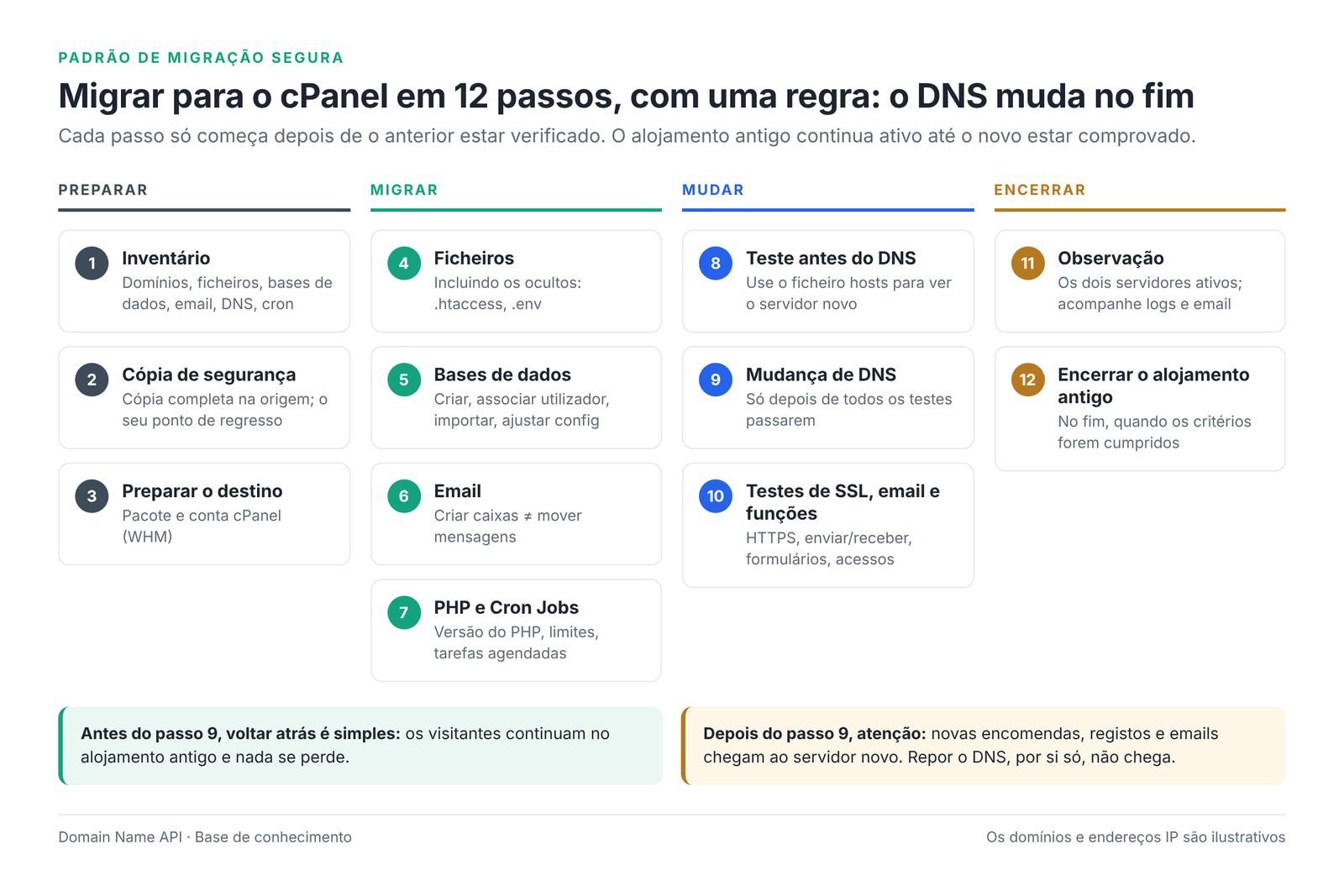
| Passo | O que vai fazer | Onde |
|---|---|---|
| 1 | Fazer o inventário, guardar os registos DNS e baixar o TTL | Fornecedor antigo e fornecedor de DNS |
| 2 | Fazer cópias completas e parciais e transferi-las | cPanel antigo › Backup |
| 3 | Criar o pacote e a nova conta cPanel | WHM › Packages, Create a New Account |
| 4 | Transferir os ficheiros do site | Novo cPanel › Backup ou File Manager |
| 5 | Transferir as bases de dados, criar o utilizador e atualizar o ficheiro de configuração | Novo cPanel › MySQL Databases, phpMyAdmin |
| 6 | Criar as contas de email e, se necessário, transferir as mensagens | Novo cPanel › Email Accounts |
| 7 | Definir a versão de PHP, os limites e as tarefas cron | Novo cPanel › MultiPHP, Cron Jobs |
| 8 | Testar o site sem alterar o DNS | Ficheiro hosts do seu computador |
| 9 | Apontar o DNS para o novo servidor | Gestão do domínio ou fornecedor de DNS |
| 10 | Verificar o SSL, o email e as funções do site | Novo cPanel › SSL/TLS Status, Email Deliverability |
| 11 | Manter os dois ambientes ativos durante a observação | Registos, email, feedback do cliente |
| 12 | Encerrar o alojamento antigo quando os critérios forem cumpridos | Fornecedor de alojamento antigo |
Que método de migração devo usar?
O método certo depende do acesso que tem na origem. O que exige permissões ao nível do servidor não pode ser feito com uma conta de revenda; para esses passos, abre um pedido de suporte.
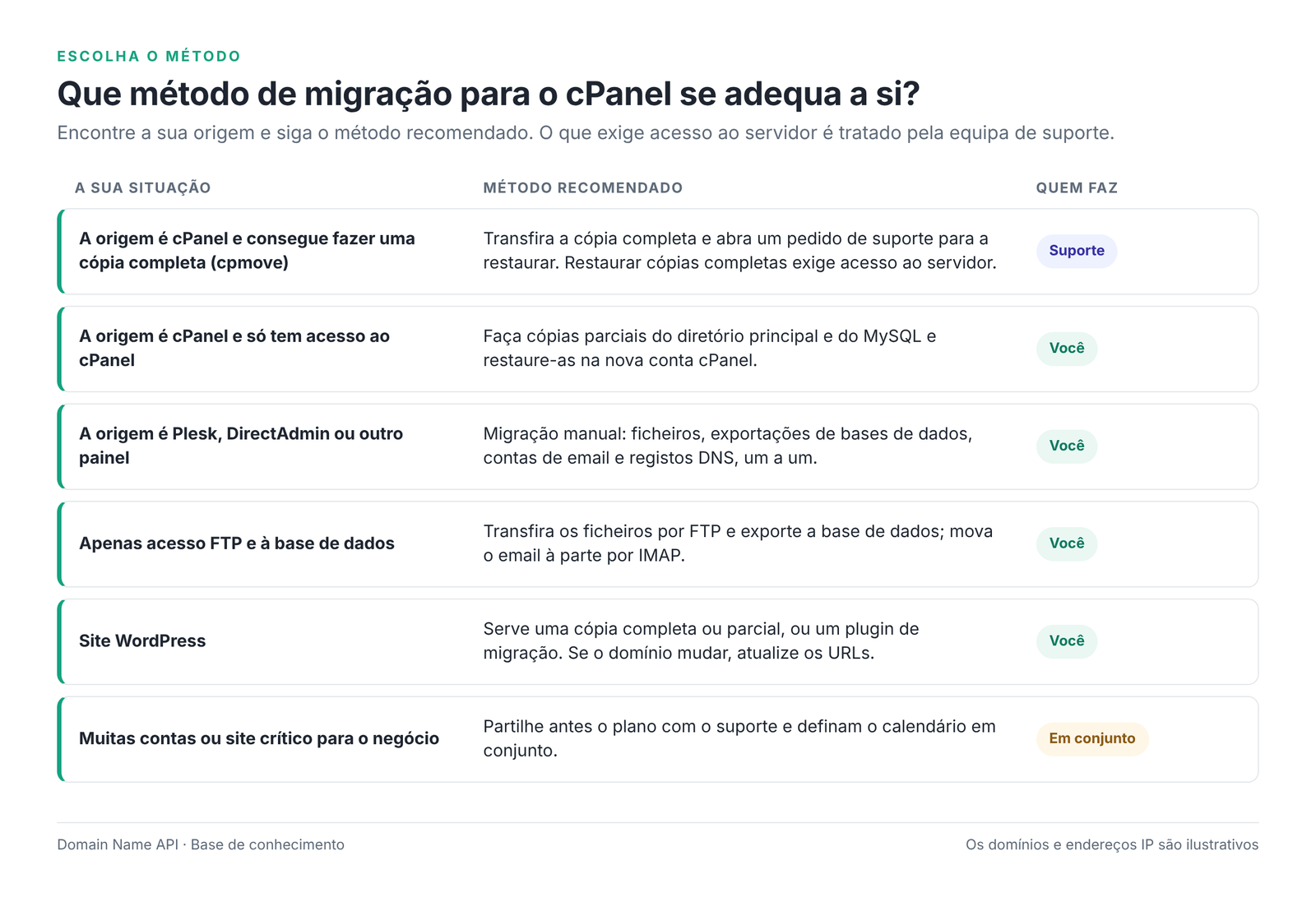
O que uma conta de revenda não pode fazer
A Transfer Tool e o Restore a Full Backup/cpmove File do WHM pertencem ao administrador do servidor e não aparecem no WHM de revenda. Se não os vê, é o esperado.
Se quiser migrar com uma cópia completa, prepare o ficheiro de cópia e abra um pedido de suporte. Antes de começar, confirme com a equipa de suporte o âmbito e o prazo da ajuda na migração.
Passo 1: Faça o inventário antes de começar
Quase tudo o que se perde numa migração perde-se porque ninguém o anotou: um subdomínio, um registo TXT adicionado para um serviço de email ou uma tarefa cron que corre de madrugada. Comece por registar o seguinte na origem.
| Elemento | Onde ver na origem | Porque é importante |
|---|---|---|
| Domínio principal, domínios adicionais e subdomínios | cPanel › Domains | Cada um tem a sua raiz de documentos; se esquecer um, esse site não abre. |
| Ficheiros do site e raízes de documentos | File Manager › public_html e outras pastas | Ficheiros na pasta errada mostram um 404 ou uma página predefinida. |
| Bases de dados e respetivos utilizadores | MySQL Databases | O site liga-se com um nome de base de dados, um utilizador e uma palavra-passe. |
| Contas de email e quotas | Email Accounts | Se as contas não forem recriadas, o email recebido é devolvido. |
| Reencaminhamentos, respostas automáticas, filtros | Forwarders, Autoresponders, Email Filters | Não se veem, mas quebram fluxos de trabalho. |
| Registos DNS (A, CNAME, MX, TXT) | Zone Editor ou o fornecedor de DNS atual | Se perder SPF, DKIM, DMARC ou registos de verificação, o email e os serviços falham. |
| Onde está alojado o email | O endereço no registo MX | Se for Microsoft 365 ou Google Workspace, o MX não deve mudar. |
| Versão e definições de PHP | MultiPHP Manager, MultiPHP INI Editor ou Select PHP Version | Uma versão de PHP diferente pode causar erros 500. |
| Tarefas cron | Cron Jobs | A faturação, as cópias e as newsletters não se transferem sozinhas. |
| SSL e redirecionamentos | SSL/TLS Status, Redirects, .htaccess | O HTTPS e o redirecionamento com www têm de ser verificados de novo no novo servidor. |
| Contas FTP | FTP Accounts | O acesso do cliente ou do programador não deve ser cortado. |
| Integrações externas | Gateways de pagamento, chaves API, listas de IP autorizados | Alguns serviços autorizam por IP do servidor; precisam do novo. |
Guarde os registos DNS e baixe o TTL
- Faça uma captura de ecrã ou uma exportação de todos os registos DNS atuais. Faz parte do seu plano de reversão.
- Baixe o TTL dos registos A e MX para um valor curto, como 300 segundos, idealmente pelo menos um dia antes da mudança.
- Se mudar sem baixar o TTL, alguns visitantes podem continuar com o IP antigo em cache durante todo o TTL anterior.
Verificação do passo
O que deve ver: Uma lista escrita de tudo o que vai transferir e uma cópia dos registos DNS.
O erro mais comum aqui: Anotar apenas public_html e esquecer os domínios adicionais, os reencaminhamentos de email e as tarefas cron.
Passo seguinte: Faça a cópia de segurança da origem.
Passo 2: Faça a cópia de segurança do alojamento de origem
A cópia de segurança tem duas funções: é o material que vai migrar e é o ponto ao qual pode regressar se algo correr mal. Não a deixe apenas no servidor antigo; transfira-a para o seu computador.
Se a origem for cPanel
- No cPanel antigo, abra Files › Backup.
- Use Download a Full Account Backup para criar uma cópia completa. Receberá uma notificação quando estiver pronta; o ficheiro é criado no diretório principal como
backup-...tar.gz. - Em Partial Backups, no mesmo ecrã, transfira também o Home Directory, cada base de dados de MySQL Databases e ainda Email Forwarders e Email Filters.
- Confirme que o que transferiu cabe no espaço em disco do novo pacote.
Se a origem for outro painel
No Plesk, no DirectAdmin ou num painel próprio, siga a mesma lógica: transfira todos os ficheiros web num único arquivo, exporte cada base de dados como dump .sql e anote as contas de email. Se tiver apenas acesso FTP, use um cliente FTP para os ficheiros e o phpMyAdmin para a base de dados.
Uma nota sobre palavras-passe
As palavras-passe de email e de bases de dados não podem ser lidas a partir de uma cópia. As contas restauradas a partir de uma cópia completa mantêm as palavras-passe. Numa migração manual vai definir novas palavras-passe de email e partilhá-las com o seu cliente, por isso combine isto com ele antes de começar.
Verificação do passo
O que deve ver: Uma cópia completa no seu computador, além das cópias do diretório principal e das bases de dados.
O erro mais comum aqui: Deixar a única cópia no servidor que vai encerrar.
Passo seguinte: Prepare a nova conta cPanel.
Passo 3: Crie o pacote e a conta cPanel no WHM
Prepare o novo ambiente antes de transferir qualquer conteúdo. No cPanel, cada site vive numa conta cPanel, e o pacote define os limites dessa conta.
- Inicie sessão no WHM com o seu utilizador de revenda (HTTPS na porta 2087, ou acesso direto a partir do painel de revenda).
- Em Packages › Add a Package, crie um pacote que cubra a origem: o espaço em disco e o número de bases de dados, contas de email e domínios adicionais devem ser pelo menos os que a origem usa.
- Em Account Functions › Create a New Account, crie a conta. Introduza em Domain o domínio real do site (
example.com) e escolha o pacote. - Anote o nome de utilizador. O cPanel adiciona-o como prefixo aos nomes das bases de dados e dos respetivos utilizadores, o que é importante no passo 5.
Guias relacionados: Como criar um pacote no WHM · Como criar uma conta de cliente no WHM
Verificação do passo
O que deve ver: A nova conta com o pacote correto em WHM › List Accounts.
O erro mais comum aqui: Criar a conta com um domínio temporário e tentar mudá-lo depois. Use o domínio real; o site em produção não é afetado até o DNS mudar.
Passo seguinte: Transfira os ficheiros.
Passo 4: Transfira os ficheiros do site
Pode transferir os ficheiros de duas formas. Se a origem também for cPanel, restaurar a cópia do diretório principal é o caminho com menos erros.
Via A: restaurar a cópia do diretório principal (origem cPanel)
- Abra o cPanel da nova conta (WHM › List Accounts › ícone cP).
- Carregue a cópia do diretório principal em Files › Backup › Restore a Home Directory Backup.
- A restauração escreve o diretório principal, incluindo
public_html, as pastas dos domínios adicionais e os dados de email. Se a nova conta já tiver ficheiros que queira manter, faça antes uma cópia.
Via B: carregar com o File Manager ou por FTP
- Junte os ficheiros da origem num único arquivo
.zip. - No File Manager do novo cPanel, abra a raiz de documentos correta. Para o domínio principal é normalmente
public_html; as raízes dos domínios adicionais aparecem em Domains. - Carregue o arquivo, clique nele com o botão direito e escolha Extract; depois, elimine o arquivo.
- Em sites grandes, o FTP ou SFTP é mais fiável, porque pode retomar se a ligação cair.
Não se esqueça dos ficheiros ocultos
Os ficheiros que começam por ponto, como .htaccess, .env e .user.ini, estão ocultos por predefinição. Ative Settings › Show Hidden Files (dotfiles) no File Manager.
Verifique os caminhos absolutos nos ficheiros de configuração. Um caminho como /home/olduser/public_html na origem deve passar a /home/newuser/public_html.
As permissões devem ser normalmente 755 para pastas e 644 para ficheiros. 777 é um risco de segurança e causa erros 500 em alguns servidores.
Verificação do passo
O que deve ver: As pastas do site, os ficheiros ocultos e index.php ou index.html na raiz de documentos.
O erro mais comum aqui: Extrair para uma subpasta, de modo que o site fica em example.com/site/ e o endereço principal parece vazio.
Passo seguinte: Transfira as bases de dados.
Passo 5: Transfira as bases de dados
Um site dinâmico (WordPress, loja online, uma aplicação à medida) não abre sem a sua base de dados. Transferir uma base de dados tem cinco partes: criar a base de dados, criar um utilizador, dar-lhe acesso, importar o conteúdo e atualizar o ficheiro de configuração do site.
- No novo cPanel, abra Databases › MySQL Database Wizard e crie a base de dados. O cPanel adiciona o nome de utilizador como prefixo, por exemplo
newuser_wp. - No mesmo assistente, crie um utilizador da base de dados com uma palavra-passe forte.
- Atribua ao utilizador ALL PRIVILEGES sobre a base de dados.
- Abra o phpMyAdmin, selecione a nova base de dados e carregue o dump
.sqlno separador Import. - Atualize o nome da base de dados, o utilizador e a palavra-passe no ficheiro de configuração do site. No cPanel, o anfitrião da base de dados é normalmente
localhost.
| Aplicação | Ficheiro de configuração | Campos a atualizar |
|---|---|---|
| WordPress | wp-config.php | DB_NAME, DB_USER, DB_PASSWORD, DB_HOST |
| Laravel e semelhantes | .env | DB_DATABASE, DB_USERNAME, DB_PASSWORD, DB_HOST |
| OpenCart | config.php e admin/config.php | DB_DATABASE, DB_USERNAME, DB_PASSWORD, caminhos de ficheiros |
| Aplicação à medida | O ficheiro que o seu programador utiliza | Dados de ligação e quaisquer caminhos absolutos |
Se o nome de utilizador mudar
Uma base de dados chamada olduser_wp na origem passa a newuser_wp na nova conta. É por isso que Backup › Restore a MySQL Database Backup só funciona sem problemas quando o utilizador cPanel é o mesmo. Se for diferente, crie a base de dados com o novo nome no assistente, importe-a com o phpMyAdmin e atualize o ficheiro de configuração com o novo nome.
Bases de dados grandes
O phpMyAdmin tem um limite de carregamento, indicado no ecrã Import. Se o seu dump for maior, comprima-o como .sql.gz; se mesmo assim não couber, peça ajuda ao suporte. Uma importação incompleta deixa tabelas em falta, e os erros costumam aparecer mais tarde.
Verificação do passo
O que deve ver: O mesmo número de tabelas no phpMyAdmin que na origem, e os novos dados da base de dados no ficheiro de configuração.
O erro mais comum aqui: Importar a base de dados e esquecer de dar acesso ao utilizador. O site mostra "Error establishing a database connection".
Passo seguinte: Transfira o email.
Passo 6: Transfira as contas de email e as mensagens
Criar uma conta de email no novo cPanel não significa que as mensagens do servidor antigo foram transferidas. A conta e as mensagens que contém são duas coisas diferentes. Antes de alterar o DNS, combine com o seu cliente se as mensagens existentes têm de ser transferidas.
| Situação | O que fazer |
|---|---|
| Restaurou a cópia do diretório principal (Via A) | Os dados de email vêm com a cópia. Confirme que as contas aparecem em Email Accounts com as quotas corretas. |
| Transferiu os ficheiros manualmente (Via B) | Recrie cada endereço em Email Accounts › Create. Transfira as mensagens antigas à parte por IMAP (ver abaixo). |
| O email está no Microsoft 365 ou no Google Workspace | Não crie caixas de correio neste servidor. Em Email Routing, escolha Remote Mail Exchanger e mantenha os registos MX exatamente como estavam. |
Transferir mensagens antigas por IMAP
- Adicione o mesmo endereço duas vezes num cliente de email (o Thunderbird, por exemplo): uma ligação ao servidor antigo e outra ao novo. Como o DNS ainda não mudou, use para o novo o endereço de servidor indicado nos dados do seu serviço.
- Arraste as pastas da conta antiga para a nova. Se houver muitas caixas de correio, uma ferramenta de sincronização IMAP é mais rápida.
- Depois da mudança de MX, repita uma vez para as mensagens que chegaram tarde ao servidor antigo.
Recrie também os reencaminhamentos (Forwarders), as respostas automáticas (Autoresponders) e os filtros (Email Filters). Se a origem for cPanel, pode restaurar as cópias de reencaminhamentos e filtros a partir do ecrã Backup.
Verificação do passo
O que deve ver: Uma caixa de correio para cada endereço no novo servidor e, quando necessário, as pastas transferidas.
O erro mais comum aqui: Deixar o email local ativo no cPanel para um cliente que usa o Microsoft 365. As notificações do formulário de contacto enviadas pelo site acabam na caixa local em vez do serviço externo.
Passo seguinte: Defina o PHP e as tarefas cron.
Passo 7: Verifique as definições de PHP e as tarefas cron
Versão e limites de PHP
- Compare a versão de PHP da origem com a que anotou. No novo cPanel, defina a versão em MultiPHP Manager. Se o seu painel tiver Select PHP Version, a versão e as extensões são geridas aí.
- Confirme que as extensões de PHP de que precisa (por exemplo
intl,gd,imagick,zip) estão ativas. - Em MultiPHP INI Editor, ajuste
memory_limit,upload_max_filesize,post_max_sizeemax_execution_timeao que a origem precisa. Os valores não podem ultrapassar os limites de recursos do pacote.
Tarefas cron
As tarefas cron não se transferem sozinhas e, mesmo quando vêm com uma cópia completa, os caminhos têm de ser verificados. Recrie cada tarefa em Advanced › Cron Jobs no novo cPanel e atualize os caminhos do comando para o novo nome de utilizador.
Não deixe a mesma tarefa correr duas vezes
Se a mesma tarefa cron correr no servidor antigo e no novo durante a mudança, os clientes podem receber emails em duplicado e a mesma fatura pode ser emitida duas vezes. Ative as tarefas no novo servidor no momento da mudança de DNS e pare as antigas nesse mesmo momento.
Verificação do passo
O que deve ver: A mesma versão de PHP da origem, as extensões necessárias e as tarefas cron com os novos caminhos.
O erro mais comum aqui: Testar o site sem verificar a versão de PHP e culpar os ficheiros por um erro 500.
Passo seguinte: Teste o site sem alterar o DNS.
Passo 8: Teste o site sem alterar o DNS
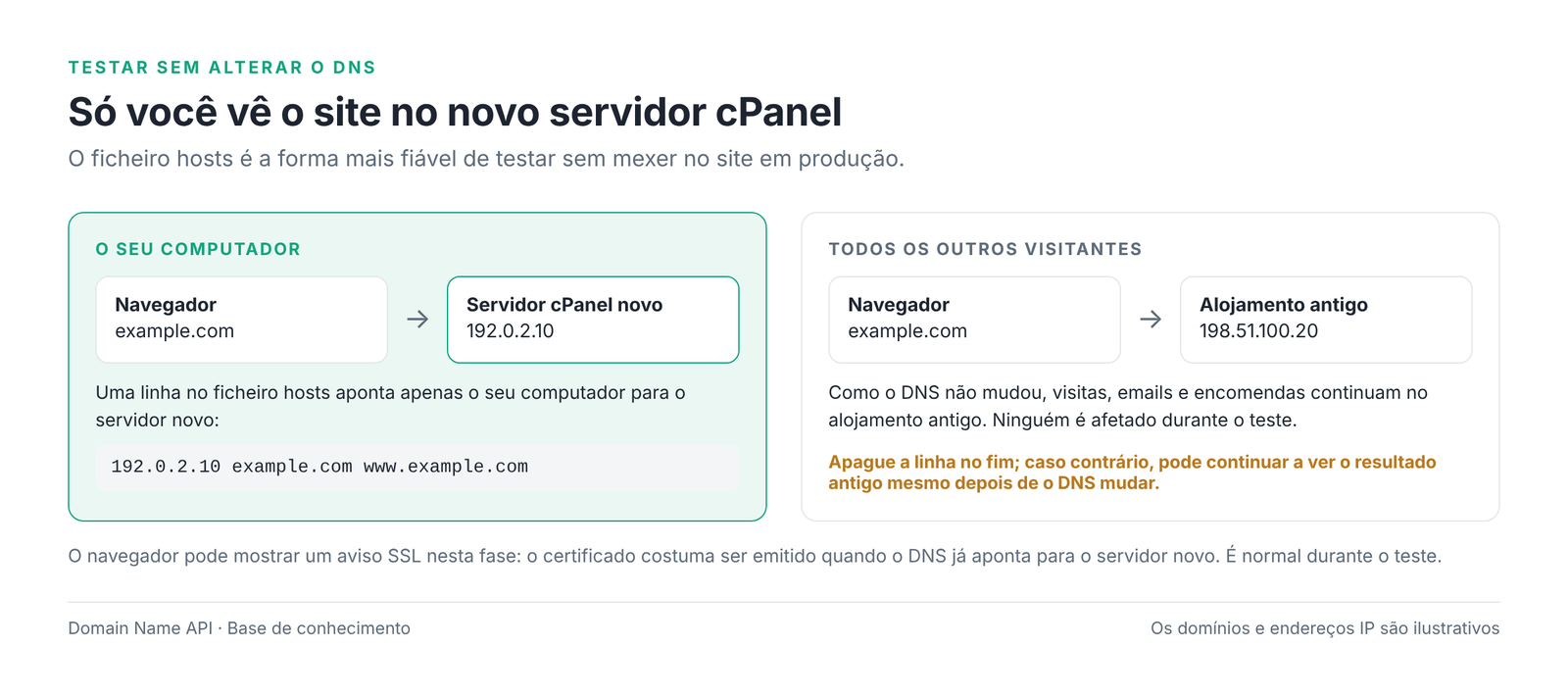
A forma mais fiável de ver o site no novo servidor antes de alterar o DNS é acrescentar uma linha ao ficheiro hosts do seu próprio computador. Essa linha não afeta mais ninguém; os restantes visitantes continuam no alojamento antigo.
| Sistema operativo | Ficheiro | Como abrir |
|---|---|---|
| Windows | C:\Windows\System32\drivers\etc\hosts | Abra o Bloco de Notas com Executar como administrador e depois abra o ficheiro. |
| macOS | /etc/hosts | No Terminal: sudo nano /etc/hosts |
| Linux | /etc/hosts | No Terminal: sudo nano /etc/hosts |
# Teste do novo servidor cPanel (apagar depois do teste)
192.0.2.10   example.com   www.example.com
Guarde, limpe a cache DNS (ipconfig /flushdns no Windows) e abra o site numa janela privada. Para confirmar que está no novo servidor, pode colocar temporariamente na raiz de documentos um ficheiro chamado test-new-server.txt; se esse endereço abrir, está no sítio certo.
O que testar
- A página inicial e algumas páginas interiores
- O acesso à área de administração (por exemplo
/wp-admin) - Uma ação que escreva na base de dados: um comentário, um registo ou um rascunho
- Os formulários de contacto e de encomenda
- O carregamento de ficheiros
- Imagens, CSS e ficheiros JavaScript
- As ligações de pagamento ou a API externas (em modo de teste)
- Os domínios adicionais e subdomínios, se existirem
Um aviso de SSL aqui é normal
Nesta fase, o browser pode mostrar o aviso "a sua ligação não é privada". O AutoSSL emite normalmente o certificado depois de o domínio apontar para o novo servidor. Pode avançar para testar, mas não introduza dados de pagamento reais.
Verificação do passo
O que deve ver: O site e a área de administração a funcionar sem erros no novo servidor.
O erro mais comum aqui: Esquecer-se de apagar a linha do ficheiro hosts depois do teste. Vai continuar a ver um resultado diferente durante algum tempo após a mudança de DNS e procurar o problema no sítio errado.
Passo seguinte: Se o site for dinâmico, planeie primeiro a sincronização final e depois altere o DNS.
Evite perder dados em sites dinâmicos
Em lojas online, sites de membros, reservas, fóruns ou CRM, as novas encomendas e registos continuam a chegar ao servidor antigo entre a primeira cópia e a mudança de DNS. Se não os transferir, perdem-se.
- Escolha uma janela de manutenção com pouco tráfego e informe o seu cliente.
- Quando começar, ative o modo de manutenção ou pare as escritas no site antigo (sem novas encomendas nem registos).
- Faça um último dump da base de dados e volte a importá-lo no novo servidor (sincronização final). Copie também os ficheiros carregados entretanto.
- Altere o DNS e desative o modo de manutenção no novo servidor.
Isto reduz o tempo de indisponibilidade, mas não o elimina. Em vez de prometer zero interrupções, informe o seu cliente de uma janela de manutenção curta e planeada.
Passo 9: Aponte o DNS para o novo servidor
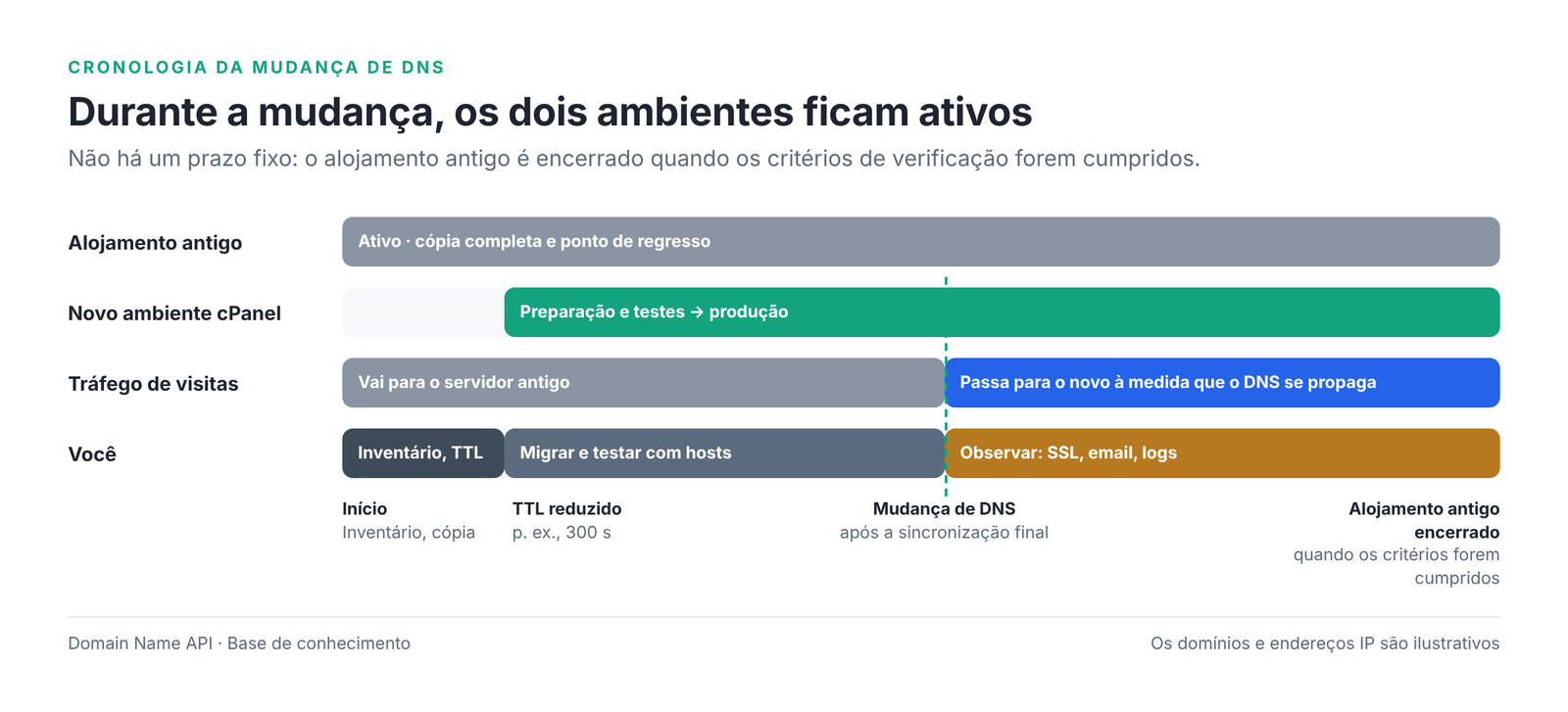
A mudança de DNS é o único passo difícil de reverter, por isso fica para o fim. Não precisa de transferir o domínio: continua onde está registado e apenas muda para onde aponta. Também não é necessário alterar os servidores de nomes em todas as migrações.
| Cenário | O que muda | Quando escolher |
|---|---|---|
| A. Passar para servidores de nomes privados | Os servidores de nomes do domínio passam a ser ns1.example.net e ns2.example.net. A partir daí, os registos DNS são geridos no Zone Editor do novo cPanel. | Quando vai gerir o DNS do cliente. |
| B. Atualizar apenas os registos | No fornecedor de DNS atual (Cloudflare, por exemplo), defina o registo A como 192.0.2.10 e atualize os registos www e AAAA se necessário. | Quando o DNS está alojado noutro lado e vai continuar lá. |
Guia relacionado: Como criar servidores de nomes privados no Alojamento de Revenda cPanel
No cenário A, mantenha os registos de email e de verificação
Quando os servidores de nomes mudam, passa a valer a zona DNS do novo cPanel. A zona criada com a conta tem apenas registos predefinidos; não inclui os registos personalizados do DNS antigo.
Antes de alterar os servidores de nomes, recrie no Zone Editor os registos MX, SPF (TXT), DKIM, DMARC e os TXT de verificação da Google, Microsoft, Meta e serviços semelhantes que guardou no passo 1.
Verificação do passo
O que deve ver: O novo IP (192.0.2.10) em nslookup example.com; no cenário A, os novos servidores de nomes em nslookup -type=NS example.com.
O erro mais comum aqui: Alterar o DNS antes de testar, ou alterar os servidores de nomes antes de adicionar os registos personalizados à nova zona.
Passo seguinte: Verifique o SSL, o email e as funções do site.
Passo 10: Verifique o SSL, o email e as funções do site
SSL e HTTPS
- Quando o DNS apontar para o novo servidor, abra Security › SSL/TLS Status no novo cPanel.
- Se não houver certificado para o domínio e para
www, use Run AutoSSL. O certificado antigo não passa sozinho para a nova conta. - Para o redirecionamento HTTPS, use Force HTTPS Redirect no ecrã Domains. Se o
.htaccesstambém redirecionar, ativar ambos pode causar um ciclo de redirecionamentos. - Verifique o cadeado, o site com e sem
wwwe os avisos de conteúdo misto.
- Envie uma mensagem nova e receba outra de um endereço externo (um email pessoal, por exemplo).
- Verifique o estado de SPF e DKIM em Email › Email Deliverability. Se o DNS for gerido noutro lado, adicione lá os registos sugeridos.
- Confirme que o registo DMARC mantém o valor anterior.
Lista de verificação pós-migração
"O site abre" não significa que a migração correu bem. É preciso verificar tudo o que se segue:
- O domínio aponta para o novo servidor
- HTTPS com certificado válido (incluindo
www) - Página inicial e páginas interiores
- Acesso à área de administração
- Leitura e escrita na base de dados
- Formulários e carregamento de ficheiros
- Imagens, CSS e JavaScript
- Redirecionamentos
- Tarefas cron (ativas no novo servidor, paradas no antigo)
- Envio e receção de email
- Registos MX, SPF, DKIM, DMARC
- Domínios adicionais e subdomínios
- Integrações externas (pagamentos, API, listas de IP autorizados)
- Registos de erros (cPanel › Metrics › Errors)
Passo 11: Mantenha os dois ambientes ativos durante a observação
Depois da mudança de DNS, alguns visitantes e servidores de email podem continuar a usar o endereço antigo durante algum tempo. Em vez de um número fixo de dias, procure estes sinais:
- Já não há tráfego significativo nos registos de acesso do servidor antigo.
- Não chega email novo ao servidor antigo, e o que chegou já foi transferido.
- Tudo o que está na lista de verificação foi confirmado e o seu cliente confirmou que o site funciona.
- Em sites críticos para o negócio, pelo menos um ciclo completo (uma encomenda, uma fatura, uma newsletter) foi concluído no novo servidor.
Passo 12: Encerre o alojamento antigo no fim
- Faça uma última cópia completa do alojamento antigo e guarde-a.
- Confirme que as tarefas cron do servidor antigo estão paradas.
- Desative a renovação do alojamento antigo ou cancele a conta. Se o domínio estiver na mesma empresa, certifique-se de que encerra apenas o serviço de alojamento e não o domínio.
Plano de reversão
Antes de começar, devem verificar-se quatro condições: o alojamento antigo está ativo, tem uma cópia completa consigo, os registos DNS antigos estão guardados e os passos de reversão estão escritos. Reverter antes da mudança de DNS é fácil; ainda nada mudou. Depois da mudança, apontar o DNS de volta pode não bastar: as encomendas, registos e emails que chegaram ao novo servidor têm de ser levados de volta para o antigo.
Resolução de problemas
| Problema | Causa provável | Solução |
|---|---|---|
| 403 Forbidden | Não há ficheiro de índice na raiz de documentos, permissões erradas, ou uma regra do .htaccess bloqueia o acesso | Confirme que os ficheiros estão na pasta certa com permissões 644/755; mude temporariamente o nome do .htaccess e tente de novo. |
| 500 Internal Server Error | Versão de PHP incompatível, extensão em falta, diretiva errada no .htaccess | Iguale a versão de PHP à da origem; leia o erro em Metrics › Errors. |
| "Error establishing a database connection" | Nome da base de dados, utilizador ou palavra-passe errados na configuração, ou o utilizador não tem privilégios | Verifique os nomes com prefixo (newuser_...) e ALL PRIVILEGES. |
| Aparece a página predefinida do cPanel | Os ficheiros estão na raiz de documentos errada ou a linha do hosts tem o IP errado | Confirme a raiz de documentos em Domains; verifique o IP na sua linha do hosts. |
| O site continua a abrir a partir do servidor antigo | O DNS ainda não se propagou, o TTL é alto, ou a linha do hosts continua lá | Verifique com nslookup, apague a linha do hosts e limpe a cache DNS. |
| Ciclo de redirecionamentos (demasiados redirecionamentos) | O Force HTTPS e um redirecionamento no .htaccess ou na aplicação estão ativos ao mesmo tempo | Mantenha o redirecionamento num único sítio. |
| O aviso de SSL persiste | O AutoSSL ainda não correu ou o domínio aponta para outro IP | Confirme o DNS e use Run AutoSSL; se houver registo CAA, verifique se permite a autoridade de certificação. |
| O email recebido não chega | O MX aponta para o servidor antigo ou o Email Routing está errado | Verifique o MX e a definição de Email Routing. |
| O email enviado vai para spam | Falta SPF ou DKIM | Adicione os registos sugeridos em Email Deliverability. |
| A importação da base de dados para a meio | O ficheiro excede o limite do phpMyAdmin | Comprima-o como .sql.gz; se mesmo assim não couber, peça ajuda ao suporte. |
| Uma tarefa cron não corre | O caminho ainda contém o utilizador antigo | Atualize os caminhos do comando para /home/newuser/.... |
| Aviso de limite de disco ou de recursos | O pacote é mais pequeno do que o site de origem | Aumente o pacote no WHM ou passe a conta para um pacote adequado. |
Erros comuns
- Começar sem cópia de segurança, ou deixá-la apenas no servidor que vai encerrar.
- Transferir os ficheiros e esquecer a base de dados.
- Achar que criar uma conta de email transfere as mensagens.
- Tratar ferramentas ao nível do servidor que o WHM de revenda não mostra (Transfer Tool) como ferramentas de revenda.
- Alterar o DNS antes de testar.
- Não verificar a versão de PHP nem as extensões.
- Esquecer as tarefas cron, ou deixá-las a correr nos dois servidores.
- Perder os registos MX, SPF, DKIM e de verificação ao mudar os servidores de nomes.
- Saltar a sincronização final em sites dinâmicos.
- Encerrar o alojamento antigo antes de a verificação estar concluída.
- Não verificar o SSL nem o endereço com
www.
Perguntas frequentes
Como migro um site para o cPanel?
Faça o inventário da origem e uma cópia completa, crie o pacote e a conta cPanel no WHM e transfira os ficheiros, as bases de dados, o email e as tarefas cron. Teste o site através do ficheiro hosts sem alterar o DNS. Quando os testes correrem bem, aponte o DNS para o novo servidor, verifique o SSL e o email e encerre o alojamento antigo no fim.
Posso restaurar sozinho uma cópia completa do cPanel numa conta de revenda?
Não com uma conta de revenda. Restaurar uma cópia completa (cpmove) e a Transfer Tool do WHM exigem permissões de administrador do servidor. Prepare o ficheiro de cópia e abra um pedido de suporte. Se preferir fazê-lo sozinho, restaure as cópias parciais do diretório principal e do MySQL a partir do ecrã Backup da nova conta cPanel.
Tenho de transferir o domínio para mudar de alojamento?
Não. O domínio pode continuar no registador atual. Apenas muda para onde aponta: ou define os servidores de nomes do novo fornecedor, ou atualiza o registo A no seu fornecedor de DNS atual com o IP do novo servidor. A transferência do domínio é um processo separado e opcional.
É obrigatório mudar os servidores de nomes?
Não. Se o seu DNS for gerido noutro lado, como a Cloudflare, basta atualizar o registo A (e os registos www e AAAA, se necessário) para o novo IP. Se mudar os servidores de nomes, a gestão do DNS passa para o novo cPanel, por isso adicione antes à nova zona os registos MX, SPF, DKIM e de verificação.
O email é transferido automaticamente?
Depende do método. Se restaurar uma cópia do diretório principal do cPanel, os dados de email vêm com ela. Numa migração manual, criar a conta no novo cPanel não traz as mensagens antigas; transfira-as à parte com um cliente de email ou uma ferramenta de sincronização IMAP. Em ambos os casos, verifique as contas e as quotas.
Como transfiro uma base de dados para o cPanel?
Exporte a base de dados na origem como dump .sql. No novo cPanel, crie uma base de dados e um utilizador com o MySQL Database Wizard, atribua ao utilizador ALL PRIVILEGES e importe o dump no phpMyAdmin. Depois atualize o nome da base de dados, o utilizador e a palavra-passe no ficheiro de configuração do site; o cPanel adiciona o nome de utilizador como prefixo a esses nomes.
Posso testar o site sem alterar o DNS?
Sim. Acrescente ao ficheiro hosts do seu computador uma linha com o IP do novo servidor e o seu domínio, e o site abre a partir do novo servidor apenas no seu computador. Os restantes visitantes continuam no alojamento antigo. No fim, apague a linha e limpe a cache DNS.
O certificado SSL é transferido automaticamente?
O certificado antigo não passa para a nova conta. No novo cPanel, o AutoSSL emite um certificado quando o domínio aponta para o novo servidor. Depois da mudança de DNS, verifique o SSL/TLS Status e use Run AutoSSL se necessário. Se tiver um certificado pago, instale o certificado e a chave privada à parte.
Quando devo encerrar o alojamento antigo?
Não há um número fixo de dias. Encerre-o quando o servidor antigo já não receber tráfego significativo nem email novo, a lista de verificação estiver confirmada e o seu cliente tiver aprovado o site. Antes disso, faça uma última cópia completa e confirme que as tarefas cron do servidor antigo estão paradas.
Como evito perder dados durante a migração?
Faça uma cópia completa e mantenha o alojamento antigo ativo. Em sites que escrevem constantemente na base de dados, como lojas e sites de membros, planeie uma janela de manutenção curta: pare as escritas, leve a base de dados mais recente para o novo servidor e só depois altere o DNS. Essa sincronização final evita a perda dos dados criados após a primeira cópia.
Como migro um site WordPress para o cPanel?
Aplicam-se os mesmos passos: transfira os ficheiros e a base de dados, atualize os dados da base de dados no wp-config.php e teste o site através do ficheiro hosts. Se o domínio se mantiver, não é preciso alterar URL. Se o domínio também mudar, atualize os URL antigos na base de dados com uma ferramenta segura de procurar e substituir.
Quanto tempo demora uma migração?
Num site pequeno, o trabalho demora normalmente entre 30 e 90 minutos. Ficheiros e bases de dados grandes, muitas caixas de correio e a transferência de mensagens prolongam o processo. A propagação DNS pode demorar mais algumas horas; baixar o TTL com antecedência encurta-a.
Guias relacionados
- Como criar servidores de nomes privados no Alojamento de Revenda cPanel
- Como criar um pacote no WHM
- Como criar uma conta de cliente no WHM
- Como migrar um site para o Plesk no Alojamento de Revenda
Se ficar bloqueado, indique no pedido de suporte o domínio que está a transferir, o painel de origem e o passo em que está, para que a nossa equipa possa continuar exatamente a partir desse ponto.
Venda alojamento com a sua própria marca
Veja os pacotes de Alojamento de Revenda cPanel para vender alojamento com a sua própria marca.
Ver o Alojamento de Revenda cPanel