Cómo migrar un sitio web a Plesk Reseller Hosting
Migrar un sitio a Plesk Reseller Hosting no consiste solo en copiar los archivos de la web. También tienes que llevar las bases de datos, los buzones y los mensajes existentes, los registros DNS, la configuración de PHP y las tareas programadas, y revisar el estado del SSL. Lo más seguro es preparar primero el entorno Plesk nuevo, probar el sitio allí y cambiar el DNS solo cuando todo esté comprobado.
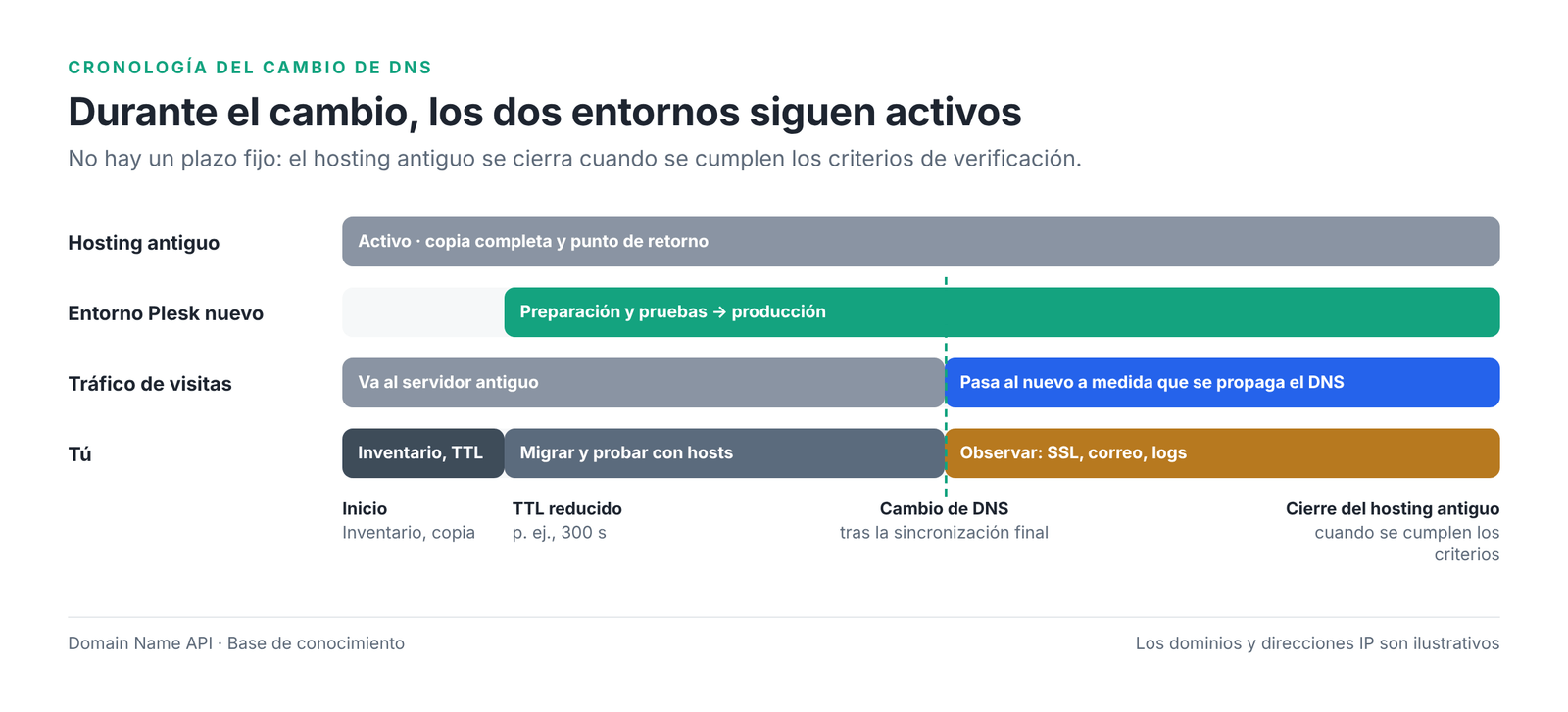
No des de baja el hosting antiguo en cuanto termine la copia. Los cambios de DNS no llegan a todo el mundo a la vez. Hasta que el entorno nuevo esté verificado, la cuenta antigua es tu camino de vuelta.
Respuesta rápida
Para migrar un sitio a Plesk con seguridad: haz inventario del origen y una copia de seguridad. En Plesk, crea un Customer y una Subscription con un Service Plan adecuado. Traslada a esa Subscription los archivos, las bases de datos, el correo, la configuración de PHP y las tareas programadas. Prueba el sitio sin cambiar el DNS, después apunta el DNS al servidor nuevo y comprueba el SSL y el correo. Cierra el hosting antiguo al final.
Importante: Plesk Migrator es una herramienta de servidor y no aparece en la mayoría de cuentas reseller. Si no la ves, usa el método manual de esta guía o pide al equipo de soporte una transferencia desde el servidor.
Para quién es esta guía: revendedores de Plesk Reseller Hosting de Domain Name API que van a trasladar el sitio de un cliente desde otro proveedor u otro panel. Tiempo de trabajo: de 30 a 90 minutos para un sitio pequeño. Propagación del DNS: puede tardar unas horas más. Última actualización: 4 de octubre de 2026
En esta guía usamos example.com como sitio, 192.0.2.10 como servidor nuevo y 198.51.100.20 como hosting antiguo. Son valores reservados para documentación; usa los datos de tu propio servicio. Los nombres de los menús de Plesk pueden aparecer en español según el idioma de tu panel.
Antes de empezar: cómo se organiza Plesk
En Plesk, un sitio no se traslada a una "cuenta", sino a una Subscription (suscripción). Distinguir estos cuatro conceptos antes de empezar evita la mayoría de problemas de permisos y límites.
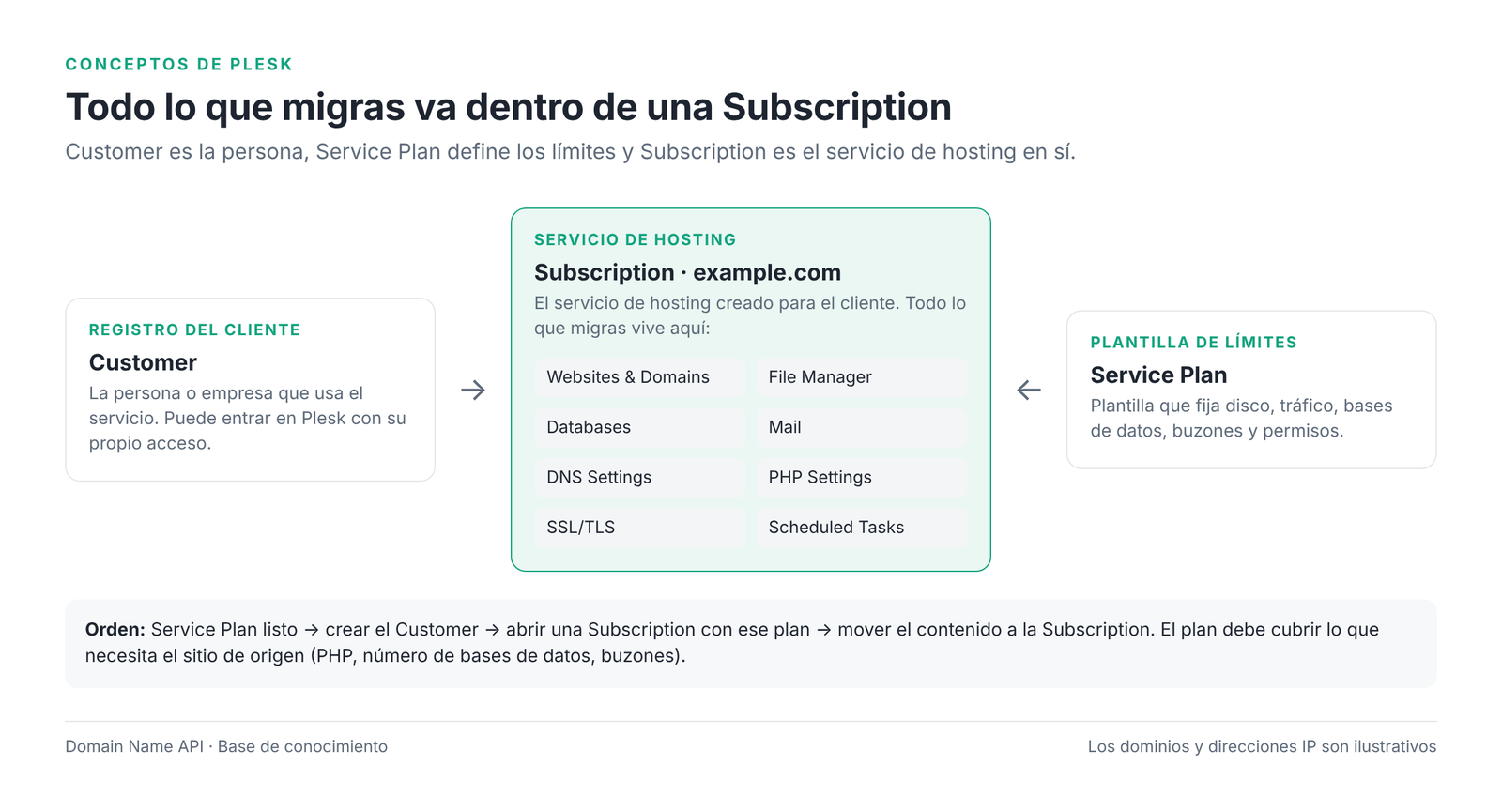
| Concepto | Qué es | Su papel en la migración |
|---|---|---|
| Customer | El registro de la persona o empresa que usa el servicio | Es el titular de la Subscription y puede entrar en Plesk con su propio acceso. |
| Service Plan | Plantilla de disco, tráfico, número de bases de datos y buzones, y permisos | Debe cubrir lo que necesita el sitio de origen; si no, la importación se detiene en el límite. |
| Subscription | El servicio de hosting abierto para un dominio | Aquí viven todos los archivos, bases de datos, buzones y ajustes que migras. |
| Websites & Domains | Sitios, dominios adicionales y subdominios dentro de la Subscription | Desde aquí se gestionan por sitio la raíz de documentos, PHP, SSL y tareas programadas. |
¿Vienes de cPanel?
Un Service Plan se parece a un paquete de cPanel y una Subscription a una cuenta de cPanel, pero no son lo mismo. En Plesk, un Customer puede tener varias Subscriptions, y funciones como cambiar la configuración de PHP o gestionar el DNS deben estar permitidas en el Service Plan.
El camino corto: migrar a Plesk en 12 pasos
Todas las guías de migración de Domain Name API siguen el mismo estándar de seguridad. Los pasos son propios de Plesk, pero el orden no cambia: el DNS siempre es lo último que se toca.
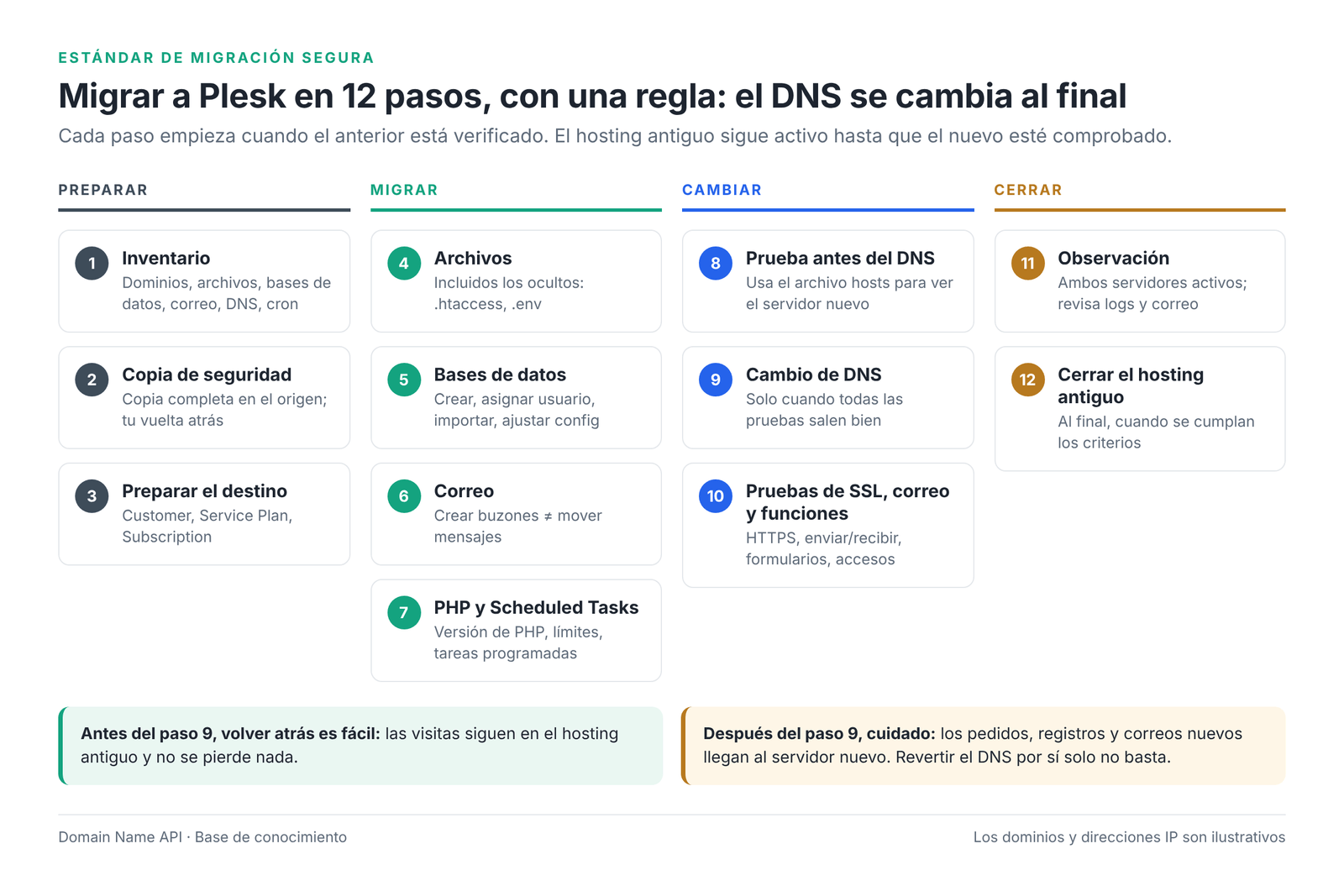
| Paso | Qué vas a hacer | Dónde |
|---|---|---|
| 1 | Hacer inventario, guardar los registros DNS y bajar el TTL | Hosting antiguo y proveedor DNS |
| 2 | Hacer la copia de seguridad y descargarla | Panel antiguo |
| 3 | Preparar Service Plan, Customer y Subscription | Plesk › Service Plans, Customers |
| 4 | Trasladar los archivos de la web | Websites & Domains › Files, o FTP |
| 5 | Crear e importar las bases de datos | Websites & Domains › Databases |
| 6 | Crear los buzones y mover los mensajes si hace falta | |
| 7 | Configurar PHP y recrear las tareas programadas | PHP Settings, Scheduled Tasks |
| 8 | Probar el sitio sin cambiar el DNS | El archivo hosts de tu ordenador |
| 9 | Apuntar el DNS al servidor nuevo | Gestión del dominio o proveedor DNS |
| 10 | Comprobar SSL, correo y funciones del sitio | SSL/TLS Certificates, Mail |
| 11 | Mantener ambos entornos activos durante la observación | Logs, correo, comentarios del cliente |
| 12 | Cerrar el hosting antiguo cuando se cumplan los criterios | Proveedor antiguo |
¿Qué método de migración debo usar?
El método correcto depende del panel de origen y de lo que permite tu cuenta. No des por hecho que una función de la documentación oficial de Plesk está disponible en tu cuenta reseller: Plesk Migrator, las transferencias entre servidores y la configuración del servidor pueden requerir acceso de administrador.
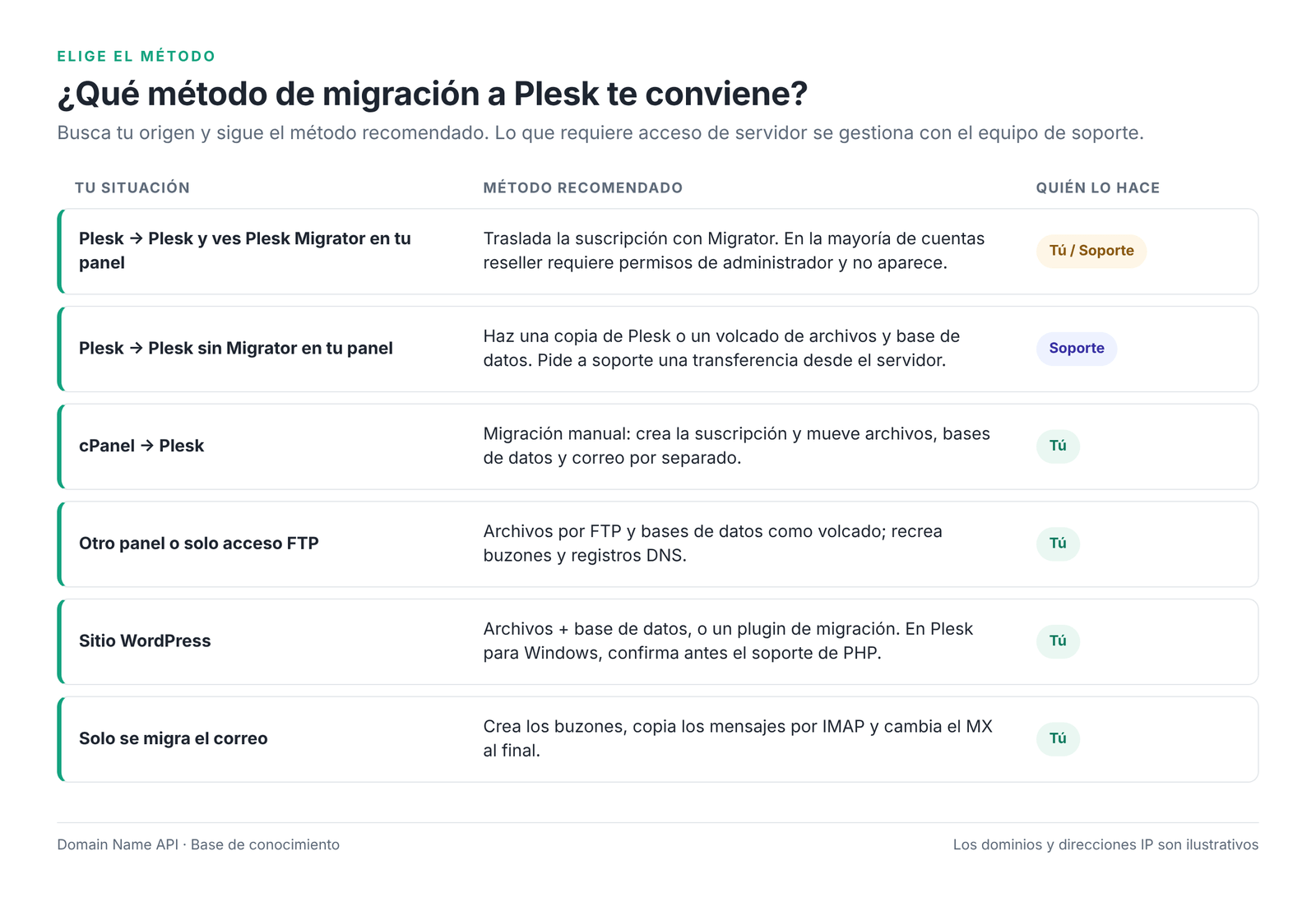
| Tu situación | Método recomendado |
|---|---|
| Plesk → Plesk y ves Plesk Migrator (Migration & Transfer Manager) en tu panel | Puedes trasladar la suscripción con Migrator. Después, sigue igualmente los pasos 8 a 12 de esta guía. |
| Plesk → Plesk, pero no ves Migrator | Es lo normal. Usa el método manual o abre un ticket para una transferencia desde el servidor. Puedes adjuntar una copia del Plesk de origen. |
| cPanel → Plesk | Migración manual: crea la Subscription y traslada por separado archivos, bases de datos, correo y cron jobs (en Plesk, Scheduled Tasks). |
| Otro panel, o solo acceso FTP y a la base de datos | Archivos por FTP y bases de datos como volcado; recrea a mano los buzones y los registros DNS. |
| WordPress | Archivos + base de datos, o un plugin de migración. En Plesk para Windows, confirma antes el soporte de PHP. |
| Solo se migra el correo | Crea los buzones, copia los mensajes por IMAP y cambia el MX al final. |
Si quieres que lo hagamos nosotros
Abre un ticket indicando el panel de origen, el número de cuentas y el tamaño aproximado de los datos. Tras revisarlo te confirmaremos el alcance, el calendario y si habrá algún corte previsto.
Paso 1: haz inventario antes de empezar
Lo que suele perderse en una migración a Plesk son los dominios adicionales, las reglas de reenvío del correo y las tareas que se ejecutan de noche en el servidor. Apunta todo esto en el origen.
| Elemento | Por qué importa |
|---|---|
| Dominio principal, dominios adicionales, subdominios | En Plesk cada uno es un sitio con su propia raíz de documentos. |
| Archivos de la web y raíces de documentos | La raíz por defecto en Plesk es httpdocs, no public_html. |
| Bases de datos y usuarios (MySQL/MariaDB, MS SQL si se usa) | El motor debe estar disponible en el Plesk de destino. |
| Buzones, cuotas, alias, reenvíos | Crear un buzón en Plesk no mueve los mensajes. |
| Si hay que trasladar los mensajes existentes | Acuérdalo con tu cliente antes de empezar. |
| Registros DNS: A, AAAA, CNAME, MX, TXT (SPF, DKIM, DMARC, verificación) | Si se pierden, falla la entrega del correo y los servicios conectados. |
| Dónde está alojado el correo | Si el cliente usa Microsoft 365 o Google Workspace, el MX no debe cambiar. |
| Versión de PHP, extensiones y límites | Una versión distinta es la causa más habitual del error 500. |
| Cron / tareas programadas | No pasan a Plesk solas; las recrearás como Scheduled Tasks. |
Redirecciones, .htaccess o web.config | Se comportan distinto en Plesk para Linux y para Windows. |
| Estado del SSL | Los certificados no siguen al sitio a la Subscription nueva. |
| Usuarios FTP e integraciones externas | Los servicios que autorizan por IP necesitan la IP del servidor nuevo. |
Guarda los registros DNS y baja el TTL
- Exporta todos los registros DNS actuales o haz una captura de pantalla.
- Baja el TTL de los registros A y MX a un valor corto, como 300 segundos, a ser posible al menos un día antes del cambio.
Comprobación del paso
Qué deberías ver: Una lista de todo lo que vas a trasladar y una copia de los registros DNS antiguos.
El error más habitual aquí: Apuntar solo la carpeta de la web y olvidar los dominios adicionales y las tareas programadas.
Siguiente paso: Haz la copia de seguridad del origen.
Paso 2: haz una copia de seguridad del hosting de origen
- Si el origen es Plesk: crea una copia completa en el Backup Manager de la suscripción y descárgala. Protegerla con contraseña puede ser necesario para restaurarla en otro servidor.
- Si el origen es cPanel: descarga la copia completa desde Backup, además de las copias parciales del directorio principal y de cada base de datos. Plesk no restaura copias de cPanel directamente; usarás estos archivos para la migración manual.
- Si el origen es otro panel o solo tienes FTP: descarga todos los archivos de la web en un único archivo comprimido y cada base de datos como volcado
.sql.
Las contraseñas no se pueden leer de una copia
En una migración manual tendrás que poner contraseñas nuevas a los buzones y a las bases de datos. Antes de empezar, decide cómo vas a comunicar las contraseñas nuevas a tu cliente.
Comprobación del paso
Qué deberías ver: Un archivo comprimido con la web y un volcado de cada base de datos en tu propio ordenador.
El error más habitual aquí: Dejar la única copia en el servidor que vas a cerrar.
Siguiente paso: Prepara el destino en Plesk.
Paso 3: prepara Service Plan, Customer y Subscription
Crea la Subscription donde vivirá el sitio antes de mover nada. El orden es: plan, después cliente y después suscripción.
- Entra en Plesk con tu cuenta reseller (HTTPS por el puerto 8443, o con el acceso directo desde el panel de revendedor).
- Crea un plan en Service Plans › Add a Plan o elige uno existente. El espacio en disco, las bases de datos, los buzones y los dominios adicionales deben ser al menos los que usa el origen.
- En Permissions del plan, revisa lo que necesitará el cliente: gestión del DNS, cambiar la configuración de PHP, gestionar Scheduled Tasks. Si un permiso está desactivado, el menú correspondiente no aparecerá en la Subscription.
- Crea el cliente en Customers › Add a Customer. En la misma pantalla puedes marcar Create a subscription for the customer e indicar el dominio (
example.com) y el plan. - Si el cliente ya existe, abre la suscripción en Subscriptions › Add Subscription y elige a ese cliente como titular.
Guías relacionadas: Cómo crear un Service Plan en Plesk · Cómo crear tu primer cliente y suscripción en Plesk
Comprobación del paso
Qué deberías ver: La suscripción example.com en la lista de Subscriptions, con el cliente y el plan correctos.
El error más habitual aquí: Elegir un plan más pequeño que el sitio de origen. Al llegar al límite de bases de datos o buzones, la importación se queda a medias.
Siguiente paso: Traslada los archivos.
Paso 4: traslada los archivos de la web
En Plesk, los archivos de un sitio están en la raíz de documentos de la Subscription. La raíz por defecto es httpdocs; la de los dominios adicionales se define al crear el sitio y aparece en Hosting Settings.
Con File Manager
- Abre Websites & Domains › Files (File Manager) y entra en la raíz de documentos.
- Sube un archivo
.zipcon los archivos de origen. - Selecciónalo y usa Extract Files. Asegúrate de que los archivos quedan directamente en la raíz y no en una subcarpeta de más.
- Si el
index.htmlque Plesk crea por defecto choca con el índice de tu sitio, bórralo.
Con FTP
Para sitios grandes, FTP o SFTP es más fiable. Los datos de conexión están en Websites & Domains › FTP Access (o Connection Info). Como el DNS aún no ha cambiado, conéctate a la dirección del servidor que aparece en los datos de tu servicio, no al dominio.
Archivos ocultos y rutas
Comprueba que .htaccess, .env y los archivos de configuración de la aplicación se han copiado.
Actualiza las rutas absolutas de los archivos de configuración. Una ruta como /home/usuario/public_html del origen es distinta en Plesk; toma la correcta de File Manager o de Hosting Settings.
Plesk para Linux
Los sitios funcionan con Apache y nginx. Las reglas de .htaccess las procesa Apache.
Plesk gestiona el propietario y los permisos de los archivos; lo que subes con File Manager queda con el propietario correcto.
Plesk para Windows
Los sitios funcionan con IIS. IIS ignora .htaccess; las redirecciones y reglas de URL van en web.config.
Si el origen es un sitio PHP en Linux, tendrás que pasar las reglas de .htaccess a web.config. No siempre sale bien, por lo que los sitios PHP encajan mejor en Plesk para Linux.
Comprobación del paso
Qué deberías ver: Los archivos del sitio y los ocultos en la raíz de documentos.
El error más habitual aquí: Descomprimir en una subcarpeta como httpdocs/site/.
Siguiente paso: Traslada las bases de datos.
Paso 5: traslada las bases de datos
Migrar una base de datos tiene seis partes, en este orden: exportar, crear la base de datos, crear un usuario, importar, actualizar la configuración de la aplicación y probar.
- Exporta la base de datos en el origen como volcado
.sql(o comprimido en.zip/.gz). - En Plesk, créala en Websites & Domains › Databases › Add Database. Elige el servidor de base de datos (por ejemplo MySQL/MariaDB) y crea un usuario en la misma pantalla.
- Usa Import Dump junto a la base de datos para subir el volcado.
- Toma el nombre del host de Connection Info. No supongas
localhost; usa el valor que muestra Plesk. - Actualiza la configuración de la aplicación (
wp-config.phpen WordPress,.enven Laravel) con el nombre de la base de datos, usuario, contraseña y host nuevos.
Plesk para Linux
Los volcados de MySQL/MariaDB se importan con Import Dump. También puedes abrir phpMyAdmin desde la ficha de la base de datos.
Plesk para Windows
Los paquetes reseller de Windows incluyen MS SQL. Al añadir una base de datos MSSQL, elige MS SQL como servidor.
Qué formatos de importación MSSQL funcionan (copia .bak o script) depende de la configuración del servidor. Si Import Dump no acepta tu archivo, contacta con soporte. Los volcados de MySQL y MSSQL no se pueden importar entre sí sin convertirlos.
Bases de datos grandes
Hay un límite de tamaño de subida. Comprime el volcado; si sigue sin caber, pide ayuda a soporte. Una importación a medias deja tablas sin crear, y los errores suelen aparecer más tarde.
Comprobación del paso
Qué deberías ver: El mismo número de tablas que en el origen y los datos de Connection Info en la configuración.
El error más habitual aquí: Dejar localhost en la configuración sin comprobar el host que indica Plesk.
Siguiente paso: Traslada el correo.
Paso 6: crea los buzones y traslada los mensajes
Crear un buzón en Plesk no significa que los mensajes del servidor antiguo se hayan movido. Antes de cambiar el DNS, decide si hay que trasladar aparte los mensajes existentes.
- En Mail, usa Create Email Address para cada dirección y ajusta la cuota a la del origen.
- Vuelve a crear los alias y reenvíos en la configuración de cada dirección.
- Traslada los mensajes. Si tu versión de Plesk muestra una opción de importación para el buzón (Import Mail), úsala con los datos IMAP del servidor antiguo. Si no aparece, añade el buzón antiguo y el nuevo a un cliente de correo y arrastra las carpetas, o usa una herramienta de sincronización IMAP.
- Después del cambio de MX, repite la copia para los mensajes que llegaron tarde al servidor antiguo.
Si el correo está en otro servicio, no apuntes el MX a Plesk por error
Si el cliente usa Microsoft 365 o Google Workspace, no crees buzones en Plesk.
Desactiva el servicio de correo de este dominio en Plesk (Mail › Mail Settings, opción de servicio de correo del dominio). Si se queda activo, los avisos de los formularios de la web pueden entregarse al correo local de Plesk en lugar de al servicio externo.
En DNS Settings, mantén MX, SPF, DKIM y los registros de verificación tal como estaban.
Comprobación del paso
Qué deberías ver: Un buzón por cada dirección y, si hace falta, las carpetas trasladadas.
El error más habitual aquí: Crear los buzones y suponer que los mensajes llegarán solos.
Siguiente paso: Configura PHP y Scheduled Tasks.
Paso 7: configura PHP y recrea las Scheduled Tasks
Configuración de PHP
- En Websites & Domains, abre PHP (PHP Settings) del sitio.
- Pon la misma versión de PHP que en el origen o una que admita la aplicación. Si aparece la opción de handler, deja la predeterminada salvo que tengas un requisito concreto.
- Ajusta
memory_limit,max_execution_time,upload_max_filesizeypost_max_sizesegún lo que necesite el origen. Los valores no pueden superar los límites del Service Plan. - Si no ves PHP Settings, el permiso está desactivado en el Service Plan; revisa sus Permissions.
Plesk para Windows
Si trasladas una aplicación ASP.NET o .NET, revisa la configuración ASP.NET del sitio y las opciones del grupo de aplicaciones (application pool). Solo aparecen si tu paquete y tu Service Plan las incluyen; si no, contacta con soporte.
Scheduled Tasks
Los cron jobs del origen no pasan a Plesk solos. Vuelve a crear cada uno en Websites & Domains › Scheduled Tasks › Add Task. Plesk puede ejecutar un comando, llamar a una URL o ejecutar un script PHP. Actualiza en el comando las rutas de archivo a la nueva ubicación en Plesk.
Que la misma tarea no se ejecute dos veces
Si una tarea corre en el servidor antiguo y en el nuevo, los clientes pueden recibir correos duplicados o la misma acción puede repetirse. Crea las tareas nuevas desactivadas, actívalas en el cambio de DNS y detén las antiguas a la vez.
Comprobación del paso
Qué deberías ver: Una versión de PHP compatible y las Scheduled Tasks con las rutas actualizadas (todavía desactivadas).
El error más habitual aquí: Probar el sitio sin revisar antes la versión de PHP.
Siguiente paso: Prueba sin cambiar el DNS.
Paso 8: prueba el sitio sin cambiar el DNS
La forma más fiable de ver el sitio en el servidor nuevo antes de cambiar el DNS es añadir una línea al archivo hosts de tu ordenador. Si tu panel ofrece Website Preview, sirve para un primer vistazo, pero los sitios que guardan URL absolutas en la base de datos (como WordPress) pueden no funcionar bien ahí. Haz la prueba de verdad con el archivo hosts.
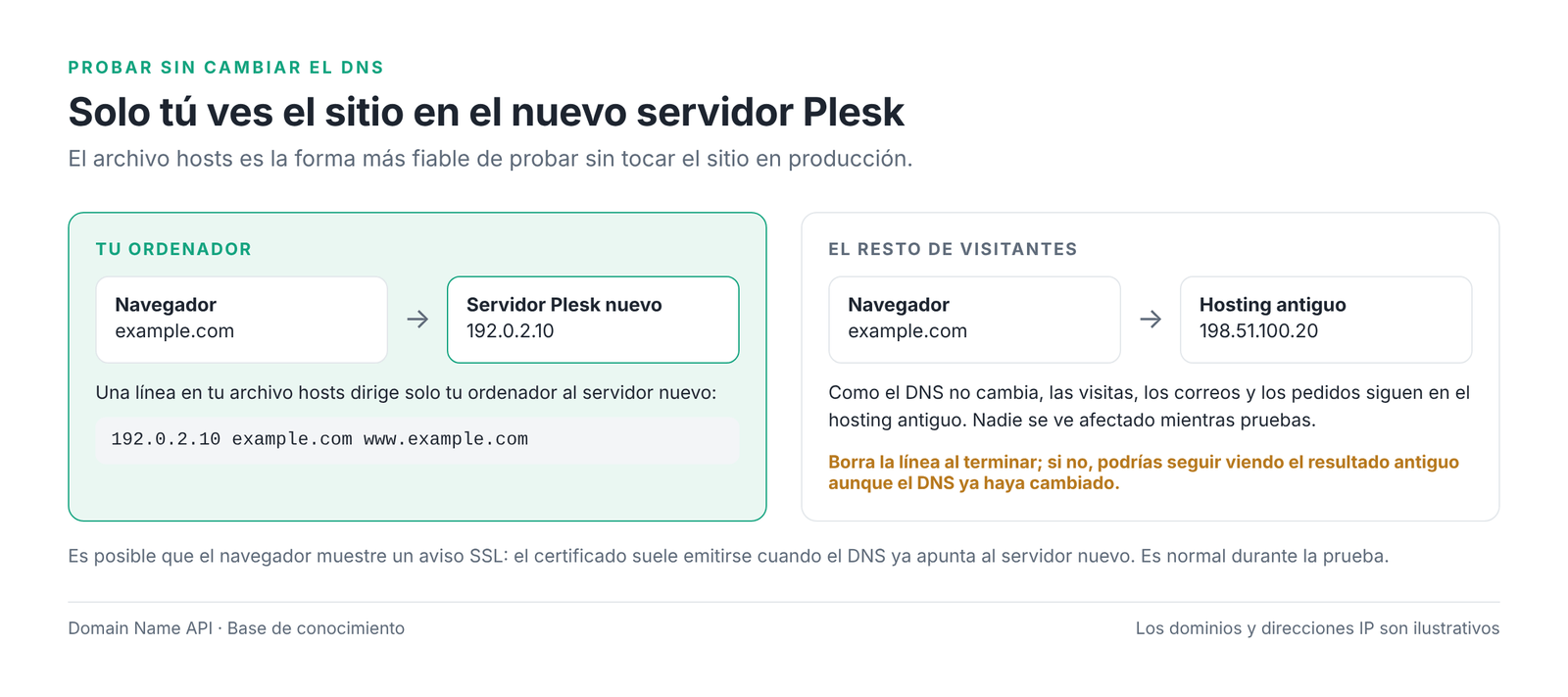
| Sistema operativo | Archivo | Cómo abrirlo |
|---|---|---|
| Windows | C:\Windows\System32\drivers\etc\hosts | Abre el Bloc de notas con Ejecutar como administrador y después el archivo. |
| macOS / Linux | /etc/hosts | En el Terminal: sudo nano /etc/hosts |
# Probar el nuevo servidor Plesk (bórrala al terminar)
192.0.2.10   example.com   www.example.com
Guarda, vacía la caché DNS (ipconfig /flushdns en Windows) y abre el sitio en una ventana privada.
Qué probar
- Página de inicio y páginas internas
- Acceso y área de administración
- Lectura y escritura en la base de datos (registro, comentario, borrador)
- Formularios y subida de archivos
- Imágenes, CSS y JavaScript
- Pagos, carrito y API externas (en modo de prueba)
- Funciones que no dependen del correo
- Dominios adicionales y subdominios
Un aviso SSL es normal en este punto
El certificado suele emitirse cuando el dominio ya apunta al servidor nuevo. Puedes continuar tras el aviso del navegador mientras pruebas, pero no introduzcas datos de pago reales.
Comprobación del paso
Qué deberías ver: El sitio y su administración funcionando sin errores en el servidor nuevo.
El error más habitual aquí: Cambiar el DNS antes de probar, u olvidar borrar la línea de hosts al terminar.
Siguiente paso: Si el sitio es dinámico, planifica la sincronización final y después cambia el DNS.
Cómo evitar perder datos en sitios dinámicos
En tiendas online, sitios de socios, reservas, foros o CRM, siguen entrando datos en el servidor antiguo entre tu primera copia y el cambio de DNS. Si no los trasladas, no existirán en el sitio nuevo.
- Elige una ventana de mantenimiento con poco tráfico y avisa a tu cliente.
- Al empezar, activa el modo mantenimiento o detén las escrituras en el sitio antiguo.
- Haz un último volcado de la base de datos y vuelve a importarlo en Plesk; copia también los archivos subidos mientras tanto (sincronización final).
- Cambia el DNS, activa las Scheduled Tasks y desactiva el modo mantenimiento.
Así se acorta el corte, pero no desaparece. Promete a tu cliente una ventana de mantenimiento corta y planificada, no "cero cortes".
Paso 9: apunta el DNS al servidor nuevo
No hace falta transferir el dominio; solo cambias hacia dónde apunta. Tampoco es obligatorio cambiar los nameservers en todas las migraciones.
| Escenario | Qué cambia | Cuándo elegirlo |
|---|---|---|
| A. Pasar a nameservers propios | Los nameservers del dominio pasan a ser ns1.example.net y ns2.example.net. Los registros DNS se gestionan en DNS Settings de Plesk. | Si vas a gestionar el DNS del cliente y el servicio DNS está activo en el plan. |
| B. Actualizar solo los registros | En el proveedor DNS actual, pon el registro A en 192.0.2.10 y, si hace falta, actualiza www y AAAA. | Si el DNS está en otro sitio y va a seguir allí. |
Guía relacionada: Cómo crear nameservers propios en Plesk Reseller Hosting
En el escenario A, añade antes tus registros a la zona nueva
Al crear la Subscription, Plesk genera registros por defecto a partir de la plantilla DNS del servidor. No incluye los registros personalizados del DNS antiguo.
Antes de cambiar los nameservers, vuelve a crear en DNS Settings los registros MX, SPF, DKIM, DMARC y los TXT de verificación con sus valores antiguos. Si el correo está en otro servicio, corrige los registros mail y MX por defecto para ese servicio.
Comprobación del paso
Qué deberías ver: La IP nueva en nslookup example.com; en el escenario A, los nameservers nuevos en nslookup -type=NS example.com.
El error más habitual aquí: Cambiar los nameservers sin haber añadido antes los registros personalizados a la zona nueva.
Siguiente paso: Comprueba SSL, correo y funciones.
Paso 10: comprueba SSL, correo y funciones del sitio
SSL y HTTPS
- Cuando el DNS apunte al servidor nuevo, abre Websites & Domains › SSL/TLS Certificates.
- Si Let's Encrypt está disponible en tu panel, emite un certificado para el dominio y
www. El certificado antiguo no se traslada solo; si tienes uno de pago, sube el certificado y la clave privada en esta pantalla. - En Hosting Settings, activa la redirección permanente (301) de HTTP a HTTPS. Si la aplicación,
.htaccessoweb.configtambién redirigen, deja solo una, o puedes acabar en un bucle de redirecciones. - Comprueba el candado, el sitio con y sin
wwwy los avisos de contenido mixto.
Correo
- Envía un mensaje de prueba y recibe otro desde una dirección externa.
- Confirma que los registros SPF y DKIM están en el DNS. La firma DKIM está en la configuración de correo del dominio en Plesk; si el DNS está en otro proveedor, añade allí el registro.
- Comprueba que el registro DMARC mantiene su valor.
Lista de comprobación tras la migración
"El sitio carga" no es lo mismo que "la migración ha salido bien":
- El dominio apunta al servidor nuevo
- HTTPS con certificado válido (también
www) - Inicio y páginas internas
- Acceso y administración
- Lectura y escritura en la base de datos
- Formularios y subidas
- Archivos estáticos (imágenes, CSS, JS)
- Redirecciones
- Scheduled Tasks (activas en el nuevo, detenidas en el antiguo)
- Envío y recepción de correo
- MX, SPF, DKIM, DMARC
- Dominios adicionales y subdominios
- Integraciones externas
- Logs (Websites & Domains › Logs)
Paso 11: mantén ambos entornos activos mientras observas
En lugar de un número fijo de días, fíjate en estas señales:
- Ya no queda tráfico significativo en el servidor antiguo.
- No llega correo nuevo al servidor antiguo, y lo que llegó ya se ha copiado.
- La lista de comprobación está completa y tu cliente ha confirmado que el sitio funciona.
- En sitios críticos, se ha completado un ciclo de negocio entero (un pedido, una factura, un boletín) en el servidor nuevo.
Paso 12: cierra el hosting antiguo al final
- Haz una última copia del hosting antiguo y guárdala.
- Comprueba que las tareas programadas del servidor antiguo se han detenido.
- Da de baja el hosting antiguo. Si el dominio está registrado en la misma empresa, asegúrate de cancelar solo el hosting y no el dominio.
Plan de vuelta atrás
Antes de empezar, el hosting antiguo debe estar activo, la copia en tu poder, los registros DNS antiguos guardados y los pasos para volver atrás por escrito. Volver atrás antes del cambio de DNS es fácil. En sitios que escriben en la base de datos, revertir el DNS no basta: los pedidos, registros y correos que llegaron al servidor nuevo también hay que devolverlos.
Solución de problemas
| Problema | Causa probable | Solución |
|---|---|---|
| 403 Forbidden | No hay archivo índice en la raíz, o un permiso o regla bloquea el acceso | Comprueba que los archivos están en la raíz y que existe el índice; desactiva temporalmente la regla de .htaccess o web.config. |
| 500 Internal Server Error | Versión o extensión de PHP incompatible, regla errónea | Iguala la versión de PHP con el origen; lee la línea de error en Logs. |
| Aparece la página por defecto de Plesk | Archivos en la carpeta equivocada o no se borró el index.html por defecto | Confirma la raíz en Hosting Settings y elimina el archivo por defecto. |
| Error de conexión con la base de datos | Nombre, usuario, contraseña o host incorrectos en la configuración | Compáralo con Connection Info de la base de datos. |
| Falla Import Dump | Archivo demasiado grande, formato no admitido o juego de caracteres distinto | Comprime el volcado y revisa el tipo de base de datos; si persiste, contacta con soporte. |
| Falta una extensión de PHP | No está activa en la versión de PHP elegida | Prueba otra versión de PHP o consulta a soporte por la extensión. |
| No aparece el menú PHP Settings | Permiso desactivado en el Service Plan | Activa la configuración de PHP en Permissions del plan. |
| Suscripción suspendida | La suscripción o el cliente están suspendidos, o se superó un límite | Revisa el estado en Customers y Subscriptions; reactívala o amplía el plan. |
| Aviso de límite de recursos | Se alcanzó el límite de disco, bases de datos o buzones | Amplía el Service Plan o pasa la suscripción a un plan mayor. |
| Bucle de redirecciones | La redirección a HTTPS está definida en más de un sitio | Déjala solo en Hosting Settings o solo en la aplicación. |
| No se puede emitir el SSL | El DNS aún no apunta al servidor nuevo o un registro CAA lo impide | Confirma la IP con nslookup, revisa CAA y vuelve a intentarlo. |
| El sitio sigue cargando del servidor antiguo | El DNS no se ha propagado o sigue la línea de hosts | Borra la línea de hosts, vacía la caché DNS y espera al TTL. |
| No llega el correo | El MX apunta al servidor antiguo o el servicio de correo está desactivado | Revisa el MX en DNS Settings y el servicio en Mail Settings. |
| Los correos de formularios no llegan al servicio externo | El correo local del dominio está activo en Plesk | Si el correo está en Microsoft 365/Google, desactiva el servicio de correo del dominio. |
| No se ejecuta una Scheduled Task | Ruta antigua o tarea desactivada | Actualiza la ruta, activa la tarea y prueba con Run Now. |
| Las reglas de redirección no funcionan en Windows | IIS ignora .htaccess | Pasa las reglas a web.config. |
| La aplicación ASP.NET no arranca | Versión de .NET o grupo de aplicaciones incorrectos | Revisa la configuración ASP.NET; si no aparece la opción, contacta con soporte. |
| No aparece Plesk Migrator | La herramienta requiere permisos de administrador | Usa el método manual o abre un ticket. |
Errores habituales
- Empezar sin copia de seguridad.
- Trasladar solo los archivos y olvidar la base de datos.
- Pensar que crear un buzón mueve los mensajes.
- Tomar funciones de administrador de Plesk (Migrator, configuración del servidor) por funciones de reseller.
- Elegir un Service Plan más pequeño que el origen o dejar desactivados permisos necesarios.
- Cambiar el DNS antes de probar.
- No revisar la versión de PHP y las extensiones.
- Olvidar las Scheduled Tasks o ejecutarlas en los dos servidores.
- Perder MX, SPF, DKIM y registros de verificación al cambiar los nameservers.
- Saltarse la sincronización final en sitios dinámicos.
- Cerrar el hosting antiguo demasiado pronto.
- No comprobar el SSL ni la dirección con
www. - Mezclar el comportamiento de Plesk para Linux y para Windows (
.htaccessfrente aweb.config, MySQL frente a MSSQL).
Preguntas frecuentes
¿Cómo se migra un sitio web a Plesk?
Haz inventario del origen y una copia de seguridad. En Plesk, crea una Subscription con un Service Plan adecuado, sube los archivos a la raíz de documentos, importa las bases de datos, crea los buzones y traslada los mensajes si hace falta. Configura PHP y las Scheduled Tasks, prueba con el archivo hosts, cambia el DNS y comprueba SSL y correo.
¿Cómo se migra de Plesk a Plesk?
Si ves Plesk Migrator en tu panel, puedes trasladar la suscripción con él. En la mayoría de cuentas reseller Migrator requiere permisos de administrador y no aparece. En ese caso, haz una copia o un volcado de archivos y base de datos del Plesk de origen y migra a mano, o pide al soporte una transferencia desde el servidor.
¿Se puede pasar un sitio de cPanel a Plesk?
Sí. Plesk no restaura copias de cPanel directamente, así que la migración es manual. Descarga de cPanel los archivos y los volcados de las bases de datos, crea una Subscription en Plesk, sube los archivos a httpdocs, importa las bases de datos con Import Dump, crea los buzones y vuelve a crear los cron jobs como Scheduled Tasks.
¿Qué es Plesk Migrator?
Plesk Migrator es una herramienta de servidor de Plesk que traslada sitios web, bases de datos y correo desde otro servidor a Plesk. Se conecta al servidor de origen y hace la transferencia de forma automática. Instalarla y usarla suele requerir acceso de administrador al servidor Plesk.
¿Puede un revendedor usar Plesk Migrator?
En la mayoría de cuentas reseller, no. Migrator es una herramienta de servidor que requiere permisos de administrador. Si no ves un menú Migration & Transfer Manager en tu panel, es lo esperado. Usa el método manual de esta guía o abre un ticket para una transferencia desde el servidor.
¿Tengo que transferir el dominio para cambiar de hosting?
No. El dominio puede seguir en su registrador actual. Para migrar solo tienes que apuntar los nameservers del dominio, o el registro A en tu proveedor DNS actual, al servidor nuevo. La transferencia de dominio es un proceso aparte y opcional.
¿Es obligatorio cambiar los nameservers?
No. Si el DNS está en otro proveedor, basta con cambiar el registro A, y si hace falta www y AAAA, a la IP nueva. Si cambias los nameservers, el DNS pasa a gestionarse en DNS Settings de Plesk, así que antes añade allí MX, SPF, DKIM y los registros de verificación.
¿El correo se traslada solo a Plesk?
En una migración manual, no. Crear un buzón en Plesk no trae los mensajes antiguos. Trasládalos con la opción de importación de Plesk si tu versión la tiene, o con un cliente de correo o una herramienta de sincronización IMAP. Repite la copia después del cambio de MX para los mensajes que lleguen tarde.
¿Cómo se traslada una base de datos a Plesk?
Exporta la base de datos en el origen como volcado. En Plesk, crea la base de datos y su usuario en Databases y sube el volcado con Import Dump. Después pon el host de Connection Info y los datos del usuario nuevo en la configuración de la aplicación y comprueba que el sitio puede leer y escribir datos.
¿Puedo probar el sitio sin cambiar el DNS?
Sí. Añade al archivo hosts de tu ordenador una línea con la IP del servidor nuevo y tu dominio, y el sitio cargará desde el servidor nuevo solo para ti. Website Preview, si está disponible, sirve para un vistazo rápido, pero en sitios tipo WordPress el archivo hosts da el resultado fiable.
¿El certificado SSL se traslada solo a Plesk?
No. Cuando el DNS apunte al servidor nuevo, emite un certificado para el dominio y www en SSL/TLS Certificates, con Let's Encrypt si está disponible en tu panel. Si usas un certificado de pago, sube el certificado y la clave privada en la misma pantalla y activa la redirección a HTTPS.
¿Cuándo debo cerrar el hosting antiguo?
No hay una fecha fija. Ciérralo cuando el servidor antiguo ya no reciba tráfico significativo ni correo nuevo, la lista de comprobación esté completa y tu cliente haya aprobado el sitio. Antes, haz una última copia y asegúrate de que las tareas programadas del servidor antiguo se han detenido.
¿Cómo evito perder datos durante la migración?
Haz una copia y mantén activo el hosting antiguo. En sitios que escriben continuamente en la base de datos, planifica una ventana de mantenimiento corta: detén las escrituras, traslada la última versión de la base de datos a Plesk y cambia el DNS. Esa sincronización final evita perder pedidos y registros posteriores a la primera copia.
¿Migrar a Plesk para Windows es igual que a Plesk para Linux?
Los pasos principales son los mismos, pero los detalles cambian. Plesk para Windows funciona con IIS, usa web.config en lugar de .htaccess y ofrece MS SQL. Plesk para Linux usa Apache y nginx con MySQL/MariaDB. Los sitios PHP encajan en Linux; las aplicaciones ASP.NET y MSSQL, en Windows.
Guías relacionadas
- Cómo crear nameservers propios en Plesk Reseller Hosting
- Cómo crear un Service Plan en Plesk
- Cómo crear tu primer cliente y suscripción en Plesk
- Cómo migrar un sitio web a cPanel Reseller Hosting
Si abres un ticket, indica el dominio que trasladas, el panel de origen, la plataforma de destino (Plesk para Linux o Windows) y el paso en el que estás.
Vende hosting con tu propia marca
Descubre los paquetes de Hosting Revendedor Plesk para vender hosting con tu propia marca.
Ver el Hosting Revendedor Plesk