Cara Migrasi Website ke Plesk Reseller Hosting
Memindahkan website ke Plesk Reseller Hosting bukan sekadar menyalin file website. Anda juga perlu memindahkan database, mailbox beserta pesan yang sudah ada, record DNS, pengaturan PHP, dan tugas terjadwal, lalu memeriksa status SSL. Cara paling aman adalah menyiapkan lingkungan Plesk baru lebih dulu, menguji website di sana, lalu mengubah DNS hanya setelah semuanya terbukti berjalan.
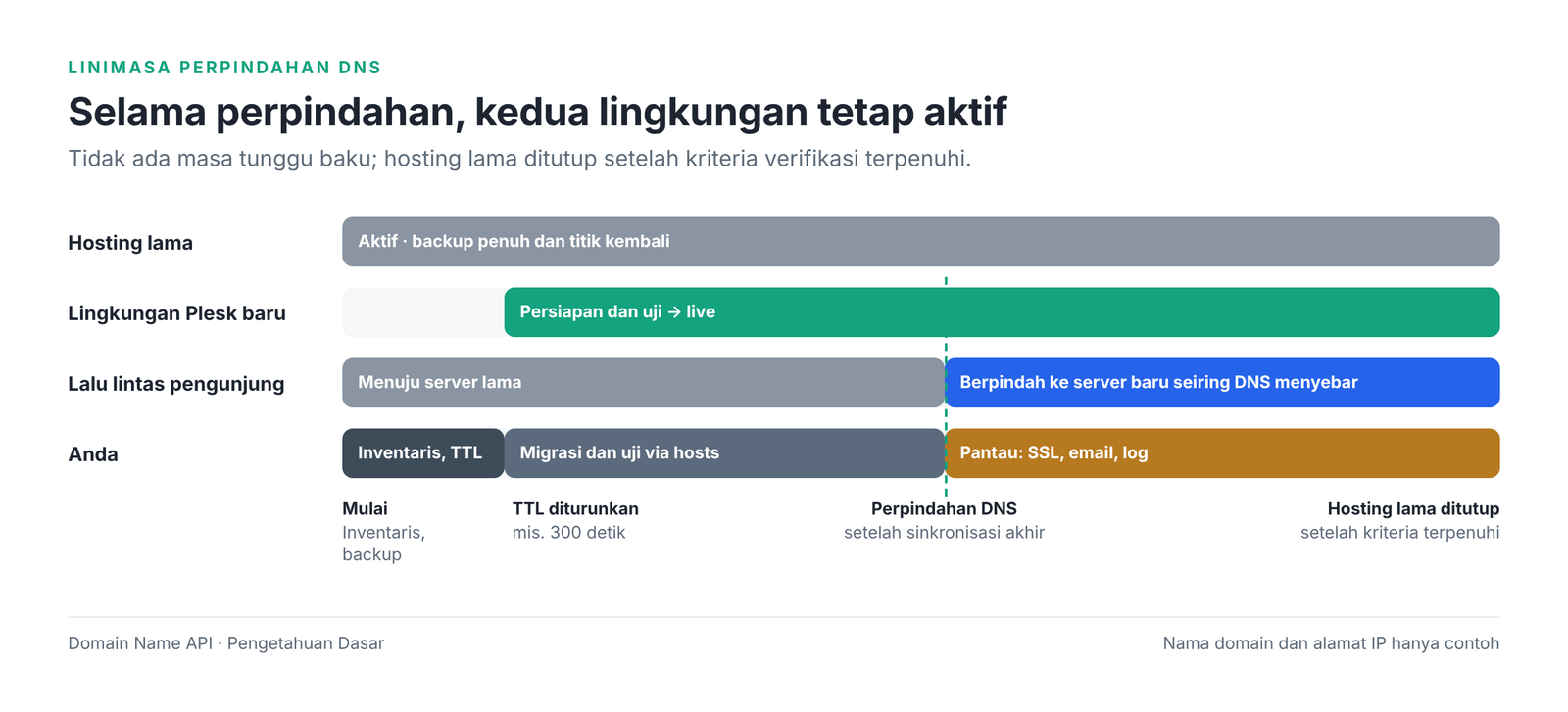
Jangan langsung menutup hosting lama begitu penyalinan selesai. Perubahan DNS tidak sampai ke semua orang pada saat yang sama. Selama lingkungan baru belum terverifikasi, akun lama adalah jalan Anda untuk kembali.
Jawaban singkat
Untuk migrasi website ke Plesk dengan aman: buat inventaris sumber dan ambil backup. Di Plesk, buat Customer dan Subscription pada Service Plan yang sesuai. Pindahkan file, database, email, pengaturan PHP, dan tugas terjadwal ke Subscription tersebut. Uji website tanpa mengubah DNS, lalu arahkan DNS ke server baru dan periksa SSL serta email. Tutup hosting lama paling akhir.
Penting: Plesk Migrator adalah alat tingkat server dan tidak terlihat di sebagian besar akun reseller. Jika Anda tidak melihatnya, gunakan metode manual di panduan ini atau minta tim support melakukan transfer dari sisi server.
Panduan ini untuk: reseller Plesk Reseller Hosting Domain Name API yang akan memindahkan website pelanggan dari penyedia lain atau panel lain. Waktu pengerjaan: 30–90 menit untuk website kecil. Propagasi DNS: bisa memakan beberapa jam lagi. Terakhir diperbarui: 4 Oktober 2026
Panduan ini memakai example.com sebagai website, 192.0.2.10 sebagai server baru, dan 198.51.100.20 sebagai hosting lama. Ini adalah nilai yang dicadangkan untuk dokumentasi; gunakan data dari layanan Anda sendiri. Nama menu Plesk bisa tampil dalam bahasa Indonesia, tergantung bahasa panel Anda.
Pahami dulu struktur Plesk
Di Plesk, website tidak dipindahkan ke sebuah "akun", melainkan ke sebuah Subscription (langganan). Membedakan empat konsep ini sebelum mulai akan mencegah sebagian besar masalah izin dan batas sumber daya.
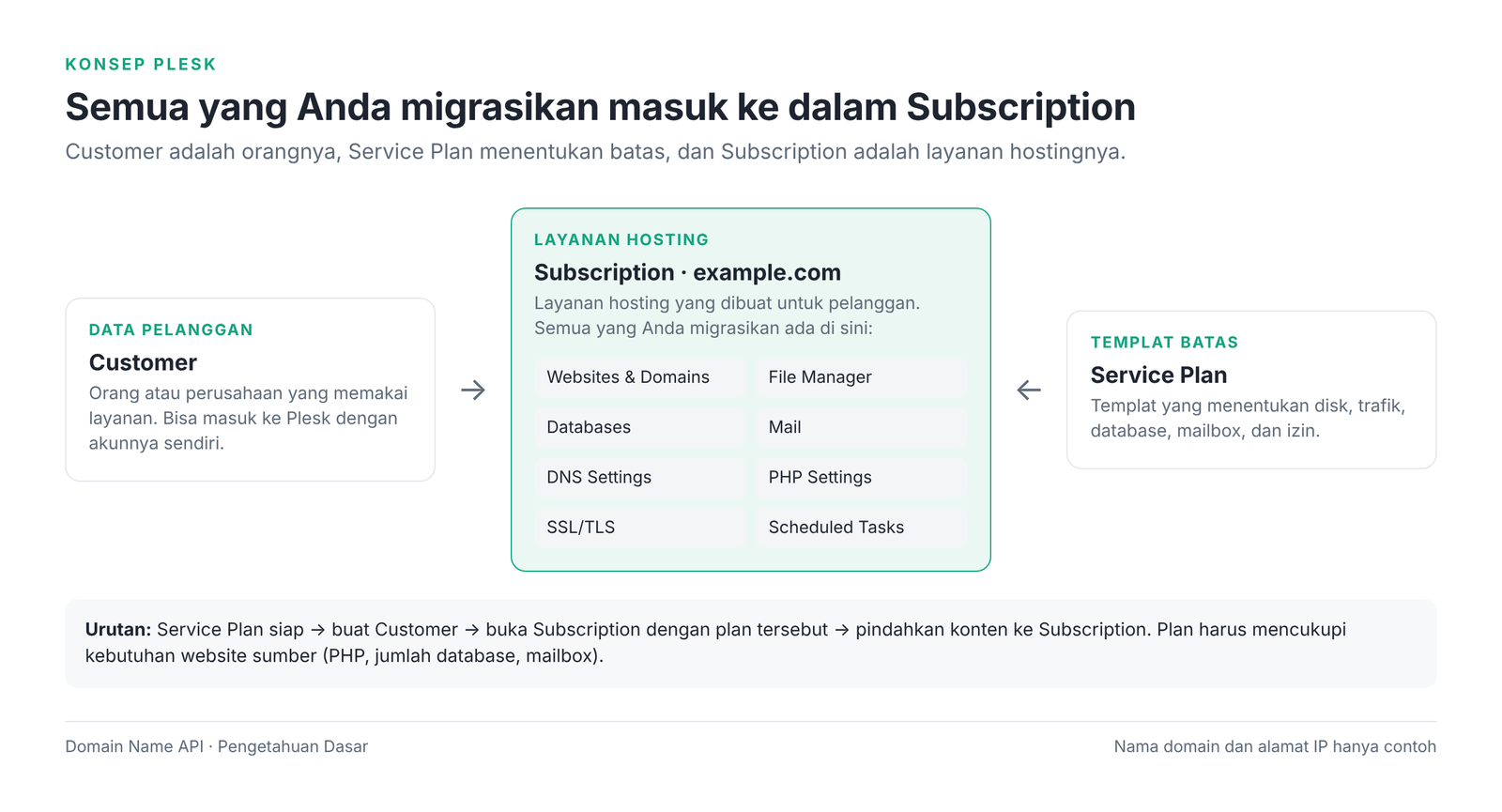
| Konsep | Artinya | Perannya dalam migrasi |
|---|---|---|
| Customer | Data orang atau perusahaan yang memakai layanan | Pemilik Subscription; bisa masuk ke Plesk dengan akunnya sendiri. |
| Service Plan | Templat untuk disk, trafik, jumlah database dan mailbox, serta izin | Harus mencukupi kebutuhan website sumber; jika tidak, impor berhenti di batas. |
| Subscription | Layanan hosting yang dibuka untuk satu domain | Semua file, database, mailbox, dan pengaturan yang Anda migrasikan ada di sini. |
| Websites & Domains | Website, domain tambahan, dan subdomain di dalam Subscription | Document root, PHP, SSL, dan tugas terjadwal diatur per website di sini. |
Pindahan dari cPanel?
Service Plan kurang lebih mirip paket cPanel, dan Subscription mirip akun cPanel, tetapi keduanya tidak sama persis. Di Plesk, satu Customer bisa memiliki beberapa Subscription, dan fitur seperti mengubah pengaturan PHP atau mengelola DNS harus diizinkan di Service Plan.
Jalur singkat: migrasi ke Plesk dalam 12 langkah
Semua panduan migrasi Domain Name API mengikuti standar keamanan yang sama. Langkah teknisnya khas Plesk, tetapi urutannya tidak berubah: DNS selalu diubah paling akhir.
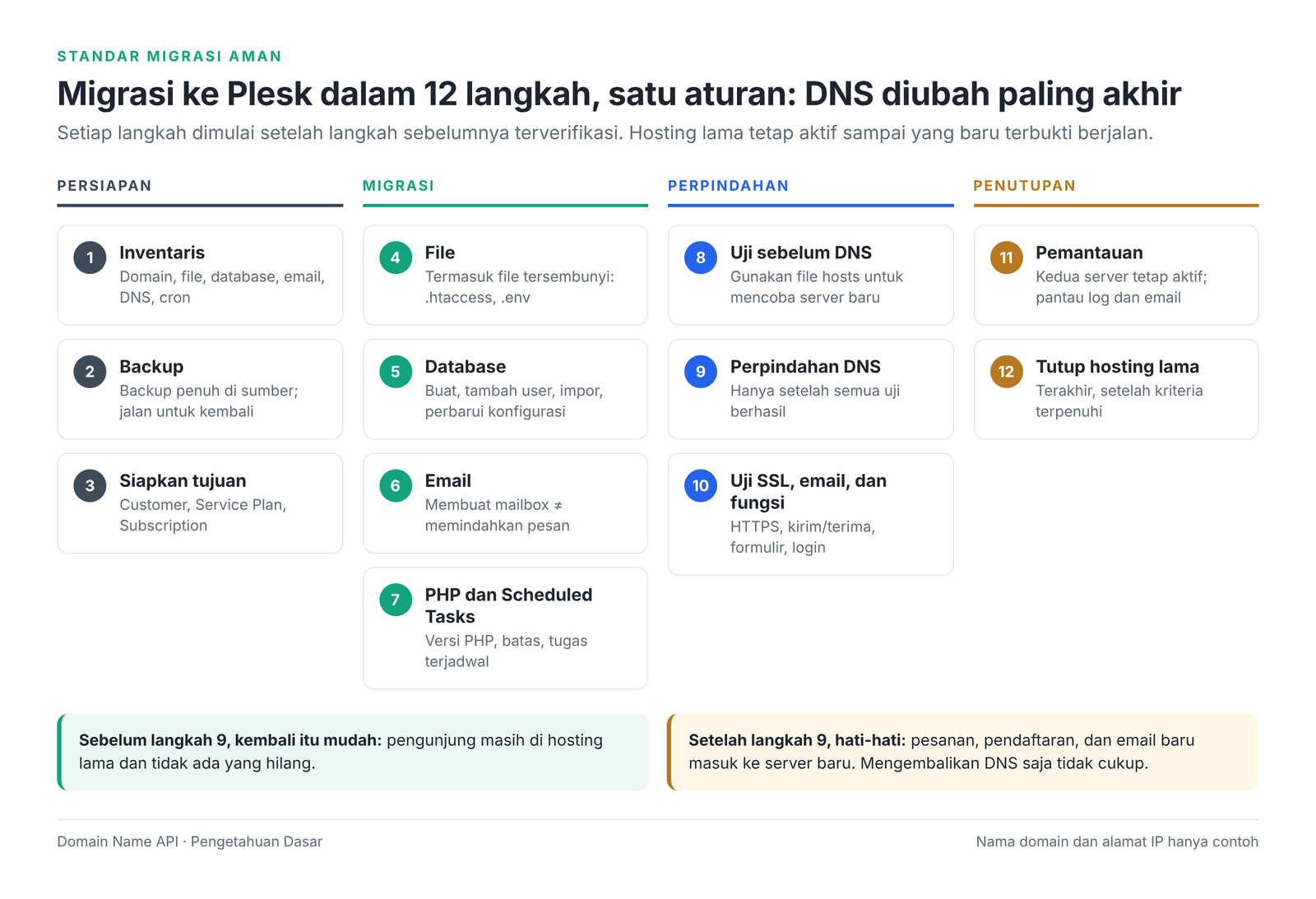
| Langkah | Yang akan Anda lakukan | Di mana |
|---|---|---|
| 1 | Buat inventaris, simpan record DNS, turunkan TTL | Hosting lama dan penyedia DNS |
| 2 | Ambil backup dan unduh | Panel lama |
| 3 | Siapkan Service Plan, Customer, dan Subscription | Plesk › Service Plans, Customers |
| 4 | Pindahkan file website | Websites & Domains › Files, atau FTP |
| 5 | Buat dan impor database | Websites & Domains › Databases |
| 6 | Buat mailbox dan pindahkan pesan bila perlu | |
| 7 | Atur PHP dan buat ulang tugas terjadwal | PHP Settings, Scheduled Tasks |
| 8 | Uji website tanpa mengubah DNS | File hosts di komputer Anda |
| 9 | Arahkan DNS ke server baru | Pengelolaan domain atau penyedia DNS |
| 10 | Periksa SSL, email, dan fungsi website | SSL/TLS Certificates, Mail |
| 11 | Biarkan kedua lingkungan aktif selama pemantauan | Log, email, masukan pelanggan |
| 12 | Tutup hosting lama setelah kriteria terpenuhi | Penyedia hosting lama |
Metode migrasi mana yang sebaiknya saya pakai?
Metode yang tepat bergantung pada panel sumber dan izin akun Anda. Jangan berasumsi bahwa fitur yang ada di dokumentasi resmi Plesk juga tersedia di akun reseller Anda: Plesk Migrator, transfer antarserver, dan pengaturan server bisa memerlukan akses administrator.
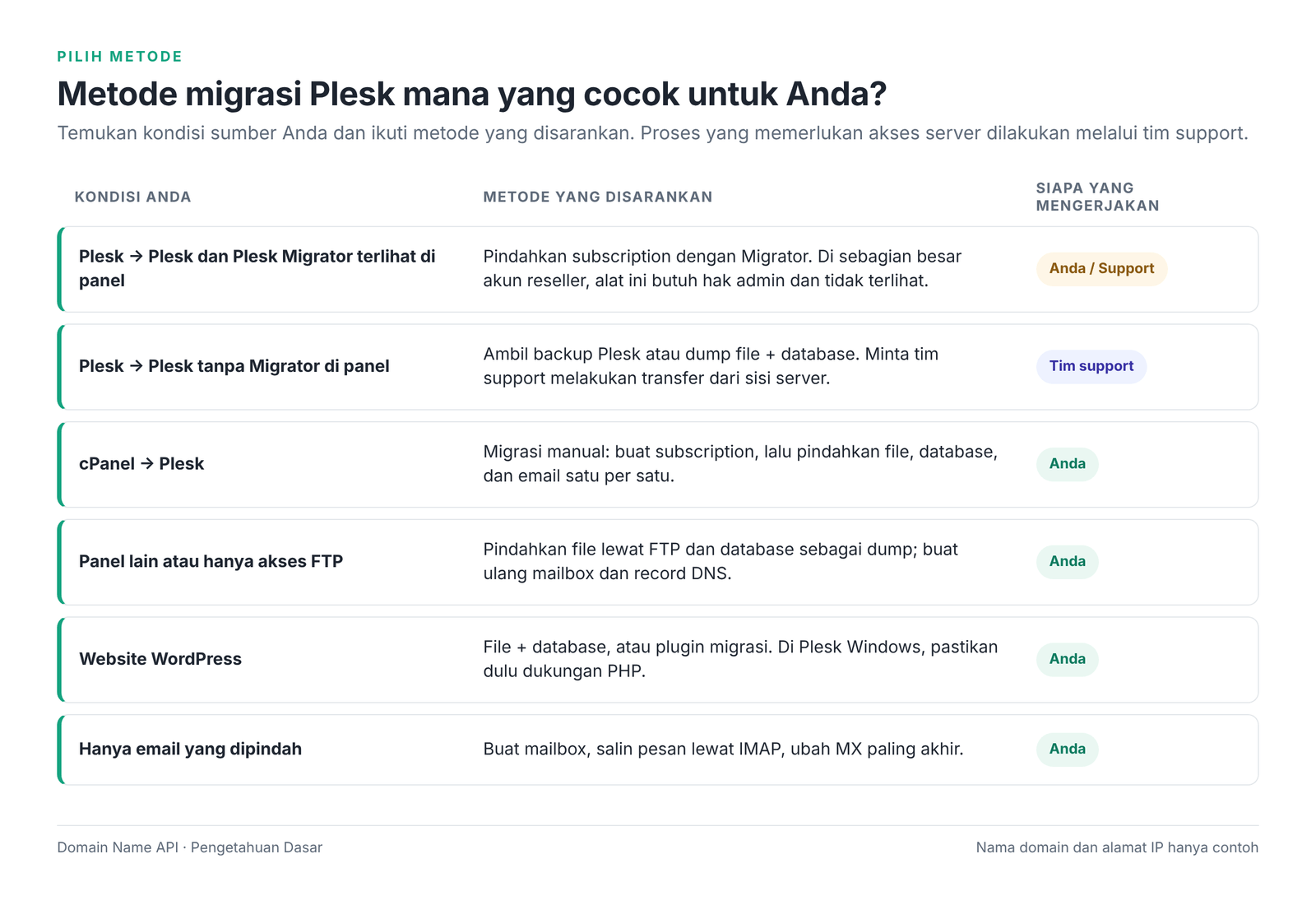
| Kondisi Anda | Metode yang disarankan |
|---|---|
| Plesk → Plesk dan Plesk Migrator (Migration & Transfer Manager) terlihat di panel | Anda bisa memindahkan subscription dengan Migrator. Setelah itu, tetap ikuti langkah 8–12 di panduan ini. |
| Plesk → Plesk, tetapi Migrator tidak terlihat | Itu normal. Gunakan metode manual atau buka tiket untuk transfer dari sisi server. Anda bisa melampirkan backup dari Plesk sumber. |
| cPanel → Plesk | Migrasi manual: buat Subscription, lalu pindahkan file, database, email, dan cron job (di Plesk disebut Scheduled Tasks) satu per satu. |
| Panel lain, atau hanya akses FTP dan database | Pindahkan file lewat FTP dan database sebagai dump; buat ulang mailbox dan record DNS secara manual. |
| WordPress | File + database, atau plugin migrasi. Di Plesk Windows, pastikan dulu dukungan PHP. |
| Hanya email yang dipindah | Buat mailbox, salin pesan lewat IMAP, dan ubah MX paling akhir. |
Jika ingin kami yang memigrasikan
Buka tiket dengan menyebutkan panel sumber, jumlah akun, dan perkiraan ukuran data. Setelah permintaan Anda kami tinjau, kami akan mengonfirmasi cakupan, jadwal, dan perkiraan downtime bila ada.
Langkah 1: Buat inventaris sebelum mulai
Yang paling sering hilang saat migrasi ke Plesk adalah domain tambahan, aturan penerusan email, dan tugas yang berjalan di server pada malam hari. Catat hal-hal berikut di sumber.
| Item | Mengapa penting |
|---|---|
| Domain utama, domain tambahan, subdomain | Di Plesk, masing-masing menjadi website terpisah dengan document root sendiri. |
| File website dan document root | Document root bawaan Plesk adalah httpdocs, bukan public_html. |
| Database dan user (MySQL/MariaDB, MS SQL jika dipakai) | Mesin database harus tersedia di Plesk tujuan. |
| Mailbox, kuota, alias, penerusan | Membuat mailbox di Plesk tidak memindahkan pesan. |
| Apakah pesan lama perlu dipindahkan | Sepakati dengan pelanggan sebelum mulai. |
| Record DNS: A, AAAA, CNAME, MX, TXT (SPF, DKIM, DMARC, verifikasi) | Jika hilang, pengiriman email dan layanan yang terhubung akan bermasalah. |
| Di mana email di-hosting | Jika pelanggan memakai Microsoft 365 atau Google Workspace, MX tidak boleh diubah. |
| Versi PHP, ekstensi, dan batas | Perbedaan versi adalah penyebab paling umum error 500. |
| Cron / tugas terjadwal | Tidak ikut pindah ke Plesk; Anda akan membuatnya ulang sebagai Scheduled Tasks. |
Redirect, .htaccess atau web.config | Perilakunya berbeda di Plesk Linux dan Plesk Windows. |
| Status SSL | Sertifikat tidak ikut pindah ke Subscription baru. |
| User FTP dan integrasi eksternal | Layanan yang memakai daftar izin IP perlu diberi IP server baru. |
Simpan record DNS dan turunkan TTL
- Ekspor semua record DNS saat ini atau ambil screenshot-nya.
- Turunkan TTL record A dan MX ke nilai pendek, misalnya 300 detik, idealnya minimal sehari sebelum perpindahan.
Cek langkah
Yang seharusnya Anda lihat: Daftar semua yang akan dipindahkan dan salinan record DNS lama.
Kesalahan paling umum di sini: Hanya mencatat folder website dan melupakan domain tambahan serta tugas terjadwal.
Langkah berikutnya: Ambil backup dari sumber.
Langkah 2: Ambil backup dari hosting sumber
- Jika sumbernya Plesk: buat backup penuh di Backup Manager milik subscription, lalu unduh. Backup mungkin perlu dilindungi kata sandi agar bisa dipulihkan di server lain.
- Jika sumbernya cPanel: unduh backup penuh dari Backup, ditambah backup parsial direktori home dan setiap database. Plesk tidak bisa memulihkan backup cPanel secara langsung; file-file ini akan Anda pakai untuk migrasi manual.
- Jika sumbernya panel lain atau hanya FTP: unduh semua file website sebagai satu arsip dan setiap database sebagai dump
.sql.
Kata sandi tidak bisa dibaca dari backup
Pada migrasi manual, Anda akan membuat kata sandi baru untuk mailbox dan database. Rencanakan dulu bagaimana kata sandi mailbox yang baru akan Anda sampaikan ke pelanggan.
Cek langkah
Yang seharusnya Anda lihat: Arsip file dan dump setiap database tersimpan di komputer Anda.
Kesalahan paling umum di sini: Menyimpan satu-satunya backup di server yang akan ditutup.
Langkah berikutnya: Siapkan tujuan di Plesk.
Langkah 3: Siapkan Service Plan, Customer, dan Subscription
Buat Subscription tempat website akan berada sebelum memindahkan konten apa pun. Urutannya: plan, lalu customer, lalu subscription.
- Masuk ke Plesk dengan akun reseller Anda (HTTPS port 8443, atau login sekali klik dari panel reseller).
- Buat plan di Service Plans › Add a Plan atau pilih yang sudah ada. Kapasitas disk, jumlah database, mailbox, dan domain tambahan minimal sama dengan yang dipakai di sumber.
- Di bagian Permissions pada plan, periksa izin yang dibutuhkan pelanggan: pengelolaan DNS, mengubah pengaturan PHP, mengelola Scheduled Tasks. Jika izin dimatikan, menu terkait tidak akan muncul di Subscription.
- Buat pelanggan di Customers › Add a Customer. Di layar yang sama Anda bisa mencentang Create a subscription for the customer lalu mengisi domain (
example.com) dan plan. - Jika pelanggan sudah ada, buka subscription baru di Subscriptions › Add Subscription dan pilih pelanggan tersebut sebagai pemilik.
Panduan terkait: Cara Membuat Service Plan di Plesk · Cara Membuat Customer dan Subscription Pertama di Plesk
Cek langkah
Yang seharusnya Anda lihat: Subscription example.com di daftar Subscriptions dengan customer dan plan yang benar.
Kesalahan paling umum di sini: Memilih plan yang lebih kecil dari website sumber. Saat batas database atau mailbox tercapai, impor berhenti di tengah jalan.
Langkah berikutnya: Pindahkan file.
Langkah 4: Pindahkan file website
Di Plesk, file website berada di document root Subscription. Document root bawaan adalah httpdocs; untuk domain tambahan, document root ditentukan saat website dibuat dan tertera di Hosting Settings.
Dengan File Manager
- Buka Websites & Domains › Files (File Manager) dan masuk ke document root.
- Upload arsip
.zipberisi file sumber. - Pilih arsip tersebut lalu gunakan Extract Files. Pastikan file langsung berada di document root, bukan di subfolder tambahan.
- Jika
index.htmlbawaan Plesk bentrok dengan file index website Anda, hapus file tersebut.
Dengan FTP
Untuk website besar, FTP atau SFTP lebih andal. Data koneksi ada di Websites & Domains › FTP Access (atau Connection Info). Karena DNS belum diubah, hubungkan ke alamat server yang tertera di data layanan Anda, bukan ke nama domain.
File tersembunyi dan path
Pastikan .htaccess, .env, dan file konfigurasi aplikasi ikut tersalin.
Perbarui path absolut di file konfigurasi. Path seperti /home/user/public_html dari sumber berbeda di Plesk; ambil path yang benar dari File Manager atau Hosting Settings.
Plesk Linux
Website berjalan di Apache dan nginx. Aturan .htaccess diproses oleh Apache.
Plesk mengatur kepemilikan dan izin file; file yang di-upload lewat File Manager otomatis mendapat pemilik yang benar.
Plesk Windows
Website berjalan di IIS. IIS mengabaikan .htaccess; redirect dan aturan URL ditulis di web.config.
Jika sumbernya website PHP di Linux, aturan .htaccess perlu diterjemahkan ke web.config. Hasilnya tidak selalu mulus, jadi website PHP lebih cocok di Plesk Linux.
Cek langkah
Yang seharusnya Anda lihat: File website dan file tersembunyi ada di document root.
Kesalahan paling umum di sini: Mengekstrak arsip ke subfolder seperti httpdocs/site/.
Langkah berikutnya: Pindahkan database.
Langkah 5: Pindahkan database
Migrasi database terdiri dari enam bagian, dengan urutan: ekspor, membuat database, membuat user, impor, memperbarui konfigurasi aplikasi, dan menguji.
- Ekspor database di sumber sebagai dump
.sql(atau dikompresi.zip/.gz). - Di Plesk, buat database di Websites & Domains › Databases › Add Database. Pilih server database (misalnya MySQL/MariaDB) dan buat user database di layar yang sama.
- Gunakan Import Dump di samping database untuk meng-upload dump.
- Ambil nama host dari Connection Info milik database. Jangan berasumsi
localhost; gunakan nilai yang ditampilkan Plesk. - Perbarui konfigurasi aplikasi (
wp-config.phpuntuk WordPress,.envuntuk Laravel) dengan nama database, user, kata sandi, dan host yang baru.
Plesk Linux
Dump MySQL/MariaDB diimpor lewat Import Dump. phpMyAdmin juga bisa dibuka dari kartu database.
Plesk Windows
Paket reseller Windows menyediakan MS SQL. Saat menambah database MSSQL, pilih MS SQL sebagai server database.
Format impor MSSQL yang didukung (backup .bak atau script) bergantung pada konfigurasi server. Jika Import Dump tidak menerima file Anda, hubungi tim support. Dump MySQL dan MSSQL tidak bisa saling diimpor tanpa konversi.
Database berukuran besar
Ada batas ukuran upload. Kompres dump; jika masih tidak muat, minta bantuan tim support. Impor yang terhenti di tengah meninggalkan tabel yang hilang, dan error-nya sering baru terlihat belakangan.
Cek langkah
Yang seharusnya Anda lihat: Jumlah tabel sama dengan sumber, dan data Connection Info sudah ada di konfigurasi.
Kesalahan paling umum di sini: Membiarkan localhost di konfigurasi tanpa mengecek host yang ditampilkan Plesk.
Langkah berikutnya: Pindahkan email.
Langkah 6: Buat mailbox dan pindahkan pesan
Membuat mailbox di Plesk tidak berarti pesan di server lama ikut pindah. Sebelum mengubah DNS, tentukan apakah pesan yang sudah ada perlu dimigrasikan terpisah.
- Di Mail, gunakan Create Email Address untuk setiap alamat dan sesuaikan kuotanya dengan sumber.
- Buat ulang alias dan penerusan di pengaturan setiap alamat.
- Pindahkan pesan yang sudah ada. Jika versi Plesk Anda menampilkan opsi impor untuk mailbox (Import Mail), gunakan dengan data IMAP server lama. Jika tidak ada, tambahkan mailbox lama dan baru ke aplikasi email lalu seret foldernya, atau gunakan alat sinkronisasi IMAP.
- Setelah MX diubah, jalankan penyalinan sekali lagi untuk pesan yang terlambat masuk ke server lama.
Jika email di layanan lain, jangan sampai MX salah diarahkan ke Plesk
Jika pelanggan memakai Microsoft 365 atau Google Workspace, jangan buat mailbox di Plesk.
Matikan layanan email untuk domain ini di Plesk (Mail › Mail Settings, opsi layanan email untuk domain). Jika tetap aktif, notifikasi formulir dari website bisa terkirim ke sistem email lokal Plesk, bukan ke layanan eksternal.
Di DNS Settings, pertahankan MX, SPF, DKIM, dan record verifikasi persis seperti sebelumnya.
Cek langkah
Yang seharusnya Anda lihat: Mailbox untuk setiap alamat dan, bila perlu, folder yang sudah dipindahkan.
Kesalahan paling umum di sini: Membuat mailbox lalu mengira pesan akan ikut sendiri.
Langkah berikutnya: Atur PHP dan Scheduled Tasks.
Langkah 7: Atur PHP dan buat ulang Scheduled Tasks
Pengaturan PHP
- Di Websites & Domains, buka PHP (PHP Settings) milik website.
- Setel versi PHP sama dengan sumber, atau versi yang didukung aplikasi. Jika ada opsi handler, biarkan bawaan kecuali ada kebutuhan khusus.
- Sesuaikan
memory_limit,max_execution_time,upload_max_filesize, danpost_max_sizedengan kebutuhan sumber. Nilainya tidak bisa melebihi batas Service Plan. - Jika PHP Settings tidak terlihat, izinnya dimatikan di Service Plan; periksa Permissions pada plan.
Plesk Windows
Jika Anda memindahkan aplikasi ASP.NET atau .NET, periksa pengaturan ASP.NET dan opsi application pool milik website. Opsi ini hanya muncul jika paket dan Service Plan Anda mendukungnya; jika tidak, hubungi tim support.
Scheduled Tasks
Cron job dari sumber tidak otomatis pindah ke Plesk. Buat ulang masing-masing di Websites & Domains › Scheduled Tasks › Add Task. Plesk bisa menjalankan perintah, memanggil URL, atau menjalankan script PHP. Perbarui path file dalam perintah ke lokasi baru di Plesk.
Jangan biarkan tugas yang sama berjalan dua kali
Jika sebuah tugas berjalan di server lama dan baru sekaligus, pelanggan bisa menerima email ganda atau proses yang sama terjadi dua kali. Buat tugas baru dalam keadaan nonaktif, aktifkan saat perpindahan DNS, dan hentikan tugas lama pada saat yang sama.
Cek langkah
Yang seharusnya Anda lihat: Versi PHP yang kompatibel dan Scheduled Tasks dengan path baru (masih nonaktif).
Kesalahan paling umum di sini: Menguji website sebelum memeriksa versi PHP.
Langkah berikutnya: Uji tanpa mengubah DNS.
Langkah 8: Uji website tanpa mengubah DNS
Cara paling andal untuk melihat website di server baru sebelum mengubah DNS adalah menambahkan satu baris ke file hosts di komputer Anda. Jika panel Anda menyediakan Website Preview, fitur itu cukup untuk sekilas melihat, tetapi website yang menyimpan URL absolut di database (seperti WordPress) bisa tidak berjalan dengan benar di sana. Lakukan pengujian sebenarnya dengan file hosts.
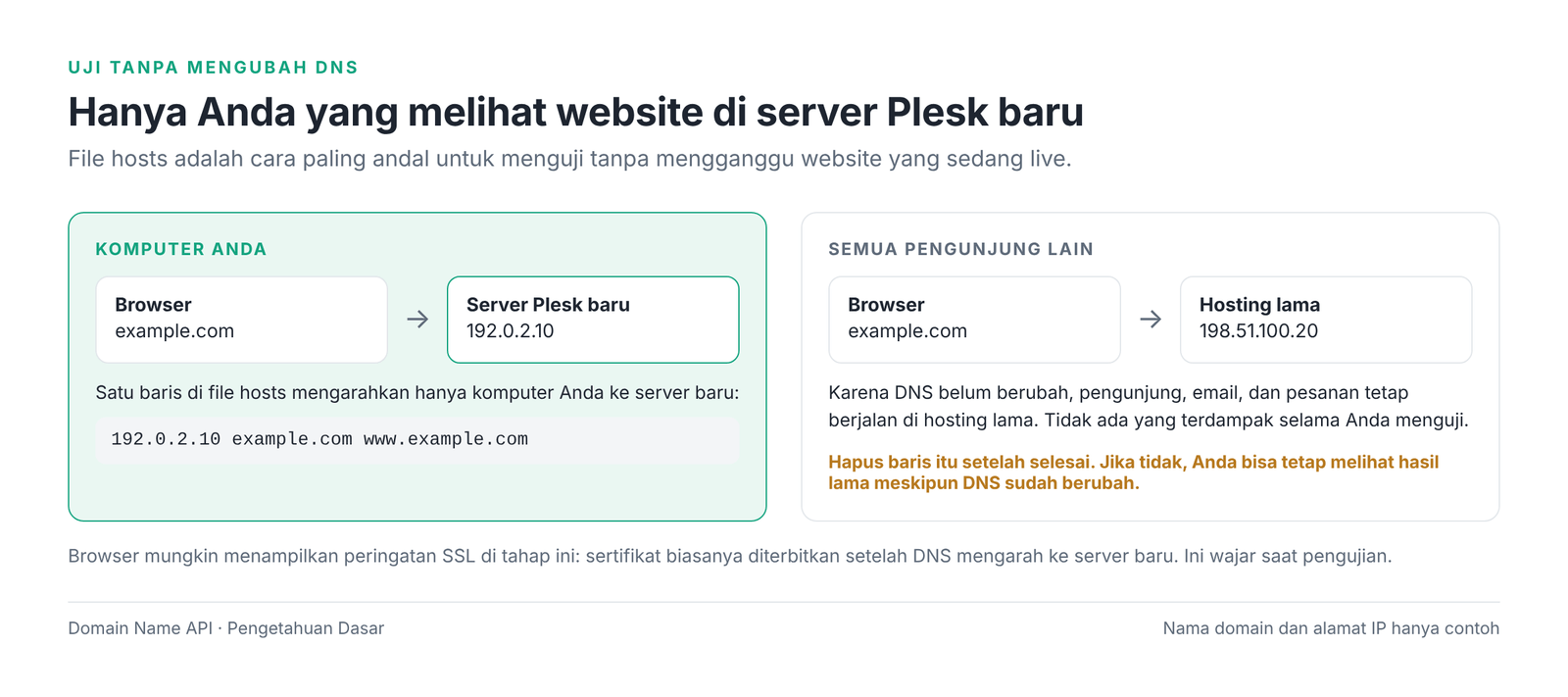
| Sistem operasi | File | Cara membuka |
|---|---|---|
| Windows | C:\Windows\System32\drivers\etc\hosts | Buka Notepad dengan Run as administrator, lalu buka file tersebut. |
| macOS / Linux | /etc/hosts | Di Terminal: sudo nano /etc/hosts |
# Uji server Plesk baru (hapus setelah selesai)
192.0.2.10   example.com   www.example.com
Simpan, bersihkan cache DNS (ipconfig /flushdns di Windows), lalu buka website di jendela private/incognito.
Apa saja yang diuji
- Halaman utama dan halaman dalam
- Login dan area admin
- Baca dan tulis ke database (daftar akun, komentar, draf)
- Formulir dan upload file
- Gambar, CSS, dan JavaScript
- Pembayaran, keranjang, dan API eksternal (mode uji)
- Fungsi aplikasi yang tidak bergantung pada email
- Domain tambahan dan subdomain
Peringatan SSL di tahap ini wajar
Sertifikat biasanya diterbitkan setelah domain mengarah ke server baru. Saat menguji, Anda boleh melewati peringatan browser, tetapi jangan memasukkan data pembayaran sungguhan.
Cek langkah
Yang seharusnya Anda lihat: Website dan area admin berjalan tanpa error di server baru.
Kesalahan paling umum di sini: Mengubah DNS sebelum menguji, atau lupa menghapus baris hosts setelahnya.
Langkah berikutnya: Jika website dinamis, rencanakan sinkronisasi akhir, lalu ubah DNS.
Mencegah kehilangan data di website dinamis
Di toko online, website keanggotaan, pemesanan, forum, atau CRM, data baru terus masuk ke server lama di antara salinan pertama dan perpindahan DNS. Jika tidak ikut dipindahkan, data itu tidak akan ada di website baru.
- Pilih jendela pemeliharaan saat trafik rendah dan beri tahu pelanggan.
- Saat dimulai, aktifkan mode pemeliharaan atau hentikan proses tulis di website lama.
- Ambil dump database terakhir dan impor ulang ke Plesk; salin juga file yang di-upload selama itu (sinkronisasi akhir).
- Ubah DNS, aktifkan Scheduled Tasks, dan matikan mode pemeliharaan.
Cara ini memperpendek downtime, tetapi tidak menghilangkannya. Janjikan kepada pelanggan jendela pemeliharaan yang singkat dan terencana, bukan "tanpa downtime sama sekali".
Langkah 9: Arahkan DNS ke server baru
Anda tidak perlu mentransfer domain; cukup ubah ke mana domain itu mengarah. Mengganti nameserver juga tidak wajib di setiap migrasi.
| Skenario | Yang diubah | Kapan dipilih |
|---|---|---|
| A. Beralih ke nameserver sendiri | Nameserver domain menjadi ns1.example.net dan ns2.example.net. Record DNS kemudian dikelola di DNS Settings Plesk. | Jika Anda akan mengelola DNS pelanggan dan layanan DNS aktif di plan. |
| B. Hanya memperbarui record | Di penyedia DNS saat ini, ubah record A menjadi 192.0.2.10 dan perbarui record www serta AAAA bila perlu. | Jika DNS dikelola di tempat lain dan akan tetap di sana. |
Panduan terkait: Cara Membuat Nameserver Sendiri di Plesk Reseller Hosting
Pada skenario A, tambahkan dulu record Anda ke zona baru
Saat Subscription dibuat, Plesk membuat record bawaan dari templat DNS server. Record kustom dari DNS lama tidak termasuk.
Sebelum mengganti nameserver, buat ulang record MX, SPF, DKIM, DMARC, dan TXT verifikasi di DNS Settings dengan nilai lamanya. Jika email di layanan lain, sesuaikan record mail dan MX bawaan untuk layanan tersebut.
Cek langkah
Yang seharusnya Anda lihat: IP baru pada nslookup example.com; pada skenario A, nameserver baru pada nslookup -type=NS example.com.
Kesalahan paling umum di sini: Mengganti nameserver sebelum menambahkan record kustom ke zona baru.
Langkah berikutnya: Periksa SSL, email, dan fungsi website.
Langkah 10: Periksa SSL, email, dan fungsi website
SSL dan HTTPS
- Setelah DNS mengarah ke server baru, buka Websites & Domains › SSL/TLS Certificates.
- Jika Let's Encrypt tersedia di panel Anda, terbitkan sertifikat untuk domain dan
www. Sertifikat lama tidak ikut pindah; jika Anda memakai sertifikat berbayar, upload sertifikat dan private key di layar ini. - Di Hosting Settings, aktifkan redirect permanen (301) dari HTTP ke HTTPS. Jika aplikasi,
.htaccess, atauweb.configjuga melakukan redirect, pertahankan satu saja agar tidak terjadi redirect loop. - Periksa ikon gembok, akses dengan dan tanpa
www, serta peringatan mixed content.
- Kirim pesan uji dan terima satu pesan dari alamat eksternal.
- Pastikan record SPF dan DKIM ada di DNS. Penandatanganan DKIM ada di pengaturan email domain di Plesk; jika DNS dikelola di tempat lain, tambahkan record-nya di sana.
- Pastikan record DMARC masih bernilai sama seperti sebelumnya.
Daftar periksa setelah migrasi
"Website sudah bisa dibuka" belum tentu berarti migrasi berhasil:
- Domain mengarah ke server baru
- HTTPS dengan sertifikat valid (termasuk
www) - Halaman utama dan halaman dalam
- Login dan area admin
- Baca dan tulis database
- Formulir dan upload
- File statis (gambar, CSS, JS)
- Redirect
- Scheduled Tasks (berjalan di server baru, berhenti di server lama)
- Kirim dan terima email
- MX, SPF, DKIM, DMARC
- Domain tambahan dan subdomain
- Integrasi eksternal
- Log (Websites & Domains › Logs)
Langkah 11: Biarkan kedua lingkungan aktif selama pemantauan
Alih-alih menunggu jumlah hari tertentu, perhatikan tanda-tanda berikut:
- Tidak ada lagi trafik berarti di server lama.
- Tidak ada email baru yang masuk ke server lama, dan yang sempat masuk sudah disalin.
- Daftar periksa sudah lengkap dan pelanggan mengonfirmasi website berjalan.
- Untuk website penting, satu siklus bisnis penuh (pesanan, faktur, newsletter) sudah berjalan lancar di server baru.
Langkah 12: Tutup hosting lama paling akhir
- Ambil backup terakhir dari hosting lama dan simpan.
- Pastikan tugas terjadwal di server lama sudah berhenti.
- Batalkan hosting lama. Jika domain terdaftar di perusahaan yang sama, pastikan Anda hanya membatalkan hosting, bukan domainnya.
Rencana kembali (rollback)
Sebelum mulai, hosting lama harus tetap aktif, backup ada di tangan Anda, record DNS lama tersimpan, dan langkah rollback tertulis. Kembali sebelum perpindahan DNS itu mudah. Di website yang menulis ke database, mengembalikan DNS saja tidak cukup: pesanan, pendaftaran, dan email yang masuk ke server baru juga harus dipindahkan kembali.
Pemecahan masalah
| Masalah | Kemungkinan penyebab | Solusi |
|---|---|---|
| 403 Forbidden | Tidak ada file index di document root, atau izin/aturan memblokir akses | Pastikan file ada di document root dan file index tersedia; nonaktifkan sementara aturan .htaccess atau web.config. |
| 500 Internal Server Error | Versi atau ekstensi PHP tidak cocok, aturan keliru | Samakan versi PHP dengan sumber; baca baris error di Logs. |
| Muncul halaman bawaan Plesk | File di folder yang salah, atau index.html bawaan belum dihapus | Pastikan document root di Hosting Settings dan hapus file bawaan. |
| Error koneksi database | Nama, user, kata sandi, atau host di konfigurasi salah | Bandingkan dengan Connection Info database. |
| Import Dump gagal | File terlalu besar, format tidak didukung, atau character set berbeda | Kompres dump dan periksa jenis database; jika masih gagal, hubungi tim support. |
| Ekstensi PHP tidak ada | Ekstensi tidak aktif di versi PHP yang dipilih | Coba versi PHP lain atau tanyakan ekstensi tersebut ke tim support. |
| Menu PHP Settings tidak muncul | Izin dimatikan di Service Plan | Aktifkan pengaturan PHP di Permissions pada plan. |
| Subscription ditangguhkan (suspended) | Subscription atau customer ditangguhkan, atau batas terlampaui | Periksa status di Customers dan Subscriptions; aktifkan kembali atau naikkan plan. |
| Peringatan batas sumber daya | Batas disk, database, atau mailbox tercapai | Naikkan Service Plan atau pindahkan subscription ke plan yang lebih besar. |
| Redirect loop | Redirect HTTPS diatur di lebih dari satu tempat | Pertahankan redirect hanya di Hosting Settings atau hanya di aplikasi. |
| SSL tidak bisa diterbitkan | DNS belum mengarah ke server baru, atau record CAA memblokir | Pastikan IP dengan nslookup, periksa CAA, lalu coba lagi. |
| Website masih dibuka dari server lama | DNS belum menyebar atau baris hosts masih ada | Hapus baris hosts, bersihkan cache DNS, dan tunggu sesuai TTL. |
| Email tidak masuk | MX masih mengarah ke server lama, atau layanan email mati | Periksa MX di DNS Settings dan layanan email di Mail Settings. |
| Email formulir tidak sampai ke layanan eksternal | Layanan email lokal domain masih aktif di Plesk | Jika email di Microsoft 365/Google, matikan layanan email untuk domain tersebut. |
| Scheduled Task tidak berjalan | Path lama, atau tugas masih nonaktif | Perbarui path, aktifkan tugas, lalu coba Run Now. |
| Aturan redirect tidak bekerja di Windows | IIS mengabaikan .htaccess | Pindahkan aturan ke web.config. |
| Aplikasi ASP.NET tidak berjalan | Versi .NET atau pengaturan application pool salah | Periksa pengaturan ASP.NET; jika opsinya tidak ada, hubungi tim support. |
| Plesk Migrator tidak terlihat | Alat ini memerlukan hak administrator | Gunakan metode manual atau buka tiket. |
Kesalahan yang sering terjadi
- Memulai tanpa backup.
- Hanya memindahkan file dan melupakan database.
- Mengira membuat mailbox sama dengan memindahkan pesan.
- Menganggap fitur admin Plesk (Migrator, pengaturan server) sebagai fitur reseller.
- Memilih Service Plan yang lebih kecil dari sumber, atau membiarkan izin yang dibutuhkan tetap mati.
- Mengubah DNS sebelum menguji.
- Tidak memeriksa versi PHP dan ekstensinya.
- Melupakan Scheduled Tasks, atau menjalankannya di kedua server.
- Kehilangan record MX, SPF, DKIM, dan verifikasi saat mengganti nameserver.
- Melewatkan sinkronisasi akhir di website dinamis.
- Menutup hosting lama terlalu cepat.
- Tidak memeriksa SSL dan alamat
www. - Mencampuradukkan perilaku Plesk Linux dan Windows (
.htaccessvsweb.config, MySQL vs MSSQL).
Pertanyaan yang sering diajukan
Bagaimana cara migrasi website ke Plesk?
Buat inventaris sumber dan ambil backup. Di Plesk, buat Subscription pada Service Plan yang sesuai, upload file ke document root, impor database, buat mailbox, dan pindahkan pesan bila perlu. Atur PHP dan Scheduled Tasks, uji website dengan file hosts, ubah DNS, lalu periksa SSL dan email.
Bagaimana cara migrasi dari Plesk ke Plesk?
Jika Plesk Migrator terlihat di panel Anda, subscription bisa dipindahkan dengan alat itu. Di sebagian besar akun reseller, Migrator memerlukan hak administrator dan tidak terlihat. Dalam kasus ini, ambil backup atau dump file dan database dari Plesk sumber lalu migrasi manual, atau minta tim support melakukan transfer dari sisi server.
Apakah website bisa dipindah dari cPanel ke Plesk?
Bisa. Plesk tidak dapat memulihkan backup cPanel secara langsung, jadi migrasinya manual. Unduh file dan dump database dari cPanel, buat Subscription di Plesk, upload file ke httpdocs, impor database dengan Import Dump, buat mailbox, dan buat ulang cron job sebagai Scheduled Tasks.
Apa itu Plesk Migrator?
Plesk Migrator adalah alat tingkat server di Plesk untuk memindahkan website, database, dan email dari server lain ke Plesk. Alat ini terhubung ke server sumber dan menjalankan transfer secara otomatis. Pemasangan dan penggunaannya biasanya memerlukan akses administrator ke server Plesk.
Apakah reseller bisa memakai Plesk Migrator?
Di sebagian besar akun reseller, tidak bisa. Migrator adalah alat tingkat server yang memerlukan hak administrator. Jika menu Migration & Transfer Manager tidak terlihat di panel Anda, itu wajar. Gunakan metode manual di panduan ini atau buka tiket untuk transfer dari sisi server.
Apakah domain harus ditransfer saat pindah hosting?
Tidak. Domain bisa tetap di registrar saat ini. Untuk migrasi, Anda hanya perlu mengarahkan nameserver domain, atau record A di penyedia DNS saat ini, ke server baru. Transfer domain adalah proses terpisah dan opsional.
Apakah nameserver wajib diganti?
Tidak wajib. Jika DNS dikelola di penyedia lain, cukup ubah record A, serta www dan AAAA bila perlu, ke IP baru. Jika Anda mengganti nameserver, DNS akan dikelola di DNS Settings Plesk, jadi tambahkan dulu record MX, SPF, DKIM, dan verifikasi di sana.
Apakah email otomatis pindah ke Plesk?
Pada migrasi manual, tidak. Membuat mailbox di Plesk tidak membawa pesan lama. Pindahkan pesan dengan opsi impor Plesk jika versi Anda memilikinya, atau dengan aplikasi email maupun alat sinkronisasi IMAP. Ulangi penyalinan setelah MX diubah untuk pesan yang terlambat masuk.
Bagaimana cara memindahkan database ke Plesk?
Ekspor database di sumber sebagai dump. Di Plesk, buat database dan user-nya di Databases, lalu upload dump dengan Import Dump. Setelah itu, masukkan host dari Connection Info dan data user baru ke konfigurasi aplikasi, lalu pastikan website bisa membaca dan menulis data.
Bisakah website diuji tanpa mengubah DNS?
Bisa. Tambahkan satu baris berisi IP server baru dan domain Anda ke file hosts di komputer, maka website akan dibuka dari server baru hanya untuk Anda. Website Preview, jika tersedia, cocok untuk sekilas melihat, tetapi untuk website seperti WordPress file hosts memberi hasil yang andal.
Apakah sertifikat SSL otomatis pindah ke Plesk?
Tidak. Setelah DNS mengarah ke server baru, terbitkan sertifikat untuk domain dan www di SSL/TLS Certificates, dengan Let's Encrypt jika tersedia di panel Anda. Jika memakai sertifikat berbayar, upload sertifikat dan private key di layar yang sama, lalu aktifkan redirect ke HTTPS.
Kapan hosting lama sebaiknya ditutup?
Tidak ada tanggal baku. Tutup saat server lama tidak lagi menerima trafik berarti maupun email baru, daftar periksa sudah lengkap, dan pelanggan sudah menyetujui website. Sebelumnya, ambil backup terakhir dan pastikan tugas terjadwal di server lama sudah berhenti.
Bagaimana mencegah kehilangan data saat migrasi?
Ambil backup dan biarkan hosting lama tetap aktif. Untuk website yang terus menulis ke database, rencanakan jendela pemeliharaan singkat: hentikan proses tulis, pindahkan versi database terbaru ke Plesk, lalu ubah DNS. Sinkronisasi akhir ini mencegah hilangnya pesanan dan pendaftaran yang terjadi setelah salinan pertama.
Apakah migrasi ke Plesk Windows sama dengan Plesk Linux?
Langkah utamanya sama, tetapi detailnya berbeda. Plesk Windows berjalan di IIS, memakai web.config alih-alih .htaccess, dan menyediakan MS SQL. Plesk Linux memakai Apache dan nginx dengan MySQL/MariaDB. Website PHP cocok di Linux; aplikasi ASP.NET dan MSSQL cocok di Windows.
Panduan terkait
- Cara Membuat Nameserver Sendiri di Plesk Reseller Hosting
- Cara Membuat Service Plan di Plesk
- Cara Membuat Customer dan Subscription Pertama di Plesk
- Cara Migrasi Website ke cPanel Reseller Hosting
Saat membuka tiket, sebutkan domain yang dipindahkan, panel sumber, platform tujuan (Plesk Linux atau Windows), dan langkah tempat Anda berada.
Jual hosting dengan merek Anda sendiri
Lihat paket Plesk Reseller Hosting untuk menjual hosting dengan merek Anda sendiri.
Lihat Plesk Reseller Hosting