Cara Restore Backup di Plesk: Langkah demi Langkah dengan Backup Manager
Jawaban singkat
Untuk me-restore backup di Plesk, buka Websites & Domains › Backup Manager, klik backup dari tanggal yang ingin Anda tuju, pilih apa yang akan di-restore, lalu klik Restore. Dalam sebagian besar kasus, lebih aman me-restore hanya bagian yang rusak daripada seluruh subscription: dengan Selected objects Anda bisa memilih satu file, file website, satu database, atau email secara terpisah.
Buat backup baru dari kondisi saat ini sebelum restore
Me-restore backup lama bisa menimpa data yang dibuat atau diubah setelah tanggal backup. Backup baru ini adalah satu-satunya titik kembali jika restore bermasalah.
Untuk siapa panduan ini: reseller Plesk Reseller Hosting Domain Name API dan pelanggan yang mereka kelola di Plesk. Jika website rusak setelah update, file terhapus tidak sengaja, database rusak, atau Anda ingin mengembalikan email, Anda berada di tempat yang tepat.
Terakhir diperbarui: 5 Oktober 2026 · Sumber: dokumentasi resmi Plesk Obsidian · Tinjauan teknis: Tim Hosting Domain Name API
Contoh di panduan ini memakai example.com sebagai domain. Nama menu mengikuti antarmuka Plesk berbahasa Inggris.
Apa yang ingin Anda restore?
Cakupan restore yang tepat adalah cakupan tersempit yang menyelesaikan masalah. Semakin luas cakupannya, semakin besar risiko menimpa data yang masih bagus yang dibuat setelah backup. Temukan situasi Anda di bawah dan ikuti hanya bagian yang sesuai.
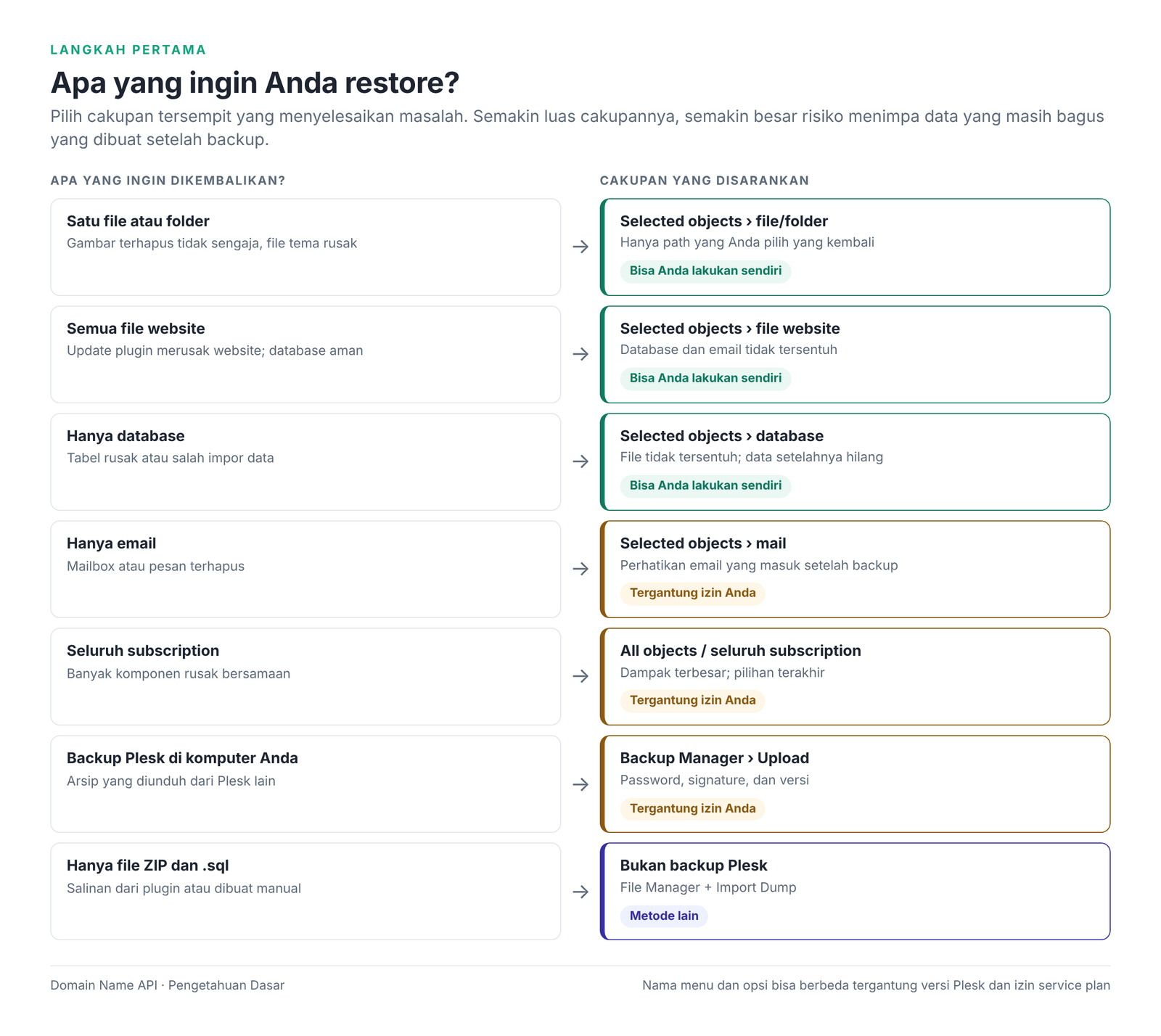
| Situasi Anda | Cakupan yang disarankan | Bagian |
|---|---|---|
| Satu file atau folder terhapus tidak sengaja | Selected objects › file atau folder tersebut | Me-restore file website saja |
| Update plugin atau tema WordPress merusak website; database aman | Selected objects › file website | Me-restore file website saja |
| Database rusak atau salah impor data | Selected objects › database | Me-restore database |
| Hanya butuh data email | Selected objects › mail (jika tampil) | Me-restore email |
| Seluruh subscription rusak parah | All objects atau seluruh subscription | Me-restore seluruh backup |
| Anda punya backup yang diunduh dari Plesk lain | Backup Manager › Upload | Backup Plesk di komputer Anda |
| Anda hanya punya file ZIP dan .sql | Bukan backup Plesk; File Manager + Import Dump | File ZIP dan SQL |
| Anda pindah dari penyedia hosting lain | Bukan panduan ini | Cara Migrasi Website ke Plesk Reseller Hosting |
Mulai cepat
- Buat backup baru. Backup dulu kondisi saat ini di Backup Manager.
- Buka subscription yang benar. Sebagai reseller, pindah dulu ke pelanggan dan subscription yang tepat.
- Buka Backup Manager. Websites & Domains › Backup Manager.
- Klik backup dengan tanggal yang tepat. Pilih backup dari tepat sebelum masalah muncul.
- Pilih cakupan. Jika memungkinkan, gunakan Selected objects untuk memilih hanya bagian yang rusak.
- Klik Restore dan tunggu hasilnya. Lalu periksa website, database, dan email.
Memahami jenis backup
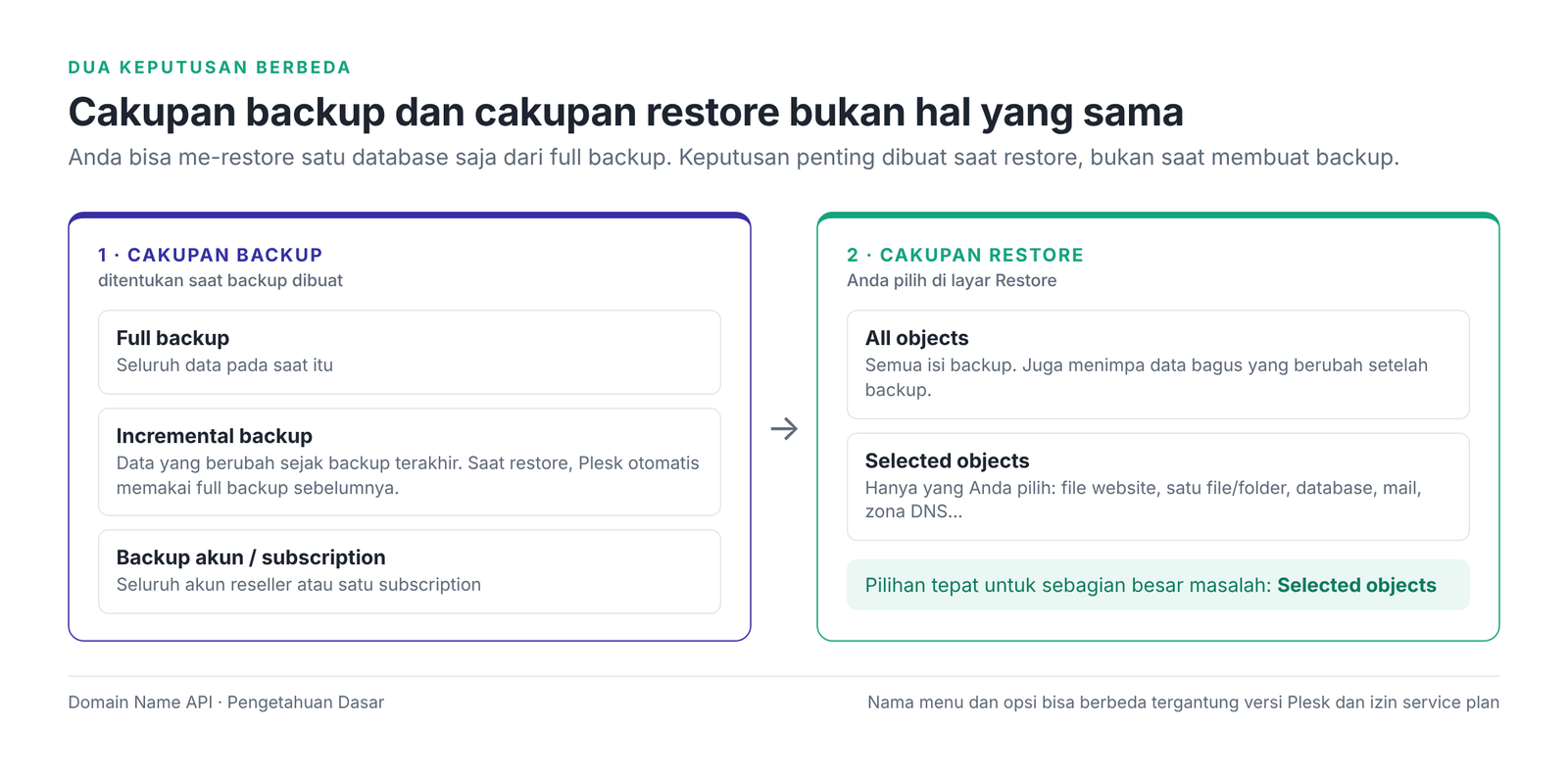
Di Plesk, jenis backup menjelaskan kapan dan seberapa banyak data yang dibackup; apa yang Anda restore adalah pilihan terpisah saat restore. Anda bisa me-restore satu database saja dari full backup. Karena itu "full backup" tidak sama dengan "me-restore seluruh akun".
Apa itu Plesk Backup Manager?
Plesk Backup Manager adalah tool Plesk untuk melihat daftar backup sebuah subscription atau akun reseller, membuat backup baru, mengunggah file backup, dan me-restore-nya sesuai izin Anda. Di level pelanggan dan subscription, tool ini dibuka dari Websites & Domains › Backup Manager.
| Jenis backup | Isi | Kapan dipakai | Dampak saat restore |
|---|---|---|---|
| Full backup (backup penuh) | Seluruh data saat backup dibuat | Titik dasar untuk kembali ke tanggal tertentu | Anda tetap bisa me-restore sebagian saja |
| Incremental backup (backup inkremental) | Data yang berubah sejak backup terakhir | Menghemat ruang dan waktu pada backup terjadwal | Saat me-restore backup inkremental, Plesk otomatis memakai full backup sebelumnya dan backup inkremental di antaranya; Anda tidak perlu melakukan apa-apa lagi |
| Backup subscription | Website, database, email, dan pengaturan satu subscription | Mengembalikan layanan satu pelanggan | Hanya memengaruhi subscription tersebut |
| Backup akun (level reseller) | Akun reseller dan semua subscription yang dikelolanya | Backup menyeluruh sebagai reseller | Saat restore Anda tetap bisa memilih satu subscription atau objek |
| Data terpilih (hanya file, hanya email, dll.) | Jenis data yang dipilih saat backup | Membackup data tertentu lebih sering | Data yang tidak ada di backup tidak bisa di-restore; periksa dulu isinya |
Nama jenis dan opsi backup bisa terlihat berbeda tergantung versi Plesk. Backup yang muncul di daftar bergantung pada izin backup di service plan Anda dan lokasi penyimpanan backup (repositori server atau remote storage).
Periksa ini sebelum restore
Restore mengembalikan data yang Anda pilih ke kondisi di backup dan menimpa data saat ini. Pengecekan di bawah mencegah data yang masih bagus atau data baru terhapus tanpa sengaja.
- Apakah saya berada di pelanggan dan subscription yang benar?
- Apakah domain yang dipilih sudah benar?
- Apakah tanggal backup sudah tepat? Apakah ini backup dari tepat sebelum masalah muncul?
- Apakah backup benar-benar berisi data yang ingin di-restore? (Isinya terlihat saat backup diklik.)
- Apakah saya sudah membuat backup baru dari website saat ini?
- Apakah kuota disk masih cukup?
- Apakah ada data baru di database live sejak tanggal backup?
- Apakah website ini toko online, situs keanggotaan, reservasi, atau CRM?
- Jika email akan di-restore, apakah ada pesan baru yang masuk sejak tanggal backup?
- Apakah gangguan layanan singkat selama restore akan memengaruhi pelanggan?
Peringatan penting untuk toko online, situs keanggotaan, dan reservasi
Saat Anda me-restore database lama, database kembali ke saat backup dibuat. Pesanan, pendaftaran, reservasi, isian formulir, dan perubahan konten setelah tanggal backup bisa hilang.
Di website seperti ini, backup dulu database saat ini, aktifkan mode maintenance sebentar jika memungkinkan, dan rencanakan cara memulihkan transaksi yang terjadi setelah tanggal backup.
Cara restore backup dengan Plesk Backup Manager
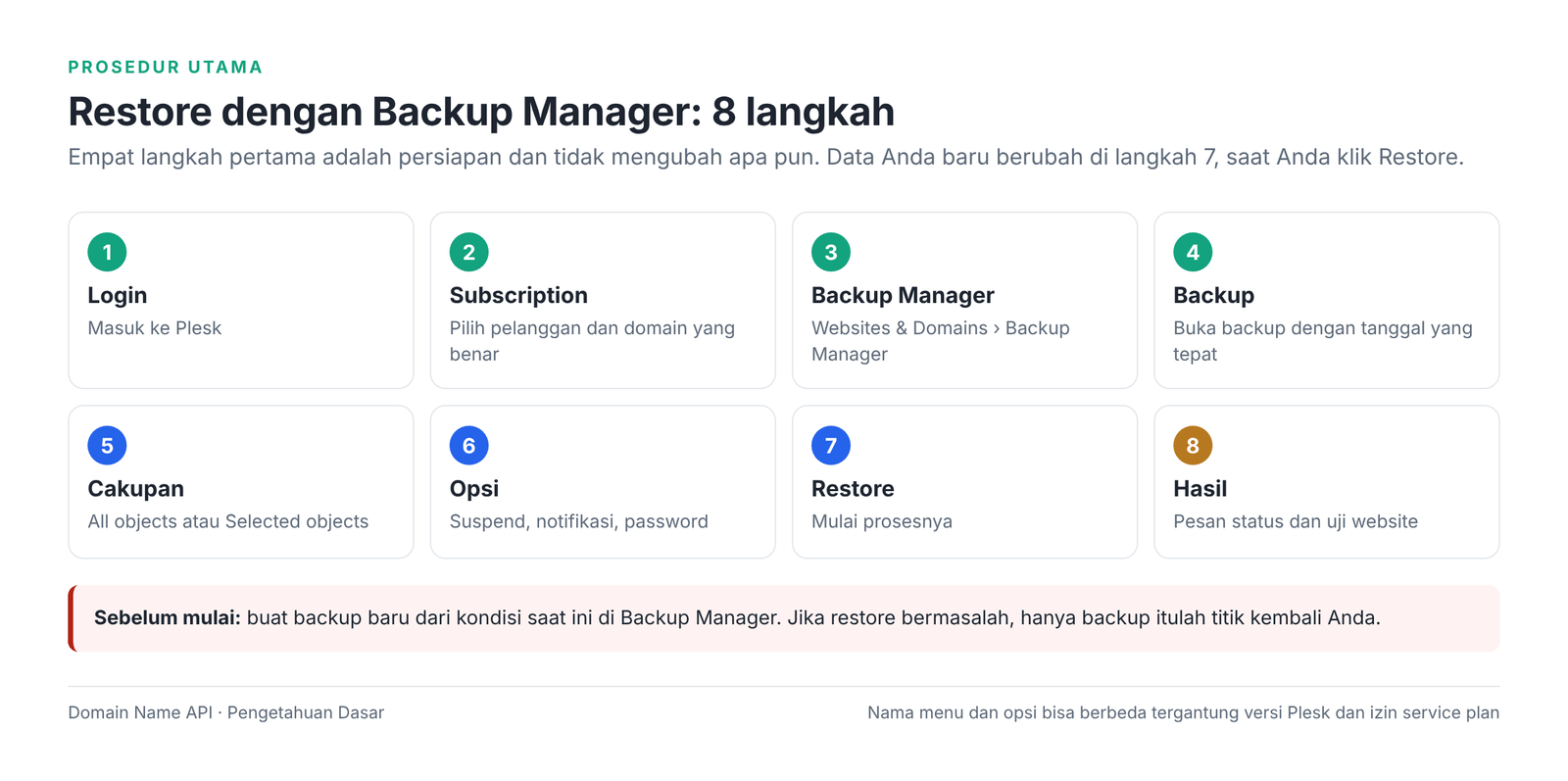
Restore backup di Plesk terdiri dari delapan langkah. Empat langkah pertama adalah persiapan dan tidak mengubah data apa pun; data Anda baru berubah saat Anda klik Restore.
Langkah 1 — Login ke Plesk
Yang perlu dilakukan: Login ke Plesk dengan user reseller atau pelanggan Anda. Alamat login dan detailnya ada di informasi layanan Anda.
Alasannya: Backup Manager hanya menampilkan backup dari subscription yang boleh Anda kelola.
Hasil yang diharapkan: Anda melihat layar utama Plesk.
Langkah 2 — Pilih pelanggan dan subscription yang benar
Yang perlu dilakukan: Sebagai reseller, buka pelanggan dari Customers lalu pindah ke subscription yang akan di-restore di Subscriptions. Di akun pelanggan dengan beberapa subscription, pilih domain yang benar di pemilih subscription bagian atas.
Alasannya: Restore ke subscription yang salah bisa menimpa website yang masih sehat dengan backup lain.
Hasil yang diharapkan: Domain yang benar tampil di bagian atas layar.
Perhatikan: Backup milik akun reseller sendiri ada di menu Account; backup subscription pelanggan ada di dalam masing-masing subscription.
Langkah 3 — Buka Backup Manager
Yang perlu dilakukan: Buka Websites & Domains › Backup Manager. Di beberapa versi Plesk, layar yang sama juga bisa dibuka dari Account › Back Up Websites.
Alasannya: Backup dan opsi restore dikelola dari layar ini.
Hasil yang diharapkan: Muncul layar berisi daftar backup berdasarkan tanggal pembuatan.
Perhatikan: Jika Backup Manager tidak muncul, izin backup mungkin dimatikan di service plan Anda. Lihat baris terkait di tabel pemecahan masalah.
Langkah 4 — Backup kondisi saat ini, lalu pilih backup yang akan di-restore
Yang perlu dilakukan: Klik Back Up untuk membackup kondisi saat ini dan tunggu sampai selesai. Lalu klik nama backup dari tanggal yang ingin Anda tuju.
Alasannya: Backup baru adalah jalan kembali jika restore bermasalah. Tanggal yang tepat adalah tepat sebelum masalah muncul.
Hasil yang diharapkan: Layar detail dan restore backup terbuka dan menampilkan isinya.
Perhatikan: Jika ada beberapa backup di hari yang sama, perhatikan juga jamnya. Jika Anda memilih backup inkremental, Plesk sendiri yang memakai full backup yang dibutuhkan.
Langkah 5 — Pilih cakupan restore
Yang perlu dilakukan: Untuk me-restore seluruh subscription, pilih All objects. Untuk me-restore sebagian, pilih Selected objects lalu centang file, database, mailbox, atau objek lain dari daftar.
Alasannya: Cakupan menentukan data mana yang kembali ke kondisi backup. Hanya objek yang Anda pilih yang berubah.
Hasil yang diharapkan: Objek yang Anda pilih tampil tercentang.
Perhatikan: Jika ragu, mulai dengan Selected objects, bukan All objects. Jenis objek yang tampil bisa berbeda tergantung versi Plesk dan izin Anda.
Langkah 6 — Atur opsi restore
Yang perlu dilakukan: Jika tersedia, pertimbangkan opsi Suspend … until the restoration task is completed (suspend sampai restore selesai). Jika backup dilindungi password, masukkan password-nya. Centang opsi email jika ingin mendapat notifikasi saat selesai.
Alasannya: Suspend mencegah pengunjung atau aplikasi menulis data baru selama restore, sehingga tidak ada data setengah jadi.
Hasil yang diharapkan: Opsi sudah diatur.
Perhatikan: Jika suspend aktif, website tidak bisa diakses selama restore. Jangan mulai di jam sibuk.
Langkah 7 — Mulai restore
Yang perlu dilakukan: Klik Restore. Jika Plesk menemukan konflik (misalnya objek dengan nama yang sama sudah ada), Plesk bisa menampilkan layar untuk menentukan tindakan; perilaku default-nya adalah mengganti objek yang ada dengan versi di backup.
Alasannya: Data Anda berubah di langkah ini.
Hasil yang diharapkan: Proses restore dimulai dan progresnya tampil di Backup Manager.
Perhatikan: Me-refresh halaman tidak menghentikan proses, tetapi jangan memulai backup yang sama untuk kedua kalinya.
Langkah 8 — Periksa hasilnya
Yang perlu dilakukan: Setelah proses selesai, baca pesannya. Jika ada peringatan atau error, buka detailnya. Lalu jalankan daftar di bagian "Apa yang perlu dicek setelah restore".
Alasannya: Pesan selesai tidak membuktikan website berjalan; peringatan bisa berarti sebagian objek tidak ter-restore.
Hasil yang diharapkan: Pesan sukses dan data dari tanggal yang Anda harapkan.
Perhatikan: Simpan teks lengkap peringatan; Anda akan membutuhkannya jika membuka tiket support.
Cara restore file website saja di Plesk
Anda tidak harus me-restore seluruh subscription. Di Backup Manager, buka backup lalu di Selected objects pilih hanya file website, atau file atau folder tertentu. Database dan email tidak tersentuh.
Contoh
Setelah update plugin WordPress, website menampilkan layar putih, tetapi pesanan dan artikel aman. Masalahnya ada di file, jadi cukup me-restore file website, bahkan hanya folder httpdocs/wp-content/plugins/. Me-restore database justru akan menghapus pesanan yang masuk setelah update tanpa perlu.
- Document root dan httpdocs: file domain utama secara default ada di
httpdocs. Domain tambahan dan subdomain bisa memakai document root sendiri; Anda bisa melihatnya di Websites & Domains › Hosting Settings. - Memilih file dan folder: di Selected objects, pilih hanya path yang dibutuhkan dari pohon file. Pemilihan satu file bisa berbeda tergantung versi Plesk; jika tidak terlihat, Anda mungkin perlu memilih folder induknya.
- Penimpaan: file di path yang dipilih diganti dengan versi di backup. Tergantung versi Plesk, file yang ditambahkan ke path itu setelah backup bisa tetap ada; periksa folder tersebut setelah restore.
- Permission: di Linux, setelah restore folder biasanya perlu 755 dan file 644. Anda bisa memeriksanya di File Manager.
- .htaccess di Linux, web.config di Windows: redirect dan pengaturan PHP ada di file ini.
.htaccessatauweb.configlama yang kembali bisa membatalkan redirect atau pengaturan HTTPS yang Anda buat belakangan.
Cek langkah
Yang seharusnya Anda lihat: Di File Manager, file yang Anda harapkan ada di httpdocs dan website terbuka tanpa error.
Kesalahan paling umum di sini: Me-restore seluruh subscription atau database untuk masalah file.
Langkah berikutnya: Jika website masih error, lanjut ke bagian database.
Cara restore backup database di Plesk
Untuk me-restore database saja, buka backup di Backup Manager, centang database tersebut di Selected objects, lalu klik Restore. Di Plesk Linux biasanya ini MySQL atau MariaDB; di Plesk Windows bisa MySQL atau Microsoft SQL Server (MSSQL).
Di website live, database lama bisa menghapus transaksi baru
Me-restore database lama di toko online, situs reservasi, atau keanggotaan yang sedang live akan menghapus pesanan, data, dan konten yang dibuat setelah tanggal backup. Sebelum restore, unduh dulu database saat ini secara terpisah dengan Databases › Export Dump.
- Pilih database yang benar: satu subscription bisa punya beberapa database. Pastikan database yang dipakai website dari file konfigurasinya (di WordPress,
DB_NAMEdiwp-config.php). - Penimpaan: isi database yang dipilih kembali ke kondisi backup; database lain di subscription yang sama tidak berubah.
- User dan password: backup Plesk juga berisi user database. Jika website tidak bisa terhubung setelah restore, periksa di Databases bahwa user sudah ditetapkan ke database dan password-nya sama dengan di file konfigurasi.
- Koneksi aplikasi: jika restore dilakukan di subscription yang sama, nama database biasanya tidak berubah. Jika Anda me-restore ke subscription lain atau dengan nama berbeda, perbarui file konfigurasi seperti
wp-config.phpatau.env. - Charset dan collation: jika karakter khusus tampil rusak, charset database dan aplikasi mungkin tidak cocok. Ini biasanya berasal dari impor manual, bukan dari backup-nya.
- Windows dan MSSQL: backup dan restore database MSSQL bergantung pada konfigurasi backup MSSQL di server. Jika database MSSQL tidak muncul di Selected objects, buka tiket support.
Cek langkah
Yang seharusnya Anda lihat: Website terbuka dan konten dari tanggal backup terlihat di area admin.
Kesalahan paling umum di sini: Me-restore database padahal masalahnya bukan di database, lalu menghapus pesanan baru.
Langkah berikutnya: Uji login aplikasi dan formulir.
Cara restore backup email di Plesk
Untuk me-restore data email, buka backup di Backup Manager, centang objek mail (mailbox atau akun email) di Selected objects, lalu klik Restore. Muncul tidaknya opsi ini bergantung pada versi Plesk dan izin akun Anda.
| Komponen email | Artinya | Catatan restore |
|---|---|---|
| Akun mailbox | Alamat seperti info@example.com beserta password-nya | Ikut di-restore bersama objek mail |
| Pesan di mailbox | Email di inbox dan folder lain | Pesan di backup kembali; perhatikan email yang masuk setelahnya |
| Pengaturan email | Pengaturan akun seperti kuota dan filter spam | Tergantung versi Plesk, ikut kembali bersama akun; periksa setelahnya |
| Alias | Alamat tambahan yang masuk ke mailbox yang sama | Periksa bersama akunnya |
| Forwarding | Meneruskan email ke alamat lain | Periksa bersama akunnya |
| Auto-reply | Balasan otomatis untuk email masuk | Pastikan auto-reply lama tidak aktif kembali |
Email yang masuk setelah backup
Me-restore mailbox lama bisa memengaruhi email yang masuk setelah tanggal backup. Sebelum restore, unduh pesan baru yang penting ke email client atau backup dulu kondisi mailbox saat ini. Jika hanya ingin mengembalikan satu pesan, hubungi support sebelum me-restore seluruh mailbox.
Jika email domain di-hosting di layanan eksternal seperti Microsoft 365 atau Google Workspace, pesannya tidak ada di backup Plesk. Dalam hal ini, pulihkan email dengan tool milik layanan tersebut.
Cek langkah
Yang seharusnya Anda lihat: Mailbox tampil di Mail dan email uji bisa terkirim dan diterima.
Kesalahan paling umum di sini: Me-restore seluruh subscription hanya demi beberapa email.
Langkah berikutnya: Periksa forwarding dan auto-reply.
Kapan perlu me-restore seluruh backup Plesk?
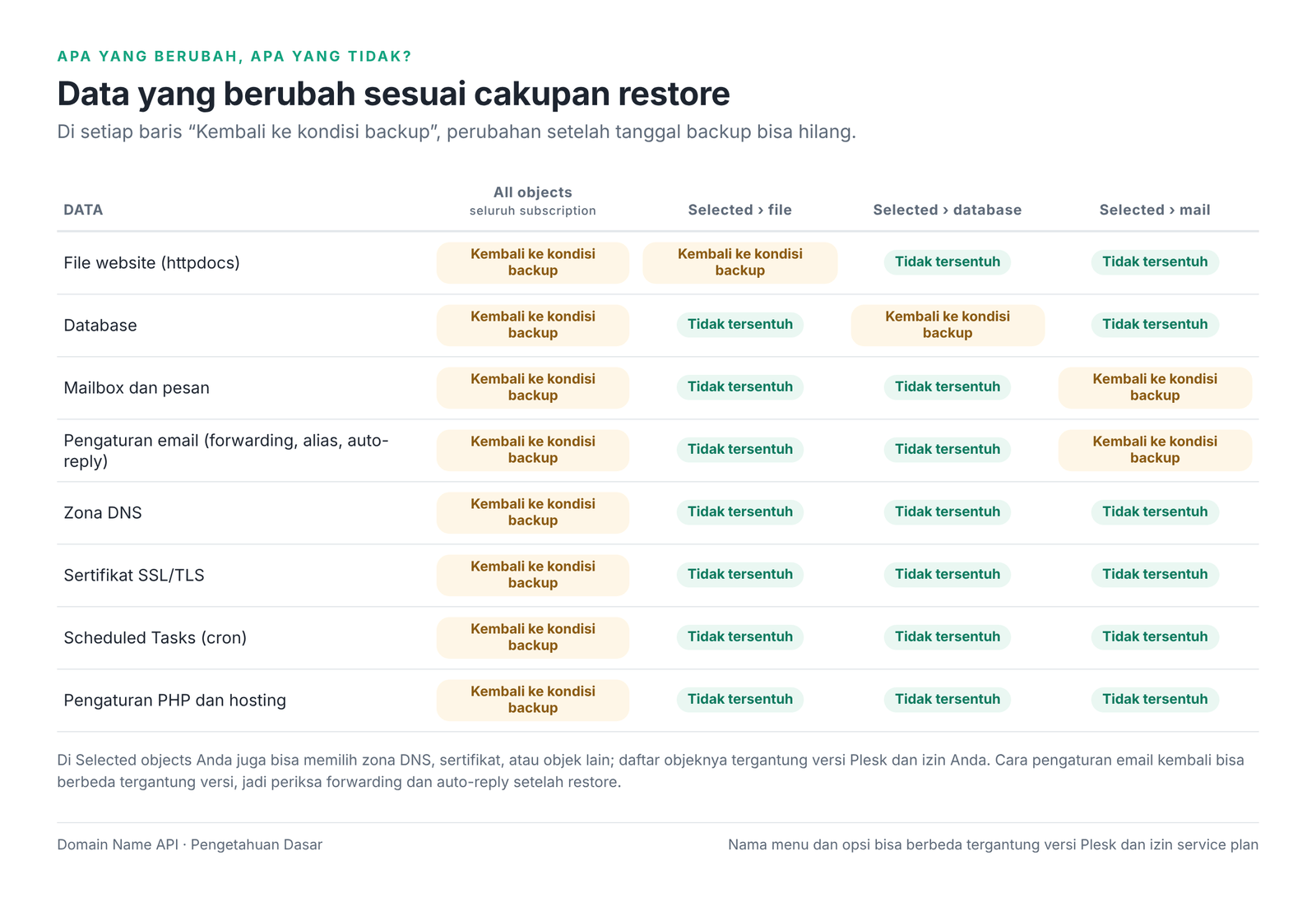
Me-restore seluruh subscription hanya tepat jika masalahnya memengaruhi banyak komponen sekaligus. Jika masalahnya hanya di satu file atau satu database, me-restore seluruh akun bisa menyebabkan kehilangan data yang tidak perlu. All objects juga mengembalikan file, database, email, dan pengaturan yang masih bagus dan berubah setelah backup ke kondisi backup.
Kapan me-restore seluruh subscription bisa masuk akal:
- File website, database, dan pengaturan rusak bersamaan (misalnya kembali ke tanggal yang bersih setelah terkena malware).
- Banyak komponen berubah sekaligus dan tidak diketahui mana penyebab masalahnya.
- Kembali sepenuhnya setelah migrasi gagal atau perubahan besar (rollback).
- Subscription terhapus atau sama sekali tidak bisa dipakai.
Batas izin
Akun reseller dan pelanggan hanya bisa me-restore backup dari subscription yang boleh mereka kelola. Anda tidak bisa me-restore backup milik administrator server atau melakukan restore seluruh server dari akun reseller.
Jika Anda perlu mengembalikan subscription yang terhapus, atau opsi restore seluruh subscription tidak muncul di akun Anda, hubungi tim support kami.
Cara restore backup Plesk dari komputer Anda
Anda bisa mengunggah backup Plesk yang sebelumnya diunduh, atau backup dari server Plesk lain, ke repositori server dengan Upload di Backup Manager, lalu me-restore-nya dengan langkah biasa. Opsi ini bergantung pada izin backup di service plan Anda.
- Di Backup Manager, klik Upload dan pilih file backup di komputer Anda.
- Jika password diatur saat backup diunduh, masukkan password tersebut. Tanpa password, backup tidak bisa di-restore.
- Setelah upload selesai, backup muncul di daftar. Lanjutkan dari langkah 4 prosedur utama.
- Ukuran file dan waktu: backup besar lama diunggah lewat browser; jika koneksi terputus, upload dimulai dari awal.
- Ruang disk: backup yang diunggah bisa memakai ruang di repositori server dan kuota subscription Anda, dan restore membutuhkan ruang kosong tambahan.
- Kompatibilitas versi: menurut dokumentasi Plesk, di level pelanggan dan subscription hanya backup yang dibuat di Plesk Onyx 17.0 atau lebih baru yang bisa di-restore.
- Pemeriksaan signature: Plesk bisa menampilkan peringatan signature untuk backup yang dibuat di server lain atau diubah setelahnya. Jika opsi untuk melanjutkan meski ada peringatan tidak muncul di akun Anda, buka tiket support.
Saya punya file ZIP dan .sql. Bisakah di-restore dari Backup Manager?
Tidak. Arsip ZIP biasa dan file .sql bukan backup Plesk, dan Backup Manager tidak mengenalinya. Backup Plesk adalah arsip dalam format Plesk sendiri yang juga memuat struktur subscription. File ZIP dan .sql di-restore secara manual:
- Unggah file ZIP dengan File Manager ke document root yang benar (biasanya
httpdocs) lalu ekstrak. - Buat database dan user baru di Databases.
- Impor file .sql dengan Import Dump di samping database.
- Perbarui detail database di file konfigurasi aplikasi (
wp-config.php,.env).
Untuk langkah lengkapnya, lihat Cara Migrasi Website ke Plesk Reseller Hosting.
Apa yang perlu dicek setelah restore
Pesan bahwa restore telah selesai tidak berarti website sudah berjalan sepenuhnya. Jalankan daftar di bawah secara berurutan.
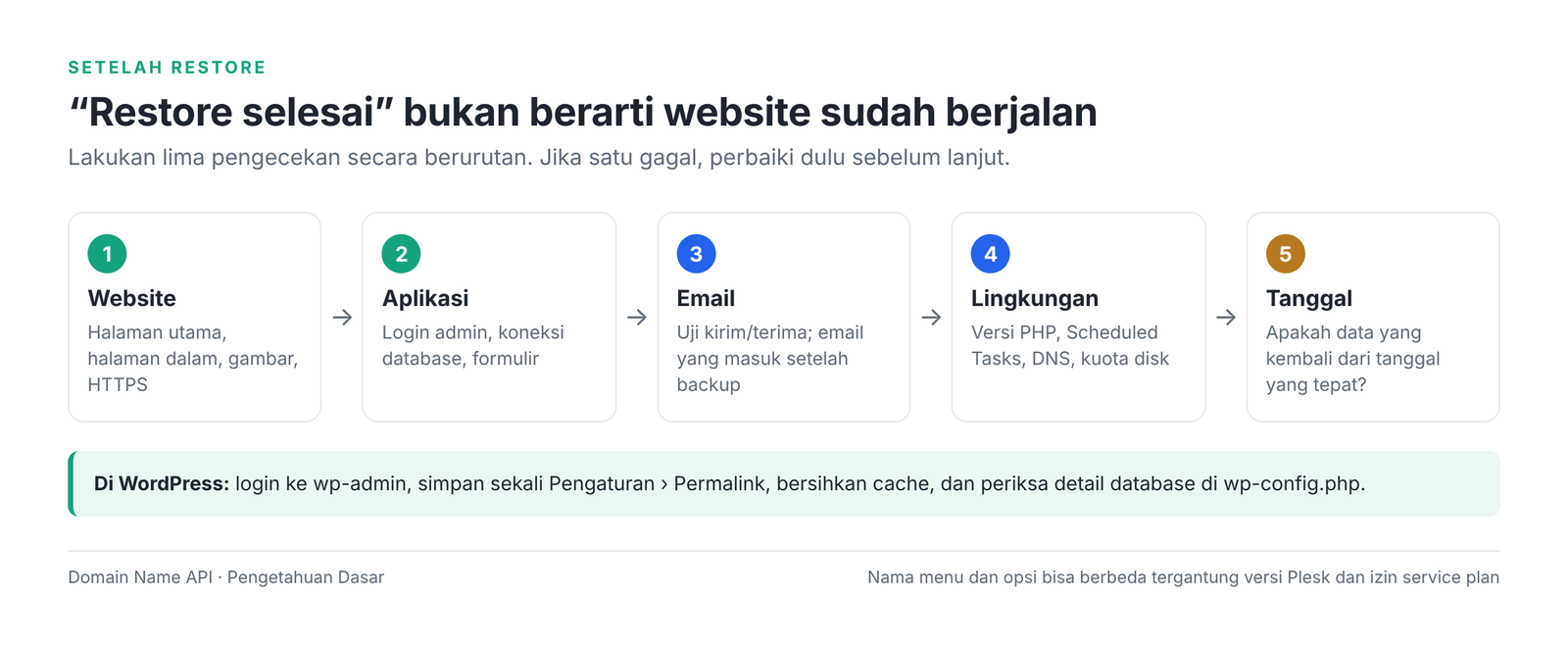
- Halaman utama terbuka
- Halaman dalam terbuka
- Bisa login ke area admin
- Gambar termuat
- Koneksi database berjalan
- Formulir berfungsi
- SSL/HTTPS berjalan
- Kirim dan terima email berjalan
- Scheduled Tasks berjalan
- Versi PHP cocok dengan aplikasi
- Record DNS tidak berubah
- Kuota disk tidak terlampaui
- Data yang kembali berasal dari tanggal yang tepat
Di WordPress: coba login ke wp-admin, simpan sekali Pengaturan › Permalink, bersihkan cache plugin dan CDN jika ada, periksa versi plugin dan tema, lalu pastikan detail database di wp-config.php sudah benar.
Metode restore mana yang sebaiknya saya pilih?
Pilih cakupan tersempit yang menyelesaikan masalah. Tabel di bawah menunjukkan cakupan yang disarankan untuk situasi yang umum.
| Masalah Anda | Cakupan restore yang disarankan |
|---|---|
| Satu file terhapus tidak sengaja | Selected objects › file atau folder |
| File WordPress rusak, database aman | Selected objects › file website |
| Database rusak | Selected objects › database |
| Hanya butuh data email | Selected objects › mail (jika tampil) |
| Seluruh akun hosting rusak parah | All objects atau seluruh subscription |
| Saya pindah dari penyedia hosting lain | Bukan panduan ini; Cara Migrasi Website ke Plesk Reseller Hosting |
| Saya hanya punya file ZIP dan .sql | Restore manual: File Manager + Import Dump |
Masalah restore backup Plesk dan solusinya
Sebagian besar masalah berasal dari izin, ruang disk, cakupan yang salah, atau pengaturan lingkungan yang ikut berubah saat restore. Coba dulu solusi yang bisa Anda lakukan sendiri.
| Masalah | Kemungkinan penyebab | Yang perlu dilakukan |
|---|---|---|
| Backup Manager tidak muncul | Izin backup dimatikan di service plan | Sebagai reseller, aktifkan izin backup di Permissions pada Service Plan pelanggan. Jika tidak ada di akun Anda sendiri, buka tiket support. |
| Backup tidak ada di daftar | Tersimpan di storage lain (remote) atau di subscription lain | Pastikan Anda di subscription yang benar; cek tab remote storage jika ada. Backup mungkin belum pernah dibuat. |
| Tidak ada opsi restore | File backup rusak, atau izin Anda hanya untuk membuat backup | Periksa detail backup; untuk masalah izin, hubungi reseller Anda atau support. |
| Backup tidak bisa diunggah | Bukan backup Plesk, terlalu besar, atau koneksi terputus | Pastikan file itu backup buatan Plesk; coba lagi dengan koneksi yang lebih stabil. |
| Kuota disk tidak cukup | Backup dan data yang di-restore melebihi kuota | Hapus file yang tidak perlu dan backup lama; sebagai reseller, naikkan kuota Service Plan atau subscription. |
| Restore sangat lama | Banyak file, database besar, atau mailbox besar | Jangan dibatalkan atau dimulai dua kali. Jika berjam-jam tanpa progres, buka tiket dengan detail prosesnya. |
| Restore failed (restore gagal) | Konflik, ruang disk, arsip rusak, atau izin | Baca pesan error lengkap; periksa ruang disk; coba lagi dengan cakupan lebih sempit (Selected objects). |
| Backup rusak (corrupted) | Upload tidak lengkap atau arsip diubah | Unggah ulang atau gunakan backup dari tanggal lain. |
| Password backup salah | Password berbeda dipakai saat backup diunduh | Temukan password yang benar; backup terenkripsi tidak bisa dibuka tanpanya. |
| File kembali tetapi website tidak terbuka | Database tidak cocok, versi PHP berbeda, atau cache | Pertimbangkan me-restore database dari tanggal yang sama; periksa versi PHP dan log error. |
| 403 Forbidden | Permission, file index tidak ada, atau aturan .htaccess/web.config | Periksa permission dan file index di File Manager; hapus aturan yang memblokir. |
| 404 Not Found | File di document root yang salah atau aturan permalink hilang | Periksa document root di Hosting Settings; di WordPress, simpan Permalink. |
| 500 Internal Server Error | Ketidakcocokan versi PHP atau plugin, .htaccess yang salah | Baca error di Websites & Domains › Logs; atur versi PHP yang dibutuhkan aplikasi. |
| Error koneksi database | User atau password tidak cocok, atau database belum di-restore | Periksa user dan password di Databases; perbarui file konfigurasi. |
| Restore MySQL/MSSQL gagal | Ukuran database, perbedaan versi, atau konfigurasi backup MSSQL | Untuk MySQL, coba lagi dengan cakupan lebih sempit; untuk MSSQL, buka tiket dengan detail prosesnya. |
| Email tidak kembali | Objek mail tidak dipilih, atau email ada di layanan eksternal | Pastikan objek mail dicentang di Selected objects; jika MX mengarah ke layanan eksternal, pesannya tidak ada di backup Plesk. |
| Error SSL | Sertifikat lama kembali, atau sertifikat sudah kedaluwarsa | Tetapkan sertifikat yang valid di Websites & Domains › SSL/TLS Certificates atau perbarui dengan Let's Encrypt. |
| Versi PHP tidak cocok | Restore mengembalikan pengaturan hosting ke kondisi backup | Pilih versi yang tepat di Websites & Domains › PHP Settings. |
| Error permission | Kepemilikan atau permission file berubah | Perbaiki permission di File Manager; untuk masalah kepemilikan, buka tiket. |
Masalah web.config / .htaccess | File aturan lama kembali | Backup file-nya lalu hapus aturan yang bermasalah; jika perlu, ganti nama file sementara untuk menguji. |
| Subscription ter-suspend | Opsi suspend dicentang dan proses belum selesai atau terhenti | Tunggu sampai proses selesai. Jika sudah selesai tetapi masih ter-suspend, sebagai reseller klik Activate pada subscription; jika tidak bisa, buka tiket. |
| Masalah DNS setelah restore | Zona DNS kembali ke kondisi backup | Periksa record di DNS Settings; tambahkan lagi record yang dibuat setelah backup. |
| Izin reseller tidak cukup | Proses membutuhkan akses administrator server | Buka tiket dengan nama backup, tanggal, dan subscription yang akan di-restore. |
| Backup dari versi Plesk lain | Lebih lama dari Plesk Onyx 17.0, atau signature tidak cocok | Gunakan backup yang lebih baru; jika tidak ada, buka tiket support. |
Kesalahan paling umum saat restore di Plesk
| Kesalahan | Mengapa berisiko? | Yang benar |
|---|---|---|
| Tidak membackup kondisi saat ini terlebih dulu | Tidak ada titik kembali jika bermasalah | Buat backup baru dengan Back Up terlebih dulu |
| Memilih backup dari tanggal yang salah | Kembali lebih jauh dari yang diperlukan | Pilih backup dari tepat sebelum masalah muncul |
| Restore ke subscription yang salah | Website yang sehat tertimpa | Periksa domain di bagian atas |
| Me-restore seluruh subscription untuk masalah file | Database dan email ikut kembali ke kondisi lama | Selected objects › file website |
| Mengembalikan database live ke tanggal lama | Pesanan dan data baru terhapus | Export Dump dulu; restore hanya jika perlu |
| Tidak memeriksa dampak ke email | Email yang masuk setelah backup bisa terdampak | Simpan pesan baru sebelum memilih objek mail |
| Tidak memeriksa kuota disk | Restore terhenti di tengah | Periksa kuota terlebih dulu |
| Menganggap file ZIP sebagai backup Plesk | Backup Manager tidak mengenalinya | File Manager + Import Dump |
| Tidak menguji setelah restore | Masalah justru ditemukan pelanggan | Jalankan daftar pengecekan |
| Menganggap Plesk Linux dan Windows berperilaku sama | .htaccess dan web.config, MySQL dan MSSQL bekerja berbeda | Periksa sesuai jenis server Anda |
| Menganggap dokumentasi administrator sebagai izin reseller | Mencari opsi yang tidak ada di layar Anda | Ikuti opsi yang ada di layar reseller atau pelanggan Anda |
Pertanyaan yang sering diajukan
Bagaimana cara restore backup di Plesk?
Buka Websites & Domains › Backup Manager, klik backup dari tanggal yang ingin Anda tuju, pilih cakupan dengan All objects atau Selected objects, lalu klik Restore. Buat dulu backup baru dari kondisi saat ini dan, jika memungkinkan, restore hanya bagian yang rusak, bukan seluruh subscription.
Di mana letak Backup Manager di Plesk?
Di level pelanggan dan subscription, Backup Manager ada di Websites & Domains › Backup Manager. Di beberapa versi, tool ini juga bisa dibuka dari menu Account. Jika tidak terlihat, izin backup mungkin dimatikan di service plan Anda; sebagai reseller, periksa izin pada Service Plan pelanggan.
Bisakah saya me-restore file saja di Plesk?
Bisa. Buka backup di Backup Manager lalu di Selected objects pilih hanya file website, atau file atau folder tertentu. Database dan email tidak berubah. Pemilihan satu file bisa terlihat berbeda tergantung versi Plesk; jika tidak terlihat, pilih folder induknya.
Bagaimana cara restore database di Plesk?
Buka backup di Backup Manager, centang hanya database tersebut di Selected objects, lalu klik Restore. Sebelumnya, unduh database saat ini dengan Databases › Export Dump. Database lama akan menghapus pesanan dan data yang dibuat setelah tanggal backup.
Apakah email bisa di-restore di Plesk?
Bisa, jika objek mail muncul di Selected objects pada akun Anda, mailbox beserta pesannya dapat di-restore. Email yang masuk setelah backup bisa terdampak, jadi simpan dulu pesan baru yang penting. Jika email ada di layanan eksternal seperti Microsoft 365, pesannya tidak ada di backup Plesk.
Apa beda full backup dan incremental backup?
Full backup berisi seluruh data saat backup dibuat. Incremental backup hanya berisi data yang berubah sejak backup terakhir dan memakai ruang lebih kecil. Saat me-restore backup inkremental, Plesk otomatis memakai full backup sebelumnya dan backup inkremental di antaranya.
Jika saya me-restore backup lama, apakah data baru terhapus?
Data dalam cakupan yang Anda pilih kembali ke kondisi backup, jadi perubahan setelah tanggal backup bisa hilang. Jika hanya file yang di-restore, database tidak berubah; jika hanya database yang di-restore, file tidak berubah. Membuat backup baru sebelum mulai menjaga risiko ini tetap terkendali.
Apakah website mati selama restore?
Jika opsi restore menyediakan suspend subscription sampai proses selesai dan Anda mencentangnya, website tidak bisa diakses selama itu. Suspend menjaga data tetap konsisten karena mencegah penulisan data baru. Jika tidak dicentang, website tetap aktif, tetapi data yang ditulis selama restore bisa tidak konsisten.
Bisakah saya mengunggah backup Plesk dari komputer?
Bisa, jika izin backup di service plan Anda mengizinkan. Unggah file backup buatan Plesk dengan tombol Upload di Backup Manager, masukkan password jika ada, lalu restore dengan langkah biasa setelah backup muncul di daftar. Backup yang lebih lama dari Plesk Onyx 17.0 tidak bisa di-restore di level pelanggan.
Bisakah file ZIP di-restore dengan Plesk Backup Manager?
Tidak. Backup Manager hanya mengenali backup dalam format Plesk sendiri. Unggah ZIP ke document root dengan File Manager lalu ekstrak, impor file .sql dengan Databases › Import Dump, dan perbarui detail database di file konfigurasi aplikasi.
Mengapa restore gagal?
Penyebab paling umum adalah kuota disk tidak cukup, backup rusak atau terunggah sebagian, password salah, objek yang berkonflik, dan batas izin. Baca pesan error lengkapnya, periksa ruang disk, lalu coba lagi dengan cakupan lebih sempit. Jika penyebabnya izin, buka tiket support dengan detail prosesnya.
Mengapa Backup Manager tidak terlihat?
Tampil tidaknya Backup Manager bergantung pada izin backup di service plan. Sebagai reseller, Anda bisa mengaktifkannya di Permissions pada Service Plan pelanggan. Jika tidak ada di akun reseller Anda sendiri, hubungi support Domain Name API.
Bisakah backup Plesk di-restore di server lain?
Backup Plesk bisa diunggah dan di-restore di server Plesk lain dengan Upload, tetapi harus memenuhi kompatibilitas versi, password backup, dan pemeriksaan signature. Backup yang dibuat di server berbeda bisa memunculkan peringatan signature. Jika Anda pindah penyedia hosting, mengikuti panduan migrasi lebih aman.
Berapa lama proses restore?
Tergantung ukuran backup, jumlah file dan email, ukuran database, dan beban server. Website kecil biasanya selesai dalam beberapa menit; mailbox dan database besar butuh waktu lebih lama. Jangan memulai backup yang sama untuk kedua kalinya saat proses masih berjalan.
Mengapa website tidak terbuka setelah restore?
Biasanya file dan database berasal dari tanggal berbeda, versi PHP berubah, .htaccess atau web.config lama kembali, atau cache menampilkan konten lama. Baca error di Websites & Domains › Logs dan periksa PHP Settings.
Mengapa SSL error setelah restore?
Restore mungkin mengembalikan pengaturan sertifikat ke kondisi backup; sertifikat di backup bisa sudah kedaluwarsa atau sertifikat yang salah yang terpasang. Tetapkan sertifikat yang valid di SSL/TLS Certificates atau terbitkan yang baru dengan Let's Encrypt.
Ringkasan
- Tentukan dulu apa yang ingin dikembalikan dan pilih cakupan tersempit yang menyelesaikan masalah.
- Buat backup baru dari kondisi saat ini sebelum restore.
- Websites & Domains › Backup Manager › backup › Selected objects atau All objects › Restore.
- Pikirkan pesanan dan data baru sebelum mengembalikan database live ke tanggal lama.
- File ZIP dan .sql bukan backup Plesk; restore secara manual dengan File Manager dan Import Dump.
- Setelah pesan selesai, periksa website, database, email, SSL, PHP, dan DNS.
Panduan terkait
- Cara Migrasi Website ke Plesk Reseller Hosting
- Cara Membuat Service Plan di Plesk
- Cara Membuat Pelanggan dan Subscription Pertama di Plesk
- Cara Mengelola SSL di Plesk
- Cara Membuat Private Nameserver di Plesk
Mengalami kendala saat me-restore backup?
Jika Anda memakai Plesk Reseller Hosting Domain Name API, Anda bisa membuka tiket ke tim support kami. Sertakan domain, tanggal backup, cakupan yang Anda pilih, pesan error lengkap, dan screenshot jika memungkinkan.
Buka Tiket SupportPlesk Reseller Hosting dengan merek Anda sendiri
Tawarkan hosting Plesk kepada pelanggan dengan merek Anda sendiri, lalu kelola subscription, service plan, dan backup dari satu panel.
Lihat Plesk Reseller Hosting