Plesk'te Yedek Nasıl Geri Yüklenir? Backup Manager ile Adım Adım Rehber
Kısa cevap
Plesk'te bir yedeği geri yüklemek için Websites & Domains › Backup Manager bölümünü açın, geri dönmek istediğiniz tarihteki yedeğe tıklayın, neyi geri yükleyeceğinizi seçin ve Restore düğmesine basın. Çoğu durumda aboneliğin tamamını değil, yalnızca bozulan parçayı geri yüklemek daha güvenlidir: Selected objects ile tek bir dosyayı, site dosyalarını, bir veritabanını veya e-postayı ayrı ayrı seçebilirsiniz.
Geri yüklemeye başlamadan önce mevcut durumun yeni bir yedeğini alın
Eski bir yedeği geri yüklemek, yedek tarihinden sonra oluşturulan veya değiştirilen verilerin üzerine yazabilir. Yeni yedek, işlem yanlış giderse dönebileceğiniz tek noktadır.
Bu rehber kimler için? Domain Name API Plesk Reseller Hosting kullanan bayiler ve bayilerin Plesk üzerinden yönettiği müşteriler. Siteniz bir güncellemeden sonra bozulduysa, bir dosyayı yanlışlıkla sildiyseniz, veritabanınız zarar gördüyse veya e-postalarınızı geri almak istiyorsanız doğru yerdesiniz.
Son güncelleme: 5 Ekim 2026 · Kaynak: Plesk Obsidian resmi dokümantasyonu · Teknik inceleme: Domain Name API Hosting Ekibi
Örneklerde alan adı olarak example.com kullanılmıştır. Menü adları Plesk'in İngilizce arayüzündeki adlardır; Türkçe arayüzde karşılıkları farklı görünebilir.
Ne geri yüklemek istiyorsunuz?
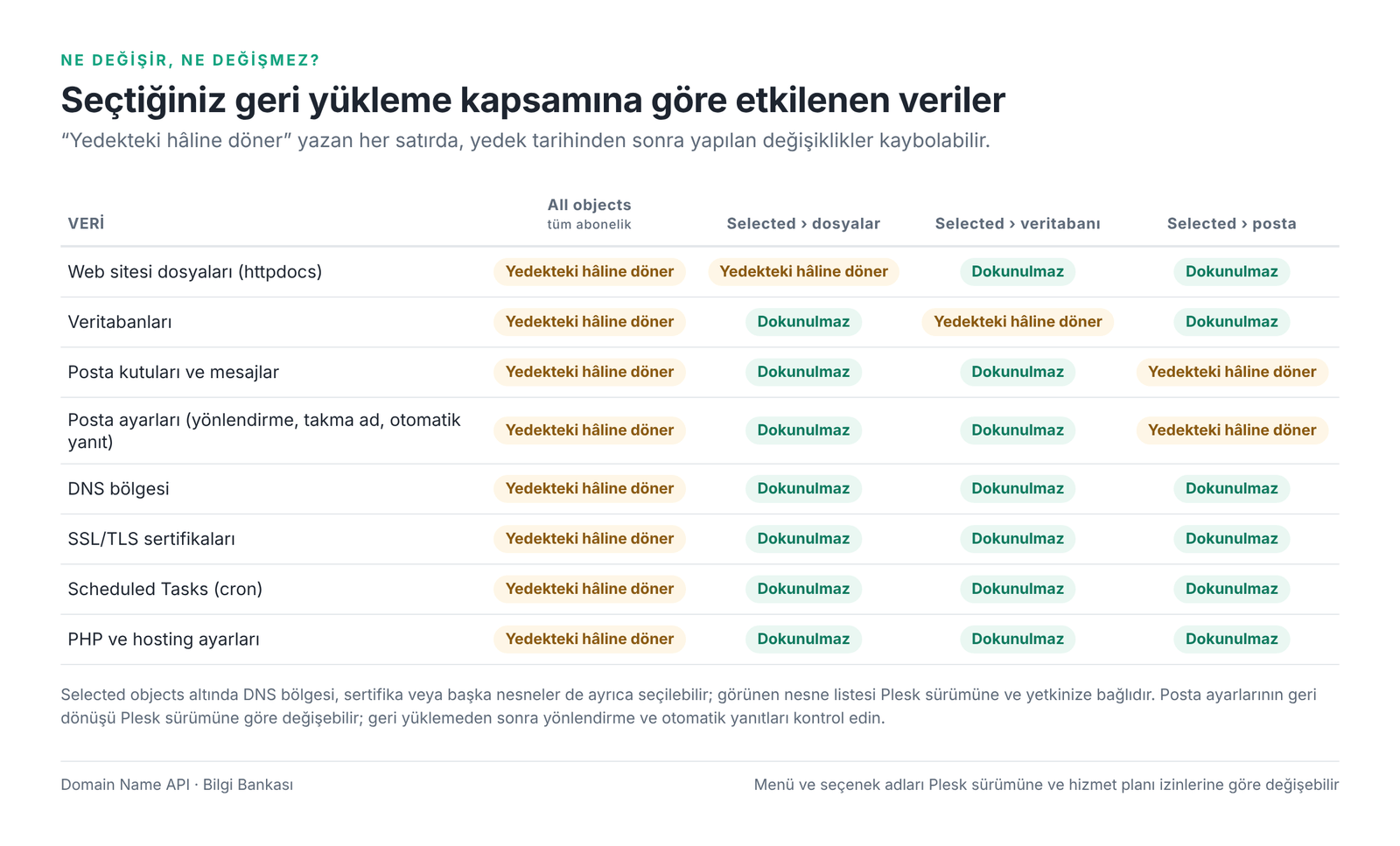
Doğru geri yükleme kapsamı, sorunu çözen en dar kapsamdır. Kapsam büyüdükçe, yedek tarihinden sonra oluşan sağlam verilerin üzerine yazılma riski de büyür. Aşağıdan durumunuzu bulun ve yalnızca ilgili bölümü uygulayın.
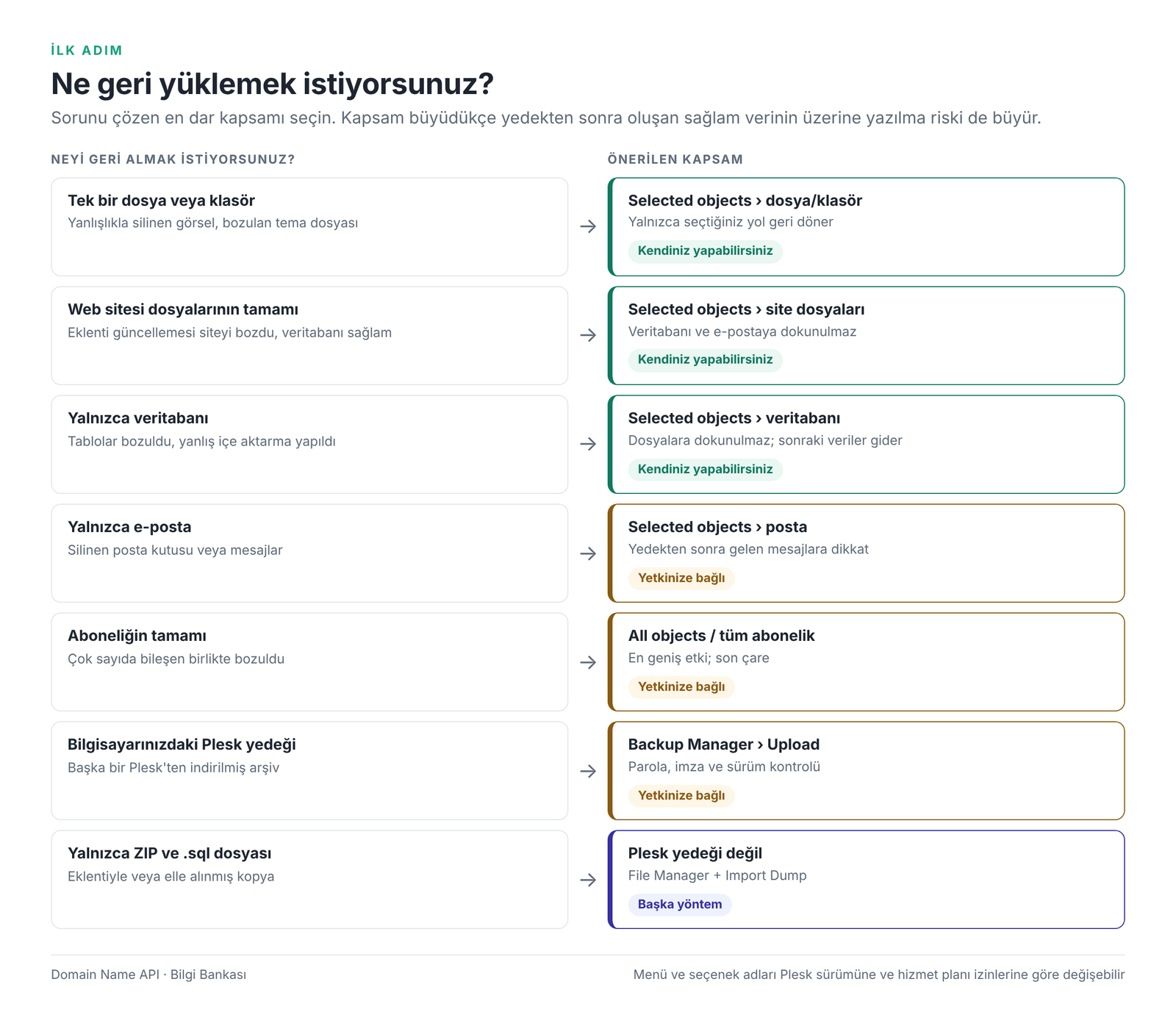
| Durumunuz | Önerilen kapsam | Bölüm |
|---|---|---|
| Tek bir dosya veya klasör yanlışlıkla silindi | Selected objects › ilgili dosya veya klasör | Sadece web sitesi dosyaları |
| WordPress eklenti veya tema güncellemesi siteyi bozdu, veritabanı sağlam | Selected objects › site dosyaları | Sadece web sitesi dosyaları |
| Veritabanı bozuldu veya yanlış veri içe aktarıldı | Selected objects › veritabanı | Veritabanı yedeği |
| Yalnızca e-posta verisi gerekiyor | Selected objects › posta (görünüyorsa) | E-posta yedeği |
| Aboneliğin tamamı ciddi biçimde bozuldu | All objects veya tüm abonelik | Tüm yedeği geri yüklemek |
| Elinizde başka bir Plesk'ten indirilmiş yedek var | Backup Manager › Upload | Bilgisayarınızdaki Plesk yedeği |
| Elinizde yalnızca ZIP ve .sql dosyası var | Plesk yedeği değildir; File Manager + Import Dump | ZIP ve SQL dosyası |
| Başka bir hosting firmasından taşınıyorsunuz | Bu rehber değil | Plesk Reseller Hosting'e Web Sitesi Nasıl Taşınır? |
Hızlı başlangıç
- Yeni bir yedek alın. Backup Manager'da önce mevcut durumu yedekleyin.
- Doğru aboneliği açın. Bayiyseniz önce ilgili müşteriye ve aboneliğe geçin.
- Backup Manager'ı açın. Websites & Domains › Backup Manager.
- Doğru tarihteki yedeğe tıklayın. Sorunun başlamasından hemen önceki yedeği seçin.
- Kapsamı seçin. Mümkünse Selected objects ile yalnızca bozulan parçayı seçin.
- Restore'a basın ve sonucu bekleyin. Ardından siteyi, veritabanını ve e-postayı kontrol edin.
Yedek türlerini anlama
Plesk'te yedek türü, yedeğin ne zaman ve ne kadarının alındığını anlatır; geri yükleme sırasında neyi geri yükleyeceğinizi ise ayrıca siz seçersiniz. Tam (full) bir yedekten yalnızca tek bir veritabanını geri yüklemek mümkündür. Bu nedenle "full backup" ile "tüm hesabı geri yüklemek" aynı şey değildir.
Plesk Backup Manager nedir?
Plesk Backup Manager, bir aboneliğin veya bayi hesabının yedeklerini listelemek, yeni yedek almak, yedek dosyası yüklemek ve yetkiniz dahilinde geri yüklemek için kullanılan Plesk aracıdır. Müşteri ve abonelik düzeyinde Websites & Domains › Backup Manager yolundan açılır.
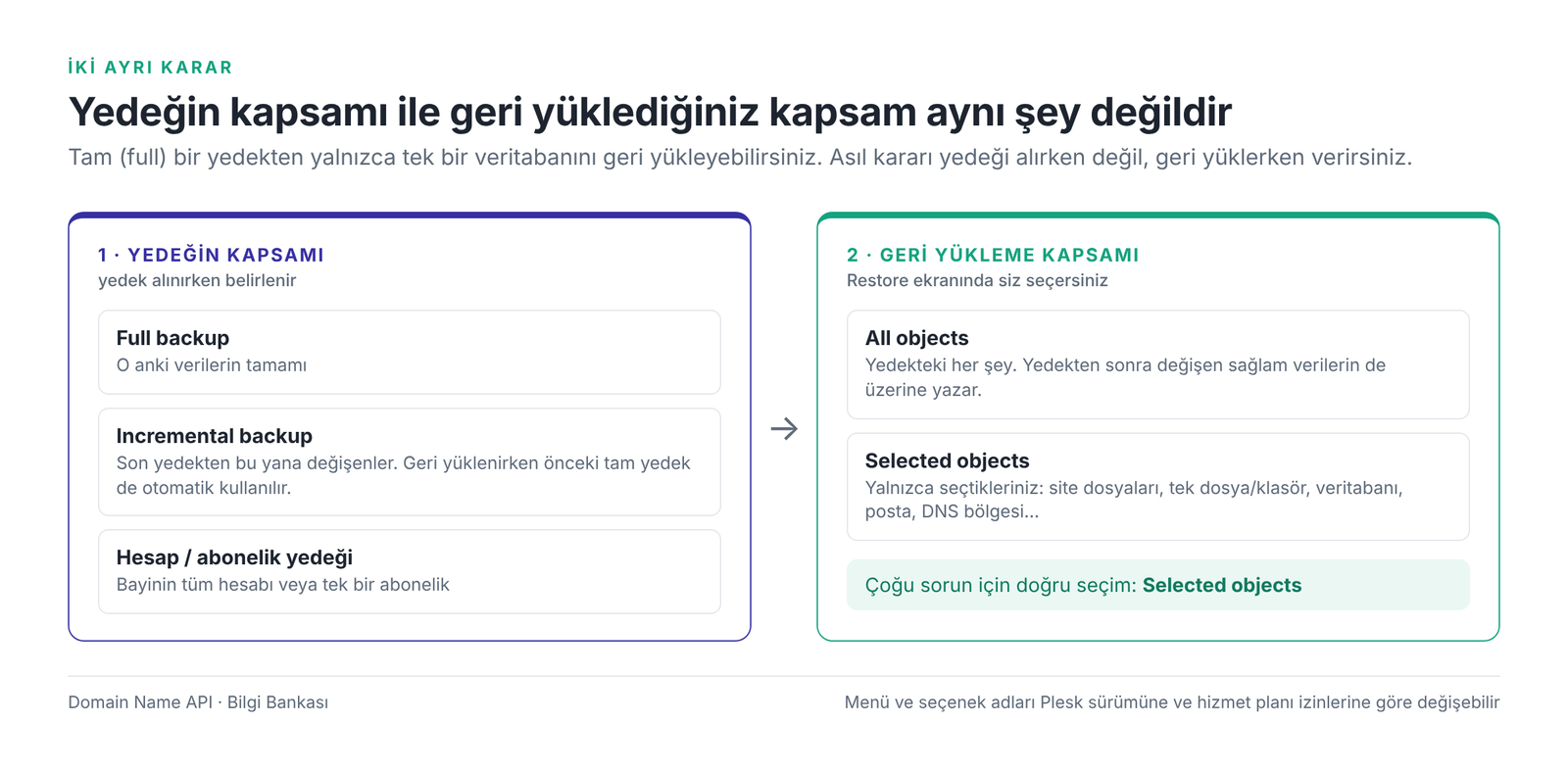
| Yedek türü | İçerik | Ne zaman kullanılır? | Geri yüklemeye etkisi |
|---|---|---|---|
| Full backup (tam yedek) | Yedek alındığı andaki verilerin tamamı | Belirli bir tarihe dönmek için temel nokta | Geri yüklerken yine de yalnızca bir kısmını seçebilirsiniz |
| Incremental backup (artımlı yedek) | Son yedekten bu yana değişen veriler | Zamanlanmış yedeklerde yer ve süre tasarrufu | Plesk, artımlı yedeği geri yüklerken önceki tam yedeği ve aradaki artımlı yedekleri de otomatik kullanır; ayrıca bir işlem yapmanız gerekmez |
| Abonelik (Subscription) yedeği | Tek bir aboneliğin siteleri, veritabanları, postası ve ayarları | Bir müşterinin hizmetini geri almak | Yalnızca o aboneliği etkiler |
| Hesap yedeği (bayi düzeyi) | Bayi hesabı ve yönettiği aboneliklerin tamamı | Bayi olarak toplu yedek | Geri yüklerken tek bir abonelik veya nesne seçmek mümkündür |
| Seçili veriler (yalnızca dosyalar, yalnızca posta gibi) | Yedek alınırken seçilen veri türleri | Belirli verinin sık yedeklenmesi | Yedekte olmayan veri geri yüklenemez; önce yedeğin içeriğini kontrol edin |
Yedek türlerinin ve seçeneklerin adları Plesk sürümüne göre farklı görünebilir. Hangi yedeklerin listede göründüğü, hizmet planınızdaki yedekleme izinlerine ve yedeklerin nerede (sunucu deposunda veya uzak depoda) tutulduğuna bağlıdır.
Yedeği geri yüklemeden önce kontrol edin
Geri yükleme, seçtiğiniz verileri yedekteki hâline döndürür ve mevcut verilerin üzerine yazar. Aşağıdaki kontroller, sağlam veya yeni verinin yanlışlıkla silinmesini önler.
- Doğru müşteri ve abonelik üzerinde miyim?
- Doğru alan adını seçtim mi?
- Yedeğin tarihi doğru mu? Sorunun başladığı andan hemen önceki yedek mi?
- Yedek, geri yüklemek istediğim veriyi gerçekten içeriyor mu? (Yedeğe tıkladığınızda içeriği görünür.)
- Mevcut sitenin güncel yedeğini aldım mı?
- Disk kotasında yeterli alan var mı?
- Canlı veritabanında yedek tarihinden sonra yeni veri oluştu mu?
- Site bir e-ticaret, üyelik, rezervasyon veya CRM sistemi mi?
- E-posta geri yüklenecekse yedek tarihinden sonra gelen yeni mesajlar var mı?
- Geri yükleme sırasında kısa bir hizmet kesintisi müşteriyi etkiler mi?
E-ticaret, üyelik ve rezervasyon siteleri için kritik uyarı
Eski bir veritabanını geri yüklediğinizde veritabanı, yedeğin alındığı ana döner. Yedek tarihinden sonra oluşan siparişler, üyelikler, rezervasyonlar, form kayıtları ve içerik değişiklikleri kaybolabilir.
Bu tür bir sitede önce mevcut veritabanının yedeğini alın, mümkünse siteyi kısa süre bakım moduna geçirin ve geri yüklemeden sonra yedek tarihinden sonraki işlemleri nasıl kurtaracağınızı planlayın.
Plesk Backup Manager ile yedek nasıl geri yüklenir?
Plesk'te yedek geri yükleme sekiz adımdan oluşur. İlk dört adım hazırlıktır ve hiçbir veriyi değiştirmez; veriler yalnızca Restore düğmesine bastığınızda değişir.
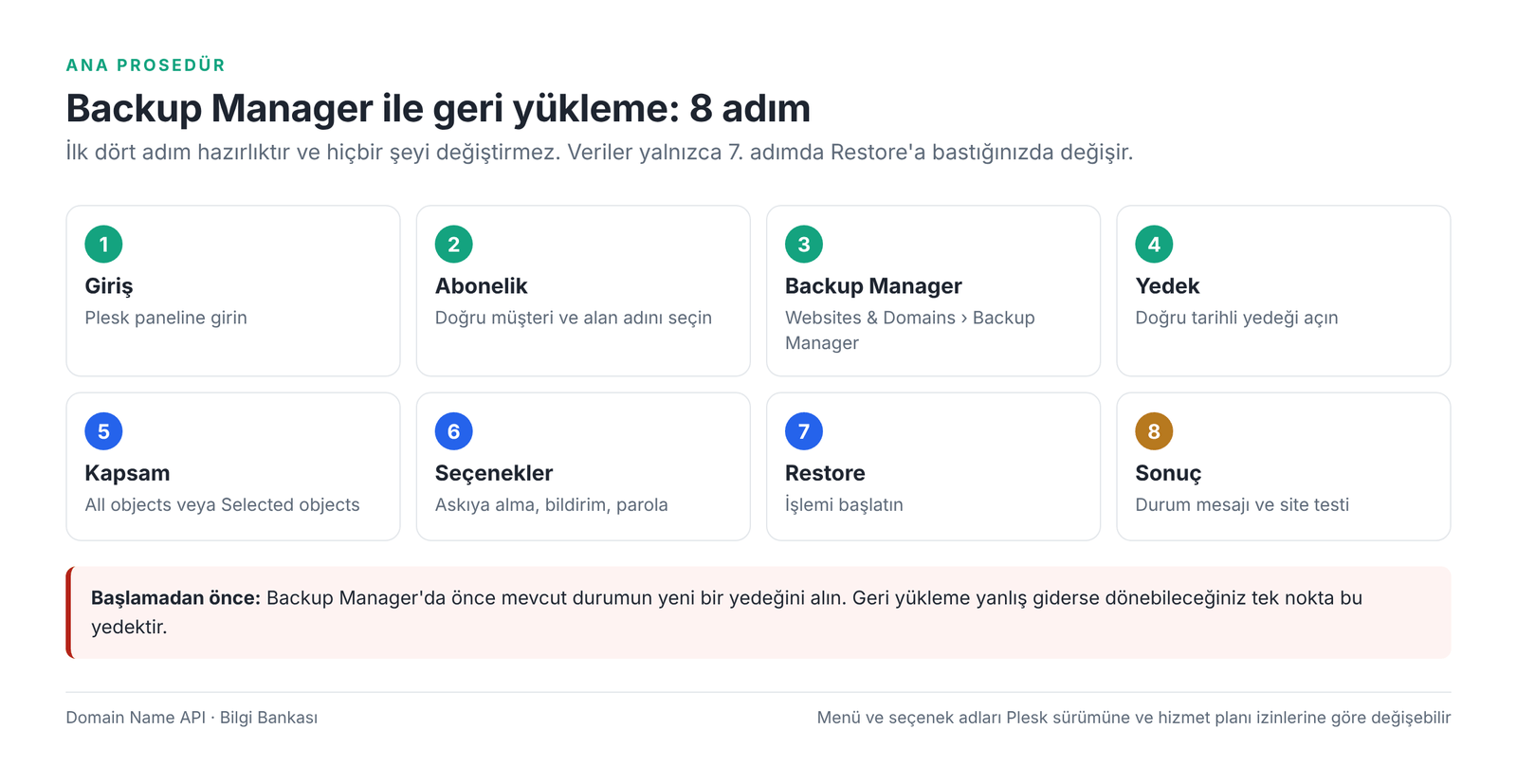
Adım 1 — Plesk'e giriş yapın
Ne yapmalısınız: Plesk paneline bayi veya müşteri kullanıcınızla giriş yapın. Giriş adresiniz ve kullanıcı bilgileriniz hizmet detaylarınızda yer alır.
Neden: Backup Manager, yalnızca yetkili olduğunuz aboneliklerin yedeklerini gösterir.
Beklenen sonuç: Plesk ana ekranını görürsünüz.
Adım 2 — Doğru müşteriyi ve aboneliği seçin
Ne yapmalısınız: Bayiyseniz Customers listesinden ilgili müşteriyi açın ve Subscriptions altında geri yükleme yapacağınız aboneliğe geçin. Birden fazla aboneliği olan müşteri hesaplarında üst kısımdaki abonelik seçiciden doğru alan adını seçin.
Neden: Yanlış aboneliğe geri yükleme yapmak, sağlam bir sitenin üzerine başka bir yedeği yazabilir.
Beklenen sonuç: Ekranın üst kısmında doğru alan adı görünür.
Dikkat: Bayi hesabının kendi yedekleri Account menüsünde, müşteri aboneliklerinin yedekleri ise abonelik içinde yer alır.
Adım 3 — Backup Manager'ı açın
Ne yapmalısınız: Websites & Domains › Backup Manager yolunu izleyin. Bazı Plesk sürümlerinde aynı ekrana Account › Back Up Websites yolundan da ulaşılır.
Neden: Yedekler ve geri yükleme seçenekleri bu ekrandan yönetilir.
Beklenen sonuç: Yedeklerin oluşturulma tarihleriyle listelendiği bir ekran açılır.
Dikkat: Backup Manager görünmüyorsa hizmet planınızda yedekleme izni kapalı olabilir. Sorun giderme tablosundaki ilgili satıra bakın.
Adım 4 — Önce mevcut durumun yedeğini alın, sonra geri yükleyeceğiniz yedeği seçin
Ne yapmalısınız: Back Up düğmesiyle şu anki durumun yedeğini alın ve tamamlanmasını bekleyin. Ardından listede geri dönmek istediğiniz tarihteki yedeğin adına tıklayın.
Neden: Yeni yedek, geri yükleme yanlış giderse dönebileceğiniz noktadır. Doğru tarih, sorunun başladığı andan hemen önceki tarihtir.
Beklenen sonuç: Yedeğin ayrıntı ve geri yükleme ekranı açılır; yedeğin içeriği görüntülenir.
Dikkat: Listede birden fazla yedek varsa saatine de bakın. Artımlı yedek seçtiğinizde Plesk gerekli tam yedeği kendisi kullanır.
Adım 5 — Geri yükleme kapsamını seçin
Ne yapmalısınız: Aboneliğin tamamını geri yükleyecekseniz All objects, yalnızca bir parçasını geri yükleyecekseniz Selected objects seçeneğini işaretleyin ve listeden ilgili dosyaları, veritabanını, posta kutusunu veya diğer nesneleri seçin.
Neden: Kapsam, hangi verilerin yedekteki hâline döneceğini belirler. Yalnızca seçtiğiniz nesneler değişir.
Beklenen sonuç: Seçtiğiniz nesneler işaretli görünür.
Dikkat: Emin değilseniz All objects yerine Selected objects ile başlayın. Görünen nesne türleri Plesk sürümüne ve yetkinize göre değişebilir.
Adım 6 — Geri yükleme seçeneklerini belirleyin
Ne yapmalısınız: Varsa Suspend … until the restoration task is completed (geri yükleme bitene kadar askıya al) seçeneğini değerlendirin. Yedek parolayla korunuyorsa parolayı girin. İşlem bitince bildirim almak için e-posta seçeneğini işaretleyin.
Neden: Askıya alma, geri yükleme sürerken ziyaretçilerin veya uygulamanın yeni veri yazmasını engeller; bu sayede yarım kalmış veri oluşmaz.
Beklenen sonuç: Seçenekler belirlenmiş olur.
Dikkat: Askıya alma işaretliyse site geri yükleme süresince erişilemez. Yoğun saatlerde başlatmayın.
Adım 7 — Geri yüklemeyi başlatın
Ne yapmalısınız: Restore düğmesine basın. Plesk çakışma bulursa (örneğin aynı adlı bir nesne zaten varsa) nasıl davranacağınızı soran bir ekran gösterebilir; varsayılan davranış mevcut nesnenin yedekteki hâliyle değiştirilmesidir.
Neden: Veriler bu adımda değişir.
Beklenen sonuç: Geri yükleme görevi başlar; ilerleme durumu Backup Manager ekranında görünür.
Dikkat: Görev bitmeden sayfayı yenilemeniz işlemi durdurmaz, ancak aynı yedeği ikinci kez başlatmayın.
Adım 8 — Sonucu kontrol edin
Ne yapmalısınız: Görev tamamlandığında çıkan mesajı okuyun. Uyarı veya hata varsa ayrıntılarına bakın. Ardından "Geri yükleme sonrası neleri kontrol etmelisiniz?" bölümündeki listeyi uygulayın.
Neden: Tamamlandı mesajı, sitenin çalıştığını kanıtlamaz; uyarılar bazı nesnelerin geri yüklenmediğini gösterebilir.
Beklenen sonuç: Başarılı mesajı ve beklediğiniz tarihteki veriler.
Dikkat: Uyarı mesajının tam metnini saklayın; destek talebi açmanız gerekirse işinize yarar.
Plesk'te sadece web sitesi dosyaları nasıl geri yüklenir?
Aboneliğin tamamını geri yüklemeniz gerekmez. Backup Manager'da yedeği açıp Selected objects altında yalnızca site dosyalarını veya belirli bir dosya ya da klasörü seçerek geri yükleyebilirsiniz. Bu durumda veritabanına ve e-postaya dokunulmaz.
Örnek senaryo
Bir WordPress eklenti güncellemesinden sonra site beyaz ekran veriyor, ancak siparişler ve yazılar sağlam. Sorun dosyalarda olduğu için yalnızca site dosyalarını, hatta yalnızca httpdocs/wp-content/plugins/ klasörünü geri yüklemek yeterlidir. Veritabanını geri yüklemek, güncellemeden sonra gelen siparişleri gereksiz yere siler.
- Document root ve httpdocs: Ana alan adının dosyaları varsayılan olarak
httpdocsklasöründedir. Ek alan adları ve alt alan adları kendi belge köklerini kullanabilir; belge kökünü Websites & Domains › Hosting Settings ekranında görebilirsiniz. - Dosya ve klasör seçimi: Selected objects altında dosya ağacından yalnızca ihtiyacınız olan yolu seçin. Tek dosya seçimi Plesk sürümüne göre değişebilir; görünmüyorsa üst klasörü seçmeniz gerekebilir.
- Üzerine yazma: Seçtiğiniz yoldaki dosyalar yedekteki hâliyle değiştirilir. Yedekten sonra bu yola eklenmiş dosyalar Plesk sürümüne göre yerinde kalabilir; geri yüklemeden sonra klasörü kontrol edin.
- İzinler: Geri yüklemeden sonra Linux'ta klasörler için genellikle 755, dosyalar için 644 izinleri beklenir. File Manager üzerinden kontrol edebilirsiniz.
- Linux'ta .htaccess, Windows'ta web.config: Yönlendirme ve PHP ayarları bu dosyalardadır. Geri yüklenen eski bir
.htaccessveyaweb.config, sonradan yaptığınız yönlendirme veya HTTPS ayarını geri alabilir.
Adım kontrolü
Ekranda ne görmelisiniz? File Manager'da httpdocs içinde beklediğiniz dosyalar ve sitenin hatasız açılması.
Burada en sık yapılan hata: Dosya sorunu için tüm aboneliği veya veritabanını geri yüklemek.
Sonraki adım: Site hâlâ hata veriyorsa veritabanı bölümüne geçin.
Plesk'te veritabanı yedeği nasıl geri yüklenir?
Yalnızca veritabanını geri yüklemek için Backup Manager'da yedeği açın, Selected objects altında ilgili veritabanını seçin ve Restore düğmesine basın. Linux Plesk'te bu genellikle MySQL veya MariaDB, Windows Plesk'te MySQL veya Microsoft SQL Server (MSSQL) veritabanıdır.
Canlı bir sitede eski veritabanı yeni işlemleri silebilir
Canlı bir e-ticaret, rezervasyon veya üyelik sitesinde eski bir veritabanını geri yüklemek, yedek tarihinden sonra oluşan siparişleri, kayıtları ve içerikleri siler. Geri yüklemeden önce mevcut veritabanını Databases › Export Dump ile ayrıca indirin.
- Doğru veritabanını seçin: Abonelikte birden fazla veritabanı olabilir. Sitenin kullandığı veritabanı adını ayar dosyasından (WordPress'te
wp-config.phpiçindekiDB_NAME) doğrulayın. - Üzerine yazma: Seçtiğiniz veritabanının içeriği yedekteki hâline döner; aynı abonelikteki diğer veritabanları değişmez.
- Kullanıcı ve şifre: Plesk yedeği veritabanı kullanıcılarını da içerir. Geri yüklemeden sonra site bağlanamıyorsa Databases ekranında kullanıcının veritabanına atanmış olduğunu ve ayar dosyasındaki şifreyle eşleştiğini kontrol edin.
- Uygulama bağlantısı: Aynı abonelikte geri yükleme yaptığınızda veritabanı adı genellikle değişmez. Farklı bir aboneliğe veya farklı adla geri yüklediyseniz
wp-config.php,.envgibi ayar dosyalarını güncelleyin. - Karakter seti ve sıralama (charset/collation): Türkçe karakterler bozuk görünüyorsa veritabanı ile uygulamanın karakter seti uyuşmuyor olabilir; bu genellikle yedeğin kendisinden değil, sonradan elle yapılan içe aktarmalardan kaynaklanır.
- Windows ve MSSQL: MSSQL veritabanlarının yedeklenmesi ve geri yüklenmesi sunucu tarafındaki MSSQL yedekleme yapılandırmasına bağlıdır. MSSQL veritabanı Selected objects listesinde görünmüyorsa destek talebi açın.
Adım kontrolü
Ekranda ne görmelisiniz? Sitenin açılması ve yönetim panelinde yedek tarihindeki içeriklerin görünmesi.
Burada en sık yapılan hata: Veritabanı sorunu olmayan bir durumda veritabanını geri yükleyip yeni siparişleri silmek.
Sonraki adım: Uygulama girişini ve formları test edin.
Plesk'te e-posta yedeği nasıl geri yüklenir?
E-posta verisini geri yüklemek için Backup Manager'da yedeği açın, Selected objects altında posta ile ilgili nesneyi (posta kutusu veya posta hesabı) seçin ve Restore düğmesine basın. Bu seçeneğin görünürlüğü Plesk sürümüne ve hesabınızın yetkilerine bağlıdır.
| E-posta bileşeni | Ne demek? | Geri yükleme notu |
|---|---|---|
| Posta kutusu hesabı | info@example.com gibi adres ve şifresi | Posta nesnesiyle birlikte geri yüklenir |
| Posta kutusu mesajları | Gelen kutusu ve diğer klasörlerdeki e-postalar | Yedekteki mesajlar geri gelir; yedekten sonra gelenlere dikkat edin |
| Posta ayarları | Kota, spam filtresi gibi hesap ayarları | Posta hesabına bağlı ayarlar Plesk sürümüne göre birlikte döner; sonrasında kontrol edin |
| Takma adlar (aliases) | Aynı posta kutusuna gelen ek adresler | Hesapla birlikte kontrol edin |
| Yönlendirme (forwarding) | Postanın başka adrese iletilmesi | Hesapla birlikte kontrol edin |
| Otomatik yanıt (autoresponder) | Gelen postaya otomatik cevap | Eski bir otomatik yanıtın yeniden açılmadığını kontrol edin |
Yedekten sonra gelen e-postalar
Eski bir posta kutusunu geri yüklemek, yedek tarihinden sonra gelen e-postaları etkileyebilir. Geri yüklemeden önce önemli yeni mesajları bir e-posta istemcisine indirin veya posta kutusunun güncel yedeğini alın. Yalnızca tek bir mesajı geri almak istiyorsanız, posta kutusunun tamamını geri yüklemeden önce destek ekibine danışın.
Alan adının e-postası Microsoft 365 veya Google Workspace gibi harici bir hizmette barındırılıyorsa, mesajlar Plesk yedeğinde yer almaz. Bu durumda e-postayı ilgili hizmetin kendi kurtarma araçlarıyla geri almanız gerekir.
Adım kontrolü
Ekranda ne görmelisiniz? Mail ekranında posta kutularının görünmesi ve bir test e-postasının gidip gelmesi.
Burada en sık yapılan hata: Yalnızca birkaç e-posta için aboneliğin tamamını geri yüklemek.
Sonraki adım: Yönlendirme ve otomatik yanıtları kontrol edin.
Tüm Plesk yedeğini geri yüklemek ne zaman gerekir?
Tüm aboneliği geri yüklemek yalnızca sorun birçok bileşeni birlikte etkilediğinde doğru seçimdir. Sorun yalnızca tek bir dosya veya veritabanındaysa tüm hesabı geri yüklemek gereksiz veri kaybına neden olabilir. All objects, yedek tarihinden sonra değişen sağlam dosyaları, veritabanlarını, e-postaları ve ayarları da yedekteki hâline döndürür.
Tüm aboneliği geri yüklemenin uygun olabileceği durumlar:
- Site dosyaları, veritabanı ve ayarlar birlikte bozuldu (örneğin zararlı yazılım sonrası temiz bir tarihe dönüş).
- Çok sayıda bileşen aynı anda değiştirildi ve hangisinin soruna yol açtığı bilinmiyor.
- Başarısız bir taşıma veya büyük bir değişiklikten sonra önceki duruma tamamen dönmek (rollback).
- Abonelik silindi veya tamamen kullanılamaz hâle geldi.
Yetki sınırı
Bayi ve müşteri hesapları, yalnızca yetkili oldukları aboneliklerin yedeklerini geri yükleyebilir. Sunucu yöneticisine ait yedekleri veya sunucu genelini kapsayan geri yüklemeleri bayi hesabından yapamazsınız.
Silinmiş bir aboneliği geri getirmek veya tüm abonelik geri yüklemesi seçeneği hesabınızda görünmüyorsa destek ekibimize başvurun.
Bilgisayarınızdaki Plesk yedeğini nasıl geri yüklersiniz?
Daha önce indirdiğiniz veya başka bir Plesk sunucusundan aldığınız bir Plesk yedeğini, Backup Manager'daki Upload seçeneğiyle sunucu deposuna yükleyip ardından normal adımlarla geri yükleyebilirsiniz. Bu seçenek hizmet planınızın yedekleme izinlerine bağlıdır.
- Backup Manager'da Upload düğmesine tıklayın ve bilgisayarınızdaki yedek dosyasını seçin.
- Yedek indirilirken parola verildiyse bu parolayı girin. Parola bilinmiyorsa yedek geri yüklenemez.
- Yükleme tamamlanınca yedek listede görünür. Ana prosedürdeki 4. adımdan devam edin.
- Dosya boyutu ve süre: Büyük yedekler tarayıcıdan uzun sürede yüklenir; bağlantı koparsa yükleme baştan başlar.
- Disk alanı: Yüklenen yedek, sunucu deposunda ve abonelik kotanızda yer kaplayabilir; geri yükleme için ayrıca boş alan gerekir.
- Sürüm uyumu: Plesk belgelerine göre müşteri ve abonelik düzeyinde yalnızca Plesk Onyx 17.0 ve sonrasında oluşturulan yedekler geri yüklenebilir.
- İmza kontrolü: Başka bir sunucuda oluşturulmuş veya sonradan değiştirilmiş yedekler için Plesk imza uyarısı verebilir. Bu uyarıyı aşma seçeneği hesabınızda görünmüyorsa destek talebi açın.
Elimde ZIP ve .sql dosyası var. Backup Manager'dan geri yükleyebilir miyim?
Hayır. Sıradan bir ZIP arşivi ve .sql dosyası Plesk yedeği değildir; Backup Manager bu dosyaları tanımaz. Plesk yedeği, Plesk'in kendi biçiminde oluşturulmuş ve aboneliğin yapısını da içeren bir arşivdir. ZIP ve .sql dosyalarını elle geri yüklersiniz:
- ZIP dosyasını File Manager ile doğru belge köküne (genellikle
httpdocs) yükleyip açın. - Databases ekranında yeni bir veritabanı ve kullanıcı oluşturun.
- Veritabanının yanındaki Import Dump ile .sql dosyasını içe aktarın.
- Uygulamanın ayar dosyasındaki (
wp-config.php,.env) veritabanı bilgilerini güncelleyin.
Ayrıntılı adımlar için Plesk Reseller Hosting'e Web Sitesi Nasıl Taşınır? rehberine bakın.
Geri yükleme sonrası neleri kontrol etmelisiniz?
Geri yükleme işleminin tamamlandı mesajı vermesi, web sitesinin tamamen çalıştığı anlamına gelmez. Aşağıdaki listeyi sırayla uygulayın.
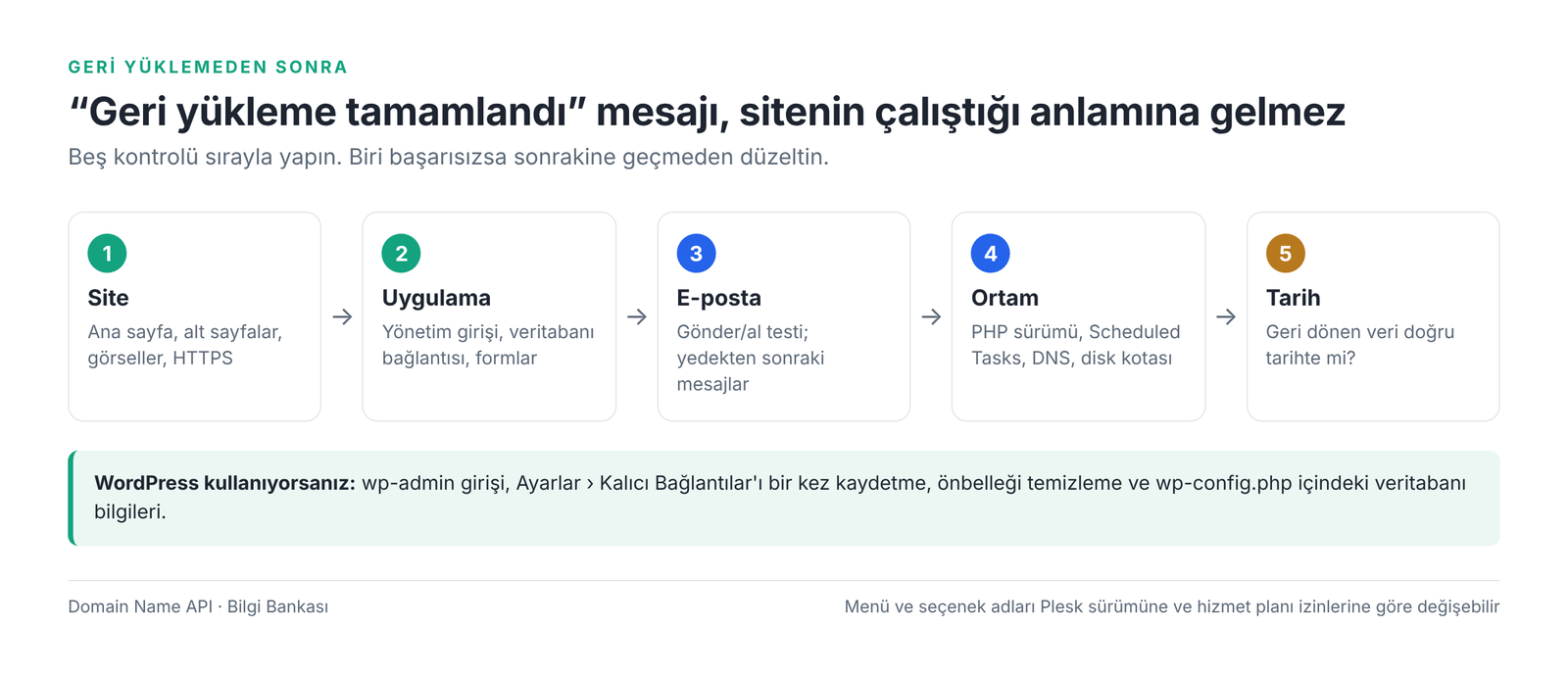
- Ana sayfa açılıyor
- Alt sayfalar açılıyor
- Yönetim paneline giriş yapılabiliyor
- Görseller yükleniyor
- Veritabanı bağlantısı çalışıyor
- Formlar çalışıyor
- SSL/HTTPS çalışıyor
- E-posta gönderme ve alma çalışıyor
- Scheduled Tasks (zamanlanmış görevler) çalışıyor
- PHP sürümü uygulamayla uyumlu
- DNS kayıtları değişmemiş
- Disk kotası aşılmamış
- Geri dönen verinin tarihi doğru
WordPress kullanıyorsanız: wp-admin girişini deneyin, Ayarlar › Kalıcı Bağlantılar sayfasını bir kez kaydedin, önbellek eklentisini ve varsa CDN önbelleğini temizleyin, eklenti ve tema sürümlerini kontrol edin, wp-config.php içindeki veritabanı bilgilerinin doğru olduğunu doğrulayın.
Hangi geri yükleme yöntemini seçmeliyim?
Sorunu çözen en dar kapsamı seçin. Aşağıdaki tablo, yaygın durumlar için önerilen kapsamı gösterir.
| Sorununuz | Önerilen geri yükleme kapsamı |
|---|---|
| Tek dosya yanlışlıkla silindi | Selected objects › dosya veya klasör |
| WordPress dosyaları bozuldu, veritabanı sağlam | Selected objects › site dosyaları |
| Veritabanı bozuldu | Selected objects › veritabanı |
| Yalnızca e-posta verisi gerekli | Selected objects › posta (görünüyorsa) |
| Tüm hosting hesabı ciddi biçimde bozuldu | All objects veya tüm abonelik |
| Başka hosting firmasından taşınıyorum | Bu rehber değil; Plesk Reseller Hosting'e Web Sitesi Nasıl Taşınır? |
| Elimde yalnızca ZIP ve .sql var | Elle geri yükleme: File Manager + Import Dump |
Plesk yedek geri yükleme sorunları ve çözümleri
Sorunların çoğu yetki, disk alanı, yanlış kapsam veya geri yüklemeden sonra değişen ortam ayarlarından kaynaklanır. Önce kendi yapabileceğiniz çözümü deneyin.
| Sorun | Olası neden | Ne yapmalısınız? |
|---|---|---|
| Backup Manager görünmüyor | Hizmet planında yedekleme izni kapalı | Bayiyseniz müşterinin Service Plan'ında Permissions altında yedekleme izinlerini açın. Kendi hesabınızda görünmüyorsa destek talebi açın. |
| Yedek listede görünmüyor | Yedek başka bir depoda (uzak depo) veya başka bir abonelikte | Doğru abonelikte olduğunuzu kontrol edin; varsa uzak depo sekmesine bakın. Yedek hiç alınmamış olabilir. |
| Restore seçeneği görünmüyor | Yedek dosyası bozuk veya yetkiniz yalnızca yedek almaya izin veriyor | Yedeğin ayrıntılarına bakın; izin sorununda bayinize veya destek ekibine başvurun. |
| Yedek yüklenemiyor (Upload) | Dosya Plesk yedeği değil, dosya çok büyük veya bağlantı koptu | Dosyanın Plesk'in oluşturduğu yedek olduğunu kontrol edin; daha kararlı bir bağlantıyla tekrar deneyin. |
| Disk kotası yetersiz | Yedek ve geri yüklenen veri kotayı aşıyor | Gereksiz dosyaları ve eski yedekleri silin; bayi olarak Service Plan veya abonelik kotasını artırın. |
| Geri yükleme çok uzun sürüyor | Büyük dosya sayısı, büyük veritabanı veya posta kutuları | Görevi iptal etmeyin ve ikinci kez başlatmayın. Saatlerce ilerleme yoksa görev ayrıntısıyla destek talebi açın. |
| Restore failed (geri yükleme başarısız) | Çakışma, disk alanı, bozuk arşiv veya yetki | Hata mesajının tamamını okuyun; disk alanını kontrol edin; daha dar kapsamla (Selected objects) tekrar deneyin. |
| Yedek bozuk (corrupted) | Eksik yükleme veya değiştirilmiş arşiv | Yedeği tekrar yükleyin veya başka bir tarihteki yedeği kullanın. |
| Yedek parolası yanlış | Yedek indirilirken farklı parola verilmiş | Doğru parolayı bulun; parola olmadan şifreli yedek açılamaz. |
| Dosyalar geri geldi ama site açılmıyor | Veritabanı uyumsuz, PHP sürümü farklı veya önbellek | Veritabanını da aynı tarihten geri yüklemeyi değerlendirin; PHP sürümünü ve hata kayıtlarını kontrol edin. |
| 403 Forbidden | İzinler, index dosyası eksik veya .htaccess/web.config kuralı | File Manager'da izinleri ve index dosyasını kontrol edin; erişimi engelleyen kuralı kaldırın. |
| 404 Not Found | Dosyalar yanlış belge kökünde veya kalıcı bağlantı kuralları eksik | Hosting Settings'te belge kökünü kontrol edin; WordPress'te Kalıcı Bağlantılar'ı kaydedin. |
| 500 Internal Server Error | PHP sürümü veya eklenti uyumsuzluğu, hatalı .htaccess | Websites & Domains › Logs ekranında hatayı okuyun; PHP sürümünü uygulamanın gerektirdiği sürüme ayarlayın. |
| Database connection error | Kullanıcı veya şifre eşleşmiyor, veritabanı geri yüklenmedi | Databases ekranında kullanıcıyı ve şifreyi kontrol edin; ayar dosyasını güncelleyin. |
| MySQL/MSSQL geri yükleme başarısız | Veritabanı boyutu, sürüm farkı veya MSSQL yedekleme yapılandırması | MySQL'de daha dar kapsamla tekrar deneyin; MSSQL'de görev ayrıntısıyla destek talebi açın. |
| E-postalar geri gelmedi | Posta nesnesi seçilmedi veya e-posta harici bir hizmette | Selected objects altında posta nesnesini seçtiğinizi kontrol edin; MX kayıtları harici hizmeti gösteriyorsa mesajlar Plesk yedeğinde değildir. |
| SSL hatası | Eski sertifika geri döndü veya sertifika süresi doldu | Websites & Domains › SSL/TLS Certificates ekranında geçerli sertifikayı atayın veya Let's Encrypt ile yenileyin. |
| PHP sürümü uyumsuz | Geri yükleme hosting ayarlarını yedekteki hâline döndürdü | Websites & Domains › PHP Settings ekranında doğru sürümü seçin. |
| İzin (permission) hatası | Dosya sahipliği veya izinleri değişti | File Manager'da izinleri düzeltin; sahiplik sorununda destek talebi açın. |
web.config / .htaccess sorunu | Eski kural dosyası geri döndü | Dosyanın yedeğini alıp sorunlu kuralı kaldırın; gerekirse dosyayı geçici olarak yeniden adlandırarak test edin. |
| Abonelik askıda (suspended) | Askıya alma seçeneği işaretliydi ve görev henüz bitmedi veya yarıda kaldı | Görevin bitmesini bekleyin. Görev bittiği hâlde askıda kaldıysa bayi olarak aboneliği Activate ile açın; açamıyorsanız destek talebi açın. |
| Geri yükleme sonrası DNS sorunu | DNS bölgesi yedekteki hâline döndü | DNS Settings ekranında kayıtları kontrol edin; yedekten sonra eklenen kayıtları yeniden ekleyin. |
| Bayi yetkisi yetersiz | İşlem sunucu yöneticisi yetkisi gerektiriyor | Destek talebi açın; yedeğin adını, tarihini ve geri yüklenecek aboneliği belirtin. |
| Yedek başka Plesk sürümünden alınmış | Plesk Onyx 17.0'dan eski sürüm veya imza uyuşmazlığı | Daha yeni bir yedek kullanın; yoksa destek talebi açın. |
Plesk'te yedek geri yüklerken en sık yapılan hatalar
| Hata | Neden riskli? | Doğrusu |
|---|---|---|
| Geri yüklemeden önce mevcut durumun yedeğini almamak | İşlem yanlış giderse dönülecek nokta kalmaz | Önce Back Up ile yeni yedek alın |
| Yanlış tarihteki yedeği seçmek | Gereğinden eski veriye dönülür | Sorunun başladığı andan hemen önceki yedeği seçin |
| Yanlış aboneliğe geri yüklemek | Sağlam bir sitenin üzerine yazılır | Üstteki alan adını kontrol edin |
| Yalnızca dosya sorunu için tüm aboneliği geri yüklemek | Veritabanı ve e-posta da eski hâline döner | Selected objects › site dosyaları |
| Canlı veritabanını eski tarihe döndürmek | Yeni siparişler ve kayıtlar silinir | Önce Export Dump; yalnızca gerekirse geri yükleyin |
| E-posta etkisini kontrol etmemek | Yedekten sonra gelen mesajlar etkilenebilir | Posta nesnesini seçmeden önce yeni mesajları kaydedin |
| Disk kotasını kontrol etmemek | Geri yükleme yarıda kalır | Önce kotayı kontrol edin |
| ZIP dosyasını Plesk yedeği sanmak | Backup Manager dosyayı tanımaz | File Manager + Import Dump |
| Geri yükleme bitince test yapmamak | Sorunlar müşteri tarafından fark edilir | Doğrulama listesini uygulayın |
| Linux ve Windows Plesk davranışını aynı sanmak | .htaccess ve web.config, MySQL ve MSSQL farklı çalışır | Sunucu türünüze göre kontrol edin |
| Yönetici belgelerindeki yetkiyi bayi yetkisi sanmak | Ekranlarda olmayan seçenekler aranır | Bayi ve müşteri ekranındaki seçeneklere göre ilerleyin |
Sık sorulan sorular
Plesk'te yedek nasıl geri yüklenir?
Websites & Domains › Backup Manager bölümünü açın, geri dönmek istediğiniz tarihteki yedeğe tıklayın, All objects veya Selected objects ile kapsamı seçin ve Restore düğmesine basın. Başlamadan önce mevcut durumun yeni bir yedeğini alın ve mümkünse aboneliğin tamamı yerine yalnızca bozulan parçayı geri yükleyin.
Plesk Backup Manager nerede?
Müşteri ve abonelik düzeyinde Backup Manager, Websites & Domains › Backup Manager yolundadır. Bazı sürümlerde Account menüsünden de açılır. Görünmüyorsa hizmet planınızda yedekleme izni kapalı olabilir; bayiyseniz müşterinin Service Plan izinlerini kontrol edin.
Plesk'te sadece dosyaları geri yükleyebilir miyim?
Evet. Backup Manager'da yedeği açıp Selected objects altında yalnızca site dosyalarını veya belirli bir dosya ya da klasörü seçebilirsiniz. Bu durumda veritabanı ve e-posta değişmez. Tek dosya seçimi Plesk sürümüne göre farklı görünebilir; görünmüyorsa üst klasörü seçin.
Plesk'te veritabanı nasıl geri yüklenir?
Backup Manager'da yedeği açın, Selected objects altında yalnızca ilgili veritabanını seçin ve Restore düğmesine basın. Önce Databases › Export Dump ile mevcut veritabanını indirin. Eski bir veritabanı, yedek tarihinden sonra oluşan sipariş ve kayıtları siler.
Plesk'te e-postalar geri yüklenebilir mi?
Evet, hesabınızda posta nesnesi Selected objects listesinde görünüyorsa posta kutularını ve mesajlarını geri yükleyebilirsiniz. Yedekten sonra gelen e-postalar etkilenebileceği için önce önemli yeni mesajları kaydedin. E-posta Microsoft 365 gibi harici bir hizmetteyse mesajlar Plesk yedeğinde yer almaz.
Full backup ile incremental backup arasındaki fark nedir?
Full backup, yedek alındığı andaki verilerin tamamını içerir. Incremental backup ise yalnızca son yedekten bu yana değişen verileri içerir ve daha az yer kaplar. Artımlı bir yedeği geri yüklediğinizde Plesk, önceki tam yedeği ve aradaki artımlı yedekleri otomatik kullanır.
Eski yedeği geri yüklersem yeni veriler silinir mi?
Seçtiğiniz kapsamdaki veriler yedekteki hâline döner, bu nedenle yedek tarihinden sonra yapılan değişiklikler kaybolabilir. Yalnızca dosyaları geri yüklerseniz veritabanı değişmez; yalnızca veritabanını geri yüklerseniz dosyalar değişmez. Başlamadan önce yeni bir yedek almak bu riski kontrol altında tutar.
Restore sırasında site kapanır mı?
Geri yükleme seçeneklerinde aboneliği işlem bitene kadar askıya alma seçeneği varsa ve işaretlerseniz site bu süre boyunca erişilemez. Bu seçenek, işlem sırasında yeni veri yazılmasını engellediği için tutarlılık sağlar. İşaretlemezseniz site açık kalır, ancak işlem sırasında yazılan veriler tutarsız olabilir.
Plesk yedeğini bilgisayarımdan yükleyebilir miyim?
Hizmet planınızın yedekleme izinleri izin veriyorsa evet. Backup Manager'daki Upload düğmesiyle Plesk'in oluşturduğu yedek dosyasını yükleyin, varsa parolasını girin ve yedek listede göründükten sonra normal adımlarla geri yükleyin. Plesk Onyx 17.0'dan eski yedekler müşteri düzeyinde geri yüklenemez.
ZIP dosyasını Plesk Backup Manager ile geri yükleyebilir miyim?
Hayır. Backup Manager yalnızca Plesk'in kendi biçimindeki yedekleri tanır. ZIP arşivini File Manager ile belge köküne yükleyip açın, .sql dosyasını Databases › Import Dump ile içe aktarın ve uygulamanın ayar dosyasındaki veritabanı bilgilerini güncelleyin.
Restore neden başarısız oluyor?
En sık nedenler yetersiz disk kotası, bozuk veya eksik yüklenmiş yedek, yanlış parola, çakışan nesneler ve yetki sınırıdır. Hata mesajının tamamını okuyun, disk alanını kontrol edin ve daha dar bir kapsamla tekrar deneyin. Sorun yetkiden kaynaklanıyorsa görev ayrıntısıyla destek talebi açın.
Backup Manager neden görünmüyor?
Backup Manager'ın görünmesi hizmet planındaki yedekleme izinlerine bağlıdır. Bayiyseniz müşterinin Service Plan'ında Permissions altındaki yedekleme izinlerini açabilirsiniz. Kendi bayi hesabınızda görünmüyorsa Domain Name API destek ekibine başvurun.
Plesk yedeğini başka sunucuya yükleyebilir miyim?
Plesk yedeği başka bir Plesk sunucusunda Upload ile yüklenip geri yüklenebilir; ancak sürüm uyumu, yedek parolası ve imza kontrolü gerekir. Farklı sunucuda oluşturulan yedeklerde imza uyarısı görülebilir. Hosting firması değiştiriyorsanız taşıma rehberini izlemeniz daha güvenlidir.
Restore ne kadar sürer?
Süre yedeğin boyutuna, dosya ve posta sayısına, veritabanı büyüklüğüne ve sunucu yüküne bağlıdır. Küçük bir site birkaç dakikada geri yüklenir; büyük posta kutuları ve veritabanları daha uzun sürer. Görev sürerken aynı yedeği ikinci kez başlatmayın.
Restore sonrası site neden açılmıyor?
Çoğunlukla dosyalar ve veritabanı farklı tarihlerden geri yüklenmiştir, PHP sürümü değişmiştir, eski bir .htaccess veya web.config geri dönmüştür ya da önbellek eski içeriği gösteriyordur. Websites & Domains › Logs ekranındaki hatayı okuyun ve PHP Settings'i kontrol edin.
Restore sonrası SSL neden hata veriyor?
Geri yükleme sertifika ayarlarını yedekteki hâline döndürmüş olabilir; yedekteki sertifikanın süresi dolmuş ya da yanlış sertifika atanmış olabilir. SSL/TLS Certificates ekranında geçerli sertifikayı atayın veya Let's Encrypt ile yeniden oluşturun.
Özet
- Önce neyi geri yüklemek istediğinizi belirleyin ve sorunu çözen en dar kapsamı seçin.
- Geri yüklemeden önce mevcut durumun yeni bir yedeğini alın.
- Websites & Domains › Backup Manager › yedek › Selected objects veya All objects › Restore.
- Canlı veritabanını eski tarihe döndürmeden önce yeni siparişleri ve kayıtları düşünün.
- ZIP ve .sql dosyaları Plesk yedeği değildir; File Manager ve Import Dump ile elle geri yüklenir.
- Tamamlandı mesajından sonra site, veritabanı, e-posta, SSL, PHP ve DNS'i kontrol edin.
İlgili rehberler
- Plesk Reseller Hosting'e Web Sitesi Nasıl Taşınır?
- Plesk'te Service Plan Nasıl Oluşturulur?
- Plesk'te İlk Müşteri ve Abonelik Nasıl Oluşturulur?
- Plesk'te SSL Nasıl Yönetilir?
- Plesk'te Özel Nameserver Nasıl Oluşturulur?
Yedeğinizi geri yüklerken sorun mu yaşıyorsunuz?
Domain Name API Plesk Reseller Hosting kullanıyorsanız destek ekibimize talep oluşturabilirsiniz. Talebinize alan adını, yedeğin tarihini, seçtiğiniz kapsamı, hata mesajının tam metnini ve mümkünse ekran görüntüsünü ekleyin.
Destek Talebi OluşturMarkanızla yönetebileceğiniz Plesk Reseller Hosting
Müşterilerinize kendi markanızla Plesk hosting sunun; abonelikleri, hizmet planlarını ve yedekleri tek panelden yönetin.
Plesk Reseller Hosting'i İncele