Cómo restaurar una copia de seguridad en Plesk: paso a paso con Backup Manager
Respuesta rápida
Para restaurar una copia de seguridad en Plesk, abre Websites & Domains › Backup Manager, haz clic en la copia de la fecha a la que quieres volver, elige qué restaurar y pulsa Restore. En la mayoría de los casos es más seguro restaurar solo la parte que falló en lugar de toda la suscripción: con Selected objects puedes elegir un archivo, los archivos del sitio, una base de datos o el correo por separado.
Antes de restaurar, haz una copia nueva del estado actual
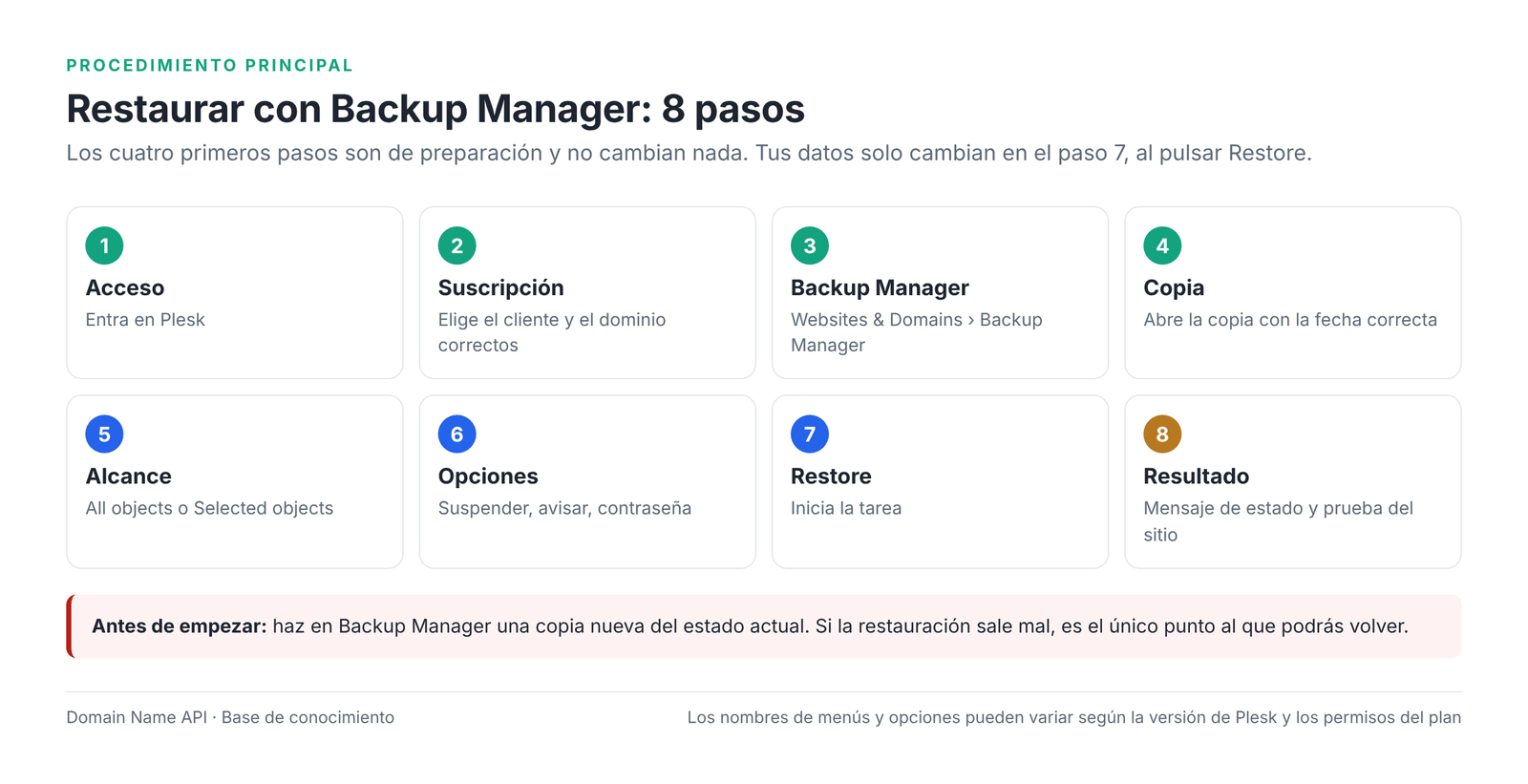
Restaurar una copia antigua puede sobrescribir los datos creados o modificados después de la fecha de la copia. La copia nueva es el único punto al que podrás volver si la restauración sale mal.
Para quién es esta guía: revendedores con Hosting Revendedor Plesk de Domain Name API y los clientes que gestionan en Plesk. Si tu sitio falló tras una actualización, borraste un archivo por error, la base de datos está dañada o quieres recuperar el correo, estás en el sitio correcto.
Última actualización: 5 de octubre de 2026 · Fuente: documentación oficial de Plesk Obsidian · Revisión técnica: Equipo de Hosting de Domain Name API
En los ejemplos usamos example.com como dominio. Los nombres de menú son los de la interfaz de Plesk en inglés.
¿Qué quieres restaurar?
El alcance correcto es el más pequeño que resuelve el problema. Cuanto mayor es el alcance, mayor es el riesgo de sobrescribir datos buenos creados después de la copia. Busca tu caso abajo y sigue solo la sección que le corresponde.
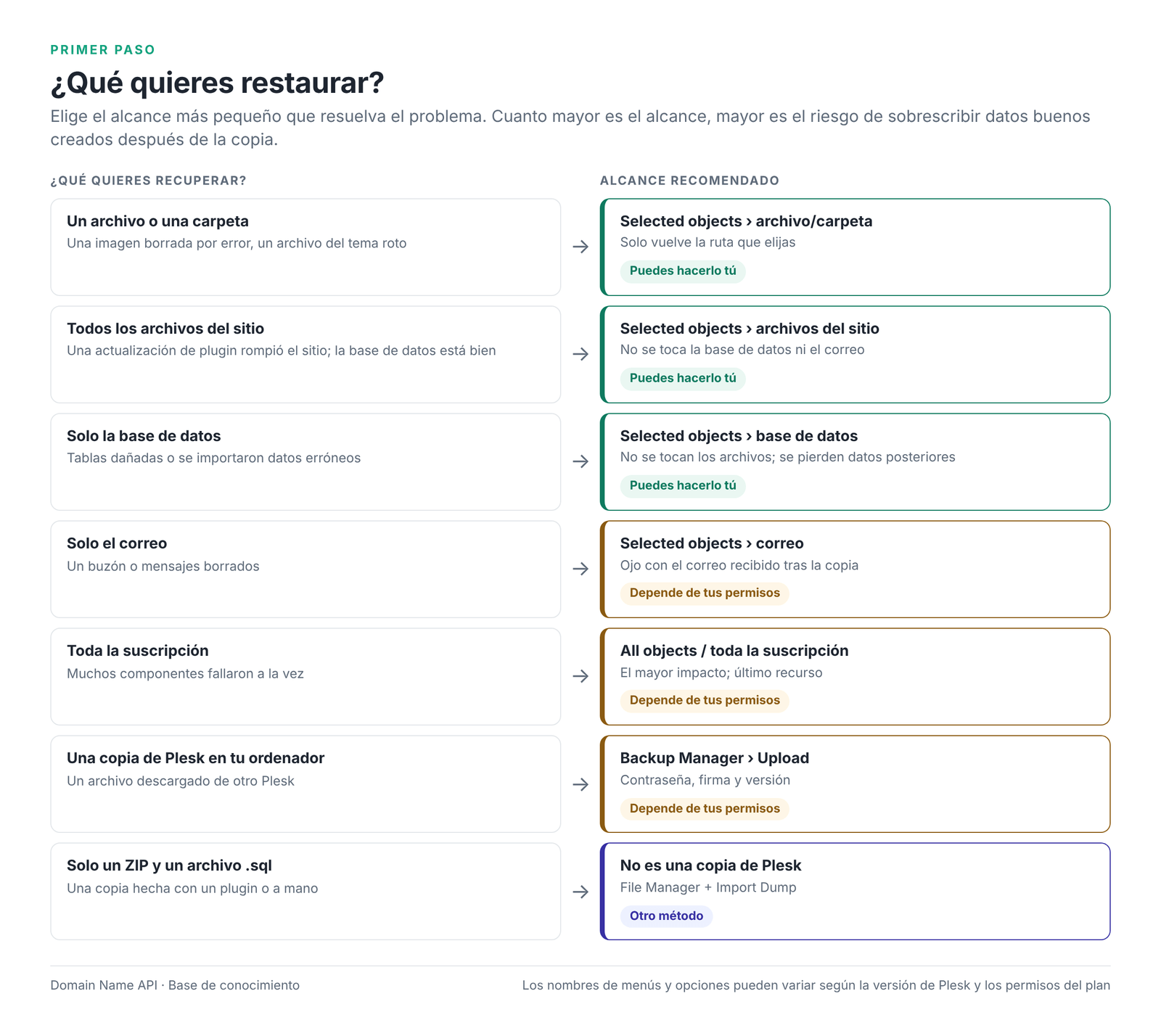
| Tu situación | Alcance recomendado | Sección |
|---|---|---|
| Se borró un archivo o una carpeta por error | Selected objects › ese archivo o carpeta | Restaurar solo los archivos del sitio |
| Una actualización de plugin o tema de WordPress rompió el sitio; la base de datos está bien | Selected objects › archivos del sitio | Restaurar solo los archivos del sitio |
| La base de datos está dañada o se importaron datos erróneos | Selected objects › base de datos | Restaurar una base de datos |
| Solo necesitas datos de correo | Selected objects › correo (si aparece) | Restaurar el correo |
| Toda la suscripción está gravemente dañada | All objects o toda la suscripción | Restaurar la copia completa |
| Tienes una copia descargada de otro Plesk | Backup Manager › Upload | Una copia de Plesk en tu ordenador |
| Solo tienes un ZIP y un archivo .sql | No es una copia de Plesk; File Manager + Import Dump | Archivos ZIP y SQL |
| Te trasladas desde otro proveedor de hosting | No es esta guía | Cómo migrar un sitio web a Plesk en Hosting Revendedor |
Inicio rápido
- Haz una copia nueva. Primero copia el estado actual en Backup Manager.
- Abre la suscripción correcta. Como revendedor, pasa antes al cliente y la suscripción que corresponda.
- Abre Backup Manager. Websites & Domains › Backup Manager.
- Haz clic en la copia con la fecha correcta. Elige la copia de justo antes de que empezara el problema.
- Elige el alcance. Siempre que puedas, usa Selected objects para elegir solo la parte que falló.
- Pulsa Restore y espera el resultado. Después revisa el sitio, la base de datos y el correo.
Entender los tipos de copia
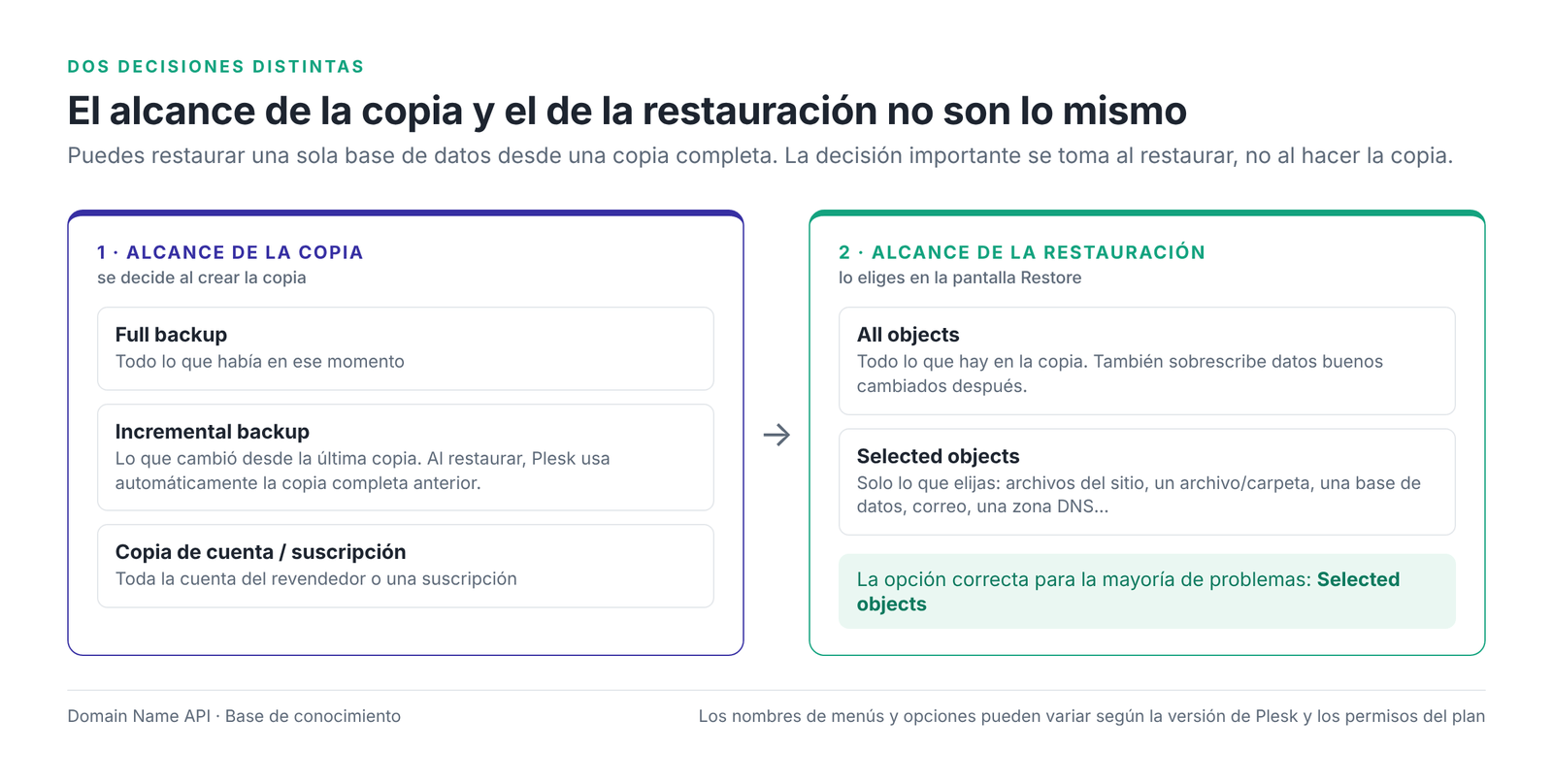
En Plesk, el tipo de copia indica cuándo y cuánto se copió; qué restauras es una decisión aparte que tomas al restaurar. Puedes restaurar una sola base de datos desde una copia completa. Por eso una "copia completa" (full backup) y "restaurar toda la cuenta" no son lo mismo.
¿Qué es Plesk Backup Manager?
Plesk Backup Manager es la herramienta de Plesk para ver las copias de una suscripción o de una cuenta de revendedor, crear copias nuevas, subir archivos de copia y restaurarlos dentro de tus permisos. A nivel de cliente y de suscripción se abre desde Websites & Domains › Backup Manager.
| Tipo de copia | Contenido | Cuándo se usa | Efecto al restaurar |
|---|---|---|---|
| Full backup (copia completa) | Todos los datos en el momento de la copia | Punto base para volver a una fecha concreta | Aun así puedes restaurar solo una parte |
| Incremental backup (copia incremental) | Los datos que cambiaron desde la última copia | Ahorra espacio y tiempo en copias programadas | Al restaurar una copia incremental, Plesk usa automáticamente la copia completa anterior y las incrementales intermedias; no tienes que hacer nada más |
| Copia de suscripción | Sitios, bases de datos, correo y ajustes de una suscripción | Recuperar el servicio de un cliente | Solo afecta a esa suscripción |
| Copia de cuenta (nivel revendedor) | La cuenta del revendedor y todas las suscripciones que gestiona | Copia general como revendedor | Al restaurar puedes elegir una sola suscripción u objeto |
| Datos seleccionados (solo archivos, solo correo, etc.) | Los tipos de datos elegidos al hacer la copia | Copiar ciertos datos con más frecuencia | Lo que no está en la copia no se puede restaurar; revisa antes su contenido |
Los nombres de los tipos y opciones pueden verse distintos según la versión de Plesk. Qué copias aparecen en la lista depende de los permisos de copia de tu plan de servicio y de dónde se guardan las copias (repositorio del servidor o almacenamiento remoto).
Comprueba esto antes de restaurar
Restaurar devuelve los datos que elijas a su estado en la copia y sobrescribe los actuales. Estas comprobaciones evitan borrar por error datos buenos o nuevos.
- ¿Estoy en el cliente y la suscripción correctos?
- ¿He elegido el dominio correcto?
- ¿La fecha de la copia es la correcta? ¿Es la copia de justo antes del problema?
- ¿La copia contiene de verdad los datos que quiero restaurar? (Su contenido aparece al hacer clic en ella.)
- ¿He hecho una copia nueva del sitio actual?
- ¿Hay espacio libre suficiente en la cuota de disco?
- ¿Se han creado datos nuevos en la base de datos en producción desde la fecha de la copia?
- ¿El sitio es una tienda online, un sitio de socios, de reservas o un CRM?
- Si se va a restaurar el correo, ¿han llegado mensajes nuevos desde la fecha de la copia?
- ¿Afectará al cliente una breve interrupción del servicio durante la restauración?
Aviso crítico para tiendas online, sitios de socios y de reservas
Al restaurar una base de datos antigua, esta vuelve al momento en que se hizo la copia. Los pedidos, registros, reservas, formularios y cambios de contenido posteriores a la fecha de la copia pueden perderse.
En un sitio así, haz antes una copia de la base de datos actual, pon el sitio en mantenimiento un rato si puedes y planifica cómo recuperar las transacciones posteriores a la copia.
Cómo restaurar una copia con Plesk Backup Manager
Restaurar una copia en Plesk lleva ocho pasos. Los cuatro primeros son de preparación y no cambian ningún dato; tus datos solo cambian al pulsar Restore.
Paso 1 — Entra en Plesk
Qué hacer: Accede a Plesk con tu usuario de revendedor o de cliente. La dirección de acceso y los datos están en la información de tu servicio.
Por qué: Backup Manager solo muestra las copias de las suscripciones que puedes gestionar.
Resultado esperado: Ves la pantalla principal de Plesk.
Paso 2 — Elige el cliente y la suscripción correctos
Qué hacer: Como revendedor, abre el cliente desde Customers y pasa a la suscripción que vas a restaurar en Subscriptions. En cuentas de cliente con varias suscripciones, elige el dominio correcto en el selector de suscripción de arriba.
Por qué: Restaurar en la suscripción equivocada puede escribir otra copia encima de un sitio que funciona.
Resultado esperado: Arriba en la pantalla aparece el dominio correcto.
Cuidado: Las copias de la propia cuenta del revendedor están en el menú Account; las de las suscripciones de clientes, dentro de cada suscripción.
Paso 3 — Abre Backup Manager
Qué hacer: Ve a Websites & Domains › Backup Manager. En algunas versiones de Plesk también llegas a la misma pantalla desde Account › Back Up Websites.
Por qué: Las copias y las opciones de restauración se gestionan desde esta pantalla.
Resultado esperado: Se abre una pantalla con las copias ordenadas por fecha de creación.
Cuidado: Si no aparece Backup Manager, puede que los permisos de copia estén desactivados en tu plan de servicio. Mira la fila correspondiente en la tabla de solución de problemas.
Paso 4 — Copia el estado actual y elige la copia que vas a restaurar
Qué hacer: Pulsa Back Up para copiar el estado actual y espera a que termine. Después haz clic en el nombre de la copia de la fecha a la que quieres volver.
Por qué: La copia nueva es tu vía de vuelta si la restauración sale mal. La fecha correcta es la de justo antes del problema.
Resultado esperado: Se abre la pantalla de detalle y restauración de la copia con su contenido.
Cuidado: Si hay varias copias del mismo día, mira también la hora. Si eliges una copia incremental, Plesk usa por sí mismo la copia completa que necesita.
Paso 5 — Elige el alcance de la restauración
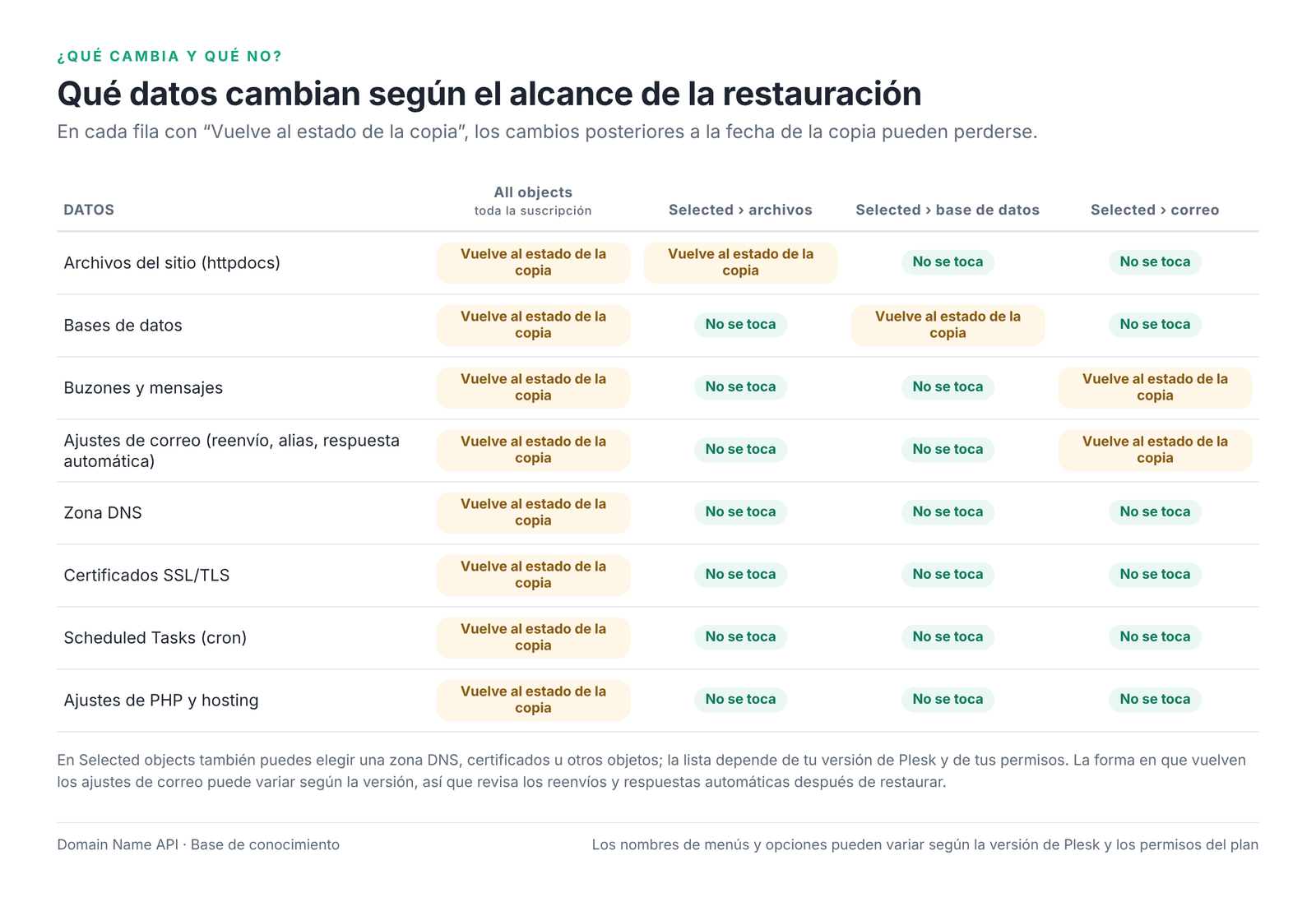
Qué hacer: Para restaurar toda la suscripción, elige All objects. Para restaurar una parte, elige Selected objects y marca en la lista los archivos, la base de datos, el buzón u otros objetos.
Por qué: El alcance decide qué datos vuelven a su estado en la copia. Solo cambian los objetos que elijas.
Resultado esperado: Los objetos elegidos aparecen marcados.
Cuidado: Si dudas, empieza con Selected objects en lugar de All objects. Los tipos de objeto que aparecen pueden variar según tu versión de Plesk y tus permisos.
Paso 6 — Define las opciones de restauración
Qué hacer: Si aparece, valora la opción Suspend … until the restoration task is completed (suspender hasta que termine la restauración). Si la copia tiene contraseña, escríbela. Marca la opción de correo si quieres un aviso al terminar.
Por qué: Suspender impide que los visitantes o la aplicación escriban datos nuevos durante la restauración, así no quedan datos a medias.
Resultado esperado: Las opciones quedan definidas.
Cuidado: Con la suspensión activada, el sitio no está disponible mientras dura la restauración. No la inicies en horas punta.
Paso 7 — Inicia la restauración
Qué hacer: Pulsa Restore. Si Plesk encuentra un conflicto (por ejemplo, ya existe un objeto con el mismo nombre), puede mostrar una pantalla para decidir qué hacer; el comportamiento por defecto es sustituir el objeto existente por el de la copia.
Por qué: Tus datos cambian en este paso.
Resultado esperado: Empieza la tarea de restauración y su progreso aparece en Backup Manager.
Cuidado: Recargar la página no detiene la tarea, pero no inicies la misma copia una segunda vez.
Paso 8 — Comprueba el resultado
Qué hacer: Cuando termine la tarea, lee el mensaje. Si hay avisos o errores, abre los detalles. Después recorre la lista de "Qué comprobar después de restaurar".
Por qué: El mensaje de completado no demuestra que el sitio funcione; los avisos pueden indicar que algunos objetos no se restauraron.
Resultado esperado: Un mensaje de éxito y los datos de la fecha que esperabas.
Cuidado: Guarda el texto completo de cualquier aviso; lo necesitarás si abres una solicitud de soporte.
Cómo restaurar solo los archivos del sitio en Plesk
No tienes que restaurar toda la suscripción. En Backup Manager abre la copia y, en Selected objects, elige solo los archivos del sitio o un archivo o carpeta concretos. La base de datos y el correo no se tocan.
Ejemplo
Tras actualizar un plugin de WordPress el sitio muestra una pantalla en blanco, pero los pedidos y las entradas están bien. El problema está en los archivos, así que basta con restaurar los archivos del sitio, o incluso solo la carpeta httpdocs/wp-content/plugins/. Restaurar la base de datos borraría sin necesidad los pedidos posteriores a la actualización.
- Raíz de documentos y httpdocs: los archivos del dominio principal están por defecto en
httpdocs. Los dominios adicionales y subdominios pueden usar su propia raíz; puedes verla en Websites & Domains › Hosting Settings. - Elegir archivos y carpetas: en Selected objects, elige en el árbol solo la ruta que necesitas. La selección de un único archivo puede variar según la versión de Plesk; si no la ves, puede que tengas que elegir la carpeta superior.
- Sobrescritura: los archivos de la ruta elegida se sustituyen por la versión de la copia. Según la versión de Plesk, los archivos añadidos a esa ruta después de la copia pueden quedarse; revisa la carpeta después de restaurar.
- Permisos: en Linux, tras restaurar, las carpetas suelen necesitar 755 y los archivos 644. Puedes revisarlos en File Manager.
- .htaccess en Linux, web.config en Windows: ahí están las redirecciones y los ajustes de PHP. Un
.htaccessoweb.configantiguo puede deshacer redirecciones o ajustes de HTTPS que añadiste después.
Comprobación del paso
Qué deberías ver: En File Manager, los archivos que esperas dentro de httpdocs y el sitio cargando sin errores.
El error más habitual aquí: Restaurar toda la suscripción o la base de datos por un problema de archivos.
Siguiente paso: Si el sitio sigue dando error, pasa a la sección de base de datos.
Cómo restaurar una copia de base de datos en Plesk
Para restaurar solo la base de datos, abre la copia en Backup Manager, marca esa base de datos en Selected objects y pulsa Restore. En Plesk para Linux suele ser MySQL o MariaDB; en Plesk para Windows, MySQL o Microsoft SQL Server (MSSQL).
En un sitio en producción, una base de datos antigua puede borrar transacciones nuevas
Restaurar una base de datos antigua en una tienda online, un sitio de reservas o de socios en producción borra los pedidos, registros y contenidos creados después de la fecha de la copia. Antes de restaurar, descarga aparte la base de datos actual con Databases › Export Dump.
- Elige la base de datos correcta: una suscripción puede tener varias. Confirma la que usa el sitio en su archivo de configuración (en WordPress,
DB_NAMEenwp-config.php). - Sobrescritura: el contenido de la base de datos elegida vuelve al estado de la copia; las demás bases de datos de la suscripción no cambian.
- Usuario y contraseña: las copias de Plesk incluyen los usuarios de las bases de datos. Si el sitio no conecta tras restaurar, comprueba en Databases que el usuario está asignado a la base de datos y que la contraseña coincide con la del archivo de configuración.
- Conexión de la aplicación: si restauras en la misma suscripción, el nombre de la base de datos suele mantenerse. Si restauraste en otra suscripción o con otro nombre, actualiza archivos como
wp-config.phpo.env. - Juego de caracteres y collation: si las tildes o la ñ salen mal, puede que no coincidan los juegos de caracteres de la base de datos y de la aplicación. Suele venir de importaciones manuales, no de la copia en sí.
- Windows y MSSQL: copiar y restaurar bases de datos MSSQL depende de la configuración de copias de MSSQL del servidor. Si una base de datos MSSQL no aparece en Selected objects, abre una solicitud de soporte.
Comprobación del paso
Qué deberías ver: El sitio cargando y el contenido de la fecha de la copia visible en el panel de administración.
El error más habitual aquí: Restaurar la base de datos cuando el problema no estaba ahí y borrar pedidos nuevos.
Siguiente paso: Prueba el acceso a la aplicación y los formularios.
Cómo restaurar una copia del correo en Plesk
Para restaurar datos de correo, abre la copia en Backup Manager, marca el objeto de correo (buzón o cuenta de correo) en Selected objects y pulsa Restore. Que esta opción aparezca depende de tu versión de Plesk y de los permisos de tu cuenta.
| Componente de correo | Qué significa | Nota sobre la restauración |
|---|---|---|
| Cuenta de buzón | Una dirección como info@example.com y su contraseña | Se restaura con el objeto de correo |
| Mensajes del buzón | El correo de la bandeja de entrada y demás carpetas | Vuelven los mensajes de la copia; ojo con lo recibido después |
| Ajustes de correo | Ajustes de la cuenta como cuota y filtro antispam | Según la versión de Plesk, vuelven con la cuenta; revísalos después |
| Alias | Direcciones adicionales que entregan en el mismo buzón | Revísalos junto con la cuenta |
| Reenvío | Enviar el correo a otra dirección | Revísalo junto con la cuenta |
| Respuesta automática | Una respuesta automática al correo entrante | Comprueba que no se ha reactivado una respuesta antigua |
Correo recibido después de la copia
Restaurar un buzón antiguo puede afectar al correo recibido después de la fecha de la copia. Antes de restaurar, descarga los mensajes nuevos importantes en un cliente de correo o haz una copia del estado actual del buzón. Si solo quieres recuperar un mensaje, consulta con soporte antes de restaurar todo el buzón.
Si el correo del dominio está en un servicio externo como Microsoft 365 o Google Workspace, los mensajes no están en la copia de Plesk. En ese caso, recupera el correo con las herramientas de ese servicio.
Comprobación del paso
Qué deberías ver: Los buzones en Mail y un correo de prueba que sale y vuelve.
El error más habitual aquí: Restaurar toda la suscripción solo por unos pocos correos.
Siguiente paso: Revisa los reenvíos y las respuestas automáticas.
¿Cuándo hay que restaurar toda la copia de Plesk?
Restaurar toda la suscripción solo es la opción correcta cuando el problema afecta a muchos componentes a la vez. Si el problema está en un solo archivo o una base de datos, restaurar toda la cuenta puede causar pérdidas de datos innecesarias. All objects también devuelve al estado de la copia los archivos, bases de datos, correo y ajustes buenos que cambiaron después.
Cuándo puede tener sentido restaurar toda la suscripción:
- Los archivos, la base de datos y los ajustes fallaron a la vez (por ejemplo, volver a una fecha limpia tras un malware).
- Cambiaron muchos componentes a la vez y no sabes cuál causó el problema.
- Volver atrás por completo tras una migración fallida o un cambio importante.
- La suscripción se borró o es totalmente inutilizable.
Límite de permisos
Las cuentas de revendedor y de cliente solo pueden restaurar copias de las suscripciones que pueden gestionar. Desde una cuenta de revendedor no puedes restaurar copias del administrador del servidor ni restauraciones de todo el servidor.
Si necesitas recuperar una suscripción borrada o la opción de restaurar toda la suscripción no aparece en tu cuenta, contacta con nuestro equipo de soporte.
Cómo restaurar una copia de Plesk desde tu ordenador
Puedes subir al repositorio del servidor una copia de Plesk que descargaste antes, o una de otro servidor Plesk, con Upload en Backup Manager, y luego restaurarla con los pasos habituales. Esta opción depende de los permisos de copia de tu plan de servicio.
- En Backup Manager, pulsa Upload y elige el archivo de copia de tu ordenador.
- Si se puso una contraseña al descargar la copia, escríbela. Sin la contraseña no se puede restaurar.
- Cuando termine la subida, la copia aparece en la lista. Sigue desde el paso 4 del procedimiento principal.
- Tamaño y tiempo: las copias grandes tardan en subir desde el navegador; si se corta la conexión, la subida vuelve a empezar.
- Espacio en disco: la copia subida puede ocupar espacio en el repositorio del servidor y en la cuota de tu suscripción, y la restauración necesita además espacio libre.
- Compatibilidad de versiones: según la documentación de Plesk, a nivel de cliente y de suscripción solo se pueden restaurar copias creadas con Plesk Onyx 17.0 o posterior.
- Comprobación de firma: Plesk puede mostrar un aviso de firma en copias creadas en otro servidor o modificadas después. Si en tu cuenta no aparece la opción de continuar pese al aviso, abre una solicitud de soporte.
Tengo un ZIP y un archivo .sql. ¿Puedo restaurarlos desde Backup Manager?
No. Un archivo ZIP normal y un archivo .sql no son una copia de Plesk, y Backup Manager no los reconoce. Una copia de Plesk es un archivo en el formato propio de Plesk que incluye también la estructura de la suscripción. Los archivos ZIP y .sql se restauran a mano:
- Sube el ZIP con File Manager a la raíz de documentos correcta (normalmente
httpdocs) y extráelo. - Crea una base de datos y un usuario nuevos en Databases.
- Importa el archivo .sql con Import Dump junto a la base de datos.
- Actualiza los datos de la base de datos en el archivo de configuración de la aplicación (
wp-config.php,.env).
Para los pasos detallados, consulta Cómo migrar un sitio web a Plesk en Hosting Revendedor.
Qué comprobar después de restaurar
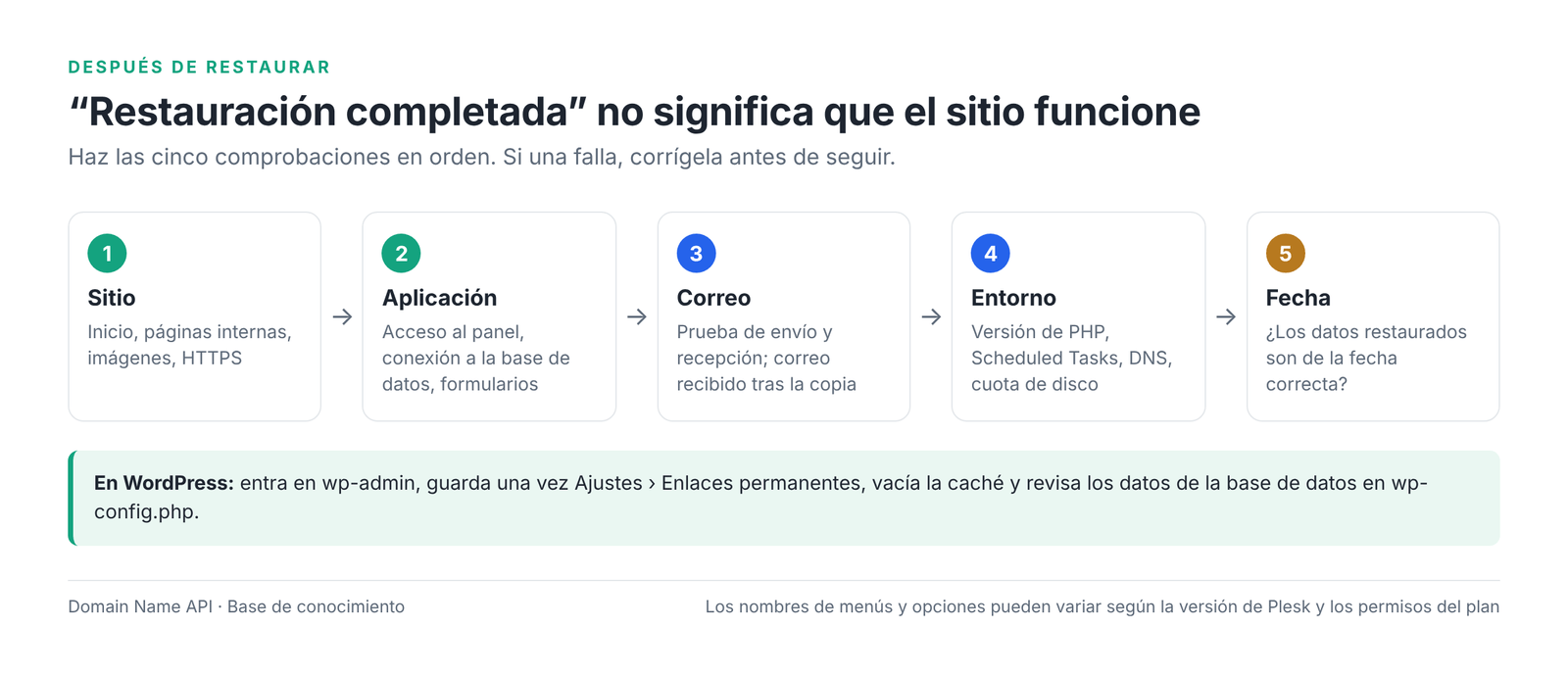
Que la restauración diga que ha terminado no significa que el sitio funcione del todo. Recorre la lista de abajo en orden.
- Carga la página de inicio
- Cargan las páginas internas
- Puedes entrar en el panel de administración
- Cargan las imágenes
- La conexión a la base de datos funciona
- Los formularios funcionan
- SSL/HTTPS funciona
- El envío y la recepción de correo funcionan
- Las Scheduled Tasks se ejecutan
- La versión de PHP es compatible con la aplicación
- Los registros DNS no han cambiado
- No se ha superado la cuota de disco
- Los datos restaurados son de la fecha correcta
En WordPress: prueba a entrar en wp-admin, guarda una vez Ajustes › Enlaces permanentes, vacía la caché del plugin y de la CDN si la hay, revisa las versiones de plugins y temas y confirma los datos de la base de datos en wp-config.php.
¿Qué método de restauración debo elegir?
Elige el alcance más pequeño que resuelva el problema. La tabla muestra el alcance recomendado para los casos más habituales.
| Tu problema | Alcance de restauración recomendado |
|---|---|
| Se borró un archivo por error | Selected objects › archivo o carpeta |
| Fallaron los archivos de WordPress, la base de datos está bien | Selected objects › archivos del sitio |
| La base de datos está dañada | Selected objects › base de datos |
| Solo necesito datos de correo | Selected objects › correo (si aparece) |
| Toda la cuenta de hosting está gravemente dañada | All objects o toda la suscripción |
| Me traslado desde otro proveedor de hosting | No es esta guía; Cómo migrar un sitio web a Plesk en Hosting Revendedor |
| Solo tengo un ZIP y un archivo .sql | Restauración manual: File Manager + Import Dump |
Problemas al restaurar copias en Plesk y soluciones
La mayoría de los problemas vienen de permisos, espacio en disco, un alcance equivocado o ajustes del entorno que cambiaron con la restauración. Prueba primero lo que puedes hacer tú.
| Problema | Posible causa | Qué hacer |
|---|---|---|
| No aparece Backup Manager | El permiso de copias está desactivado en el plan de servicio | Como revendedor, activa los permisos de copia en Permissions dentro del Service Plan del cliente. Si falta en tu propia cuenta, abre una solicitud de soporte. |
| La copia no aparece en la lista | Está en otro almacenamiento (remoto) o en otra suscripción | Comprueba que estás en la suscripción correcta; mira la pestaña de almacenamiento remoto si existe. Puede que la copia nunca se hiciera. |
| No hay opción de restaurar | Archivo de copia dañado o tu permiso solo permite copiar | Revisa los detalles de la copia; si es un tema de permisos, contacta con tu revendedor o con soporte. |
| La copia no se sube | No es una copia de Plesk, es demasiado grande o se cortó la conexión | Asegúrate de que es una copia creada por Plesk; vuelve a intentarlo con una conexión más estable. |
| Cuota de disco insuficiente | La copia y los datos restaurados superan la cuota | Borra archivos innecesarios y copias antiguas; como revendedor, sube la cuota del Service Plan o de la suscripción. |
| La restauración tarda mucho | Muchos archivos, una base de datos grande o buzones grandes | No la canceles ni la inicies dos veces. Si no avanza en horas, abre una solicitud con los detalles de la tarea. |
| Restore failed (fallo al restaurar) | Conflicto, espacio en disco, archivo dañado o permisos | Lee el error completo; revisa el espacio; vuelve a intentarlo con un alcance menor (Selected objects). |
| Copia dañada (corrupted) | Subida incompleta o archivo modificado | Súbela de nuevo o usa una copia de otra fecha. |
| Contraseña de la copia incorrecta | Se puso otra contraseña al descargarla | Busca la contraseña correcta; sin ella no se puede abrir una copia cifrada. |
| Volvieron los archivos, pero el sitio no carga | Base de datos incompatible, otra versión de PHP o caché | Valora restaurar también la base de datos de la misma fecha; revisa la versión de PHP y los registros de errores. |
| 403 Forbidden | Permisos, falta el archivo índice o una regla de .htaccess/web.config | Revisa permisos y archivo índice en File Manager; quita la regla que bloquea. |
| 404 Not Found | Archivos en la raíz equivocada o faltan reglas de enlaces permanentes | Revisa la raíz en Hosting Settings; en WordPress, guarda los Enlaces permanentes. |
| 500 Internal Server Error | Incompatibilidad de PHP o de plugins, .htaccess erróneo | Lee el error en Websites & Domains › Logs; pon la versión de PHP que necesita la aplicación. |
| Error de conexión a la base de datos | Usuario o contraseña no coinciden, o la base de datos no se restauró | Revisa usuario y contraseña en Databases; actualiza el archivo de configuración. |
| Falla la restauración MySQL/MSSQL | Tamaño, diferencia de versión o configuración de copias MSSQL | En MySQL, reinténtalo con un alcance menor; en MSSQL, abre una solicitud con los detalles de la tarea. |
| El correo no ha vuelto | No se marcó el objeto de correo o el correo está en un servicio externo | Comprueba que marcaste el correo en Selected objects; si el MX apunta a un servicio externo, los mensajes no están en la copia de Plesk. |
| Error de SSL | Volvió un certificado antiguo o caducado | Asigna un certificado válido en Websites & Domains › SSL/TLS Certificates o renuévalo con Let's Encrypt. |
| Versión de PHP incompatible | La restauración devolvió los ajustes de hosting al estado de la copia | Elige la versión correcta en Websites & Domains › PHP Settings. |
| Error de permisos | Cambió el propietario o los permisos de los archivos | Corrige los permisos en File Manager; si es un problema de propietario, abre una solicitud. |
Problema con web.config / .htaccess | Volvió un archivo de reglas antiguo | Haz una copia del archivo y quita la regla problemática; si hace falta, renómbralo temporalmente para probar. |
| Suscripción suspendida | La suspensión estaba marcada y la tarea no ha terminado o se cortó | Espera a que termine. Si terminó y sigue suspendida, como revendedor pulsa Activate en la suscripción; si no puedes, abre una solicitud. |
| Problema de DNS tras restaurar | La zona DNS volvió al estado de la copia | Revisa los registros en DNS Settings; añade de nuevo los creados después de la copia. |
| Permisos de revendedor insuficientes | La tarea requiere acceso de administrador del servidor | Abre una solicitud con el nombre de la copia, la fecha y la suscripción que hay que restaurar. |
| Copia de otra versión de Plesk | Anterior a Plesk Onyx 17.0 o firma no coincidente | Usa una copia más reciente; si no la hay, abre una solicitud de soporte. |
Los errores más habituales al restaurar en Plesk
| Error | Por qué es arriesgado | Qué hacer en su lugar |
|---|---|---|
| No copiar antes el estado actual | No hay adónde volver si sale mal | Haz antes una copia nueva con Back Up |
| Elegir una copia de la fecha equivocada | Vuelves más atrás de lo necesario | Elige la copia de justo antes del problema |
| Restaurar en la suscripción equivocada | Se sobrescribe un sitio que funciona | Revisa el dominio que aparece arriba |
| Restaurar toda la suscripción por un problema de archivos | También vuelven atrás la base de datos y el correo | Selected objects › archivos del sitio |
| Devolver una base de datos en producción a una fecha antigua | Se borran pedidos y registros nuevos | Primero Export Dump; restaura solo si hace falta |
| No revisar el efecto en el correo | Puede afectar al correo recibido tras la copia | Guarda los mensajes nuevos antes de marcar el correo |
| No revisar la cuota de disco | La restauración se queda a medias | Revisa antes la cuota |
| Tomar un ZIP por una copia de Plesk | Backup Manager no lo reconoce | File Manager + Import Dump |
| No probar después de restaurar | Los problemas los descubre el cliente | Recorre la lista de comprobación |
| Pensar que Plesk en Linux y Windows se comporta igual | .htaccess y web.config, MySQL y MSSQL funcionan distinto | Revisa según el tipo de servidor |
| Tomar la documentación de administrador por permisos de revendedor | Buscas opciones que no están en tu pantalla | Sigue las opciones de tu pantalla de revendedor o cliente |
Preguntas frecuentes
¿Cómo restauro una copia de seguridad en Plesk?
Abre Websites & Domains › Backup Manager, haz clic en la copia de la fecha a la que quieres volver, elige el alcance con All objects o Selected objects y pulsa Restore. Antes, haz una copia nueva del estado actual y, siempre que puedas, restaura solo la parte que falló en lugar de toda la suscripción.
¿Dónde está Backup Manager en Plesk?
A nivel de cliente y de suscripción, Backup Manager está en Websites & Domains › Backup Manager. En algunas versiones también se abre desde el menú Account. Si no lo ves, puede que el permiso de copias esté desactivado en tu plan; como revendedor, revisa los permisos del Service Plan del cliente.
¿Puedo restaurar solo los archivos en Plesk?
Sí. Abre la copia en Backup Manager y en Selected objects elige solo los archivos del sitio o un archivo o carpeta concretos. La base de datos y el correo no cambian. La selección de un solo archivo puede verse distinta según la versión de Plesk; si no la ves, elige la carpeta superior.
¿Cómo restauro una base de datos en Plesk?
Abre la copia en Backup Manager, marca solo esa base de datos en Selected objects y pulsa Restore. Antes, descarga la base de datos actual con Databases › Export Dump. Una base de datos antigua borra los pedidos y registros creados después de la fecha de la copia.
¿Se puede restaurar el correo en Plesk?
Sí, si el objeto de correo aparece en Selected objects en tu cuenta, puedes restaurar los buzones y sus mensajes. Puede afectar al correo recibido después de la copia, así que guarda antes los mensajes nuevos importantes. Si el correo está en un servicio externo como Microsoft 365, los mensajes no están en la copia de Plesk.
¿Qué diferencia hay entre una copia completa y una incremental?
La copia completa contiene todos los datos en el momento en que se hizo. La incremental solo contiene lo que cambió desde la última copia y ocupa menos. Al restaurar una copia incremental, Plesk usa automáticamente la copia completa anterior y las incrementales intermedias.
Si restauro una copia antigua, ¿se borran los datos nuevos?
Los datos del alcance que elijas vuelven al estado de la copia, así que los cambios posteriores a esa fecha pueden perderse. Si restauras solo archivos, la base de datos no cambia; si restauras solo la base de datos, los archivos no cambian. Hacer una copia nueva antes de empezar mantiene este riesgo bajo control.
¿Se cae el sitio durante la restauración?
Si las opciones de restauración incluyen suspender la suscripción hasta que termine la tarea y la marcas, el sitio no estará disponible durante ese tiempo. La suspensión mantiene los datos coherentes al impedir escrituras nuevas. Si no la marcas, el sitio sigue activo, pero los datos escritos durante la restauración pueden quedar incoherentes.
¿Puedo subir una copia de Plesk desde mi ordenador?
Sí, si los permisos de copia de tu plan de servicio lo permiten. Sube el archivo de copia creado por Plesk con el botón Upload de Backup Manager, escribe la contraseña si la tiene y restáuralo con los pasos habituales cuando aparezca en la lista. Las copias anteriores a Plesk Onyx 17.0 no se pueden restaurar a nivel de cliente.
¿Puedo restaurar un archivo ZIP con Plesk Backup Manager?
No. Backup Manager solo reconoce copias en el formato propio de Plesk. Sube el ZIP a la raíz de documentos con File Manager y extráelo, importa el archivo .sql con Databases › Import Dump y actualiza los datos de la base de datos en el archivo de configuración de la aplicación.
¿Por qué falla la restauración?
Las causas más habituales son la falta de cuota de disco, una copia dañada o subida a medias, una contraseña errónea, objetos en conflicto y límites de permisos. Lee el mensaje de error completo, revisa el espacio en disco y vuelve a intentarlo con un alcance menor. Si es un tema de permisos, abre una solicitud con los detalles de la tarea.
¿Por qué no veo Backup Manager?
Que aparezca Backup Manager depende de los permisos de copia del plan de servicio. Como revendedor, puedes activarlos en Permissions dentro del Service Plan del cliente. Si falta en tu propia cuenta de revendedor, contacta con el soporte de Domain Name API.
¿Puedo restaurar una copia de Plesk en otro servidor?
Una copia de Plesk se puede subir y restaurar en otro servidor Plesk con Upload, pero hay que cumplir la compatibilidad de versiones, la contraseña de la copia y la comprobación de firma. Las copias creadas en otro servidor pueden mostrar un aviso de firma. Si cambias de proveedor de hosting, es más seguro seguir la guía de migración.
¿Cuánto tarda una restauración?
Depende del tamaño de la copia, del número de archivos y correos, del tamaño de la base de datos y de la carga del servidor. Un sitio pequeño se restaura en unos minutos; los buzones y bases de datos grandes tardan más. No inicies la misma copia una segunda vez mientras la tarea esté en marcha.
¿Por qué no carga mi sitio después de restaurar?
Normalmente los archivos y la base de datos vienen de fechas distintas, cambió la versión de PHP, volvió un .htaccess o web.config antiguo o la caché muestra contenido viejo. Lee el error en Websites & Domains › Logs y revisa PHP Settings.
¿Por qué da error el SSL después de restaurar?
Puede que la restauración haya devuelto los ajustes del certificado al estado de la copia; el certificado de la copia puede haber caducado o estar asignado el equivocado. Asigna un certificado válido en SSL/TLS Certificates o emite uno nuevo con Let's Encrypt.
Resumen
- Primero decide qué quieres recuperar y elige el alcance más pequeño que lo resuelva.
- Haz una copia nueva del estado actual antes de restaurar.
- Websites & Domains › Backup Manager › copia › Selected objects o All objects › Restore.
- Piensa en los pedidos y registros nuevos antes de devolver una base de datos en producción a una fecha anterior.
- Los archivos ZIP y .sql no son una copia de Plesk; se restauran a mano con File Manager e Import Dump.
- Tras el mensaje de completado, revisa el sitio, la base de datos, el correo, el SSL, PHP y el DNS.
Guías relacionadas
- Cómo migrar un sitio web a Plesk en Hosting Revendedor
- Cómo crear un Service Plan en Plesk
- Cómo crear tu primer cliente y suscripción en Plesk
- Cómo gestionar SSL en Plesk
- Cómo crear servidores de nombres privados en Plesk
¿Tienes problemas para restaurar tu copia?
Si usas el Hosting Revendedor Plesk de Domain Name API, puedes abrir una solicitud a nuestro equipo de soporte. Indica el dominio, la fecha de la copia, el alcance que elegiste, el mensaje de error completo y una captura si puedes.
Abrir una solicitud de soporteHosting Revendedor Plesk con tu propia marca
Ofrece hosting Plesk a tus clientes con tu marca y gestiona suscripciones, planes de servicio y copias desde un solo panel.
Ver el Hosting Revendedor Plesk