Guía de uso de recursos y límites de paquete en Hosting Revendedor cPanel
Respuesta rápida
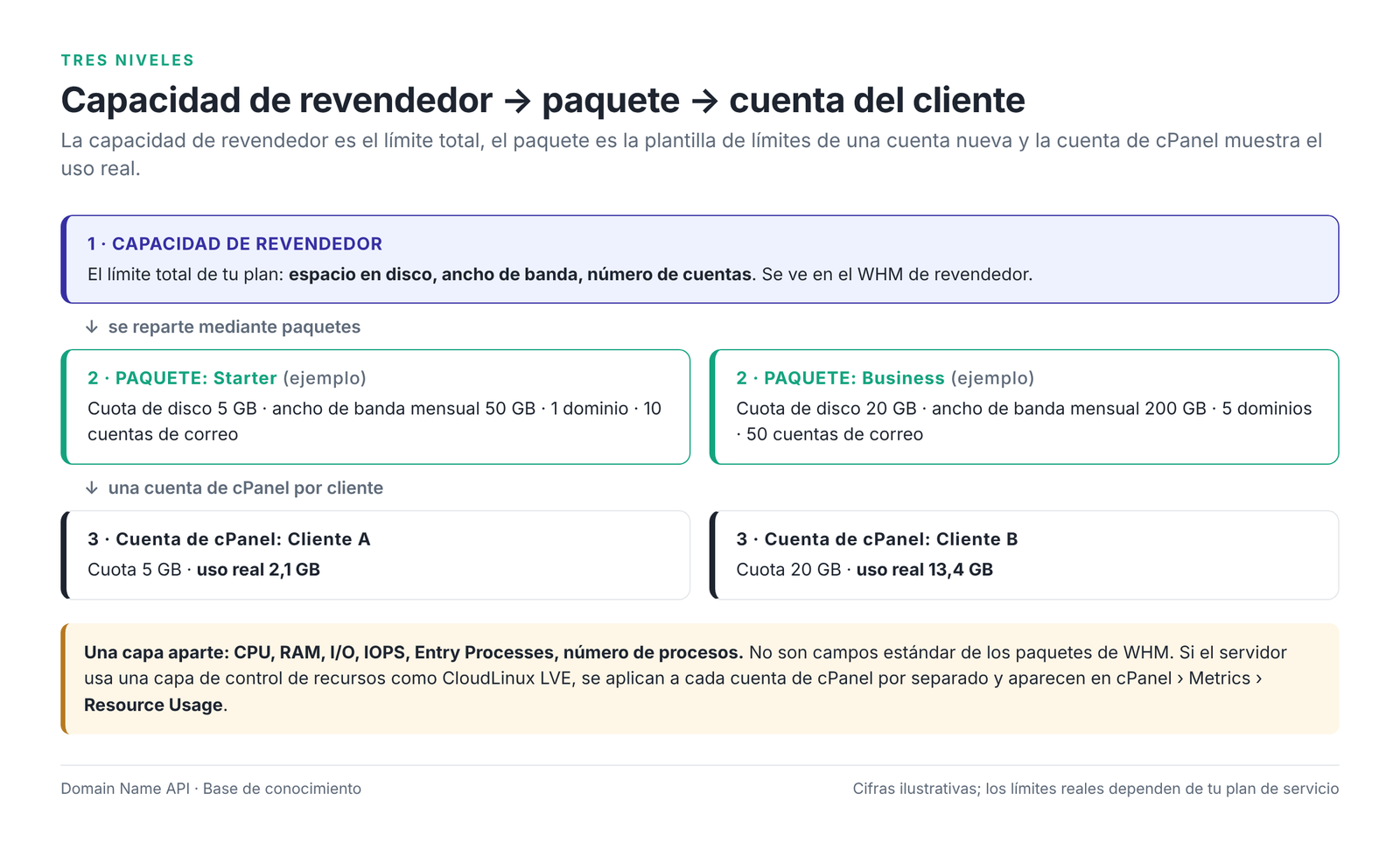
En el Hosting Revendedor cPanel los recursos se gestionan en tres niveles: tu capacidad de revendedor (disco, ancho de banda y número de cuentas en total), el paquete que creas en WHM (la plantilla de límites para un cliente nuevo) y la cuenta de cPanel del cliente (el uso real). Cuotas como el disco y el ancho de banda se definen en cPanel/WHM. CPU, RAM, I/O y Entry Processes no son límites propios de cPanel; si el servidor usa una capa de control de recursos como CloudLinux LVE, se aplican por cuenta. Cuando algo falle, averigua primero qué límite se alcanzó, corrige después la aplicación y valora ampliar al final.
Redactado por: Equipo de Soporte de Hosting de Domain Name API · Revisión técnica: Equipo de Hosting / Operaciones de Sistemas de Domain Name API · Última actualización: 5 de octubre de 2026 · Fuentes: documentación oficial de cPanel & WHM y CloudLinux
Las pantallas son representativas y usan datos de ejemplo; la interfaz real puede verse distinta según la versión de cPanel y la configuración del servidor. Los ejemplos usan example.com, exampleuser y nombres de paquete ilustrativos (Starter, Business, Pro). Estos paquetes no son productos de Domain Name API; tú diseñas los tuyos según tu plan de servicio.
Antes de nada, conoce tu cuenta: ¿qué límites se aplican?
Antes de interpretar un límite tienes que saber si ese límite se aplica de verdad en tu cuenta. Esta comprobación de dos minutos te permite leer bien el resto de la guía.
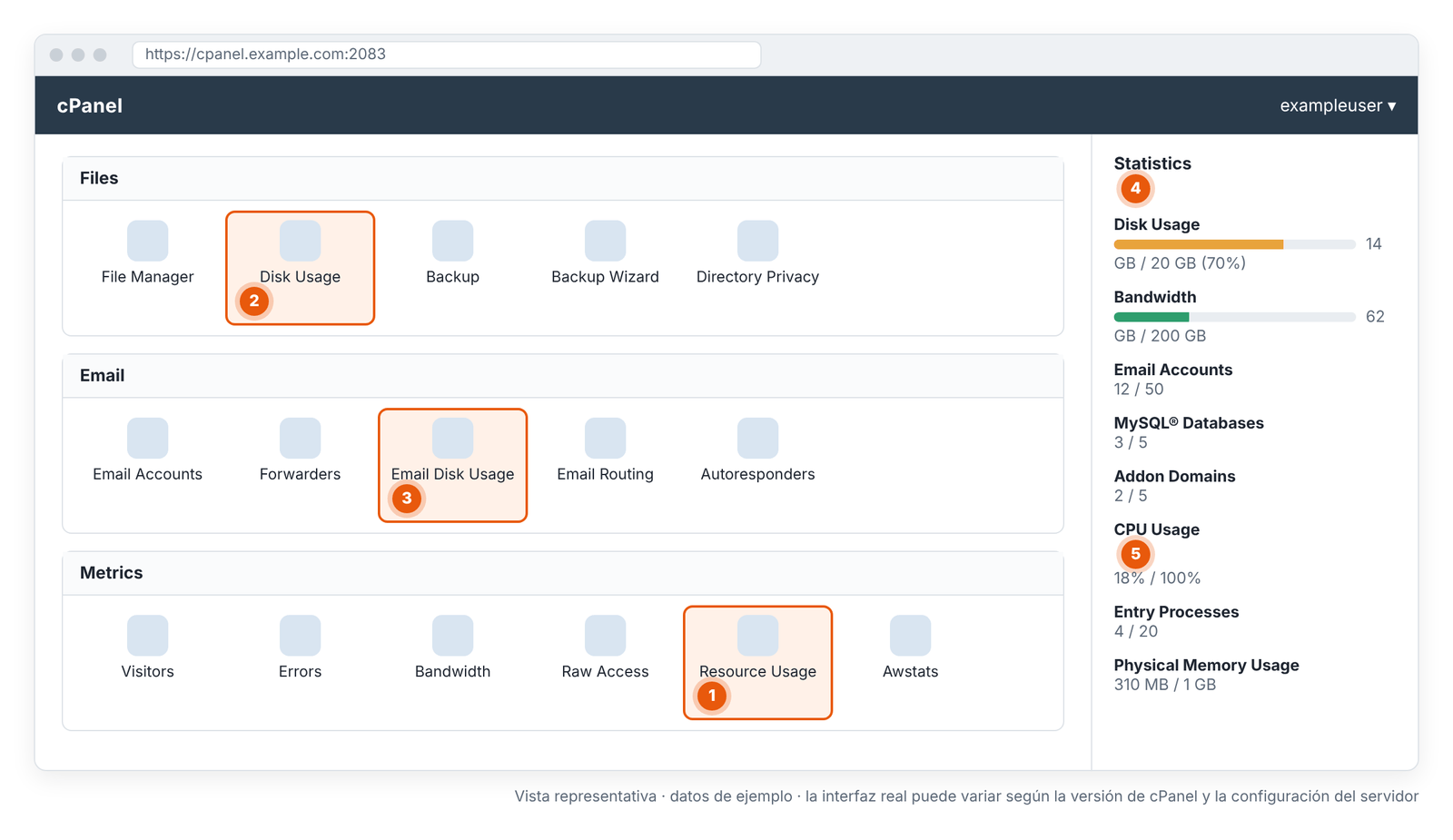
- 1 · Resource Usage: solo aparece si se usa CloudLinux LVE; ahí están CPU, memoria, I/O y Entry Processes.
- 2 · Disk Usage: uso de disco por carpeta.
- 3 · Email Disk Usage: el espacio que ocupan los buzones.
- 4 · Statistics: uso de disco y ancho de banda, y valores de uso/límite de los recuentos de la cuenta.
- 5 · CPU Usage, Entry Processes, Physical Memory Usage: estas filas también solo aparecen con CloudLinux.
- Abre el cPanel de la cuenta de un cliente (WHM › List Accounts › icono cP junto a la cuenta).
- Busca el icono Resource Usage en la sección Metrics.
- Si ves Resource Usage: el servidor usa el control de recursos de CloudLinux LVE. Las secciones de CPU, memoria física, I/O, IOPS, Entry Processes y número de procesos de esta guía se aplican a tus cuentas.
- Si no lo ves: la CPU y la RAM no se pueden vigilar por cuenta desde esta pantalla. Los límites de disco, ancho de banda y recuentos siguen aplicándose; ante problemas de rendimiento, revisa los registros de errores y, si hace falta, contacta con soporte.
- Consulta tu capacidad de revendedor (disco, ancho de banda y número de cuentas en total) y tu ajuste de overselling en los datos de tu servicio o con el equipo de soporte. La sección "250 GB" de más abajo explica qué significa esa información.
Los recursos se gestionan en tres niveles: revendedor, paquete, cuenta de cPanel
La capacidad de revendedor es tu límite total; el paquete es la plantilla de límites que das a un cliente; la cuenta de cPanel muestra los recursos que el cliente consume de verdad. La mayoría de los problemas de recursos vienen de confundir estos tres niveles.
¿Qué es la capacidad de revendedor?
La capacidad de revendedor es el límite total que Domain Name API fija en tu cuenta de revendedor: espacio en disco, ancho de banda mensual y número de cuentas que puedes crear. Según tengas el overselling activado o no, este límite se aplica a la suma de las cuotas que asignas a los clientes o al uso real de tus cuentas.
¿Qué es un paquete?
Un paquete es la plantilla de límites que creas en WHM › Packages › Add a Package y que se aplica a una cuenta de cPanel nueva: cuota de disco, ancho de banda mensual y número de dominios, subdominios, cuentas de correo, bases de datos y cuentas FTP. Los paquetes estándar de WHM no tienen campos de CPU ni de RAM.
¿Qué es una cuenta de cPanel?
Una cuenta de cPanel es la cuenta de hosting donde están el sitio web, el correo y las bases de datos de tu cliente. El paquete fija sus techos; lo que la cuenta usa ahora se ve en WHM › List Accounts y en las pantallas de su propio cPanel.
¿Qué controla cada límite?
Cada recurso mide algo distinto y se revisa en un sitio distinto. La tabla muestra dónde mirar primero cuando aparece un problema.
| Recurso | Qué mide | Dónde revisarlo | Capa |
|---|---|---|---|
| Espacio en disco | Lo que ocupan los archivos, el correo y (según la configuración del servidor) las bases de datos de la cuenta | WHM › List Accounts; cPanel › Files › Disk Usage | Cuota de cPanel/WHM |
| Ancho de banda | Datos totales transferidos desde el sitio en un mes | WHM › View Bandwidth Usage; cPanel › Metrics › Bandwidth | Cuota de cPanel/WHM |
| Cuota del buzón | Espacio de un solo buzón | cPanel › Email Accounts; Email Disk Usage | cPanel |
| Recuentos de la cuenta | Número de dominios, subdominios, cuentas de correo, bases de datos y cuentas FTP | WHM › Packages; estadísticas del inicio de cPanel | Paquete de cPanel/WHM |
| CPU | Cuánta de la potencia de procesador asignada a la cuenta se está usando | cPanel › Metrics › Resource Usage | CloudLinux LVE (si existe) |
| Memoria física | RAM que usan los procesos de la cuenta | cPanel › Metrics › Resource Usage | CloudLinux LVE (si existe) |
| I/O | Cantidad de datos leídos y escritos por segundo | cPanel › Metrics › Resource Usage | CloudLinux LVE (si existe) |
| IOPS | Número de operaciones de lectura/escritura por segundo | cPanel › Metrics › Resource Usage | CloudLinux LVE (si existe) |
| Entry Processes | Procesos de peticiones dinámicas que entran a la vez en la cuenta a través del servidor web | cPanel › Metrics › Resource Usage | CloudLinux LVE (si existe) |
| Número de procesos (NPROC) | Total de procesos e hilos que se ejecutan a la vez en la cuenta | cPanel › Metrics › Resource Usage | CloudLinux LVE (si existe) |
| Inodos (número de archivos) | Número de archivos y carpetas | Estadísticas del inicio de cPanel (si se muestran) | Sistema de cuotas (si se aplica) |
¿Cómo funcionan los 250 GB de disco de mi plan de revendedor?
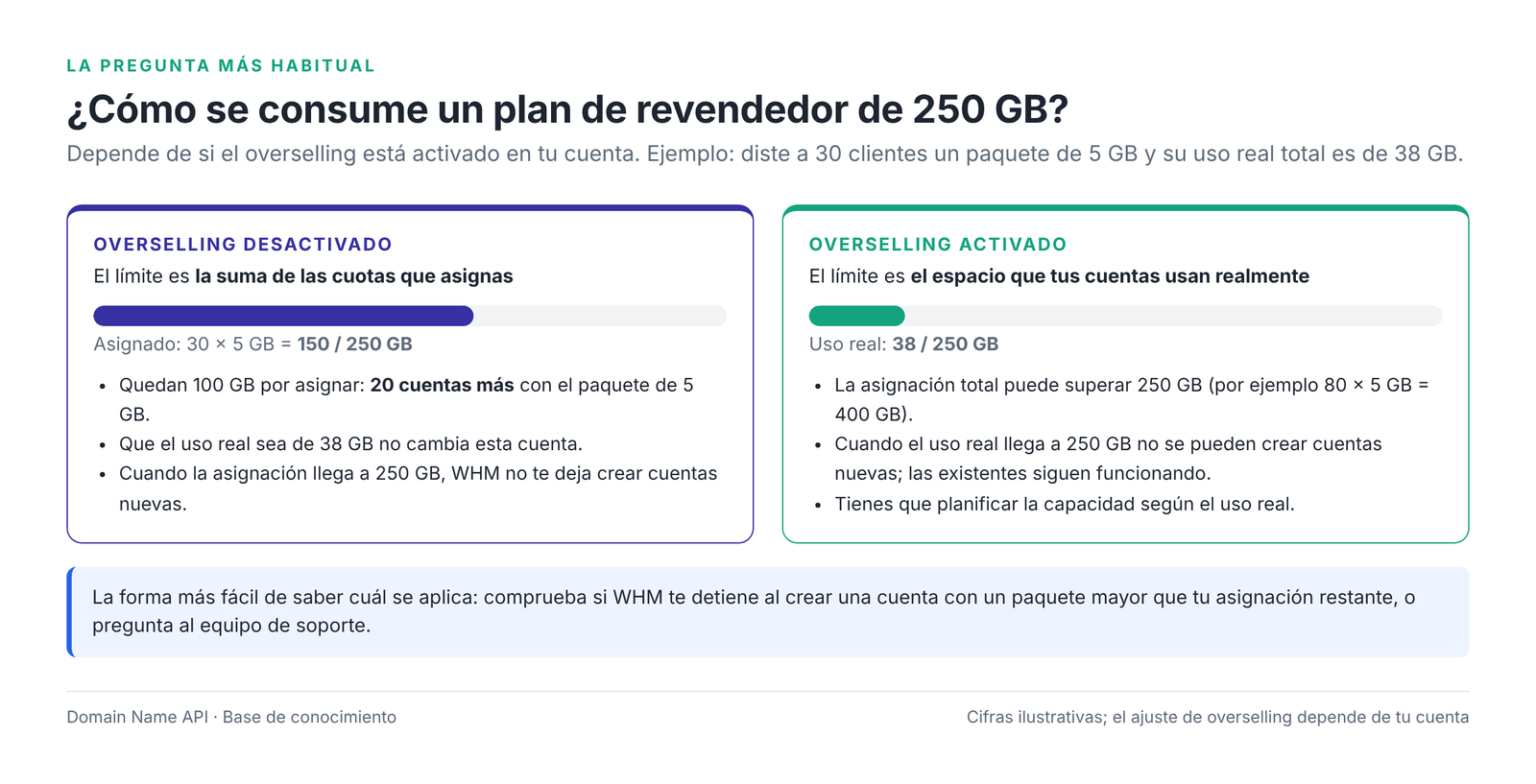
Cómo se consume un plan de revendedor de 250 GB depende de si el overselling está activado o no en tu cuenta. Con el overselling desactivado, el límite es la suma de las cuotas que asignas a tus clientes. Con el overselling activado, el límite es el espacio que tus cuentas usan realmente. La propia documentación de cPanel define así los dos comportamientos.
| Pregunta | Con overselling desactivado | Con overselling activado |
|---|---|---|
| ¿Qué limitan los 250 GB? | La suma de las cuotas que repartes con paquetes | El uso real total de disco de tus cuentas |
| ¿Puedo dar a 100 clientes un paquete de 5 GB? (500 GB) | No. Tras 50 cuentas la asignación llega a 250 GB y WHM no crea más | Sí. Puedes crear cuentas hasta que el uso real total llegue a 250 GB |
| ¿Y si un cliente solo usa 1 GB de un paquete de 5 GB? | Sigue ocupando 5 GB de tu capacidad | Solo descuenta 1 GB de tu capacidad |
| ¿Qué pasa al llegar al límite? | No puedes crear cuentas nuevas; las existentes siguen funcionando | No puedes crear cuentas nuevas; las existentes siguen funcionando |
| ¿Puedo crear paquetes con cuota ilimitada? | Normalmente no; la asignación no se puede calcular | Depende de tus privilegios de revendedor |
| ¿Cuál es el riesgo? | La capacidad parece agotada antes de usarse | La asignación total supera la capacidad; si los clientes llenan sus cuotas, se acaba el espacio |
Qué cuenta en la capacidad: la capacidad de revendedor incluye el uso o la asignación de todas las cuentas de cPanel que te pertenecen. Si abriste una cuenta de cPanel bajo tu revendedor para tu propio sitio, también cuenta. Todo lo que está en el directorio principal de una cuenta cuenta para su uso de disco: archivos web, correo, registros y archivos de copia descargados dentro de la cuenta. Que las bases de datos cuenten en la cuota depende de la configuración del servidor.
¿Cuál se aplica en tu cuenta?
Tu ajuste de overselling y tu capacidad de revendedor figuran en los datos de tu servicio. Si tienes dudas, pregunta a nuestro equipo de soporte. Una pista práctica: si WHM te detiene al crear una cuenta con un paquete mayor que tu asignación restante, el overselling está desactivado.
El límite definido y el uso real no son lo mismo
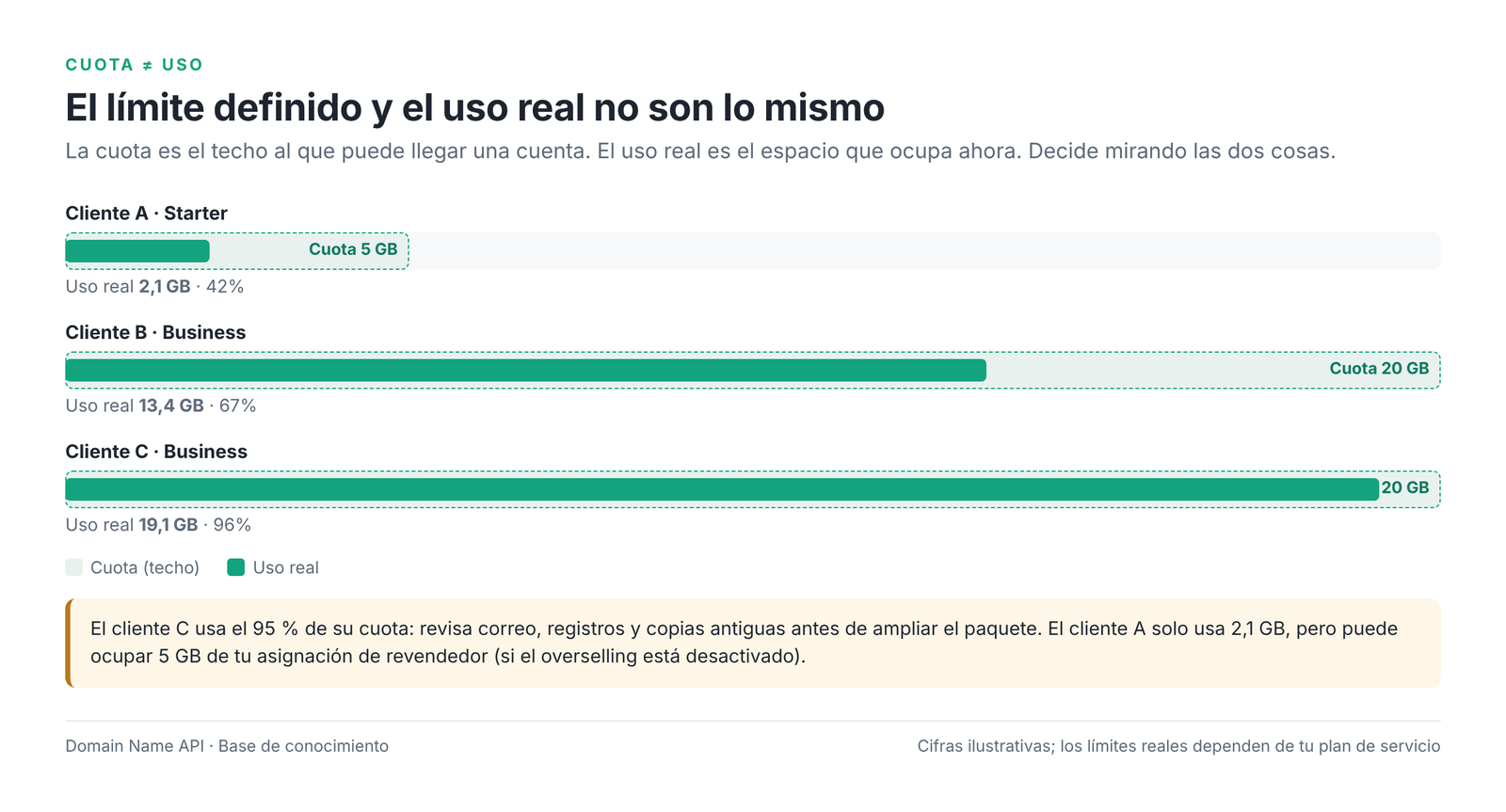
La cuota del paquete es el techo al que puede llegar un cliente; el uso real es el espacio que ocupa ahora. Un cliente con un paquete de 20 GB puede estar usando 2 GB o 19 GB. Toma las decisiones de capacidad, ampliación y precio mirando las dos cosas.
| Concepto | Significado | Dónde se ve |
|---|---|---|
| Cuota del paquete | El techo al que puede llegar una cuenta | WHM › Packages; columna de cuota en List Accounts |
| Uso real | El espacio que ocupa la cuenta, o los datos que transfiere, ahora | WHM › List Accounts; cPanel › Disk Usage |
| Asignación de revendedor | La suma de las cuotas que has dado a todas las cuentas | Compárala con tu capacidad de revendedor |
| Uso de revendedor | La suma del uso real de todas las cuentas | Suma los valores de uso de List Accounts |
¿Dónde veo los recursos de mis clientes en WHM?
En el WHM de revendedor sigues el uso de disco y ancho de banda de las cuentas en la lista de cuentas, la tabla de ancho de banda y la lista de cuentas por encima de su cuota. Que estas pantallas aparezcan depende de tus privilegios de revendedor; las pantallas del administrador del servidor no están en el WHM de revendedor.
| Pantalla de WHM | Qué ves | Qué problema resuelve | Qué valor mirar |
|---|---|---|---|
| Account Information › List Accounts | Dominio, usuario, paquete, cuota y uso de disco de cada cuenta | ¿Qué cliente usa cuánto espacio? | Relación uso/cuota; cuentas por encima del 80 % |
| Account Information › Show Accounts Over Quota | Cuentas que superaron su cuota de disco | Un cliente no puede subir archivos ni recibir correo | Cada cuenta de la lista |
| Account Information › View Bandwidth Usage | Uso de ancho de banda de cada cuenta este mes | Un sitio transfiere muchos datos por tráfico o bots | Cuentas cerca del límite a mitad de mes |
| Packages › Add / Edit a Package | Límites de los paquetes | ¿Qué límites dar a un cliente nuevo? | Disco, ancho de banda y recuentos |
| Account Functions › Upgrade/Downgrade an Account | Pasar una cuenta a otro paquete | Cuando el paquete del cliente se queda corto | Límites del paquete de destino |
| Account Functions › Modify an Account | Cambiar los límites de una sola cuenta | Un límite temporal o especial | Valores propios de la cuenta |
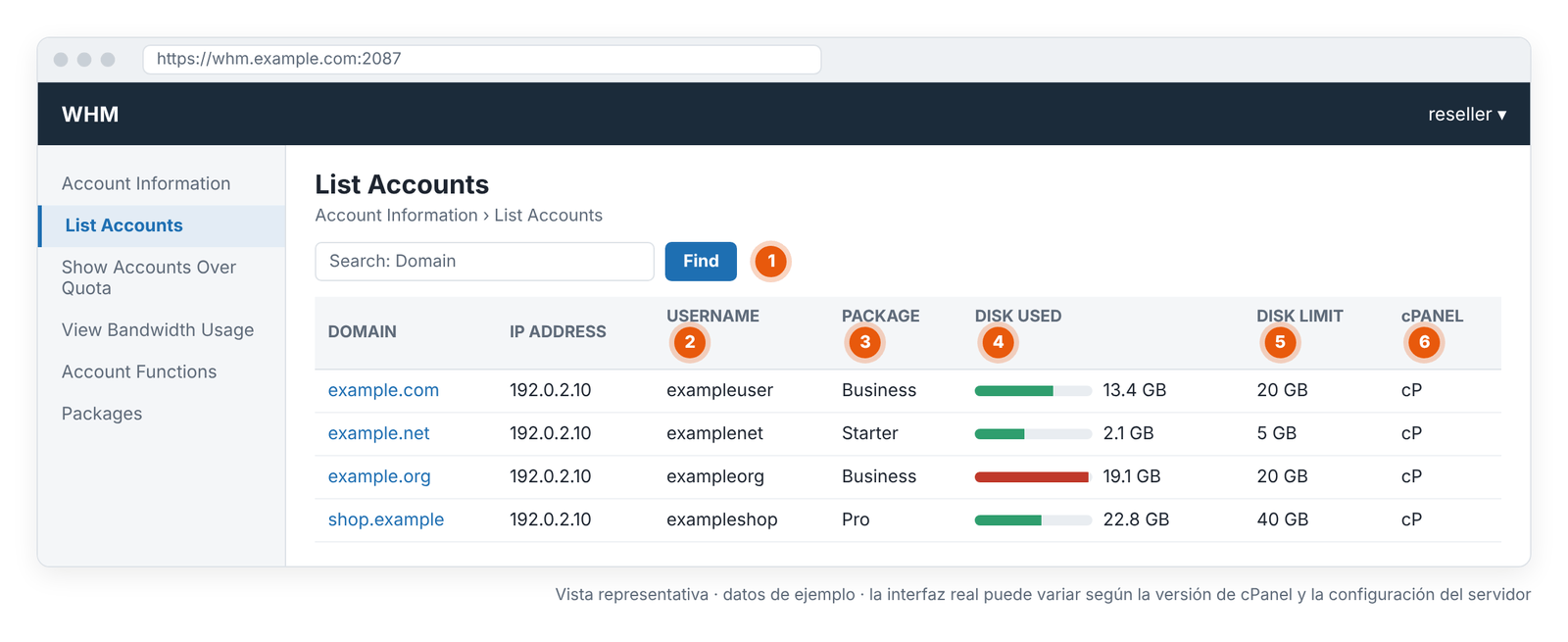
- 1 · Búsqueda: encuentra una cuenta por dominio o usuario.
- 2 · Username: el usuario de cPanel que pide una solicitud de soporte.
- 3 · Package: el paquete de la cuenta.
- 4 · Disk Used: uso real; la barra roja marca una cuenta cerca de su cuota (example.org al 96 % en el ejemplo).
- 5 · Disk Limit: la cuota del paquete.
- 6 · cP: pasa al cPanel de la cuenta.
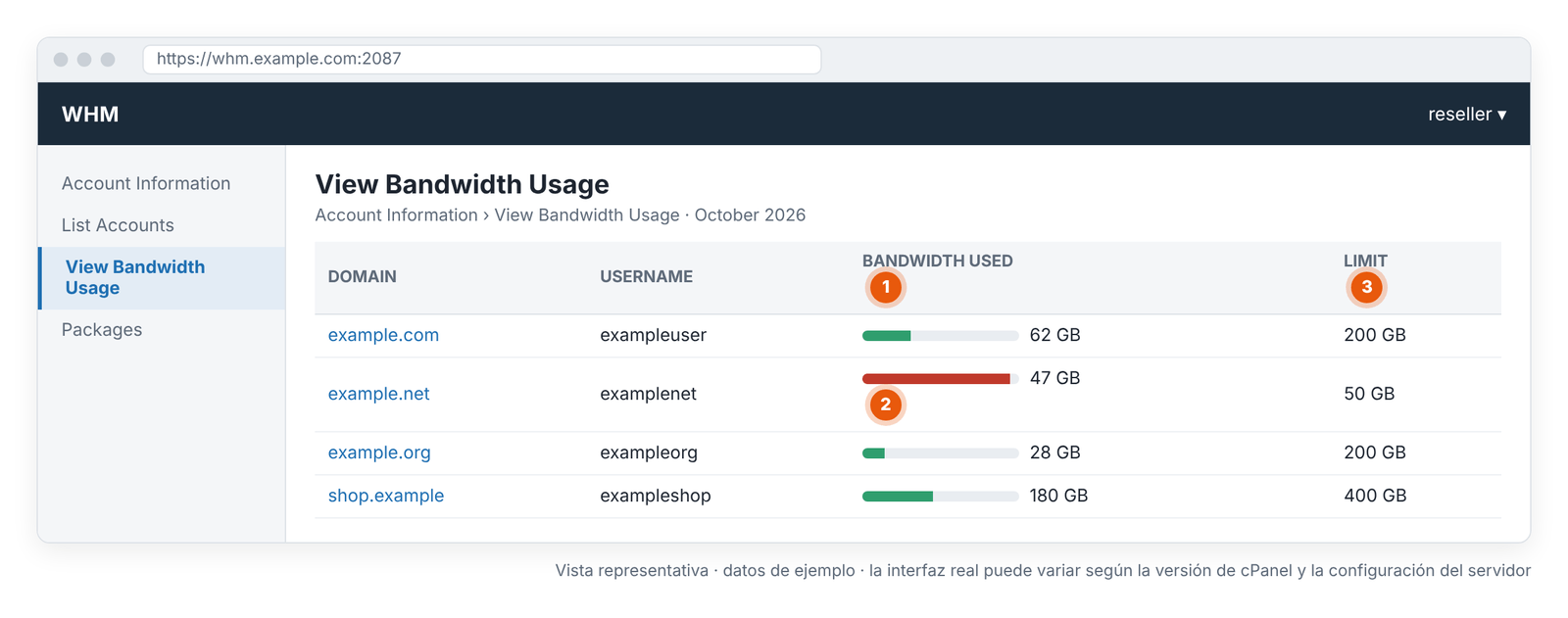
- 1 · Bandwidth Used: datos transferidos este mes.
- 2 · Cuenta cerca de su límite: aquí example.net, con 47 GB de un límite de 50 GB.
- 3 · Limit: el ancho de banda mensual del paquete.
La pantalla Resource Usage de cPanel y las métricas de CPU, RAM e I/O
cPanel › Metrics › Resource Usage muestra, en servidores con CloudLinux LVE, lo cerca que está una cuenta de cPanel de sus límites de CPU, memoria física, I/O, IOPS, Entry Processes y procesos, y qué límite alcanzó últimamente. Si la pantalla se abre con un aviso como "tu cuenta se limitó en las últimas 24 horas", en los detalles verás qué métrica llegó a su límite.
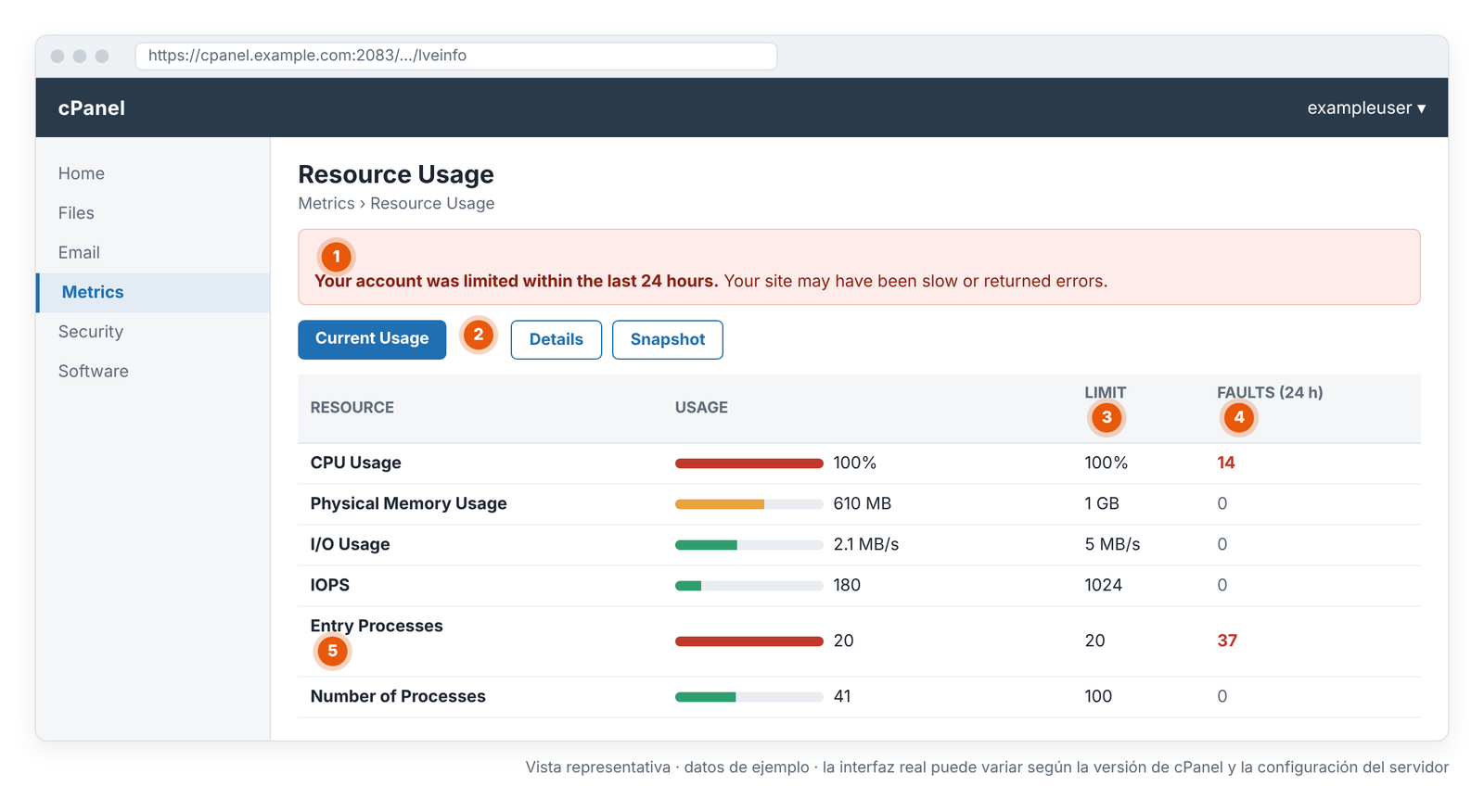
- 1 · Aviso de limitación: aparece si la cuenta alcanzó un límite en las últimas 24 horas.
- 2 · Current Usage / Details / Snapshot: uso actual, gráficos históricos y lista de procesos en el momento del límite (los nombres de pestaña pueden variar según la versión).
- 3 · Limit: el límite fijado para la cuenta.
- 4 · Faults: cuántas veces se alcanzó el límite. Es la columna más importante para el diagnóstico.
- 5 · Entry Processes: 20/20 con 37 fallos en el ejemplo; los visitantes vieron errores 508 en ese momento.
¿Qué significa CPU 100 %?
El porcentaje de CPU de Resource Usage se muestra respecto al límite de CPU asignado a tu cuenta; no muestra la CPU del servidor entero. En CloudLinux el límite de CPU se define en núcleos (100 % = un núcleo). Ver "CPU 100 %" significa que tu sitio usa toda su propia parte, no que el servidor esté lleno.
| Métrica | Qué significa | Al llegar al límite | ¿Importa un pico puntual? | Si es constante, qué hacer |
|---|---|---|---|---|
| CPU Usage | Parte de la potencia de procesador asignada a la cuenta que está en uso | El sitio no se cae, va más lento (throttle) | Normal durante copias o importaciones | Revisa caché, plugins, cron y tráfico de bots |
| Physical Memory | RAM real que usan los procesos de la cuenta | Se terminan procesos; errores 500/503 | Puede pasar una vez; investiga si se repite | Revisa plugins pesados, consultas grandes y el ajuste de memoria de PHP |
| I/O Usage | Datos leídos y escritos en disco por segundo | Las operaciones de disco esperan; el sitio va lento | Esperable al extraer archivos grandes o hacer copias | Pasa los trabajos grandes a horas tranquilas; reduce los registros innecesarios |
| IOPS | Número de operaciones de lectura/escritura por segundo | Las operaciones esperan a que acabe ese segundo | Aparece al trabajar con muchos archivos pequeños | Limpia caché y archivos de sesión; revisa la caché basada en archivos |
| Entry Processes | Procesos de peticiones dinámicas que entran a la vez en la cuenta por el servidor web | Las peticiones nuevas se rechazan con un error 508 | Puede aparecer en un pico corto de tráfico | Investiga peticiones PHP lentas, bots y caché |
| Processes (NPROC) | Todos los procesos que se ejecutan a la vez en la cuenta | No se pueden iniciar procesos nuevos; errores 500/503 | Aparece con tareas cron o scripts atascados | Revisa procesos atascados y tareas cron demasiado frecuentes |
¿Qué pasa si se supera un límite de recursos de cPanel?
Cada límite se comporta de forma distinta al alcanzarse: con CPU e I/O el sitio va más lento pero sigue en pie; con memoria, procesos y Entry Processes las peticiones dan error; con la cuota de disco se deja de escribir; con el ancho de banda el sitio puede mostrar una página de aviso. Relacionar el síntoma con el límite correcto es la mitad del diagnóstico.
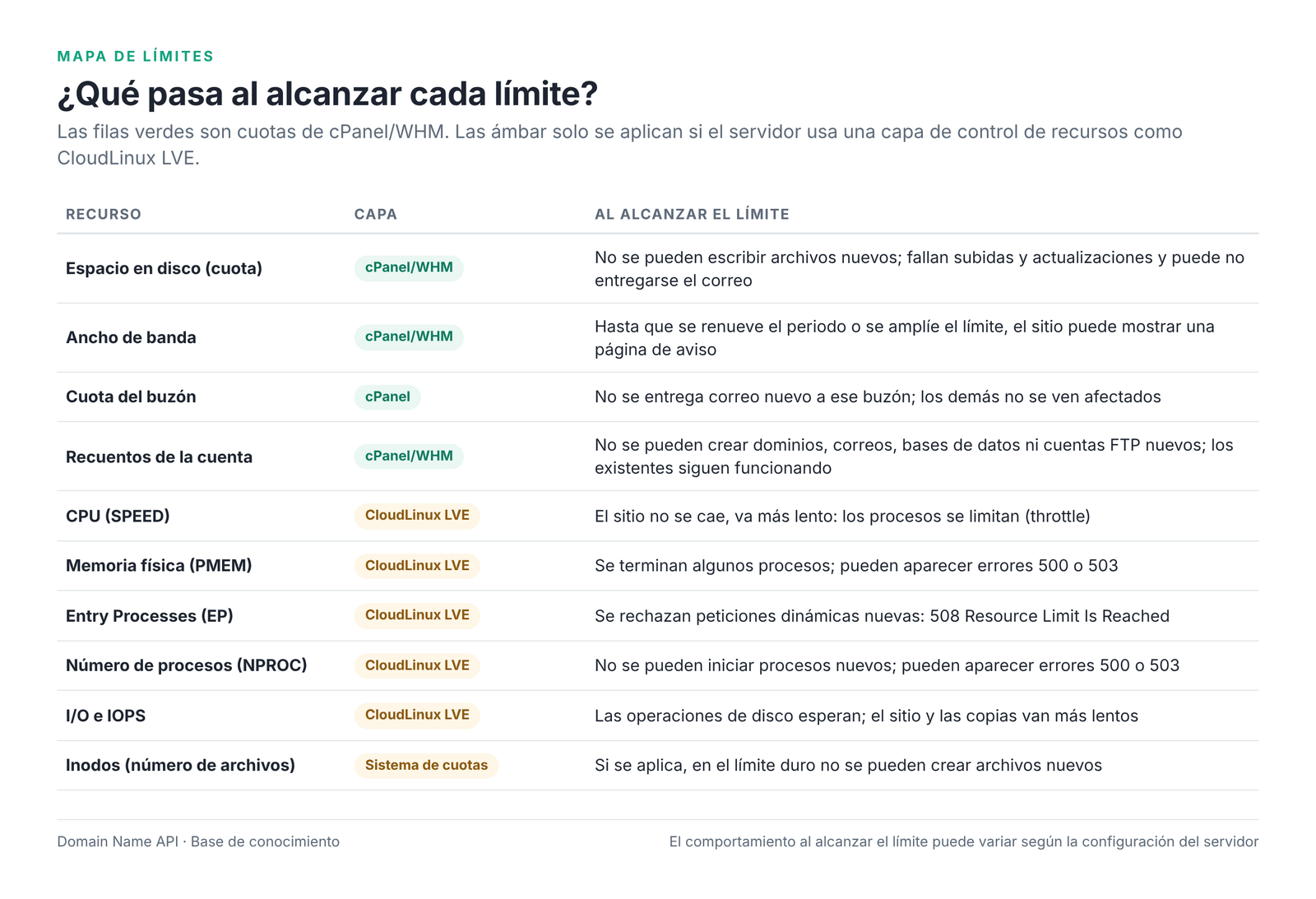
- Cuota de disco llena: no se pueden escribir archivos nuevos; fallan las actualizaciones de WordPress, las subidas y la creación de caché. El correo de la cuenta también puede verse afectado.
- Cuota del buzón llena: solo ese buzón deja de recibir correo nuevo; el remitente suele recibir un mensaje de rebote.
- Ancho de banda agotado: hasta que se renueve el periodo o se amplíe el límite, cPanel puede mostrar una página de aviso en lugar del sitio. El correo normalmente no se ve afectado por este límite.
- Límites de recuento alcanzados: no se pueden crear correos, bases de datos, dominios ni cuentas FTP nuevos; los existentes siguen funcionando.
- Límite de CPU o I/O alcanzado: el sitio no da error; va más lento.
- Límite de memoria física o de procesos alcanzado: algunas peticiones terminan con un error 500 o 503.
- Límite de Entry Processes alcanzado: las peticiones nuevas reciben "508 Resource Limit Is Reached".
¿Qué significan "Resource Limit Is Reached" y el error 508?
"Resource Limit Is Reached" no significa que el disco esté lleno. En servidores con CloudLinux, el error 508 aparece sobre todo al alcanzar el límite de Entry Processes; lentitud y errores parecidos también pueden venir de los límites de CPU, memoria física, procesos o I/O. Qué límite se alcanzó lo ves en la pantalla Resource Usage.
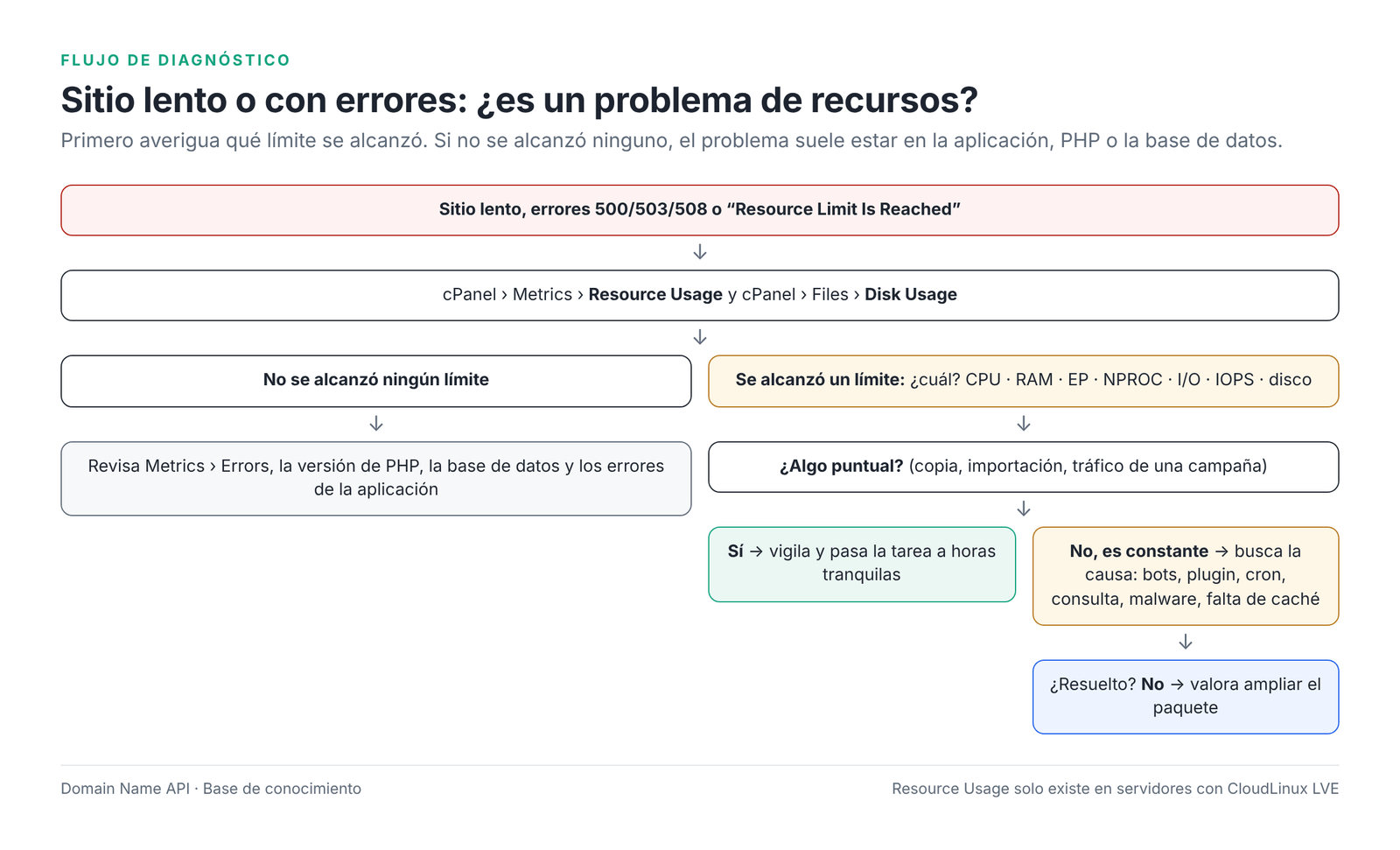
- Abre cPanel › Metrics › Resource Usage.
- Comprueba si la cuenta se limitó en las últimas 24 horas y, en los detalles, qué métrica llegó a su límite.
- Anota las horas en que se alcanzó. Si coinciden con una copia, una importación, una campaña o una tarea cron, el problema es puntual.
- Si es constante y se repite durante el día, revisa los registros de acceso (cPanel › Metrics › Raw Access o Visitors) y de errores (Errors) de esas horas: tráfico intenso de bots, una página lenta o un plugin con errores suelen aparecer ahí.
- Tras corregir la causa, vigila Resource Usage unos días. Si la cuenta sigue alcanzando el límite, valora ampliar el paquete.
¿Qué hacer si el uso de CPU es alto?
Que la CPU llegue un momento a su límite no significa por sí solo que el paquete se quede corto. Si el mismo límite se alcanza una y otra vez durante el día, averigua primero qué proceso genera la carga.
| Posible causa | Cómo reconocerla | Primera acción |
|---|---|---|
| Aumento real del tráfico | Las visitas y la CPU suben a las mismas horas | Caché de páginas; ampliar si es medible y duradero |
| Bots y rastreadores | Muchas peticiones de la misma IP o user agent en el registro de acceso | robots.txt, bloqueo de bots, reglas de CDN o WAF |
| Un plugin de WordPress pesado | El uso baja al desactivar el plugin | Sustituye el plugin o simplifica su configuración |
| Tareas cron | Picos que se repiten en ciertos minutos | Hazlas menos frecuentes; en WordPress usa el cron del sistema en lugar de wp-cron |
| Consulta lenta a la base de datos | Unas páginas van lentas y otras rápidas | Optimiza la consulta o el plugin; repara las tablas |
| Malware | Archivos desconocidos, correo saliente inesperado | Escanea y limpia; cambia contraseñas |
| Copia, importación/exportación | El pico coincide justo con ese trabajo | Pásalo a horas tranquilas; si es puntual, vigila |
| Sin caché | Cada petición de página llega a PHP y a la base de datos | Caché de páginas y de objetos |
¿Qué hacer si el uso de memoria física (RAM) es alto?
Al alcanzar el límite de memoria física se terminan algunos procesos de PHP; el visitante lo ve como un error 500 o 503, una página a medio cargar o un formulario que no se envía.
| Paso | Qué hacer |
|---|---|
| Síntoma | Errores 500/503 intermitentes, tareas del panel que se cortan a medias |
| Causa probable | Un plugin o tema pesado, una importación grande, un memory_limit de PHP muy alto, muchas peticiones largas a la vez |
| Dónde revisarlo | cPanel › Metrics › Resource Usage (detalles de memoria física) y Metrics › Errors |
| Primera acción | Busca el trabajo que se ejecutaba al alcanzar el límite; desactiva el plugin pesado y prueba; divide los trabajos grandes |
| Cuándo ampliar | Si la aplicación es ligera y tiene caché y aun así alcanza el límite de memoria con regularidad con tráfico normal |
¿Qué son los Entry Processes y por qué no son el número de visitantes?
Los Entry Processes no son el número de visitantes que hay a la vez en tu sitio. En CloudLinux limitan cuántos procesos de peticiones dinámicas entran a la vez en la cuenta a través del servidor web. Si cada petición termina en milisegundos, cientos de visitantes simultáneos pueden atenderse con un valor bajo; una sola página lenta puede llenar el límite con muy pocos visitantes.
- "20 Entry Processes = 20 visitantes a la vez" no es correcto. Lo que importa es cuánto tardan las peticiones en terminar.
- Los archivos estáticos (imágenes, CSS) y las páginas servidas desde caché no suelen sumar a este límite; las peticiones PHP pesadas sí.
- Si el límite se llena constantemente, busca primero las peticiones lentas: tareas largas del panel, llamadas a API externas que agotan el tiempo, páginas de búsqueda o filtros rastreadas por bots.
¿Qué diferencia hay entre I/O e IOPS?
I/O mide cuántos datos se leen y escriben en disco por segundo (la cantidad); IOPS mide cuántas operaciones de lectura/escritura distintas se hacen por segundo (el número). Al alcanzar cualquiera de los dos, las operaciones esperan y el sitio va más lento, pero cada límite lo presionan trabajos distintos.
| I/O | IOPS | |
|---|---|---|
| Qué mide | Cantidad de datos por segundo | Número de operaciones por segundo |
| Qué trabajos lo presionan | Crear una copia grande, extraer un ZIP grande, copiar archivos grandes | Muchos archivos pequeños: caché, sesiones, carpetas de correo, miles de miniaturas |
| Al llegar al límite | Las operaciones de disco van más lentas | Las operaciones esperan a que acabe ese segundo |
| Primera acción | Pasa los trabajos grandes a horas tranquilas | Limpia archivos pequeños innecesarios; limita la caché basada en archivos |
¿Cómo se revisa el uso de disco en cPanel?
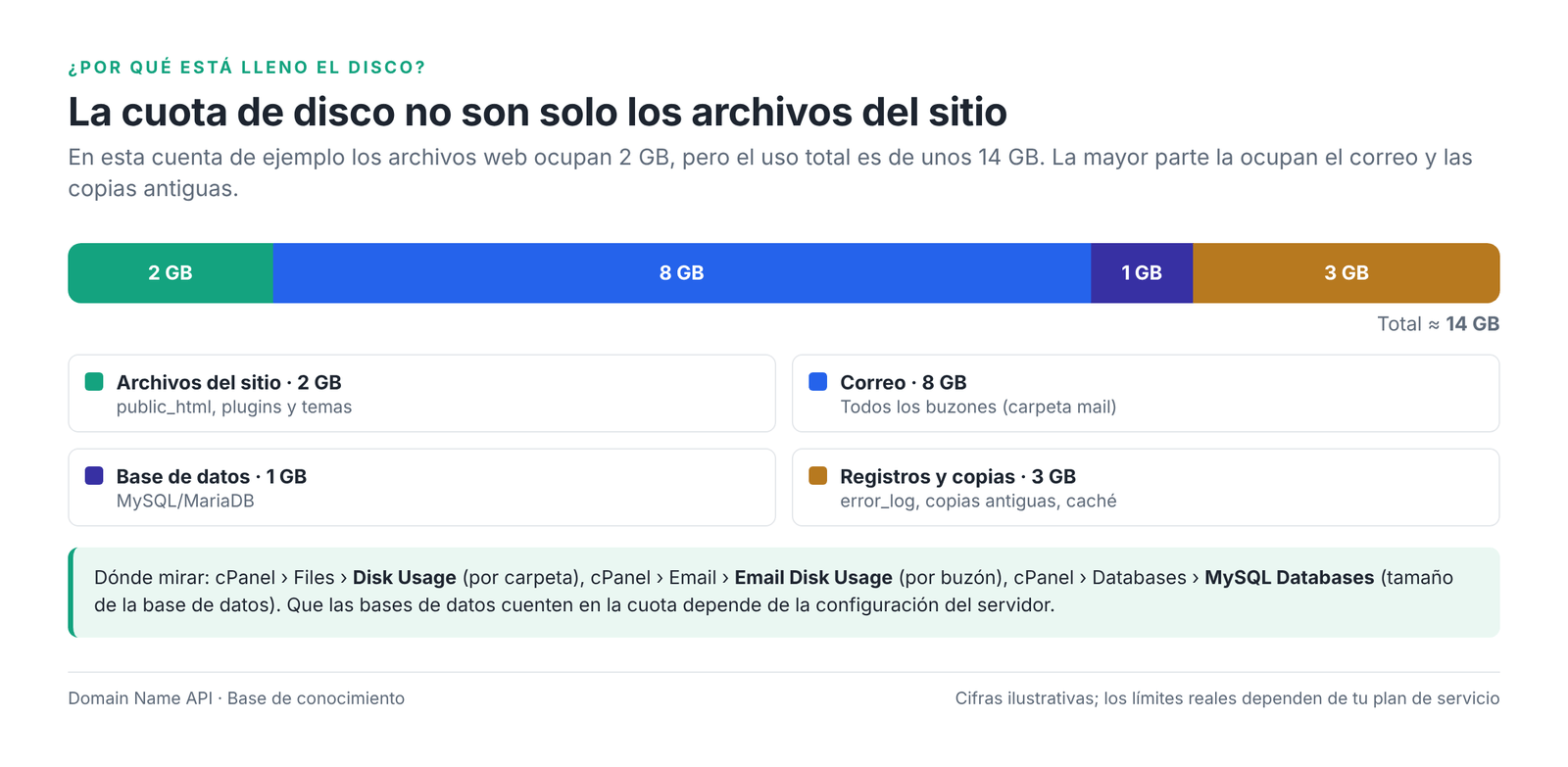
El uso de disco por carpeta se ve en cPanel › Files › Disk Usage. Si la cuota de disco parece llena, no mires solo public_html: el correo, las bases de datos, los registros y las copias antiguas olvidadas dentro de la cuenta pueden ocupar mucho espacio.
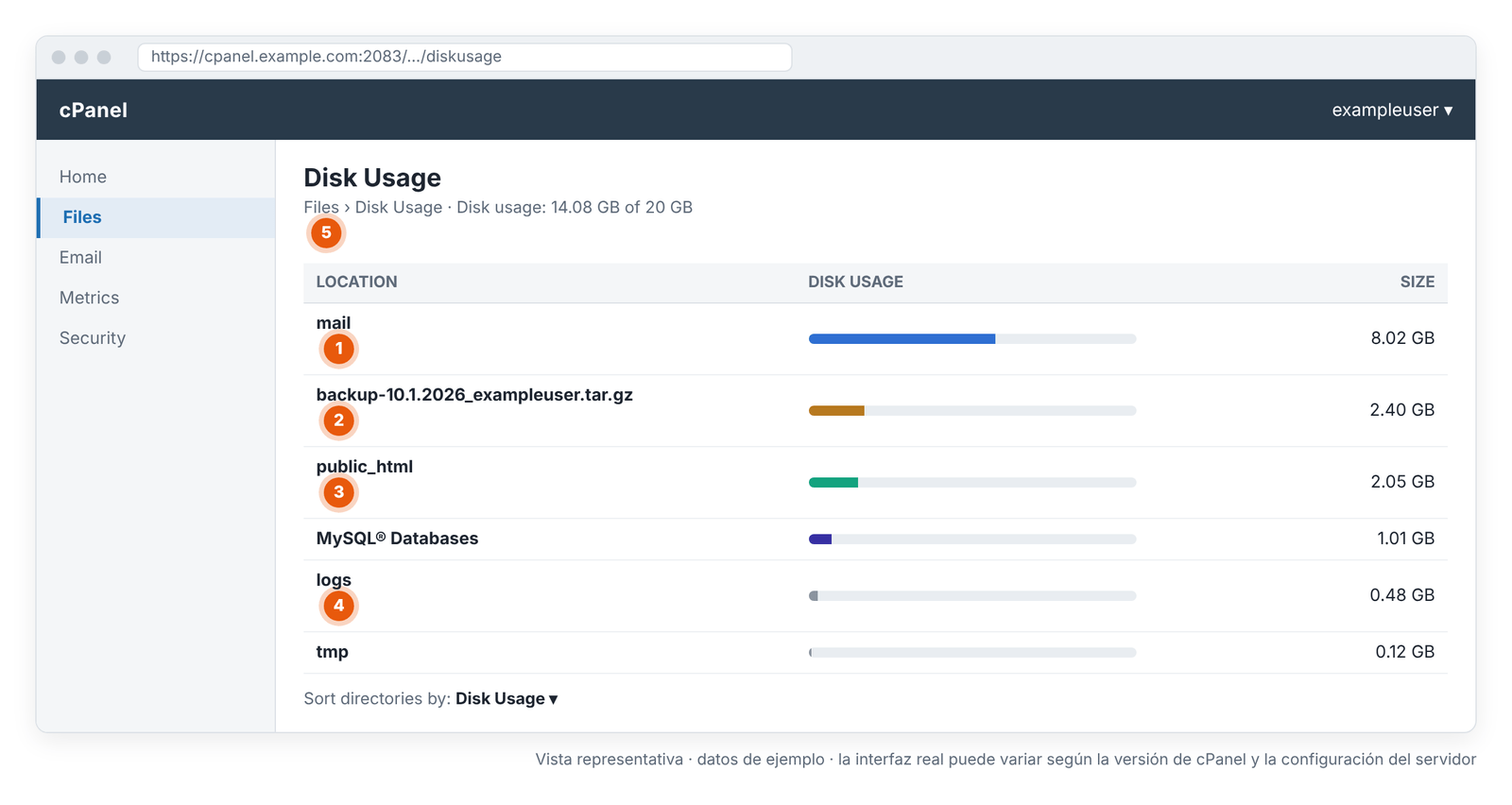
- 1 · mail: los buzones; más de la mitad del espacio en el ejemplo.
- 2 · backup-….tar.gz: una copia olvidada en el directorio principal.
- 3 · public_html: los archivos web; a menudo menos de lo que se cree.
- 4 · logs: registros de acceso y errores.
- 5 · Total: uso y cuota de la cuenta.
| Dónde mirar | Qué encontrarás |
|---|---|
| cPanel › Files › Disk Usage | Uso por carpeta; la forma más rápida de encontrar carpetas grandes |
| cPanel › Email › Email Disk Usage | Tamaño de los buzones; borrado de correo antiguo por fecha |
| cPanel › Databases › MySQL Databases | Tamaño de las bases de datos |
| File Manager › directorio principal | Copias antiguas como backup-*.tar.gz, archivos error_log grandes, carpetas de caché |
El ejemplo de la figura es ilustrativo: una cuenta con 2 GB de archivos web puede usar 14 GB en total por el correo y las copias antiguas. Que las bases de datos cuenten en la cuota depende de la configuración del servidor; Disk Usage las muestra en una fila aparte.
¿Por qué importan los inodos (número de archivos)?
Un inodo es el registro que se guarda por cada archivo y carpeta de la cuenta; su número indica cuántos archivos hay. Si en tu cuenta se aplica un límite de archivos, muchos archivos pequeños pueden impedir crear archivos nuevos aunque haya espacio libre, y ralentizan copias y migraciones. Sabrás si se aplica si en las estadísticas del inicio de cPanel aparece una fila del tipo "File Usage".
- Lo que más aumenta el número de archivos: carpetas de caché, archivos de sesión de PHP, carpetas de correo, copias extraídas y nunca borradas, rotaciones antiguas de registros.
- Activa la limpieza automática de tu plugin de caché y borra las instalaciones que ya no uses.
¿Cómo funciona el uso de ancho de banda?
El ancho de banda no es la velocidad de internet; es la cantidad total de datos transferidos desde tu sitio en un periodo (normalmente un mes). Cuando se agota el límite mensual, el sitio puede mostrar una página de aviso hasta que se renueve el periodo o se amplíe el límite.
No existe una fórmula exacta del tipo "100 GB = tantos visitantes". El tamaño de las páginas, la optimización de imágenes, la caché, el uso de CDN, los archivos descargables y el tráfico de bots dan resultados muy distintos con el mismo número de visitas. Sigue el ancho de banda durante el mes en WHM › View Bandwidth Usage; un salto repentino suele indicar tráfico de bots o archivos grandes enlazados directamente.
| Espacio en disco | Ancho de banda | |
|---|---|---|
| Qué mide | El tamaño de los datos guardados en la cuenta | El total de datos transferidos en un periodo |
| Cuándo se reinicia | No se reinicia; baja al borrar archivos | Al empezar cada periodo |
| Cuando se llena | Se deja de escribir | El sitio puede mostrar una página de aviso |
¿Cómo debes fijar los límites de los paquetes para tus clientes?
Fija los límites según el sitio y el uso de correo del cliente; dar a todos el paquete más grande consume tu capacidad sin necesidad, y dar a todos el más pequeño genera solicitudes de soporte frecuentes. Los perfiles de abajo son ilustrativos; no son paquetes oficiales de Domain Name API.
| Perfil de ejemplo | Para quién | Cuota de disco | Ancho de banda mensual | Dominios / correos / bases de datos |
|---|---|---|---|---|
| Starter | Web corporativa sencilla, poco correo | 2–5 GB | 20–50 GB | 1 / 5–10 / 1–2 |
| Business | WordPress, tráfico medio, correo de equipo | 10–20 GB | 100–200 GB | 3–5 / 25–50 / 5 |
| Pro | WooCommerce o una aplicación exigente | 20–40 GB | 200 GB o más | 5–10 / 50+ / 10 |
- Piensa en el correo aparte: un sitio pequeño con correo de equipo puede llenar mucho más espacio con correo que con archivos web.
- Deja un camino para crecer: que los saltos entre paquetes tengan sentido para que un cliente pueda subir de un paso con Upgrade/Downgrade.
- No prometas CPU y RAM con los paquetes: los paquetes estándar de WHM no tienen esos campos. Si el servidor usa CloudLinux, los límites por cuenta se fijan en el servidor; confirma con nuestro equipo de soporte cualquier dato de rendimiento que des a tus clientes.
- Si el overselling está desactivado, las cuotas de los paquetes se descuentan directamente de tu capacidad; mantenlas cerca de las necesidades reales.
Para los pasos de creación de un paquete, consulta Cómo crear un paquete en WHM.
¿Cuántos clientes puedo alojar con mi plan de revendedor?
No hay un número correcto único; el número de clientes no es una buena medida de la capacidad. Diez tiendas WooCommerce con mucho tráfico pueden consumir más que cien webs corporativas con poco tráfico. Si tu plan de servicio tiene un límite de cuentas, ese es el techo de cuentas que puedes crear aunque los recursos dieran para más.
Evalúa tu capacidad con estas preguntas:
- Disco: ¿qué porcentaje de tu límite de revendedor representa tu asignación total (overselling desactivado) o tu uso real total (activado)?
- Ancho de banda: ¿qué porcentaje de tu límite han usado tus cuentas este mes y dónde estará a final de mes?
- Número de cuentas: ¿cuánto te falta para el límite de cuentas de tu plan?
- Resource Usage (si existe): ¿qué cuentas alcanzan con regularidad el límite de CPU, memoria o Entry Processes?
- Tipo de aplicación: ¿cuántas cuentas son tiendas online y cuántas webs estáticas?
- Correo: ¿qué clientes usan mucho el correo?
Como regla práctica, es buena costumbre revisar la capacidad antes de nuevas ventas cuando el uso total de disco y ancho de banda llega a un 80 % aproximado de tu límite de revendedor.
¿Qué es el overselling en WHM?
Overselling significa que el límite de revendedor se aplica a los recursos que las cuentas usan realmente y no a las cuotas asignadas. Con el overselling activado puedes repartir en total más cuota que tu capacidad; cuando el uso real total llega a tu límite, ya no puedes crear cuentas. Con el overselling desactivado, cuando la suma de cuotas repartidas llega a tu límite ya no puedes crear cuentas, sea cual sea el uso real.
| Overselling desactivado | Overselling activado | |
|---|---|---|
| A qué se aplica el límite | A las cuotas asignadas | Al uso real |
| Ventaja | El espacio que das a cada cliente está garantizado | Aprovechas mejor la capacidad |
| Riesgo | La capacidad parece agotada antes de usarse | Si los clientes llenan sus cuotas, la capacidad no llega |
| Qué hacer | Mantén las cuotas cerca de las necesidades reales | Sigue el uso total con regularidad |
Como revendedor no puedes cambiar tú el ajuste de overselling; nuestro equipo de soporte te dirá cómo está configurado en tu cuenta.
¿Necesito ampliar el paquete?
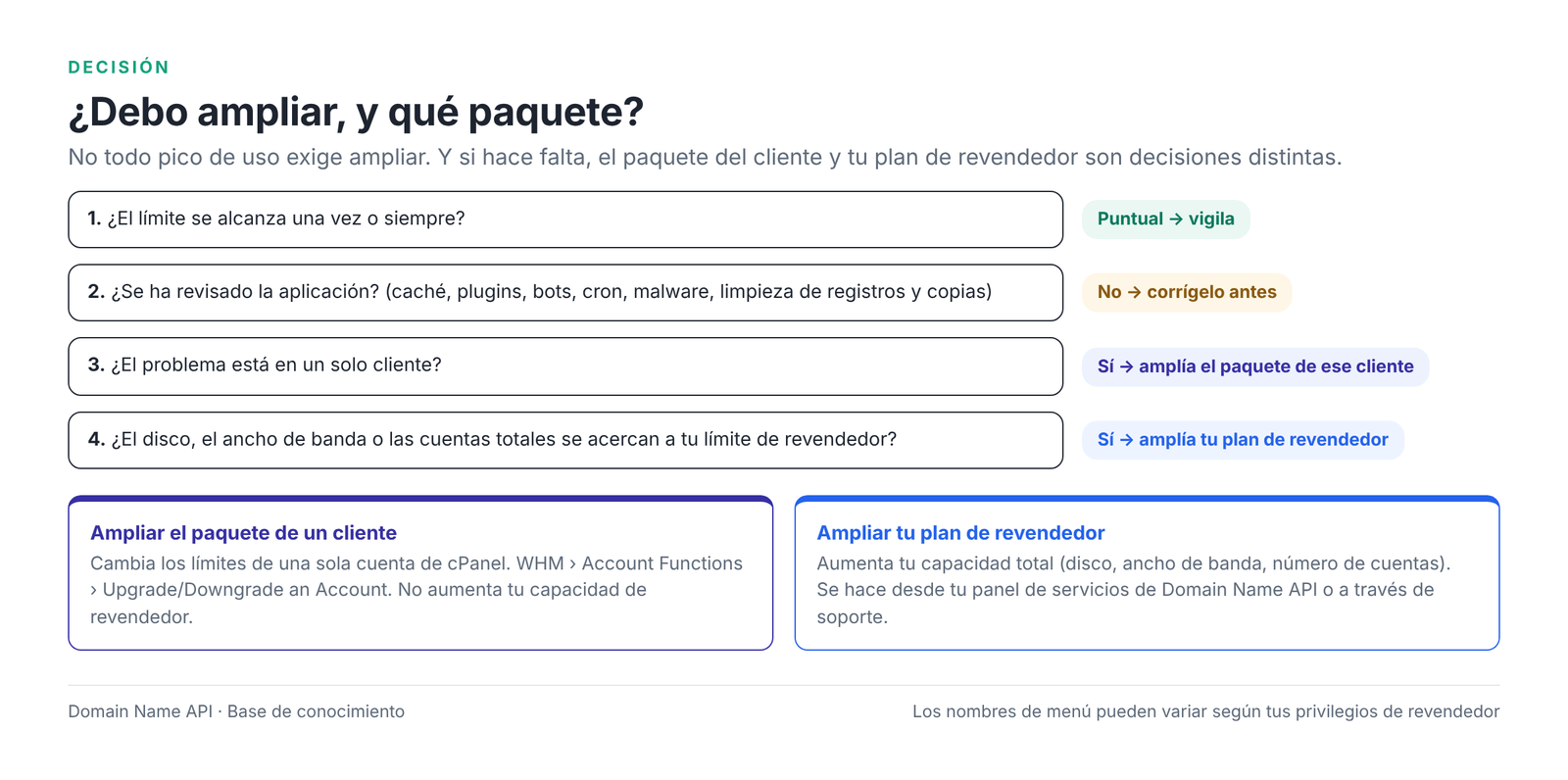
No todo pico de uso de recursos exige ampliar el paquete. Muchas veces la causa es un plugin roto, tráfico de bots, una tarea cron en bucle, malware o falta de caché. Ampliar es la decisión correcta cuando, una vez corregida la aplicación, se sigue alcanzando el mismo límite con regularidad.
¿Cómo pasas a un cliente a un paquete mayor?
- En WHM, abre Account Functions › Upgrade/Downgrade an Account.
- Elige la cuenta del cliente en la lista.
- Elige el paquete nuevo y guarda.
- Comprueba en WHM › List Accounts que la cuenta aparece con su nuevo paquete y su nueva cuota.
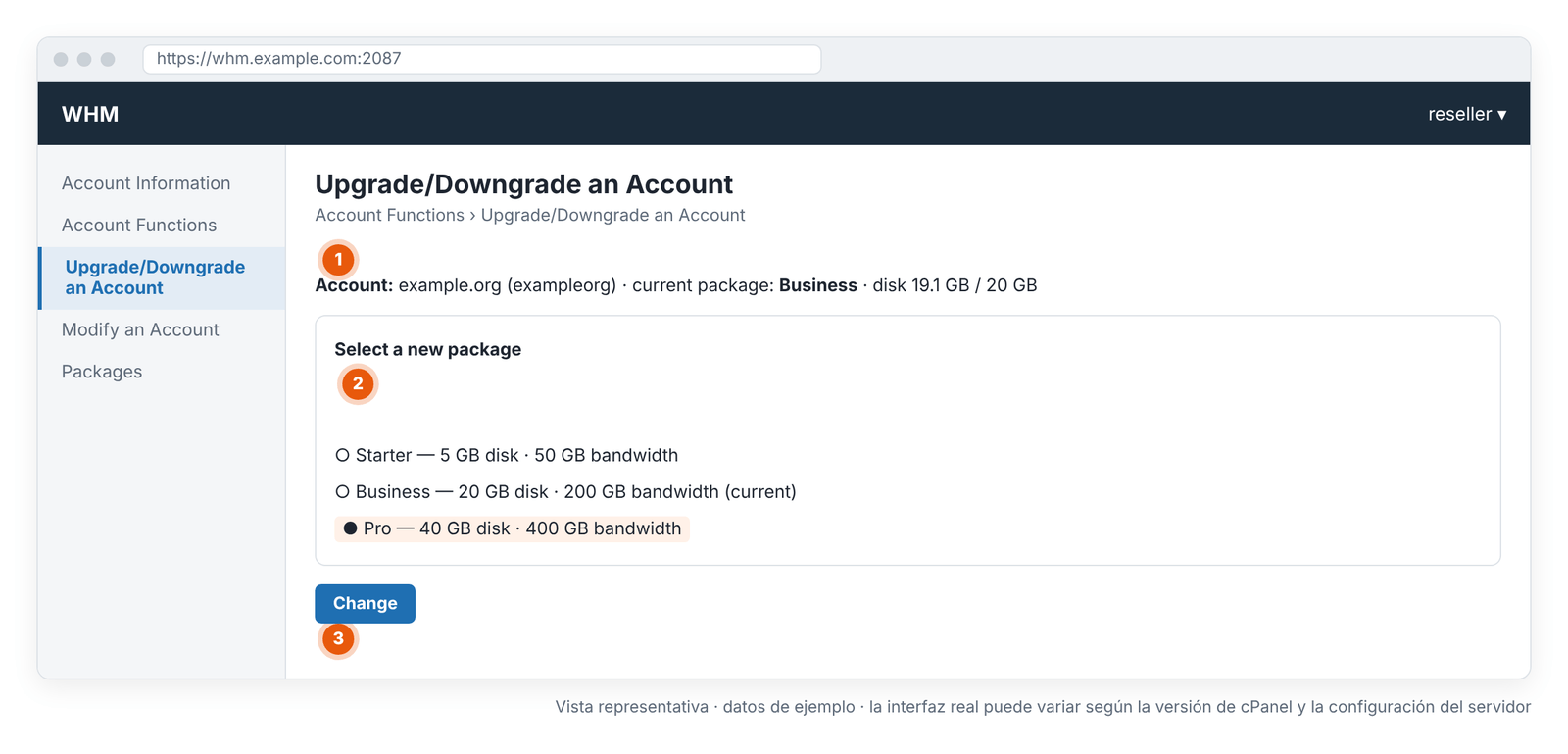
- 1 · Cuenta: la cuenta que se cambia y su paquete actual.
- 2 · Paquete nuevo: los límites del paquete de destino; con el overselling desactivado, la diferencia se descuenta de tu asignación.
- 3 · Change: aplica el cambio.
- ¿Qué cambia con el paquete? La cuota de disco, el ancho de banda y los recuentos de la cuenta pasan a los valores del paquete nuevo.
- Cambios propios de la cuenta: si antes diste a la cuenta un valor especial con Modify an Account, espera que el cambio de paquete lo sustituya por el valor del paquete nuevo. Vuelve a aplicarlo después si lo sigues necesitando.
- Editar un paquete: si cambias los límites de un paquete en WHM › Packages › Edit a Package, afectará a todas las cuentas que lo usan. No edites un paquete por un solo cliente; pásalo a otro paquete.
- Con el overselling desactivado: pasar a un paquete mayor consume de tu asignación la diferencia. Si no te queda asignación suficiente, el cambio no se aplica.
Ampliar el paquete de un cliente frente a ampliar tu plan de revendedor
Ampliar el paquete de un cliente cambia los límites de una cuenta de cPanel; ampliar tu plan de revendedor aumenta tu capacidad total. Una cosa no sustituye a la otra.
| Ampliar el paquete del cliente | Ampliar el plan de revendedor | |
|---|---|---|
| Qué cambia | Los límites de una cuenta de cPanel | Tu disco, ancho de banda y número de cuentas totales |
| Dónde se hace | WHM › Upgrade/Downgrade an Account | Tu panel de servicios de Domain Name API o el equipo de soporte |
| Cuándo | Un cliente alcanza su cuota una y otra vez | El uso o la asignación total se acercan a tu límite de revendedor |
| Qué no hace | No aumenta tu capacidad de revendedor | No amplía por sí solo la cuota de ningún cliente |
Casos reales
Caso 1 — El disco de una cuenta está al 95 %
Síntoma: El cliente no puede subir imágenes; las actualizaciones de WordPress se cortan a medias.
Diagnóstico: List Accounts muestra un 95 % de uso. En Disk Usage la carpeta mail y las copias antiguas del directorio principal son grandes.
Qué hacer: Descarga las copias antiguas a tu ordenador y bórralas, limpia correo antiguo de los buzones grandes y vacía los archivos error_log.
¿Hace falta ampliar? Si tras la limpieza sigue por encima del 80 %, amplía el paquete del cliente.
Caso 2 — La CPU alcanza su límite constantemente
Síntoma: El sitio va lento todo el día; Resource Usage muestra limitación de CPU cada día.
Diagnóstico: Miles de peticiones del mismo user agent en los registros de acceso; no hay plugin de caché.
Qué hacer: Bloquea el tráfico de bots, activa la caché de páginas y vigila unos días.
¿Hace falta ampliar? Sí, si continúa con tráfico normal tras la caché y el bloqueo de bots.
Caso 3 — La CPU solo sube durante las copias
Síntoma: Cada noche, a la misma hora, se alcanzan los límites de CPU e I/O.
Diagnóstico: El pico coincide con la hora de la copia que hace un plugin.
Qué hacer: Pasa la copia a una hora tranquila; si puedes, usa un método que solo copie los archivos cambiados.
¿Hace falta ampliar? No. Es una carga puntual y previsible.
Caso 4 — Los Entry Processes llegan al límite constantemente
Síntoma: Los visitantes ven a veces un error 508.
Diagnóstico: Los registros de errores muestran una llamada a una API externa que agota el tiempo; las peticiones lentas se quedan abiertas mucho rato.
Qué hacer: Acorta el tiempo de espera o cachea la llamada a la API; cierra las páginas de filtros y búsqueda a los bots.
¿Hace falta ampliar? En la mayoría de los casos, no; el problema es la duración de las peticiones.
Caso 5 — Los archivos web son pequeños, pero el disco está lleno
Síntoma: public_html ocupa 1,5 GB, pero la cuenta ha llenado su cuota de 10 GB.
Diagnóstico: Email Disk Usage muestra dos buzones que suman 7 GB; hay una copia antigua de 1 GB en el directorio principal.
Qué hacer: Planifica con el cliente archivar el correo antiguo y borra la copia antigua.
¿Hace falta ampliar? Si el uso de correo es duradero, pasa a un paquete con más cuota de disco.
Caso 6 — Tu capacidad de revendedor se llena, pero un solo cliente usa la mayor parte
Síntoma: Aviso de capacidad al crear una cuenta nueva.
Diagnóstico: En List Accounts una cuenta supone la mitad del uso total.
Qué hacer: Revisa el uso de esa cuenta y habla con el cliente; si hace falta, pásalo a un paquete mayor y ajusta el precio.
¿Hace falta ampliar? Si también necesitas sitio para otras cuentas, amplía tu plan de revendedor; si no, ordena primero esa cuenta.
Problemas de uso de recursos en cPanel y soluciones
| Problema | Posible causa | Dónde revisarlo | Qué hacer |
|---|---|---|---|
| Resource Limit Is Reached | Se alcanzó Entry Processes u otro límite LVE | Resource Usage | Averigua qué límite fue; sigue el flujo de diagnóstico |
| 508 Resource Limit Is Reached | Se alcanzó el límite de Entry Processes | Resource Usage | Busca peticiones lentas y bots; activa la caché |
| Límite de CPU alcanzado | Tráfico, bots, plugin, cron, consulta | Resource Usage; registros de acceso | Busca la causa; caché y bloqueo de bots |
| Límite de memoria física alcanzado | Plugin pesado, importación grande | Resource Usage; Errors | Localiza el trabajo pesado y divídelo; prueba el plugin |
| Límite de Entry Processes alcanzado | Peticiones PHP largas | Resource Usage; Errors | Corrige páginas lentas y llamadas externas |
| Límite de I/O alcanzado | Copia, archivo grande, muchos registros | Resource Usage | Pasa los trabajos grandes a horas tranquilas |
| Disk quota exceeded | Cuota llena | List Accounts; Disk Usage | Limpia copias, registros y correo; amplía el paquete si hace falta |
| Ancho de banda superado | Tráfico, bots, descargas de archivos grandes | View Bandwidth Usage | Bloquea bots, pasa archivos grandes a una CDN; amplía el límite temporalmente |
| Límite de archivos (inodos) | Archivos de caché, sesión y correo | Estadísticas de cPanel | Limpia la caché y los archivos antiguos |
| Buzón lleno | Cuota del buzón llena | Email Accounts; Email Disk Usage | Borra correo antiguo o amplía la cuota del buzón |
| Base de datos demasiado grande | Tablas de registro, sesiones y datos temporales | MySQL Databases; phpMyAdmin | Limpia tablas innecesarias; reduce el registro de la aplicación |
| Sitio muy lento sin límite alcanzado | Aplicación, versión de PHP, servicio externo | Errors; ajustes de PHP | Revisa los registros de errores; revisa la versión de PHP y los plugins |
| 503 Service Unavailable | Límite de memoria o de procesos, error de PHP | Resource Usage; Errors | Averigua qué límite fue; revisa procesos atascados |
| Las copias llenaron el disco | Copias acumuladas en el directorio principal | Disk Usage; File Manager | Descárgalas y bórralas; guarda las copias fuera de la cuenta |
| error_log ha crecido mucho | Un aviso de PHP que se repite sin parar | File Manager | Corrige el error y vacía el archivo |
| Los archivos de caché han crecido mucho | La limpieza está desactivada | Disk Usage | Vacía la caché; activa la limpieza automática |
| Capacidad de disco de revendedor llena | La asignación (overselling desactivado) o el uso (activado) llegó al límite | Totales de List Accounts; datos del servicio | Cierra cuentas sin uso, revisa cuotas o amplía tu plan de revendedor |
| Cuota de una cuenta de cliente llena | La cuenta no cabe en su paquete | List Accounts | Limpieza o Upgrade/Downgrade |
| No se puede crear una cuenta nueva | Límite de cuentas o de asignación de disco del revendedor | Mensaje de error de WHM; datos del servicio | Revisa la asignación restante; prueba con un paquete menor o amplía tu plan |
| No se puede asignar un paquete | Paquete mayor que la asignación restante o límite de privilegios | Mensaje de error de WHM | Elige un paquete menor o libera asignación |
| El límite no cambió tras ampliar | Un valor propio de la cuenta o una página sin actualizar | Modify an Account; List Accounts | Revisa si hay un valor propio; recarga la página |
| No aparece la pantalla Resource Usage | El servidor no usa CloudLinux LVE o la función está desactivada | cPanel › Metrics | Usa las pantallas de disco y ancho de banda; abre una solicitud para problemas de CPU/RAM |
Errores habituales
| Error | Por qué está mal | Lo correcto |
|---|---|---|
| Leer CPU 100 % como que el servidor entero está lleno | El porcentaje es respecto a la parte propia de la cuenta | Interprétalo respecto al límite de la cuenta |
| Leer los Entry Processes como número de visitantes | Cuentan procesos de peticiones simultáneas y dependen de la duración | Busca las peticiones lentas |
| Confundir disco y ancho de banda | Uno son datos guardados y el otro datos transferidos | Mira las dos pantallas por separado |
| Confundir la cuota del paquete con el uso real | La cuota es un techo y el uso, la situación actual | Sigue las dos a la vez |
| Confundir el paquete del cliente con tu plan de revendedor | Uno cambia una cuenta y el otro tu capacidad total | Averigua en qué nivel está el problema |
| Ampliar ante cualquier problema de rendimiento | La causa suele estar en la aplicación | Diagnostica y optimiza primero |
| Mirar solo public_html cuando el disco está lleno | Correo, registros y copias ocupan mucho | Revisa todo Disk Usage |
| Olvidar el correo | Los buzones cuentan en la cuota de la cuenta | Revisa Email Disk Usage |
| Olvidar las copias | Las copias del directorio principal llenan la cuota | Guarda las copias fuera de la cuenta |
| Decidir para siempre por un pico de un día | Los trabajos puntuales son normales | Vigila unos días |
| Buscar en el WHM de revendedor pantallas del administrador del servidor | Esas pantallas no están en una cuenta de revendedor | Trabaja con las pantallas del WHM de revendedor |
| Prometer límites de CPU/RAM con los paquetes | Los paquetes estándar de WHM no tienen esos campos | Confirma los datos de rendimiento con soporte |
¿Cuándo debo abrir una solicitud de soporte?
Haz antes tus propias comprobaciones; revelan la causa de la mayoría de los problemas de recursos. Si el problema continúa, o te encuentras con un límite que no puedes cambiar con tus privilegios, abre una solicitud de soporte.
- cPanel › Metrics › Resource Usage (si existe)
- cPanel › Files › Disk Usage y Email Disk Usage
- cPanel › Metrics › Errors y los registros de acceso
- El paquete de la cuenta y sus límites (WHM › List Accounts)
- La cuota y el uso de la cuenta
- Cambios recientes: plugin, tema, actualización, nueva tarea cron
Incluye en la solicitud: el dominio, el usuario de cPanel, qué límite se alcanzó, la fecha y hora del problema, el mensaje de error completo, una captura de Resource Usage, si el problema es constante o intermitente y el último cambio realizado.
Preguntas frecuentes
¿Dónde veo el uso de recursos en cPanel?
El uso de disco está en cPanel › Files › Disk Usage y el ancho de banda en cPanel › Metrics › Bandwidth. CPU, memoria física, I/O y Entry Processes aparecen en cPanel › Metrics › Resource Usage si el servidor usa CloudLinux LVE. Como revendedor, sigues el uso de disco de todos tus clientes en WHM › List Accounts.
¿Qué significa CPU 100 %?
CPU 100 % en Resource Usage significa que la cuenta usa todo el límite de CPU que tiene asignado; no significa que el servidor entero esté lleno. En CloudLinux, 100 % equivale a un núcleo de procesador. Al alcanzar este límite el sitio no da error; va más lento.
¿Qué es Physical Memory Usage?
Physical Memory Usage es la RAM real que usan PHP y los demás procesos de tu cuenta. Al superar el límite, el sistema termina algunos procesos y los visitantes pueden ver errores 500 o 503. Si pasa a menudo, revisa los plugins pesados, las importaciones grandes y el ajuste de memoria de PHP.
¿Qué son los Entry Processes?
En CloudLinux, los Entry Processes son el número de procesos de peticiones dinámicas que entran a la vez en tu cuenta a través del servidor web. Cuando se llena el límite, las peticiones nuevas reciben un error 508 Resource Limit Is Reached. El valor depende de lo que tarden las peticiones; un sitio rápido y con caché soporta mucho tráfico con un valor bajo.
¿Los Entry Processes son el número de visitantes?
No. Los Entry Processes cuentan las peticiones dinámicas que se procesan en el mismo momento, no los visitantes. Si las peticiones terminan en milisegundos, muchos visitantes se atienden con un valor bajo; una sola página lenta puede llenar el límite con pocos visitantes. Leer "20 EP" como "20 visitantes" induce a error.
¿Qué diferencia hay entre I/O e IOPS?
I/O mide la cantidad de datos leídos y escritos en disco por segundo; IOPS mide el número de operaciones de lectura/escritura por segundo. Crear una copia grande o extraer un ZIP grande presiona el I/O. Trabajar con muchos archivos pequeños de caché, sesión o correo presiona las IOPS. Con cualquiera de los dos, el sitio va más lento.
¿Qué significa Resource Limit Is Reached?
Este mensaje significa que tu cuenta alcanzó uno de sus límites de recursos de CloudLinux; no significa que el disco esté lleno. Suele aparecer con el código 508 por el límite de Entry Processes. Averigua qué límite fue en cPanel › Metrics › Resource Usage y revisa después las peticiones lentas, los bots y la caché.
¿Cómo soluciono 508 Resource Limit Is Reached?
Primero busca en Resource Usage las horas en que se alcanzó el límite. Revisa los registros de acceso y errores de esas horas para encontrar tráfico de bots, páginas lentas y llamadas externas que agotan el tiempo. Activa la caché de páginas y limita los bots. Si sigue pasando con tráfico normal tras estos cambios, valora ampliar el paquete.
¿Qué pasa si se llena la cuota de disco?
Con la cuota de disco llena la cuenta no puede escribir archivos nuevos: fallan las subidas, las actualizaciones y la creación de caché, y la entrega de correo puede verse afectada. Las páginas existentes suelen seguir cargando. Libera espacio revisando el correo, los registros y las copias antiguas en Disk Usage.
¿Qué pasa si se agota el ancho de banda?
Cuando se agota el ancho de banda mensual, cPanel puede mostrar una página de aviso en lugar del sitio hasta que se renueve el periodo o se amplíe el límite. Los saltos repentinos suelen venir de bots o de archivos grandes enlazados directamente. Como revendedor puedes ampliar temporalmente el límite de la cuenta o su paquete.
¿El correo cuenta en la cuota de disco?
Sí. Los buzones de una cuenta de cPanel se guardan en su directorio principal y cuentan en su cuota de disco. Además, cada buzón puede tener su propia cuota. Si los archivos web son pequeños pero el disco está lleno, lo primero que hay que mirar es cPanel › Email › Email Disk Usage.
¿Las bases de datos cuentan en la cuota de disco?
Que las bases de datos cuenten en la cuota de cPanel depende de la configuración del servidor. Disk Usage muestra las bases de datos en una fila aparte. Puedes ver su tamaño en cPanel › Databases › MySQL Databases y reducirlas limpiando tablas innecesarias de registros y sesiones.
¿Las copias de seguridad cuentan en el uso de disco?
Toda copia que esté en el directorio principal de la cuenta cuenta en su uso de disco. Las copias completas creadas en cPanel para descargar y las que hacen los plugins pueden llenar la cuota con el tiempo. Después de descargarlas a tu ordenador o a un almacenamiento externo, bórralas de la cuenta.
¿Qué es un inodo en cPanel?
Un inodo es el registro que se guarda por cada archivo y carpeta de la cuenta e indica el número de archivos. En cuentas con límite de archivos, muchos archivos pequeños pueden impedir crear archivos nuevos aunque haya espacio libre. Los archivos de caché, sesión y correo son los que más inodos generan.
¿A cuántos clientes puedo vender hosting?
No hay un número correcto único. Si tu plan tiene un límite de cuentas, ese es el techo; aparte de eso, deciden el disco, el ancho de banda y el tipo de aplicación de tus clientes. Diez tiendas online con mucho tráfico pueden consumir más que cien webs corporativas pequeñas. Revisa la capacidad cuando el uso total llegue a un 80 % de tu límite.
¿Qué diferencia hay entre el límite del paquete y el uso real?
El límite del paquete es el techo al que puede llegar un cliente; el uso real es el espacio que usa o los datos que transfiere ahora. Un cliente con un paquete de 20 GB puede usar 2 GB o 19 GB. Con el overselling desactivado se descuenta de tu capacidad el límite del paquete; activado, el uso real.
¿Qué es el overselling?
Overselling significa que el límite de revendedor se aplica al uso real de las cuentas y no a las cuotas repartidas. Activado, puedes repartir en total más cuota que tu capacidad; cuando el uso real llega al límite, no puedes crear cuentas. Desactivado, tu límite es la suma de cuotas repartidas. Nuestro equipo de soporte te dirá tu ajuste.
¿Cómo amplío el paquete de mi cliente?
En WHM › Account Functions › Upgrade/Downgrade an Account, elige la cuenta del cliente y el paquete nuevo y guarda. La cuota de disco, el ancho de banda y los recuentos de la cuenta pasan a los valores del paquete nuevo. Si antes le diste valores especiales, revísalos después del cambio.
¿Cuándo debo ampliar mi plan de revendedor?
Amplía tu plan cuando tu uso total de disco o ancho de banda (o, con el overselling desactivado, tu asignación total) se acerque a tu límite de revendedor, o cuando llegues al límite de cuentas. El problema de recursos de un solo cliente no exige ampliar tu plan; basta con cambiar el paquete de ese cliente.
¿Debo ampliar en cuanto sube la CPU?
No. Los picos cortos de CPU son normales durante copias o importaciones. Si está alta constantemente, revisa primero el tráfico de bots, los plugins, las tareas cron y la caché. Si tras estos cambios se sigue alcanzando el mismo límite con regularidad con tráfico normal, valora ampliar.
Guías relacionadas
- Cómo crear un paquete en WHM
- Cómo crear una cuenta de cliente en WHM
- Cómo restaurar una copia de seguridad en cPanel
- Cómo migrar un sitio web a cPanel en Hosting Revendedor
¿Tus cuentas de hosting alcanzan límites de recursos una y otra vez?
Abre una solicitud a nuestro equipo de soporte. Indica el dominio, el usuario de cPanel, el tipo de límite, la fecha y hora, el mensaje de error y una captura de Resource Usage.
Abrir una solicitud de soporteVende hosting con tu propia marca
Consulta los paquetes de Hosting Revendedor cPanel para vender hosting con tu propia marca.
Ver el Hosting Revendedor cPanel