Cómo suspender, reactivar y eliminar una cuenta de cPanel en el Hosting Revendedor
Respuesta rápida
Para detener temporalmente la cuenta de hosting de un cliente en WHM se usa Suspend, y para volver a abrirla, Unsuspend. Mientras la cuenta está suspendida, sus sitios web muestran una página de «cuenta suspendida» y se detienen el acceso a cPanel, el FTP, el envío de correo y el acceso a las bases de datos, pero los archivos, los correos y las bases de datos se quedan en el servidor. Terminate, en cambio, elimina la cuenta del servidor de forma definitiva y no se puede deshacer. Suspend y Terminate actúan a nivel de cuenta, no de dominio: afectan a todos los dominios de la cuenta. Antes de usar Terminate, comprueba el nombre de usuario correcto, todos los dominios de la cuenta y una copia de seguridad verificada guardada fuera de la cuenta.
Redactado por: Equipo de Soporte de Hosting de Domain Name API · Revisión técnica: Equipo de Hosting / Operaciones de Sistemas de Domain Name API · Última actualización: 5 de octubre de 2026 · Fuente: documentación oficial de cPanel & WHM
Las pantallas son vistas representativas de WHM preparadas con datos de ejemplo. Tu acceso a estas pantallas depende de los permisos que el proveedor de hosting haya asignado a tu cuenta de revendedor. Los ejemplos usan example.com, exampleuser y 192.0.2.10.
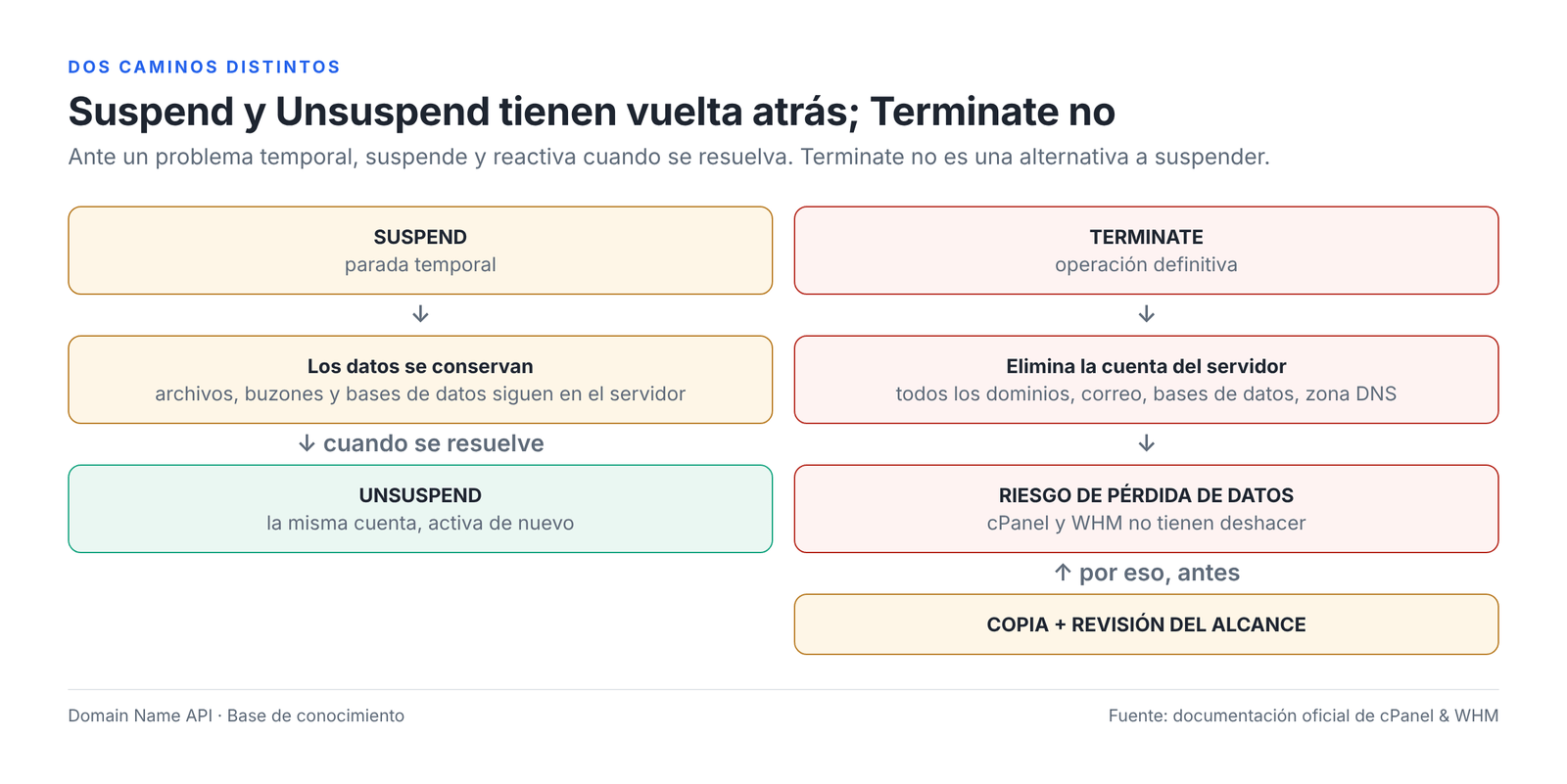
¿Qué debo usar: Suspend, Unsuspend o Terminate?
Usa Suspend si el servicio debe pararse temporalmente, Unsuspend si la causa de la suspensión ya está resuelta y Terminate solo si el servicio ha terminado definitivamente y la copia de seguridad está verificada. Ante una situación temporal, como un pago pendiente, no uses Terminate: suspende la cuenta y, cuando se resuelva el problema, vuelve a abrir esa misma cuenta con Unsuspend.
| Acción | ¿Qué hace? | Datos | Sitio web | Correo | FTP | ¿Se puede deshacer? | ¿Cuándo? |
|---|---|---|---|---|---|---|---|
| Suspend | Detiene la cuenta temporalmente | Se quedan en el servidor | Página de «cuenta suspendida» | Se detienen el envío y la descarga de correo; el correo entrante depende de la configuración del servidor | No se puede iniciar sesión | Sí, con Unsuspend | Pago pendiente, revisión por abuso, incidente de seguridad, petición del cliente |
| Unsuspend | Vuelve a abrir la cuenta suspendida | Como antes de la suspensión | Vuelve a abrirse | Vuelve a funcionar | Vuelve a funcionar | – | Cuando se ha resuelto la causa de la suspensión |
| Terminate — DEFINITIVO | Elimina la cuenta del servidor | Se borran | Se elimina | Se borran los buzones y los mensajes | Se borran las cuentas | No; solo con una copia guardada fuera de la cuenta | Cuando el servicio ha terminado por escrito y la copia está verificada |
SUSPENDER NO SIRVE PARA BORRAR DATOS
Suspend es un estado temporal; Terminate elimina la cuenta de hosting. No uses Terminate por un pago pendiente, por una sospecha de abuso o por una petición temporal del cliente.
Conceptos clave
¿Qué es WHM?
WHM (Web Host Manager) es el panel de administración desde el que los revendedores crean, suspenden, reactivan y eliminan las cuentas de hosting de sus clientes. El proveedor de hosting decide a qué pantallas de WHM tiene acceso cada revendedor.
¿Qué es una cuenta de cPanel?
Una cuenta de cPanel es la cuenta de hosting del cliente: un nombre de usuario (username), un directorio personal (home) y los archivos web, correos y bases de datos que se guardan en él. Una misma cuenta de cPanel puede contener varios dominios.
¿Qué es el dominio principal (primary domain)?
El dominio principal es el que se indica al crear la cuenta. Después se pueden añadir dominios adicionales (addon/additional domains), subdominios y alias; todos forman parte de la misma cuenta.
¿Qué es un Package?
Un Package (paquete) es la plantilla de recursos y funciones que se asigna a la cuenta: cuota de disco, ancho de banda, número de cuentas de correo y de bases de datos, etc. El paquete es una plantilla, no la cuenta en sí.
¿Qué es Suspend?
Suspend detiene temporalmente una cuenta de cPanel sin borrarla. Según la documentación de cPanel, los visitantes ven un mensaje de suspensión en lugar de los sitios; el usuario no puede entrar en cPanel, los usuarios FTP no pueden conectarse, no se puede enviar correo, no se puede acceder a las bases de datos y se detienen las tareas cron.
¿Qué es Unsuspend?
Unsuspend vuelve a abrir una cuenta de cPanel suspendida. Los datos de la cuenta se usan tal como estaban antes de la suspensión. Si el administrador del servidor bloqueó la suspensión, solo puede levantarla un usuario con permisos de root.
¿Qué es Terminate?
Terminate elimina definitivamente la cuenta de cPanel del servidor. Según la documentación de cPanel, la operación no se puede deshacer y el sistema borra los datos de la cuenta; por defecto también se eliminan sus zonas DNS.
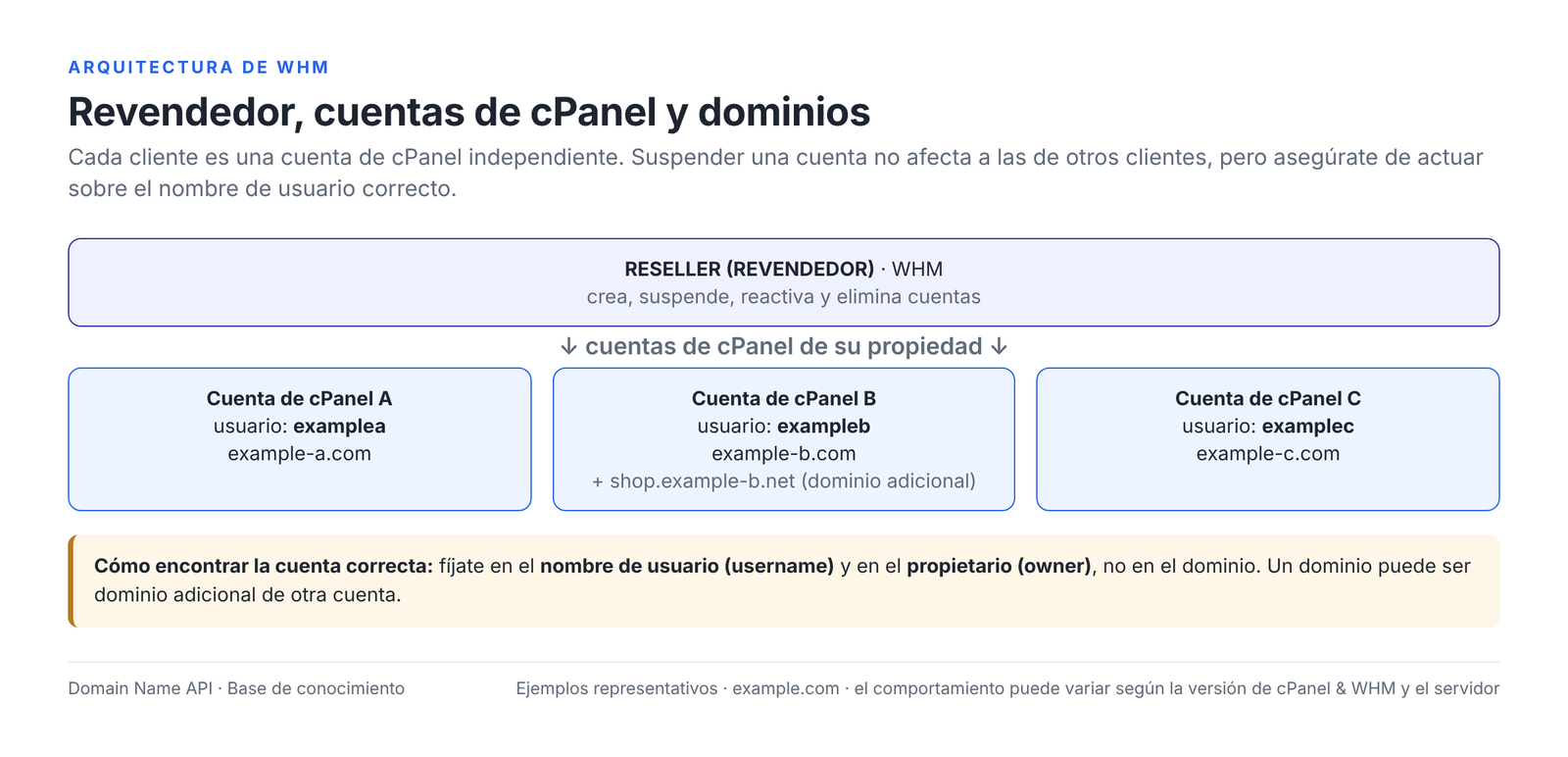
Arquitectura de cPanel/WHM: revendedor, cuenta y dominio
Como revendedor, en WHM abres una cuenta de cPanel independiente para cada cliente. Suspender una cuenta no afecta a las cuentas de los demás clientes; pero, para asegurarte de que actúas sobre la cuenta correcta, fíjate en el nombre de usuario y en el propietario (owner), no en el nombre de dominio.
Una cuenta de cPanel, un dominio y un paquete de hosting no son lo mismo
La cuenta de cPanel es la cuenta de hosting del cliente, el dominio principal es el dominio vinculado a esa cuenta, el Package es la plantilla de recursos asignada a la cuenta y el registro del dominio es el registro de titularidad en el registrador. Lo que hagas sobre uno no afecta de la misma forma a los demás.
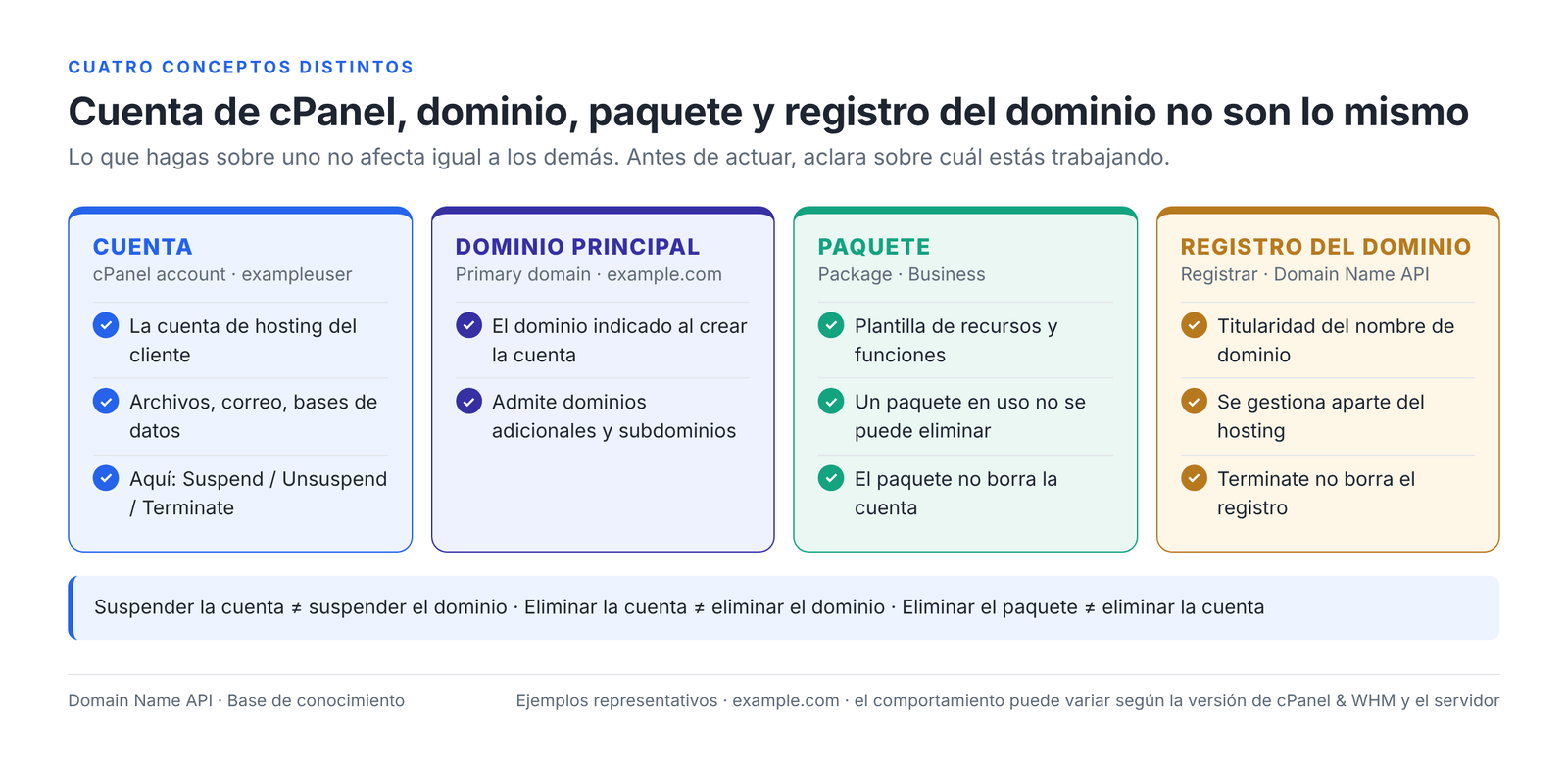
| Acción | ¿Qué ocurre? | ¿Qué no ocurre? |
|---|---|---|
| Suspender la cuenta de cPanel | Se detienen todos los sitios y servicios de la cuenta | El registro del dominio no se suspende |
| Eliminar la cuenta de cPanel con Terminate | Se borran los datos de la cuenta y (por defecto) la zona DNS | El registro del dominio no se borra |
| Eliminar un Package | Un paquete en uso no se puede eliminar | La cuenta de cPanel del cliente no se borra |
| Dejar el registro del dominio | Termina la titularidad del dominio | La cuenta de hosting no se borra por sí sola |
¿Qué pasa si una cuenta de cPanel tiene varios dominios?
Suspend y Terminate actúan a nivel de cuenta, no de dominio. Una cuenta de cPanel puede tener, además del dominio principal, dominios adicionales (addon/additional domains), subdominios y alias, y todos comparten el mismo directorio personal, el mismo servidor de correo y el mismo espacio de bases de datos. Si solo querías cerrar example.com y usas Terminate en la cuenta, también se borran los demás sitios, las cuentas de correo y las bases de datos de esa cuenta.
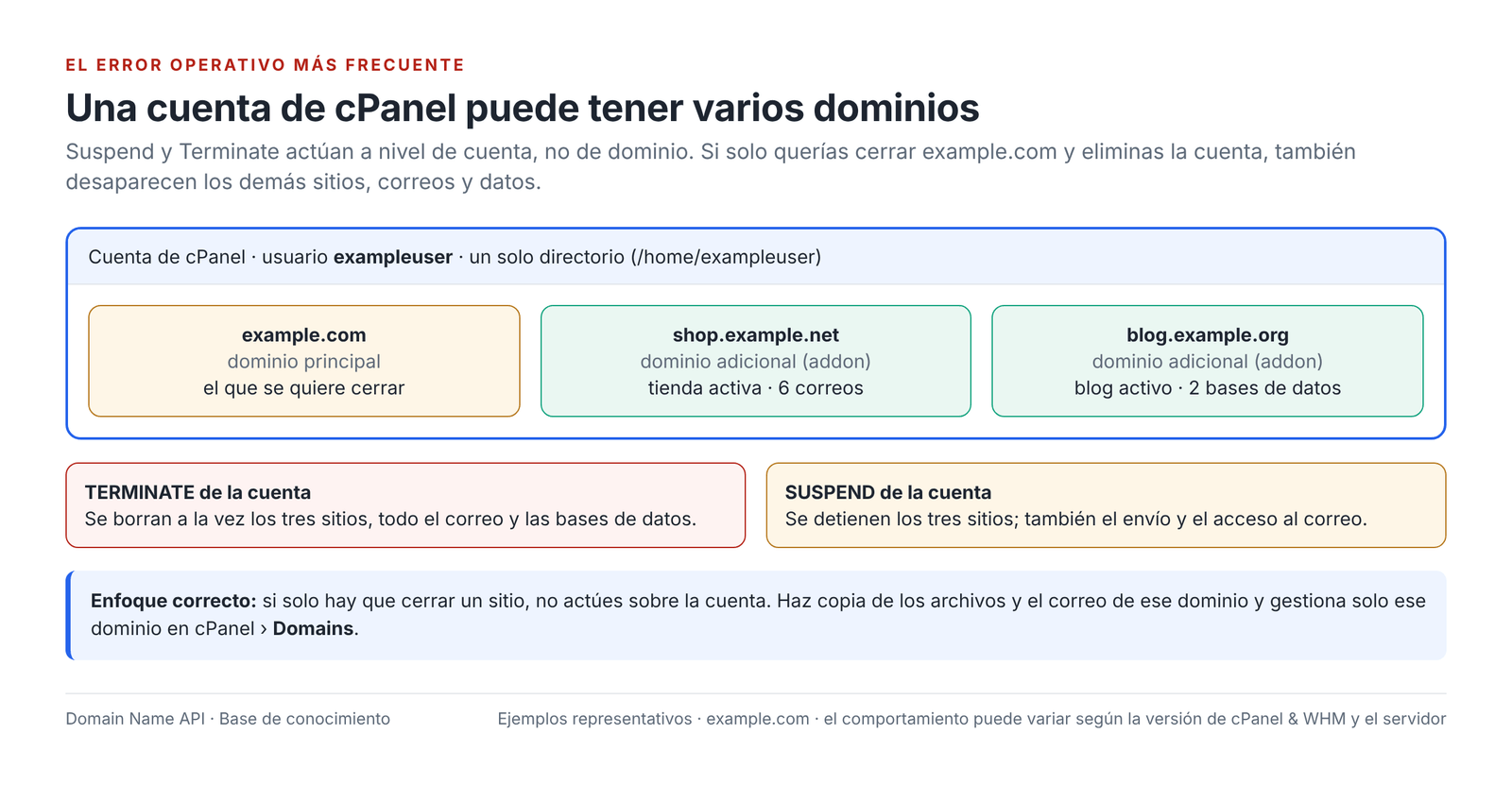
| Tipo de dominio | ¿Qué es? | Si se suspende la cuenta | Si se usa Terminate en la cuenta |
|---|---|---|---|
| Dominio principal (primary domain) | El dominio principal indicado al crear la cuenta | Se detiene | Se borra |
| Dominio adicional (addon / additional domain) | Dominio añadido a la cuenta que funciona como un sitio independiente | Se detiene | Se borra con sus archivos, su correo y sus bases de datos |
| Subdominio | Un nombre que depende de un dominio (p. ej., blog.example.com) | Se detiene | Se borra |
| Alias (parked) | Dominio que muestra el mismo sitio que otro dominio | Se detiene | Se elimina |
Si solo hay que cerrar un sitio
No uses Suspend ni Terminate a nivel de cuenta. Haz una copia de los archivos y de las cuentas de correo de ese dominio y, después, gestiona solo ese dominio en cPanel › Domains. La forma en que la eliminación de un dominio afecta a su carpeta y a sus cuentas de correo puede variar según la versión de cPanel; después de la operación, revisa qué archivos y cuentas de correo quedan.
Antes de usar Terminate, no te fijes solo en el nombre de dominio. Comprueba también el nombre de usuario de cPanel y los demás dominios de esa misma cuenta; en WHM, al desplegar la fila de la cuenta en List Accounts, se ven los dominios vinculados a ella.
¿Cómo se suspende una cuenta de hosting de cPanel en WHM?
Suspendes la cuenta en WHM desde Account Functions › Manage Account Suspension, o desplegando su fila en Account Information › List Accounts y pulsando Suspend Account. Tu acceso a estas pantallas depende de los permisos que el proveedor de hosting haya asignado a tu cuenta de revendedor. Antes de hacerlo, repasa esta lista rápida:
- ¿Es el cliente correcto?
- ¿Es el dominio principal correcto?
- ¿Es el nombre de usuario de cPanel correcto?
- ¿Hay otros dominios en la cuenta y también deben detenerse?
- ¿Está clara la causa de la suspensión y ha quedado registrada?
- ¿Se ha avisado al cliente?
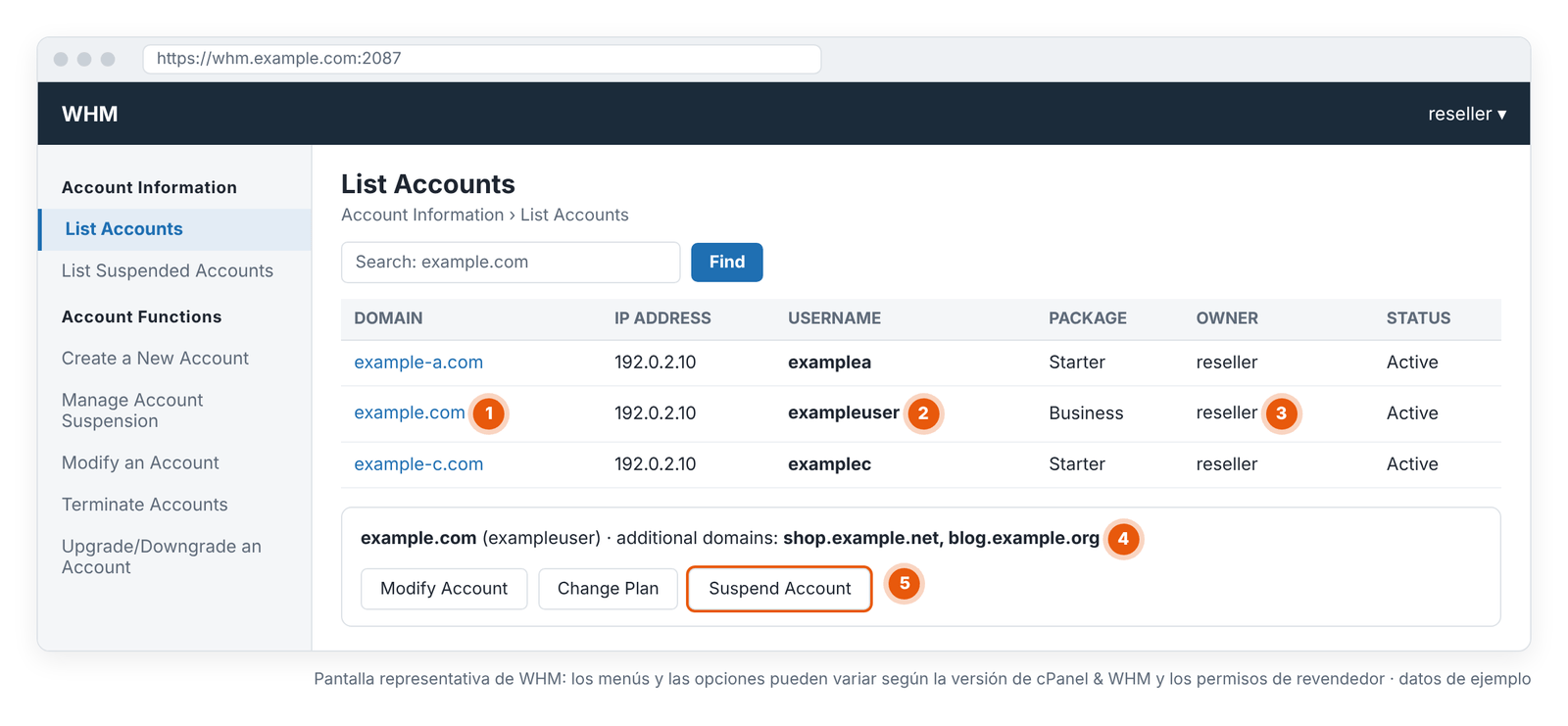
- 1 · Domain: el dominio principal de la cuenta.
- 2 · Username: actúa siempre según este nombre de usuario; es único.
- 3 · Owner: el revendedor propietario de la cuenta.
- 4 · Dominios adicionales: la suspensión y la eliminación también les afectan.
- 5 · Suspend Account: suspende la cuenta.
| Paso | ¿Qué hago? | ¿Por qué? | Resultado esperado | Atención |
|---|---|---|---|---|
| 1 | Entro en el panel WHM de revendedor | La operación se hace con permisos de revendedor | Se abre WHM | Entra en WHM, no en el cPanel del cliente |
| 2 | Abro List Accounts | Para verificar la cuenta | Aparece la lista de cuentas | Usa el cuadro de búsqueda |
| 3 | Busco el dominio principal del cliente | Primer paso para localizar la cuenta | Aparece la fila | El dominio puede ser un dominio adicional de otra cuenta |
| 4 | Compruebo el Username | El nombre de usuario es único | Se selecciona la cuenta correcta | No te fíes de dominios parecidos |
| 5 | Si hace falta, compruebo el Owner | Para asegurarme de que la cuenta es mía | El owner eres tú | Si pertenece a otro revendedor, no hagas nada |
| 6 | Elijo Suspend | Para detener la cuenta sin borrarla | Se abre el campo del motivo | No entres en la pantalla de Terminate |
| 7 | Escribo el Reason (motivo de la suspensión) | Para que después se sepa por qué se suspendió | Se guarda el motivo | No escribas datos personales ni contraseñas |
| 8 | Confirmo la operación | Para aplicar la suspensión | La cuenta queda suspendida | – |
| 9 | Compruebo el estado de la cuenta | Para verificar que se ha aplicado | Estado Suspended y motivo visible | Si el estado no cambia, recarga la página |
| 10 | Pruebo el sitio desde fuera | Para ver lo mismo que el visitante | Página de «cuenta suspendida» | Cloudflare/CDN puede mostrar la página antigua |
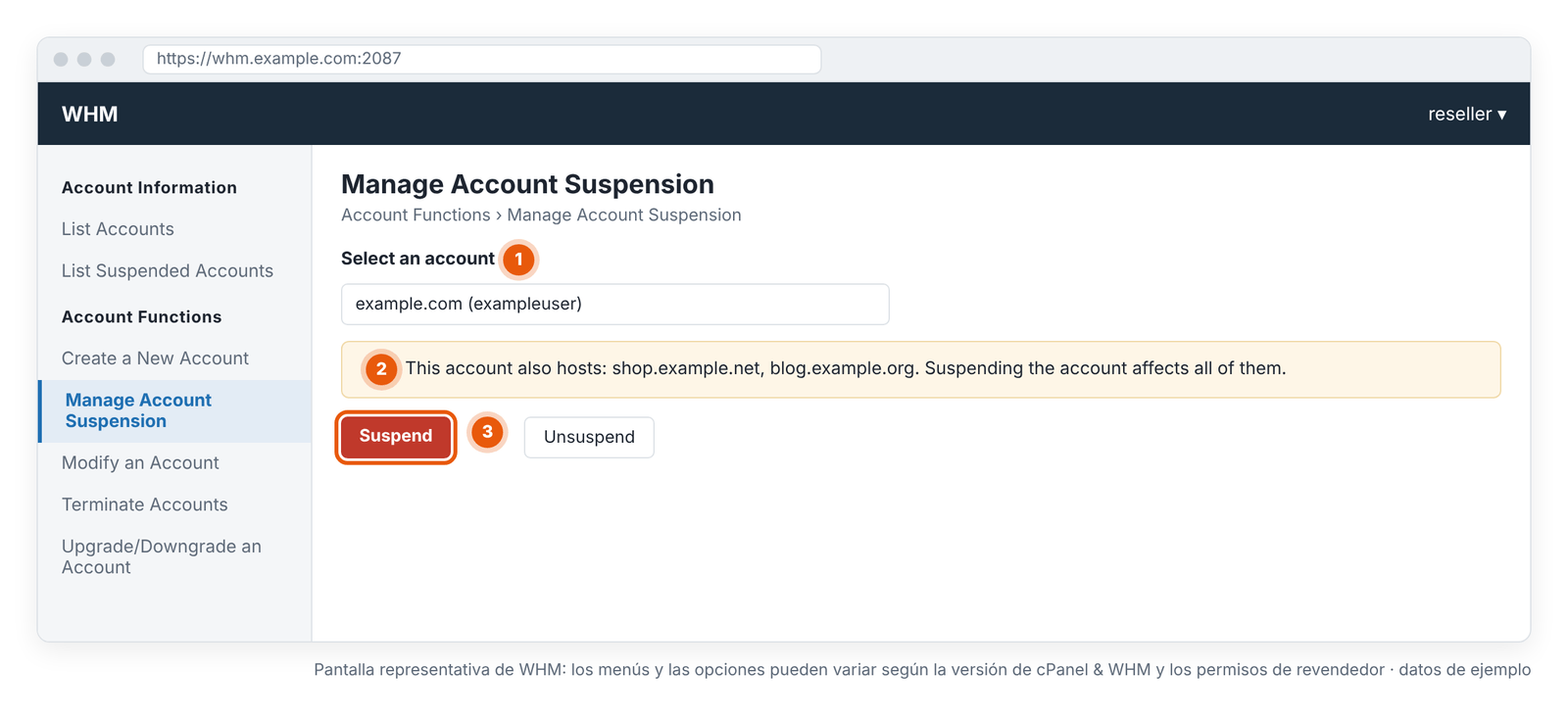
- 1 · Selección de la cuenta: por dominio y nombre de usuario.
- 2 · Aviso de dominios adicionales: la suspensión afecta a todos los dominios de la cuenta.
- 3 · Suspend: suspende la cuenta sin borrarla.
¿Por qué es importante el motivo de la suspensión?
El motivo de la suspensión (Reason) permite que tú, tu equipo y, si hace falta, el equipo de soporte entendáis más adelante por qué se detuvo la cuenta. cPanel también recomienda indicar siempre un motivo al suspender. Debe ser breve y ceñirse a los hechos.
| Motivo | Ejemplo de redacción |
|---|---|
| Pago pendiente | Payment overdue – invoice 2026-10 |
| Revisión por abuso | Abuse investigation – ticket #12345 |
| Incidente de seguridad | Security incident – malware cleanup pending |
| Petición del cliente | Customer request – temporary suspension until 15/10/2026 |
| Retención administrativa temporal | Administrative hold – contract review |
En los casos de abuso y seguridad, no escribas información interna sensible, datos personales de quien presentó la queja ni contraseñas; guarda los detalles en la solicitud de soporte o en tu registro interno.
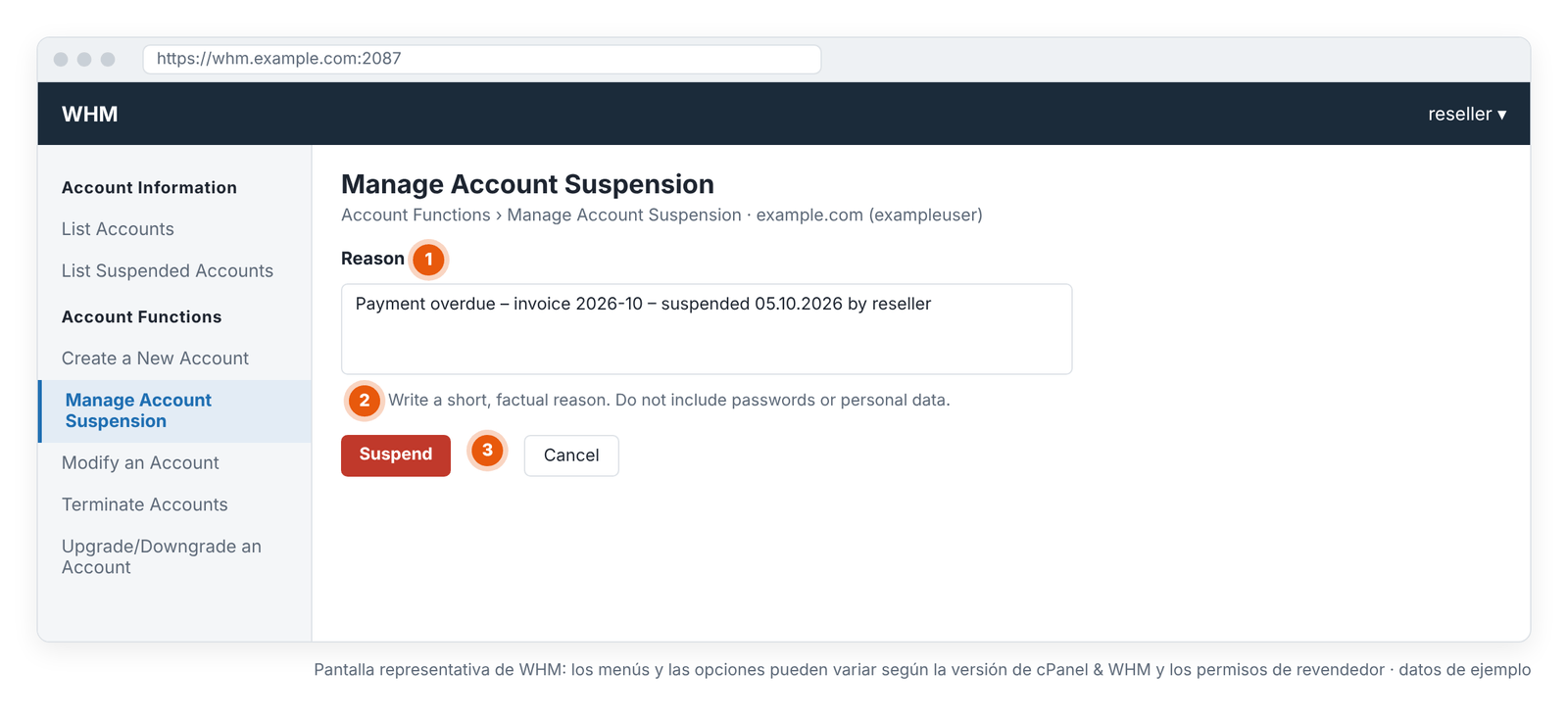
- 1 · Reason: motivo de la suspensión.
- 2 · Aviso: no escribas contraseñas ni datos personales.
- 3 · Suspend: aplica la suspensión.
¿Qué ocurre cuando se suspende una cuenta de cPanel?
Según la documentación de cPanel, en lugar de los sitios web de la cuenta suspendida aparece un mensaje de suspensión; el usuario no puede entrar en cPanel, se detienen los procesos de la cuenta, los usuarios FTP no pueden conectarse, los usuarios de correo no pueden enviar ni descargar correo y los usuarios de MySQL no pueden acceder a las bases de datos. Los archivos, los correos y las bases de datos, en cambio, se quedan en el servidor. Lo que ocurra con el correo entrante depende de la opción elegida por el administrador del servidor.
| Componente | En una cuenta de cPanel suspendida | Nota |
|---|---|---|
| Sitio web | El visitante ve el mensaje de «cuenta suspendida» | Se aplica a todos los dominios de la cuenta |
| HTTPS | El mensaje de suspensión también se muestra por HTTPS; el certificado no se borra | Si la renovación del certificado coincide con la suspensión, revísalo al reactivar |
| Acceso a cPanel | El usuario no puede iniciar sesión | Mientras está suspendida no se puede cambiar la contraseña de la cuenta |
| FTP | Los usuarios FTP no pueden iniciar sesión | – |
| SFTP/SSH | Se detienen los procesos de la cuenta; el acceso no está disponible | Puede variar según la configuración del servidor |
| Envío de correo | No se puede enviar; los mensajes en cola fallan | – |
| Recepción de correo | Depende de la configuración del servidor | Opciones: entrega normal, aceptar y descartar, rechazar en SMTP o retener en cola (unos 4 días) |
| Datos de los buzones | No se borran | Durante la suspensión, los usuarios no pueden descargar correo |
| Listas de correo | No funcionan | – |
| Bases de datos MySQL/MariaDB | No se borran; los usuarios no pueden acceder | – |
| Acceso remoto a bases de datos | Los usuarios de bases de datos no pueden acceder | – |
| Tareas cron | Se detienen | Se reactivan al levantar la suspensión; comprueba que funcionan después de reactivar |
| Zona DNS | La suspensión no borra la zona DNS | El dominio sigue resolviendo al servidor y se ve la página de suspensión |
| Certificado SSL | No se borra | – |
| Archivos | No se borran | Mientras dura la suspensión cambian los permisos de algunos directorios, por lo que puede que no entren en la copia de seguridad |
| Copias existentes | No se borran | La suspensión no elimina los archivos de copia |
| Subdominios, dominios adicionales | Todos quedan suspendidos | La suspensión es a nivel de cuenta |
| Redirecciones (redirects) | Normalmente no funcionan; el visitante ve la página de suspensión | – |
En resumen
Suspender se puede deshacer y no borra datos, pero se detienen todos los sitios de la cuenta y el envío de correo. Si el correo del cliente está en este servidor, avísale antes de que la suspensión también afectará a su tráfico de correo.
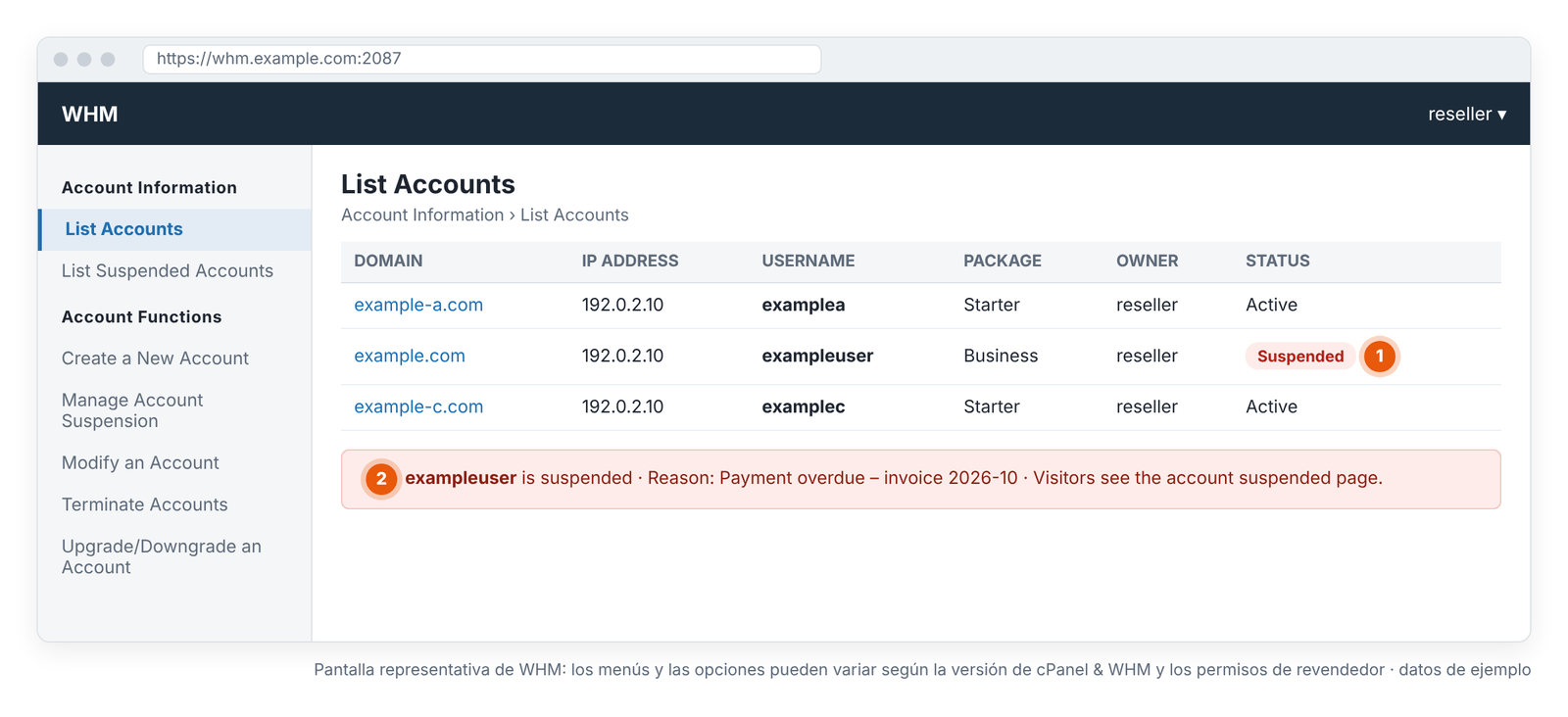
- 1 · Suspended: la cuenta está suspendida; las demás cuentas no se ven afectadas.
- 2 · Motivo: el motivo de la suspensión y la página que ve el visitante.
¿Qué diferencia hay entre una suspensión por impago y una por abuso o seguridad?
Una suspensión por impago se puede levantar en cuanto se confirma el pago. En cambio, una cuenta suspendida por abuso o por motivos de seguridad no debe reactivarse solo porque el cliente haya pagado: primero hay que eliminar la causa de la suspensión; si no, el mismo spam o el mismo ataque volverá a empezar en cuanto se reactive.
| Causa de abuso/seguridad | Qué comprobar antes de reactivar |
|---|---|
| Envío de spam, exceso de correo saliente | Localiza el origen; cambia las contraseñas de los buzones afectados; revisa la cola de correo |
| Buzón comprometido | Restablece la contraseña; revisa también los demás buzones |
| Malware, sitio hackeado, script PHP malicioso | Analiza y limpia el sitio; actualiza el CMS y los plugins |
| Página de phishing | Elimina la página y su origen; cierra la vía de acceso |
| Abuso de recursos | Localiza la causa y elimínala (bot, script, cron) |
| Inclusión en listas negras | Revisa la reputación de la IP y del dominio; habla con el equipo de soporte |
Pasos detallados para los casos de abuso por correo: Límites de envío de correo, spam y protección contra listas negras en cPanel.
¿Cómo se reactiva en WHM una cuenta de cPanel suspendida?
Reactivas la cuenta seleccionándola en Account Functions › Manage Account Suspension y pulsando Unsuspend, o desde su fila en List Accounts. Si el administrador del servidor bloqueó la suspensión (Prevent resellers from unsuspending), no puedes levantarla como revendedor; en ese caso, contacta con el equipo de soporte. Antes de reactivar, hazte una pregunta: ¿por qué se suspendió la cuenta?
| Motivo de la suspensión | Antes de reactivar |
|---|---|
| Problema de pago | ¿Se ha confirmado el pago? |
| Abuso | ¿Se ha resuelto el abuso y se ha cerrado el origen? |
| Hackeo / malware | ¿Se ha limpiado la cuenta y se han cambiado las contraseñas? |
| Problema de recursos | ¿Se ha eliminado la causa (bot, script, cuota)? |
| Petición del cliente | ¿Ha pedido el cliente que se reactive? |
- En Manage Account Suspension, selecciona la cuenta y lee el motivo de la suspensión.
- Comprueba que la causa está resuelta.
- Pulsa Unsuspend.
- Comprueba en List Accounts que la cuenta ya no aparece como suspendida.
- Haz las 12 comprobaciones que verás a continuación.
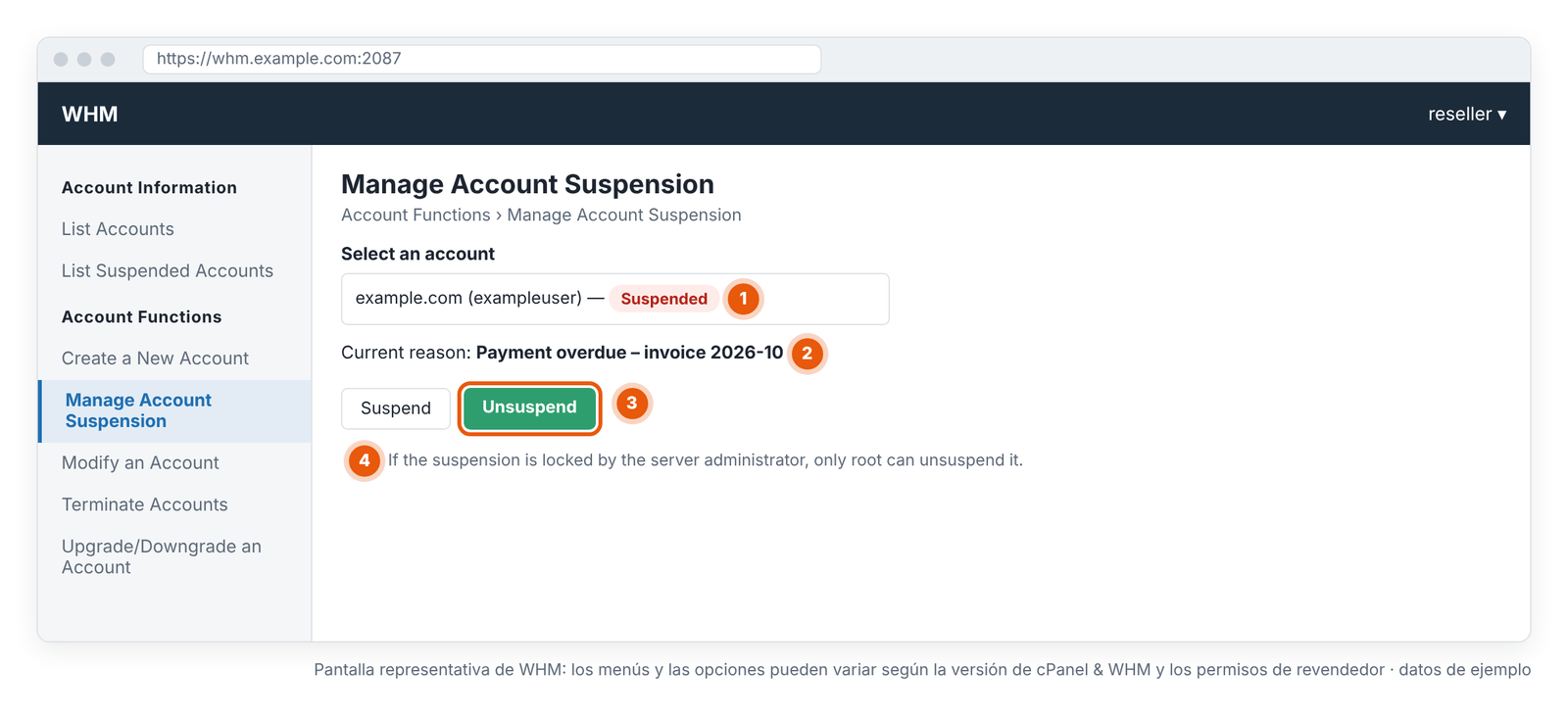
- 1 · Cuenta suspendida.
- 2 · Motivo actual: comprueba que está resuelto antes de reactivar.
- 3 · Unsuspend: vuelve a abrir la cuenta.
- 4 · Suspensión bloqueada: solo root puede levantarla.
¿Qué debo comprobar después de Unsuspend?
Aunque Unsuspend parezca haber funcionado, prueba el sitio web y los servicios de correo antes de avisar al cliente. Que la cuenta ya no aparezca suspendida en WHM no demuestra que todos los servicios funcionen sin problemas.
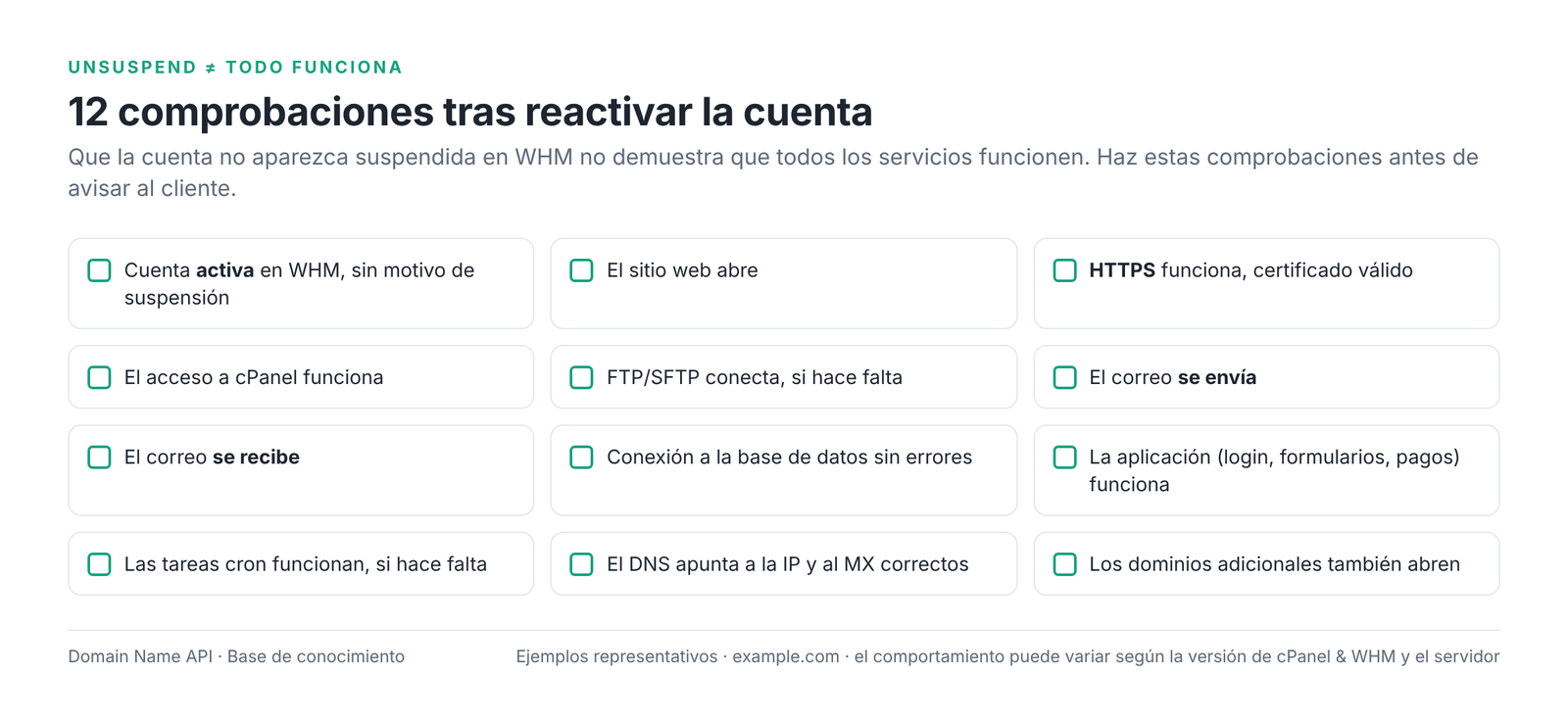
- Cuenta activa en WHM
- El sitio web abre
- HTTPS funciona
- El acceso a cPanel funciona
- FTP/SFTP funciona, si hace falta
- Se envía correo
- Se recibe correo
- La conexión a la base de datos funciona
- La aplicación funciona
- Cron funciona, si hace falta
- DNS correcto
- SSL válido
He reactivado la cuenta de cPanel, pero ¿por qué no funciona el sitio?
La mayoría de los problemas que aparecen tras reactivar una cuenta no tienen que ver con la suspensión, sino con la caché, el DNS, el SSL, la aplicación, la base de datos o los límites de recursos. No amplíes el paquete ante cualquier problema; primero haz el diagnóstico por orden.
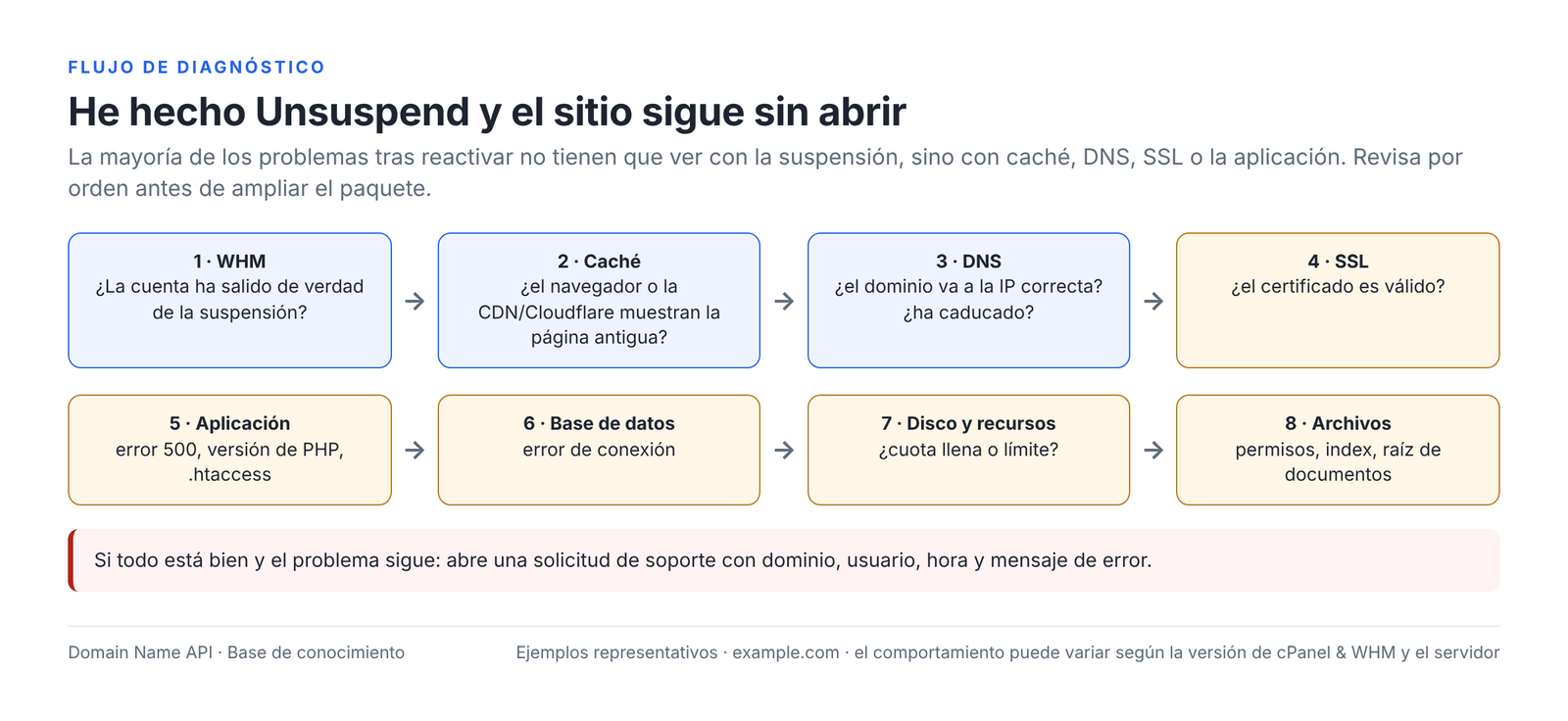
| Síntoma | Causa probable | ¿Dónde se comprueba? | Primera acción |
|---|---|---|---|
| Sigue apareciendo la página de suspensión | La cuenta sigue suspendida o la suspensión está bloqueada | WHM › List Accounts | Comprueba el estado; si está bloqueada, habla con soporte |
| Sigue apareciendo la página de suspensión (activa en WHM) | Caché del navegador o de Cloudflare/CDN | Ventana privada; panel de la CDN | Vacía la caché |
| El sitio apunta a otro servidor | DNS con la IP antigua o nameservers distintos | Consulta DNS | Corrige los registros; espera lo que marque el TTL |
| El dominio no resuelve | El dominio ha caducado | Gestión de dominios de Domain Name API | Renueva el dominio |
| Error de certificado | SSL caducado o no renovado | cPanel › SSL/TLS Status | Vuelve a emitir el certificado |
| Error 500 | Versión de PHP o error de la aplicación | cPanel › Errors; error_log | Corrige el error; revisa la versión de PHP |
| Error de conexión a la base de datos | Datos de conexión, permisos del usuario | Configuración de la aplicación; MySQL Databases | Verifica los datos |
| Error de la aplicación, página en blanco | Aplicación o plugin | Logs de errores | Desactiva el plugin defectuoso |
| No se pueden escribir archivos | Cuota de disco llena | cPanel › Disk Usage | Libera espacio; Suspend/Terminate no son la solución |
| Lentitud o error 508 | Límite de recursos | cPanel › Resource Usage (si está disponible) | Localiza la causa |
| 403 Forbidden | Permisos de archivos | File Manager | Corrige los permisos |
| Listado de directorio o 403 | Falta el archivo index | public_html | Revisa el archivo index |
| Error 500 o bucle de redirección | Error en .htaccess | .htaccess | Deshaz el último cambio |
| Aparece otro sitio | Raíz de documentos (document root) incorrecta | cPanel › Domains | Corrige la raíz de documentos |
| Nada de lo anterior; todos los sitios van lentos o caídos | Problema en el servidor | Avisos de estado del servicio | Abre una solicitud de soporte |
¿Qué significa eliminar una cuenta de hosting de cPanel en WHM?
Terminate significa eliminar definitivamente la cuenta de cPanel del servidor. Según la documentación de cPanel, la eliminación de una cuenta no se puede deshacer; el sistema borra de forma permanente los datos de la cuenta y, por defecto, elimina sus zonas DNS. Antes de acercarte al botón de Terminate, entiende bien los riesgos que se explican a continuación.
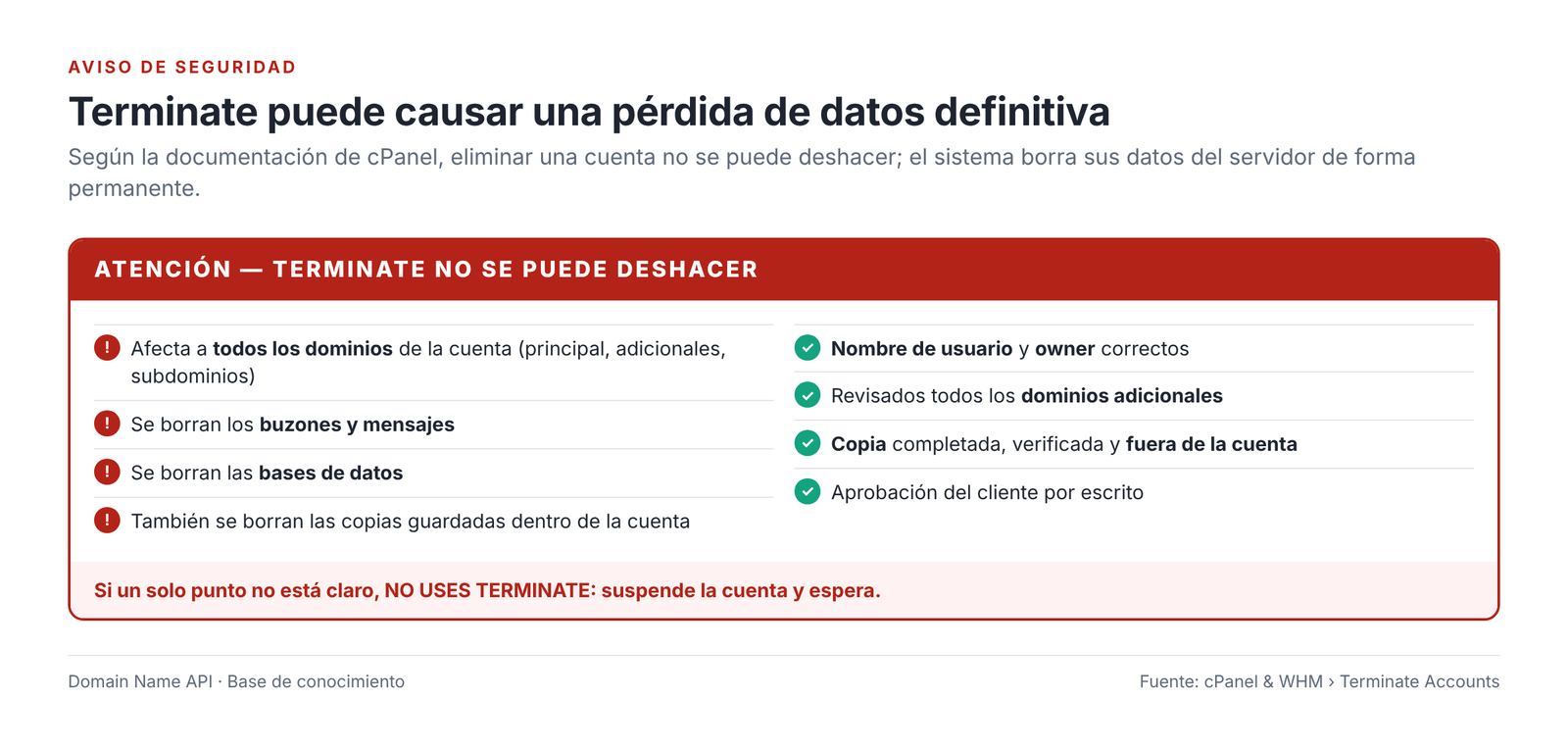
ATENCIÓN — TERMINATE PUEDE CAUSAR UNA PÉRDIDA DE DATOS DEFINITIVA
Terminate borra todos los dominios de la cuenta, los buzones de correo, las bases de datos y los archivos de copia de seguridad guardados dentro de la cuenta. En cPanel y WHM no hay botón de deshacer.
¿Qué borra exactamente Terminate?
Terminate borra los datos de la cuenta en el servidor: el directorio personal, todos los dominios de la cuenta, el correo, las bases de datos y los ajustes vinculados a la cuenta. El registro del dominio, la facturación, las copias guardadas fuera de la cuenta y las demás cuentas quedan fuera de su alcance. Algunas filas dependen de la configuración del servidor; lo indicamos en cada caso.
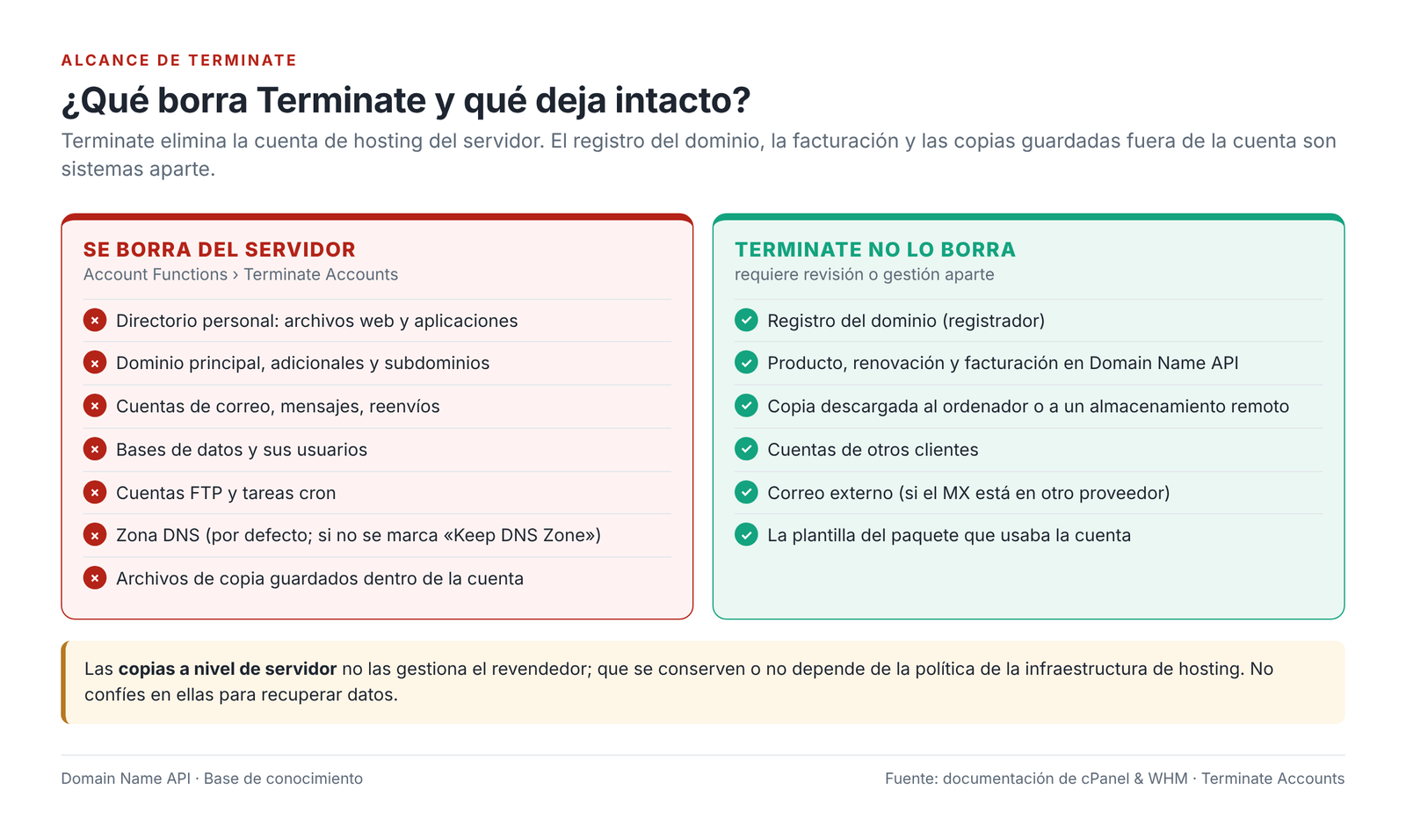
| Componente | Después de Terminate | Nota |
|---|---|---|
| Directorio personal (home directory) | Se borra | Todos los archivos de la cuenta |
| Archivos del sitio web | Se borran | Los archivos de todos los dominios |
| Hosting del dominio principal | Se elimina | – |
| Dominios adicionales (additional/addon) | Se eliminan | Forman parte de la cuenta |
| Subdominios | Se eliminan | – |
| Cuentas de correo y mensajes | Se borran | Si el MX está en otro proveedor, el correo está allí y no se ve afectado |
| Reenviadores y respuestas automáticas | Se borran | – |
| Bases de datos y usuarios de bases de datos | Se borran | Puede que no puedas crear enseguida una cuenta con el mismo nombre de usuario |
| Cuentas FTP | Se borran | – |
| Tareas cron | Se borran | – |
| Zona DNS | Se borra por defecto | Es posible que la opción «Keep DNS Zone» no aparezca en la pantalla del revendedor |
| Certificados SSL | Se eliminan junto con la cuenta | Un certificado comprado a terceros sigue siendo válido en su proveedor |
| Logs | Se borran | Si los necesitas, descárgalos antes |
| Usuario de cPanel | Se elimina | – |
| Asignación del paquete | Desaparece porque ya no existe la cuenta | La plantilla del paquete no se borra |
| Archivos de copia dentro de la cuenta | Se borran | Las copias guardadas en el directorio personal desaparecen con la cuenta |
| Copias a nivel de servidor | Terminate no las borra automáticamente | No las gestiona el revendedor; su conservación depende de la infraestructura de hosting |
| Copias fuera de la cuenta (ordenador, almacenamiento remoto) | No se ven afectadas | La única fuente fiable para volver atrás |
¿Eliminar una cuenta de hosting de cPanel también borra el dominio?
No. Eliminar la cuenta de hosting del servidor WHM/cPanel y borrar el registro del nombre de dominio en el registrador son operaciones distintas. El registro del dominio se mantiene por separado en la gestión de dominios de Domain Name API.
Pero el dominio puede verse afectado
Si el DNS autoritativo del dominio está en esta infraestructura de hosting, Terminate también elimina por defecto la zona DNS de la cuenta: el dominio deja de resolver y se detiene la entrega de correo. Si el dominio va a seguir usándose, traslada primero el DNS al nuevo destino y elimina la cuenta después.
¿Eliminar la cuenta de hosting desde WHM detiene la renovación o la facturación?
No lo des por hecho. WHM gestiona la cuenta técnica de hosting; el producto, el pedido, la renovación y la facturación se gestionan por separado en el panel de servicios de Domain Name API y en tu propio sistema de facturación para clientes. Usar Terminate en una cuenta de hosting no equivale a cancelar el producto comercial.
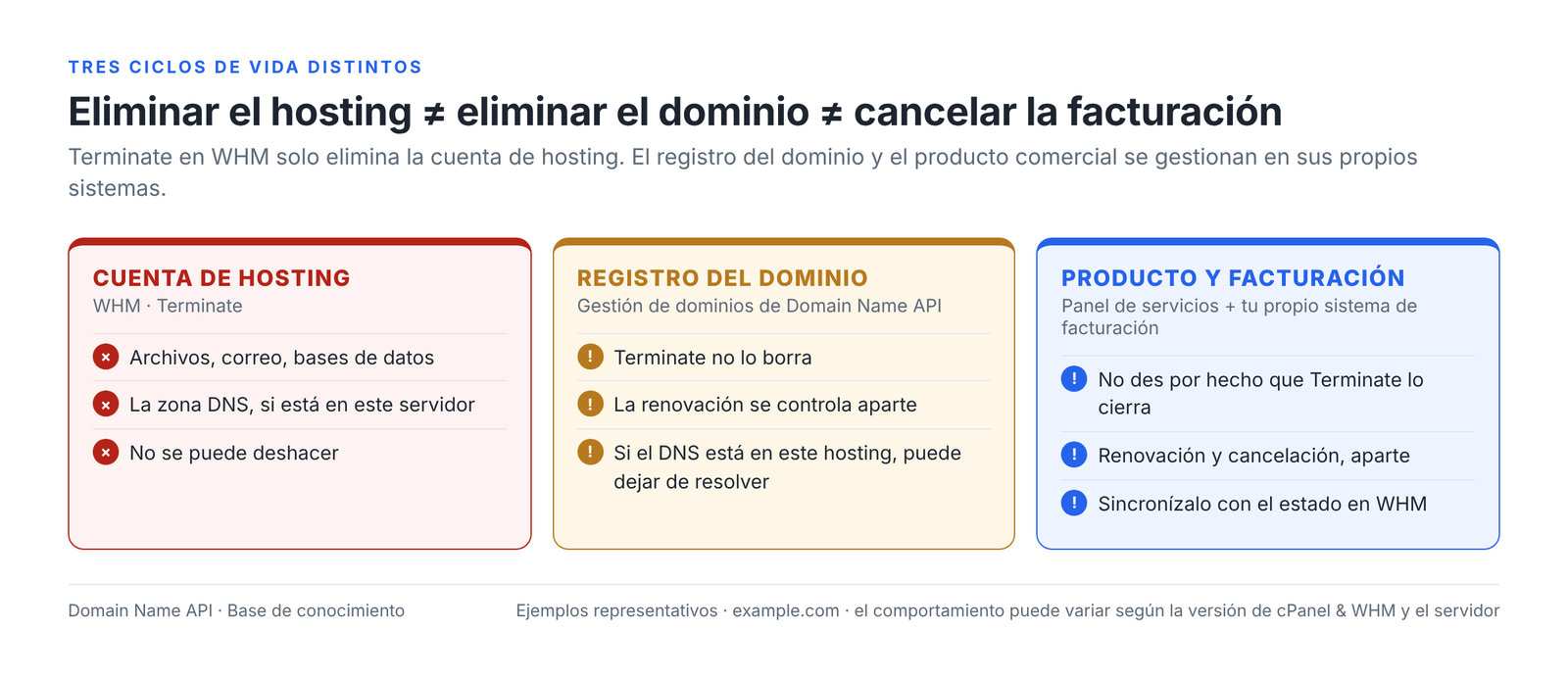
| Sistema | ¿Qué gestiona? | Al dar de baja el servicio |
|---|---|---|
| WHM | La cuenta técnica de hosting | Terminate después de la copia de seguridad |
| Tu propio sistema de facturación | Las facturas y renovaciones que emites a tu cliente | Cierra el servicio y la renovación del cliente |
| Panel de servicios de Domain Name API | Tu producto de revendedor, la renovación y la facturación | Si tu plan de revendedor continúa, puede que no haga falta hacer nada; si el producto termina, la renovación y la cancelación se gestionan aparte |
¿Eliminar un Package en WHM borra la cuenta del cliente?
No. El Package es una plantilla de recursos y funciones; la cuenta es la cuenta de hosting real. Según la documentación de cPanel, no se puede eliminar un paquete que esté usando alguna cuenta. Si quieres eliminar el paquete, primero tienes que pasar sus cuentas a otro paquete; eliminar un paquete no borra ninguna cuenta.
Comprobación de seguridad antes de Terminate
Antes de pulsar Terminate, marca cada punto de la lista siguiente. Si un solo punto crítico no está claro, no uses Terminate: suspende la cuenta y espera.
- Cliente correcto
- Dominio principal correcto
- Nombre de usuario de cPanel correcto
- Owner de la cuenta correcto
- Revisados los demás dominios de la cuenta
- Revisadas las cuentas de correo (¿dónde está el MX?)
- Revisadas las bases de datos
- Revisada la dependencia del DNS
- Revisadas las dependencias de servicios externos (CDN, integraciones de aplicaciones)
- Copia de seguridad hecha
- Copia de seguridad completada
- Copia de seguridad verificada
- La copia está guardada fuera de la cuenta de hosting
- Existe la petición o aprobación del cliente por escrito
- Revisado el estado de la facturación y la renovación
¿Cómo se hace una copia de seguridad completa de la cuenta de cPanel antes de eliminarla?
Antes de eliminar, haz una copia de seguridad completa (Full Backup) de la cuenta y guarda una copia fuera de ella. Lo más importante es esto: si en cPanel › Backup generas la copia en el directorio personal, la copia se queda dentro de la cuenta y se borra con Terminate. No elimines la cuenta sin haber descargado antes la copia a tu ordenador.
- Abre Files › Backup en el cPanel del cliente (desde WHM puedes entrar con el icono cP de List Accounts).
- Inicia la copia completa con Download a Full Account Backup; como destino, elige el directorio personal o un servidor FTP/SCP remoto.
- Espera a que la copia se complete: recibirás un aviso y el archivo aparecerá en la lista.
- Descarga a tu ordenador el archivo de copia (backup-…tar.gz) o comprueba que está en el servidor remoto.
- Comprueba que el tamaño del archivo descargado es coherente con el de la cuenta y que se puede abrir.
Detalles sobre cómo hacer y restaurar copias de seguridad: Copias de seguridad y restauración en cPanel.
Copia iniciada ≠ completada ≠ restaurable
- ¿Se ha completado la copia?
- ¿Es de la cuenta correcta?
- ¿La fecha es correcta?
- ¿Incluye los archivos necesarios?
- ¿Incluye las bases de datos?
- ¿Incluye el correo?
- ¿Se puede acceder a la copia?
- ¿Está la copia fuera de la cuenta que se va a eliminar?
- ¿Se sabe cómo restaurarla?
- ¿El tamaño es razonable y el archivo se puede abrir?
Permisos para restaurar
Restaurar una copia completa de la cuenta (cpmove/Full Backup) como cuenta nueva en WHM es una operación que requiere permisos de root y normalmente no está disponible en el WHM de revendedor. Para restaurar la copia completa de una cuenta eliminada, contacta con nuestro equipo de soporte. Si la cuenta todavía existe, en cPanel › Backup se pueden restaurar por separado las copias del directorio personal, de las bases de datos y de los reenviadores/filtros de correo.
¿Cómo se elimina una cuenta de cPanel con Terminate en WHM?
Eliminas la cuenta en WHM desde Account Functions › Terminate Accounts: seleccionas la cuenta, inicias la operación con Remove selected accounts y la confirmas con Yes, delete these accounts. Tu acceso a esta pantalla depende de tus permisos de revendedor. Antes de hacerlo, rellena la ficha de control siguiente.
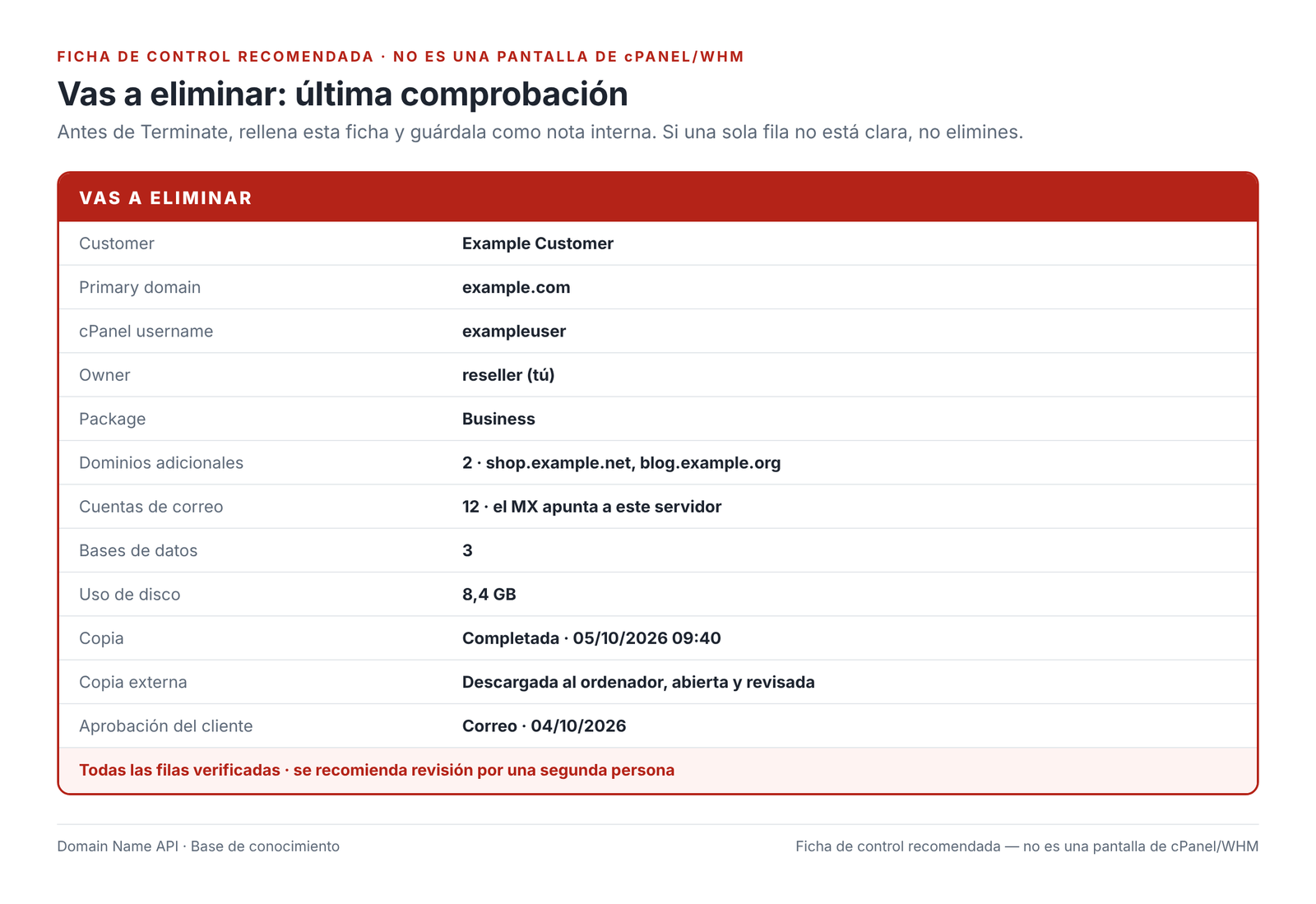
| Paso | ¿Qué hago? | Atención |
|---|---|---|
| 1 · Cuenta correcta | Relleno la ficha de control | Si una sola fila no está clara, detente |
| 2 · Username | Compruebo en List Accounts el nombre de usuario que voy a eliminar | Fíjate en el nombre de usuario, no en el dominio |
| 3 · Dominio principal y dominios adicionales | Veo todos los dominios de la cuenta | Asegúrate de que todos deben cerrarse |
| 4 · Owner | Compruebo que la cuenta es mía | – |
| 5 · Copia de seguridad | Compruebo que la copia está fuera de la cuenta | La copia del directorio personal también se borra |
| 6 · Termination | En Terminate Accounts selecciono solo esta cuenta y pulso Remove selected accounts | Que no haya otra fila seleccionada; valora la opción Keep DNS Zone según lo que necesites |
| 7 · Confirmation | En la ventana de confirmación leo el nombre de usuario y los dominios y pulso Yes, delete these accounts | Ante la menor duda, Cancel |
| 8 · Post-delete | Hago las comprobaciones posteriores que se indican más abajo | – |
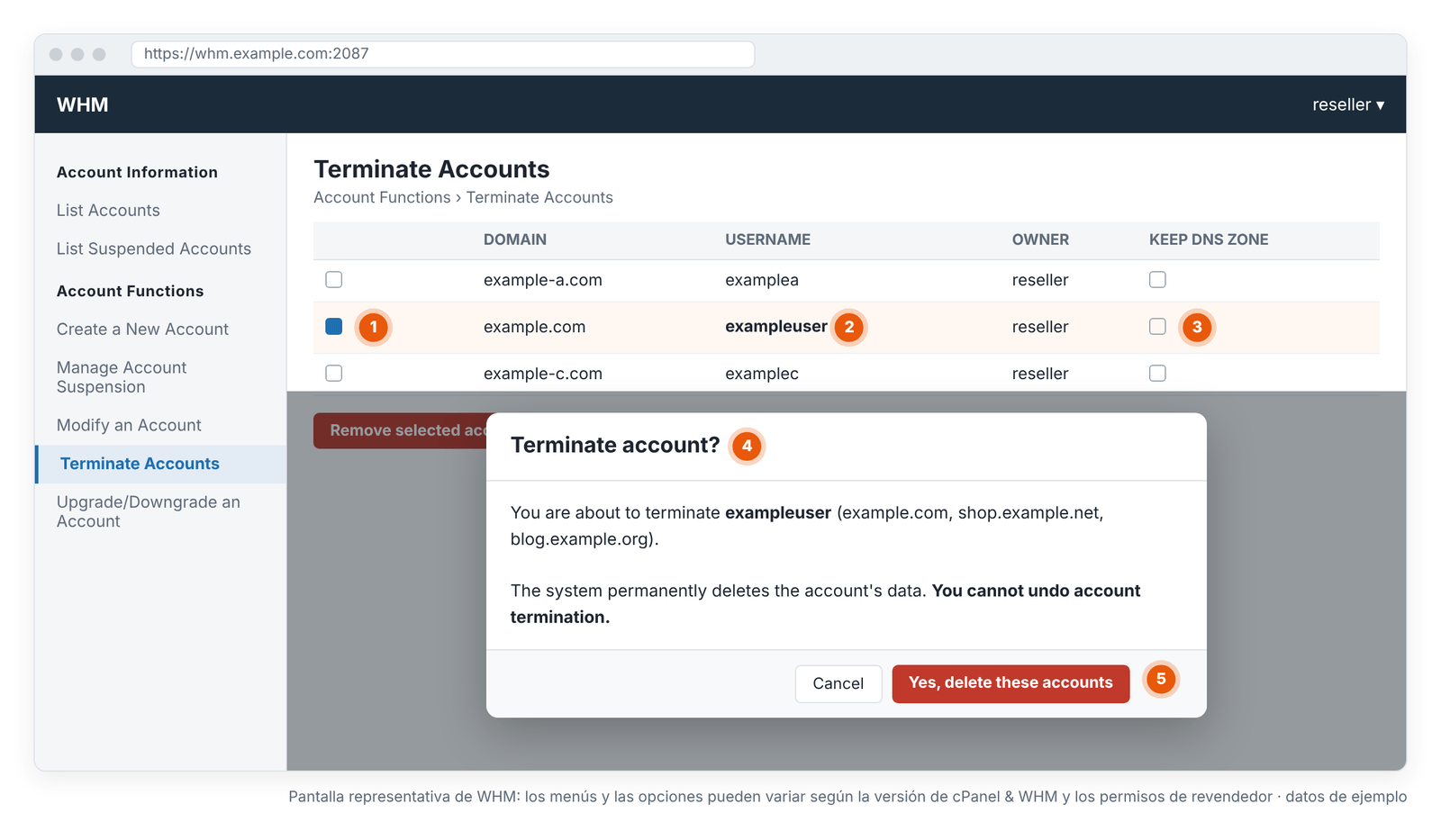
- 1 · Cuenta seleccionada: solo debe estar marcada la fila que vas a eliminar.
- 2 · Username: comprueba el nombre de usuario por última vez.
- 3 · Keep DNS Zone: si no se marca, se borra la zona DNS (puede que no aparezca en tu pantalla).
- 4 · Ventana de confirmación: muestra todos los dominios de la cuenta.
- 5 · Yes, delete these accounts: eliminación definitiva.
¿Qué debo comprobar después de Terminate?
El trabajo no termina al pulsar Terminate. Revisa aparte el dominio, el DNS, el correo y la facturación.
- ¿Ha desaparecido la cuenta de List Accounts?
- ¿Las cuentas de los demás clientes siguen intactas?
- ¿Sigue existiendo el registro del dominio en el registrador?
- Si el DNS necesita un nuevo destino, ¿está listo?
- ¿Funciona el correo externo (si el MX está en otro proveedor)?
- ¿Hay que cerrar aparte el producto comercial?
- ¿Hay que cancelar aparte la renovación?
- ¿Se ha fijado cuánto tiempo se conserva la copia guardada fuera de la cuenta?
Es posible que no puedas reutilizar de inmediato el mismo nombre de usuario de la cuenta eliminada; el sistema puede tardar en eliminar los usuarios de las bases de datos.
He eliminado por error una cuenta de hosting de cPanel, ¿qué hago?
Que una cuenta de cPanel eliminada se pueda recuperar depende de las copias de seguridad disponibles y de la política de conservación de copias de la infraestructura de hosting. Antes de crear una cuenta nueva o de hacer cualquier cambio con el mismo nombre de usuario o dominio, revisa las copias que tengas y, si hace falta, contacta con el equipo de soporte.
- No crees una cuenta nueva con el mismo dominio o nombre de usuario.
- Comprueba si tienes una copia completa de esa cuenta en tu ordenador o en un almacenamiento remoto.
- Si tienes copia, abre una solicitud de soporte para restaurarla (restaurar una copia completa requiere permisos de root).
- Si no tienes copia, abre una solicitud de soporte sin perder tiempo: nombre de usuario, dominios y fecha/hora de la eliminación.
Si no hay ninguna copia a la que tú tengas acceso, no se puede garantizar la recuperación.
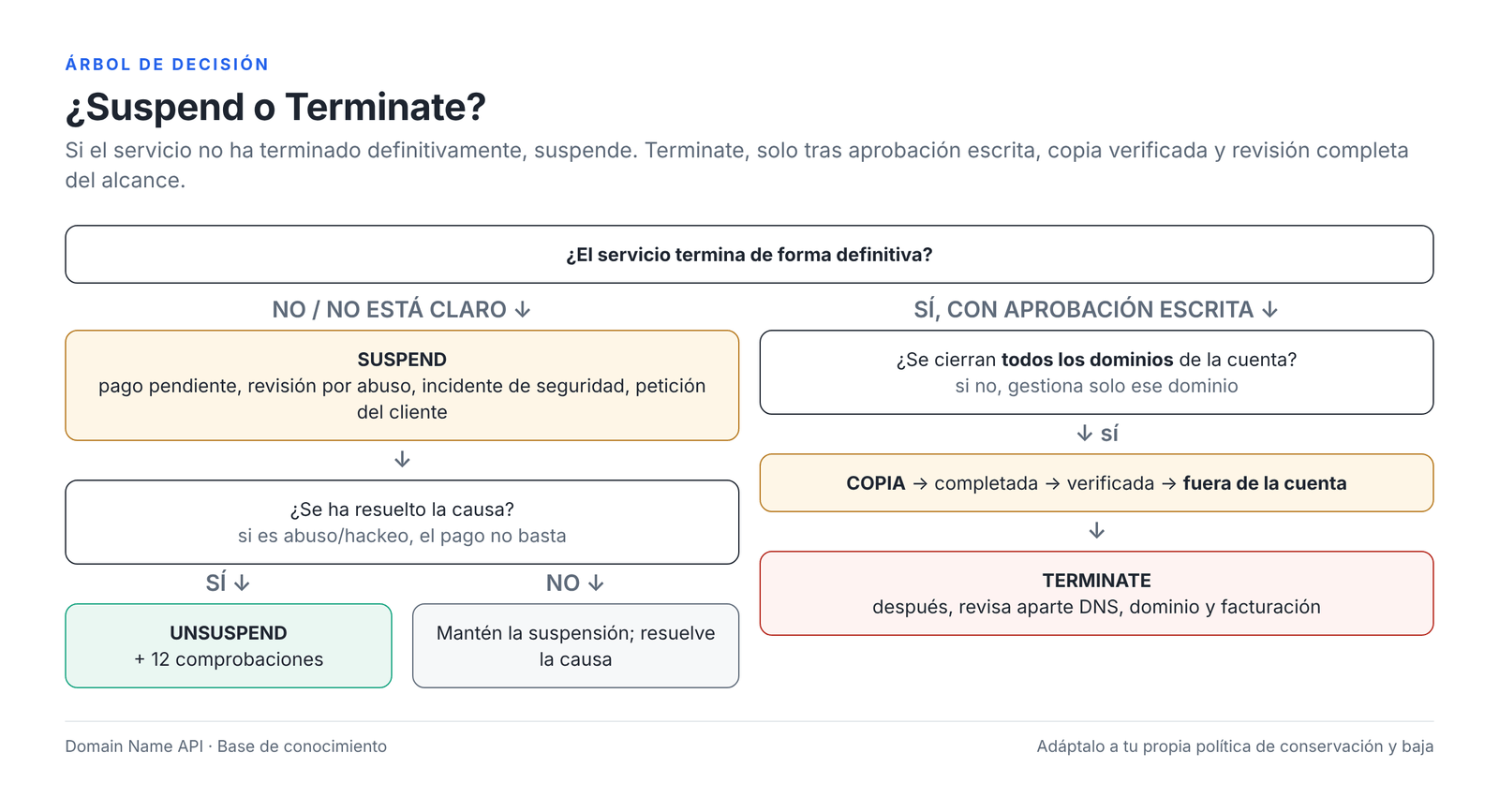
¿Suspend o Terminate?
Si el servicio no ha terminado de forma definitiva, o no está claro, usa Suspend. Terminate solo debe usarse con aprobación por escrito, tras revisar todos los dominios de la cuenta y con una copia de seguridad verificada guardada fuera de ella.
| Comparación | Diferencia |
|---|---|
| Suspend vs Unsuspend | Suspend detiene la cuenta; Unsuspend vuelve a abrir esa misma cuenta |
| Suspend vs Terminate | Suspend es temporal y no borra datos; Terminate es definitivo y borra los datos |
| Cuenta vs dominio | Una cuenta puede contener varios dominios; Suspend y Terminate afectan a toda la cuenta |
| Cuenta vs Package | El paquete es una plantilla; eliminarlo no borra la cuenta y un paquete en uso no se puede eliminar |
| Eliminar el hosting vs eliminar el dominio | Terminate no borra el registro del dominio; si el DNS está en este servidor, el dominio deja de resolver |
| Eliminar el hosting vs cancelar la facturación | Son sistemas distintos; revisa los dos por separado |
| Full Backup vs copia del servidor | El Full Backup es la copia que haces tú y que puedes descargar; la copia del servidor depende de la política de la infraestructura y no la gestiona el revendedor |
Casos reales
Caso 1 — El cliente no ha pagado
Síntoma: La factura ha vencido.
Riesgo: Terminate provoca pérdida de datos.
Qué hacer: Después de avisar, suspende la cuenta indicando el motivo.
Comprobación: Estado Suspended; motivo registrado.
Resultado: El servicio se detiene y los datos se conservan.
Caso 2 — Ha llegado el pago
Síntoma: El cliente ha pagado y espera que el sitio vuelva a abrir.
Riesgo: Sin pruebas, un problema de SSL, DNS o cron puede pasar desapercibido.
Qué hacer: Comprueba que el único motivo de la suspensión era el pago y usa Unsuspend.
Comprobación: Las 12 comprobaciones.
Resultado: El sitio y el correo vuelven a funcionar, comprobados.
Caso 3 — El cliente da de baja el hosting por completo
Síntoma: Ha llegado una solicitud de baja por escrito.
Riesgo: Eliminar sin copia es una pérdida irreversible.
Qué hacer: Full Backup → completada → descargada y verificada → Terminate. Cierra la facturación aparte.
Comprobación: Ficha de control completa.
Resultado: El servicio se cierra; si el cliente pide sus datos, se le pueden entregar desde la copia.
Caso 4 — El cliente conserva el dominio pero cierra el hosting
Síntoma: El sitio se ha trasladado a otro lugar; el dominio se queda en Domain Name API.
Riesgo: Si el DNS está en este servidor, tras la eliminación el sitio y el correo dejarán de estar accesibles.
Qué hacer: Apunta primero el DNS al nuevo destino, espera a la propagación y, después, Terminate.
Comprobación: El dominio resuelve al nuevo servidor; el MX es correcto.
Resultado: El hosting desaparece y el dominio sigue funcionando sin cortes.
Caso 5 — Cuenta suspendida por spam
Síntoma: El cliente dice que ha pagado y pide que se reactive.
Riesgo: Reactivar sin limpiar el origen hace que el spam vuelva a empezar y acabe en listas negras.
Qué hacer: Localiza el buzón comprometido o el script, cambia las contraseñas y limpia; después, Unsuspend.
Comprobación: El correo saliente y la cola son normales.
Resultado: La cuenta se reactiva de forma segura.
Caso 6 — Se ha hecho Unsuspend pero el sitio no abre
Síntoma: Activa en WHM, pero el sitio da error.
Riesgo: Ampliar el paquete sin necesidad.
Qué hacer: Sigue el flujo de diagnóstico por orden.
Comprobación: Caché, DNS, SSL, logs.
Resultado: Se encuentra la causa real.
Caso 7 — Activa en WHM, pero el sitio está caído
Síntoma: La cuenta nunca se suspendió y el sitio no abre.
Riesgo: Confundir con una suspensión un problema que no tiene nada que ver.
Qué hacer: Revisa el DNS, el vencimiento del dominio, el SSL, la aplicación y el estado del servidor.
Comprobación: Mensaje de error y logs.
Resultado: Se resuelve la causa correcta.
Caso 8 — Cuota de disco llena
Síntoma: El sitio no puede escribir archivos y no llega el correo.
Riesgo: Intentar resolver un problema de recursos con Suspend o Terminate.
Qué hacer: Averigua en cPanel › Disk Usage qué ocupa el espacio; libera espacio o cambia el paquete.
Comprobación: Uso por debajo del límite.
Resultado: El servicio sigue sin interrupciones.
Caso 9 — A punto de eliminar la cuenta equivocada
Síntoma: Dos dominios parecidos aparecen juntos en la lista.
Riesgo: Se borran de forma definitiva los datos de otro cliente.
Qué hacer: Rellena la ficha de control con el nombre de usuario, el dominio, el owner y la copia; lee la ventana de confirmación.
Comprobación: Solo hay una fila seleccionada.
Resultado: El error se detecta antes de eliminar.
Caso 10 — Se usa Cloudflare
Síntoma: Tras Unsuspend sigue apareciendo la página de suspensión.
Riesgo: Tomar la caché por el estado real.
Qué hacer: Vacía la caché de Cloudflare; prueba en una ventana privada y directamente con la IP del servidor.
Comprobación: El sitio abre directamente.
Resultado: La página antigua desaparece.
Caso 11 — El correo está en Microsoft 365 o Google Workspace
Síntoma: El cliente quiere cerrar el hosting y su correo es externo.
Riesgo: Preocuparse sin motivo o actuar mal por no comprobar que el MX es externo.
Qué hacer: Comprueba dónde están el MX y el DNS. Si el MX está en un proveedor externo, Terminate no afecta al correo; pero si el DNS está en este servidor, el registro MX desaparece junto con la zona DNS.
Comprobación: El DNS se ha trasladado antes al proveedor externo.
Resultado: El correo sigue funcionando sin cortes.
Caso 12 — Una cuenta de cPanel con varios dominios
Síntoma: El cliente solo quiere cerrar example.com; en la cuenta también están shop.example.net y blog.example.org.
Riesgo: Terminate borra los tres sitios, todo el correo y las bases de datos.
Qué hacer: No actúes a nivel de cuenta; haz una copia de los datos de ese dominio y gestiona solo ese dominio desde cPanel › Domains.
Comprobación: Los otros dos sitios y su correo siguen funcionando.
Resultado: Solo se cierra el sitio que se quería cerrar.
Errores más frecuentes
| Error | Riesgo | Enfoque correcto |
|---|---|---|
| Usar Terminate para un problema temporal | Pérdida definitiva de datos | Usa Suspend |
| Seleccionar un nombre de usuario de cPanel equivocado | Se borran los datos de otro cliente | Comprueba usuario + dominio + owner |
| Mirar solo el dominio principal y olvidar los adicionales | También se borran los demás sitios | Lista todos los dominios de la cuenta |
| Terminate sin copia de seguridad | No hay forma de volver atrás | Full Backup + verificación |
| Dar por completada una copia solo porque se ha iniciado | Copia incompleta | Comprueba que ha terminado y revisa el archivo |
| Dejar la copia dentro de la misma cuenta | La copia se borra con la cuenta | Pásala a tu ordenador o a un almacenamiento remoto |
| Unsuspend sin resolver el spam o el hackeo | El abuso vuelve a empezar | Elimina primero la causa |
| No probar el sitio después de Unsuspend | Es el cliente quien descubre los problemas | Las 12 comprobaciones |
| Creer que al eliminar el hosting se borra también el dominio | Se olvida la renovación del dominio o el DNS | Gestiona el dominio por separado |
| Creer que al eliminar en WHM se detiene la facturación | Renovaciones o facturas innecesarias | Cierra la facturación por separado |
| No revisar el proveedor de correo externo | Preocupación innecesaria o pérdida del MX | Comprueba dónde están el MX y el DNS |
| Confundir Package con cuenta | Operación equivocada | El paquete es una plantilla; la cuenta es el servicio real |
| Suspender la cuenta por un problema de recursos | Corte innecesario | Haz un diagnóstico de recursos |
| Tomar la caché de Cloudflare por el estado real | Diagnóstico erróneo | Vacía la caché y prueba directamente |
Tabla de solución de problemas
| Problema | Causa probable | ¿Dónde se comprueba? | Primera acción |
|---|---|---|---|
| No aparece Suspend | No tienes asignado el permiso de revendedor | Menú de WHM | Consulta el permiso con el equipo de soporte |
| Unsuspend no aparece o no funciona | Suspensión bloqueada por root | Manage Account Suspension | Abre una solicitud de soporte |
| No aparece Terminate | No tienes permiso para eliminar | Menú de WHM | Consúltalo con el equipo de soporte |
| La cuenta no está en List Accounts | Búsqueda/filtro, otro owner o cuenta eliminada | Búsqueda en List Accounts | Busca por nombre de usuario |
| La cuenta ya está Suspended | Una operación anterior | Motivo de la suspensión | Lee el motivo |
| Unsuspend falla | Suspensión bloqueada o error del sistema | Mensaje de error | Abre una solicitud de soporte con el mensaje de error |
| Unsuspend correcto, pero el sitio no abre | DNS, SSL, aplicación, caché | Tabla de diagnóstico | Sigue el flujo |
| El sitio sigue mostrando la página de suspensión | Caché o la cuenta sigue suspendida | List Accounts; ventana privada | Vacía la caché |
| El correo no funciona | MX/DNS, ajustes de correo | Registro MX; cPanel › Email Deliverability | Verifica el MX |
| El FTP no funciona | Cuenta suspendida o datos incorrectos | Estado; FTP Accounts | Revisa el estado y los datos |
| El acceso a cPanel no funciona | Cuenta suspendida o contraseña | List Accounts | Revisa el estado |
| Database error | Datos de conexión, permisos | MySQL Databases | Verifica el usuario y los permisos |
| Error de SSL | Caducidad del certificado | SSL/TLS Status | Renueva el certificado |
| El DNS apunta a la IP antigua | Registro o caché | Consulta DNS | Corrige el registro; espera el TTL |
| Cloudflare muestra la página antigua | Caché de la CDN | Panel de Cloudflare | Vacía la caché |
| La cuenta se vuelve a suspender | Suspensión automática (sistema de facturación, límite, abuso) | Motivo de la suspensión; registros de facturación | Elimina la causa |
| Cuota de disco llena | Archivos grandes, correo, copias | Disk Usage | Libera espacio o cambia el paquete |
| Problema de límite de recursos | Carga, bots, scripts | Resource Usage (si está disponible) | Localiza la causa |
| Terminate falla | Error del sistema, operación en curso | Mensaje de error | Abre una solicitud de soporte con el mensaje de error |
| No se puede hacer la copia | Cuota de disco llena, cuenta suspendida | Pantalla Backup; cuota | Libera espacio; si hace falta, habla con soporte |
| Permisos de revendedor insuficientes | Definición de permisos | Menú de WHM | Consúltalo con el equipo de soporte |
| La cuenta pertenece a otro revendedor | El owner es distinto | List Accounts › Owner | No hagas nada; habla con soporte |
¿Cuándo debo abrir una solicitud de soporte?
Haz primero tus propias comprobaciones; en ellas suele aparecer la causa de la mayoría de los problemas. Abre una solicitud de soporte si el problema persiste, si la suspensión está bloqueada, si tus permisos no son suficientes o si has eliminado algo por error.
- ¿Es la cuenta correcta?
- ¿Es el nombre de usuario correcto?
- ¿Es el dominio principal correcto?
- ¿Cuál es el estado?
- ¿Cuál es el motivo de la suspensión?
- ¿Has probado el sitio desde fuera?
- ¿Es correcto el DNS?
- ¿Cuál es el estado de la copia de seguridad?
- ¿Cuál es el mensaje de error?
Añade a la solicitud de soporte: dominio, nombre de usuario de cPanel, operación (Suspend / Unsuspend / Terminate), fecha y hora, mensaje de error, captura de pantalla y estado actual. No compartas contraseñas.
Preguntas frecuentes
¿Cómo se suspende una cuenta de hosting de cPanel?
En WHM, entra en Account Functions › Manage Account Suspension, selecciona la cuenta, escribe un motivo y pulsa Suspend; también puedes suspenderla desde su fila en List Accounts. Antes de hacerlo, comprueba el nombre de usuario y los demás dominios de la cuenta. El acceso a estas pantallas depende de tus permisos de revendedor.
¿Qué significa Suspend en WHM?
Suspend significa detener temporalmente una cuenta de cPanel sin borrarla. Los visitantes ven un mensaje de suspensión en lugar de los sitios; el usuario no puede entrar en cPanel, se detienen el FTP y el envío de correo, no se puede acceder a las bases de datos y se paran las tareas cron. Los archivos y los datos se quedan en el servidor, y la cuenta se vuelve a abrir con Unsuspend.
¿Suspend borra la cuenta?
No. Suspend es un estado temporal y no borra los archivos, los correos ni las bases de datos de la cuenta. La operación que borra datos es Terminate. Usa Suspend en situaciones temporales, como un pago pendiente, y no uses Terminate mientras el servicio no haya terminado de forma definitiva.
¿Se borran los archivos de un hosting suspendido?
No. Durante la suspensión, los archivos, los buzones de correo y las bases de datos se quedan en el servidor. Eso sí, mientras la cuenta está suspendida cambian los permisos de algunos directorios, así que puede que esos directorios no se incluyan en las copias de seguridad. En suspensiones largas, es buena práctica tener una copia reciente.
¿Una cuenta suspendida recibe correo?
Depende de la opción que haya elegido el administrador del servidor. cPanel ofrece cuatro opciones para el correo que llega a cuentas suspendidas: entrega normal, aceptarlo y descartarlo, rechazarlo en la fase SMTP o retenerlo en cola y reintentar durante unos cuatro días. Mientras dura la suspensión, los usuarios de correo no pueden descargar sus mensajes.
¿Una cuenta suspendida puede enviar correo?
No. Según la documentación de cPanel, los usuarios de correo de una cuenta suspendida no pueden enviar mensajes, y los que están en la cola del servidor de correo fallan. Las listas de correo tampoco funcionan. El envío vuelve a funcionar cuando la cuenta se reactiva con Unsuspend.
¿Se puede entrar por FTP en una cuenta suspendida?
No. Mientras la cuenta está suspendida, los usuarios FTP no pueden iniciar sesión en el servidor FTP y los procesos de la cuenta se detienen. Los archivos no se borran: cuando la cuenta se reactiva con Unsuspend, el acceso por FTP vuelve a estar disponible con las mismas credenciales de antes.
¿Se puede entrar en cPanel con una cuenta suspendida?
No. El usuario de una cuenta suspendida no puede iniciar sesión en cPanel, y durante la suspensión tampoco se puede cambiar la contraseña de la cuenta. Cuando la cuenta se reactiva con Unsuspend, el acceso a cPanel vuelve a funcionar con normalidad y el usuario encuentra sus datos tal como estaban.
¿Cómo se reactiva una cuenta de hosting en WHM?
Entra en Account Functions › Manage Account Suspension, selecciona la cuenta y pulsa Unsuspend, o reactívala desde su fila en List Accounts. Antes, comprueba que la causa de la suspensión está resuelta. Si el administrador del servidor bloqueó la suspensión, solo root puede levantarla; en ese caso, abre una solicitud de soporte.
He hecho Unsuspend, ¿por qué no abre el sitio?
Las causas más habituales son la caché del navegador o de Cloudflare, un DNS incorrecto, un dominio o un SSL caducado, un error de PHP o de la aplicación, la conexión a la base de datos, una cuota de disco llena, los permisos de archivos y un error en .htaccess. Comprueba primero en WHM que la cuenta está realmente activa y, después, la caché y el DNS.
¿Qué significa Terminate en cPanel?
Terminate significa eliminar definitivamente una cuenta de cPanel del servidor. Según la documentación de cPanel, la operación no se puede deshacer: el sistema borra los datos de la cuenta y, por defecto, sus zonas DNS. Terminate afecta a todos los dominios, correos y bases de datos de la cuenta.
¿Qué diferencia hay entre Terminate y Suspend?
Suspend es temporal: el servicio se detiene, pero los datos se conservan y la misma cuenta se vuelve a abrir con Unsuspend. Terminate es definitivo: los datos de la cuenta se borran y no se puede deshacer; solo se puede volver atrás con una copia guardada fuera de la cuenta. Para situaciones temporales, usa únicamente Suspend.
¿Se puede recuperar una cuenta de cPanel eliminada con Terminate?
La recuperación depende de las copias disponibles y de la política de conservación de copias de la infraestructura de hosting. Si tienes una copia completa guardada fuera de la cuenta, se puede restaurar; como esta operación requiere permisos de root, contacta con el equipo de soporte. Si no hay copia, no se puede garantizar la recuperación.
¿Se borran los correos al eliminar una cuenta de cPanel?
Si el correo está en este servidor, sí: se borran todas las cuentas de correo de la cuenta, sus mensajes, los reenviadores y las respuestas automáticas. Si el MX está en otro proveedor, el correo se guarda allí y no se ve afectado; pero si el DNS está en este servidor, el registro MX se borra junto con la zona DNS.
¿Se borran las bases de datos al eliminar una cuenta de cPanel?
Sí. Terminate borra las bases de datos de la cuenta y sus usuarios de bases de datos. Si necesitas una base de datos, antes de eliminar la cuenta haz una copia de seguridad completa o exporta esa base de datos por separado, y guárdala fuera de la cuenta, en tu ordenador o en un almacenamiento remoto.
¿Eliminar la cuenta de hosting borra el dominio?
No. Eliminar la cuenta de hosting en WHM no borra el registro del nombre de dominio en el registrador. Pero si el DNS del dominio está en esta infraestructura de hosting, Terminate también elimina por defecto la zona DNS: el dominio deja de resolver y se detiene la entrega de correo.
¿Eliminar la cuenta en WHM detiene la facturación?
No lo des por hecho. WHM gestiona la cuenta técnica de hosting; el producto, la renovación y la facturación se gestionan por separado en el panel de servicios de Domain Name API y en tu propio sistema de facturación. Al dar de baja el servicio, revisa por separado los pasos de renovación y cancelación en cada uno de esos sistemas.
¿Eliminar un Package borra la cuenta de cPanel?
No. Un Package es una plantilla, no la cuenta en sí. Según la documentación de cPanel, no se puede eliminar un paquete que esté usando alguna cuenta. Para eliminarlo, primero tienes que pasar sus cuentas a otro paquete; eliminar un paquete no borra ninguna cuenta.
Si una cuenta de cPanel tiene varios dominios, ¿a qué afecta Terminate?
Como Terminate actúa a nivel de cuenta, afecta a todos sus dominios: el dominio principal, los dominios adicionales, los subdominios y los alias se borran juntos, con sus archivos, su correo y sus bases de datos. Si solo hay que cerrar un sitio, no elimines la cuenta; haz una copia de los datos de ese dominio y gestiona solo ese dominio desde cPanel › Domains.
¿Qué copia de seguridad debo hacer antes de eliminar?
Haz una copia completa de la cuenta (cPanel › Backup › Download a Full Account Backup), espera a que se complete y descarga el archivo a tu ordenador o comprueba que está en un servidor remoto. Una copia generada en el directorio personal se queda dentro de la cuenta, así que se borra junto con ella al usar Terminate.
¿Puede un revendedor restaurar un Full Backup de cPanel?
Restaurar en WHM una copia completa de la cuenta (cpmove) requiere permisos de root y normalmente no está disponible en el WHM de revendedor; para eso, contacta con el equipo de soporte. Si la cuenta todavía existe, en cPanel › Backup se pueden restaurar por separado las copias del directorio personal, de las bases de datos y de los reenviadores/filtros de correo.
He usado Terminate por error, ¿qué hago?
No crees una cuenta nueva con el mismo nombre de usuario o dominio. Comprueba si tienes una copia completa guardada fuera de la cuenta y abre de inmediato una solicitud de soporte con el nombre de usuario, los dominios y la fecha/hora de la eliminación. La recuperación depende de las copias disponibles y de la política de conservación de la infraestructura.
¿Por qué se vuelve a suspender la cuenta?
Puede que una automatización la esté suspendiendo de nuevo: tu propio sistema de facturación ante un pago pendiente, límites del lado del servidor o controles de abuso. Lee el motivo de la suspensión, revisa tus registros de facturación y no reactives la cuenta hasta haber eliminado la causa, porque de lo contrario volverá a suspenderse.
¿Dónde se ve el Suspend Reason?
El motivo de la suspensión aparece en WHM, en la fila de la cuenta suspendida dentro de List Accounts, y en Manage Account Suspension al seleccionar la cuenta. Aunque escribir un motivo es opcional, cPanel recomienda hacerlo siempre, de forma breve y objetiva, para que tu equipo sepa después por qué se detuvo la cuenta.
¿Cómo se debe reactivar una cuenta suspendida por spam?
Primero localiza el origen: un buzón comprometido, un script malicioso o un sitio hackeado. Cambia las contraseñas, limpia el sitio y revisa la cola de correo y el correo saliente. Solo después de todo eso, usa Unsuspend; no reactives la cuenta únicamente porque se haya recibido el pago.
Guías relacionadas
- Cómo crear la primera cuenta de hosting de un cliente en cPanel
- Cómo crear un paquete de hosting en cPanel/WHM
- Uso de recursos y límites de paquete en cPanel
- Cómo migrar un sitio web a cPanel
- Copias de seguridad y restauración en cPanel
- Cómo configurar nameservers personalizados en cPanel
¿Suspender, reactivar o eliminar la cuenta de cPanel no ha dado el resultado esperado?
Abre una solicitud a nuestro equipo de soporte. Incluye el dominio, el nombre de usuario de cPanel, la operación, la fecha y hora, el estado, el mensaje de error y una captura de pantalla. No compartas contraseñas.
Abrir una solicitud de soporteVende hosting con tu propia marca
Descubre los paquetes de Hosting Revendedor cPanel para vender hosting con tu propia marca.
Ver el Hosting Revendedor cPanel