Cómo suspender, reactivar y eliminar una cuenta de hosting en Plesk
Respuesta rápida
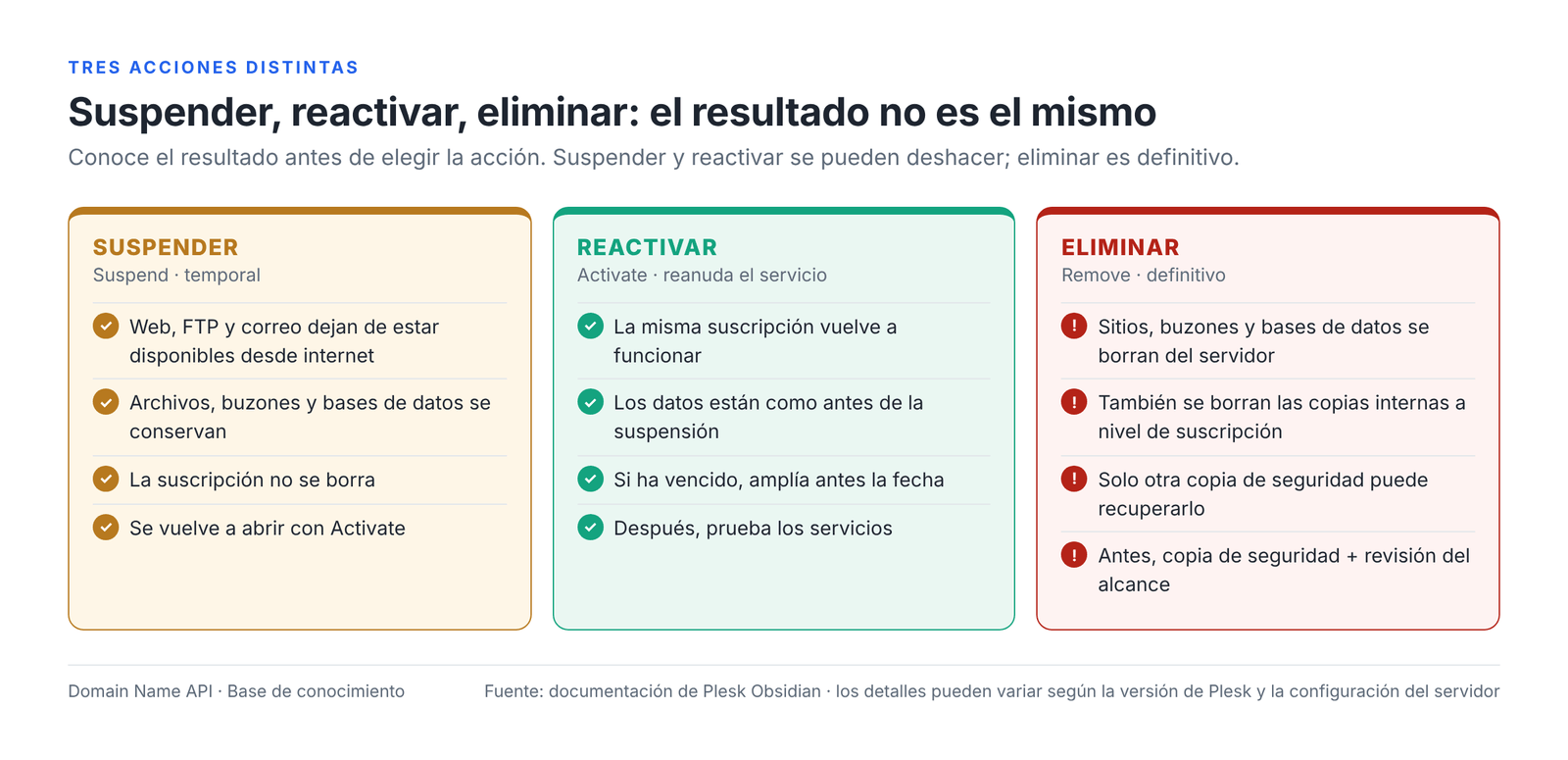
Para detener temporalmente el hosting de un cliente en Plesk, suspendes la Subscription (suscripción) correspondiente con Suspend; para recuperarlo, la vuelves a abrir con Activate. Mientras está suspendida, el sitio web, el FTP y el correo dejan de estar disponibles desde internet, pero los archivos, los buzones y las bases de datos se quedan en el servidor. Eliminar (Remove) es definitivo: se borran del servidor los sitios, el correo, las bases de datos y las copias de seguridad internas de la suscripción. Antes de eliminar, confirma que estás en la suscripción correcta y haz una copia de seguridad verificada que quede guardada fuera de Plesk.
Redactado por: Equipo de Soporte de Hosting de Domain Name API · Revisión técnica: Equipo de Hosting / Operaciones de Sistemas de Domain Name API · Última actualización: 5 de octubre de 2026 · Fuente: documentación oficial de Plesk Obsidian
Las pantallas son vistas representativas de Plesk Obsidian con datos de ejemplo; la posición del menú puede variar ligeramente según tu versión y tus permisos de revendedor. Los ejemplos usan example.com, Example Customer y exampleuser.
¿Qué debo hacer: suspender, reactivar o eliminar?
Si el servicio tiene que pararse temporalmente, suspéndelo; si el problema está resuelto, reactívalo; si el servicio ha terminado de forma definitiva, haz una copia de seguridad, comprueba el alcance y solo entonces elimínalo. Eliminar no es una alternativa a suspender.
Decisión rápida
El cliente no va a recibir el servicio durante un tiempo (pago pendiente, revisión por abuso, petición del cliente) → Suspend
Se ha recibido el pago o el problema está resuelto → Activate y, después, prueba el sitio y el correo
El servicio termina definitivamente y está confirmado por escrito → primero copia de seguridad + comprobación del alcance, después Remove
| Acción | ¿Se conservan los datos? | Acceso al sitio | Correo | Acceso del cliente a Plesk | ¿Se puede deshacer? | ¿Cuándo? |
|---|---|---|---|---|---|---|
| Suspend | Sí; archivos, buzones y bases de datos se quedan en el servidor | Se detiene; los visitantes suelen ver «503 Service Temporarily Unavailable» | No disponible desde internet | Si solo se suspende la suscripción, la cuenta del cliente sigue abierta; si se suspende el cliente, no puede entrar | Sí, con Activate | Parada temporal |
| Activate | Se usan los datos tal como estaban antes de la suspensión | Vuelve a abrirse | Vuelve a funcionar | Normal | – | Cuando se resuelve la causa |
| Remove | No; se borran los datos de la suscripción y sus copias de seguridad internas | Se cierra definitivamente | Se borran los buzones y los mensajes | La cuenta del cliente se mantiene; si se elimina el cliente, también desaparece | Solo restaurando una copia válida guardada fuera de Plesk | Cuando el servicio ha terminado definitivamente |
Conceptos clave
¿Qué es un cliente?
Un cliente (Customer) es la cuenta con la que el cliente entra en Plesk con su propio nombre de usuario, y es la propietaria de todos sus servicios. Un cliente puede tener una o varias suscripciones. Suspender o eliminar un cliente afecta a todas las suscripciones vinculadas a él.
¿Qué es una suscripción?
Una suscripción es un Service Plan asignado a un cliente concreto; dicho de otro modo, un servicio de hosting entregado a ese cliente. Los dominios, sitios web, buzones y bases de datos viven dentro de la suscripción. Suspender, reactivar y eliminar suele hacerse a este nivel.
¿Qué significa Suspended?
Suspended es el estado en el que una suscripción está detenida temporalmente. Según la documentación de Plesk, los servicios de sitio web, FTP y correo de una suscripción suspendida no están disponibles para los usuarios de internet; el contenido no se borra del servidor. La suspensión puede aplicarse manualmente o producirse de forma automática por vencimiento o por un límite de recursos.
¿Qué significa Active?
Active es el estado en el que una suscripción funciona con normalidad. Cuando una suscripción suspendida se reactiva con Activate, sus servicios vuelven a funcionar. Aun así, ver Active no demuestra por sí solo que el sitio, el correo y la aplicación funcionen correctamente.
¿Qué es Remove (eliminar)?
Remove es la acción que elimina de Plesk, de forma definitiva, una suscripción o un cliente. Cuando se elimina una suscripción, se borran del servidor sus sitios web, buzones, bases de datos y las copias de seguridad internas creadas a nivel de suscripción. Plesk no tiene un botón para deshacerlo.
¿Qué es una copia de seguridad?
Una copia de seguridad es una copia de los datos de la suscripción en un momento concreto. Para considerarla segura antes de eliminar, tiene que estar completa, pertenecer a la suscripción correcta, contener los datos necesarios y ser accesible fuera del servidor Plesk, porque al eliminar una suscripción también se borran sus copias internas a nivel de suscripción.
No confundas cliente con suscripción
El cliente es la cuenta de Plesk del cliente; la suscripción es un único servicio de hosting entregado a ese cliente. Como un cliente puede tener varias suscripciones, suspender una suscripción no es lo mismo que suspender al cliente, y eliminar una suscripción no es lo mismo que eliminar al cliente.
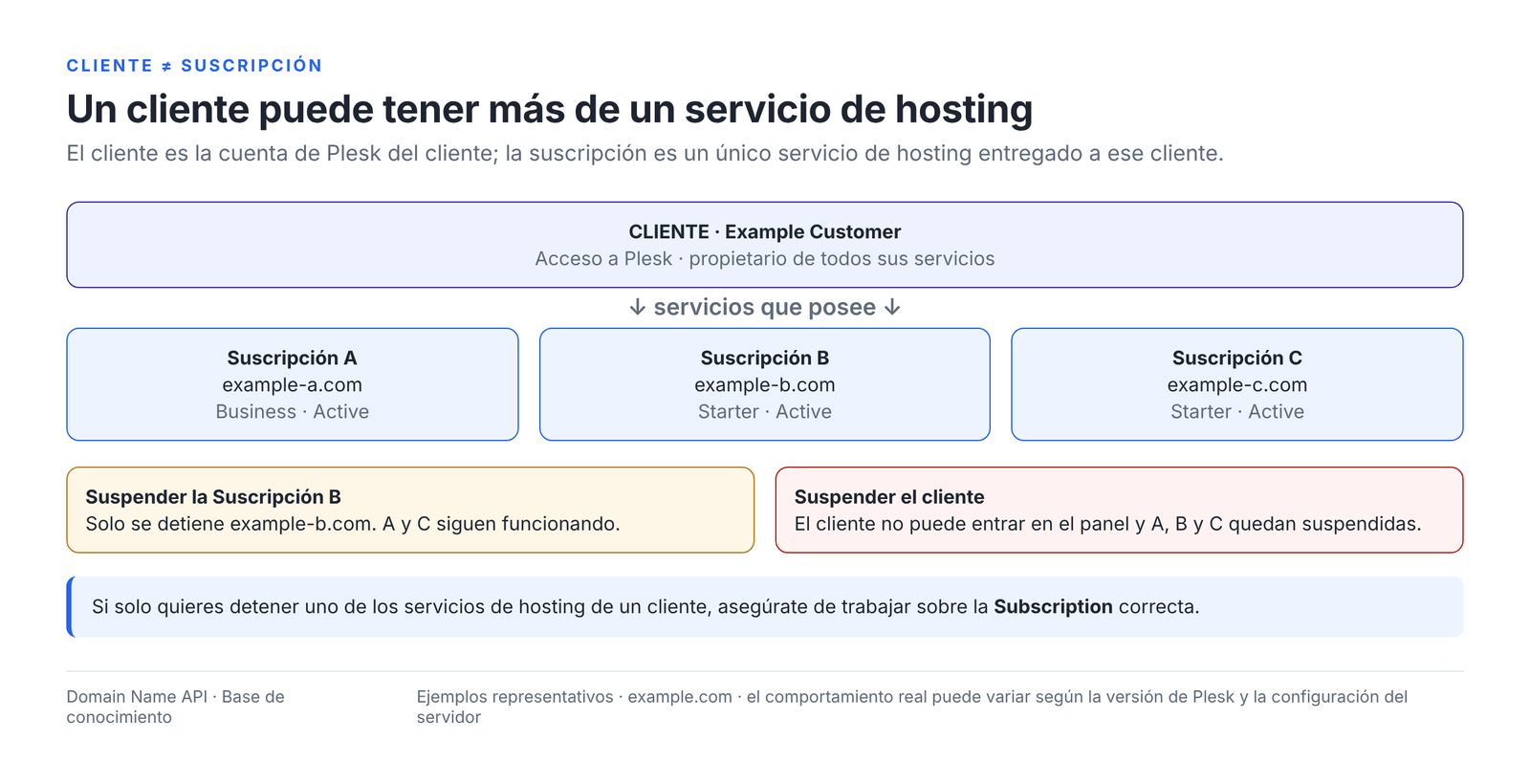
| Acción | ¿A qué afecta? | ¿Puede el cliente entrar en el panel? |
|---|---|---|
| Suspender una suscripción | Solo a los sitios, el FTP y el correo de esa suscripción | Sí, si la cuenta del cliente está activa |
| Suspender un cliente | A todas las suscripciones y sitios del cliente | No; mientras esté suspendido, no |
| Eliminar una suscripción | Solo a esa suscripción y sus datos | Sí; el cliente y las demás suscripciones se mantienen |
| Eliminar un cliente | A todas las suscripciones y dominios vinculados al cliente, además de sus copias de seguridad internas | No; la cuenta se elimina |
Si solo quieres detener temporalmente uno de los sitios de un cliente, ve a la suscripción correspondiente, no a la cuenta del cliente.
¿Qué significa suspender una suscripción en Plesk?
Suspender una suscripción significa detener temporalmente el servicio de hosting sin borrarlo. La suscripción sigue en Plesk, su estado pasa a Suspended y puedes volver a abrir esa misma suscripción con Activate cuando haga falta. Según la documentación de Plesk, un cambio de estado no borra el contenido del servidor, como los archivos del sitio web, el correo, las bases de datos y las copias de seguridad.
El efecto de una suspensión no se resume en «se apaga todo»: cambia según el servicio, y algunos efectos dependen de la configuración del servidor y del plan. La tabla siguiente muestra las diferencias.
¿Qué pasa cuando se suspende una suscripción?
Según la documentación de Plesk, los servicios de sitio web, FTP y correo de una suscripción suspendida no están disponibles para los usuarios de internet; los visitantes suelen ver una página «503 Service Temporarily Unavailable». Los archivos, los buzones y las bases de datos se conservan en el servidor. El comportamiento de algunos servicios puede depender de la versión de Plesk y de la configuración del servidor.
| Componente | Al suspender | Nota |
|---|---|---|
| Sitio web | No disponible para los visitantes; normalmente una página «503 Service Temporarily Unavailable» | El ajuste de estado del sitio web del plan puede cambiar este comportamiento |
| Archivos | No se borran; se quedan en el servidor | El contenido de los archivos no cambia durante la suspensión |
| FTP | No disponible para los usuarios de internet | Los intentos de conexión fallan |
| Envío y recepción de correo | No disponible para los usuarios de internet | Que los mensajes enviados durante la suspensión se devuelvan o no depende de la configuración del servidor de correo |
| Datos de los buzones | No se borran; los mensajes existentes se conservan | Tras Activate se usan los mismos buzones |
| Bases de datos y sus datos | No se borran; se quedan en el servidor | No se usan a través de la aplicación mientras los sitios están parados |
| DNS | La zona DNS no se borra | El dominio suele seguir resolviendo al mismo servidor; los visitantes ven la página de suspensión |
| Certificado SSL | No se borra | Si la renovación automática coincide con la suspensión, puede fallar; comprueba HTTPS después de Activate |
| Tareas programadas (cron) | Las tareas no se borran | Que se ejecuten o no durante la suspensión depende de la configuración; tenlo en cuenta en suspensiones largas |
| Copias de seguridad existentes | No se borran | Suspender no elimina los archivos de copia de seguridad |
| Acceso del cliente a Plesk | Si solo se suspende la suscripción, la cuenta del cliente sigue abierta | Si se suspende el cliente, no puede entrar en el panel |
En resumen
Suspender se puede deshacer y no borra datos, pero el sitio web y el correo del cliente dejan de ser accesibles desde fuera. Si el correo del cliente está en este servidor, avísale con antelación de que la suspensión también cortará el tráfico de correo.
¿Cómo se suspende una suscripción en Plesk?
En el panel de revendedor, selecciona la suscripción en la lista Subscriptions y elige Change Status › Suspend. Tienes la misma acción en el enlace Suspend de la página de la propia suscripción. Antes de empezar, haz esta comprobación rápida.
- ¿Es el cliente correcto?
- ¿Es la suscripción correcta?
- ¿Es el dominio correcto? (columna Domains)
- ¿Tiene el cliente otras suscripciones que no deben verse afectadas?
- ¿Es correcto el motivo de la suspensión y está registrado?
- ¿Hay algún servicio de correo o web crítico?
- ¿Se ha avisado al cliente?
- ¿Está claro en qué condiciones se volverá a abrir?
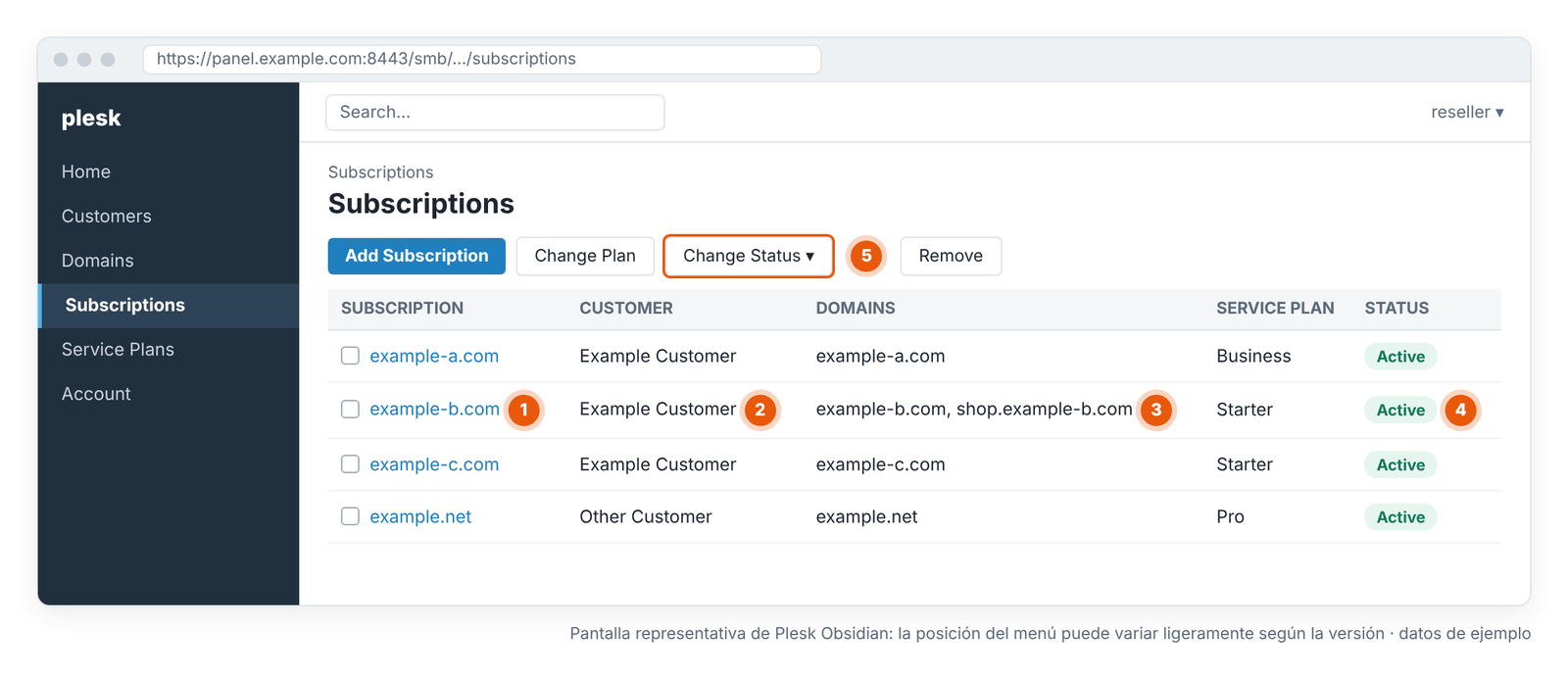
- 1 · Suscripción: el servicio de hosting sobre el que vas a actuar.
- 2 · Cliente: el propietario de la suscripción. El mismo cliente puede tener otras filas.
- 3 · Domains: los dominios de la suscripción. La suspensión afecta a todos.
- 4 · Status: Active o Suspended.
- 5 · Change Status: las acciones Suspend y Activate.
| Paso | ¿Qué hago? | ¿Por qué? | Resultado esperado | Ojo con |
|---|---|---|---|---|
| 1 | Entrar en el panel de revendedor | La acción se hace con permisos de revendedor | Se abre el panel de revendedor | Usa el panel de revendedor, no el del cliente |
| 2 | Abrir Subscriptions | La suspensión se hace a nivel de suscripción | Aparece la lista de suscripciones | No actúes desde Customers |
| 3 | Confirmar el cliente en la columna Customer | Puede haber clientes con nombres parecidos o idénticos | Se localiza la fila del cliente correcto | Fíjate también en las demás suscripciones del cliente |
| 4 | Confirmar el dominio en la columna Domains | Se suspenderán todos los dominios de la suscripción | Aparecen el dominio correcto y los dominios adicionales, si los hay | Recuerda que los dominios adicionales también dejarán de funcionar |
| 5 | Seleccionar la fila y elegir Change Status › Suspend | Para detener el servicio sin borrarlo | Se aplica la acción | No hagas clic en Remove |
| 6 | Ver Suspended en la columna Status | Para confirmar que la acción se ha aplicado | El estado pasa a Suspended | Si no cambia, recarga la página |
| 7 | Abrir el sitio en un navegador | Para confirmar qué ven los visitantes | Aparece la página de suspensión (normalmente 503) | Una caché o una CDN pueden seguir mostrando la página anterior |
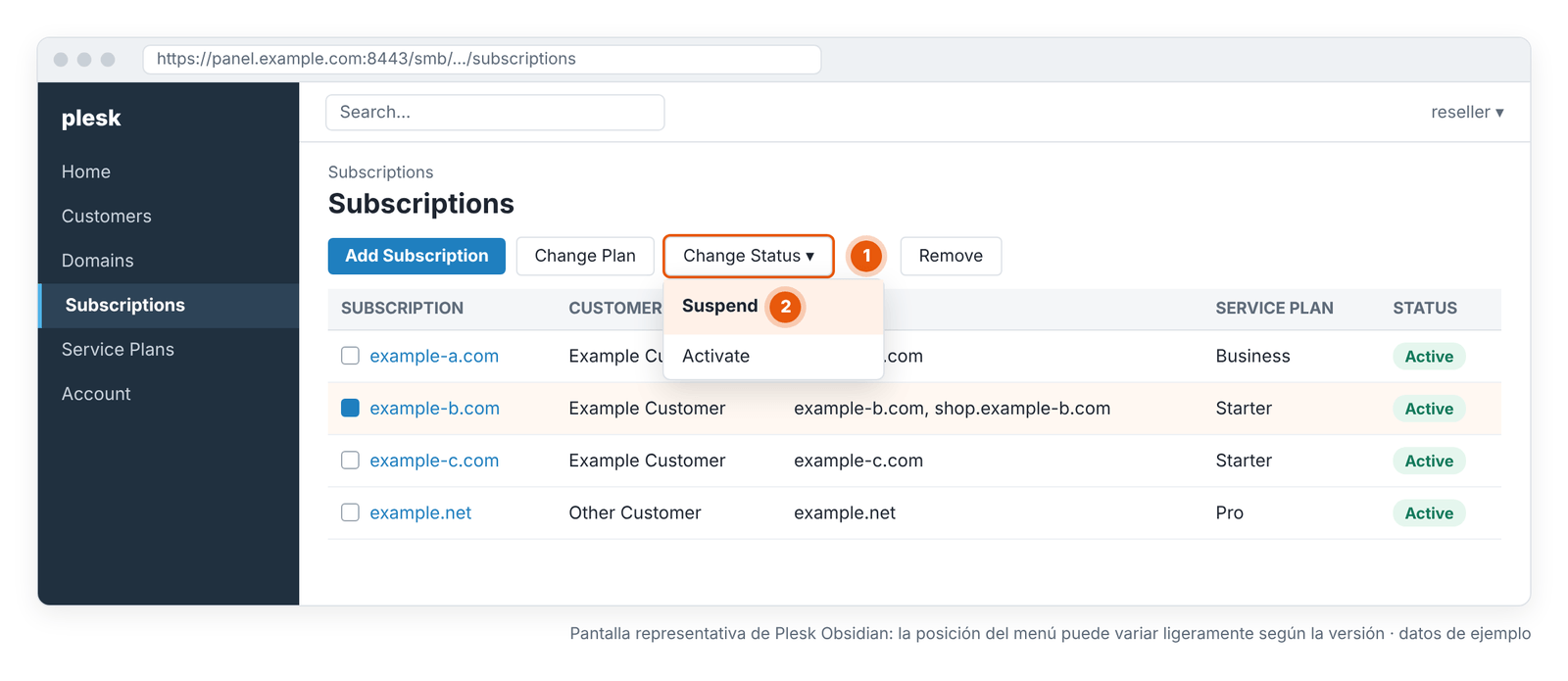
- 1 · Change Status: cambia el estado de la suscripción seleccionada.
- 2 · Suspend: suspende la suscripción sin borrarla.
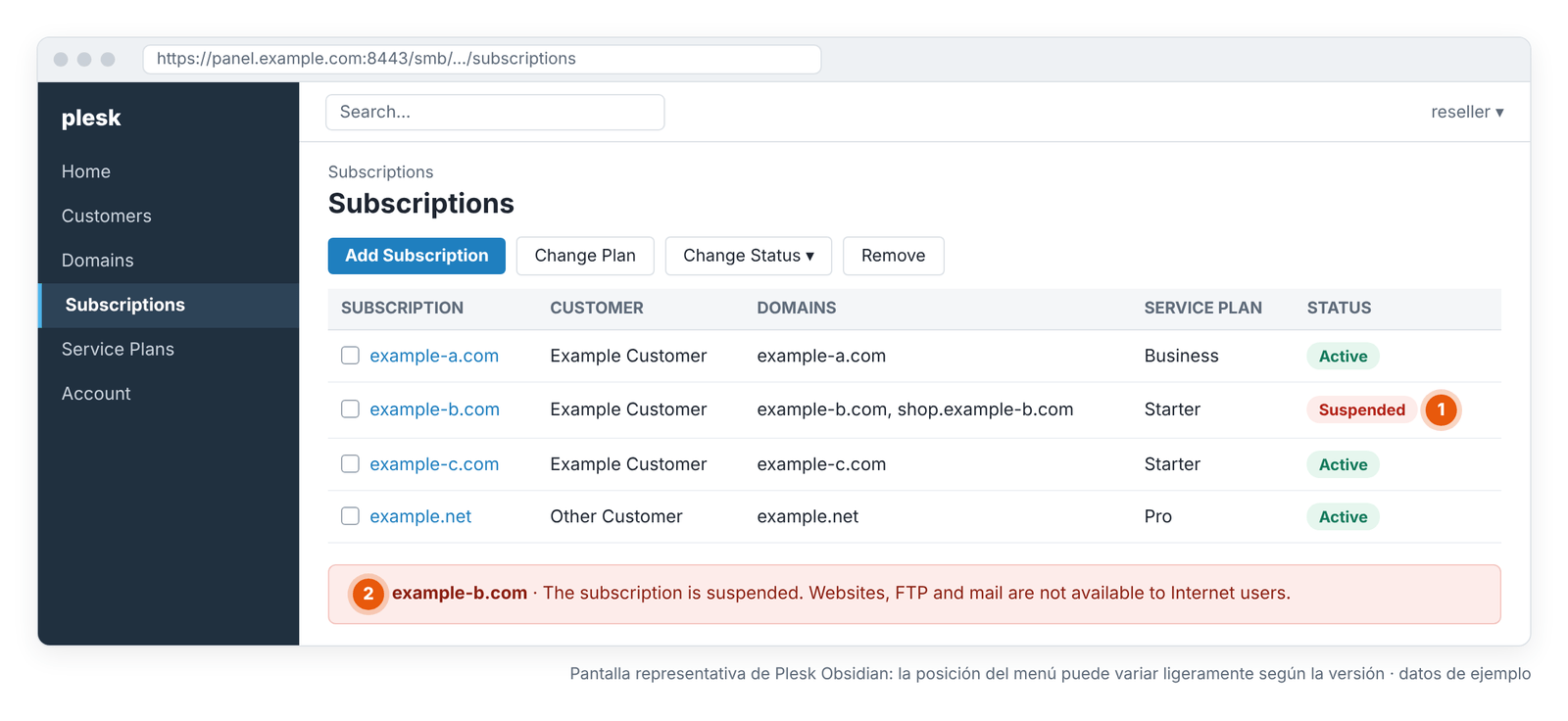
- 1 · Suspended: la suscripción está suspendida; las demás filas siguen en Active.
- 2 · Aviso: web, FTP y correo no están disponibles para los usuarios de internet.
¿Cómo suspendo solo uno de los sitios de un cliente?
Si el sitio es una suscripción independiente, suspende solo esa suscripción. Si el sitio es un dominio adicional dentro de la misma suscripción que otros sitios, suspender la suscripción los detiene todos; en ese caso puede ser mejor cambiar solo el estado del sitio web (website status) de ese dominio.
| Estado del sitio web | Qué ven los visitantes | Correo | ¿Cuándo? |
|---|---|---|---|
| Active | El sitio funciona | Funciona | Estado normal |
| Suspended | «503 Service Temporarily Unavailable» | Según la documentación de Plesk, sigue funcionando | Para detener solo el sitio y mantener el correo |
| Disabled | La página de inicio de sesión de Plesk | No funciona | Cuando hay que detener tanto el sitio como el correo |
Este cambio de estado a nivel de dominio tampoco borra los archivos, el correo, las bases de datos ni las copias de seguridad del servidor. El ajuste está en la configuración de hosting del dominio; si no lo ves en el menú, revisa tus permisos de revendedor.
¿Por qué una suscripción puede aparecer suspendida sin que nadie la suspenda?
Plesk no solo suspende suscripciones de forma manual, también lo hace automáticamente en determinadas condiciones. La propia documentación de Plesk cita dos causas principales: el vencimiento (expiration date) y la superación de un límite de recursos (en planes que no permiten overuse). Una suspensión a un nivel superior también afecta a la suscripción.
| Causa | Cómo identificarla | Qué hacer |
|---|---|---|
| Vencimiento | Ha pasado la fecha de vencimiento de la suscripción o del plan | Amplía primero la fecha de vencimiento y después usa Activate. Un Activate sin ampliar la fecha puede acabar en una nueva suspensión al día siguiente |
| Límite de recursos superado | El plan tiene «Overuse is not allowed» y se ha superado el límite de disco o de tráfico | Reduce el uso o sube el límite o el plan, y después usa Activate |
| Cliente suspendido | Todas las suscripciones del cliente están suspendidas; el cliente no puede entrar | Comprueba el estado del cliente |
| Estado de la cuenta de revendedor o del servicio | Afecta a todos los clientes de tu cuenta de revendedor | Comprueba el estado del producto en tu panel de servicios de Domain Name API o contacta con el equipo de soporte |
| Automatización de facturación | Tu propio sistema de facturación puede suspender automáticamente por impago | Revisa los registros de tu sistema de facturación |
Para los límites de recursos y la política de overuse, consulta la Guía de uso de recursos y límites de paquete en Hosting Revendedor Plesk.
¿Cómo se vuelve a abrir una suscripción suspendida en Plesk?
Selecciona la suscripción suspendida en la lista Subscriptions y elige Change Status › Activate; el enlace Activate de la página de la suscripción hace lo mismo. En la interfaz de Plesk el término es «Activate». Los datos de la suscripción se siguen usando tal como estaban antes de la suspensión.
- En la lista Subscriptions, localiza la suscripción cuyo Status es Suspended.
- Comprueba la causa de la suspensión: ¿manual, por vencimiento o por un límite de recursos? Si es por vencimiento o por un límite, corrígelo primero.
- Selecciona la fila y elige Change Status › Activate.
- Confirma que la columna Status muestra Active.
- Haz las comprobaciones posteriores a la reactivación que verás más abajo.
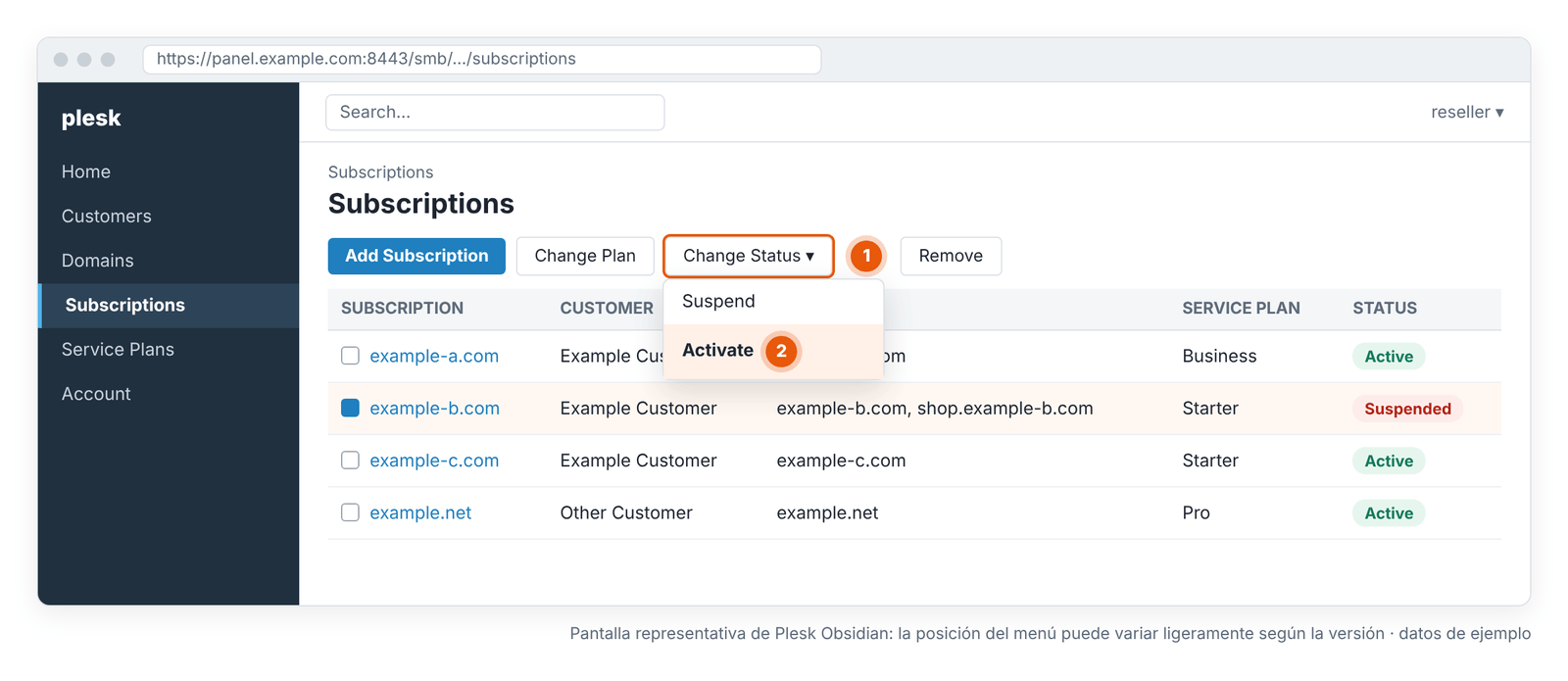
- 1 · Change Status: el menú de estado.
- 2 · Activate: vuelve a abrir la suscripción.
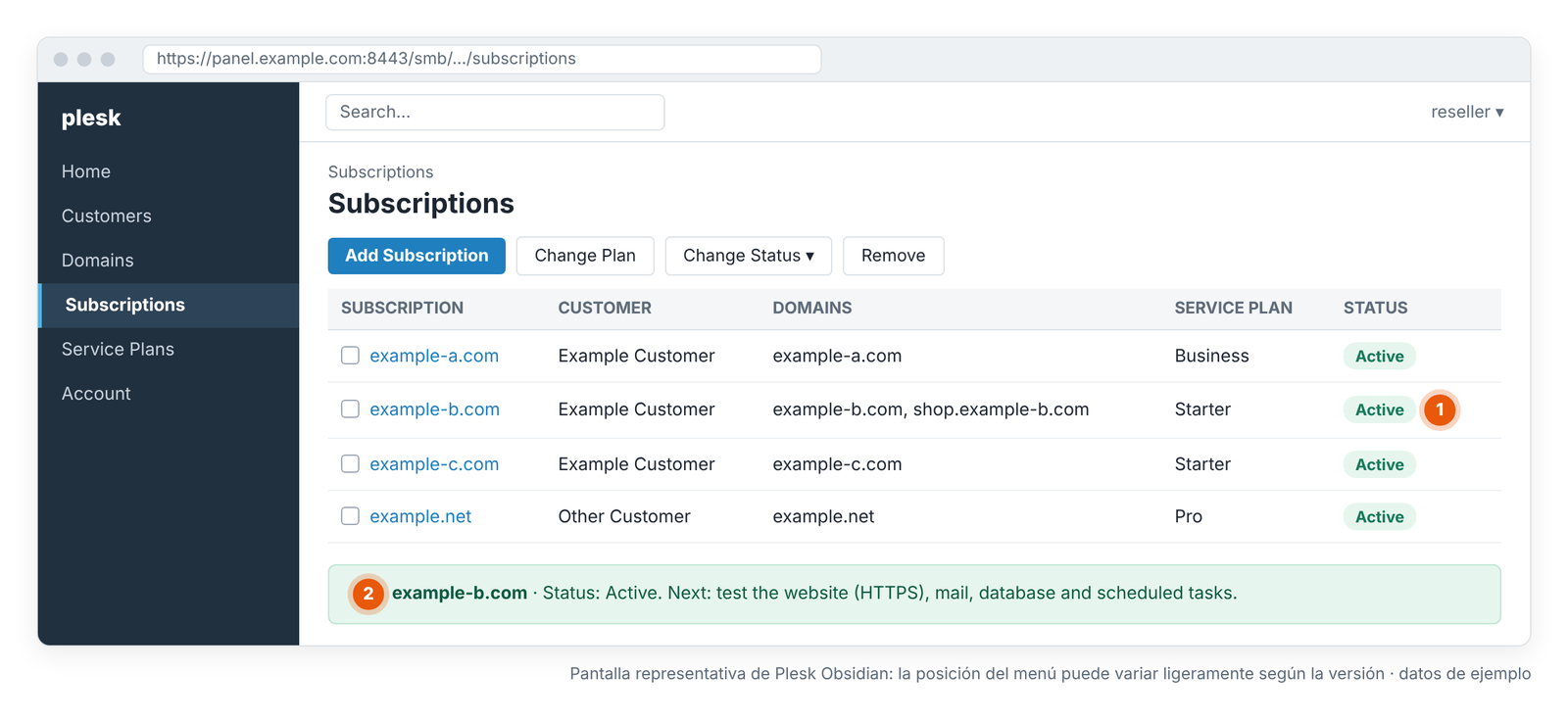
- 1 · Active: la suscripción vuelve a estar activa.
- 2 · Siguiente paso: prueba el sitio web, HTTPS, el correo, la base de datos y las tareas programadas.
| Activate | Restore | |
|---|---|---|
| ¿Qué hace? | Vuelve a poner en marcha una suscripción suspendida | Recupera desde una copia de seguridad datos borrados o dañados |
| ¿Necesita datos? | No; los datos ya están en el servidor | Sí; hace falta una copia de seguridad válida |
| ¿Sirve para una suscripción eliminada? | No | Sí, si existe una copia de seguridad |
Active no significa que todo funcione
Aunque una suscripción vuelva a mostrar Active, prueba por separado el sitio web y el correo. Active indica que Plesk ha puesto en marcha el servicio; no demuestra que el sitio, la aplicación y el correo funcionen correctamente.
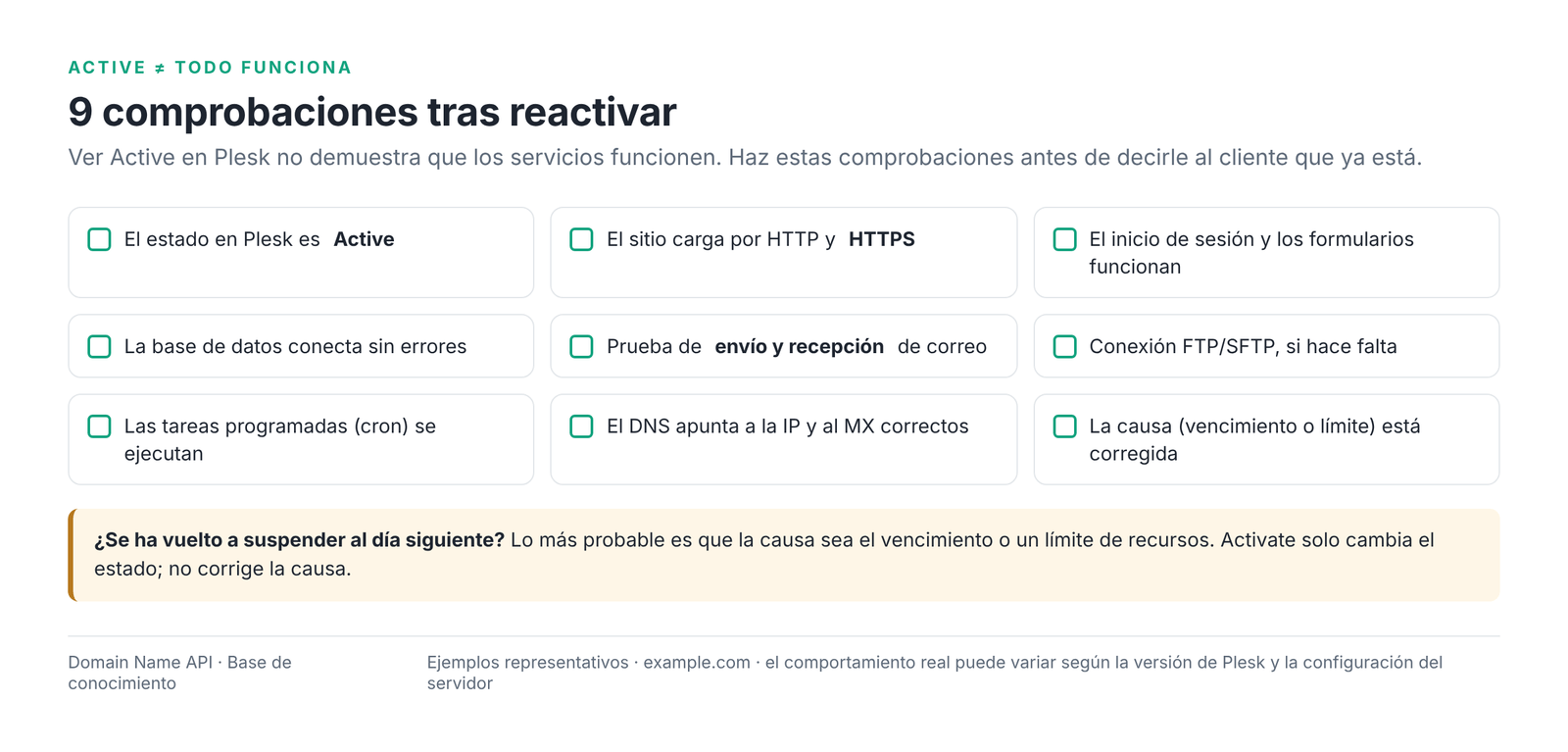
- El estado en Plesk es Active
- El sitio web carga
- HTTPS funciona y el certificado es válido
- La aplicación (inicio de sesión, formularios, pagos) funciona
- La conexión a la base de datos no da errores
- La prueba de envío y recepción de correo es correcta
- FTP/SFTP conecta, si hace falta
- Las tareas programadas se ejecutan, si hace falta
- El DNS apunta a la IP y al registro MX correctos
¿Por qué no carga el sitio después de activar la suscripción?
Si el sitio sigue sin cargar después de Activate, el problema no suele estar en la suspensión, sino en el DNS, el SSL, la aplicación, la base de datos o los límites de recursos. La tabla siguiente recoge las causas más habituales del «lo he activado y sigue sin funcionar».
| Síntoma | Causa probable | Comprobación | Acción |
|---|---|---|---|
| Sigue mostrando 503 | Caché del navegador, de la CDN o del proxy; la suscripción se ha vuelto a suspender | Columna Status; prueba desde otra red | Vacía las cachés; si el estado vuelve a ser Suspended, busca la causa |
| Vuelve a suspenderse al día siguiente | Vencimiento u overuse | Fecha de vencimiento; uso de recursos | Amplía la fecha o corrige el límite y después usa Activate |
| El sitio apunta a otro servidor | El DNS tiene un registro antiguo o el dominio usa otros servidores de nombres | Consulta DNS, datos de los servidores de nombres | Corrige los registros DNS y espera a la propagación |
| Error de certificado | El SSL no pudo renovarse durante la suspensión | Fecha de caducidad del certificado | Renueva o vuelve a emitir el certificado |
| Error 500 | Versión de PHP, error de la aplicación | Registros de errores del sitio | Corrige el error; revisa la versión de PHP |
| Error de conexión a la base de datos | Usuario/contraseña de la base de datos, servicio | Archivo de configuración de la aplicación, Databases | Verifica los datos de conexión |
| La aplicación funciona a medias | Las tareas cron no se ejecutaron durante la suspensión | Tareas programadas | Lanza a mano las tareas pendientes |
| No se pueden escribir archivos | La cuota de disco está llena | Uso y límite de disco | Libera espacio o amplía el plan |
| Sitio lento o con errores | Límite de recursos | Pantallas de uso de recursos | Busca la causa; cambia de plan si hace falta |
| El dominio no resuelve en absoluto | El dominio ha caducado o su registro está suspendido | Gestión de dominios de Domain Name API | Renueva el registro del dominio |
| El sitio no carga en Windows | El grupo de aplicaciones de IIS se ha detenido | Estado del grupo de aplicaciones | Inicia el grupo; revisa los registros de la aplicación |
| Faltan archivos o acceso denegado | Permisos de archivos, carpeta equivocada | File Manager, permisos | Corrige los permisos; revisa la raíz del documento |
| Error detrás de una CDN | Origen mal configurado en el DNS/CDN externo o un error en caché | Ajuste de origen en el panel de la CDN | Corrige el origen y purga la caché de la CDN |
¿Qué significa eliminar una suscripción en Plesk?
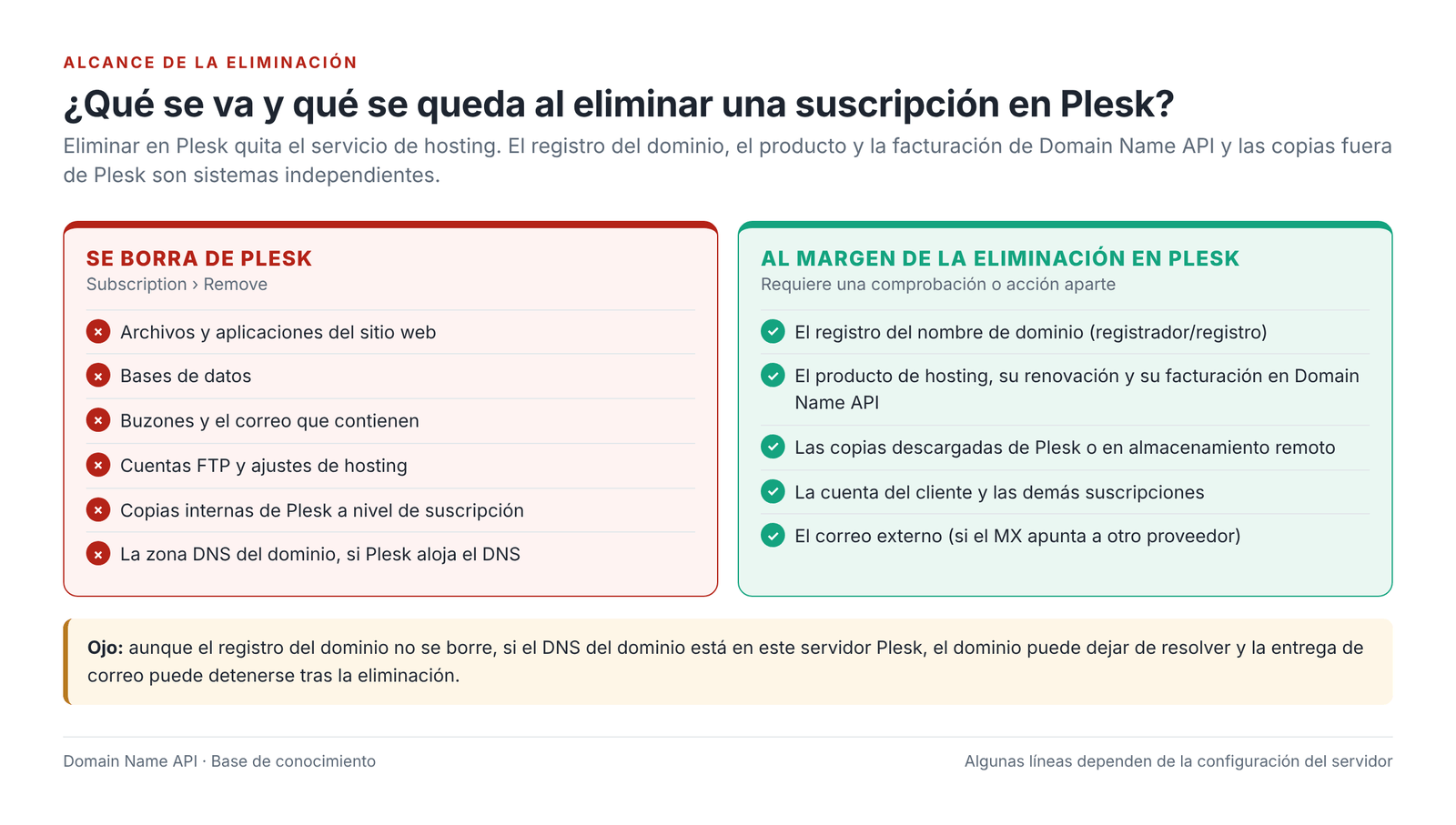
Eliminar una suscripción (Remove) significa quitar de Plesk el servicio de hosting de forma definitiva. Los sitios web, los buzones y las bases de datos de la suscripción se borran del servidor. Según la documentación de Plesk, también se borran del almacenamiento interno de Plesk todas las copias de seguridad creadas a nivel de suscripción. Plesk no tiene un botón para deshacerlo.
ATENCIÓN: eliminar una suscripción provoca pérdida de datos
No uses la eliminación como alternativa a la suspensión. Antes de eliminar, comprueba:
1. La suscripción correcta · 2. El cliente correcto · 3. Se ha hecho una copia de seguridad · 4. La copia está verificada y guardada fuera de Plesk · 5. El fin del servicio está confirmado por escrito
¿Qué se borra exactamente al eliminar una suscripción?
Al eliminar una suscripción, sus datos de hosting se borran del servidor Plesk. El registro del dominio, el producto y la facturación de Domain Name API, las copias de seguridad guardadas fuera de Plesk y las demás suscripciones del cliente quedan fuera del alcance de esta acción. El resultado de algunas filas depende de la configuración del servidor; lo indicamos a continuación.
| Componente | Al eliminar la suscripción | Nota |
|---|---|---|
| Archivos del sitio web | Se borran | Incluidos los dominios adicionales y los subdominios |
| Datos de las aplicaciones | Se borran | Junto con los archivos y las bases de datos |
| Bases de datos | Se borran | Las bases de datos de la suscripción |
| Usuarios de bases de datos | Se borran | Junto con las bases de datos |
| Buzones y mensajes de correo | Se borran | Si el correo está alojado en Plesk; si el MX apunta a otro proveedor, el correo está allí y no se ve afectado |
| Usuarios FTP | Se borran | Las cuentas FTP adicionales de la suscripción |
| Zona DNS | Se borra si se usa el DNS de Plesk | Si el dominio usa el DNS de este servidor, deja de resolver |
| Certificados SSL | Se eliminan con la suscripción | Un certificado comprado fuera sigue siendo válido en su proveedor |
| Tareas programadas | Se borran | Las tareas vinculadas a la suscripción |
| Registros (logs) | Se borran | Descárgalos antes de eliminar si los necesitas |
| Copias de seguridad internas a nivel de suscripción | Se borran | Lo dice expresamente la documentación de Plesk |
| Copias fuera de Plesk (descargadas o en almacenamiento remoto) | No se borran | La única fuente fiable para recuperar |
| Copias de seguridad a nivel de servidor | La acción de Plesk no las borra | Puede que los revendedores no tengan acceso a ellas; la retención depende de la infraestructura de hosting |
| Cuenta del cliente | No se borra | La cuenta del cliente en el panel se mantiene |
| Las demás suscripciones del cliente | No se ven afectadas | Solo se elimina la suscripción seleccionada |
| Registro del dominio | No se borra | El registro del dominio se gestiona aparte, en el registrador |
| Producto y facturación de Domain Name API | La acción de Plesk no los cambia | Revísalos aparte en tu panel de servicios |
¿Qué diferencia hay entre eliminar una suscripción y eliminar un cliente?
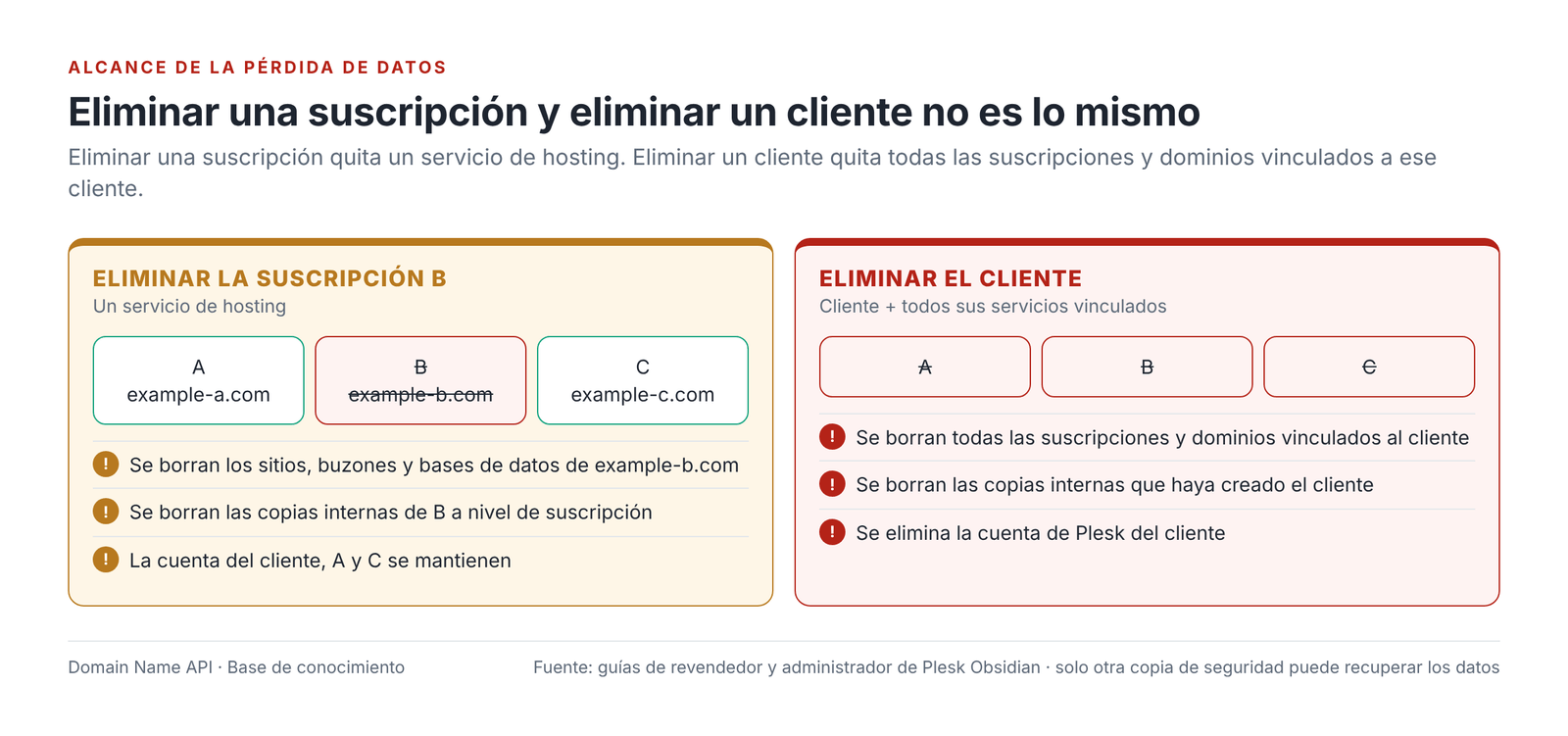
Eliminar una suscripción quita un servicio de hosting; eliminar un cliente quita al cliente y todos los servicios vinculados a él. Por ejemplo, si el Cliente A tiene tres suscripciones, eliminar la Suscripción 2 quita solo ese servicio y sus datos; eliminar el Cliente A quita las tres suscripciones, sus dominios y las copias de seguridad internas que haya creado el cliente.
¿Qué significa eliminar un cliente en Plesk?
Eliminar un cliente significa quitar su cuenta de Plesk y todos los servicios vinculados a ella. Según la guía de revendedor de Plesk, al eliminar una cuenta de cliente también se eliminan todas las suscripciones y dominios asociados, y se borran del almacenamiento interno de Plesk todas las copias de seguridad que haya creado el cliente. Es la eliminación de mayor alcance.
- ¿Cuándo? Solo cuando todos los servicios del cliente han terminado y cada suscripción tiene su propia copia de seguridad verificada.
- ¿Cuándo no? Cuando solo termina uno de los servicios del cliente. En ese caso, elimina solo esa suscripción.
- Ruta: selecciona el cliente en la lista Customers y haz clic en Remove. Para suspenderlo, usa Change Status › Suspend; mientras el cliente esté suspendido, no podrá entrar en el panel y todos sus sitios estarán suspendidos.
¿Cómo se hace una copia de seguridad segura antes de eliminar?
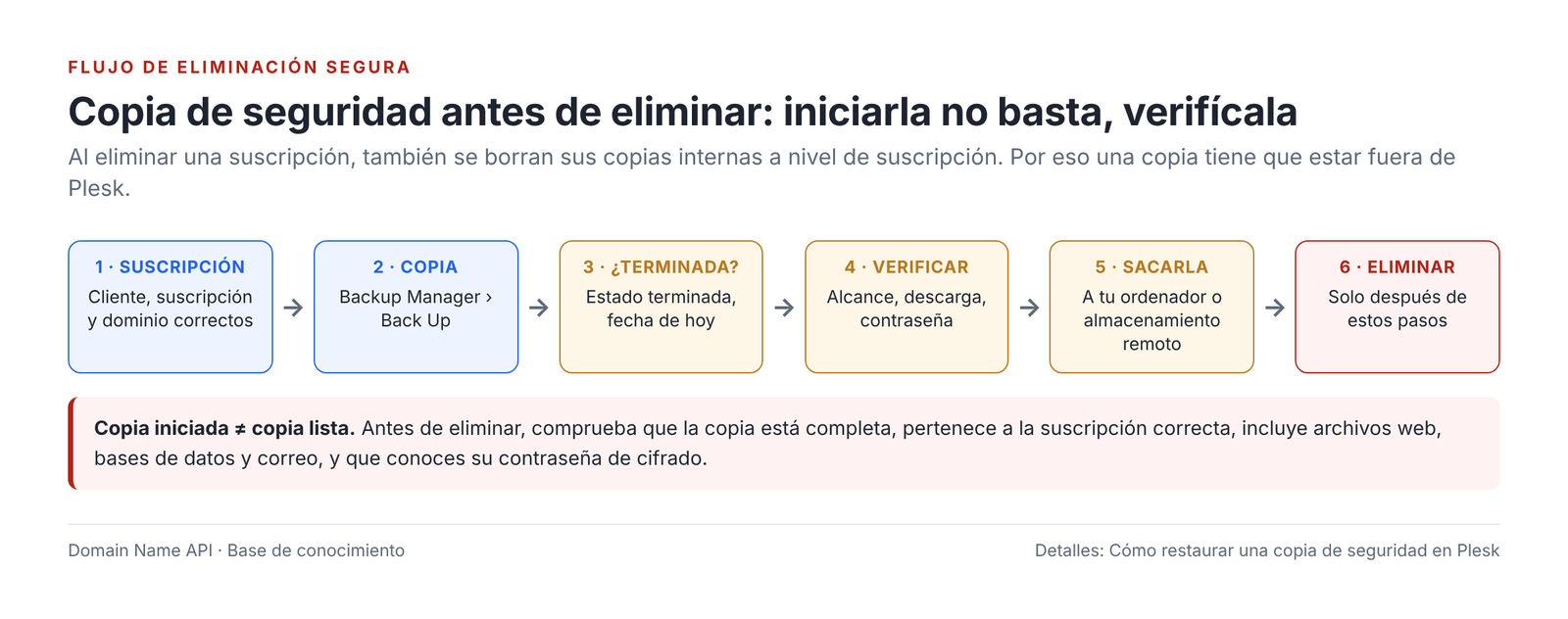
Antes de eliminar, haz una copia de seguridad completa de la suscripción, confirma que ha terminado y que incluye el contenido correcto, y guarda una copia fuera del servidor Plesk. Este último paso es imprescindible, porque al eliminar una suscripción también se borran sus copias internas a nivel de suscripción.
- Abre el Backup Manager de la suscripción e inicia una copia de seguridad completa.
- Espera a que la copia termine; comprueba su fecha y su estado en la lista.
- Comprueba el alcance: ¿incluye los archivos web, las bases de datos y el correo?
- Descarga la copia a tu ordenador o confirma que está en el almacenamiento remoto.
- Si la copia está cifrada, asegúrate de tener la contraseña apuntada.
Para ver en detalle los pasos de copia de seguridad y restauración, consulta Cómo restaurar una copia de seguridad en Plesk.
Tener una copia de seguridad no significa estar a salvo
Iniciar una copia de seguridad no basta. Antes de eliminar, comprueba que la copia de verdad se puede restaurar respondiendo a estas preguntas:
- ¿La copia ha terminado sin errores ni avisos?
- ¿Tiene la fecha de hoy?
- ¿Pertenece a la suscripción correcta?
- ¿Incluye los archivos web, las bases de datos y el correo?
- ¿Se puede descargar la copia o acceder a ella en el almacenamiento remoto?
- ¿Se conoce la contraseña de cifrado?
- Si hace falta, ¿está claro dónde y cómo se restaurará?
¿Cómo se elimina una suscripción en Plesk?
Selecciona la suscripción en la lista Subscriptions y haz clic en Remove; Plesk pide confirmación. Antes de hacer clic en Remove, marca todos los puntos de la lista de comprobación siguiente. Si hay un solo punto que no esté claro, no elimines: suspende la suscripción y espera si hace falta.
LISTA DE COMPROBACIÓN ANTES DE ELIMINAR
☐ Dominio correcto · ☐ Cliente correcto · ☐ Suscripción correcta
☐ Copia de seguridad terminada · ☐ Copia verificada y guardada fuera de Plesk
☐ Fin del servicio confirmado por escrito con el cliente
☐ Comprobado si el correo del dominio está en este servidor · ☐ Dependencias externas revisadas (CDN, integraciones de aplicaciones, DNS)
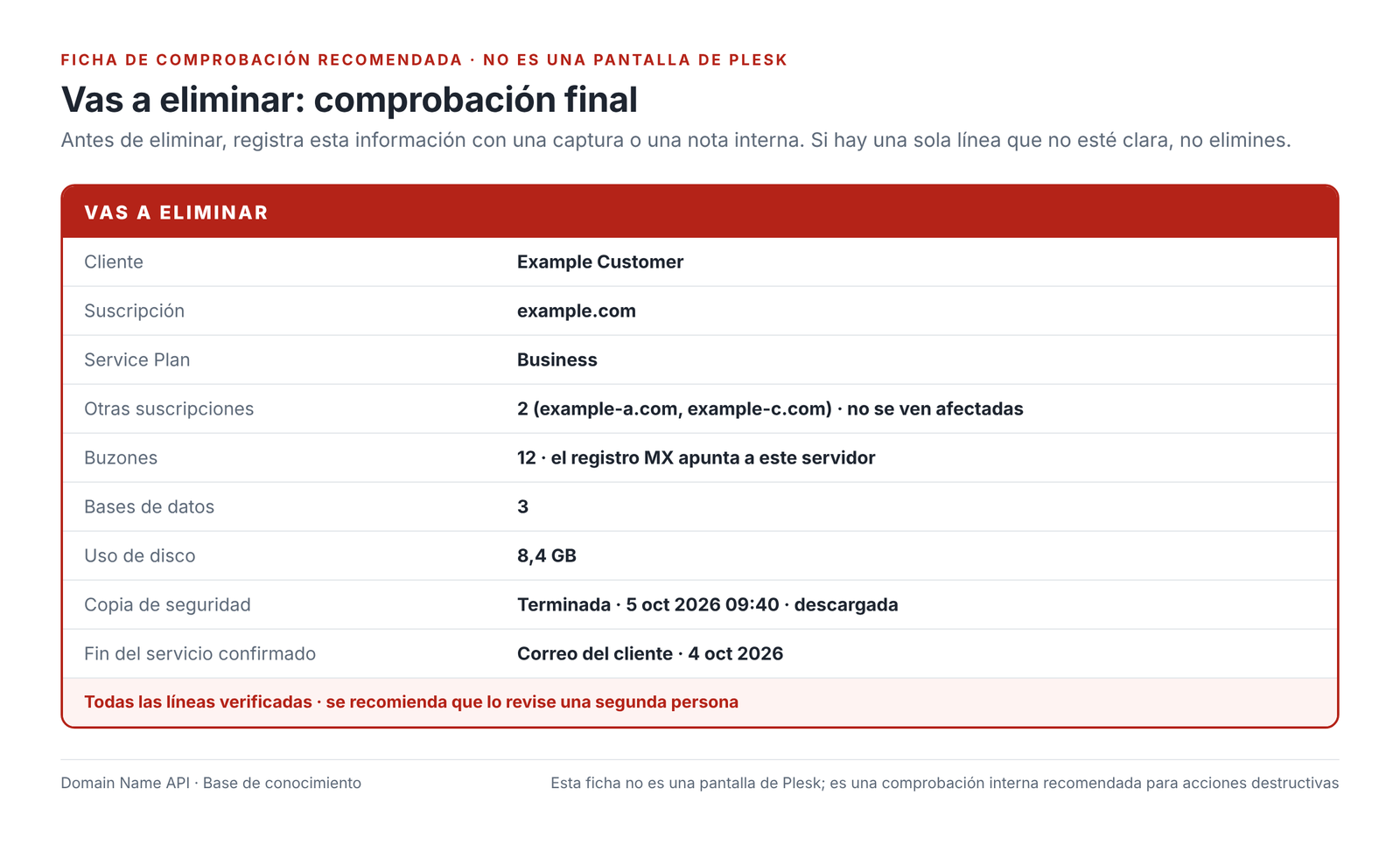
- Rellena la información de la ficha de comprobación anterior y guárdala como nota interna.
- En la lista Subscriptions, selecciona solo la suscripción que vas a eliminar; asegúrate de que no haya ninguna otra fila seleccionada.
- Haz clic en Remove.
- En la ventana de confirmación, vuelve a leer el nombre de la suscripción y el cliente.
- Confirma.
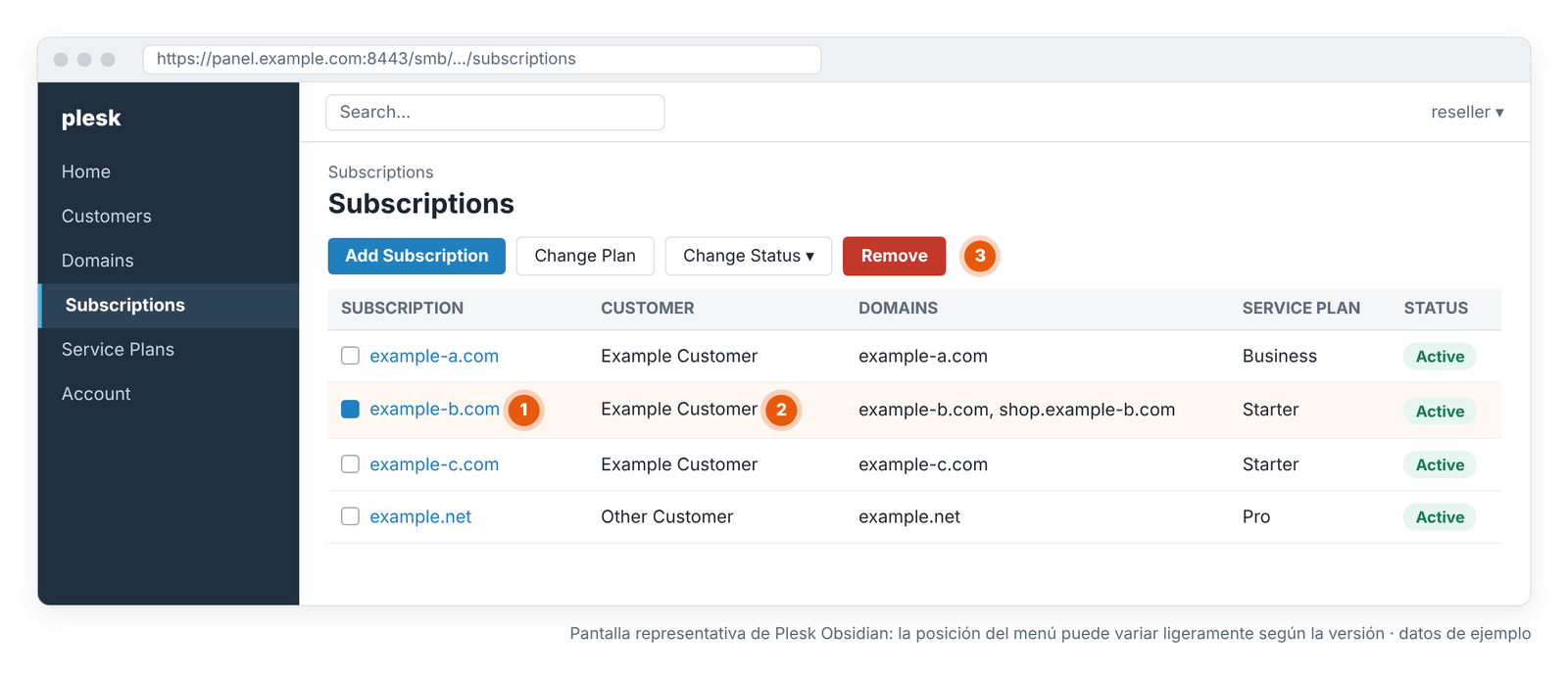
- 1 · Suscripción seleccionada: solo debe estar seleccionada la fila que vas a eliminar.
- 2 · Cliente: confirma el cliente una vez más.
- 3 · Remove: inicia la eliminación definitiva.
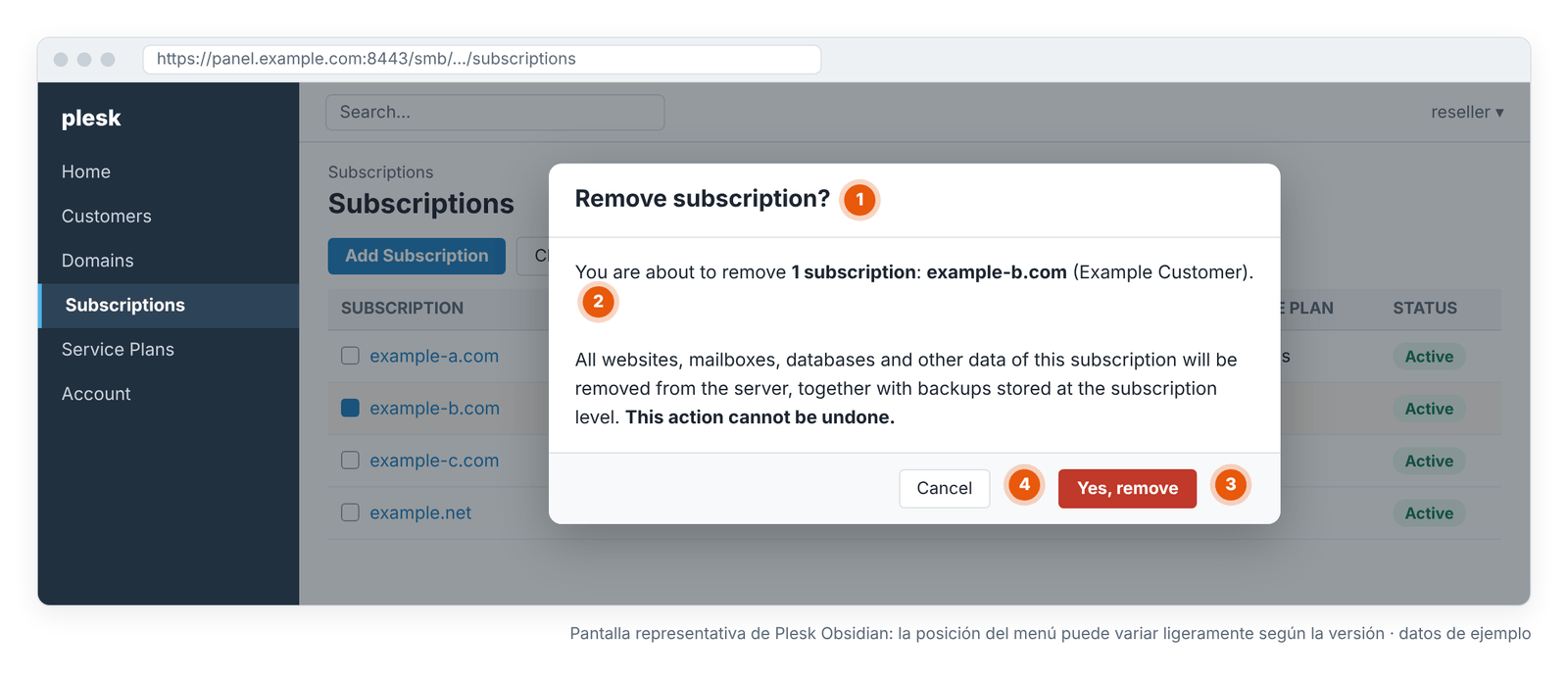
- 1 · Ventana de confirmación: el último paso antes de una acción definitiva.
- 2 · Suscripción y cliente que se eliminan: confirma los nombres.
- 3 · Botón de confirmar: los datos se borran definitivamente.
- 4 · Cancelar: da marcha atrás ante la mínima duda.
¿Qué debo comprobar después de eliminar?
Eliminar quita el servicio de hosting en Plesk, pero tu trabajo no termina ahí. Revisa por separado el dominio, el DNS, la facturación y las copias de seguridad.
- ¿Ha desaparecido la suscripción de la lista?
- ¿Están las demás suscripciones del cliente en Active y sin cambios?
- ¿Hay algún efecto inesperado en el dominio o en el correo? (si el DNS del dominio estaba en este servidor, puede haber dejado de resolver)
- ¿Se ha dado de baja el servicio del cliente en tu propio sistema de facturación?
- ¿Qué va a pasar con el producto relacionado y su renovación en el panel de servicios de Domain Name API?
- ¿Está guardada la copia que hiciste fuera de Plesk y está claro cuánto tiempo se conservará?
¿Eliminar una suscripción de hosting en Plesk borra el dominio?
No, eliminar el servicio de hosting de Plesk y eliminar el registro del dominio en el registrador son acciones distintas. Una suscripción de Plesk representa el hosting; el registro del dominio está en el registrador y en el registro, dentro de la gestión de dominios de Domain Name API. Eliminar una suscripción en Plesk no borra automáticamente el registro del dominio.
Pero el dominio puede verse afectado
Aunque el registro del dominio no se borre, si el DNS del dominio está en este servidor Plesk, la zona DNS se elimina junto con la suscripción; el dominio deja de resolver y la entrega de correo se detiene. Si el dominio se va a seguir usando, pasa su DNS al nuevo servidor o proveedor de DNS antes de eliminar.
| Eliminar una suscripción de Plesk | Eliminar / liberar el registro de un dominio | |
|---|---|---|
| ¿A qué afecta? | Al hosting: sitios, correo, bases de datos | A la titularidad y el registro del nombre de dominio |
| ¿Dónde se hace? | Panel de revendedor de Plesk | Gestión de dominios de Domain Name API |
| ¿Una cosa provoca la otra? | No borra el registro del dominio | No borra los datos de hosting |
¿Eliminar el hosting en Plesk detiene la facturación automáticamente?
No des por hecho que una eliminación en Plesk cancela la facturación. Plesk gestiona el servicio técnico de hosting; el producto, el pedido, la renovación y la facturación se gestionan aparte, en el panel de servicios de Domain Name API y en tu propio sistema de facturación a clientes. Si vas a dar de baja un servicio, revisa estos tres sitios por separado.
| Sistema | Qué gestiona | Qué hacer al dar de baja un servicio |
|---|---|---|
| Panel de revendedor de Plesk | El servicio técnico de hosting (suscripción) | Eliminar la suscripción después de la copia de seguridad |
| Tu propio sistema de facturación | Las facturas y renovaciones que cobras a tu cliente | Dar de baja el servicio y la renovación del cliente |
| Panel de servicios de Domain Name API | Tu producto de revendedor, su renovación y su facturación | Si no cambias tu plan de revendedor, puede que no haga falta nada; si el producto termina, gestiona la renovación y la cancelación por separado |
| Eliminar (Remove) en Plesk | Cancelar el servicio (Cancel) | |
|---|---|---|
| ¿Qué hace? | Borra los datos técnicos del hosting | Pone fin a la renovación o la facturación del producto |
| ¿Dónde? | Plesk | Panel de facturación o de servicios |
| ¿Una cubre la otra? | No des por hecho que detiene la facturación por sí sola | Puede que no borre por sí sola los datos de Plesk |
¿Suspender o eliminar?
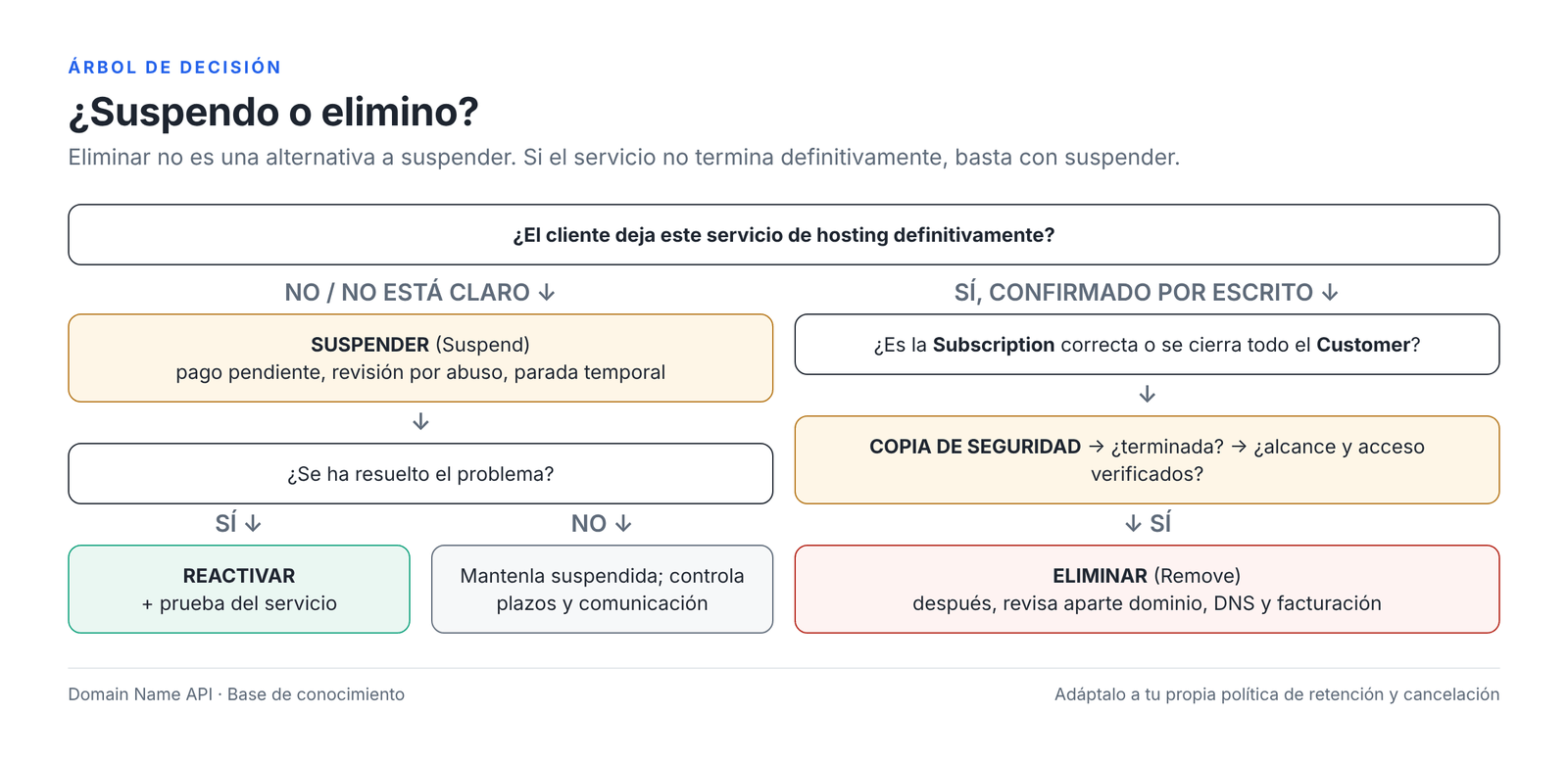
Si el cliente no deja el servicio definitivamente, o no está claro, suspende. Si el fin del servicio está confirmado por escrito, determina el nivel correcto (suscripción o cliente), haz y verifica una copia de seguridad, y solo entonces elimina.
| Comparación | Diferencia |
|---|---|
| Suspender frente a eliminar | Suspender es temporal y se puede deshacer; eliminar es definitivo y borra los datos |
| Suspender una suscripción frente a suspender un cliente | Suspender una suscripción detiene un servicio; suspender un cliente detiene todos sus servicios y su acceso al panel |
| Cliente frente a suscripción | El cliente es la cuenta del cliente; la suscripción es un servicio de hosting entregado a ese cliente |
| Activate frente a Restore | Activate vuelve a abrir un servicio suspendido; Restore recupera desde una copia de seguridad datos borrados o dañados |
| Eliminar frente a cancelar | Eliminar borra los datos en Plesk; cancelar pone fin a la renovación o la facturación del producto |
| Eliminar el hosting frente a eliminar el dominio | Eliminar el hosting no borra el registro del dominio; pero si el DNS está en este servidor, deja de resolver |
| Eliminar el hosting frente a cancelar la facturación | Son sistemas independientes; revisa los dos por separado |
Casos reales
Caso 1 — El cliente no ha pagado
Síntoma: La factura del cliente está vencida.
Riesgo: Eliminar provoca pérdida de datos; no hacer nada mantiene en marcha un servicio impagado.
Qué hacer: Después de avisar al cliente, suspende solo la suscripción correspondiente.
Comprobación: La suscripción correcta está en Suspended; los demás servicios del cliente siguen en Active.
Resultado: El servicio se detiene y los datos se conservan; se puede volver a abrir el mismo día en cuanto llegue el pago.
Caso 2 — Pago recibido
Síntoma: El cliente ha pagado y espera que el sitio vuelva a funcionar.
Riesgo: Si no pruebas después de Activate, los problemas de SSL, DNS o cron pasan desapercibidos.
Qué hacer: Si la suspensión fue por vencimiento, amplía primero la fecha y después usa Activate.
Comprobación: Las 9 comprobaciones posteriores a la reactivación.
Resultado: El sitio y el correo vuelven a funcionar, verificados.
Caso 3 — El cliente cancela el hosting por completo
Síntoma: El cliente ha pedido por escrito dar de baja el servicio.
Riesgo: Eliminar sin copia de seguridad supone una pérdida de datos irreversible.
Qué hacer: Copia de seguridad → comprobar que termina → verificar → sacarla de Plesk → eliminar. Cierra aparte la facturación y la parte del dominio.
Comprobación: La ficha de comprobación está rellena; la copia está fuera de Plesk.
Resultado: El servicio se cierra; si se piden los datos, se pueden entregar desde la copia.
Caso 4 — El cliente tiene 3 suscripciones y cancela una
Síntoma: El cliente solo deja el servicio de example-b.com.
Riesgo: Si se elimina el cliente, se eliminan los tres servicios.
Qué hacer: Gestiona solo la suscripción example-b.com, no el cliente.
Comprobación: Tras la eliminación, example-a.com y example-c.com siguen en Active.
Resultado: Solo se cierra el servicio solicitado.
Caso 5 — La suscripción está activada pero el sitio no carga
Síntoma: El estado es Active, pero el sitio sigue dando error.
Riesgo: Volver a suspender y reactivar sin necesidad, o ampliar el paquete.
Qué hacer: Revisa el DNS, el SSL, la aplicación, la base de datos y los límites de recursos con la tabla de diagnóstico.
Comprobación: Registros de errores, consulta DNS, fecha del certificado.
Resultado: Se encuentra y se corrige la causa real.
Caso 6 — La suscripción se ha suspendido automáticamente
Síntoma: El estado es Suspended aunque nadie la ha suspendido.
Riesgo: Un Activate sin encontrar la causa puede acabar en una nueva suspensión al día siguiente.
Qué hacer: Revisa la fecha de vencimiento, el ajuste de overuse y el uso de recursos; mira el estado del cliente y de la cuenta de revendedor.
Comprobación: Vigila 24 horas después de corregir la causa.
Resultado: La suspensión no se repite.
Caso 7 — Estás a punto de eliminar la suscripción equivocada
Síntoma: En la lista hay dos dominios con nombres parecidos uno al lado del otro.
Riesgo: Los datos del cliente equivocado se borran definitivamente.
Qué hacer: Rellena la ficha de comprobación antes de Remove; lee las columnas de cliente y dominio; vuelve a comprobar el nombre en la ventana de confirmación.
Comprobación: Solo hay una fila seleccionada; el nombre y el cliente son correctos.
Resultado: El error se detecta antes de eliminar.
Caso 8 — Se va a eliminar el hosting, pero el dominio sigue registrado en Domain Name API
Síntoma: El cliente ha trasladado el sitio a otro lugar, pero mantiene el dominio contigo.
Riesgo: Si el DNS del dominio está en este servidor, el sitio y el correo dejan de ser accesibles tras la eliminación.
Qué hacer: Apunta primero el DNS al nuevo servidor o proveedor de DNS, espera a la propagación y después elimina la suscripción.
Comprobación: El dominio resuelve al nuevo servidor; el MX es correcto.
Resultado: El hosting se elimina; el dominio y el correo siguen funcionando sin interrupciones.
He eliminado una suscripción de Plesk por error. ¿Qué hago?
Que una suscripción eliminada se pueda recuperar depende de las copias de seguridad disponibles y de la política de retención de la infraestructura de hosting. Antes de hacer nada más, revisa las copias que tengas y, si hace falta, contacta con nuestro equipo de soporte.
- No crees una suscripción nueva con el mismo nombre ni hagas otros cambios.
- Revisa las copias que hayas descargado fuera de Plesk o que tengas en almacenamiento remoto. La eliminación no las afecta.
- Si tienes una copia, restáurala siguiendo Cómo restaurar una copia de seguridad en Plesk.
- Si no tienes copia, abre una solicitud de soporte sin demora con el nombre de la suscripción eliminada, el cliente y la fecha y hora de la eliminación.
Como las copias internas a nivel de suscripción se borran con la eliminación, no se puede garantizar la recuperación si no tienes una copia a la que puedas acceder.
Los errores más habituales
| Error | Por qué es arriesgado | Lo correcto |
|---|---|---|
| Confundir cliente con suscripción | Se ven afectados todos los servicios del cliente | Actuar a nivel de suscripción |
| Usar eliminar para un problema temporal | Pérdida de datos definitiva | Usar Suspend |
| Eliminar sin copia de seguridad | No hay vuelta atrás | Hacer la copia, verificarla y sacarla de Plesk |
| Dar por terminada una copia que solo se ha iniciado | Copia parcial o fallida | Comprobar el estado y el alcance |
| Suspender la suscripción equivocada | Se detiene el servicio de otro cliente | Leer las columnas de cliente y dominio |
| Suspender el cliente para detener un solo sitio | Se detienen todos los sitios del cliente y su acceso al panel | Cambiar el estado de la suscripción o del sitio web del dominio |
| No probar el sitio después de Activate | Los problemas de SSL, DNS y cron pasan desapercibidos | Las 9 comprobaciones |
| Pensar que eliminar el hosting borra el dominio | Se puede pasar la renovación del dominio u olvidar el DNS | Gestionar el dominio y el DNS por separado |
| Dar por hecho que eliminar en Plesk detiene la facturación | Renovaciones o facturas innecesarias | Revisar los sistemas de facturación por separado |
| Eliminar sin comprobar el uso del correo | Se pierde el correo del cliente | Comprobar adónde apunta el MX |
| Confundir correo externo con correo de Plesk | Preocupación innecesaria o una eliminación equivocada | Si el MX apunta a otro proveedor, eliminar en Plesk no afecta al correo |
| Dar por hecho que una eliminación se puede deshacer | Plesk no tiene botón para deshacer | Tratar la eliminación como definitiva |
Tabla de solución de problemas
| Problema | Causa probable | Dónde comprobarlo | Primera acción |
|---|---|---|---|
| No aparece Suspend | Sin permiso o pantalla equivocada | Menú Change Status; permisos de revendedor | Prueba desde la lista Subscriptions; habla con soporte |
| No aparece Activate | La suscripción ya está en Active o está suspendida a un nivel superior | Columna Status; estado del cliente | Comprueba si el cliente está suspendido |
| No aparece Remove | Sin permiso de eliminación | Permisos de revendedor | Habla con soporte |
| La suscripción ya está en Suspended | Una acción manual anterior o una suspensión automática | Status; fecha de vencimiento; overuse | Determina la causa |
| La suscripción se ha suspendido sola | Vencimiento o límite de recursos | Fecha de vencimiento; uso de recursos | Corrige la causa y después usa Activate |
| El sitio no carga después de Activate | DNS, SSL, aplicación, caché | Tabla de diagnóstico | Sigue los pasos de esa sección |
| El correo no funciona | MX/DNS, ajustes de correo | Registro MX; registros del correo | Verifica el MX y el DNS |
| El FTP no funciona | Sigue suspendida o credenciales incorrectas | Status; cuentas FTP | Comprueba el estado y las credenciales |
| Error de conexión a la base de datos | Datos de conexión, servicio | Configuración de la aplicación; Databases | Verifica los datos |
| Error de SSL | El certificado no pudo renovarse durante la suspensión | Fecha de caducidad del certificado | Renueva el certificado |
| El DNS va al servidor antiguo | Caché o registro incorrecto | Consulta DNS | Corrige el registro; espera al TTL |
| No se puede eliminar la suscripción | Permisos, una operación en curso o un bloqueo | Mensaje de error | Abre una solicitud con el mensaje de error |
| No se puede eliminar el cliente | Permisos u objetos vinculados | Mensaje de error | Abre una solicitud con el mensaje de error |
| La copia de seguridad no termina | Espacio en disco, datos voluminosos, tiempo de espera agotado | Estado y registro de Backup Manager | Comprueba el espacio; vuelve a intentarlo |
| La suscripción no aparece en la lista | Un filtro, otro cliente o eliminada | Búsqueda; Customers | Quita el filtro; búscala en el cliente |
| La suscripción está en el cliente equivocado | Asignación incorrecta | Columna Customer | Corrige el propietario con Change Subscriber |
| Suspendida por plan o recursos | Overuse is not allowed | Resources del plan; uso | Reduce el uso o sube el límite |
| Permisos de Plesk insuficientes | Alcance de los permisos de revendedor | Resumen de permisos de revendedor | Habla con soporte |
| El panel de facturación y Plesk muestran estados distintos | Sistemas independientes; retraso de la automatización o una acción manual | Los dos paneles | Decide cuál es el correcto y ajusta el otro |
¿Cuándo debo abrir una solicitud de soporte?
Abre una solicitud de soporte si suspender, reactivar o eliminar no ha dado el resultado esperado, si no aparece un botón, si una suscripción se suspende una y otra vez sin una causa que puedas encontrar o si has eliminado algo por error. Después de una eliminación accidental, no pierdas tiempo.
Incluye en la solicitud: el dominio, el cliente, la suscripción, la acción que hiciste (Suspend, Activate, Remove), la fecha y la hora, el estado actual, el mensaje de error completo y una captura de pantalla.
Preguntas frecuentes
¿Cómo suspendo un hosting en Plesk?
En el panel de revendedor, abre la lista Subscriptions, selecciona la suscripción correspondiente y elige Change Status › Suspend. Cuando el estado pasa a Suspended, el sitio web, el FTP y el correo dejan de estar disponibles desde internet, mientras los datos se quedan en el servidor. Confirma el cliente, la suscripción y el dominio antes de actuar.
¿Cómo suspendo una suscripción?
Selecciona la suscripción en la lista Subscriptions y elige Change Status › Suspend, o usa el enlace Suspend de la página de la suscripción. La acción solo afecta a esa suscripción; las demás suscripciones del cliente y su cuenta siguen funcionando.
¿Se borra un sitio suspendido?
No. Suspender es un cambio de estado y, según la documentación de Plesk, no borra los archivos del sitio web, el correo, las bases de datos ni las copias de seguridad. El sitio deja de estar disponible para los visitantes; cuando la suscripción se vuelve a abrir con Activate, sigue con el mismo contenido.
¿Se conservan los archivos de un hosting suspendido?
Sí. Durante la suspensión, los archivos, los buzones y las bases de datos se quedan en el servidor. Suspender no borra datos; la acción que borra datos es Remove (eliminar). Aun así, en suspensiones largas conviene tener una copia de seguridad actualizada.
¿Un hosting suspendido sigue recibiendo correo?
Cuando una suscripción está suspendida, según la documentación de Plesk el servicio de correo no está disponible para los usuarios de internet; los mensajes existentes se conservan. Que los mensajes enviados durante la suspensión se devuelvan o no depende de la configuración del servidor de correo. Si el correo tiene que seguir funcionando, plantéate cambiar solo el estado del sitio web en lugar de la suscripción.
¿Puedo conectarme por FTP a un hosting suspendido?
No, mientras la suscripción está suspendida el servicio FTP no está disponible para los usuarios de internet. Los archivos no se borran; el acceso FTP vuelve cuando se reactiva la suscripción. Si solo se cambia a Suspended el estado del sitio web del dominio, el acceso FTP a los archivos se mantiene.
¿Cómo vuelvo a abrir una suscripción suspendida?
Selecciona la suscripción en la lista Subscriptions y usa Change Status › Activate. Si la suspensión se debió al vencimiento, amplía primero la fecha de vencimiento; si no, la suscripción puede volver a suspenderse al día siguiente. Después, prueba el sitio, HTTPS, el correo y la base de datos.
La he activado, ¿por qué no carga el sitio?
Las causas más habituales son una caché del navegador o de la CDN, un certificado SSL que no pudo renovarse durante la suspensión, un registro DNS incorrecto, un error de la aplicación o de la base de datos, y un vencimiento o un límite de recursos que provoca una nueva suspensión. Revisa la columna Status, el DNS, la fecha del certificado y los registros de errores.
¿Qué diferencia hay entre un cliente y una suscripción?
El cliente es la cuenta de Plesk del cliente y es el propietario de todos sus servicios. La suscripción es un servicio de hosting entregado a ese cliente. Un cliente puede tener varias suscripciones, así que normalmente conviene actuar a nivel de suscripción y no a nivel de cliente.
¿Qué diferencia hay entre suspender un cliente y suspender una suscripción?
Suspender una suscripción detiene solo la web, el FTP y el correo de ese servicio. Suspender un cliente suspende todos sus sitios e impide que el cliente entre en Plesk. Para detener un solo servicio, usa el nivel de suscripción.
¿Qué pasa si se elimina una suscripción?
Se borran del servidor los sitios web, los buzones, las bases de datos, los usuarios FTP, las tareas programadas y las copias de seguridad internas de Plesk a nivel de suscripción. La cuenta del cliente y sus demás suscripciones se mantienen. El registro del dominio y la facturación quedan al margen de esta acción.
¿Qué pasa si se elimina un cliente?
Según la guía de revendedor de Plesk, eliminar un cliente también elimina todas las suscripciones y dominios vinculados a él, y borra del almacenamiento interno de Plesk las copias de seguridad que haya creado el cliente. Es la eliminación de mayor alcance; hazla solo cuando todos los servicios del cliente hayan terminado y cada uno tenga su copia de seguridad.
¿Se borran los correos al eliminar una suscripción?
Si el correo está alojado en este servidor Plesk, sí: se borran los buzones de la suscripción y los mensajes que contienen. Si el registro MX del dominio apunta a otro proveedor de correo, el correo se conserva allí y la eliminación en Plesk no lo afecta. Comprueba el registro MX antes de eliminar.
¿Se borra la base de datos al eliminar una suscripción?
Sí. Las bases de datos y los usuarios de bases de datos de la suscripción se borran junto con ella. Si necesitas la base de datos, haz una copia de seguridad completa de la suscripción o exporta la base de datos por separado antes de eliminar, y guárdala fuera de Plesk.
¿Se borra el dominio al eliminar el hosting?
No. Eliminar una suscripción en Plesk quita el servicio de hosting; el registro del dominio está aparte, en el registrador, dentro de la gestión de dominios de Domain Name API. Sin embargo, si el DNS del dominio está en este servidor Plesk, también se borra la zona DNS, así que el dominio deja de resolver y la entrega de correo se detiene.
¿Se detiene la facturación al eliminar el hosting?
No lo des por hecho. Plesk gestiona el servicio técnico de hosting; el producto, la renovación y la facturación se gestionan aparte, en el panel de servicios de Domain Name API y en tu propio sistema de facturación. Al dar de baja un servicio, revisa la renovación y la cancelación en cada uno de estos sistemas por separado.
¿Necesito una copia de seguridad antes de eliminar?
Sí. Cuando se elimina una suscripción, también se borran sus copias de seguridad internas a nivel de suscripción. Por eso, antes de eliminar, haz una copia completa, confirma que ha terminado y que incluye el contenido correcto, y guarda una copia en tu ordenador o en un almacenamiento remoto.
¿Se conservan las copias de seguridad de Plesk después de eliminar?
Las copias internas de Plesk creadas a nivel de suscripción se borran al eliminar la suscripción; al eliminar un cliente, también se borran sus copias. Las copias descargadas a tu ordenador o guardadas en un almacenamiento remoto no se ven afectadas. La retención de las copias a nivel de servidor depende de la política de la infraestructura de hosting.
¿Se puede recuperar un hosting eliminado por error?
La recuperación depende de las copias de seguridad disponibles y de la política de retención de la infraestructura de hosting. Si tienes una copia guardada fuera de Plesk, se puede restaurar. Si no la tienes, abre una solicitud de soporte de inmediato sin hacer otros cambios; no se puede garantizar la recuperación.
¿Por qué se suspende una suscripción automáticamente?
En Plesk, las dos causas principales son el vencimiento y la superación de un límite de recursos en planes que no permiten overuse. Suspender un cliente también suspende todas sus suscripciones. Tu propio sistema de facturación también puede suspender automáticamente por impago; revisa sus registros.
¿Qué diferencia hay entre Suspend y eliminar?
Suspend es temporal: el servicio deja de estar disponible desde fuera, pero los datos se conservan y se vuelve a abrir con Activate. Eliminar (Remove) es definitivo: se borran los datos de la suscripción y sus copias internas a nivel de suscripción; solo otra copia de seguridad válida puede recuperarlos.
¿Cómo suspendo solo uno de los sitios de un cliente?
Si el sitio es una suscripción independiente, suspende solo esa suscripción. Si el sitio es un dominio adicional dentro de la misma suscripción, cambia a Suspended solo el estado del sitio web de ese dominio; según la documentación de Plesk, el sitio deja de estar en línea pero el correo sigue funcionando.
¿Qué diferencia hay entre suspender y desactivar un sitio web?
A nivel de dominio, con Suspended los visitantes ven una página 503 y el correo sigue funcionando. Con Disabled, los visitantes ven la página de inicio de sesión de Plesk y el servicio de correo no funciona. Ninguno de los dos borra archivos, correo ni bases de datos del servidor.
He activado una suscripción vencida, ¿por qué se ha vuelto a suspender?
Activate solo cambia el estado; no corrige el vencimiento. Una suscripción activada sin ampliar su fecha de vencimiento puede volver a suspenderse al día siguiente. Actualiza primero la fecha de vencimiento de la suscripción o del plan y después usa Activate.
Guías relacionadas
- Cómo crear tu primer cliente y tu primera suscripción en Plesk
- Cómo crear un Service Plan en Plesk
- Uso de recursos y límites de paquete en Hosting Revendedor Plesk
- Cómo restaurar una copia de seguridad en Plesk
- Cómo migrar un sitio web a Plesk
¿Suspender, reactivar o eliminar una suscripción no ha dado el resultado esperado?
Abre una solicitud con nuestro equipo de soporte. Incluye el dominio, el cliente, la suscripción, la acción que hiciste, la fecha y hora, el estado, el mensaje de error y una captura de pantalla.
Abrir una solicitud de soporteVende hosting con tu propia marca
Descubre los paquetes de Hosting Revendedor Plesk para vender hosting con tu propia marca.
Ver el Hosting Revendedor Plesk