Buat Paket Hosting Pertama Anda: Cara Membuat Service Plan di Plesk
Jawaban singkat
Di Plesk Reseller Hosting, paket hosting yang Anda jual dibuat di Service Plans. Di halaman Add a Plan, Anda memberi nama paket, menentukan batas disk, bandwidth, domain, email, dan database, memilih apa saja yang boleh dikelola pelanggan dan fitur hosting yang disertakan, lalu menyimpannya.
Di Plesk, “paket hosting” secara resmi disebut Service Plan. Paket tidak membuat akun hosting dengan sendirinya; paket menentukan batas dan fitur layanan setelah diterapkan ke Subscription (langganan) milik pelanggan.
Membuat Service Plan tidak membuat akun pelanggan
Paket hanyalah template. Website, email, dan database pelanggan disiapkan saat Anda membuat langganan yang memakai paket tersebut.
Panduan ini untuk: reseller pengguna Plesk Reseller Hosting yang sedang menyiapkan paket hosting pertama untuk dijual. Terakhir diperbarui: 4 Oktober 2026 Sumber: Plesk Obsidian Reseller's Guide dan alur produk Domain Name API
Versi Singkat: Buat Paket Hosting Pertama dalam 7 Langkah
- Login ke Plesk dengan akun reseller Anda.
- Buka Service Plans dan pastikan Anda berada di tab Hosting Plans.
- Klik Add a Plan.
- Masukkan nama paket (misalnya
STARTER). - Tentukan batas sumber daya di tab Resources.
- Periksa tab Permissions dan Hosting Parameters.
- Klik OK untuk menyimpan, lalu uji paket di langganan uji coba.
Waktu pengerjaan: beberapa menit jika batasannya sudah Anda tentukan. Sebagian besar waktu justru habis untuk memutuskan nilai yang akan dipakai.
Mulai dari mana?
Untuk langsung membuat paket: Langkah 1: Buka Service Plans
Belum yakin nilai apa yang dipilih? Nilai Apa yang Sebaiknya Dipilih?
Untuk menerapkan paket ke pelanggan: Terapkan Paket ke Pelanggan Pertama
Berencana mengubah paket nanti? Apa yang Terjadi Jika Paket Diubah?
Jika ada yang tidak berfungsi: Pemecahan Masalah
Tentang antarmuka
Nama menu Plesk di panduan ini ditulis dalam bahasa Inggris. Jika Plesk Anda memakai bahasa lain, nama menu tampil dalam terjemahan. Opsi yang terlihat bisa berbeda tergantung sistem operasi layanan Anda (Linux atau Windows), versi Plesk, izin reseller, dan konfigurasi server.
Struktur Hosting di Plesk: Paket, Pelanggan, dan Langganan
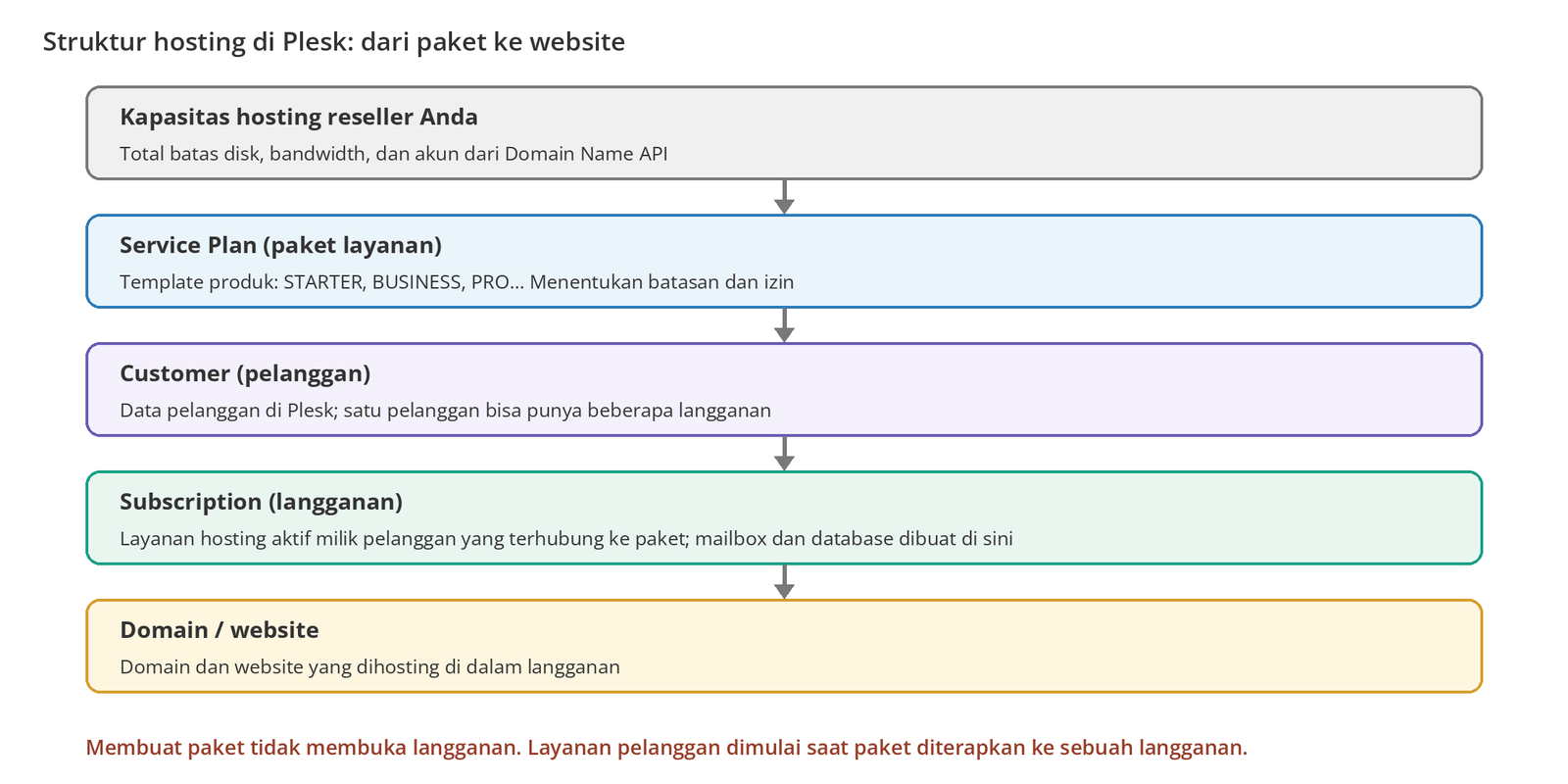
Di Plesk, Service Plan adalah template yang bisa dipakai berulang untuk menentukan sumber daya hosting dan izin yang Anda tawarkan. Subscription (langganan) adalah layanan hosting aktif yang dibuat dari paket itu untuk pelanggan dan domain tertentu. Customer (pelanggan) adalah data pelanggan tempat langganan berada.
Apakah Service Plan Sama dengan Subscription?
Tidak. Service Plan adalah template yang menentukan sumber daya dan izin; Subscription adalah salinan template itu yang dibuat untuk pelanggan tertentu. Karena itu, membuat paket saja tidak membuka akun hosting untuk siapa pun.
| Service Plan | Subscription | |
|---|---|---|
| Apa itu? | Template produk (STARTER, BUSINESS…). | Layanan hosting aktif milik pelanggan. |
| Kapasitas disk | Menentukan batas. | Memakai batas. |
| Membatasi jumlah dan ukuran mailbox. | Mailbox dibuat di sini. | |
| Database | Membatasi jumlah database. | Database dibuat di sini. |
| Pemakaian | Dipakai di banyak langganan. | Milik satu pelanggan. |
Sebelum Memulai
| Persyaratan | |
|---|---|
| ☐ | Layanan Domain Name API Plesk Reseller Hosting yang aktif |
| ☐ | Data login reseller Plesk (ada di email aktivasi) |
| ☐ | Susunan paket yang akan dijual (berapa paket, untuk pelanggan seperti apa) |
| ☐ | Total batas disk, bandwidth, dan akun pada akun reseller Anda |
| ☐ | Batas disk, email, dan database yang direncanakan untuk setiap paket |
Paket Anda dibatasi oleh kapasitas akun reseller Anda. Misalnya, jika akun reseller Anda menyediakan disk 75 GB dan setiap pelanggan mendapat 5 GB, dari sisi disk saja Anda bisa menampung sekitar 15 langganan yang memakai kapasitas penuh.
Plesk tidak memeriksa semua yang dijanjikan paket
Saat paket dibuat, Plesk tidak memeriksa apakah layanan atau sumber daya yang ditawarkan benar-benar tersedia di sistem atau di akun reseller Anda. Jika paket berisi sesuatu yang tidak bisa disediakan akun Anda, masalah akan muncul saat langganan dibuat atau saat sinkronisasi. Jika akun reseller Anda tidak mengizinkan overselling (menjual melebihi kapasitas), Anda tidak bisa membuat langganan yang melampaui total kapasitas disk dan bandwidth.
Langkah demi Langkah: Buat Paket Pertama Anda
Langkah 1: Buka Service Plans
- Login ke Plesk dengan username dan password reseller, menggunakan alamat dari email aktivasi (biasanya
https://<alamat-server-plesk-Anda>:8443). - Klik Service Plans di menu samping.
- Pastikan Anda berada di tab Hosting Plans. Tab Add-on Plans dipakai untuk paket sumber daya tambahan.
- Klik Add a Plan.
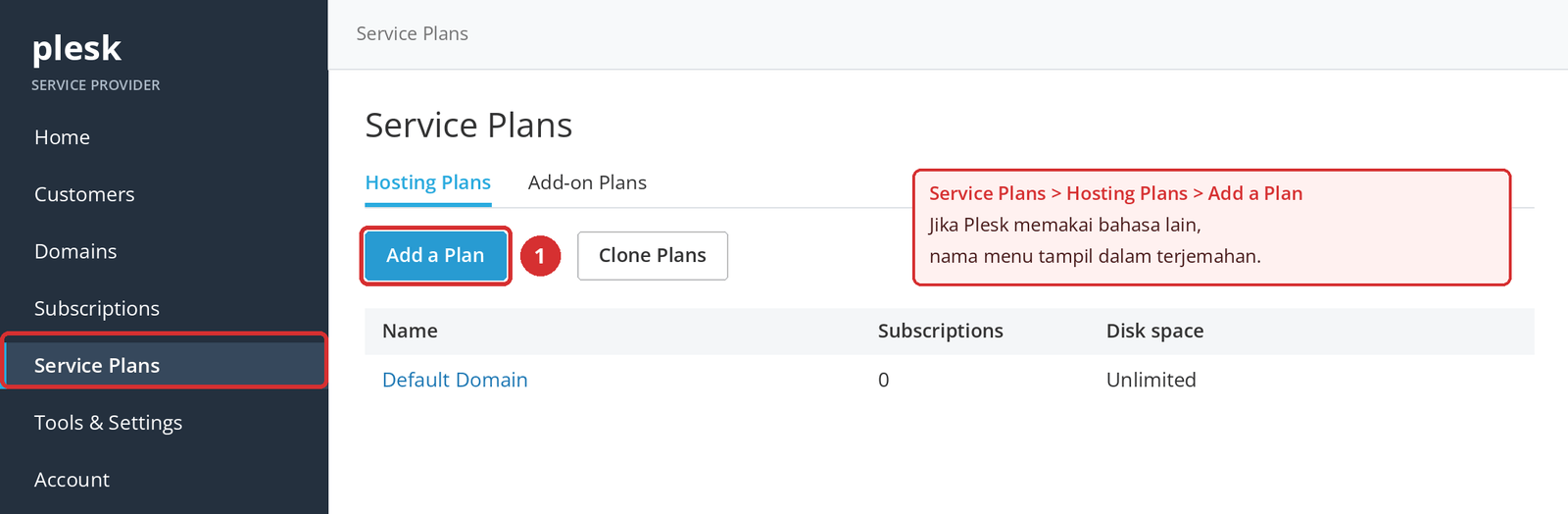
Jika sudah punya paket yang mirip, Anda bisa menyalinnya dengan Clone Plans lalu mengedit salinannya. Cara ini menghemat waktu saat menyiapkan paket kedua dan ketiga, seperti BUSINESS dan PRO.
Langkah 2: Tentukan Nama Paket
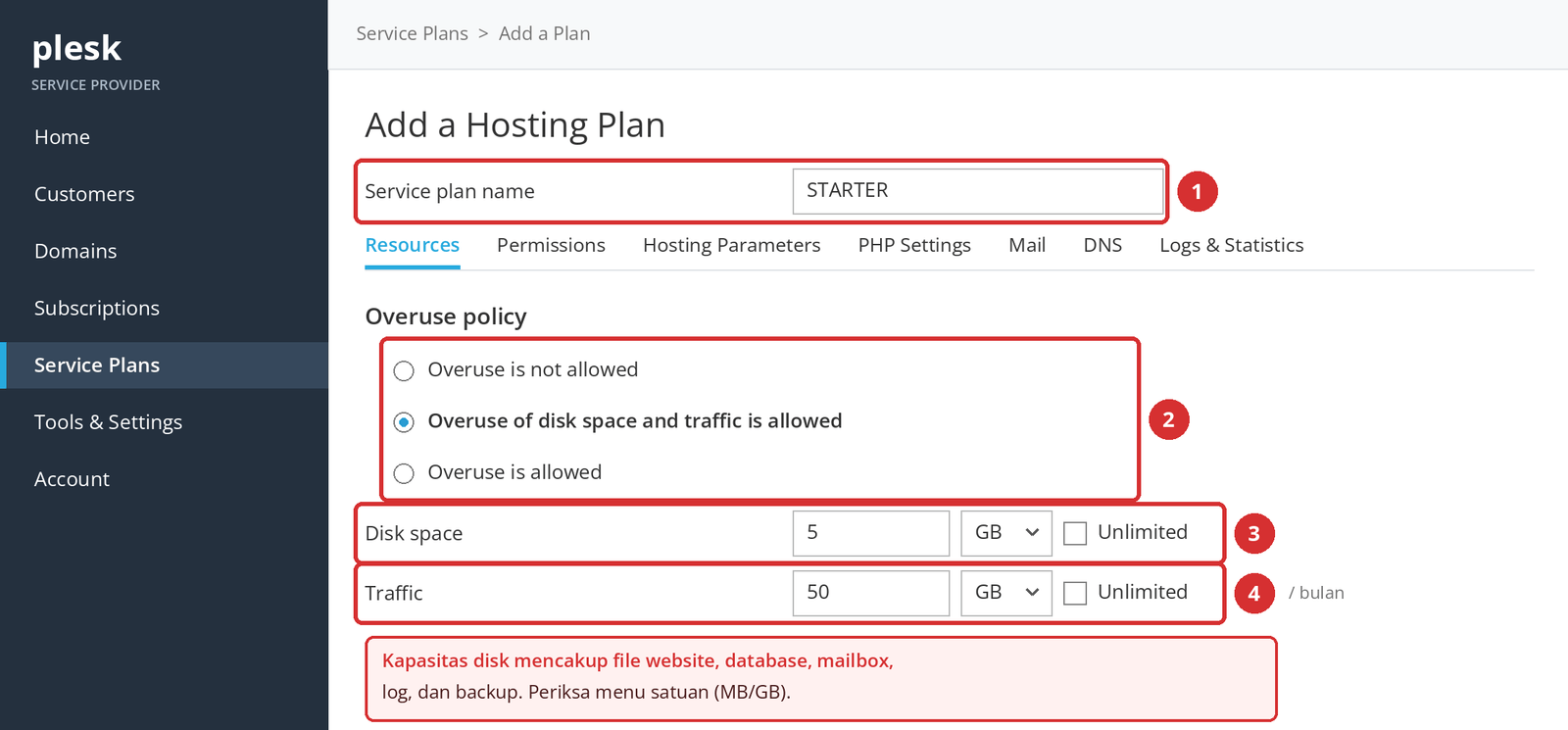
Ketik nama yang jelas dan tahan lama di kolom Service plan name, misalnya STARTER, BUSINESS, PRO, atau WEB-5GB, WEB-20GB. Nama seperti test123, paket1, atau paketbaru akan membingungkan saat jumlah paket bertambah.
Nama paket di Plesk bisa diganti nanti. Namun, jika sistem seperti WHMCS atau WiseCP menghubungkan paket berdasarkan namanya, mengganti nama bisa memutus hubungan tersebut. Paling aman memilih nama yang permanen sejak awal.
Langkah 3: Tentukan Batas Sumber Daya (Resources)
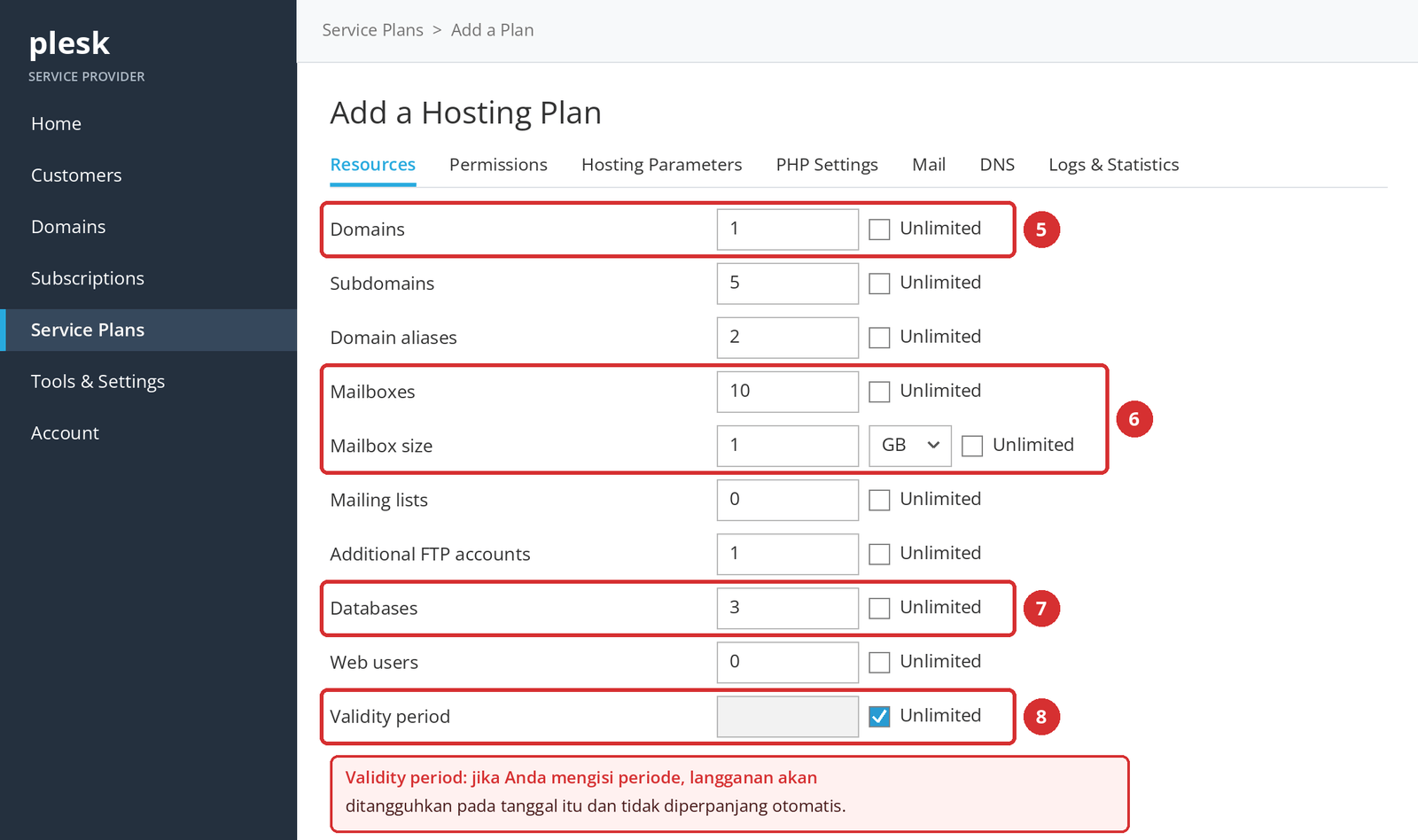
Tab Resources menentukan berapa banyak sumber daya yang bisa dipakai setiap langganan di paket ini. Setiap kolom memiliki menu satuan (MB/GB) dan kotak centang Unlimited. Untuk paket pertama, fokuslah pada kolom utama yang terlihat di gambar berikut.
Kebijakan kelebihan pemakaian (Overuse policy)
Kebijakan ini menentukan apa yang terjadi saat sebuah langganan mencapai batas disk atau bandwidth. Pilihan yang salah bisa membuat website pelanggan ditangguhkan tanpa disangka.
| Opsi | Saat batas terlampaui | Kapan cocok? |
|---|---|---|
| Overuse is not allowed | Langganan ditangguhkan. | Jika Anda ingin batas diterapkan dengan ketat. Anda perlu proses untuk memberi peringatan lebih dulu kepada pelanggan. |
| Overuse of disk space and traffic is allowed | Langganan tetap berjalan; Anda bisa menerima notifikasi email. | Jika Anda tidak ingin website pelanggan mati karena kelebihan disk atau bandwidth. Pemakaian perlu dipantau. |
| Overuse is allowed | Kelebihan diizinkan untuk semua jenis sumber daya. | Hanya jika Anda memantau kapasitas dengan ketat. |
Perhatian
Kebijakan ini tidak berlaku untuk batas ukuran mailbox, jadi sediakan ruang yang cukup untuk mailbox meskipun kelebihan diizinkan. Akun reseller Anda sendiri juga memiliki kebijakan kelebihan pemakaian; jika total pemakaian pelanggan melampaui batas reseller Anda, kebijakan itu bisa berdampak pada seluruh akun Anda.
Biarkan Validity period tetap Unlimited
Validity period menentukan masa berlaku langganan. Jika Anda mengisi periode tertentu, langganan akan ditangguhkan pada tanggal itu dan tidak diperpanjang otomatis. Jika perpanjangan dikelola di sistem billing, biarkan kolom ini Unlimited.
Cek hasil
Hasil yang diharapkan: Setiap kolom sumber daya sudah berisi nilai atau Unlimited, dan menu satuan (GB/MB) sudah benar.
Kesalahan yang paling sering terjadi: Mengisi nilai tanpa memeriksa menu satuan (5 MB, bukan 5 GB) atau mengisi Validity period.
Langkah berikutnya: Lanjut ke tab Permissions.
Langkah 4: Tentukan Izin (Permissions)
Resources menentukan berapa banyak yang boleh dipakai pelanggan; Permissions menentukan apa saja yang boleh dikelola sendiri. Kapasitas disk adalah batas sumber daya; kemampuan mengelola zona DNS adalah izin.
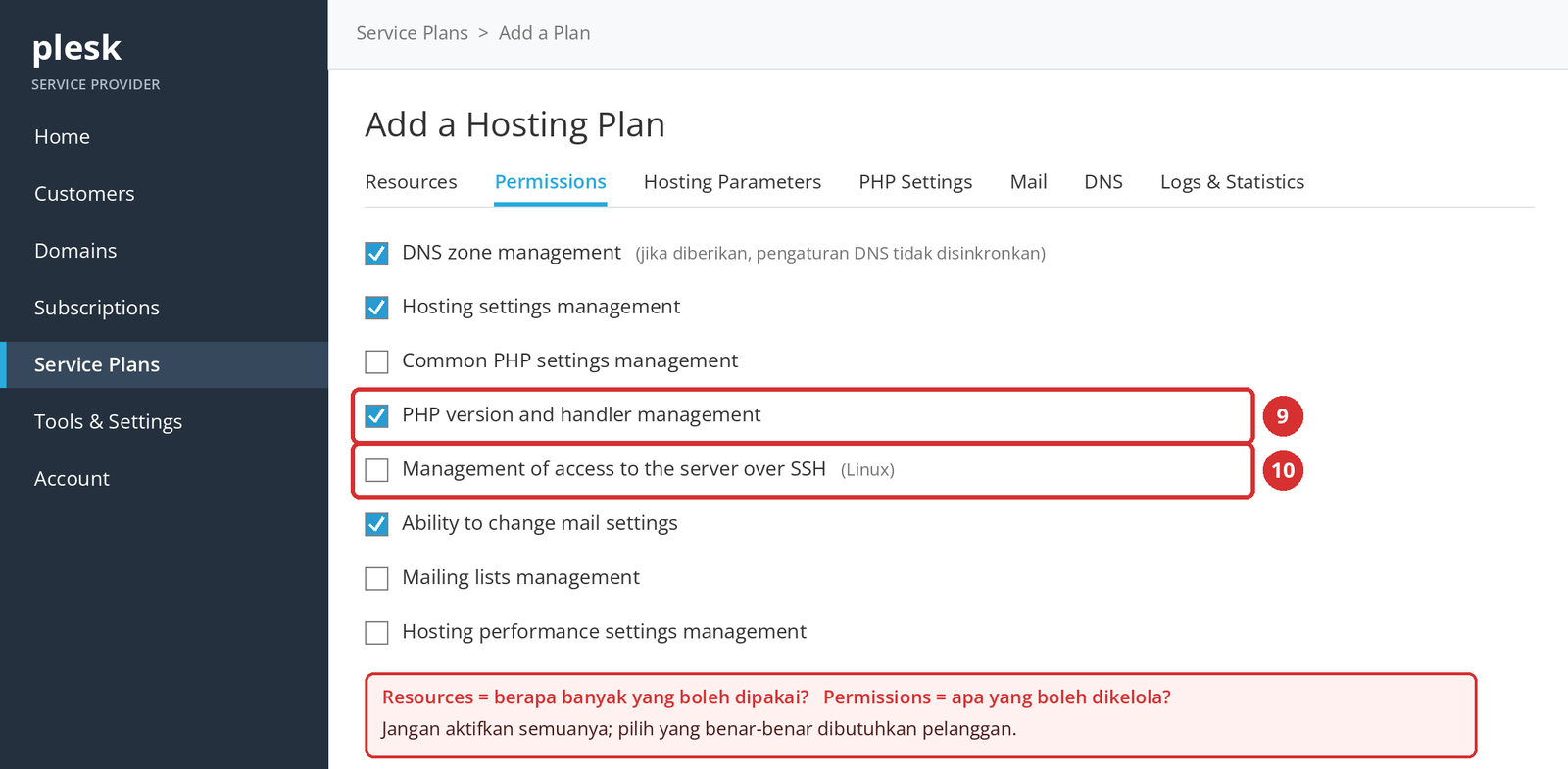
| Izin | Yang diizinkan | Pendekatan untuk paket pertama |
|---|---|---|
| DNS zone management | Mengelola record DNS domain pelanggan. | Aktifkan jika pelanggan akan mengedit record DNS sendiri. Selama aktif, pengaturan DNS paket tidak disinkronkan. |
| Hosting settings management | Mengubah pengaturan hosting seperti dukungan bahasa skrip, halaman error kustom, dan SSL/TLS. | Biasanya diperlukan jika pelanggan mengelola website sendiri. Selama aktif, pengaturan terkait tidak disinkronkan. |
| PHP version and handler management | Memilih versi dan handler PHP untuk setiap website. | Berguna bagi pelanggan yang menjalankan aplikasi berbeda-beda. |
| Common PHP settings management | Mengubah pengaturan PHP umum. | Biarkan nonaktif kecuali benar-benar diperlukan. Selama aktif, pengaturan ini tidak disinkronkan. |
| Management of access to the server over SSH (Linux) | Akses ke server lewat command line. | Demi keamanan, biarkan nonaktif; aktifkan hanya di paket terpisah untuk pelanggan yang benar-benar membutuhkan dan Anda percayai. |
Jika salah satu izin ini diberikan, pelanggan bisa mengubah pengaturan tersebut sendiri, sehingga pengaturan itu tidak disinkronkan saat paket diperbarui. Inilah salah satu penyebab paling umum perubahan paket tidak sampai ke semua langganan dengan cara yang sama.
Langkah 5: Periksa Hosting Parameters dan PHP
Tab Hosting Parameters menentukan fitur layanan hosting dalam paket (SSL/TLS, PHP, CGI, statistik web, dan lain-lain). Tab PHP Settings berisi konfigurasi PHP default.
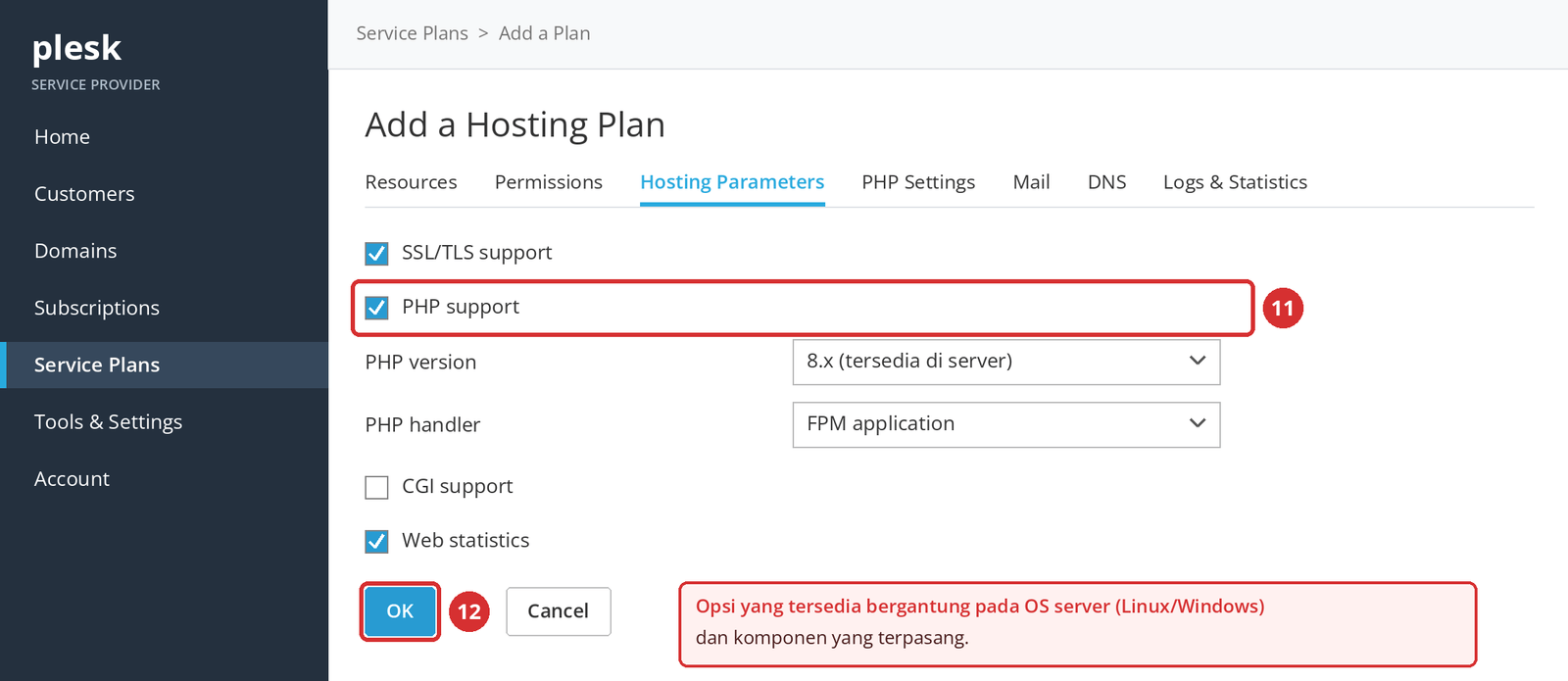
- SSL/TLS support: Biarkan aktif agar website pelanggan bisa memakai HTTPS.
- Dukungan, versi, dan handler PHP: Daripada “memilih versi terbaru”, pilih versi terkini dan aman yang tersedia di server serta didukung aplikasi pelanggan. Periksa versi yang didukung aplikasi seperti WordPress.
- Opsi lain (CGI, Perl, Python, ASP.NET, dan sebagainya): Aktifkan hanya yang benar-benar terpasang di server dan dibutuhkan pelanggan. Plesk bisa saja membiarkan Anda menambahkan komponen yang belum terpasang; jika demikian, langganan tidak bisa disinkronkan.
Munculnya sebuah opsi di Plesk tidak berarti layanan Anda menyediakannya. Sebagian opsi dikelola administrator server dan mungkin tidak bisa diubah dari akun reseller Anda.
Langkah 6: Simpan Paket
Klik OK di bagian bawah halaman.
Cek hasil
Hasil yang diharapkan: Paket muncul di daftar Service Plans > Hosting Plans.
Kesalahan yang paling sering terjadi: Mengira akun hosting pelanggan ikut dibuat bersama paket. Belum ada langganan apa pun.
Langkah berikutnya: Uji paket di langganan uji coba, lalu terapkan ke pelanggan pertama Anda.
Terapkan Paket ke Pelanggan Pertama
Paket mulai dipakai saat Anda memilihnya ketika membuat langganan pelanggan. Buat dulu data pelanggan, lalu buka Subscriptions > Add Subscription, masukkan domain, username, dan password, kemudian pilih paket Anda di menu Service plan.
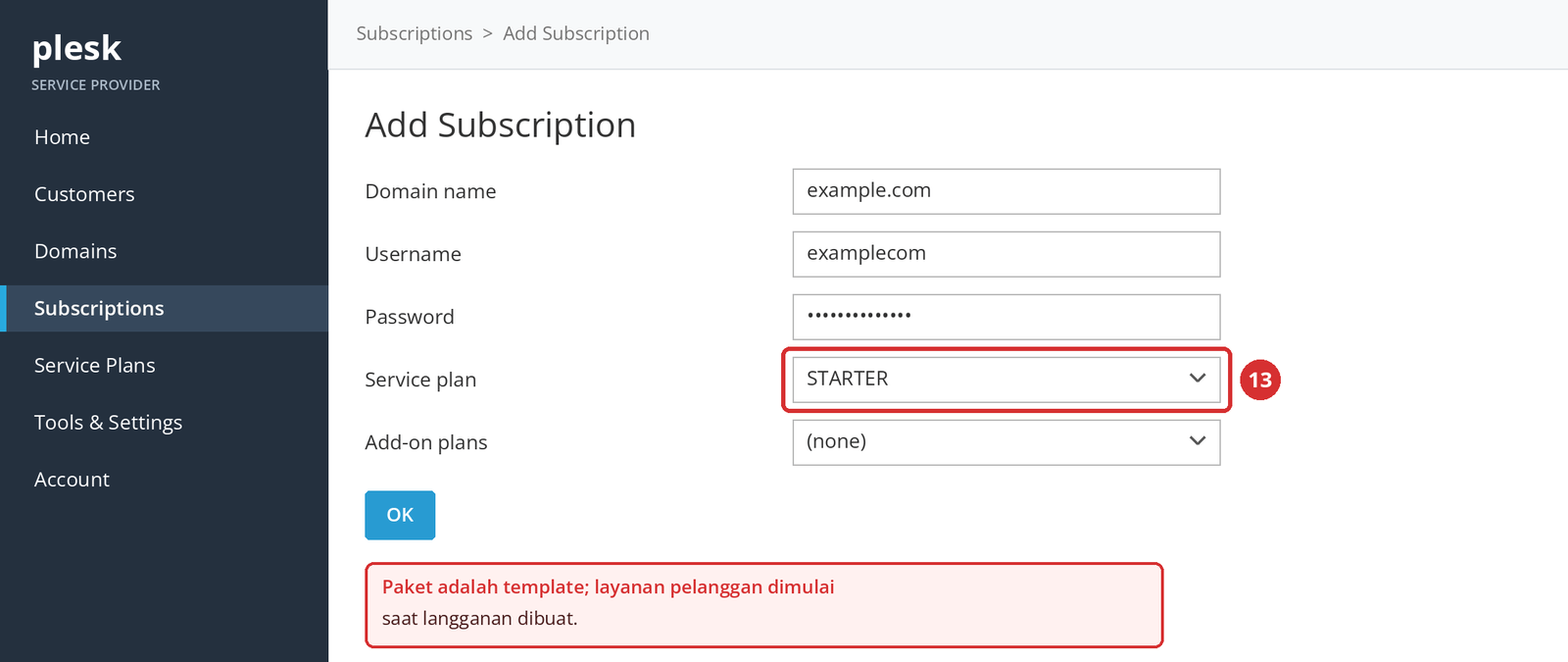
Langkah lengkap membuat pelanggan dan langganan dijelaskan di panduan terpisah: Cara Menambahkan Pelanggan dan Langganan Pertama di Plesk.
Paket sudah siap? Jika paket sudah disimpan, pengaturan dasarnya selesai. Bagian berikut membantu Anda memilih nilai dengan tepat dan mengelola paket di kemudian hari.
Nilai Apa yang Sebaiknya Dipilih?
Sebelum memutuskan
Mulailah dengan menentukan siapa target pembeli paket ini. Satu website kecil, bisnis dengan beberapa website, dan tim yang banyak memakai email membutuhkan sumber daya yang sangat berbeda. Contoh berikut menunjukkan perbedaannya.
| Paket | Cocok untuk | Pembeda utama |
|---|---|---|
| STARTER | Satu website kecil; beberapa akun email | Disk kecil, satu domain, mailbox terbatas |
| BUSINESS | Beberapa website atau konten lebih banyak | Disk, domain, dan email lebih banyak |
| PRO | Pemakaian berat; banyak website, database, dan mailbox | Batas tertinggi |
Nilai Berapa yang Diisi untuk Kapasitas Disk?
Di Plesk, batas kapasitas disk mencakup sekaligus file website, database, aplikasi, mailbox, file log, dan file backup. Untuk paket 10 GB, isi 10 di kolom Disk space lalu pilih GB di menu satuan.
Jangan menghitung kapasitas disk hanya dari file website. Pelanggan yang banyak memakai email bisa menghabiskan ruang jauh lebih banyak untuk mailbox daripada untuk file website.
Bagaimana Menentukan Batas Bandwidth?
Di Plesk, traffic (bandwidth) adalah jumlah data yang bisa ditransfer dari website dan berbagi FTP dalam langganan selama satu bulan. Nilai yang tepat tidak diturunkan dari kapasitas disk, tetapi bergantung pada jumlah pengunjung, ukuran halaman, unduhan, dan pemakaian media.
Untuk paket baru, tetapkan nilai awal yang wajar, pantau pemakaian nyata pelanggan, lalu perbarui paket sesuai kebutuhan.
Batas Domain dan Subdomain
Batas Domains adalah total nama domain yang bisa dihosting dalam satu langganan. Termasuk di dalamnya website, domain yang diteruskan ke website di server lain, dan domain yang belum memiliki hosting. Jika Anda menjual satu website, isi Domains dengan 1.
| Kolom | Yang dibatasi |
|---|---|
| Domains | Total nama domain (website) dalam langganan. |
| Subdomains | Jumlah subdomain (misalnya blog.example.com). |
| Domain aliases | Jumlah domain tambahan yang menampilkan website yang sama (misalnya example.net membuka example.com). |
Plesk tidak memakai konsep addon domain seperti di cPanel; website tambahan dibatasi langsung oleh Domains.
Bagaimana Menentukan Batas Email?
Mailboxes menentukan jumlah mailbox yang bisa dibuat; Mailbox size menentukan ruang maksimum untuk setiap mailbox. Ruang yang dipakai mailbox dihitung dari total kapasitas disk langganan.
| Pengaturan | Yang dibatasi | Contoh |
|---|---|---|
| Mailboxes | Jumlah mailbox | 10 mailbox |
| Mailbox size | Ukuran satu mailbox | Maksimal 1 GB per mailbox |
| Total mailboxes quota (Windows) | Total ruang untuk semua mailbox | Total 5 GB |
| Mailing lists | Jumlah mailing list | 0 jika tidak diperlukan |
Misalnya, 10 mailbox × 1 GB secara teori berarti hingga 10 GB email. Jika kapasitas disk hanya 5 GB, batas total langganan akan penuh sebelum mailbox terisi. Rencanakan kedua nilai ini bersamaan.
Bagaimana Menentukan Batas Database?
Batas database tampil berbeda tergantung layanan database yang tersedia di server dan sistem operasinya. Plesk untuk Linux memiliki satu kolom Databases; Plesk untuk Windows memiliki kolom jumlah dan kuota terpisah untuk MySQL dan MS SQL.
| Platform | Kolom yang mungkin terlihat |
|---|---|
| Plesk untuk Linux | Databases (total jumlah database) |
| Plesk untuk Windows | MySQL databases, MS SQL databases; total kuota MySQL dan MS SQL; ukuran file data dan log MS SQL |
MSSQL tidak tersedia di semua layanan Plesk
Kolom Microsoft SQL Server hanya muncul di Plesk untuk Windows dan hanya jika server menyediakan MSSQL. Layanan Plesk untuk Linux tidak memiliki batas MSSQL. Jika belum yakin database apa saja yang tersedia di layanan Anda, tanyakan ke tim support kami.
Aplikasi seperti WordPress memakai satu database; sediakan satu database untuk setiap aplikasi tambahan yang ingin Anda sertakan dalam paket.
Sumber Daya Lainnya
| Kolom | Yang dibatasi | Untuk paket pertama |
|---|---|---|
| Additional FTP accounts | Akun FTP tambahan (tidak termasuk akun utama yang dibuat bersama langganan). | 1–2 sudah cukup. |
| Web users | Halaman web pribadi di bawah website (misalnya example.com/~pengguna). Umumnya dipakai institusi pendidikan. | 0 jika tidak diperlukan. |
| Java applications | Jumlah aplikasi Java yang bisa dihosting. | 0 jika tidak didukung. |
| ODBC connections (Windows) | Jumlah koneksi ODBC yang tersedia. | 0 jika tidak diperlukan. |
Apa Arti Unlimited?
Unlimited berarti tidak ada batas yang diterapkan untuk kolom tersebut di tingkat paket. Bukan berarti kapasitas fisik akun reseller Anda atau server tidak terbatas.
- Pemakaian tinggi oleh pelanggan tanpa batas paket bisa menghabiskan kapasitas reseller Anda dan memengaruhi pelanggan lain.
- Batasan yang jelas membuat pelanggan tahu apa yang mereka beli dan kapan waktunya upgrade.
- Untuk beberapa kolom, seperti Validity period, Unlimited justru pilihan yang tepat dan aman.
Contoh Desain Paket
Nilai-nilai ini hanya contoh
Nilai di bawah hanya menunjukkan bagaimana paket bisa dibedakan; bukan rekomendasi resmi paket atau kapasitas dari Domain Name API. Tentukan batas sebenarnya berdasarkan kapasitas reseller, target pelanggan, dan model bisnis Anda.
| Kolom | STARTER | BUSINESS | PRO |
|---|---|---|---|
| Disk space | 5 GB | 15 GB | 30 GB |
| Traffic (bulanan) | 50 GB | 150 GB | 300 GB |
| Domains | 1 | 5 | 15 |
| Subdomains | 5 | 20 | 50 |
| Domain aliases | 2 | 5 | 10 |
| Mailboxes | 10 | 50 | 150 |
| Mailbox size | 1 GB | 2 GB | 5 GB |
| Databases (Linux) | 3 | 15 | 50 |
| Additional FTP accounts | 1 | 5 | 10 |
| Validity period | Unlimited | Unlimited | Unlimited |
Pastikan perbedaan antarpaket benar-benar berarti bagi pelanggan. Tiga paket dengan perbedaan jelas lebih mudah dijual dan dikelola daripada lima paket yang hampir sama.
Apakah Harga Paket Ditentukan di Plesk?
Tidak. Service Plan di Plesk menentukan sumber daya teknis dan izin layanan hosting; harga yang Anda tagihkan ke pelanggan dikelola di lapisan billing terpisah.
Harga, penagihan, dan perpanjangan dikelola di WHMCS, WiseCP, atau sistem lain. Sistem tersebut biasanya menghubungkan setiap produk hosting dengan paket di Plesk; lihat panduan integrasi terkait untuk detailnya.
Mengelola Paket di Kemudian Hari
Apa yang Terjadi Jika Paket Diubah?
Perubahan pada Service Plan di Plesk otomatis diterapkan ke semua langganan di paket itu yang berstatus tersinkron (synced). Langganan yang terkunci (locked) tidak terpengaruh.
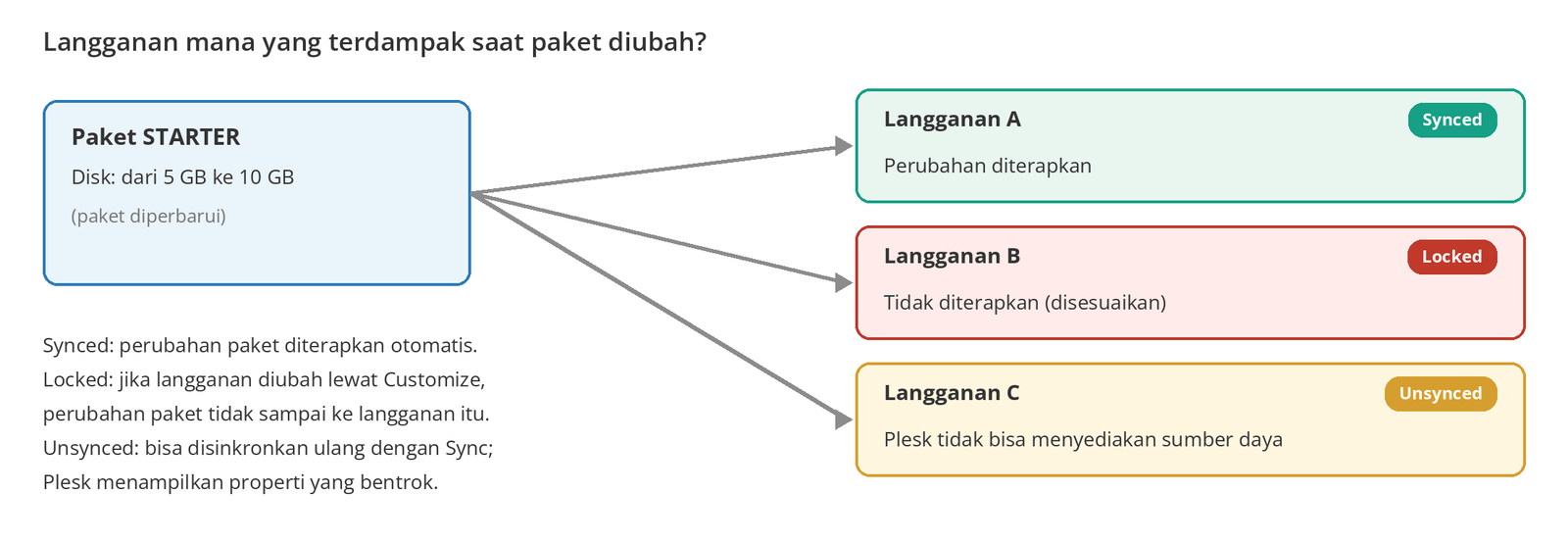
| Status langganan | Artinya | Perubahan paket |
|---|---|---|
| Synced (tersinkron) | Langganan sesuai dengan paket. Langganan baru dimulai dengan status ini. | Diterapkan otomatis. |
| Locked (terkunci) | Pengaturan langganan diubah lewat Customize tanpa mengubah paket. | Tidak diterapkan. |
| Unsynced (tidak tersinkron) | Plesk tidak bisa menyediakan sumber daya atau layanan yang ditentukan paket. | Dicoba ulang dengan Sync di halaman langganan; Plesk menampilkan properti yang bentrok. |
Sebelum menurunkan batas
Menurunkan batas akan memengaruhi semua langganan tersinkron di paket itu sekaligus. Pelanggan yang pemakaiannya melebihi batas baru bisa ditangguhkan atau menerima notifikasi kelebihan, sesuai kebijakan kelebihan pemakaian paket. Periksa dulu pemakaian pelanggan Anda.
Pengaturan yang boleh diubah pelanggan sendiri (seperti zona DNS atau pengaturan PHP) diabaikan saat sinkronisasi.
Paket Biasa atau Add-on Plan?
Add-on Plan adalah paket sumber daya atau layanan tambahan yang bisa ditambahkan ke paket utama; misalnya tambahan disk 1 GB. Paket utama menjadi dasar langganan, sedangkan add-on memenuhi kebutuhan tambahan pelanggan tanpa mengganti paket utamanya.
Add-on Plan dikelola di Service Plans > Add-on Plans. Paket pertama Anda belum membutuhkannya; pertimbangkan saat mulai menjual layanan tambahan.
Uji Dulu Sebelum Dijual
Sebelum pelanggan sungguhan pertama, buat pelanggan uji coba dan langganan uji coba yang memakai paket ini. Lalu buka panel Plesk pelanggan dan periksa:
| Pemeriksaan | |
|---|---|
| ☐ | Langganan tampil tersinkron dengan paket. |
| ☐ | Batas disk, domain, mailbox, dan database sudah benar. |
| ☐ | Fitur yang dibutuhkan pelanggan (email, database, versi PHP, SSL/TLS) tersedia. |
| ☐ | Pelanggan tidak bisa mengakses izin yang tidak Anda berikan (seperti SSH). |
| ☐ | Validity period bernilai Unlimited, sehingga langganan tidak akan ditangguhkan pada tanggal tertentu. |
Setelah pengujian selesai, hapus langganan dan pelanggan uji coba agar tidak memakan kapasitas reseller Anda.
Pemecahan Masalah
| Masalah | Kemungkinan penyebab | Yang perlu dilakukan |
|---|---|---|
| Service Plans atau Add a Plan tidak terlihat | Anda mungkin tidak berada di tampilan Service Provider, atau izin akun Anda terbatas. | Pastikan menu samping dalam tampilan Service Provider; jika masalah berlanjut, hubungi tim support kami. |
| Kolom sumber daya yang dibutuhkan tidak muncul | Kolom tersebut bergantung pada OS (Linux/Windows), versi Plesk, atau layanan yang terpasang di server. | Tanyakan ke tim support kami apakah layanan Anda menyediakan sumber daya itu. |
| Tidak ada opsi MSSQL | MSSQL hanya muncul di server Plesk untuk Windows yang menyediakannya. | Di Plesk untuk Linux, ini normal. |
| Versi PHP yang diinginkan tidak ada | Versi itu tidak terpasang di server. | Pilih versi yang tersedia dan sesuai dengan aplikasi; jika perlu versi lain, tanyakan ke tim support kami. |
| Paket sudah dibuat tetapi belum ada pelanggan | Paket adalah template; langganan dibuat terpisah. | Buat pelanggan dan langganan, lalu pilih paketnya. |
| Paket tidak muncul di Add Subscription | Paket mungkin dibuat di tab Add-on Plans atau belum tersimpan. | Periksa daftar Hosting Plans. |
| Langganan berstatus Unsynced | Plesk tidak bisa menyediakan sumber daya atau layanan yang ditentukan paket. | Buka langganan dan klik Sync; perbaiki di paket properti bentrok yang ditampilkan Plesk. |
| Perubahan paket tidak sampai ke pelanggan | Langganan terkunci (diubah lewat Customize), atau pelanggan memiliki izin atas pengaturan itu. | Periksa status langganan dan izin di paket. |
| Batas baru lebih rendah dari pemakaian saat ini | Batas diturunkan. | Sesuai kebijakan kelebihan pemakaian, langganan bisa ditangguhkan; tinjau ulang batas atau beri tahu pelanggan. |
| Mailbox, database, atau domain tidak bisa dibuat | Batas terkait di paket sudah tercapai. | Perbarui paket, pindahkan pelanggan ke paket lebih tinggi, atau tambahkan add-on. |
| Langganan ditangguhkan pada tanggal tertentu | Validity period diisi; langganan tidak diperpanjang otomatis. | Aktifkan kembali langganan dan ubah Validity period paket menjadi Unlimited. |
| Langganan baru tidak bisa dibuat | Akun reseller Anda mungkin sudah mencapai batas total sumber daya atau akun. | Periksa pemakaian Anda; untuk upgrade paket, hubungi tim support kami. |
| Pelanggan tidak melihat suatu fitur | Izin atau parameter hosting terkait nonaktif di paket. | Periksa tab Permissions dan Hosting Parameters. |
Kesalahan yang Sering Terjadi
| Kesalahan | Mengapa bermasalah | Yang sebaiknya dilakukan |
|---|---|---|
| Menganggap Service Plan sama dengan langganan | Belum ada layanan yang dibuka untuk pelanggan. | Buat langganan setelah paket. |
| Mengabaikan kapasitas reseller | Langganan baru tidak bisa dibuat atau kapasitas habis. | Rancang paket sesuai total kapasitas Anda. |
| Membuat semua kolom Unlimited | Batas antarpelanggan menjadi tidak jelas. | Tetapkan batas yang jelas dan terukur. |
| Mencampuradukkan jumlah mailbox dengan ukurannya | Pelanggan mendapat mailbox lebih kecil dari harapan. | Rencanakan keduanya secara terpisah. |
| Mencampuradukkan jumlah database dengan ukurannya | Kuota database penuh tanpa disangka. | Di Windows, tentukan jumlah dan kuota secara terpisah. |
| Mengira semua layanan Plesk punya MSSQL | Anda menjanjikan fitur yang tidak bisa diberikan. | Pastikan platform dan layanannya. |
| Mencampuradukkan fitur Linux dan Windows | Paket tidak bisa disinkronkan. | Siapkan paket sesuai platform Anda. |
| Memberikan izin yang tidak diperlukan | Risiko keamanan dan masalah sinkronisasi. | Berikan hanya izin yang diperlukan. |
| Tidak memeriksa kompatibilitas PHP | Aplikasi pelanggan bisa tidak berjalan. | Pilih versi yang didukung aplikasi. |
| Mengisi Validity period | Langganan ditangguhkan pada tanggal itu. | Biarkan Unlimited. |
| Memberikan paket ke pelanggan tanpa diuji | Pelanggan yang lebih dulu menemukan kesalahannya. | Uji dulu dengan langganan uji coba. |
| Menurunkan batas tanpa tahu dampaknya | Pelanggan bisa ditangguhkan. | Periksa pemakaian terlebih dahulu. |
| Mengira fitur di panduan administrator juga tersedia untuk reseller | Anda mencari pengaturan yang tidak ada di akun Anda. | Jadikan Reseller's Guide dan tim support kami sebagai acuan. |
Pertanyaan yang Sering Diajukan
Apa itu Service Plan di Plesk?
Service Plan di Plesk adalah template yang bisa dipakai berulang untuk menentukan sumber daya hosting (disk, bandwidth, domain, email, database) dan izin yang Anda tawarkan. Setiap paket hosting yang Anda jual sesuai dengan satu Service Plan.
Bagaimana cara membuat paket hosting di Plesk?
Buka Service Plans > Hosting Plans > Add a Plan, beri nama paket, tentukan batas di tab Resources, periksa tab Permissions dan Hosting Parameters, lalu klik OK. Setelah itu, uji paket di langganan uji coba.
Apa bedanya Service Plan dan Subscription?
Service Plan adalah template yang menentukan sumber daya dan izin. Subscription adalah layanan hosting aktif yang dibuat dari paket itu untuk pelanggan dan domain tertentu. Akun email dan database dibuat di dalam langganan.
Apakah membuat Service Plan langsung membuka akun hosting?
Tidak. Paket hanyalah template. Layanan hosting pelanggan dimulai saat Anda membuat data pelanggan dan langganan yang memakai paket tersebut.
Bisakah satu Service Plan dipakai untuk banyak pelanggan?
Bisa. Paket yang sama bisa dipakai di langganan banyak pelanggan, selama masih dalam kapasitas reseller Anda. Langganan yang tersinkron dengan paket akan menerima perubahan paket secara otomatis.
Bagaimana menentukan batas disk di Plesk?
Isi nilai di kolom Disk space pada tab Resources, lalu pilih GB atau MB di menu satuan. Batas ini mencakup sekaligus file website, database, aplikasi, mailbox, log, dan backup.
Bagaimana menentukan batas bandwidth di Plesk?
Traffic membatasi data yang bisa ditransfer dari website dan berbagi FTP dalam langganan selama sebulan. Nilainya tidak diturunkan dari kapasitas disk; tentukan berdasarkan jumlah pengunjung, ukuran halaman, dan pemakaian media, lalu sesuaikan dengan pemakaian nyata.
Bagaimana menentukan batas akun email di Plesk?
Mailboxes menentukan jumlah mailbox, sedangkan Mailbox size menentukan ukuran maksimum setiap mailbox. Karena ruang mailbox dihitung dari total disk langganan, rencanakan kedua nilai ini bersama kapasitas disk.
Apakah jumlah mailbox sama dengan ukuran mailbox?
Tidak. Mailboxes menentukan berapa mailbox yang bisa dibuat; Mailbox size menentukan seberapa besar satu mailbox. Misalnya, 10 mailbox × 1 GB secara teori berarti hingga 10 GB email.
Bagaimana menentukan batas database di Plesk?
Di Plesk untuk Linux, Databases menentukan total jumlah database. Di Plesk untuk Windows, ada kolom jumlah dan kuota terpisah untuk MySQL dan MS SQL. Sediakan satu database untuk setiap aplikasi tambahan.
Mengapa MSSQL tidak muncul di Plesk?
Kolom MSSQL hanya muncul di Plesk untuk Windows dan hanya jika server menyediakan Microsoft SQL Server. Layanan Plesk untuk Linux tidak memiliki batas MSSQL. Anda bisa menanyakan database apa saja yang tersedia ke tim support kami.
Apakah Service Plan di Plesk untuk Linux dan Windows sama?
Struktur dasarnya sama, tetapi beberapa kolom khusus platform tertentu. Misalnya, MSSQL, ODBC, dan total kuota mailbox ada di Windows; izin akses SSH ada di Linux. Siapkan paket sesuai platform layanan Anda.
Apa arti Unlimited di Plesk?
Unlimited berarti tidak ada batas yang diterapkan untuk kolom itu di tingkat paket; bukan berarti kapasitas akun reseller atau server Anda tidak terbatas. Pemakaian tinggi dari pelanggan tanpa batas bisa memengaruhi pelanggan lain.
Apa bedanya Permissions dan Resources?
Resources menentukan berapa banyak yang boleh dipakai pelanggan (disk, mailbox, database). Permissions menentukan apa saja yang boleh dikelola sendiri (zona DNS, versi PHP, akses SSH).
Jika Service Plan diubah, apakah pelanggan terdampak?
Ya. Perubahan paket otomatis diterapkan ke semua langganan yang tersinkron dengan paket itu. Langganan yang disesuaikan lewat Customize (terkunci) tidak terpengaruh. Periksa pemakaian pelanggan sebelum menurunkan batas.
Mengapa langganan tidak tersinkron dengan Service Plan?
Jika langganan diubah lewat Customize, langganan akan terkunci dan tidak menerima perubahan paket. Jika Plesk tidak bisa menyediakan sumber daya atau layanan yang ditentukan paket, langganan ditandai Unsynced; Anda bisa mencoba ulang dengan Sync di halaman langganan.
Apa itu Add-on Plan?
Add-on Plan adalah paket sumber daya atau layanan tambahan yang bisa ditambahkan ke paket utama, misalnya tambahan kapasitas disk. Add-on memenuhi kebutuhan tambahan pelanggan tanpa mengganti paket utamanya dan dikelola di Service Plans > Add-on Plans.
Apakah harga paket hosting ditentukan di Plesk?
Tidak. Service Plan hanya menentukan sumber daya teknis dan izin. Harga, penagihan, dan perpanjangan dikelola di WHMCS, WiseCP, atau sistem billing lain.
Langkah Berikutnya
Paket hosting Anda sudah siap. Selanjutnya, buat pelanggan pertama dan terapkan paket ini ke langganannya: Cara Menambahkan Pelanggan dan Langganan Pertama di Plesk. Jika belum, siapkan juga private nameserver Anda: Cara Membuat ns1/ns2 untuk Hosting Reseller Plesk.
Sudah memakai Domain Name API Plesk Reseller Hosting dan mengalami kendala?
Jika ada opsi yang tidak terlihat saat membuat Service Plan atau langganan tidak mau tersinkron, buka tiket support. Sertakan nama paket dan pesan error yang muncul agar kami bisa membantu lebih cepat.
Buka Tiket SupportIngin menjual hosting dengan merek sendiri?
Buat paket hosting sendiri dengan Plesk dan tawarkan layanannya dengan merek Anda.
Lihat Reseller Hosting