Crea tu primer paquete de hosting: cómo crear un Service Plan (plan de servicio) en Plesk
La respuesta corta
En Plesk Reseller Hosting, los paquetes de hosting que vendes se crean en Service Plans. En la pantalla Add a Plan le pones nombre al plan, defines los límites de disco, tráfico, dominios, correo y bases de datos, eliges qué puede gestionar el cliente y qué funciones de hosting incluye, y lo guardas.
En Plesk, el “paquete de hosting” se llama oficialmente Service Plan (plan de servicio). Un plan no abre una cuenta de hosting por sí solo; define los límites y funciones del servicio cuando se aplica a la Subscription (suscripción) de un cliente.
Crear un Service Plan no crea la cuenta del cliente
El plan es una plantilla. La web, el correo y las bases de datos del cliente se preparan cuando creas una suscripción que usa ese plan.
Para quién es esta guía: resellers con Plesk Reseller Hosting que van a preparar el primer paquete de hosting que venderán. Última actualización: 4 de octubre de 2026 Fuentes: Plesk Obsidian Reseller's Guide y flujo de producto de Domain Name API
Versión rápida: crea tu primer plan de hosting en 7 pasos
- Inicia sesión en Plesk con tu cuenta de reseller.
- Abre Service Plans y comprueba que estás en la pestaña Hosting Plans.
- Haz clic en Add a Plan.
- Escribe el nombre del plan (p. ej.,
STARTER). - Define los límites de recursos en la pestaña Resources.
- Revisa las pestañas Permissions y Hosting Parameters.
- Guarda con OK y comprueba el plan en una suscripción de prueba.
Tiempo de trabajo: unos minutos si ya tienes decididos los límites. La mayor parte del tiempo se va en decidir qué valores usar.
¿Por dónde empiezo?
Para crear el plan ya: Paso 1: abre Service Plans
¿No sabes qué valores elegir? ¿Qué valores debo elegir?
Para aplicar el plan a un cliente: Aplica el plan a tu primer cliente
¿Vas a cambiar el plan más adelante? ¿Qué pasa si cambio el plan después?
Si algo no funciona: Solución de problemas
Sobre la interfaz
En esta guía, los menús de Plesk aparecen en inglés. Si usas Plesk en otro idioma, los verás traducidos. Las opciones visibles pueden variar según el sistema operativo de tu servicio (Linux o Windows), la versión de Plesk, tus permisos de reseller y la configuración del servidor.
Cómo se organiza el hosting en Plesk: planes, clientes y suscripciones
En Plesk, un Service Plan es una plantilla reutilizable que define los recursos de hosting y los permisos que ofreces. Una Subscription (suscripción) es el servicio de hosting activo creado a partir de ese plan para un cliente y un dominio concretos. Un Customer (cliente) es el registro al que pertenecen las suscripciones.
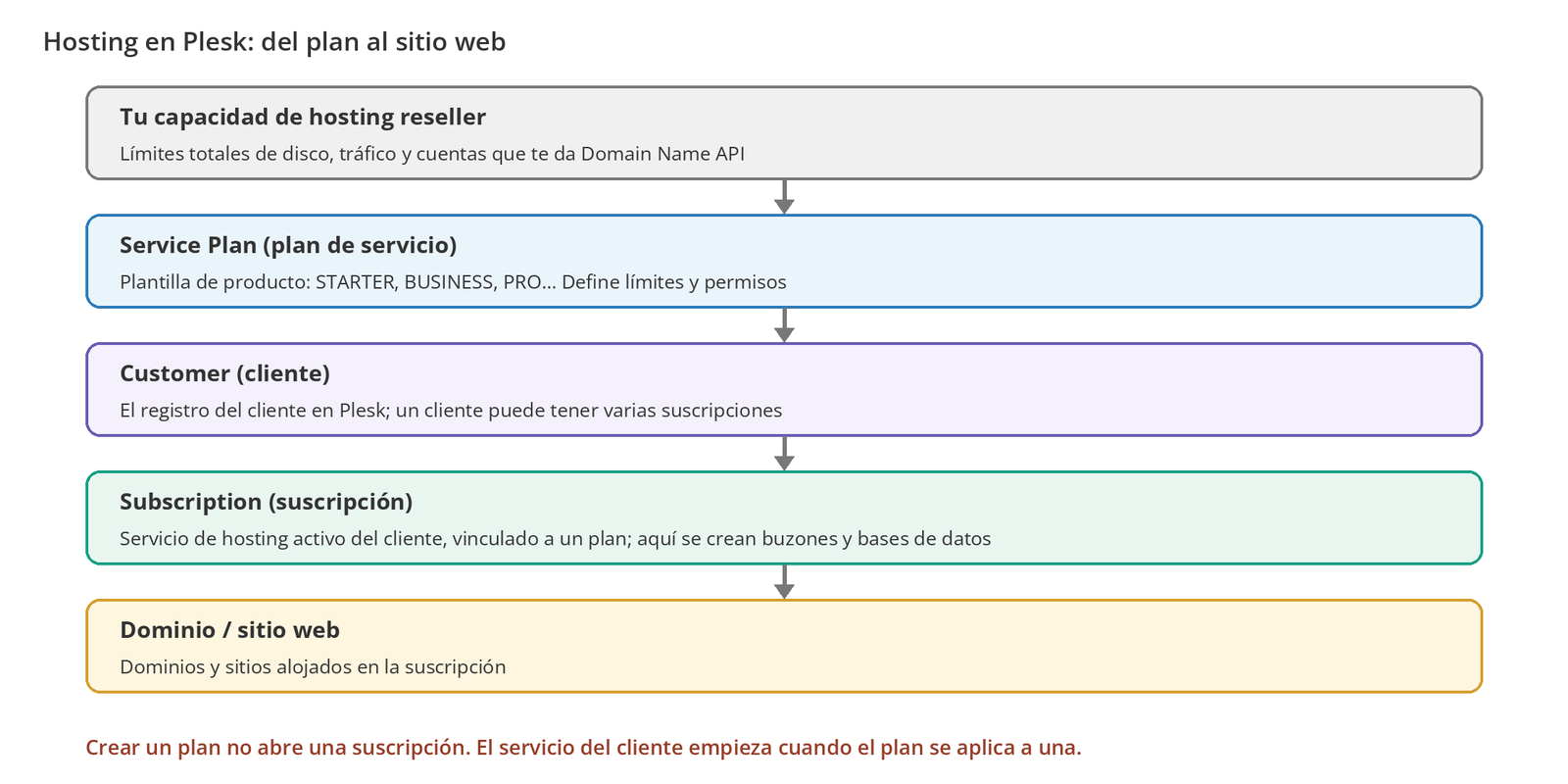
¿Es lo mismo un Service Plan que una Subscription?
No. El Service Plan es la plantilla que define recursos y permisos; la Subscription es una copia de esa plantilla creada para un cliente concreto. Por eso, crear un plan no abre por sí solo una cuenta de hosting para nadie.
| Service Plan | Subscription | |
|---|---|---|
| Qué es | Una plantilla de producto (STARTER, BUSINESS…). | El servicio de hosting activo del cliente. |
| Espacio en disco | Fija el límite. | Usa el límite. |
| Correo | Limita el número y el tamaño de los buzones. | Aquí se crean los buzones. |
| Bases de datos | Limita el número de bases de datos. | Aquí se crean las bases de datos. |
| Uso | Se reutiliza en muchas suscripciones. | Pertenece a un solo cliente. |
Antes de empezar
| Requisito | |
|---|---|
| ☐ | Un plan Domain Name API Plesk Reseller Hosting activo |
| ☐ | Tus datos de acceso de reseller a Plesk (en el correo de activación) |
| ☐ | Tu gama de paquetes (cuántos y para qué tipo de cliente) |
| ☐ | Los límites totales de disco, tráfico y cuentas de tu cuenta de reseller |
| ☐ | Los límites de disco, correo y bases de datos que planeas para cada paquete |
Tus paquetes están limitados por la capacidad de tu cuenta de reseller. Por ejemplo, si tu cuenta de reseller incluye 75 GB de disco y das 5 GB a cada cliente, solo por disco podrás alojar unas 15 suscripciones a plena capacidad.
Plesk no comprueba todo lo que promete un plan
Al crear un plan, Plesk no comprueba si los servicios o recursos que ofrece están realmente disponibles en el sistema o en tu cuenta de reseller. Si el plan incluye algo que tu cuenta no puede ofrecer, tendrás problemas al crear la suscripción o al sincronizarla. Si tu cuenta de reseller no permite la sobreventa (overselling), no podrás crear suscripciones que superen tu capacidad total de disco y tráfico.
Paso a paso: crea tu primer plan
Paso 1: abre Service Plans
- Inicia sesión en Plesk con tu usuario y contraseña de reseller, usando la dirección de tu correo de activación (normalmente
https://<direccion-de-tu-servidor-plesk>:8443). - Haz clic en Service Plans en el menú lateral.
- Comprueba que estás en la pestaña Hosting Plans. La pestaña Add-on Plans es para paquetes de recursos adicionales.
- Haz clic en Add a Plan.
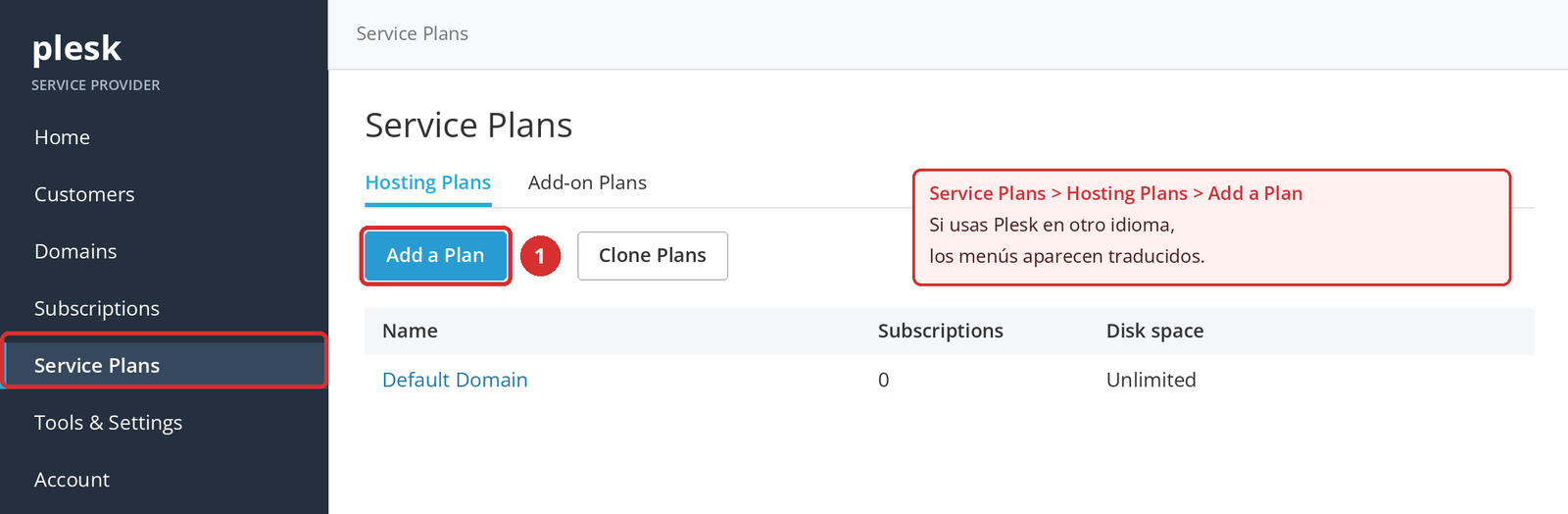
Si ya tienes un plan parecido, puedes copiarlo con Clone Plans y editar la copia. Así ahorras tiempo al preparar el segundo y el tercer paquete, como BUSINESS y PRO.
Paso 2: elige el nombre del plan
Escribe un nombre claro y duradero en Service plan name: por ejemplo, STARTER, BUSINESS, PRO o WEB-5GB, WEB-20GB. Nombres como test123, paquete1 o plannuevo generan confusión cuando tienes más paquetes.
En Plesk puedes renombrar un plan más adelante. Pero si un sistema como WHMCS o WiseCP lo asocia por su nombre, cambiarlo puede romper esa asociación. Lo más seguro es elegir un nombre definitivo desde el principio.
Paso 3: define los límites de recursos (Resources)
La pestaña Resources fija cuánto puede usar cada suscripción de este plan. Cada campo tiene un menú de unidad (MB/GB) y una casilla Unlimited. En tu primer plan, céntrate en los campos básicos que ves en las capturas.
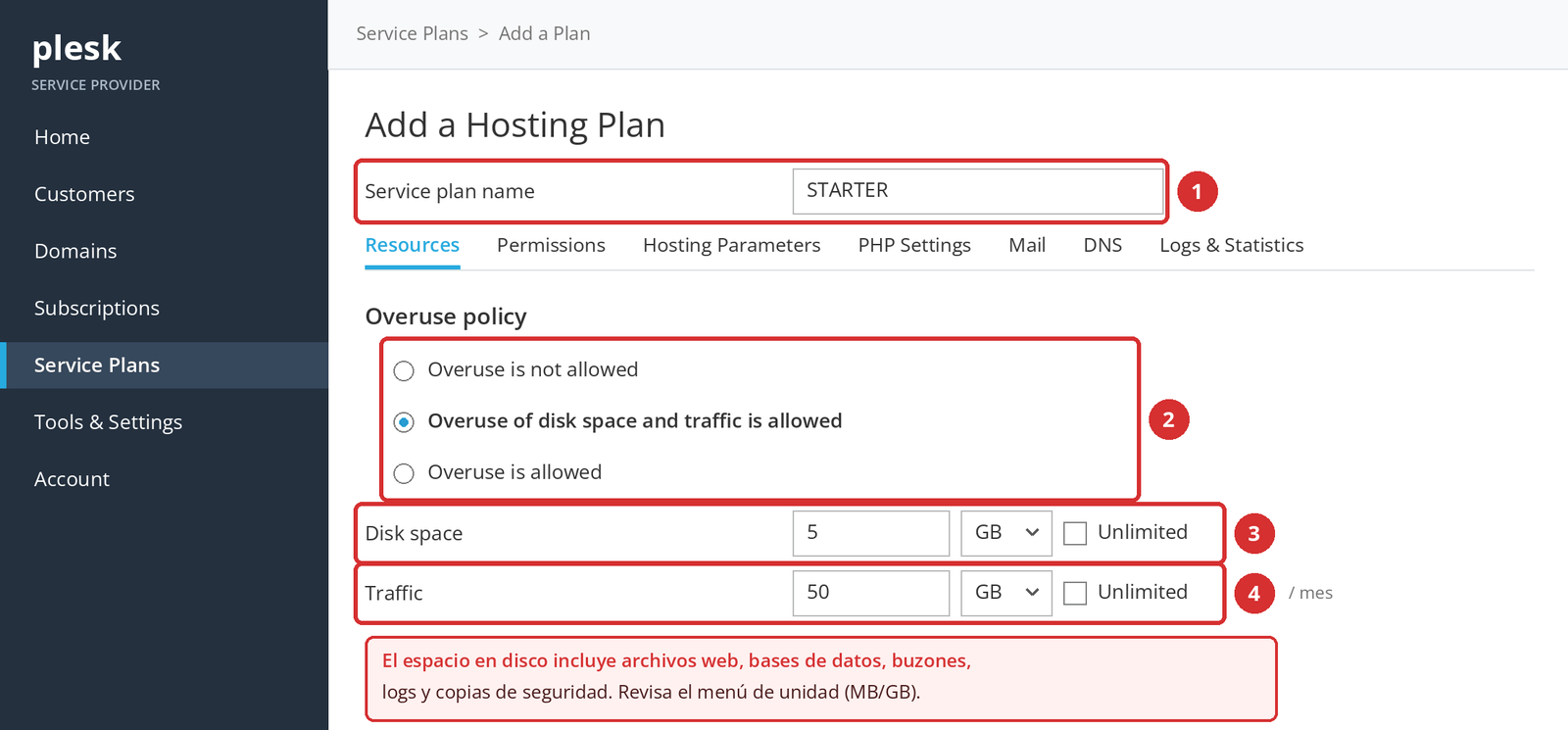
Política de exceso (Overuse policy)
La política de exceso decide qué pasa cuando una suscripción llega a su límite de disco o tráfico. Una mala elección puede hacer que la web de un cliente se suspenda sin aviso.
| Opción | Al superar el límite | Cuándo conviene |
|---|---|---|
| Overuse is not allowed | La suscripción se suspende. | Si quieres aplicar los límites de forma estricta. Necesitarás avisar antes a tus clientes. |
| Overuse of disk space and traffic is allowed | La suscripción sigue funcionando; puedes recibir un aviso por correo. | Si no quieres que la web del cliente caiga por exceso de disco o tráfico. Tendrás que vigilar el uso. |
| Overuse is allowed | Se permite el exceso en todos los tipos de recurso. | Solo si controlas de cerca tu capacidad. |
Advertencia
La política de exceso no se aplica al límite de tamaño de buzón, así que reserva espacio suficiente para los buzones aunque permitas el exceso. Tu propia cuenta de reseller también tiene una política de exceso; si el uso total de tus clientes supera tu límite de reseller, esa política puede afectar a toda tu cuenta.
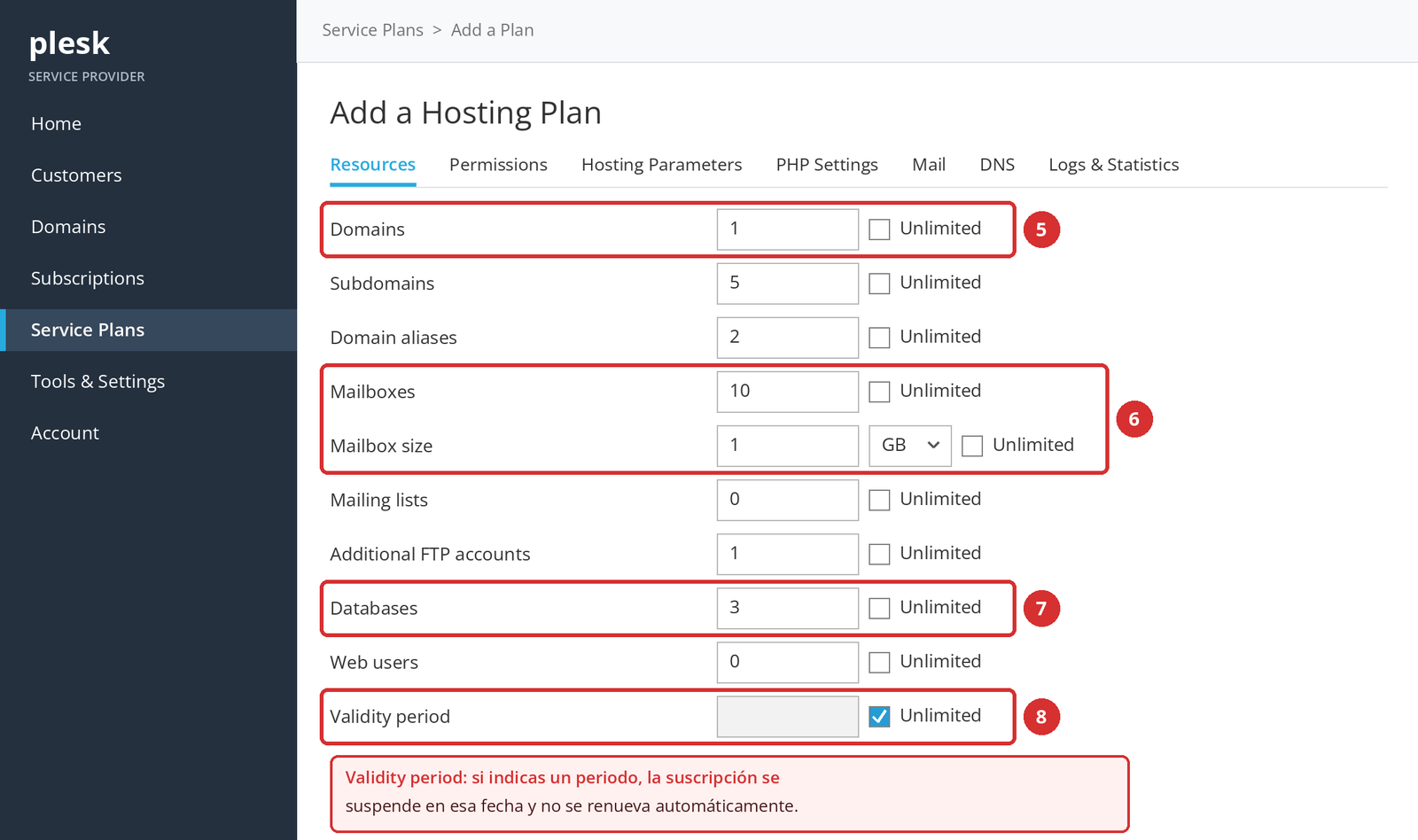
Deja el periodo de validez en Unlimited
Validity period fija cuánto dura una suscripción. Si indicas un periodo, la suscripción se suspende en esa fecha y no se renueva automáticamente. Si gestionas las renovaciones en un sistema de facturación, deja este campo en Unlimited.
Punto de control
Resultado esperado: Todos los campos de recursos tienen un valor o Unlimited, y los menús de unidad (GB/MB) son correctos.
El error más común: Introducir valores sin revisar el menú de unidad (5 MB en vez de 5 GB) o poner un periodo de validez.
Siguiente paso: Pasa a la pestaña Permissions.
Paso 4: define los permisos (Permissions)
Resources fija cuánto puede usar el cliente; Permissions fija qué puede gestionar por su cuenta. El espacio en disco es un límite de recursos; poder gestionar la zona DNS es un permiso.
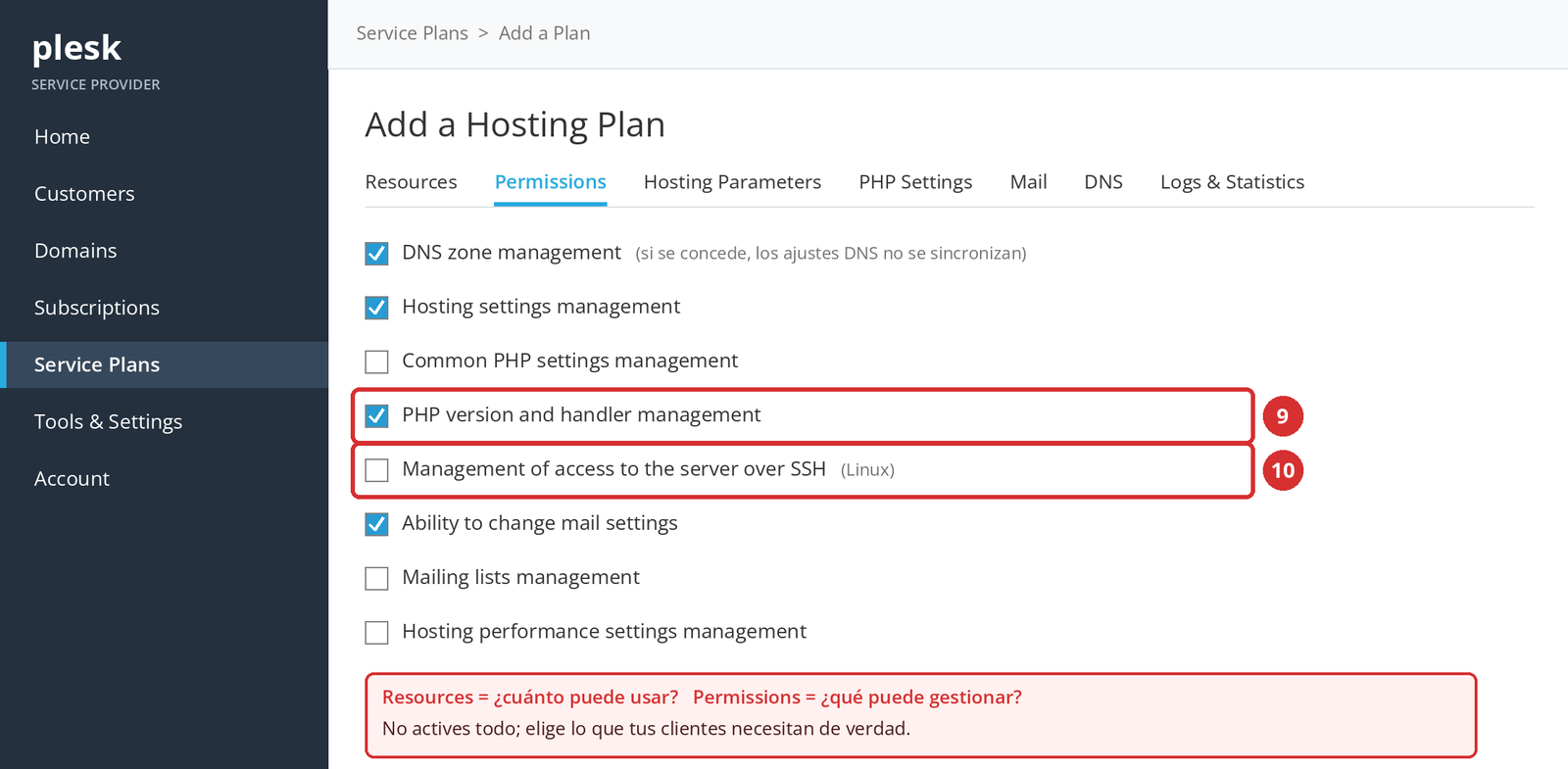
| Permiso | Qué permite | Enfoque para un primer plan |
|---|---|---|
| DNS zone management | Gestionar los registros DNS de los dominios del cliente. | Actívalo si tus clientes van a editar sus propios registros DNS. Mientras esté activo, los ajustes DNS del plan no se sincronizan. |
| Hosting settings management | Cambiar ajustes de hosting como el soporte de lenguajes, las páginas de error personalizadas o SSL/TLS. | Suele hacer falta si los clientes gestionan sus webs. Mientras esté activo, esos ajustes no se sincronizan. |
| PHP version and handler management | Elegir la versión y el handler de PHP de cada sitio. | Útil para clientes con aplicaciones distintas. |
| Common PHP settings management | Cambiar los ajustes generales de PHP. | Mantenlo desactivado salvo necesidad real. Mientras esté activo, esos ajustes no se sincronizan. |
| Management of access to the server over SSH (Linux) | Acceso al servidor por línea de comandos. | Desactivado por seguridad; actívalo solo en un plan aparte para clientes que lo necesiten de verdad y en los que confíes. |
Cuando concedes uno de estos permisos, el cliente puede cambiar ese ajuste por su cuenta, así que el ajuste no se sincroniza al actualizar el plan. Es uno de los motivos más comunes por los que los cambios del plan no llegan igual a todas las suscripciones.
Paso 5: revisa Hosting Parameters y PHP
La pestaña Hosting Parameters define las funciones del servicio de hosting incluido en el plan (SSL/TLS, PHP, CGI, estadísticas web, etc.). La pestaña PHP Settings contiene la configuración predeterminada de PHP.
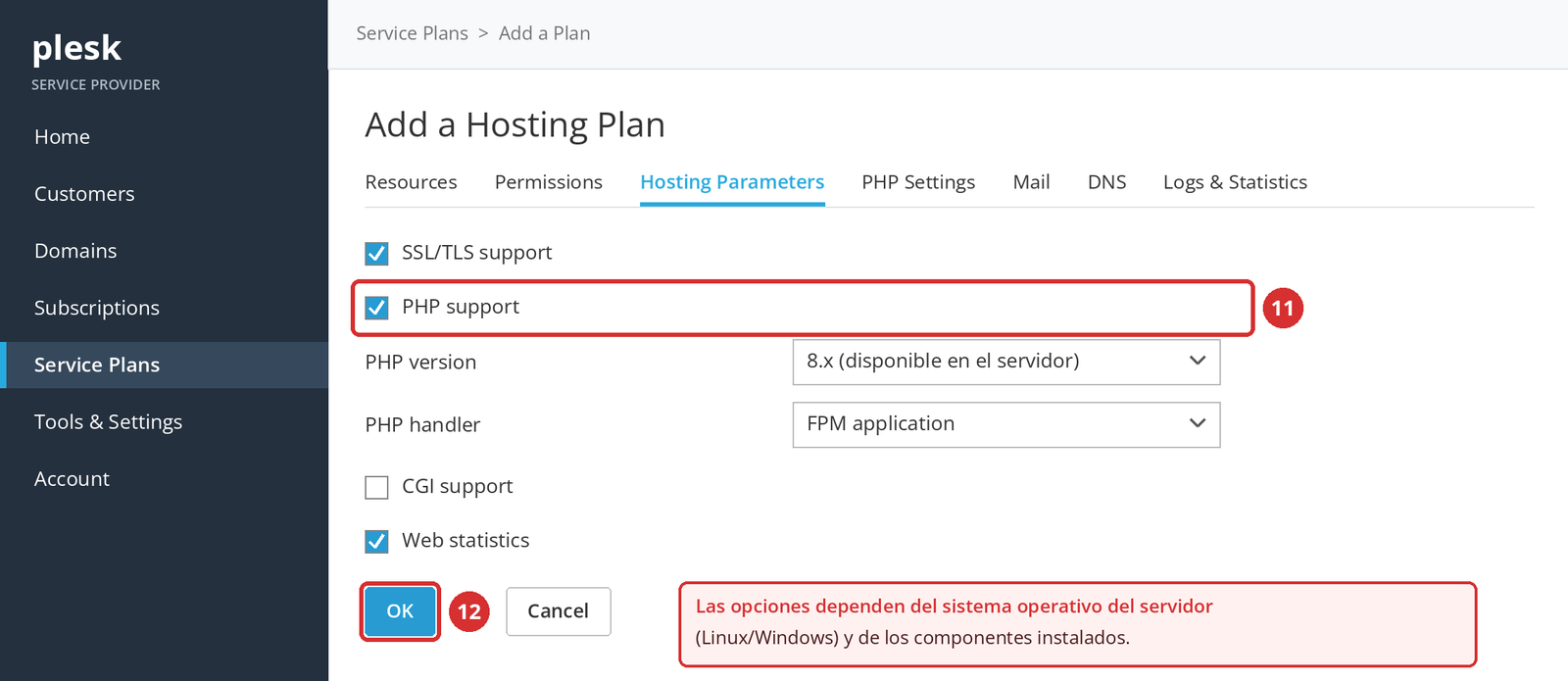
- SSL/TLS support: mantenlo activado para que las webs de tus clientes puedan usar HTTPS.
- Soporte, versión y handler de PHP: en lugar de “elegir la versión más nueva”, elige una versión actual y segura disponible en el servidor que las aplicaciones de tus clientes admitan. Comprueba qué versiones admiten aplicaciones como WordPress.
- Otras opciones (CGI, Perl, Python, ASP.NET, etc.): activa solo lo que esté realmente instalado en el servidor y lo que tus clientes necesiten. Plesk puede dejarte añadir un componente que no está instalado; en ese caso, la suscripción no podrá sincronizarse.
Que una opción aparezca en Plesk no significa que tu servicio la ofrezca. Algunas opciones las gestiona el administrador del servidor y puede que no se puedan cambiar desde tu cuenta de reseller.
Paso 6: guarda el plan
Haz clic en OK al final de la página.
Punto de control
Resultado esperado: El plan aparece en la lista Service Plans > Hosting Plans.
El error más común: Pensar que la cuenta de hosting del cliente se creó junto con el plan. Todavía no existe ninguna suscripción.
Siguiente paso: Comprueba el plan en una suscripción de prueba y después aplícalo a tu primer cliente.
Aplica el plan a tu primer cliente
Un plan empieza a usarse cuando lo eliges al crear la suscripción de un cliente. Primero crea el registro del cliente; después ve a Subscriptions > Add Subscription, introduce el dominio, el usuario y la contraseña, y elige tu plan en el menú Service plan.
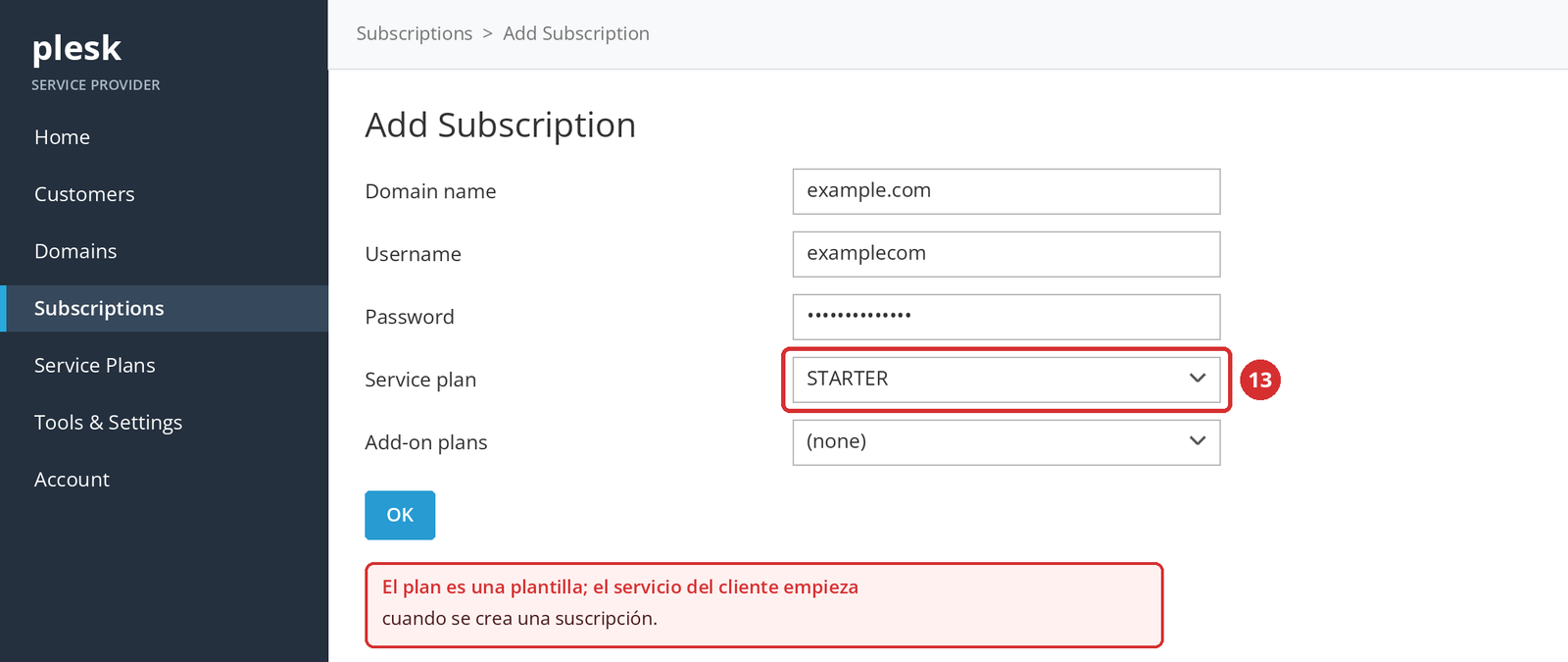
Todos los pasos para crear clientes y suscripciones están en otra guía: Cómo añadir tu primer cliente y suscripción en Plesk.
¿Plan listo? Si ya guardaste el plan, la configuración básica está hecha. Las secciones siguientes te ayudan a elegir los valores con criterio y a gestionar el plan más adelante.
¿Qué valores debo elegir?
Antes de decidir
Empieza por decidir a quién le venderás este paquete. Una web pequeña, una empresa con varias webs y un equipo que usa mucho el correo necesitan recursos muy distintos. Los ejemplos siguientes muestran esa diferencia.
| Paquete | Para quién | Qué lo diferencia |
|---|---|---|
| STARTER | Una web pequeña; pocas cuentas de correo | Poco disco, un dominio, buzones limitados |
| BUSINESS | Varias webs o más contenido | Más disco, dominios y correo |
| PRO | Uso intensivo; muchas webs, bases de datos y buzones | Los límites más altos |
¿Qué valor pongo en el espacio en disco?
En Plesk, el límite de espacio en disco incluye a la vez los archivos web, las bases de datos, las aplicaciones, los buzones, los logs y las copias de seguridad. Para un paquete de 10 GB, escribe 10 en Disk space y elige GB en el menú de unidad.
No calcules el disco solo con los archivos de la web. Un cliente que usa mucho el correo puede ocupar mucho más espacio con los buzones que con la web.
¿Cómo defino el límite de tráfico?
En Plesk, el tráfico es la cantidad de datos que se puede transferir en un mes desde las webs y los recursos FTP de la suscripción. El valor adecuado no se deduce del disco; depende del número de visitas, del peso de las páginas, de las descargas y de los archivos multimedia.
Para un paquete nuevo, pon un valor inicial razonable, observa el uso real de tus clientes y ajusta el plan cuando haga falta.
Límites de dominios y subdominios
El límite Domains es el número total de dominios que puede alojar una suscripción. Incluye las webs, los dominios que redirigen a webs de otros servidores y los dominios que aún no tienen hosting configurado. Si vendes una sola web, pon Domains en 1.
| Campo | Qué limita |
|---|---|
| Domains | El número total de dominios (webs) de la suscripción. |
| Subdomains | El número de subdominios (p. ej., blog.example.com). |
| Domain aliases | El número de dominios adicionales que muestran la misma web (p. ej., example.net abriendo example.com). |
Plesk no usa el concepto de addon domain de cPanel; las webs adicionales se limitan directamente con Domains.
¿Cómo defino los límites de correo?
Mailboxes fija cuántos buzones se pueden crear; Mailbox size fija el espacio máximo de cada buzón. El espacio que usan los buzones se descuenta del disco total de la suscripción.
| Ajuste | Qué limita | Ejemplo |
|---|---|---|
| Mailboxes | Número de buzones | 10 buzones |
| Mailbox size | Tamaño de un buzón | Hasta 1 GB cada uno |
| Total mailboxes quota (Windows) | Espacio total de todos los buzones | 5 GB en total |
| Mailing lists | Número de listas de correo | 0 si no hacen falta |
Por ejemplo, 10 buzones × 1 GB son, en teoría, hasta 10 GB de correo. Si el disco es de 5 GB, se llenará el límite total de la suscripción antes que los buzones. Planifica ambos valores juntos.
¿Cómo defino los límites de bases de datos?
Los límites de bases de datos cambian según los servicios de base de datos que ofrezca el servidor y su sistema operativo. Plesk para Linux tiene un único campo Databases; Plesk para Windows tiene campos de número y cuota separados para MySQL y MS SQL.
| Plataforma | Campos que puedes ver |
|---|---|
| Plesk para Linux | Databases (número total de bases de datos) |
| Plesk para Windows | MySQL databases, MS SQL databases; cuotas totales de MySQL y MS SQL; tamaño de los archivos de datos y de log de MS SQL |
MSSQL no está en todos los servicios Plesk
Los campos de Microsoft SQL Server solo aparecen en Plesk para Windows y solo si el servidor ofrece MSSQL. Los servicios con Plesk para Linux no tienen límite de MSSQL. Si no sabes qué bases de datos ofrece tu servicio, pregunta a nuestro soporte.
Aplicaciones como WordPress usan una base de datos; cuenta una por cada aplicación adicional que quieras incluir en el paquete.
Otros recursos
| Campo | Qué limita | Para un primer plan |
|---|---|---|
| Additional FTP accounts | Cuentas FTP adicionales (sin contar la principal que se crea con la suscripción). | Con 1 o 2 basta. |
| Web users | Páginas personales bajo las webs (p. ej., example.com/~usuario). Se usa sobre todo en centros educativos. | 0 si no hace falta. |
| Java applications | Número de aplicaciones Java que se pueden alojar. | 0 si no se admite. |
| ODBC connections (Windows) | Número de conexiones ODBC disponibles. | 0 si no hace falta. |
¿Qué significa Unlimited?
Unlimited significa que no se aplica ningún límite a ese campo a nivel de plan. No significa que tu cuenta de reseller ni el servidor tengan capacidad física ilimitada.
- Un uso alto por parte de un cliente sin límite en el plan puede agotar tu capacidad de reseller y afectar a tus demás clientes.
- Unos límites claros dejan ver qué ha contratado el cliente y cuándo le conviene pasar a un plan superior.
- En algunos campos, como el periodo de validez, Unlimited es la opción correcta y segura.
Ejemplo de diseño de paquetes
Estos valores son de ejemplo
Los valores siguientes solo muestran cómo pueden diferenciarse los paquetes; no son recomendaciones oficiales de paquetes ni de capacidad de Domain Name API. Define tus límites reales según tu capacidad de reseller, tu cliente objetivo y tu modelo de negocio.
| Campo | STARTER | BUSINESS | PRO |
|---|---|---|---|
| Disk space | 5 GB | 15 GB | 30 GB |
| Traffic (mensual) | 50 GB | 150 GB | 300 GB |
| Domains | 1 | 5 | 15 |
| Subdomains | 5 | 20 | 50 |
| Domain aliases | 2 | 5 | 10 |
| Mailboxes | 10 | 50 | 150 |
| Mailbox size | 1 GB | 2 GB | 5 GB |
| Databases (Linux) | 3 | 15 | 50 |
| Additional FTP accounts | 1 | 5 | 10 |
| Validity period | Unlimited | Unlimited | Unlimited |
Asegúrate de que las diferencias entre paquetes signifiquen algo para el cliente. Tres paquetes con diferencias claras se venden y se gestionan mejor que cinco casi iguales.
¿El precio del paquete se define en Plesk?
No. Un Service Plan de Plesk define los recursos técnicos y los permisos del servicio de hosting; el precio que cobras al cliente se gestiona en una capa de facturación aparte.
El precio, la facturación y las renovaciones se gestionan en WHMCS, WiseCP u otro sistema. Estos sistemas suelen asociar cada producto de hosting a un plan de Plesk; consulta la guía de integración correspondiente para más detalles.
Gestionar el plan más adelante
¿Qué pasa si cambio el plan después?
Los cambios que haces en un Service Plan de Plesk se aplican automáticamente a todas las suscripciones de ese plan que están sincronizadas (synced). Las suscripciones bloqueadas (locked) no se ven afectadas.
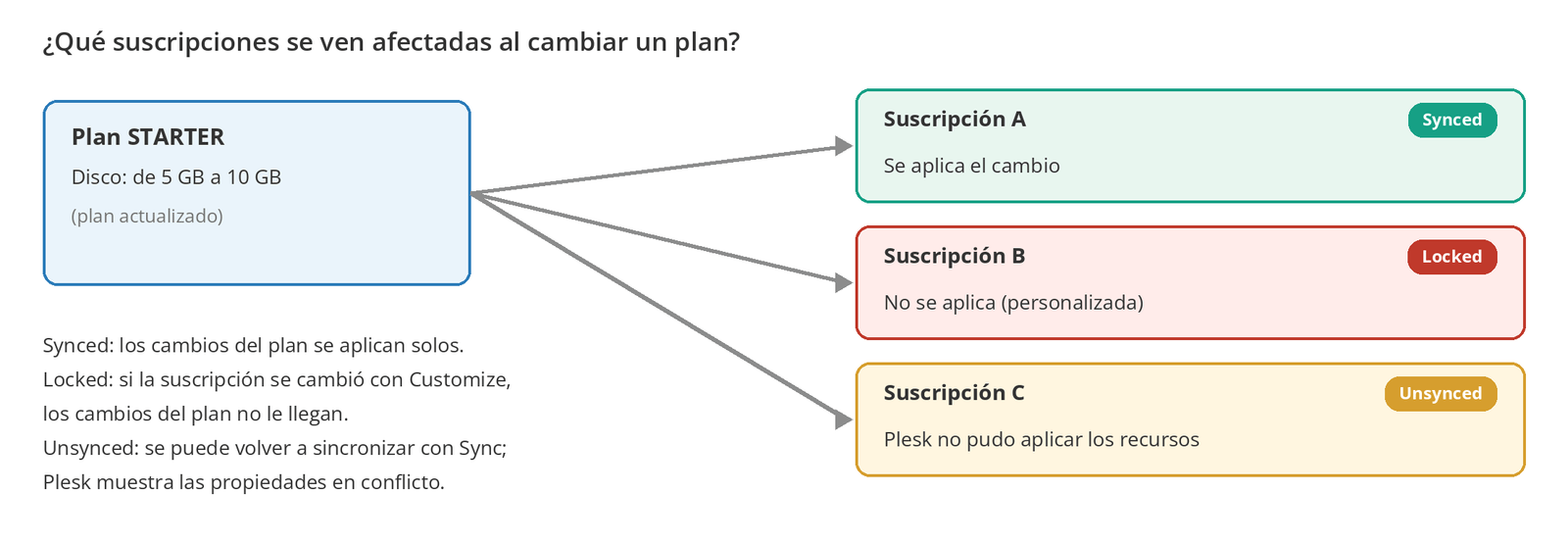
| Estado de la suscripción | Qué significa | Cambio del plan |
|---|---|---|
| Synced (sincronizada) | La suscripción coincide con el plan. Las suscripciones nuevas empiezan así. | Se aplica automáticamente. |
| Locked (bloqueada) | Se cambiaron ajustes en la suscripción con Customize, sin cambiar el plan. | No se aplica. |
| Unsynced (no sincronizada) | Plesk no pudo aplicar un recurso o servicio definido en el plan. | Se reintenta con Sync en la página de la suscripción; Plesk muestra las propiedades en conflicto. |
Antes de bajar un límite
Bajar un límite afecta a la vez a todas las suscripciones sincronizadas del plan. Los clientes cuyo uso supere el nuevo límite pueden quedar suspendidos o recibir un aviso de exceso, según la política de exceso del plan. Revisa antes el uso de tus clientes.
Los ajustes que los clientes pueden cambiar por su cuenta (como la zona DNS o los ajustes de PHP) se ignoran al sincronizar.
¿Plan o Add-on Plan?
Un Add-on Plan es un paquete adicional de recursos o servicios que puedes añadir a un plan de servicio; por ejemplo, 1 GB de disco extra. El plan principal es la base de la suscripción; el complemento te permite cubrir necesidades extra del cliente sin cambiar su paquete principal.
Los Add-on Plans se gestionan en Service Plans > Add-on Plans. No los necesitas para tu primer paquete; tenlos en cuenta cuando empieces a vender extras.
Haz pruebas antes de publicar
Antes de tu primer cliente real, crea un cliente de prueba y una suscripción de prueba con este plan. Después abre el panel de Plesk del cliente y revisa:
| Comprobación | |
|---|---|
| ☐ | La suscripción aparece sincronizada con el plan. |
| ☐ | Los límites de disco, dominios, buzones y bases de datos son correctos. |
| ☐ | Están disponibles las funciones que necesita el cliente (correo, bases de datos, versión de PHP, SSL/TLS). |
| ☐ | El cliente no tiene acceso a permisos que no concediste (como SSH). |
| ☐ | El periodo de validez es Unlimited, así que la suscripción no se suspenderá en una fecha. |
Cuando termines las pruebas, borra la suscripción y el cliente de prueba para que no ocupen capacidad de tu cuenta de reseller.
Solución de problemas
| Problema | Causa probable | Qué hacer |
|---|---|---|
| No aparece Service Plans o Add a Plan | Puede que no estés en la vista Service Provider o que los permisos de tu cuenta estén limitados. | Comprueba que el menú lateral está en la vista Service Provider; si sigue igual, contacta con nuestro soporte. |
| No aparece el campo de recurso que necesito | El campo depende del sistema operativo (Linux/Windows), de la versión de Plesk o de los servicios instalados. | Pregunta a nuestro soporte si tu servicio ofrece ese recurso. |
| No hay opción de MSSQL | MSSQL solo aparece en servidores con Plesk para Windows que lo ofrecen. | En Plesk para Linux es lo normal. |
| No aparece la versión de PHP que quiero | Esa versión no está instalada en el servidor. | Elige una versión disponible compatible con tu aplicación; si necesitas otra, pregunta a nuestro soporte. |
| El plan existe pero no hay cliente | El plan es una plantilla; la suscripción se crea aparte. | Crea un cliente y una suscripción y elige el plan. |
| El plan no aparece en Add Subscription | Puede que se creara en la pestaña Add-on Plans o que no se guardara. | Revisa la lista de Hosting Plans. |
| La suscripción está Unsynced | Plesk no pudo aplicar un recurso o servicio definido en el plan. | Abre la suscripción y haz clic en Sync; corrige en el plan las propiedades en conflicto que muestra Plesk. |
| El cambio del plan no llegó al cliente | La suscripción está bloqueada (cambiada con Customize) o el cliente tiene permiso sobre ese ajuste. | Revisa el estado de la suscripción y los permisos del plan. |
| El nuevo límite es menor que el uso actual | Se bajó el límite. | Según la política de exceso, la suscripción puede suspenderse; revisa el límite o avisa al cliente. |
| No se puede crear un buzón, una base de datos o un dominio | Se alcanzó el límite correspondiente del plan. | Actualiza el plan, pasa al cliente a un paquete superior o añade un complemento. |
| Una suscripción se suspendió en una fecha | Se puso un periodo de validez; las suscripciones no se renuevan solas. | Reactiva la suscripción y pon el periodo de validez del plan en Unlimited. |
| No se puede crear una suscripción nueva | Puede que tu cuenta de reseller haya llegado a su límite total de recursos o de cuentas. | Revisa tu uso; para ampliar tu plan, habla con nuestro soporte. |
| El cliente no ve una función | El permiso o parámetro de hosting correspondiente está desactivado en el plan. | Revisa las pestañas Permissions y Hosting Parameters. |
Errores frecuentes
| Error | Por qué es un problema | Qué hacer en su lugar |
|---|---|---|
| Confundir el Service Plan con una suscripción | No se ha abierto ningún servicio al cliente. | Crea una suscripción después del plan. |
| No tener en cuenta tu capacidad de reseller | No puedes crear suscripciones nuevas o se agota la capacidad. | Diseña los paquetes según tu capacidad total. |
| Poner todo en Unlimited | Los límites entre clientes quedan difusos. | Define límites claros y medidos. |
| Confundir número de buzones con su tamaño | El cliente recibe buzones más pequeños de lo que espera. | Planifica ambos por separado. |
| Confundir número de bases de datos con su tamaño | La cuota de bases de datos se llena sin esperarlo. | En Windows, define número y cuota por separado. |
| Creer que todos los servicios Plesk tienen MSSQL | Prometes una función que no puedes dar. | Confirma la plataforma y el servicio. |
| Mezclar funciones de Linux y Windows | El plan no puede sincronizarse. | Prepara el plan para tu plataforma. |
| Conceder permisos innecesarios | Riesgo de seguridad y problemas de sincronización. | Concede solo lo necesario. |
| No comprobar la compatibilidad de PHP | La aplicación del cliente puede no funcionar. | Elige una versión que admita la aplicación. |
| Poner un periodo de validez | Las suscripciones se suspenden en esa fecha. | Déjalo en Unlimited. |
| Dar el plan a clientes sin probarlo | Los clientes encuentran los errores primero. | Pruébalo antes con una suscripción de prueba. |
| Bajar límites sin conocer el impacto | Los clientes pueden quedar suspendidos. | Revisa antes el uso. |
| Creer que una función de la guía de administrador está disponible para resellers | Buscas ajustes que tu cuenta no tiene. | Toma como referencia la Reseller's Guide y a nuestro soporte. |
Preguntas frecuentes
¿Qué es un Service Plan de Plesk?
Un Service Plan de Plesk es una plantilla reutilizable que define los recursos de hosting (disco, tráfico, dominios, correo, bases de datos) y los permisos que ofreces. Cada paquete de hosting que vendes corresponde a un Service Plan.
¿Cómo creo un paquete de hosting en Plesk?
Ve a Service Plans > Hosting Plans > Add a Plan, ponle nombre al plan, define los límites en la pestaña Resources, revisa las pestañas Permissions y Hosting Parameters y haz clic en OK. Después compruébalo en una suscripción de prueba.
¿Qué diferencia hay entre un Service Plan y una Subscription?
El Service Plan es la plantilla que define recursos y permisos. La Subscription es el servicio de hosting activo creado a partir de ese plan para un cliente y un dominio concretos. Las cuentas de correo y las bases de datos se crean dentro de la suscripción.
¿Crear un Service Plan abre una cuenta de hosting?
No. El plan es solo una plantilla. El servicio de hosting del cliente empieza cuando creas un registro de cliente y una suscripción que usa el plan.
¿Puedo usar un mismo Service Plan para varios clientes?
Sí. El mismo plan puede usarse en las suscripciones de muchos clientes, dentro de tu capacidad de reseller. Las suscripciones sincronizadas con el plan reciben sus cambios automáticamente.
¿Cómo defino el límite de disco en Plesk?
Escribe el valor en Disk space, en la pestaña Resources, y elige GB o MB en el menú de unidad. El límite incluye a la vez archivos web, bases de datos, aplicaciones, buzones, logs y copias de seguridad.
¿Cómo defino el límite de tráfico en Plesk?
Traffic limita los datos que se pueden transferir en un mes desde las webs y los recursos FTP de la suscripción. No se deduce del disco; defínelo según las visitas, el peso de las páginas y el uso de multimedia, y ajústalo con el uso real.
¿Cómo defino el límite de cuentas de correo en Plesk?
Mailboxes fija el número de buzones y Mailbox size el tamaño máximo de cada uno. Como el espacio de los buzones se descuenta del disco total de la suscripción, planifica ambos valores junto con el disco.
¿Es lo mismo el número de buzones que su tamaño?
No. Mailboxes fija cuántos buzones se pueden crear; Mailbox size, cuánto puede ocupar uno solo. Por ejemplo, 10 buzones × 1 GB son, en teoría, hasta 10 GB de correo.
¿Cómo defino el límite de bases de datos en Plesk?
En Plesk para Linux, Databases fija el número total de bases de datos. En Plesk para Windows hay campos de número y cuota separados para MySQL y MS SQL. Cuenta una base de datos por cada aplicación adicional.
¿Por qué no veo MSSQL en Plesk?
Los campos de MSSQL solo aparecen en Plesk para Windows y solo si el servidor ofrece Microsoft SQL Server. Los servicios con Plesk para Linux no tienen límite de MSSQL. Puedes preguntar a nuestro soporte qué bases de datos ofrece tu servicio.
¿Son iguales los Service Plans de Plesk para Linux y para Windows?
La estructura básica es la misma, pero algunos campos dependen de la plataforma. Por ejemplo, MSSQL, ODBC y la cuota total de buzones están en Windows; el permiso de acceso SSH está en Linux. Prepara el plan según la plataforma de tu servicio.
¿Qué significa Unlimited en Plesk?
Unlimited significa que no se aplica ningún límite a ese campo a nivel de plan; no significa que tu cuenta de reseller o el servidor tengan capacidad ilimitada. El uso alto de un cliente sin límite puede afectar a tus demás clientes.
¿Qué diferencia hay entre Permissions y Resources?
Resources fija cuánto puede usar un cliente (disco, buzones, bases de datos). Permissions fija qué puede gestionar por su cuenta (la zona DNS, la versión de PHP, el acceso SSH).
Si cambio un Service Plan, ¿afecta a los clientes?
Sí. Los cambios del plan se aplican automáticamente a todas las suscripciones sincronizadas con él. Las suscripciones personalizadas con Customize (bloqueadas) no se ven afectadas. Revisa el uso actual de los clientes antes de bajar límites.
¿Por qué una suscripción no está sincronizada con su Service Plan?
Si la suscripción se cambió con Customize, queda bloqueada y no recibe los cambios del plan. Si Plesk no puede aplicar un recurso o servicio que define el plan, la suscripción se marca como Unsynced; puedes reintentarlo con Sync en la página de la suscripción.
¿Qué es un Add-on Plan?
Un Add-on Plan es un paquete adicional de recursos o servicios que puedes añadir a un plan, como espacio en disco extra. Te permite cubrir necesidades extra del cliente sin cambiar su paquete principal, y se gestiona en Service Plans > Add-on Plans.
¿El precio del paquete de hosting se define en Plesk?
No. Un Service Plan solo define recursos técnicos y permisos. El precio, la facturación y las renovaciones se gestionan en WHMCS, WiseCP u otro sistema de facturación.
Siguiente paso
Tu plan de hosting está listo. Ahora crea tu primer cliente y aplica este plan a su suscripción: Cómo añadir tu primer cliente y suscripción en Plesk. Si aún no lo has hecho, configura también tus nameservers privados: Cómo configurar nameservers privados en un hosting reseller con Plesk.
¿Ya usas Domain Name API Plesk Reseller Hosting y te has atascado?
Si no ves una opción al crear un Service Plan o una suscripción no se sincroniza, abre un ticket de soporte. Incluir el nombre del plan y el mensaje de error que veas nos ayuda a resolverlo antes.
Abrir un ticket de soporte¿Quieres vender hosting con tu propia marca?
Crea tus propios paquetes de hosting con Plesk y ofrece el servicio con tu marca.
Ver Reseller Hosting