Cara Migrasi Website ke cPanel Reseller Hosting
Memindahkan website ke cPanel Reseller Hosting bukan sekadar menyalin file website. Anda juga perlu memindahkan database, akun email beserta pesannya, record DNS, pengaturan PHP dan cron job, serta memeriksa status SSL. Cara paling aman adalah menyiapkan akun cPanel baru lebih dulu, menguji website tanpa mengubah DNS, lalu mengganti DNS hanya setelah pengujian lolos.
Jangan langsung membatalkan hosting lama begitu proses salin selesai. Perubahan DNS tidak sampai ke semua orang secara bersamaan. Selama semuanya belum terverifikasi, akun lama adalah jalan kembali Anda jika ada file yang terlewat atau email yang datang terlambat.
Jawaban singkat
Untuk migrasi website ke cPanel dengan aman: buat inventaris sumber dan backup penuh. Buat package dan akun cPanel di WHM. Pindahkan file, database, email, dan cron job. Uji website melalui file hosts tanpa mengubah DNS. Setelah pengujian lolos, arahkan DNS ke server baru lalu verifikasi SSL dan email. Tutup hosting lama paling akhir.
Penting: restore backup penuh (cpmove) dan Transfer Tool di WHM membutuhkan akses level server (root), jadi pada akun reseller keduanya dilakukan melalui tim support. Migrasi dengan backup parsial bisa Anda lakukan sendiri.
Untuk siapa panduan ini: reseller Linux cPanel Reseller Hosting Domain Name API yang memindahkan website pelanggan dari penyedia lain. Waktu pengerjaan: 30–90 menit untuk website kecil. Propagasi DNS: bisa memakan beberapa jam lagi. Terakhir diperbarui: 4 Oktober 2026
Panduan ini memakai example.com sebagai website, 192.0.2.10 sebagai server baru, dan 198.51.100.20 sebagai hosting lama. Ini adalah nilai khusus dokumentasi; gunakan data dari informasi layanan Anda sendiri.
Jalur singkat: migrasi cPanel yang aman dalam 12 langkah
Semua panduan migrasi di Domain Name API mengikuti standar keamanan yang sama. Urutannya tidak pernah berubah: setiap langkah dimulai setelah langkah sebelumnya terverifikasi, dan DNS selalu menjadi hal terakhir yang Anda ubah.
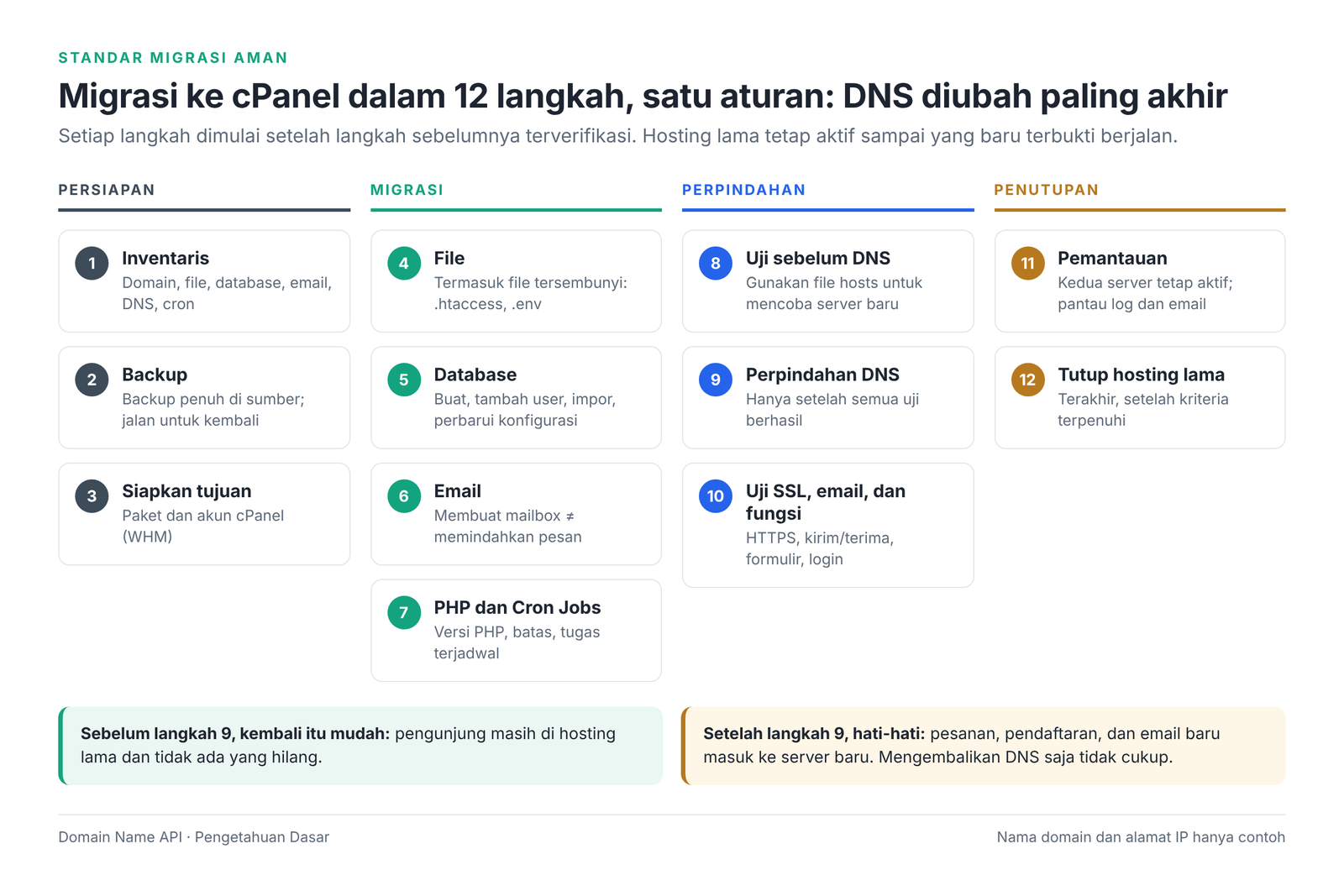
| Langkah | Yang akan Anda lakukan | Di mana |
|---|---|---|
| 1 | Buat inventaris, simpan record DNS, turunkan TTL | Hosting lama dan penyedia DNS |
| 2 | Buat backup penuh dan parsial lalu unduh | cPanel lama › Backup |
| 3 | Buat package dan akun cPanel baru | WHM › Packages, Create a New Account |
| 4 | Pindahkan file website | cPanel baru › Backup atau File Manager |
| 5 | Pindahkan database, buat user, perbarui file konfigurasi | cPanel baru › MySQL Databases, phpMyAdmin |
| 6 | Buat akun email dan pindahkan pesan jika perlu | cPanel baru › Email Accounts |
| 7 | Atur versi PHP, batas, dan Cron Jobs | cPanel baru › MultiPHP, Cron Jobs |
| 8 | Uji website tanpa mengubah DNS | File hosts di komputer Anda |
| 9 | Arahkan DNS ke server baru | Manajemen domain atau penyedia DNS |
| 10 | Verifikasi SSL, email, dan fungsi website | cPanel baru › SSL/TLS Status, Email Deliverability |
| 11 | Biarkan kedua lingkungan aktif selama observasi | Log, email, masukan pelanggan |
| 12 | Tutup hosting lama setelah kriteria terpenuhi | Penyedia hosting lama |
Metode migrasi mana yang sebaiknya saya gunakan?
Metode yang tepat bergantung pada akses yang Anda miliki di sumber. Apa pun yang membutuhkan hak level server tidak bisa dilakukan dengan akun reseller; untuk langkah tersebut, buka tiket support.
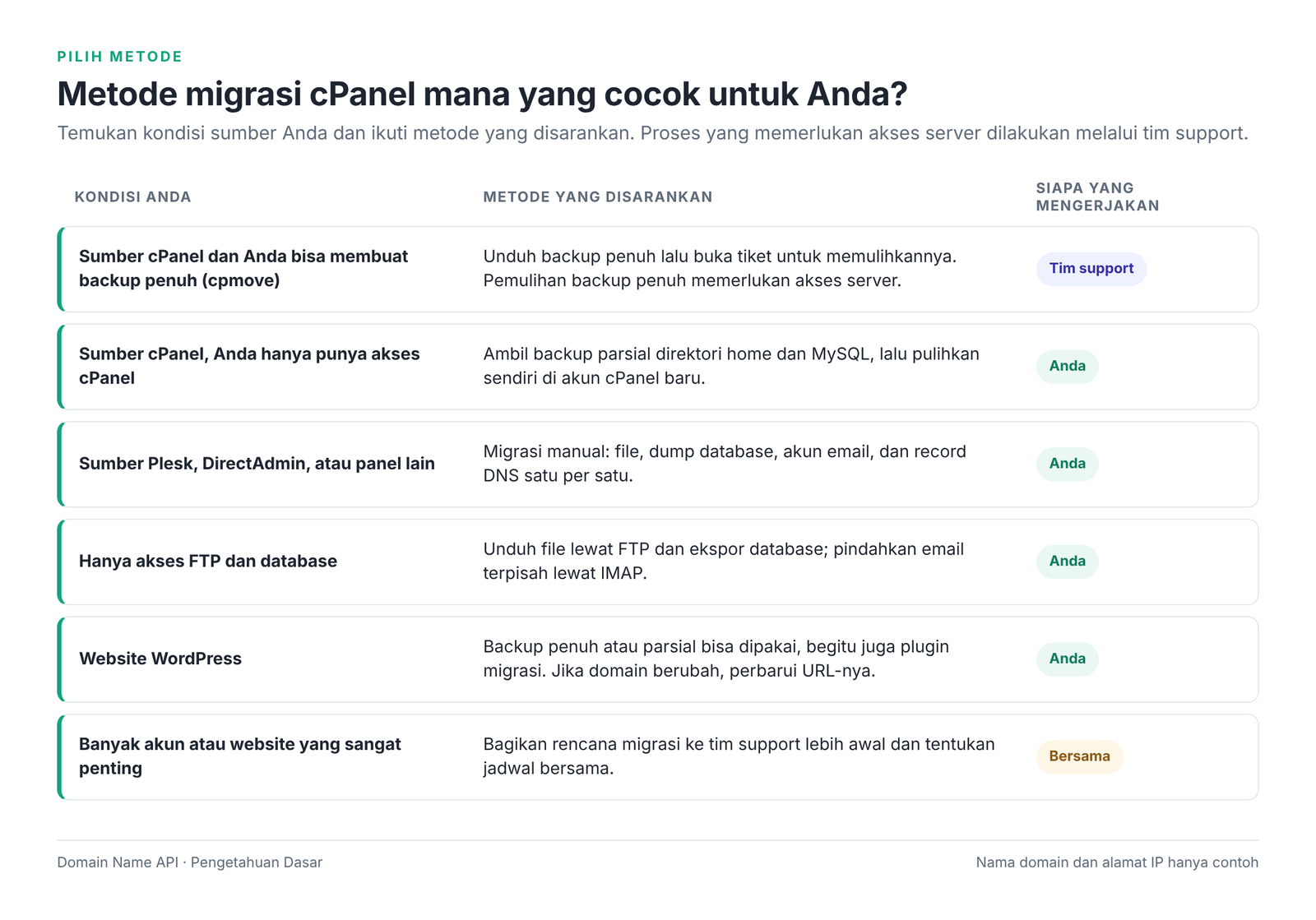
Yang tidak bisa dilakukan akun reseller
Transfer Tool dan Restore a Full Backup/cpmove File di WHM adalah milik administrator server dan tidak muncul di WHM reseller. Jika Anda tidak melihatnya, itu memang normal.
Jika ingin migrasi dengan backup penuh, siapkan file backup lalu buka tiket support. Konfirmasikan cakupan dan jadwal bantuan migrasi dengan tim support sebelum mulai.
Langkah 1: Buat inventaris sebelum mulai
Sebagian besar hal yang hilang saat migrasi hilang karena tidak ada yang mencatatnya: sebuah subdomain, record TXT yang ditambahkan untuk layanan email, atau cron job yang berjalan tengah malam. Catat dulu hal-hal berikut di sumber.
| Item | Tempat melihat di sumber | Mengapa penting |
|---|---|---|
| Domain utama, addon domain, dan subdomain | cPanel › Domains | Masing-masing punya document root sendiri; jika satu terlupa, website itu tidak akan terbuka. |
| File website dan document root | File Manager › public_html dan folder lain | File di folder yang salah menampilkan 404 atau halaman default. |
| Database dan user-nya | MySQL Databases | Website terhubung dengan nama database, user, dan password. |
| Akun email dan kuota | Email Accounts | Jika akun tidak dibuat ulang, email masuk akan terpental (bounce). |
| Forwarder, autoresponder, filter | Forwarders, Autoresponders, Email Filters | Tidak terlihat, tetapi bisa merusak alur kerja. |
| Record DNS (A, CNAME, MX, TXT) | Zone Editor atau penyedia DNS saat ini | Jika SPF, DKIM, DMARC, atau record verifikasi hilang, email dan layanan lain bermasalah. |
| Lokasi hosting email | Alamat di record MX | Jika memakai Microsoft 365 atau Google Workspace, MX tidak boleh berubah. |
| Versi dan pengaturan PHP | MultiPHP Manager, MultiPHP INI Editor, atau Select PHP Version | Versi PHP yang berbeda bisa menyebabkan error 500. |
| Cron Jobs | Cron Jobs | Penagihan, backup, dan newsletter tidak pindah dengan sendirinya. |
| SSL dan redirect | SSL/TLS Status, Redirects, .htaccess | HTTPS dan redirect www harus dicek ulang di server baru. |
| Akun FTP | FTP Accounts | Akses pelanggan atau developer jangan sampai terputus. |
| Integrasi eksternal | Payment gateway, API key, daftar IP yang diizinkan | Beberapa layanan mengizinkan berdasarkan IP server; mereka perlu IP yang baru. |
Simpan record DNS dan turunkan TTL
- Ambil screenshot atau ekspor semua record DNS saat ini. Ini bagian dari rencana rollback Anda.
- Turunkan TTL record A dan MX ke nilai pendek, misalnya 300 detik, idealnya setidaknya sehari sebelum peralihan.
- Jika Anda beralih tanpa menurunkan TTL, sebagian pengunjung bisa tetap memakai IP lama dari cache selama TTL lama.
Cek langkah
Yang seharusnya Anda lihat: Daftar tertulis semua yang akan dipindahkan dan salinan record DNS.
Kesalahan paling umum di sini: Hanya mencatat public_html dan melewatkan addon domain, forwarder email, dan cron job.
Langkah berikutnya: Backup sumber.
Langkah 2: Backup hosting sumber
Backup punya dua fungsi: ia adalah bahan yang Anda pindahkan, sekaligus titik kembali jika ada yang salah. Jangan hanya menyimpannya di server lama; unduh ke komputer Anda.
Jika sumbernya cPanel
- Di cPanel lama, buka Files › Backup.
- Gunakan Download a Full Account Backup untuk membuat backup penuh. Anda akan menerima notifikasi saat selesai; file dibuat di home directory sebagai
backup-...tar.gz. - Dari Partial Backups di layar yang sama, unduh juga Home Directory, setiap database di MySQL Databases, serta Email Forwarders dan Email Filters.
- Pastikan ukuran unduhan muat dalam kapasitas disk package baru.
Jika sumbernya panel lain
Di Plesk, DirectAdmin, atau panel custom, ikuti logika yang sama: unduh semua file web sebagai satu arsip, ekspor setiap database sebagai dump .sql, dan catat akun email. Jika hanya punya akses FTP, gunakan FTP client untuk file dan phpMyAdmin untuk database.
Catatan tentang password
Password email dan database tidak bisa dibaca dari backup. Akun yang di-restore dari backup penuh tetap memakai password lamanya. Pada migrasi manual, Anda akan membuat password email baru dan membagikannya ke pelanggan, jadi sepakati hal ini dengan mereka sebelum mulai.
Cek langkah
Yang seharusnya Anda lihat: Backup penuh di komputer Anda, ditambah backup home directory dan database.
Kesalahan paling umum di sini: Menyimpan satu-satunya backup di server yang akan ditutup.
Langkah berikutnya: Siapkan akun cPanel baru.
Langkah 3: Buat package dan akun cPanel di WHM
Siapkan lingkungan baru sebelum memindahkan konten apa pun. Di cPanel, setiap website berada di dalam akun cPanel, dan package menentukan batas akun tersebut.
- Login ke WHM dengan user reseller Anda (HTTPS port 2087, atau single sign-on dari panel reseller).
- Di Packages › Add a Package, buat package yang mencukupi sumber: kapasitas disk, jumlah database, akun email, dan addon domain minimal sama dengan yang dipakai sumber.
- Di Account Functions › Create a New Account, buat akunnya. Isi Domain dengan domain asli website (
example.com) lalu pilih package. - Catat username-nya. cPanel menambahkannya sebagai prefiks pada nama database dan user database, dan ini penting di langkah 5.
Panduan terkait: Cara Membuat Package di WHM · Cara Membuat Akun Pelanggan di WHM
Cek langkah
Yang seharusnya Anda lihat: Akun baru dengan package yang benar di WHM › List Accounts.
Kesalahan paling umum di sini: Membuat akun dengan domain sementara lalu mencoba menggantinya nanti. Gunakan domain asli; website live tidak terpengaruh sampai DNS diubah.
Langkah berikutnya: Pindahkan file.
Langkah 4: Pindahkan file website
Ada dua cara memindahkan file. Jika sumbernya juga cPanel, restore backup home directory adalah cara dengan risiko kesalahan paling kecil.
Cara A: restore backup home directory (sumber cPanel)
- Buka cPanel akun baru (WHM › List Accounts › ikon cP).
- Unggah backup home directory di Files › Backup › Restore a Home Directory Backup.
- Proses restore menulis home directory, termasuk
public_html, folder addon domain, dan data email. Jika akun baru sudah berisi file yang ingin Anda simpan, backup dulu.
Cara B: unggah dengan File Manager atau FTP
- Kemas file sumber menjadi satu arsip
.zip. - Di File Manager cPanel baru, buka document root yang benar. Untuk domain utama biasanya
public_html; document root addon domain terlihat di Domains. - Unggah arsipnya, klik kanan dan pilih Extract, lalu hapus arsip tersebut.
- Untuk website besar, FTP atau SFTP lebih andal karena bisa dilanjutkan jika koneksi terputus.
Jangan lupa file tersembunyi
File yang diawali titik, seperti .htaccess, .env, dan .user.ini, tersembunyi secara default. Aktifkan Settings › Show Hidden Files (dotfiles) di File Manager.
Periksa path absolut di file konfigurasi. Path seperti /home/olduser/public_html di sumber harus menjadi /home/newuser/public_html.
Permission umumnya 755 untuk folder dan 644 untuk file. 777 adalah risiko keamanan dan menyebabkan error 500 di beberapa server.
Cek langkah
Yang seharusnya Anda lihat: Folder website, file tersembunyi, dan index.php atau index.html di document root.
Kesalahan paling umum di sini: Mengekstrak ke subfolder, sehingga website berada di example.com/site/ dan alamat utama terlihat kosong.
Langkah berikutnya: Pindahkan database.
Langkah 5: Pindahkan database
Website dinamis (WordPress, toko online, aplikasi custom) tidak akan terbuka tanpa database-nya. Memindahkan database terdiri dari lima bagian: membuat database, membuat user, memberi user akses, mengimpor isinya, dan memperbarui file konfigurasi website.
- Di cPanel baru, buka Databases › MySQL Database Wizard dan buat database. cPanel menambahkan username sebagai prefiks, misalnya
newuser_wp. - Di wizard yang sama, buat user database dengan password yang kuat.
- Berikan user tersebut ALL PRIVILEGES pada database.
- Buka phpMyAdmin, pilih database baru, lalu unggah dump
.sqldi tab Import. - Perbarui nama database, user, dan password di file konfigurasi website. Di cPanel, host database biasanya
localhost.
| Aplikasi | File konfigurasi | Field yang diperbarui |
|---|---|---|
| WordPress | wp-config.php | DB_NAME, DB_USER, DB_PASSWORD, DB_HOST |
| Laravel dan sejenisnya | .env | DB_DATABASE, DB_USERNAME, DB_PASSWORD, DB_HOST |
| OpenCart | config.php dan admin/config.php | DB_DATABASE, DB_USERNAME, DB_PASSWORD, path file |
| Aplikasi custom | File yang dipakai developer Anda | Detail koneksi dan semua path absolut |
Jika username berubah
Database bernama olduser_wp di sumber akan menjadi newuser_wp di akun baru. Karena itu, Backup › Restore a MySQL Database Backup hanya berjalan mulus jika username cPanel-nya sama. Jika berbeda, buat database dengan nama baru di wizard, impor dengan phpMyAdmin, lalu perbarui file konfigurasi dengan nama baru.
Database berukuran besar
phpMyAdmin punya batas unggah yang ditampilkan di layar Import. Jika dump Anda lebih besar, kompres menjadi .sql.gz; jika masih tidak muat, minta bantuan support. Impor yang terhenti di tengah membuat sebagian tabel hilang, dan error-nya sering baru muncul belakangan.
Cek langkah
Yang seharusnya Anda lihat: Jumlah tabel di phpMyAdmin sama dengan di sumber, dan detail database baru sudah ada di file konfigurasi.
Kesalahan paling umum di sini: Mengimpor database tetapi lupa memberi user akses. Website menampilkan "Error establishing a database connection".
Langkah berikutnya: Pindahkan email.
Langkah 6: Pindahkan akun email dan pesan
Membuat akun email di cPanel baru tidak berarti pesan di server lama ikut pindah. Akun dan pesan di dalamnya adalah dua hal yang berbeda. Sebelum mengubah DNS, sepakati dengan pelanggan apakah pesan yang sudah ada perlu dipindahkan.
| Situasi | Yang harus dilakukan |
|---|---|
| Anda me-restore backup home directory (Cara A) | Data email ikut bersama backup. Pastikan akun muncul di Email Accounts dengan kuota yang benar. |
| Anda memindahkan file secara manual (Cara B) | Buat ulang setiap alamat di Email Accounts › Create. Pindahkan pesan lama secara terpisah melalui IMAP (lihat di bawah). |
| Email memakai Microsoft 365 atau Google Workspace | Jangan buat mailbox di server ini. Di Email Routing, pilih Remote Mail Exchanger dan biarkan record MX persis seperti sebelumnya. |
Memindahkan pesan lama lewat IMAP
- Tambahkan alamat yang sama dua kali di email client (misalnya Thunderbird): satu koneksi ke server lama dan satu ke server baru. Karena DNS belum berubah, gunakan alamat server dari detail layanan Anda untuk yang baru.
- Seret folder dari akun lama ke akun baru. Jika mailbox-nya banyak, tool sinkronisasi IMAP lebih cepat.
- Setelah MX berubah, ulangi sekali untuk pesan yang terlambat masuk ke server lama.
Buat ulang juga forwarder (Forwarders), autoresponder (Autoresponders), dan filter (Email Filters). Jika sumbernya cPanel, Anda bisa me-restore backup forwarder dan filter dari layar Backup.
Cek langkah
Yang seharusnya Anda lihat: Mailbox untuk setiap alamat di server baru dan, bila perlu, folder yang sudah dipindahkan.
Kesalahan paling umum di sini: Membiarkan email lokal aktif di cPanel untuk pelanggan yang memakai Microsoft 365. Notifikasi formulir kontak dari website akhirnya masuk ke mailbox lokal, bukan ke layanan eksternal.
Langkah berikutnya: Atur PHP dan Cron Jobs.
Langkah 7: Periksa pengaturan PHP dan Cron Jobs
Versi dan batas PHP
- Bandingkan versi PHP sumber dengan yang sudah Anda catat. Di cPanel baru, atur versinya di MultiPHP Manager. Jika panel Anda memiliki Select PHP Version, versi dan ekstensi diatur di sana.
- Pastikan ekstensi PHP yang dibutuhkan (misalnya
intl,gd,imagick,zip) aktif. - Di MultiPHP INI Editor, sesuaikan
memory_limit,upload_max_filesize,post_max_size, danmax_execution_timedengan kebutuhan sumber. Nilainya tidak bisa melebihi batas resource package.
Cron Jobs
Cron job tidak pindah dengan sendirinya, dan meskipun ikut dalam backup penuh, path-nya tetap harus dicek. Buat ulang setiap job di Advanced › Cron Jobs pada cPanel baru dan perbarui path di perintahnya ke username baru.
Jangan biarkan job yang sama berjalan dua kali
Jika cron job yang sama berjalan di server lama dan server baru selama peralihan, pelanggan bisa menerima email ganda dan invoice yang sama bisa terbit dua kali. Aktifkan job di server baru saat peralihan DNS, dan hentikan job lama pada saat yang sama.
Cek langkah
Yang seharusnya Anda lihat: Versi PHP sama dengan sumber, ekstensi yang dibutuhkan aktif, dan cron job memakai path baru.
Kesalahan paling umum di sini: Menguji website tanpa memeriksa versi PHP lalu menyalahkan file atas error 500.
Langkah berikutnya: Uji website tanpa mengubah DNS.
Langkah 8: Uji website tanpa mengubah DNS
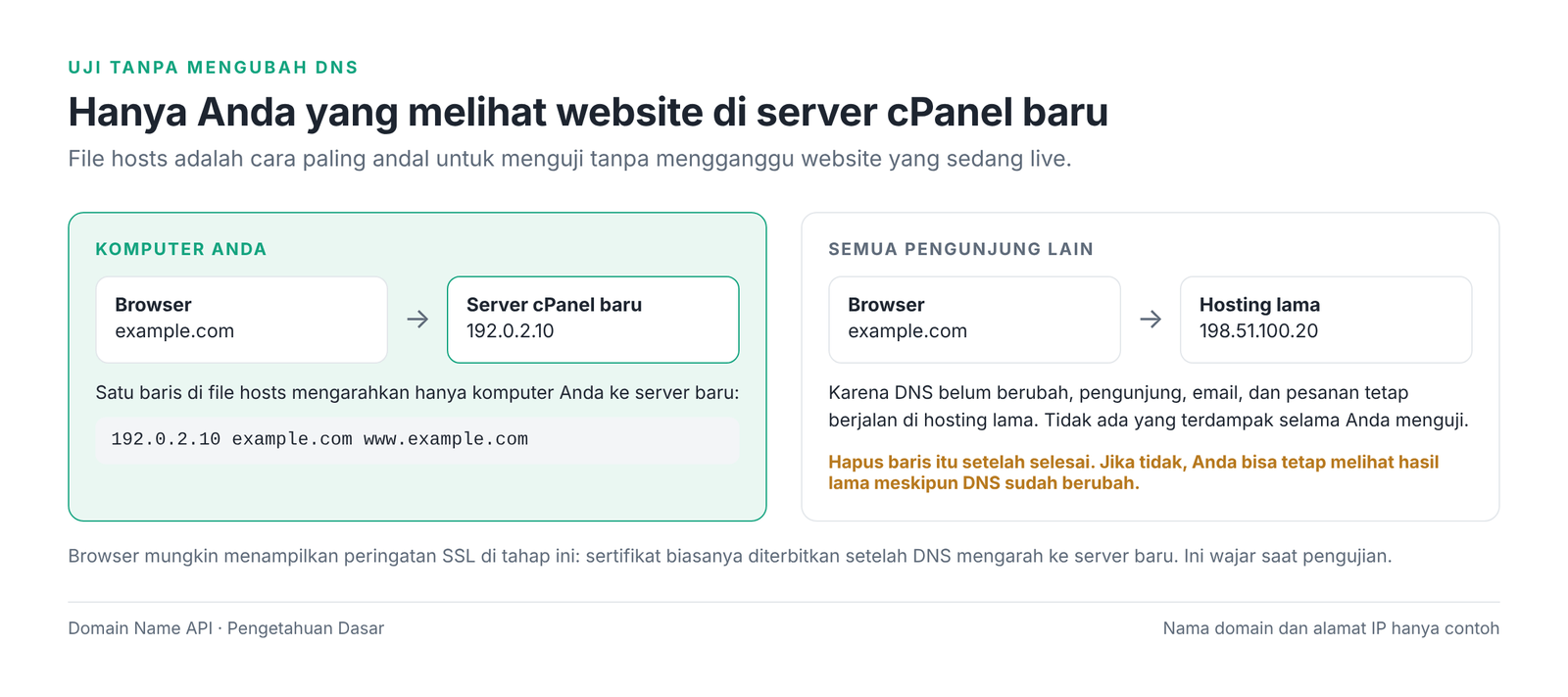
Cara paling andal untuk melihat website di server baru sebelum mengubah DNS adalah menambahkan satu baris ke file hosts di komputer Anda sendiri. Baris itu tidak memengaruhi orang lain; pengunjung lain tetap diarahkan ke hosting lama.
| Sistem operasi | File | Cara membuka |
|---|---|---|
| Windows | C:\Windows\System32\drivers\etc\hosts | Buka Notepad dengan Run as administrator, lalu buka file tersebut. |
| macOS | /etc/hosts | Di Terminal: sudo nano /etc/hosts |
| Linux | /etc/hosts | Di Terminal: sudo nano /etc/hosts |
# Uji server cPanel baru (hapus setelah pengujian)
192.0.2.10   example.com   www.example.com
Simpan, bersihkan cache DNS (ipconfig /flushdns di Windows), lalu buka website di jendela private. Untuk memastikan Anda berada di server baru, letakkan sementara file bernama test-new-server.txt di document root; jika alamat itu terbuka, Anda sudah di tempat yang benar.
Yang perlu diuji
- Halaman utama dan beberapa halaman dalam
- Login admin (misalnya
/wp-admin) - Aksi yang menulis ke database: komentar, pendaftaran, atau draf
- Formulir kontak dan pemesanan
- Upload file
- Gambar, CSS, dan file JavaScript
- Koneksi pembayaran atau API eksternal (dalam mode uji)
- Addon domain dan subdomain, jika ada
Peringatan SSL di tahap ini normal
Browser mungkin menampilkan peringatan "koneksi Anda tidak privat" pada tahap ini. AutoSSL biasanya menerbitkan sertifikat setelah domain mengarah ke server baru. Anda boleh melanjutkan untuk pengujian, tetapi jangan memasukkan data pembayaran sungguhan.
Cek langkah
Yang seharusnya Anda lihat: Website dan area admin berjalan tanpa error di server baru.
Kesalahan paling umum di sini: Lupa menghapus baris di file hosts setelah pengujian. Anda akan terus melihat hasil yang berbeda untuk sementara waktu setelah DNS berubah dan mencari masalah di tempat yang salah.
Langkah berikutnya: Jika website dinamis, rencanakan sinkronisasi akhir dulu, baru ubah DNS.
Hindari kehilangan data di website dinamis
Di toko online, situs keanggotaan, reservasi, forum, atau CRM, pesanan dan pendaftaran baru terus masuk ke server lama di antara salinan pertama dan peralihan DNS. Jika tidak ikut dipindahkan, data itu hilang.
- Pilih jendela maintenance saat trafik rendah dan beri tahu pelanggan.
- Saat dimulai, aktifkan mode maintenance atau hentikan penulisan data di website lama (tidak ada pesanan atau pendaftaran baru).
- Ambil dump database terakhir dan impor ulang di server baru (sinkronisasi akhir). Salin juga file yang diunggah di sela waktu itu.
- Ubah DNS dan matikan mode maintenance di server baru.
Cara ini memperpendek downtime, tetapi tidak menghilangkannya. Daripada menjanjikan nol downtime, sampaikan kepada pelanggan bahwa akan ada jendela maintenance singkat yang terencana.
Langkah 9: Arahkan DNS ke server baru
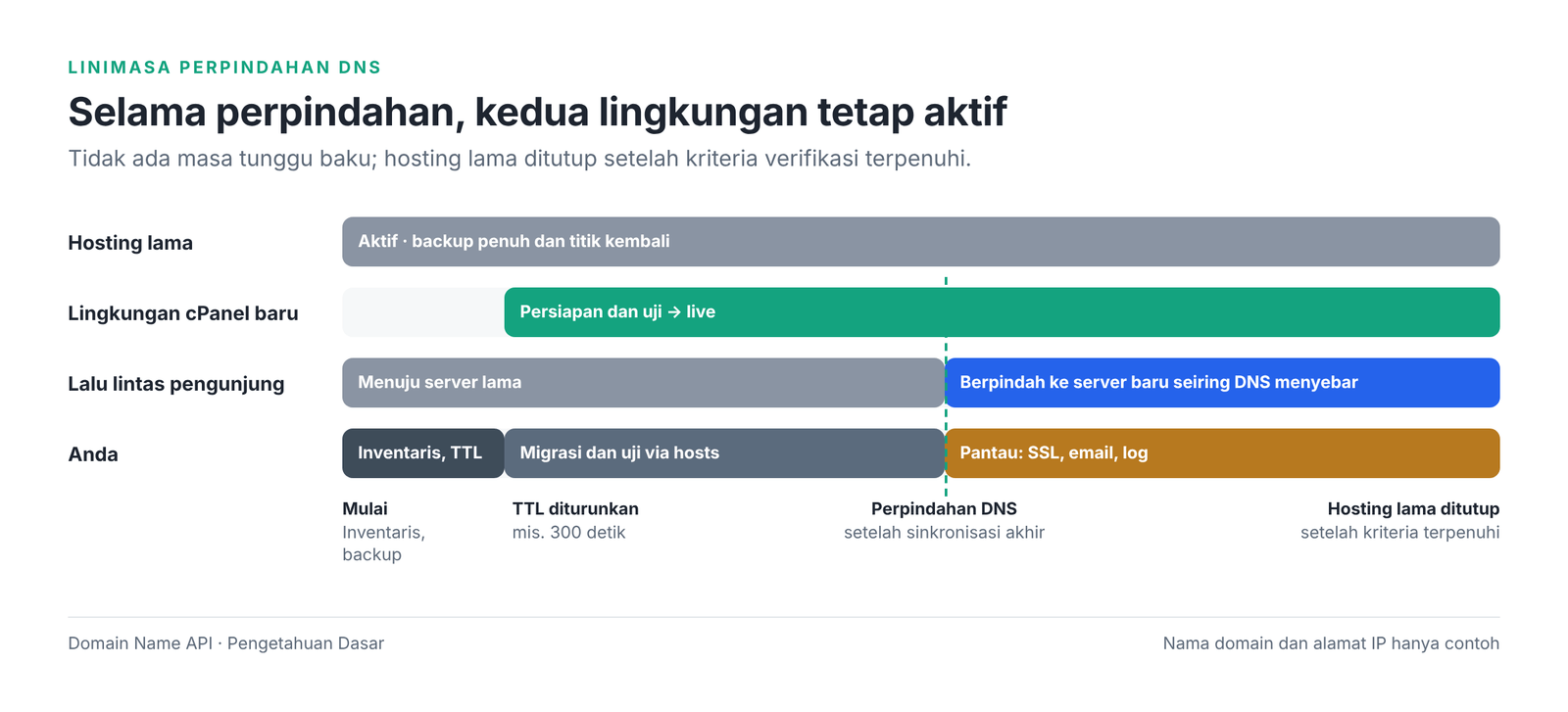
Peralihan DNS adalah satu-satunya langkah yang sulit dibatalkan, karena itu dilakukan paling akhir. Anda tidak perlu mentransfer domain: domain tetap di tempatnya terdaftar, Anda hanya mengubah tujuan arahnya. Mengganti nameserver juga tidak wajib di setiap migrasi.
| Skenario | Apa yang berubah | Kapan dipilih |
|---|---|---|
| A. Beralih ke private nameserver | Nameserver domain menjadi ns1.example.net dan ns2.example.net. Setelah itu, record DNS dikelola di Zone Editor cPanel baru. | Jika Anda yang akan mengelola DNS pelanggan. |
| B. Hanya memperbarui record | Di penyedia DNS saat ini (misalnya Cloudflare), ubah record A menjadi 192.0.2.10, dan perbarui record www serta AAAA bila perlu. | Jika DNS di-hosting di tempat lain dan akan tetap di sana. |
Panduan terkait: Cara Membuat Private Nameserver di cPanel Reseller Hosting
Pada skenario A, pertahankan record email dan verifikasi
Begitu nameserver berubah, zona DNS di cPanel baru yang berlaku. Zona yang dibuat bersama akun hanya berisi record default; record custom dari DNS lama tidak ikut.
Sebelum mengganti nameserver, buat ulang di Zone Editor record MX, SPF (TXT), DKIM, DMARC, serta TXT verifikasi Google, Microsoft, Meta, dan layanan serupa yang Anda simpan di langkah 1.
Cek langkah
Yang seharusnya Anda lihat: IP baru (192.0.2.10) pada nslookup example.com; pada skenario A, nameserver baru pada nslookup -type=NS example.com.
Kesalahan paling umum di sini: Mengubah DNS sebelum pengujian, atau mengganti nameserver sebelum menambahkan record custom ke zona baru.
Langkah berikutnya: Verifikasi SSL, email, dan fungsi website.
Langkah 10: Verifikasi SSL, email, dan fungsi website
SSL dan HTTPS
- Setelah DNS mengarah ke server baru, buka Security › SSL/TLS Status di cPanel baru.
- Jika belum ada sertifikat untuk domain dan
www, gunakan Run AutoSSL. Sertifikat lama tidak pindah sendiri ke akun baru. - Untuk redirect HTTPS, gunakan Force HTTPS Redirect di layar Domains. Jika
.htaccessjuga melakukan redirect, mengaktifkan keduanya bisa menyebabkan redirect loop. - Periksa ikon gembok, website dengan dan tanpa
www, serta peringatan mixed content.
- Kirim pesan baru dan terima pesan dari alamat luar (misalnya email pribadi).
- Periksa status SPF dan DKIM di Email › Email Deliverability. Jika DNS dikelola di tempat lain, tambahkan record yang disarankan ke zona tersebut.
- Pastikan record DMARC masih memiliki nilai lamanya.
Checklist setelah migrasi
"Website bisa dibuka" tidak berarti migrasi berhasil. Semua hal berikut harus diverifikasi:
- Domain mengarah ke server baru
- HTTPS dengan sertifikat valid (termasuk
www) - Halaman utama dan halaman dalam
- Login admin
- Baca dan tulis database
- Formulir dan upload file
- Gambar, CSS, dan JavaScript
- Redirect
- Cron Jobs (berjalan di server baru, berhenti di server lama)
- Kirim dan terima email
- Record MX, SPF, DKIM, DMARC
- Addon domain dan subdomain
- Integrasi eksternal (pembayaran, API, daftar IP yang diizinkan)
- Log error (cPanel › Metrics › Errors)
Langkah 11: Biarkan kedua lingkungan aktif selama observasi
Setelah DNS berubah, sebagian pengunjung dan mail server mungkin masih memakai alamat lama untuk sementara. Alih-alih jumlah hari yang pasti, perhatikan tanda-tanda berikut:
- Tidak ada lagi trafik berarti di access log server lama.
- Tidak ada email baru yang masuk ke server lama, dan yang sempat masuk sudah dipindahkan.
- Semua poin checklist sudah terverifikasi dan pelanggan sudah mengonfirmasi website berjalan.
- Untuk website yang kritis bagi bisnis, minimal satu siklus bisnis penuh (pesanan, invoice, newsletter) sudah selesai di server baru.
Langkah 12: Tutup hosting lama paling akhir
- Ambil satu backup penuh terakhir dari hosting lama dan simpan.
- Pastikan cron job di server lama sudah berhenti.
- Matikan perpanjangan hosting lama atau batalkan akunnya. Jika domain berada di perusahaan yang sama, pastikan Anda hanya menutup layanan hosting, bukan domainnya.
Rencana rollback
Sebelum mulai, empat hal harus terpenuhi: hosting lama masih aktif, backup penuh ada di tangan Anda, record DNS lama tersimpan, dan langkah rollback sudah ditulis. Rollback sebelum peralihan DNS itu mudah; belum ada yang berubah. Setelah peralihan, mengembalikan DNS saja mungkin tidak cukup: pesanan, pendaftaran, dan email yang sudah masuk ke server baru harus dipindahkan kembali ke server lama.
Pemecahan masalah
| Masalah | Kemungkinan penyebab | Solusi |
|---|---|---|
| 403 Forbidden | Tidak ada file index di document root, permission salah, atau aturan .htaccess memblokir akses | Pastikan file berada di folder yang benar dengan permission 644/755; ganti nama .htaccess sementara lalu coba lagi. |
| 500 Internal Server Error | Versi PHP tidak kompatibel, ekstensi hilang, direktif .htaccess yang salah | Samakan versi PHP dengan sumber; baca error-nya di Metrics › Errors. |
| "Error establishing a database connection" | Nama database, user, atau password di konfigurasi salah, atau user tidak punya hak akses | Periksa nama berprefiks (newuser_...) dan ALL PRIVILEGES. |
| Muncul halaman default cPanel | File berada di document root yang salah, atau baris hosts memakai IP yang salah | Pastikan document root di Domains; periksa IP di baris hosts Anda. |
| Website masih terbuka dari server lama | DNS belum menyebar, TTL tinggi, atau baris hosts masih ada | Cek dengan nslookup, hapus baris hosts, dan bersihkan cache DNS. |
| Redirect loop (too many redirects) | Force HTTPS dan redirect di .htaccess atau aplikasi aktif bersamaan | Simpan redirect hanya di satu tempat. |
| Peringatan SSL tidak hilang | AutoSSL belum berjalan, atau domain mengarah ke IP lain | Pastikan DNS lalu gunakan Run AutoSSL; jika ada record CAA, pastikan mengizinkan certificate authority-nya. |
| Email masuk tidak diterima | MX mengarah ke server lama, atau Email Routing salah | Periksa MX dan pengaturan Email Routing. |
| Email terkirim masuk spam | SPF atau DKIM belum ada | Tambahkan record yang disarankan dari Email Deliverability. |
| Impor database berhenti di tengah | File melebihi batas phpMyAdmin | Kompres menjadi .sql.gz; jika masih tidak muat, minta bantuan support. |
| Cron job tidak berjalan | Path masih berisi username lama | Perbarui path di perintah menjadi /home/newuser/.... |
| Peringatan batas disk atau resource | Package lebih kecil dari website sumber | Perbesar package di WHM atau pindahkan akun ke package yang sesuai. |
Kesalahan umum
- Mulai tanpa backup, atau menyimpannya hanya di server yang akan ditutup.
- Memindahkan file tetapi lupa database.
- Mengira membuat akun email sama dengan memindahkan pesannya.
- Menganggap tool level server yang tidak tampil di WHM reseller (Transfer Tool) sebagai tool reseller.
- Mengubah DNS sebelum pengujian.
- Tidak memeriksa versi PHP dan ekstensinya.
- Melupakan cron job, atau menjalankannya di kedua server.
- Kehilangan record MX, SPF, DKIM, dan verifikasi saat mengganti nameserver.
- Melewatkan sinkronisasi akhir di website dinamis.
- Menutup hosting lama sebelum verifikasi selesai.
- Tidak memeriksa SSL dan alamat
www.
Pertanyaan yang sering diajukan
Bagaimana cara migrasi website ke cPanel?
Buat inventaris sumber dan backup penuh, buat package dan akun cPanel di WHM, lalu pindahkan file, database, email, dan cron job. Uji website melalui file hosts tanpa mengubah DNS. Setelah pengujian lolos, arahkan DNS ke server baru, verifikasi SSL dan email, lalu tutup hosting lama paling akhir.
Bisakah saya me-restore backup penuh cPanel sendiri di akun reseller?
Tidak dengan akun reseller. Restore backup penuh (cpmove) dan Transfer Tool di WHM membutuhkan hak administrator server. Siapkan file backup Anda lalu buka tiket support. Jika ingin mengerjakannya sendiri, restore backup parsial home directory dan MySQL dari layar Backup di akun cPanel baru.
Apakah saya perlu mentransfer domain untuk pindah hosting?
Tidak. Domain bisa tetap di registrar saat ini. Anda hanya mengubah tujuan arahnya: ganti nameserver ke hosting baru, atau perbarui record A di penyedia DNS saat ini ke IP server baru. Transfer domain adalah proses terpisah dan opsional.
Apakah saya wajib mengganti nameserver?
Tidak. Jika DNS Anda dikelola di tempat lain, seperti Cloudflare, cukup perbarui record A (serta record www dan AAAA bila perlu) ke IP baru. Jika Anda mengganti nameserver, pengelolaan DNS pindah ke cPanel baru, jadi tambahkan dulu record MX, SPF, DKIM, dan verifikasi ke zona baru.
Apakah email ikut pindah otomatis?
Tergantung metodenya. Jika Anda me-restore backup home directory cPanel, data email ikut terbawa. Pada migrasi manual, membuat akun di cPanel baru tidak membawa pesan lama; pindahkan secara terpisah dengan email client atau tool sinkronisasi IMAP. Dalam kedua kasus, periksa akun dan kuotanya.
Bagaimana cara memindahkan database ke cPanel?
Ekspor database di sumber sebagai dump .sql. Di cPanel baru, buat database dan user dengan MySQL Database Wizard, beri user ALL PRIVILEGES, lalu impor dump di phpMyAdmin. Setelah itu perbarui nama database, user, dan password di file konfigurasi website; cPanel menambahkan username sebagai prefiks pada nama-nama tersebut.
Bisakah saya menguji website tanpa mengubah DNS?
Bisa. Tambahkan satu baris berisi IP server baru dan domain Anda ke file hosts di komputer, maka website akan terbuka dari server baru hanya di komputer Anda. Pengunjung lain tetap di hosting lama. Setelah selesai, hapus baris tersebut dan bersihkan cache DNS.
Apakah sertifikat SSL ikut pindah otomatis?
Sertifikat lama tidak pindah ke akun baru. Di cPanel baru, AutoSSL menerbitkan sertifikat setelah domain mengarah ke server baru. Setelah peralihan DNS, periksa SSL/TLS Status dan gunakan Run AutoSSL jika perlu. Jika memakai sertifikat berbayar, pasang sertifikat dan private key-nya secara terpisah.
Kapan hosting lama sebaiknya ditutup?
Tidak ada jumlah hari yang pasti. Tutup setelah server lama tidak lagi menerima trafik berarti atau email baru, checklist setelah migrasi sudah terverifikasi, dan pelanggan sudah menyetujui website-nya. Sebelumnya, ambil satu backup penuh terakhir dan pastikan cron job server lama sudah berhenti.
Bagaimana agar tidak kehilangan data saat migrasi?
Buat backup penuh dan biarkan hosting lama tetap aktif. Untuk website yang terus menulis ke database, seperti toko online dan situs keanggotaan, rencanakan jendela maintenance singkat: hentikan penulisan data, pindahkan database terbaru ke server baru, lalu ubah DNS. Sinkronisasi akhir ini mencegah hilangnya data yang dibuat setelah salinan pertama.
Bagaimana cara migrasi website WordPress ke cPanel?
Langkahnya sama: pindahkan file dan database, perbarui detail database di wp-config.php, lalu uji website melalui file hosts. Jika domain tetap sama, URL tidak perlu diubah. Jika domain juga berganti, perbarui URL lama di database dengan tool search-and-replace yang aman.
Berapa lama proses migrasi?
Untuk website kecil, pengerjaannya biasanya 30 sampai 90 menit. File dan database besar, banyak mailbox, serta pemindahan pesan membuat prosesnya lebih lama. Propagasi DNS bisa memakan beberapa jam lagi; menurunkan TTL lebih awal akan mempersingkatnya.
Panduan terkait
- Cara Membuat Private Nameserver di cPanel Reseller Hosting
- Cara Membuat Package di WHM
- Cara Membuat Akun Pelanggan di WHM
- Cara Migrasi Website ke Plesk Reseller Hosting
Jika Anda mengalami kendala, sertakan domain yang sedang dipindahkan, panel sumber, dan langkah yang sedang Anda kerjakan saat membuka tiket support, agar tim kami bisa melanjutkan tepat dari titik tersebut.
Jual hosting dengan merek Anda sendiri
Lihat paket cPanel Reseller Hosting untuk menjual hosting dengan merek Anda sendiri.
Lihat cPanel Reseller Hosting