Cómo migrar un sitio web a cPanel en Hosting Revendedor
Migrar un sitio web a cPanel en un Hosting Revendedor es mucho más que copiar los archivos de la web. También tienes que trasladar las bases de datos, las cuentas de correo y sus mensajes, los registros DNS, la configuración de PHP y las tareas cron, y revisar el estado del SSL. El camino más seguro es preparar primero la nueva cuenta de cPanel, probar el sitio sin tocar el DNS y cambiar el DNS solo cuando las pruebas salen bien.
No canceles el hosting antiguo nada más terminar la copia. Los cambios de DNS no llegan a todo el mundo a la vez. Hasta que todo esté verificado, la cuenta antigua es tu vía de vuelta si falta un archivo o llega un correo con retraso.
Respuesta rápida
Para migrar un sitio a cPanel con seguridad: haz un inventario del origen y una copia de seguridad completa. Crea el paquete y la cuenta de cPanel en WHM. Traslada archivos, bases de datos, correo y tareas cron. Prueba el sitio con el archivo hosts sin cambiar el DNS. Cuando las pruebas salgan bien, apunta el DNS al nuevo servidor y verifica el SSL y el correo. Cierra el hosting antiguo al final.
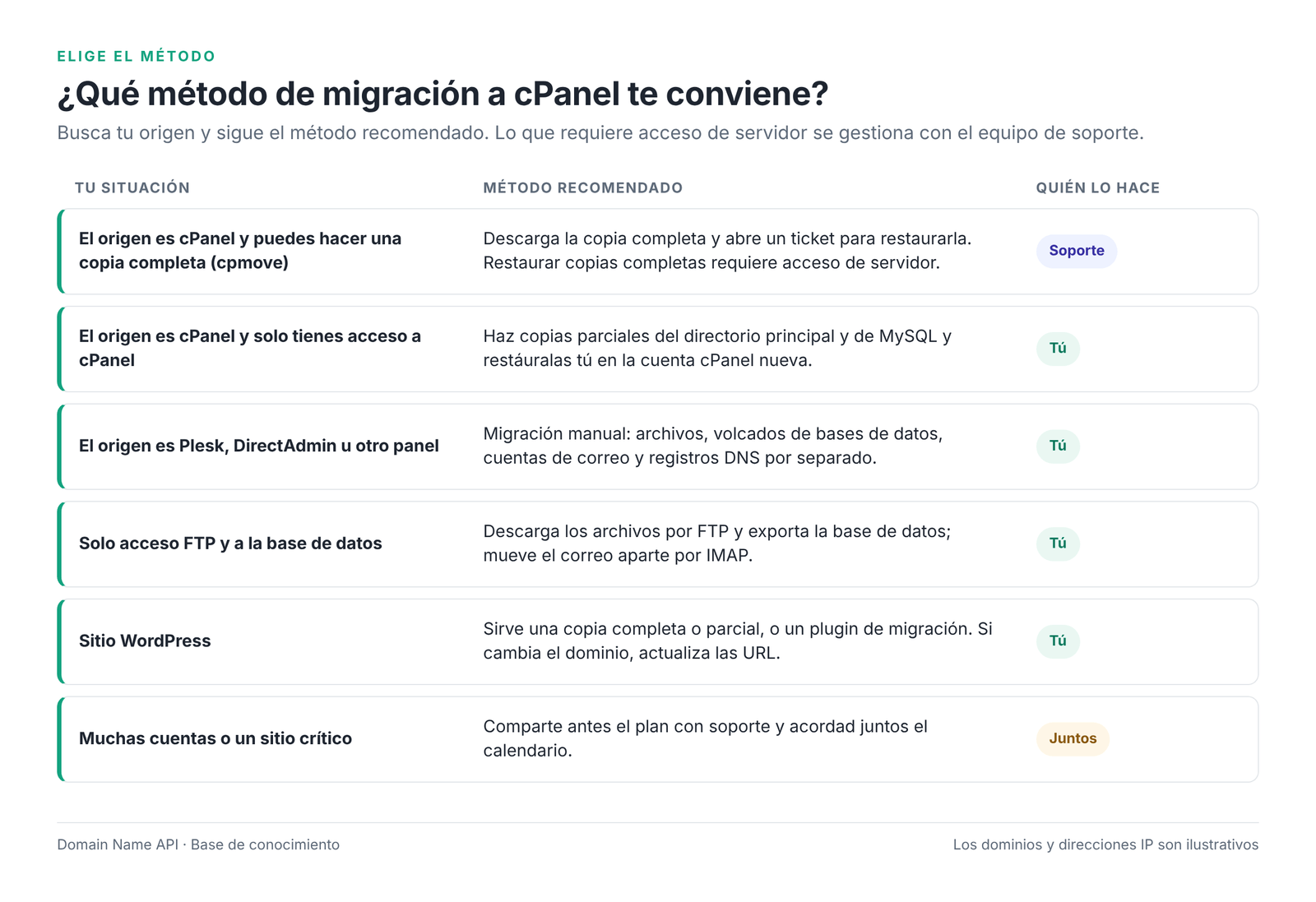
Importante: restaurar una copia completa (cpmove) y la herramienta Transfer Tool de WHM requieren acceso de nivel servidor (root), así que en una cuenta de revendedor se gestionan a través del equipo de soporte. La migración con copias parciales sí puedes hacerla tú.
Para quién es esta guía: revendedores con Hosting Revendedor cPanel en Linux de Domain Name API que trasladan el sitio de un cliente desde otro proveedor. Tiempo de trabajo: 30–90 minutos para un sitio pequeño. Propagación DNS: puede tardar unas horas más. Última actualización: 4 de octubre de 2026
En esta guía usamos example.com como sitio, 192.0.2.10 como nuevo servidor y 198.51.100.20 como proveedor antiguo. Son valores reservados para documentación; usa los datos de tu propia información de servicio.
El camino corto: una migración segura a cPanel en 12 pasos
Todas las guías de migración de Domain Name API siguen el mismo estándar de seguridad. El orden no cambia nunca: cada paso empieza cuando el anterior está verificado, y el DNS es siempre lo último que se toca.
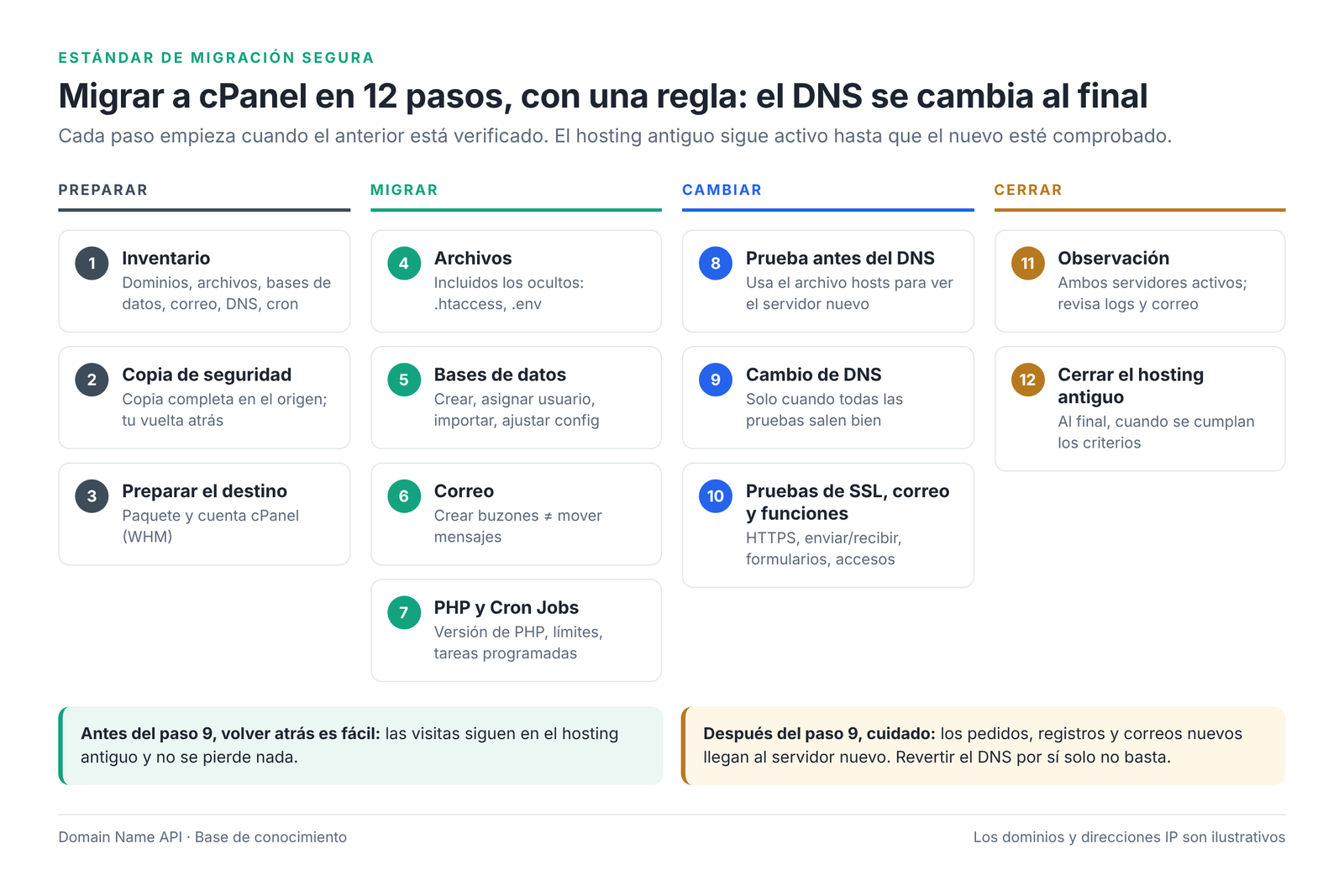
| Paso | Qué vas a hacer | Dónde |
|---|---|---|
| 1 | Hacer inventario, guardar los registros DNS y bajar el TTL | Proveedor antiguo y proveedor DNS |
| 2 | Hacer copias completas y parciales y descargarlas | cPanel antiguo › Backup |
| 3 | Crear el paquete y la nueva cuenta de cPanel | WHM › Packages, Create a New Account |
| 4 | Trasladar los archivos del sitio | cPanel nuevo › Backup o File Manager |
| 5 | Trasladar las bases de datos, crear el usuario y actualizar el archivo de configuración | cPanel nuevo › MySQL Databases, phpMyAdmin |
| 6 | Crear las cuentas de correo y, si hace falta, trasladar los mensajes | cPanel nuevo › Email Accounts |
| 7 | Ajustar la versión de PHP, los límites y las tareas cron | cPanel nuevo › MultiPHP, Cron Jobs |
| 8 | Probar el sitio sin cambiar el DNS | Archivo hosts de tu ordenador |
| 9 | Apuntar el DNS al nuevo servidor | Gestión del dominio o proveedor DNS |
| 10 | Verificar el SSL, el correo y las funciones del sitio | cPanel nuevo › SSL/TLS Status, Email Deliverability |
| 11 | Mantener ambos entornos activos mientras observas | Registros, correo, opinión del cliente |
| 12 | Cerrar el hosting antiguo cuando se cumplan los criterios | Proveedor de hosting antiguo |
¿Qué método de migración debo usar?
El método correcto depende del acceso que tengas en el origen. Lo que requiere permisos de nivel servidor no se puede hacer con una cuenta de revendedor; para esos pasos abres una solicitud de soporte.
Lo que una cuenta de revendedor no puede hacer
Transfer Tool y Restore a Full Backup/cpmove File de WHM son herramientas del administrador del servidor y no aparecen en el WHM de revendedor. Si no las ves, es lo esperado.
Si quieres migrar con una copia completa, prepara el archivo de copia y abre una solicitud de soporte. Confirma con el equipo de soporte el alcance y los plazos de la ayuda con la migración antes de empezar.
Paso 1: Haz un inventario antes de empezar
Casi todo lo que se pierde en una migración se pierde porque nadie lo apuntó: un subdominio, un registro TXT añadido para un servicio de correo o una tarea cron que se ejecuta de madrugada. Primero, anota lo siguiente en el origen.
| Elemento | Dónde mirarlo en el origen | Por qué importa |
|---|---|---|
| Dominio principal, dominios adicionales y subdominios | cPanel › Domains | Cada uno tiene su propia raíz de documentos; si olvidas uno, ese sitio no cargará. |
| Archivos del sitio y raíces de documentos | File Manager › public_html y otras carpetas | Los archivos en la carpeta equivocada muestran un 404 o una página por defecto. |
| Bases de datos y sus usuarios | MySQL Databases | El sitio se conecta con un nombre de base de datos, un usuario y una contraseña. |
| Cuentas de correo y cuotas | Email Accounts | Si no se recrean las cuentas, el correo entrante rebota. |
| Reenviadores, respuestas automáticas, filtros | Forwarders, Autoresponders, Email Filters | No se ven, pero rompen los flujos de trabajo. |
| Registros DNS (A, CNAME, MX, TXT) | Zone Editor o el proveedor DNS actual | Si pierdes SPF, DKIM, DMARC o los registros de verificación, fallan el correo y los servicios. |
| Dónde está alojado el correo | La dirección del registro MX | Si es Microsoft 365 o Google Workspace, el MX no debe cambiar. |
| Versión y ajustes de PHP | MultiPHP Manager, MultiPHP INI Editor o Select PHP Version | Una versión de PHP distinta puede provocar errores 500. |
| Tareas cron | Cron Jobs | La facturación, las copias y los boletines no se trasladan solos. |
| SSL y redirecciones | SSL/TLS Status, Redirects, .htaccess | HTTPS y la redirección con www hay que volver a comprobarlos en el nuevo servidor. |
| Cuentas FTP | FTP Accounts | No debe cortarse el acceso del cliente o del desarrollador. |
| Integraciones externas | Pasarelas de pago, claves API, listas de IP permitidas | Algunos servicios autorizan por IP del servidor; necesitan la nueva. |
Guarda los registros DNS y baja el TTL
- Haz una captura o una exportación de todos los registros DNS actuales. Forma parte de tu plan de vuelta atrás.
- Baja el TTL de los registros A y MX a un valor corto, como 300 segundos, idealmente al menos un día antes del cambio.
- Si cambias sin bajar el TTL, algunos visitantes pueden seguir con la IP antigua en caché durante todo el TTL anterior.
Comprobación del paso
Qué deberías ver: Una lista escrita de todo lo que vas a trasladar y una copia de los registros DNS.
El error más habitual aquí: Anotar solo public_html y saltarse los dominios adicionales, los reenviadores de correo y las tareas cron.
Siguiente paso: Haz la copia de seguridad del origen.
Paso 2: Haz una copia de seguridad del hosting de origen
La copia de seguridad cumple dos funciones: es el material que vas a migrar y es el punto al que puedes volver si algo sale mal. No la dejes solo en el servidor antiguo; descárgala a tu ordenador.
Si el origen es cPanel
- En el cPanel antiguo, abre Files › Backup.
- Usa Download a Full Account Backup para crear una copia completa. Recibirás un aviso cuando esté lista; el archivo se crea en el directorio principal como
backup-...tar.gz. - Desde Partial Backups, en la misma pantalla, descarga también el Home Directory, cada base de datos de MySQL Databases y además Email Forwarders y Email Filters.
- Comprueba que lo descargado cabe en el espacio en disco del nuevo paquete.
Si el origen es otro panel
En Plesk, DirectAdmin o un panel propio, sigue la misma lógica: descarga todos los archivos web en un único archivo comprimido, exporta cada base de datos como volcado .sql y anota las cuentas de correo. Si solo tienes acceso FTP, usa un cliente FTP para los archivos y phpMyAdmin para la base de datos.
Una nota sobre las contraseñas
Las contraseñas de correo y de bases de datos no se pueden leer desde una copia. Las cuentas restauradas desde una copia completa conservan sus contraseñas. En una migración manual pondrás contraseñas nuevas al correo y se las pasarás a tu cliente, así que acuérdalo con él antes de empezar.
Comprobación del paso
Qué deberías ver: Una copia completa en tu ordenador, además de las copias del directorio principal y de las bases de datos.
El error más habitual aquí: Dejar la única copia en el servidor que vas a cerrar.
Siguiente paso: Prepara la nueva cuenta de cPanel.
Paso 3: Crea el paquete y la cuenta de cPanel en WHM
Prepara el nuevo entorno antes de trasladar ningún contenido. En cPanel, cada sitio vive en una cuenta de cPanel, y el paquete fija los límites de esa cuenta.
- Entra en WHM con tu usuario de revendedor (HTTPS en el puerto 2087, o con acceso directo desde el panel de revendedor).
- En Packages › Add a Package, crea un paquete que cubra el origen: el espacio en disco, el número de bases de datos, de cuentas de correo y de dominios adicionales deben ser al menos lo que usa el origen.
- En Account Functions › Create a New Account, abre la cuenta. Escribe en Domain el dominio real del sitio (
example.com) y elige el paquete. - Apunta el nombre de usuario. cPanel lo añade como prefijo a los nombres de las bases de datos y de sus usuarios, algo importante en el paso 5.
Guías relacionadas: Cómo crear un paquete en WHM · Cómo crear una cuenta de cliente en WHM
Comprobación del paso
Qué deberías ver: La nueva cuenta con el paquete correcto en WHM › List Accounts.
El error más habitual aquí: Crear la cuenta con un dominio provisional e intentar cambiarlo después. Usa el dominio real; el sitio en producción no se ve afectado hasta que cambie el DNS.
Siguiente paso: Traslada los archivos.
Paso 4: Traslada los archivos del sitio
Puedes trasladar los archivos de dos maneras. Si el origen también es cPanel, restaurar la copia del directorio principal es la vía con menos errores.
Vía A: restaurar la copia del directorio principal (origen cPanel)
- Abre el cPanel de la nueva cuenta (WHM › List Accounts › icono cP).
- Sube la copia del directorio principal en Files › Backup › Restore a Home Directory Backup.
- La restauración escribe el directorio principal, incluidos
public_html, las carpetas de los dominios adicionales y los datos del correo. Si la nueva cuenta ya tiene archivos que quieras conservar, haz antes una copia.
Vía B: subir con File Manager o FTP
- Empaqueta los archivos del origen en un único archivo
.zip. - En el File Manager del nuevo cPanel, abre la raíz de documentos correcta. Para el dominio principal suele ser
public_html; las raíces de los dominios adicionales aparecen en Domains. - Sube el archivo, haz clic derecho sobre él y elige Extract; después, borra el archivo comprimido.
- En sitios grandes, FTP o SFTP es más fiable, porque puedes reanudar si se corta la conexión.
No te olvides de los archivos ocultos
Los archivos que empiezan por punto, como .htaccess, .env y .user.ini, están ocultos por defecto. Activa Settings › Show Hidden Files (dotfiles) en File Manager.
Revisa las rutas absolutas de los archivos de configuración. Una ruta como /home/olduser/public_html en el origen debe pasar a /home/newuser/public_html.
Los permisos suelen ser 755 para carpetas y 644 para archivos. 777 es un riesgo de seguridad y provoca errores 500 en algunos servidores.
Comprobación del paso
Qué deberías ver: Las carpetas del sitio, los archivos ocultos y index.php o index.html en la raíz de documentos.
El error más habitual aquí: Extraer en una subcarpeta, de modo que el sitio acaba en example.com/site/ y la dirección principal parece vacía.
Siguiente paso: Traslada las bases de datos.
Paso 5: Traslada las bases de datos
Un sitio dinámico (WordPress, tienda online, una aplicación a medida) no carga sin su base de datos. Trasladar una base de datos tiene cinco partes: crear la base de datos, crear un usuario, darle acceso, importar el contenido y actualizar el archivo de configuración del sitio.
- En el nuevo cPanel, abre Databases › MySQL Database Wizard y crea la base de datos. cPanel añade el nombre de usuario como prefijo, por ejemplo
newuser_wp. - En el mismo asistente, crea un usuario de base de datos con una contraseña fuerte.
- Dale al usuario ALL PRIVILEGES sobre la base de datos.
- Abre phpMyAdmin, selecciona la nueva base de datos y sube el volcado
.sqlen la pestaña Import. - Actualiza el nombre de la base de datos, el usuario y la contraseña en el archivo de configuración del sitio. En cPanel, el host de la base de datos suele ser
localhost.
| Aplicación | Archivo de configuración | Campos que actualizar |
|---|---|---|
| WordPress | wp-config.php | DB_NAME, DB_USER, DB_PASSWORD, DB_HOST |
| Laravel y similares | .env | DB_DATABASE, DB_USERNAME, DB_PASSWORD, DB_HOST |
| OpenCart | config.php y admin/config.php | DB_DATABASE, DB_USERNAME, DB_PASSWORD, rutas de archivos |
| Aplicación a medida | El archivo que use tu desarrollador | Datos de conexión y cualquier ruta absoluta |
Si cambia el nombre de usuario
Una base de datos llamada olduser_wp en el origen pasa a ser newuser_wp en la nueva cuenta. Por eso Backup › Restore a MySQL Database Backup solo funciona sin problemas cuando el usuario de cPanel es el mismo. Si es distinto, crea la base de datos con el nuevo nombre en el asistente, impórtala con phpMyAdmin y actualiza el archivo de configuración con el nuevo nombre.
Bases de datos grandes
phpMyAdmin tiene un límite de subida, que aparece en la pantalla Import. Si tu volcado es mayor, comprímelo como .sql.gz; si aun así no cabe, pide ayuda a soporte. Una importación a medias deja tablas sin crear, y los errores suelen salir más tarde.
Comprobación del paso
Qué deberías ver: El mismo número de tablas en phpMyAdmin que en el origen, y los nuevos datos de la base de datos en el archivo de configuración.
El error más habitual aquí: Importar la base de datos y olvidar dar acceso al usuario. El sitio muestra "Error establishing a database connection".
Siguiente paso: Traslada el correo.
Paso 6: Traslada las cuentas de correo y los mensajes
Crear una cuenta de correo en el nuevo cPanel no significa que se hayan trasladado los mensajes del servidor antiguo. La cuenta y los mensajes que contiene son dos cosas distintas. Antes de cambiar el DNS, acuerda con tu cliente si hay que trasladar los mensajes existentes.
| Situación | Qué hacer |
|---|---|
| Restauraste la copia del directorio principal (Vía A) | Los datos del correo llegan con la copia. Comprueba que las cuentas aparecen en Email Accounts con las cuotas correctas. |
| Trasladaste los archivos a mano (Vía B) | Vuelve a crear cada dirección en Email Accounts › Create. Traslada los mensajes antiguos aparte por IMAP (ver abajo). |
| El correo está en Microsoft 365 o Google Workspace | No crees buzones en este servidor. En Email Routing, elige Remote Mail Exchanger y deja los registros MX exactamente como estaban. |
Trasladar los mensajes antiguos por IMAP
- Añade la misma dirección dos veces en un cliente de correo (Thunderbird, por ejemplo): una conexión al servidor antiguo y otra al nuevo. Como el DNS todavía no ha cambiado, usa para el nuevo la dirección de servidor de tus datos de servicio.
- Arrastra las carpetas de la cuenta antigua a la nueva. Si hay muchos buzones, una herramienta de sincronización IMAP es más rápida.
- Tras el cambio de MX, repítelo una vez para los mensajes que llegaron tarde al servidor antiguo.
Vuelve a crear también los reenviadores (Forwarders), las respuestas automáticas (Autoresponders) y los filtros (Email Filters). Si el origen es cPanel, puedes restaurar las copias de reenviadores y filtros desde la pantalla Backup.
Comprobación del paso
Qué deberías ver: Un buzón para cada dirección en el nuevo servidor y, cuando haga falta, las carpetas trasladadas.
El error más habitual aquí: Dejar activo el correo local en cPanel para un cliente que usa Microsoft 365. Las notificaciones del formulario de contacto enviadas desde el sitio acaban en el buzón local en lugar del servicio externo.
Siguiente paso: Ajusta PHP y las tareas cron.
Paso 7: Revisa la configuración de PHP y las tareas cron
Versión y límites de PHP
- Compara la versión de PHP del origen con la que anotaste. En el nuevo cPanel, fija la versión en MultiPHP Manager. Si tu panel tiene Select PHP Version, la versión y las extensiones se gestionan allí.
- Asegúrate de que las extensiones de PHP que necesitas (por ejemplo
intl,gd,imagick,zip) están activadas. - En MultiPHP INI Editor, ajusta
memory_limit,upload_max_filesize,post_max_sizeymax_execution_timea lo que necesita el origen. Los valores no pueden superar los límites de recursos del paquete.
Tareas cron
Las tareas cron no se trasladan solas, e incluso cuando llegan con una copia completa hay que revisar sus rutas. Vuelve a crear cada tarea en Advanced › Cron Jobs del nuevo cPanel y actualiza las rutas del comando al nuevo nombre de usuario.
Que la misma tarea no se ejecute dos veces
Si la misma tarea cron se ejecuta en el servidor antiguo y en el nuevo durante el cambio, los clientes pueden recibir correos duplicados y la misma factura puede emitirse dos veces. Activa las tareas en el nuevo servidor en el momento del cambio de DNS y detén las antiguas en ese mismo momento.
Comprobación del paso
Qué deberías ver: La misma versión de PHP que en el origen, las extensiones necesarias y las tareas cron con las rutas nuevas.
El error más habitual aquí: Probar el sitio sin revisar la versión de PHP y culpar a los archivos de un error 500.
Siguiente paso: Prueba el sitio sin cambiar el DNS.
Paso 8: Prueba el sitio sin cambiar el DNS
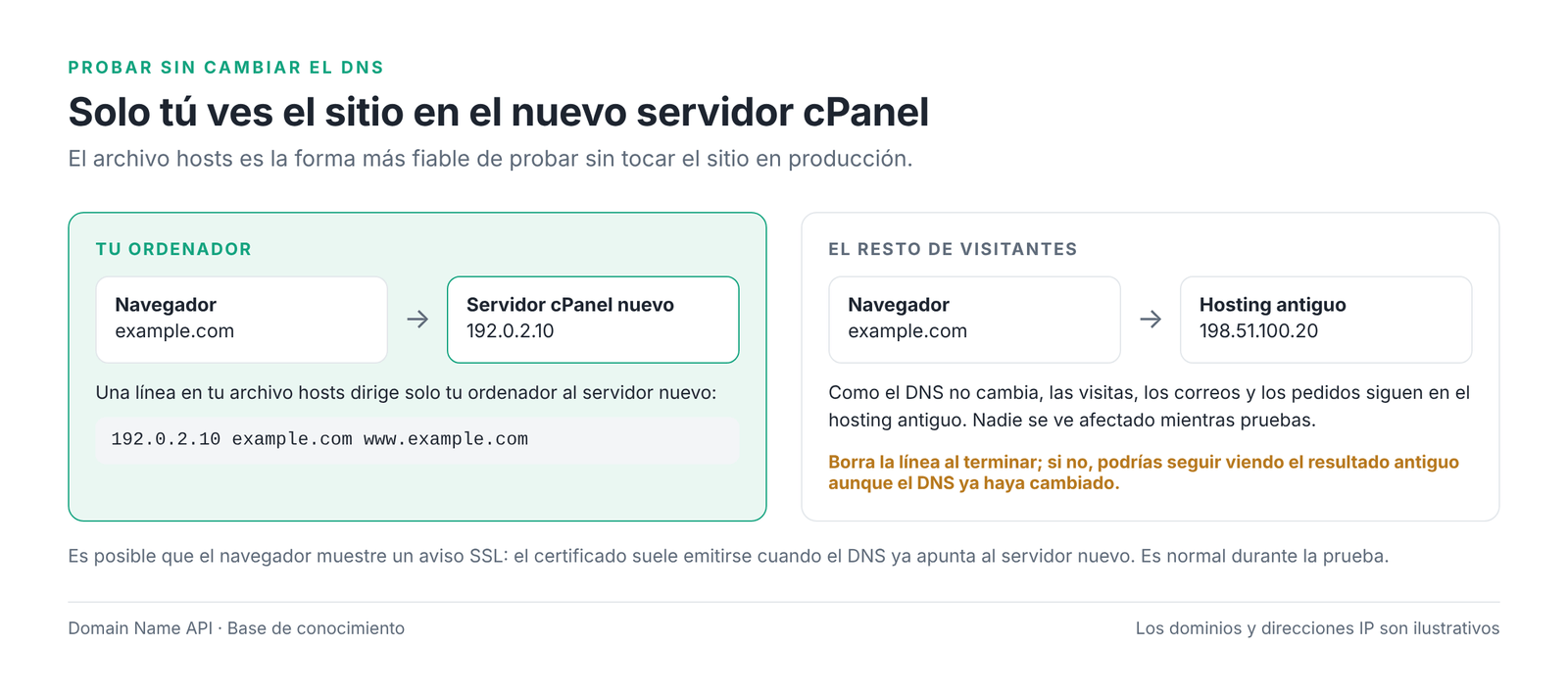
La forma más fiable de ver el sitio en el nuevo servidor antes de cambiar el DNS es añadir una línea al archivo hosts de tu propio ordenador. Esa línea no afecta a nadie más; el resto de visitantes sigue en el hosting antiguo.
| Sistema operativo | Archivo | Cómo abrirlo |
|---|---|---|
| Windows | C:\Windows\System32\drivers\etc\hosts | Abre el Bloc de notas con Ejecutar como administrador y después abre el archivo. |
| macOS | /etc/hosts | En Terminal: sudo nano /etc/hosts |
| Linux | /etc/hosts | En Terminal: sudo nano /etc/hosts |
# Prueba del nuevo servidor cPanel (borrar tras la prueba)
192.0.2.10   example.com   www.example.com
Guarda, vacía la caché DNS (ipconfig /flushdns en Windows) y abre el sitio en una ventana privada. Para confirmar que estás en el nuevo servidor, puedes poner temporalmente en la raíz de documentos un archivo llamado test-new-server.txt; si esa dirección se abre, estás en el sitio correcto.
Qué probar
- La página de inicio y algunas páginas internas
- El acceso al panel de administración (por ejemplo
/wp-admin) - Una acción que escriba en la base de datos: un comentario, un registro o un borrador
- Los formularios de contacto y de pedido
- La subida de archivos
- Imágenes, CSS y archivos JavaScript
- Las conexiones de pago o con API externas (en modo de prueba)
- Los dominios adicionales y subdominios, si los hay
Un aviso de SSL aquí es normal
En esta fase el navegador puede mostrar el aviso "la conexión no es privada". AutoSSL suele emitir el certificado cuando el dominio ya apunta al nuevo servidor. Puedes continuar para probar, pero no introduzcas datos de pago reales.
Comprobación del paso
Qué deberías ver: El sitio y su panel de administración funcionando sin errores en el nuevo servidor.
El error más habitual aquí: Olvidarte de borrar la línea del hosts tras la prueba. Durante un tiempo verás un resultado distinto después del cambio de DNS y buscarás el problema donde no está.
Siguiente paso: Si el sitio es dinámico, planifica primero la sincronización final y luego cambia el DNS.
Evita perder datos en sitios dinámicos
En tiendas online, sitios de socios, reservas, foros o CRM, los nuevos pedidos y registros siguen llegando al servidor antiguo entre tu primera copia y el cambio de DNS. Si no los trasladas, se pierden.
- Elige una ventana de mantenimiento de poco tráfico y avisa a tu cliente.
- Cuando empiece, activa el modo mantenimiento o detén las escrituras en el sitio antiguo (sin pedidos ni registros nuevos).
- Haz un último volcado de la base de datos y vuelve a importarlo en el nuevo servidor (sincronización final). Copia también los archivos subidos entretanto.
- Cambia el DNS y desactiva el modo mantenimiento en el nuevo servidor.
Así se acorta el tiempo de inactividad, pero no desaparece. En lugar de prometer cero cortes, informa a tu cliente de una ventana de mantenimiento breve y planificada.
Paso 9: Apunta el DNS al nuevo servidor
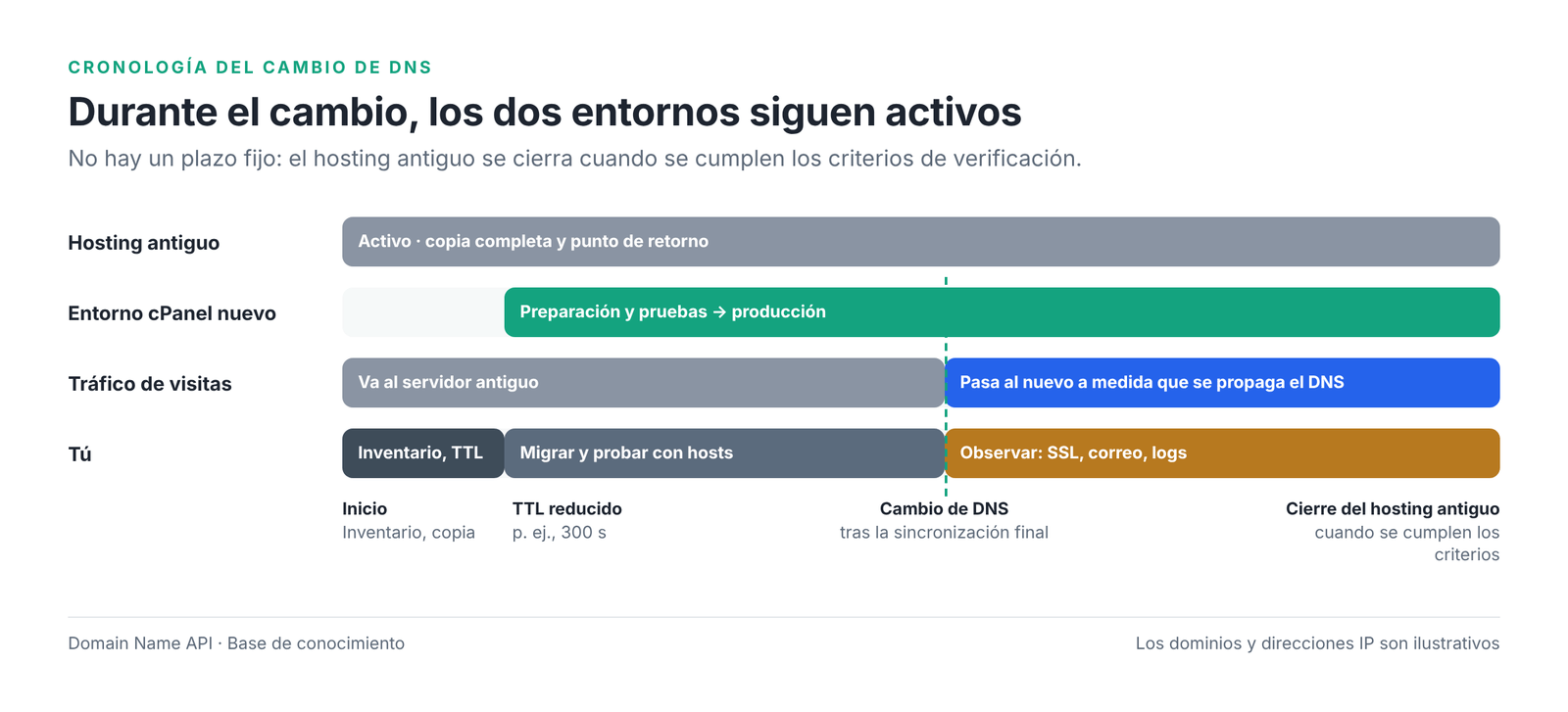
El cambio de DNS es el único paso difícil de deshacer, por eso va al final. No necesitas transferir el dominio: sigue donde está registrado y solo cambias adónde apunta. Tampoco hace falta cambiar los servidores de nombres en todas las migraciones.
| Escenario | Qué cambia | Cuándo elegirlo |
|---|---|---|
| A. Pasar a servidores de nombres privados | Los servidores de nombres del dominio pasan a ser ns1.example.net y ns2.example.net. Desde entonces, los registros DNS se gestionan en el Zone Editor del nuevo cPanel. | Cuando vas a gestionar tú el DNS del cliente. |
| B. Actualizar solo los registros | En el proveedor DNS actual (Cloudflare, por ejemplo), pon el registro A en 192.0.2.10 y actualiza los registros www y AAAA si hace falta. | Cuando el DNS está en otro sitio y va a seguir allí. |
Guía relacionada: Cómo crear servidores de nombres privados en Hosting Revendedor cPanel
En el escenario A, conserva los registros de correo y verificación
Al cambiar los servidores de nombres, pasa a mandar la zona DNS del nuevo cPanel. La zona creada con la cuenta solo trae registros por defecto; no incluye los registros personalizados del DNS antiguo.
Antes de cambiar los servidores de nombres, vuelve a crear en Zone Editor los registros MX, SPF (TXT), DKIM, DMARC y los TXT de verificación de Google, Microsoft, Meta y servicios similares que guardaste en el paso 1.
Comprobación del paso
Qué deberías ver: La nueva IP (192.0.2.10) con nslookup example.com; en el escenario A, los nuevos servidores de nombres con nslookup -type=NS example.com.
El error más habitual aquí: Cambiar el DNS antes de probar, o cambiar los servidores de nombres antes de añadir los registros personalizados a la nueva zona.
Siguiente paso: Verifica el SSL, el correo y las funciones del sitio.
Paso 10: Verifica el SSL, el correo y las funciones del sitio
SSL y HTTPS
- Cuando el DNS apunte al nuevo servidor, abre Security › SSL/TLS Status en el nuevo cPanel.
- Si no hay certificado para el dominio y para
www, usa Run AutoSSL. El certificado antiguo no pasa solo a la nueva cuenta. - Para la redirección a HTTPS, usa Force HTTPS Redirect en la pantalla Domains. Si
.htaccesstambién redirige, activar ambas cosas puede crear un bucle de redirecciones. - Comprueba el candado, el sitio con y sin
wwwy los avisos de contenido mixto.
Correo
- Envía un mensaje nuevo y recibe otro desde una dirección externa (un correo personal, por ejemplo).
- Revisa el estado de SPF y DKIM en Email › Email Deliverability. Si el DNS se gestiona en otro sitio, añade allí los registros sugeridos.
- Confirma que el registro DMARC mantiene su valor anterior.
Lista de comprobación tras la migración
Que "el sitio cargue" no significa que la migración haya salido bien. Hay que verificar todo lo siguiente:
- El dominio apunta al nuevo servidor
- HTTPS con un certificado válido (incluido
www) - Página de inicio y páginas internas
- Acceso al panel de administración
- Lectura y escritura en la base de datos
- Formularios y subida de archivos
- Imágenes, CSS y JavaScript
- Redirecciones
- Tareas cron (activas en el nuevo servidor, detenidas en el antiguo)
- Envío y recepción de correo
- Registros MX, SPF, DKIM, DMARC
- Dominios adicionales y subdominios
- Integraciones externas (pagos, API, listas de IP permitidas)
- Registros de errores (cPanel › Metrics › Errors)
Paso 11: Mantén ambos entornos activos mientras observas
Tras el cambio de DNS, algunos visitantes y servidores de correo pueden seguir usando la dirección antigua durante un tiempo. En lugar de un número fijo de días, fíjate en estas señales:
- Ya no hay tráfico significativo en los registros de acceso del servidor antiguo.
- No llega correo nuevo al servidor antiguo, y lo que llegó ya se ha trasladado.
- Todo lo de la lista de comprobación está verificado y tu cliente ha confirmado que el sitio funciona.
- En sitios críticos para el negocio, se ha completado en el nuevo servidor al menos un ciclo completo (un pedido, una factura, un boletín).
Paso 12: Cierra el hosting antiguo al final
- Haz una última copia completa del hosting antiguo y guárdala.
- Confirma que las tareas cron del servidor antiguo están detenidas.
- Desactiva la renovación del hosting antiguo o cancela la cuenta. Si el dominio está en la misma empresa, asegúrate de cerrar solo el servicio de hosting, no el dominio.
Plan de vuelta atrás
Antes de empezar deben cumplirse cuatro cosas: el hosting antiguo está activo, tienes una copia completa, los registros DNS antiguos están guardados y los pasos para volver atrás están por escrito. Volver atrás antes del cambio de DNS es fácil; todavía no ha cambiado nada. Tras el cambio, devolver el DNS puede no bastar: los pedidos, registros y correos que llegaron al nuevo servidor hay que llevarlos de vuelta al antiguo.
Solución de problemas
| Problema | Causa probable | Solución |
|---|---|---|
| 403 Forbidden | No hay archivo índice en la raíz de documentos, permisos incorrectos o una regla de .htaccess bloquea el acceso | Comprueba que los archivos están en la carpeta correcta con permisos 644/755; cambia temporalmente el nombre de .htaccess y vuelve a probar. |
| 500 Internal Server Error | Versión de PHP incompatible, extensión que falta, directiva errónea en .htaccess | Iguala la versión de PHP a la del origen; lee el error en Metrics › Errors. |
| "Error establishing a database connection" | Nombre de base de datos, usuario o contraseña incorrectos en la configuración, o el usuario no tiene privilegios | Revisa los nombres con prefijo (newuser_...) y ALL PRIVILEGES. |
| Aparece la página por defecto de cPanel | Los archivos están en una raíz de documentos equivocada o la línea del hosts tiene la IP incorrecta | Confirma la raíz de documentos en Domains; revisa la IP de tu línea en hosts. |
| El sitio sigue cargando desde el servidor antiguo | El DNS no se ha propagado, el TTL es alto o la línea del hosts sigue ahí | Comprueba con nslookup, borra la línea del hosts y vacía la caché DNS. |
| Bucle de redirecciones (demasiadas redirecciones) | Force HTTPS y una redirección en .htaccess o en la aplicación están activas a la vez | Deja la redirección en un solo sitio. |
| El aviso de SSL no desaparece | AutoSSL aún no se ha ejecutado o el dominio apunta a otra IP | Confirma el DNS y usa Run AutoSSL; si hay registro CAA, comprueba que permite a la autoridad de certificación. |
| No llega el correo entrante | El MX apunta al servidor antiguo o Email Routing está mal | Revisa el MX y el ajuste de Email Routing. |
| El correo enviado va a spam | Falta SPF o DKIM | Añade los registros sugeridos en Email Deliverability. |
| La importación de la base de datos se corta a medias | El archivo supera el límite de phpMyAdmin | Comprímelo como .sql.gz; si aun así no cabe, pide ayuda a soporte. |
| Una tarea cron no se ejecuta | La ruta todavía contiene el usuario antiguo | Actualiza las rutas del comando a /home/newuser/.... |
| Aviso de límite de disco o de recursos | El paquete es más pequeño que el sitio de origen | Amplía el paquete en WHM o pasa la cuenta a uno adecuado. |
Errores habituales
- Empezar sin copia de seguridad, o dejarla solo en el servidor que vas a cerrar.
- Trasladar los archivos y olvidar la base de datos.
- Pensar que crear una cuenta de correo traslada los mensajes.
- Tomar por herramientas de revendedor las de nivel servidor que el WHM de revendedor no muestra (Transfer Tool).
- Cambiar el DNS antes de probar.
- No revisar la versión de PHP ni las extensiones.
- Olvidar las tareas cron, o ejecutarlas en los dos servidores.
- Perder los registros MX, SPF, DKIM y de verificación al cambiar los servidores de nombres.
- Saltarse la sincronización final en sitios dinámicos.
- Cerrar el hosting antiguo antes de terminar la verificación.
- No comprobar el SSL ni la dirección con
www.
Preguntas frecuentes
¿Cómo migro un sitio web a cPanel?
Haz un inventario del origen y una copia completa, crea el paquete y la cuenta de cPanel en WHM y traslada los archivos, las bases de datos, el correo y las tareas cron. Prueba el sitio con el archivo hosts sin cambiar el DNS. Cuando las pruebas salgan bien, apunta el DNS al nuevo servidor, verifica el SSL y el correo y cierra el hosting antiguo al final.
¿Puedo restaurar yo una copia completa de cPanel en una cuenta de revendedor?
No con una cuenta de revendedor. Restaurar una copia completa (cpmove) y la Transfer Tool de WHM requieren permisos de administrador del servidor. Prepara el archivo de copia y abre una solicitud de soporte. Si prefieres hacerlo tú, restaura las copias parciales del directorio principal y de MySQL desde la pantalla Backup de la nueva cuenta de cPanel.
¿Tengo que transferir el dominio para cambiar de hosting?
No. El dominio puede quedarse en su registrador actual. Solo cambias adónde apunta: o pones sus servidores de nombres en el nuevo proveedor, o actualizas el registro A en tu proveedor DNS actual con la IP del nuevo servidor. La transferencia del dominio es un proceso aparte y opcional.
¿Es obligatorio cambiar los servidores de nombres?
No. Si tu DNS se gestiona en otro sitio, como Cloudflare, basta con actualizar el registro A (y los registros www y AAAA si hace falta) a la nueva IP. Si cambias los servidores de nombres, la gestión del DNS pasa al nuevo cPanel, así que añade antes a la nueva zona los registros MX, SPF, DKIM y de verificación.
¿El correo se traslada solo?
Depende del método. Si restauras una copia del directorio principal de cPanel, los datos del correo llegan con ella. En una migración manual, crear la cuenta en el nuevo cPanel no trae los mensajes antiguos; trasládalos aparte con un cliente de correo o una herramienta de sincronización IMAP. En ambos casos, revisa las cuentas y las cuotas.
¿Cómo traslado una base de datos a cPanel?
Exporta la base de datos del origen como volcado .sql. En el nuevo cPanel, crea una base de datos y un usuario con MySQL Database Wizard, da al usuario ALL PRIVILEGES e importa el volcado en phpMyAdmin. Después actualiza el nombre de la base de datos, el usuario y la contraseña en el archivo de configuración del sitio; cPanel añade el nombre de usuario como prefijo a esos nombres.
¿Puedo probar el sitio sin cambiar el DNS?
Sí. Añade al archivo hosts de tu ordenador una línea con la IP del nuevo servidor y tu dominio, y el sitio cargará desde el nuevo servidor solo en tu ordenador. El resto de visitantes sigue en el hosting antiguo. Al terminar, borra la línea y vacía la caché DNS.
¿El certificado SSL se traslada solo?
El certificado antiguo no pasa a la nueva cuenta. En el nuevo cPanel, AutoSSL emite un certificado cuando el dominio apunta al nuevo servidor. Tras el cambio de DNS, revisa SSL/TLS Status y usa Run AutoSSL si hace falta. Si tienes un certificado de pago, instala por separado el certificado y la clave privada.
¿Cuándo debo cerrar el hosting antiguo?
No hay un número fijo de días. Ciérralo cuando el servidor antiguo ya no reciba tráfico significativo ni correo nuevo, la lista de comprobación esté verificada y tu cliente haya dado el visto bueno al sitio. Antes, haz una última copia completa y asegúrate de que las tareas cron del servidor antiguo están detenidas.
¿Cómo evito perder datos durante la migración?
Haz una copia completa y mantén activo el hosting antiguo. En sitios que escriben continuamente en la base de datos, como tiendas y sitios de socios, planifica una ventana de mantenimiento breve: detén las escrituras, lleva la base de datos más reciente al nuevo servidor y luego cambia el DNS. Esa sincronización final evita que se pierdan los datos creados tras la primera copia.
¿Cómo migro un sitio WordPress a cPanel?
Se aplican los mismos pasos: traslada los archivos y la base de datos, actualiza los datos de la base de datos en wp-config.php y prueba el sitio con el archivo hosts. Si el dominio no cambia, no hace falta tocar las URL. Si también cambia el dominio, actualiza las URL antiguas de la base de datos con una herramienta segura de buscar y reemplazar.
¿Cuánto tarda una migración?
En un sitio pequeño, el trabajo suele llevar entre 30 y 90 minutos. Los archivos y bases de datos grandes, muchos buzones y el traslado de mensajes alargan el proceso. La propagación DNS puede tardar unas horas más; bajar el TTL con antelación lo acorta.
Guías relacionadas
- Cómo crear servidores de nombres privados en Hosting Revendedor cPanel
- Cómo crear un paquete en WHM
- Cómo crear una cuenta de cliente en WHM
- Cómo migrar un sitio web a Plesk en Hosting Revendedor
Si te atascas, indica en tu solicitud de soporte el dominio que estás trasladando, el panel de origen y el paso en el que estás, para que nuestro equipo pueda seguir justo desde ese punto.
Vende hosting con tu propia marca
Consulta los paquetes de Hosting Revendedor cPanel para vender hosting con tu propia marca.
Ver el Hosting Revendedor cPanel