cPanel Reseller Hosting'e Web Sitesi Nasıl Taşınır?
Mevcut bir siteyi cPanel Reseller Hosting'e taşımak yalnızca web dosyalarını kopyalamaktan ibaret değildir. Veritabanlarını, e-posta hesaplarını ve mevcut mesajları, DNS kayıtlarını, PHP ayarlarını, Cron Jobs görevlerini ve SSL durumunu da kontrol etmeniz gerekir. En güvenli yol, yeni cPanel hesabını önce hazırlamak, siteyi DNS'i değiştirmeden test etmek ve DNS geçişini ancak testler başarılı olduktan sonra yapmaktır.
Eski hosting hesabını taşıma biter bitmez kapatmayın. DNS değişikliği herkese aynı anda ulaşmaz; gözden kaçan bir dosya veya gecikmiş bir e-posta için eski hesap, doğrulama tamamlanana kadar geri dönüş noktanızdır.
Kısa cevap
Bir siteyi cPanel'e güvenle taşımak için: önce kaynaktaki her şeyin envanterini çıkarın ve tam yedek alın. WHM'de paket ve cPanel hesabını oluşturun. Dosyaları, veritabanlarını, e-postayı ve zamanlanmış görevleri taşıyın. Siteyi hosts dosyasıyla, DNS'i değiştirmeden test edin. Testler geçtikten sonra DNS'i yeni sunucuya yönlendirin, SSL ve e-postayı doğrulayın. Eski hostingi en son kapatın.
Önemli: Tam yedeği (cpmove) geri yüklemek ve WHM Transfer Tool sunucu (root) yetkisi gerektirir; bayi hesabında bu işlemler destek ekibi üzerinden yapılır. Kısmi yedeklerle taşımayı ise kendiniz yapabilirsiniz.
Bu rehber kimler için: Domain Name API Linux cPanel Reseller Hosting kullanan ve müşterisinin sitesini başka bir hosting firmasından taşıyacak bayiler. Aktif çalışma süresi: küçük bir site için 30–90 dakika. DNS'in yayılması: ayrıca birkaç saat sürebilir. Son güncelleme: 4 Ekim 2026
Bu rehberde örnek alan adı olarak ornekmusteri.com, yeni sunucu IP'si olarak 192.0.2.10, eski hosting IP'si olarak 198.51.100.20 kullanılır. Bunlar belgeleme için ayrılmış temsilî değerlerdir; kendi bilgilerinizi hizmet detaylarınızdan alın.
Kısa yol: 12 adımda güvenli cPanel taşıması
Domain Name API'deki tüm taşıma rehberleri aynı güvenlik standardını izler. Sıra değişmez: her adım bir öncekinin doğrulanmasıyla başlar ve DNS her zaman en son değişir.
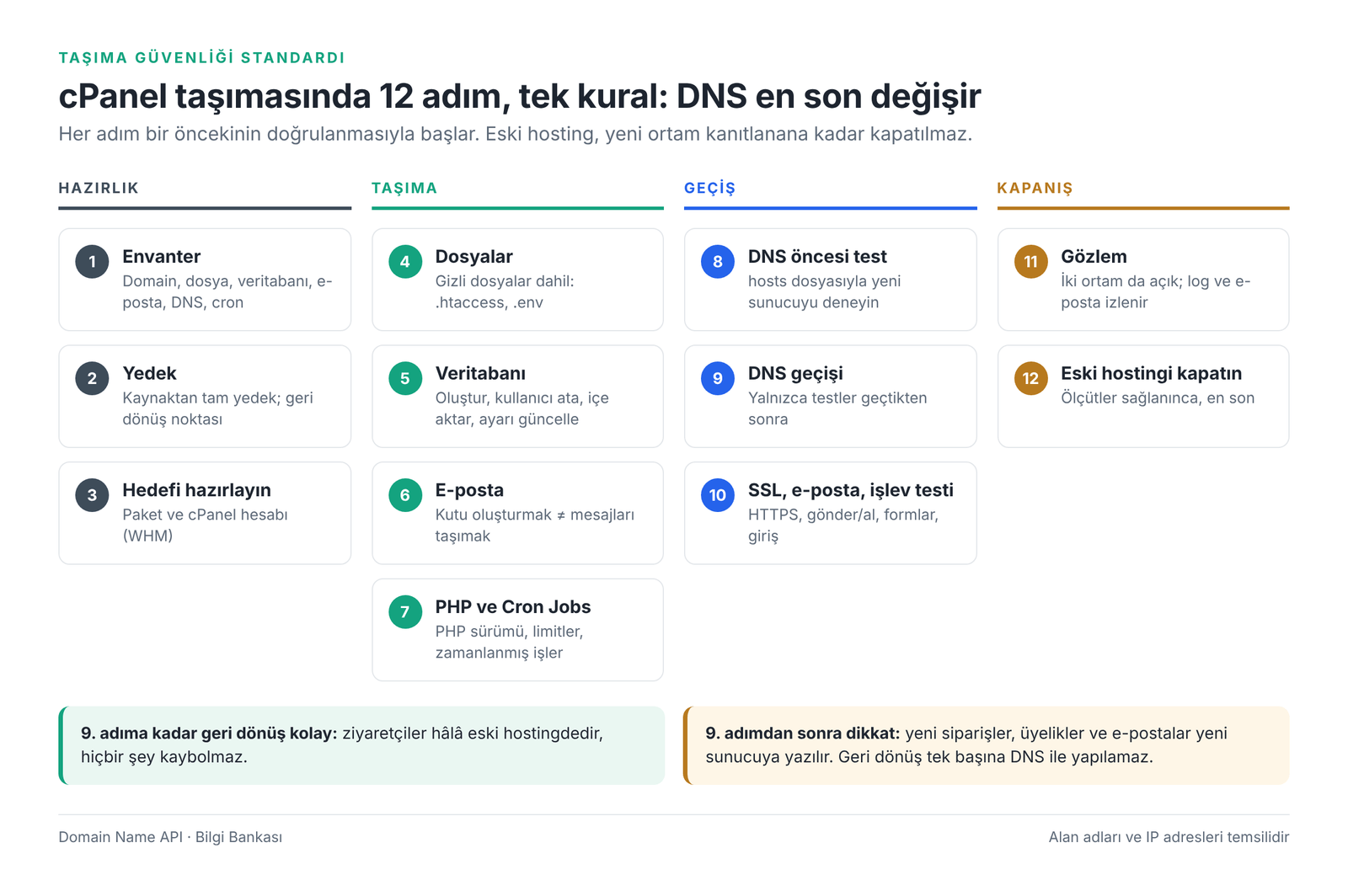
| Adım | Ne yapacaksınız? | Nerede? |
|---|---|---|
| 1 | Kaynak hostingin envanterini çıkarın, DNS kayıtlarını kaydedin, TTL'i düşürün | Eski hosting ve DNS sağlayıcısı |
| 2 | Tam yedek ve kısmi yedekleri alın, bilgisayarınıza indirin | Eski cPanel › Backup |
| 3 | Paketi ve yeni cPanel hesabını oluşturun | WHM › Packages, Create a New Account |
| 4 | Web dosyalarını taşıyın | Yeni cPanel › Backup veya File Manager |
| 5 | Veritabanlarını taşıyın, kullanıcı atayın, ayar dosyasını güncelleyin | Yeni cPanel › MySQL Databases, phpMyAdmin |
| 6 | E-posta hesaplarını oluşturun, gerekiyorsa mesajları taşıyın | Yeni cPanel › Email Accounts |
| 7 | PHP sürümünü, limitleri ve Cron Jobs görevlerini ayarlayın | Yeni cPanel › MultiPHP, Cron Jobs |
| 8 | Siteyi DNS'i değiştirmeden test edin | Kendi bilgisayarınızın hosts dosyası |
| 9 | DNS'i yeni sunucuya yönlendirin | Alan adı yönetimi veya DNS sağlayıcısı |
| 10 | SSL, e-posta ve site işlevlerini doğrulayın | Yeni cPanel › SSL/TLS Status, Email Deliverability |
| 11 | Gözlem süresince iki ortamı da açık tutun | Loglar, e-posta, müşteri geri bildirimi |
| 12 | Ölçütler sağlanınca eski hostingi kapatın | Eski hosting firması |
Hangi taşıma yöntemini kullanmalıyım?
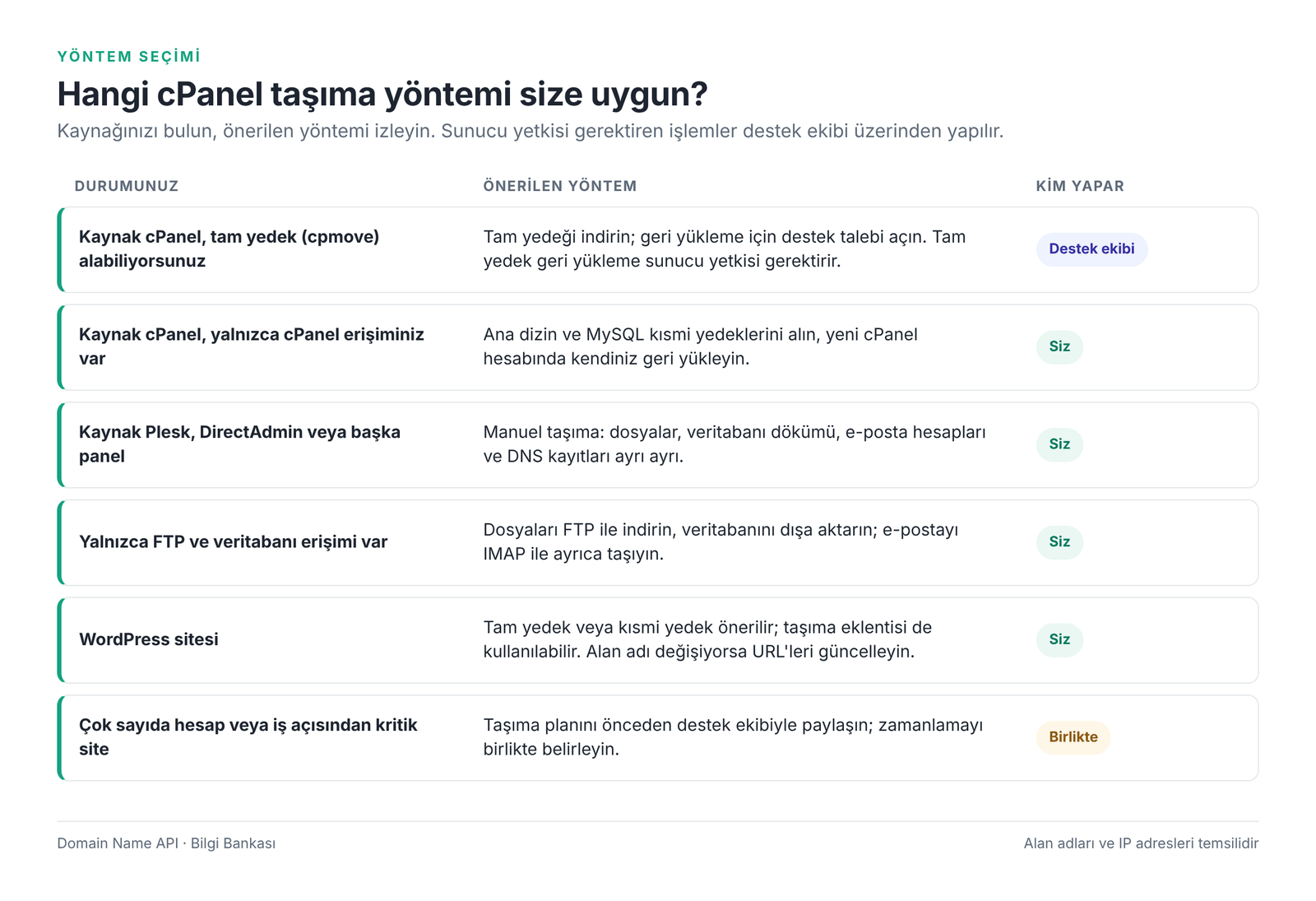
Doğru yöntem, kaynak hostinge hangi erişiminiz olduğuna bağlıdır. Sunucu yetkisi gerektiren adımları bayi hesabınızla yapamazsınız; bu adımlar için destek ekibine talep açarsınız.
Bayi hesabında neler yapılamaz?
WHM'deki Transfer Tool ve Restore a Full Backup/cpmove File ekranları sunucu yöneticisine aittir; bayi WHM'inde görünmez. Bu ekranları göremiyorsanız bu normaldir.
Tam yedekle taşıma istiyorsanız yedek dosyasını hazırlayıp destek ekibine talep açın. Domain Name API reseller hosting sayfasında belirtilen taşıma desteğinin kapsamı ve takvimi için destek ekibinden onay alın.
1. Adım: Taşımadan önce envanter çıkarın
Taşımada kaybolan şeylerin çoğu unutulduğu için kaybolur: bir alt alan adı, harici bir e-posta servisi için eklenmiş bir TXT kaydı ya da gece çalışan bir Cron görevi. Başlamadan önce kaynak hostingde aşağıdakilerin listesini çıkarın.
| Öğe | Kaynakta nereye bakılır? | Neden önemli? |
|---|---|---|
| Ana alan adı, addon ve alt alan adları | cPanel › Domains | Her alan adının kendi belge kökü vardır; biri unutulursa o site açılmaz. |
| Web dosyaları ve belge kökleri | File Manager › public_html ve diğer klasörler | Yanlış klasöre taşınan site 404 veya varsayılan sayfa gösterir. |
| Veritabanları ve kullanıcıları | MySQL Databases | Site, veritabanı adı, kullanıcısı ve şifresiyle bağlanır. |
| E-posta hesapları ve kota | Email Accounts | Hesaplar yeniden oluşturulmazsa e-postalar reddedilir. |
| Yönlendirme, otomatik yanıt, filtre | Forwarders, Autoresponders, Email Filters | Görünmez ama iş akışını bozar. |
| DNS kayıtları (A, CNAME, MX, TXT) | Zone Editor veya mevcut DNS sağlayıcısı | SPF, DKIM, DMARC ve doğrulama kayıtları kaybolursa e-posta ve hizmetler bozulur. |
| E-posta nerede barındırılıyor? | MX kaydının gösterdiği adres | Microsoft 365 veya Google Workspace kullanılıyorsa MX değiştirilmemelidir. |
| PHP sürümü ve ayarları | MultiPHP Manager, MultiPHP INI Editor veya Select PHP Version | Farklı PHP sürümü 500 hatasına yol açabilir. |
| Cron Jobs | Cron Jobs | Faturalama, yedek, bülten gibi işler otomatik taşınmaz. |
| SSL ve yönlendirmeler | SSL/TLS Status, Redirects, .htaccess | HTTPS ve www yönlendirmesi yeni sunucuda yeniden doğrulanmalıdır. |
| FTP hesapları | FTP Accounts | Müşteri veya geliştirici erişimi kesilmemelidir. |
| Dış entegrasyonlar | Ödeme altyapısı, API anahtarları, IP izin listeleri | Bazı servisler sunucu IP'sine göre izin verir; yeni IP'yi tanıtmanız gerekir. |
DNS kayıtlarını kaydedin ve TTL'i düşürün
- Mevcut DNS kayıtlarının tamamının ekran görüntüsünü alın veya dışa aktarın. Bu kayıt, geri dönüş planınızın parçasıdır.
- Alan adının A ve MX kayıtlarının TTL değerini, mümkünse geçişten en az bir gün önce 300 saniye gibi kısa bir değere düşürün.
- TTL'i düşürmeden geçiş yaparsanız eski IP adresi bazı ziyaretçilerin tarafında, eski TTL süresi boyunca önbellekte kalabilir.
Adım kontrolü
Ekranda ne görmelisiniz? Taşınacak her öğenin yazılı bir listesi ve DNS kayıtlarının bir kopyası.
Burada en sık yapılan hata: Yalnızca public_html klasörünü listeleyip addon alan adlarını, e-posta yönlendirmelerini ve Cron görevlerini atlamak.
Sonraki adım: Kaynaktan yedek alın.
2. Adım: Kaynak hostingden yedek alın
Yedek iki işe yarar: taşımanın malzemesidir ve bir şey ters giderse dönebileceğiniz noktadır. Yedeği yalnızca eski sunucuda bırakmayın; bilgisayarınıza indirin.
Kaynak cPanel ise
- Eski cPanel'de Files › Backup ekranını açın.
- Download a Full Account Backup ile tam yedek oluşturun. Yedek hazır olduğunda belirttiğiniz adrese bildirim gelir; dosya
backup-...tar.gzadıyla ana dizinde oluşur. - Aynı ekrandaki Partial Backups bölümünden şunları ayrıca indirin: Home Directory, her veritabanı için MySQL Databases, Email Forwarders ve Email Filters.
- İndirilen dosyaların boyutunun yeni paketteki disk alanına sığdığını kontrol edin.
Kaynak başka bir panel ise
Plesk, DirectAdmin veya özel bir panelde aynı mantığı uygulayın: tüm web dosyalarını sıkıştırılmış tek bir arşiv olarak indirin, her veritabanını .sql dökümü olarak dışa aktarın ve e-posta hesaplarının listesini çıkarın. Yalnızca FTP erişiminiz varsa dosyaları bir FTP istemcisiyle, veritabanını phpMyAdmin ile alın.
Şifrelerle ilgili bir uyarı
E-posta ve veritabanı şifreleri yedekten okunamaz. Tam yedekle geri yüklenen hesaplarda şifreler korunur. Manuel taşımada ise e-posta hesaplarına yeni şifre vermeniz ve bunu müşteriniz ile paylaşmanız gerekir. Bu konuyu taşımadan önce müşterinizle konuşun.
Adım kontrolü
Ekranda ne görmelisiniz? Bilgisayarınızda tam yedek dosyası ve ayrıca ana dizin ile veritabanı yedekleri.
Burada en sık yapılan hata: Yedeği yalnızca kapatılacak eski sunucuda bırakmak.
Sonraki adım: Yeni cPanel hesabını hazırlayın.
3. Adım: WHM'de paketi ve cPanel hesabını oluşturun
Yeni ortamı içerik taşımadan önce hazırlayın. cPanel'de her site bir cPanel hesabında yaşar; hesabın limitlerini ise paket belirler.
- WHM'e bayi kullanıcınızla giriş yapın (HTTPS, 2087 portu veya bayi panelindeki tek tıkla giriş).
- Packages › Add a Package ile kaynak sitenin ihtiyacını karşılayan bir paket oluşturun: disk alanı, veritabanı sayısı, e-posta hesabı sayısı ve addon alan adı sayısı kaynaktakinden az olmamalı.
- Account Functions › Create a New Account ile hesabı açın. Domain alanına sitenin gerçek alan adını (
ornekmusteri.com) yazın, paketi seçin. - Kullanıcı adını not edin. cPanel veritabanı ve veritabanı kullanıcı adlarının başına bu kullanıcı adını ekler; 5. adımda bu önemlidir.
İlgili rehberler: WHM'de Paket Nasıl Oluşturulur? · WHM'de Müşteri Hesabı Nasıl Açılır?
Adım kontrolü
Ekranda ne görmelisiniz? WHM › List Accounts listesinde yeni hesap ve doğru paket.
Burada en sık yapılan hata: Hesabı geçici bir alan adıyla açıp sonra değiştirmeye çalışmak. Gerçek alan adıyla açın; DNS değişmedikçe canlı site etkilenmez.
Sonraki adım: Dosyaları taşıyın.
4. Adım: Web dosyalarını taşıyın
Dosyaları iki yoldan biriyle taşıyabilirsiniz. Kaynak da cPanel ise ana dizin yedeğini geri yüklemek en az hata üreten yoldur.
Yol A: Ana dizin yedeğini geri yükleyin (kaynak cPanel)
- Yeni hesabın cPanel'ine girin (WHM › List Accounts › cP simgesi).
- Files › Backup › Restore a Home Directory Backup bölümünden indirdiğiniz ana dizin yedeğini yükleyin.
- Geri yükleme
public_html, addon alan adı klasörleri ve e-posta verileri dahil ana dizini yazar. Yeni hesapta korumak istediğiniz dosya varsa önce yedekleyin.
Yol B: File Manager veya FTP ile yükleyin
- Kaynak dosyaları tek bir
.ziparşivi hâline getirin. - Yeni cPanel'de File Manager ile doğru belge kökünü açın. Ana alan adı için bu genellikle
public_htmlklasörüdür; addon alan adlarının belge kökü Domains ekranında yazar. - Arşivi yükleyin, sağ tıklayıp Extract ile açın, ardından arşiv dosyasını silin.
- Büyük sitelerde FTP veya SFTP daha güvenilirdir; bağlantı koparsa kaldığı yerden devam edebilirsiniz.
Gizli dosyaları unutmayın
.htaccess, .env, .user.ini gibi nokta ile başlayan dosyalar varsayılan olarak görünmez. File Manager'da Settings › Show Hidden Files (dotfiles) seçeneğini açın.
Ayar dosyalarındaki mutlak yolları kontrol edin. Kaynakta /home/eskikullanici/public_html yazan bir yol, yeni hesapta /home/yenikullanici/public_html olmalıdır.
Dosya izinleri genellikle klasörlerde 755, dosyalarda 644 olmalıdır. 777 izni güvenlik riski oluşturur ve bazı sunucularda 500 hatasına yol açar.
Adım kontrolü
Ekranda ne görmelisiniz? Belge kökünde index.php veya index.html ile birlikte sitenin tüm klasörleri ve gizli dosyalar.
Burada en sık yapılan hata: Arşivi bir alt klasörde açmak: site ornekmusteri.com/site/ altında kalır ve ana adres boş görünür.
Sonraki adım: Veritabanlarını taşıyın.
5. Adım: Veritabanlarını taşıyın
Dinamik bir site (WordPress, e-ticaret, özel uygulama) veritabanı olmadan açılmaz. Veritabanı taşıması beş parçadan oluşur: veritabanını oluşturmak, kullanıcı oluşturmak, kullanıcıyı yetkilendirmek, içeriği içe aktarmak ve sitenin ayar dosyasını güncellemek.
- Yeni cPanel'de Databases › MySQL Database Wizard'ı açın ve veritabanını oluşturun. cPanel adın başına kullanıcı adını ekler:
yenikul_wpgibi. - Aynı sihirbazda bir veritabanı kullanıcısı oluşturun ve güçlü bir şifre verin.
- Kullanıcıya veritabanı üzerinde ALL PRIVILEGES yetkisi verin.
- phpMyAdmin'i açın, yeni veritabanını seçin ve Import sekmesinden
.sqldökümünü yükleyin. - Sitenin ayar dosyasında veritabanı adı, kullanıcı adı ve şifreyi yeni değerlerle güncelleyin. Sunucu adresi cPanel'de genellikle
localhost'tur.
| Uygulama | Ayar dosyası | Güncellenecek alanlar |
|---|---|---|
| WordPress | wp-config.php | DB_NAME, DB_USER, DB_PASSWORD, DB_HOST |
| Laravel ve benzeri | .env | DB_DATABASE, DB_USERNAME, DB_PASSWORD, DB_HOST |
| OpenCart | config.php ve admin/config.php | DB_DATABASE, DB_USERNAME, DB_PASSWORD, dosya yolları |
| Özel uygulama | Geliştiricinin belirlediği dosya | Bağlantı bilgisi ve varsa mutlak dosya yolları |
Kullanıcı adı değiştiyse
Kaynakta eskikul_wp olan veritabanı yeni hesapta yenikul_wp olur. Bu yüzden Backup › Restore a MySQL Database Backup yolu yalnızca cPanel kullanıcı adı aynıysa sorunsuz çalışır. Ad farklıysa veritabanını sihirbazla yeni adla oluşturup phpMyAdmin ile içe aktarın ve ayar dosyasını yeni adla güncelleyin.
Büyük veritabanları
phpMyAdmin'in yükleme sınırı vardır ve bu sınır Import ekranında yazar. Döküm bu sınırı aşıyorsa dosyayı .sql.gz olarak sıkıştırın; yine sığmıyorsa destek ekibinden yardım isteyin. Yarıda kalan bir içe aktarma eksik tablolarla çalışan, sonradan fark edilen hatalara yol açar.
Adım kontrolü
Ekranda ne görmelisiniz? phpMyAdmin'de kaynaktaki kadar tablo ve ayar dosyasında yeni veritabanı bilgileri.
Burada en sık yapılan hata: Veritabanını içe aktarıp kullanıcıya yetki vermeyi unutmak. Site "Error establishing a database connection" hatası verir.
Sonraki adım: E-postayı taşıyın.
6. Adım: E-posta hesaplarını ve mesajları taşıyın
Yeni cPanel'de bir e-posta hesabı oluşturmanız, eski sunucudaki mesajların taşındığı anlamına gelmez. Hesap ile içindeki mesajlar ayrı şeylerdir. DNS'i değiştirmeden önce mevcut mesajların taşınıp taşınmayacağını müşterinizle netleştirin.
| Durum | Ne yapmalısınız? |
|---|---|
| Ana dizin yedeğini geri yüklediniz (Yol A) | E-posta verileri yedekle gelir. Email Accounts listesinde hesapların göründüğünü ve kotaların doğru olduğunu kontrol edin. |
| Dosyaları manuel taşıdınız (Yol B) | Email Accounts › Create ile her adresi yeniden oluşturun. Eski mesajları IMAP üzerinden ayrıca taşıyın (aşağıya bakın). |
| E-posta Microsoft 365 veya Google Workspace'te | Bu sunucuda posta kutusu açmayın. Email Routing ekranında Remote Mail Exchanger seçin ve MX kayıtlarını eski değerleriyle koruyun. |
Eski mesajları IMAP ile taşıma
- Bir e-posta istemcisine (ör. Thunderbird) aynı adresi iki ayrı hesap olarak ekleyin: biri eski sunucuya, biri yeni sunucuya bağlansın. Yeni sunucuya bağlanırken, DNS henüz değişmediği için sunucu adı olarak hizmet bilgilerinizdeki adresi kullanın.
- Klasörleri eski hesaptan yeni hesaba sürükleyin. Çok sayıda posta kutusu varsa IMAP senkronizasyon araçları daha hızlıdır.
- MX değişikliğinden sonra eski sunucuya geç ulaşan mesajlar için aynı işlemi bir kez daha yapın.
Yönlendirmeleri (Forwarders), otomatik yanıtları (Autoresponders) ve filtreleri (Email Filters) de yeniden oluşturun. Kaynak cPanel ise forwarder ve filtre yedeklerini Backup ekranından geri yükleyebilirsiniz.
Adım kontrolü
Ekranda ne görmelisiniz? Her adres için yeni sunucuda bir posta kutusu ve gerekiyorsa taşınmış klasörler.
Burada en sık yapılan hata: Microsoft 365 kullanan bir müşteride cPanel'in yerel e-posta ayarını açık bırakmak. Sitenizden gönderilen form bildirimleri dış sunucuya değil yerel kutuya düşer.
Sonraki adım: PHP ve Cron Jobs ayarlarını yapın.
7. Adım: PHP ayarlarını ve Cron Jobs görevlerini kontrol edin
PHP sürümü ve limitler
- Kaynaktaki PHP sürümünü not ettiğiniz değerle karşılaştırın. Yeni cPanel'de sürümü MultiPHP Manager ekranından seçin. Panelinizde Select PHP Version ekranı varsa sürüm ve eklentiler oradan yönetilir.
- Gerekli PHP eklentilerinin (ör.
intl,gd,imagick,zip) açık olduğunu kontrol edin. - MultiPHP INI Editor'da
memory_limit,upload_max_filesize,post_max_sizevemax_execution_timedeğerlerini kaynaktaki ihtiyaçlara göre ayarlayın. Değerler paket kaynak limitlerini aşamaz.
Cron Jobs
Cron görevleri otomatik taşınmaz; tam yedekle gelseler bile yolları kontrol edilmelidir. Yeni cPanel'de Advanced › Cron Jobs ekranından her görevi yeniden ekleyin ve komuttaki dosya yollarını yeni kullanıcı adına göre güncelleyin.
Aynı görevin iki kez çalışmasını önleyin
Geçiş sırasında aynı Cron görevi hem eski hem yeni sunucuda çalışırsa müşterilere iki kez e-posta gidebilir, aynı fatura iki kez kesilebilir. Yeni sunucudaki görevleri DNS geçişiyle birlikte etkinleştirin ve eski sunucudaki görevleri aynı anda durdurun.
Adım kontrolü
Ekranda ne görmelisiniz? Kaynakla aynı PHP sürümü, gerekli eklentiler ve yeni yollarla tanımlanmış Cron görevleri.
Burada en sık yapılan hata: PHP sürümünü kontrol etmeden siteyi test etmek ve 500 hatasını dosyalardan sanmak.
Sonraki adım: Siteyi DNS'i değiştirmeden test edin.
8. Adım: Siteyi DNS'i değiştirmeden test edin
DNS'i değiştirmeden önce siteyi yeni sunucuda görmenin en güvenilir yolu, yalnızca kendi bilgisayarınızın hosts dosyasına tek satır eklemektir. Bu satır diğer ziyaretçileri etkilemez; onlar eski hostingde kalmaya devam eder.
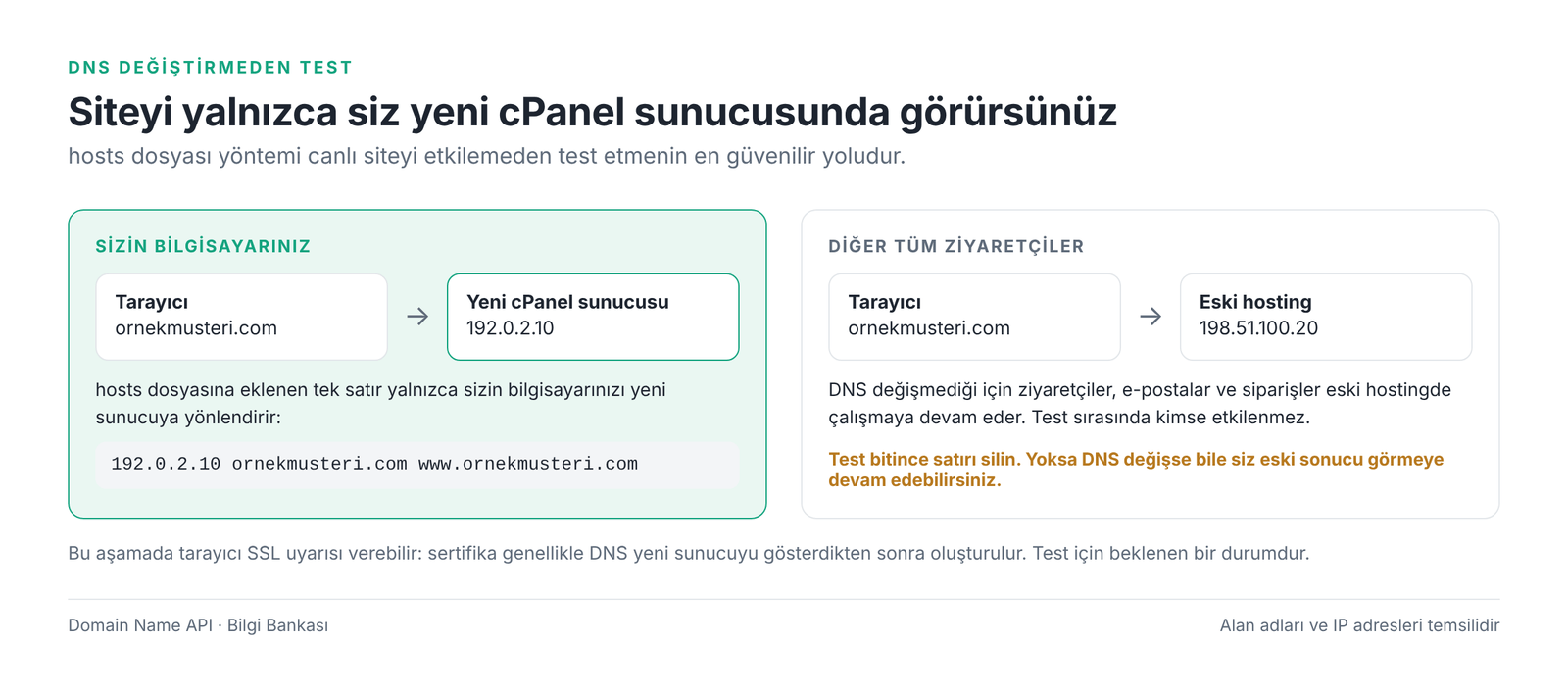
hosts dosyasına satır ekleme
| İşletim sistemi | Dosya | Nasıl açılır? |
|---|---|---|
| Windows | C:\Windows\System32\drivers\etc\hosts | Not Defteri'ni Yönetici olarak çalıştır ile açın, ardından dosyayı açın. |
| macOS | /etc/hosts | Terminal'de sudo nano /etc/hosts |
| Linux | /etc/hosts | Terminal'de sudo nano /etc/hosts |
# Yeni cPanel sunucusunu test etmek için (test bitince silin)
192.0.2.10   ornekmusteri.com   www.ornekmusteri.com
Kaydettikten sonra DNS önbelleğini temizleyin (Windows'ta ipconfig /flushdns) ve siteyi gizli pencerede açın. Yeni sunucuda olduğunuzu anlamak için geçici olarak belge köküne test-yeni-sunucu.txt adlı bir dosya koyabilirsiniz; adres açılıyorsa doğru sunucudasınız.
Neleri test etmelisiniz?
- Ana sayfa ve birkaç iç sayfa
- Yönetim paneline giriş (ör.
/wp-admin) - Veritabanına yazan bir işlem: yorum, kayıt veya taslak
- İletişim ve sipariş formları
- Dosya yükleme
- Görseller, CSS ve JavaScript dosyaları
- Ödeme veya harici API bağlantıları (test modunda)
- Varsa addon ve alt alan adları
SSL uyarısı görmeniz normal
Bu aşamada tarayıcı "bağlantınız gizli değil" uyarısı verebilir. AutoSSL, sertifikayı genellikle alan adı yeni sunucuyu gösterdikten sonra oluşturur. Test için uyarıyı geçebilirsiniz; ancak gerçek ödeme bilgisi girmeyin.
Adım kontrolü
Ekranda ne görmelisiniz? Siteyi ve yönetim panelini yeni sunucuda, hatasız çalışırken.
Burada en sık yapılan hata: Test sonrası hosts satırını silmeyi unutmak. DNS değişse bile siz bir süre farklı sonuç görür, sorunu yanlış yerde ararsınız.
Sonraki adım: Dinamik siteniz varsa önce son senkronu planlayın, ardından DNS'i değiştirin.
Dinamik sitelerde veri kaybını önleyin
E-ticaret, üyelik, rezervasyon, forum veya CRM gibi veritabanına sürekli yazan sitelerde, ilk kopyayı aldığınız an ile DNS geçişi arasında eski sunucuya yeni siparişler ve kayıtlar düşer. Bu verileri yeni sunucuya taşımazsanız kaybolur.
- Trafiğin düşük olduğu bir bakım penceresi belirleyin ve müşterinizi bilgilendirin.
- Pencere başladığında eski sitede bakım modunu açın veya yazma işlemlerini durdurun (yeni sipariş ve kayıt alınmasın).
- Veritabanının son dökümünü alın ve yeni sunucuya yeniden içe aktarın (son senkron). O arada yüklenen dosyalar varsa onları da kopyalayın.
- DNS'i değiştirin, yeni sunucuda bakım modunu kapatın.
Bu yöntem kesintiyi kısaltır ama sıfırlamaz. Sıfır kesinti vaat etmek yerine müşterinize kısa ve planlı bir bakım süresi bildirmek daha güvenlidir.
9. Adım: DNS'i yeni sunucuya yönlendirin
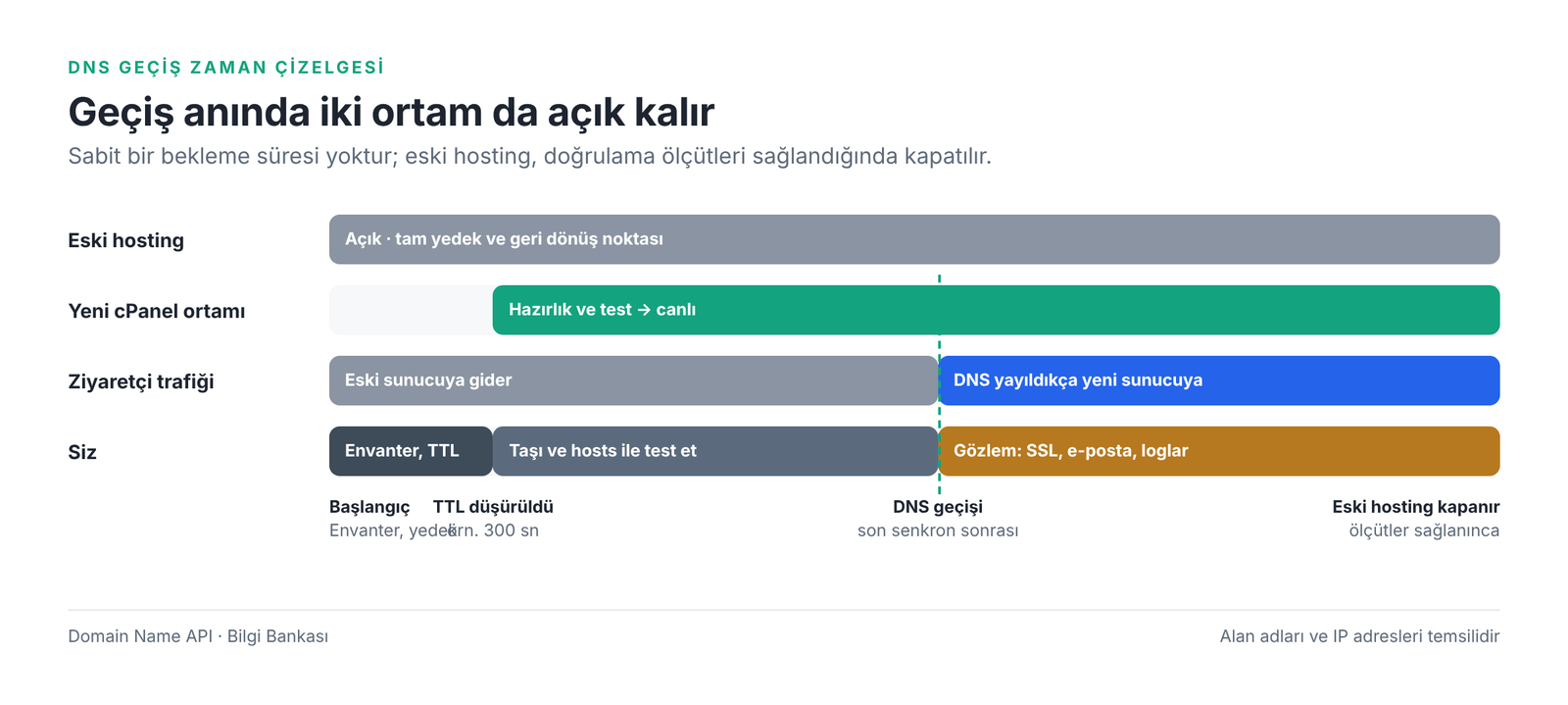
DNS geçişi taşımanın tek geri alınması zor adımıdır; bu yüzden en son yapılır. Alan adı transferi gerekmez: alan adı bulunduğu firmada kalır, yalnızca nereyi göstereceğini değiştirirsiniz. Nameserver değişikliği de her taşımada zorunlu değildir.
| Senaryo | Ne değiştirilir? | Ne zaman tercih edilir? |
|---|---|---|
| A. Özel nameserver'a geçiş | Alan adının nameserver'ları ns1.ornekmarka.com ve ns2.ornekmarka.com olarak değiştirilir. DNS kayıtları yeni cPanel'deki Zone Editor'dan yönetilir. | Müşterinin DNS'ini sizin yönetmeniz isteniyorsa. |
| B. Yalnızca kayıt güncelleme | Mevcut DNS sağlayıcısında (ör. Cloudflare) A kaydı 192.0.2.10 olarak, gerekiyorsa www kaydı ve AAAA kaydı güncellenir. | DNS başka bir yerde yönetiliyor ve öyle kalacaksa. |
İlgili rehber: cPanel Reseller Hosting'de Özel Nameserver Nasıl Oluşturulur?
Senaryo A'da e-posta ve doğrulama kayıtlarını koruyun
Nameserver değiştiğinde yeni cPanel'deki DNS bölgesi geçerli olur. Hesap açılırken oluşturulan bölge varsayılan kayıtlar içerir; eski DNS'teki özel kayıtları içermez.
Nameserver'ı değiştirmeden önce Zone Editor'da 1. adımda kaydettiğiniz MX, SPF (TXT), DKIM, DMARC ve Google, Microsoft, Meta gibi servislerin doğrulama TXT kayıtlarını yeniden oluşturun.
Adım kontrolü
Ekranda ne görmelisiniz? nslookup ornekmusteri.com sorgusunda yeni IP (192.0.2.10); senaryo A'da nslookup -type=NS ornekmusteri.com sorgusunda yeni nameserver'lar.
Burada en sık yapılan hata: DNS'i testlerden önce değiştirmek veya özel kayıtları yeni bölgeye eklemeden nameserver değiştirmek.
Sonraki adım: SSL, e-posta ve işlevleri doğrulayın.
10. Adım: SSL, e-posta ve site işlevlerini doğrulayın
SSL ve HTTPS
- DNS yeni sunucuyu gösterdikten sonra yeni cPanel'de Security › SSL/TLS Status ekranını açın.
- Alan adı ve
wwwiçin sertifika yoksa Run AutoSSL ile çalıştırın. Eski sertifika yeni hesaba kendiliğinden taşınmaz. - HTTPS yönlendirmesi için Domains ekranındaki Force HTTPS Redirect seçeneğini kullanın.
.htaccessdosyanızda da yönlendirme varsa ikisini birden açmak yönlendirme döngüsüne yol açabilir. - Tarayıcıda kilit simgesini,
wwwile vewww'siz açılışı ve karışık içerik (mixed content) uyarısını kontrol edin.
E-posta
- Yeni bir mesaj gönderin ve dış bir adresten (ör. kişisel e-posta) mesaj alın.
- Email › Email Deliverability ekranında SPF ve DKIM durumunu kontrol edin. DNS başka bir yerde yönetiliyorsa önerilen kayıtları oradaki bölgeye ekleyin.
- DMARC kaydının eski değeriyle durduğunu doğrulayın.
Taşıma sonrası kontrol listesi
"Site açılıyor" demek taşımanın başarılı olduğu anlamına gelmez. Aşağıdakilerin hepsi doğrulanmalıdır:
- Alan adı yeni sunucuyu gösteriyor
- HTTPS ve geçerli sertifika (
wwwdahil) - Ana sayfa ve iç sayfalar
- Yönetim paneline giriş
- Veritabanına okuma ve yazma
- Formlar ve dosya yükleme
- Görseller, CSS ve JavaScript
- Yönlendirmeler
- Cron Jobs (yeni sunucuda çalışıyor, eskide durdu)
- E-posta gönderme ve alma
- MX, SPF, DKIM, DMARC kayıtları
- Addon ve alt alan adları
- Harici entegrasyonlar (ödeme, API, IP izinleri)
- Hata logları (cPanel › Metrics › Errors)
11. Adım: Gözlem süresinde iki ortamı da açık tutun
DNS değiştikten sonra bazı ziyaretçiler ve e-posta sunucuları bir süre daha eski adresi kullanabilir. Bu nedenle sabit bir gün sayısı yerine aşağıdaki ölçütlere bakın:
- Eski sunucunun erişim loglarında anlamlı trafik kalmadı.
- Eski sunucuya yeni e-posta düşmüyor; düşenler yeni sunucuya aktarıldı.
- Kontrol listesindeki tüm maddeler doğrulandı ve müşteriniz sitenin çalıştığını onayladı.
- İş açısından kritik sitelerde en az bir tam iş döngüsü (ör. bir sipariş, bir fatura, bir bülten) yeni sunucuda sorunsuz tamamlandı.
12. Adım: Eski hostingi en son kapatın
- Eski hostingden son bir tam yedek alın ve saklayın.
- Eski sunucudaki Cron görevlerinin durduğunu doğrulayın.
- Eski hostingin yenilemesini kapatın veya hesabı iptal edin. Alan adı aynı firmadaysa yalnızca hosting hizmetini kapattığınızdan, alan adını iptal etmediğinizden emin olun.
Geri dönüş planı
Taşımaya başlamadan önce şu dört koşul sağlanmış olmalı: eski hosting açık, tam yedek elinizde, eski DNS kayıtları kayıtlı ve geri dönüşün nasıl yapılacağı yazılı. DNS geçişinden önce geri dönmek kolaydır; hiçbir şey değişmemiştir. DNS geçişinden sonra ise DNS'i eski değerlere çevirmek tek başına yetmeyebilir: yeni sunucuya düşen sipariş, üyelik ve e-postaları eski sunucuya geri taşımanız gerekir.
Sorun giderme
| Sorun | Muhtemel neden | Çözüm |
|---|---|---|
| 403 Forbidden | Belge kökünde index dosyası yok, izinler hatalı veya .htaccess kuralı engelliyor | Dosyanın doğru klasörde olduğunu, izinlerin 644/755 olduğunu kontrol edin; .htaccess'i geçici olarak yeniden adlandırıp deneyin. |
| 500 Internal Server Error | PHP sürümü uyumsuz, eksik eklenti, hatalı .htaccess direktifi | PHP sürümünü kaynakla eşitleyin; Metrics › Errors ekranındaki hatayı okuyun. |
| "Error establishing a database connection" | Ayar dosyasındaki veritabanı adı, kullanıcı veya şifre yanlış; kullanıcıya yetki verilmemiş | Ön ekli adları (yenikul_...) ve ALL PRIVILEGES yetkisini kontrol edin. |
| cPanel varsayılan sayfası görünüyor | Dosyalar yanlış belge kökünde veya DNS hâlâ eski sunucuda değil ama hosts satırı yanlış | Belge kökünü Domains ekranından doğrulayın; hosts satırındaki IP'yi kontrol edin. |
| Site eski sunucudan açılıyor | DNS henüz yayılmadı, TTL yüksek veya bilgisayarınızdaki hosts satırı duruyor | nslookup ile kontrol edin, hosts satırını silin, DNS önbelleğini temizleyin. |
| Yönlendirme döngüsü (too many redirects) | Force HTTPS ve .htaccess ya da uygulama içi yönlendirme birlikte çalışıyor | Yönlendirmeyi tek bir yerde bırakın. |
| SSL uyarısı sürüyor | AutoSSL henüz çalışmadı veya alan adı başka bir IP'yi gösteriyor | DNS'i doğrulayıp Run AutoSSL çalıştırın; CAA kaydı varsa sertifika sağlayıcısına izin verdiğini kontrol edin. |
| Gelen e-posta gelmiyor | MX kaydı eski sunucuyu gösteriyor veya Email Routing yanlış | MX'i ve Email Routing ayarını kontrol edin. |
| Gönderilen e-posta spam'e düşüyor | SPF veya DKIM eksik | Email Deliverability ekranındaki önerilen kayıtları ekleyin. |
| Veritabanı içe aktarma yarıda kalıyor | Dosya phpMyAdmin sınırını aşıyor | .sql.gz olarak sıkıştırın; sığmıyorsa destek ekibinden yardım isteyin. |
| Cron görevi çalışmıyor | Dosya yolu eski kullanıcı adını içeriyor | Komuttaki yolları /home/yenikullanici/... olarak güncelleyin. |
| Disk veya kaynak sınırı uyarısı | Paket limiti kaynak siteden küçük | WHM'de paketi büyütün veya hesabı uygun pakete geçirin. |
Sık yapılan hatalar
- Yedek almadan başlamak veya yedeği yalnızca kapatılacak sunucuda bırakmak.
- Yalnızca dosyaları taşıyıp veritabanını unutmak.
- E-posta hesabı oluşturmayı mesajları taşımakla aynı şey sanmak.
- WHM'de görünmeyen sunucu yetkili araçları (Transfer Tool) bayi aracı sanmak.
- DNS'i testten önce değiştirmek.
- PHP sürümünü ve eklentileri kontrol etmemek.
- Cron Jobs görevlerini unutmak veya iki sunucuda birden çalıştırmak.
- Nameserver değiştirirken MX, SPF, DKIM ve doğrulama kayıtlarını kaybetmek.
- Dinamik sitelerde son senkronu yapmamak.
- Eski hostingi doğrulama tamamlanmadan kapatmak.
- SSL'i ve
wwwadresini kontrol etmemek.
Sık sorulan sorular
cPanel'e site nasıl taşınır?
Kaynakta envanter çıkarıp tam yedek alın, WHM'de paket ve cPanel hesabını oluşturun, ardından dosyaları, veritabanlarını, e-postayı ve Cron Jobs görevlerini taşıyın. Siteyi hosts dosyasıyla DNS'i değiştirmeden test edin. Testler geçtikten sonra DNS'i yeni sunucuya yönlendirin, SSL ve e-postayı doğrulayın ve eski hostingi en son kapatın.
cPanel'den cPanel'e taşıma için tam yedeği kendim geri yükleyebilir miyim?
Hayır, bayi hesabıyla yapılamaz. Tam yedek (cpmove) geri yükleme ve WHM Transfer Tool sunucu yöneticisi yetkisi gerektirir. Yedek dosyanızı hazırlayıp destek ekibine talep açabilirsiniz. Kendiniz taşımak isterseniz ana dizin ve MySQL kısmi yedeklerini yeni cPanel hesabında Backup ekranından geri yükleyebilirsiniz.
Hosting taşırken alan adını transfer etmem gerekir mi?
Gerekmez. Alan adı kayıtlı olduğu firmada kalabilir. Taşıma için yalnızca alan adının nereyi gösterdiğini değiştirirsiniz: ya nameserver'ları yeni hostinge yönlendirirsiniz ya da mevcut DNS sağlayıcısında A kaydını yeni sunucunun IP adresiyle güncellersiniz. Alan adı transferi ayrı ve isteğe bağlı bir işlemdir.
Nameserver değiştirmek zorunlu mu?
Zorunlu değildir. DNS'iniz Cloudflare gibi başka bir sağlayıcıda yönetiliyorsa yalnızca A kaydını (ve gerekiyorsa www ile AAAA kayıtlarını) yeni IP'ye çevirmeniz yeterlidir. Nameserver'ı değiştirirseniz DNS yönetimi yeni cPanel'e geçer; bu durumda MX, SPF, DKIM ve doğrulama kayıtlarını önceden yeni bölgeye eklemeniz gerekir.
E-postalar otomatik taşınır mı?
Hangi yöntemi kullandığınıza bağlıdır. cPanel ana dizin yedeğini geri yüklerseniz e-posta verileri yedekle gelir. Manuel taşımada yeni cPanel'de hesap oluşturmak eski mesajları getirmez; mesajları bir e-posta istemcisi veya IMAP senkronizasyon aracıyla ayrıca taşımanız gerekir. Her iki durumda da hesapları ve kotaları kontrol edin.
Veritabanı nasıl taşınır?
Kaynakta veritabanını .sql dökümü olarak dışa aktarın. Yeni cPanel'de MySQL Database Wizard ile veritabanı ve kullanıcı oluşturun, kullanıcıya ALL PRIVILEGES yetkisi verin ve dökümü phpMyAdmin'den içe aktarın. Son olarak sitenin ayar dosyasındaki veritabanı adı, kullanıcı ve şifreyi yeni değerlerle güncelleyin; cPanel adların başına kullanıcı adını ekler.
DNS'i değiştirmeden siteyi test edebilir miyim?
Evet. Bilgisayarınızın hosts dosyasına yeni sunucunun IP adresi ile alan adını yazan tek bir satır eklerseniz site yalnızca sizin bilgisayarınızda yeni sunucudan açılır. Diğer ziyaretçiler eski hostingde kalmaya devam eder. Test bitince satırı silin ve DNS önbelleğini temizleyin.
SSL sertifikası otomatik taşınır mı?
Eski sertifika yeni hesaba kendiliğinden taşınmaz. Yeni cPanel'de AutoSSL, alan adı yeni sunucuyu gösterdikten sonra sertifika oluşturur. DNS geçişinden sonra SSL/TLS Status ekranından durumu kontrol edin, gerekirse Run AutoSSL ile çalıştırın. Ücretli bir sertifikanız varsa sertifika ve özel anahtarı ayrıca kurmanız gerekir.
Eski hosting ne zaman kapatılmalı?
Sabit bir gün sayısı yoktur. Eski sunucuda anlamlı trafik ve yeni e-posta kalmadığında, taşıma sonrası kontrol listesi doğrulandığında ve müşteriniz siteyi onayladığında kapatabilirsiniz. Kapatmadan önce son bir tam yedek alın ve eski sunucudaki Cron görevlerinin durduğundan emin olun.
Taşıma sırasında veri kaybı nasıl önlenir?
Taşımadan önce tam yedek alın ve eski hostingi açık tutun. Sipariş, üyelik gibi veritabanına sürekli yazan sitelerde kısa bir bakım penceresi belirleyin: yazmayı durdurun, veritabanının son halini yeni sunucuya aktarın, ardından DNS'i değiştirin. Bu son senkron, ilk kopyadan sonra oluşan verilerin kaybolmasını önler.
WordPress sitesini cPanel'e nasıl taşırım?
WordPress'te de aynı adımlar geçerlidir: dosyaları ve veritabanını taşıyın, wp-config.php dosyasında veritabanı bilgilerini güncelleyin ve siteyi hosts dosyasıyla test edin. Alan adı değişmiyorsa adres güncellemesine gerek yoktur. Alan adı da değişiyorsa veritabanındaki eski adresleri güvenli bir arama-değiştirme aracıyla güncelleyin.
Taşıma ne kadar sürer?
Küçük bir sitenin aktif taşıma işi genellikle 30–90 dakika sürer. Büyük dosya ve veritabanları, çok sayıda posta kutusu ve mesaj taşıması süreyi uzatır. DNS'in yayılması ayrıca birkaç saat sürebilir; TTL değerini önceden düşürmek bu süreyi kısaltır.
İlgili rehberler
- cPanel Reseller Hosting'de Özel Nameserver Nasıl Oluşturulur?
- WHM'de Paket Nasıl Oluşturulur?
- WHM'de Müşteri Hesabı Nasıl Açılır?
- Reseller Paketine İlk Giriş: WHM Paneline Nasıl Erişilir?
- Plesk Reseller Hosting'e Web Sitesi Nasıl Taşınır?
Takıldığınız bir adım olursa destek talebi açarken taşınan alan adını, kaynak hosting panelini ve hangi adımda olduğunuzu belirtin; ekibimiz doğru yerden devam etmenize yardımcı olur.
Markanızla hosting satın
Kendi markanızla hosting satmak için cPanel Reseller Hosting paketlerini inceleyin.
cPanel Reseller Hosting'i İncele