Como restaurar uma cópia de segurança no cPanel
A forma de restaurar uma cópia de segurança no cPanel depende do tipo de cópia que tem. As cópias do diretório principal (Home Directory), de bases de dados MySQL, de reencaminhamentos (Email Forwarders) e de filtros de email (Email Filters) podem ser restauradas por si, cada uma separadamente, a partir da ferramenta Backup ou Backup Wizard do cPanel. Uma cópia completa da conta (Full Account Backup, cpmove) não pode ser restaurada a partir da interface do cPanel: exige acesso de administrador do servidor no WHM, por isso no Alojamento de Revenda da Domain Name API o restauro é feito pela equipa de suporte.
Redigido por: Equipa de Suporte de Alojamento da Domain Name API · Revisto por: Equipa de Operações Técnicas / Alojamento · Última atualização: 5 de outubro de 2026
Primeiro, identifique o tipo de cópia
Carregar o ficheiro errado no ecrã errado é a causa mais comum de problemas no restauro. Use a árvore de decisão abaixo para saber que tipo de ficheiro tem e siga apenas a secção correspondente.
Cópia completa (arquivo com as pastas homedir e mysql) → pedido de suporte · Home Directory → cPanel › Backup · Cópia MySQL ou dump .sql → cPanel › Backup ou phpMyAdmin · Forwarders / Filters → cPanel › Backup · Arquivo comum como site.zip → File Manager.
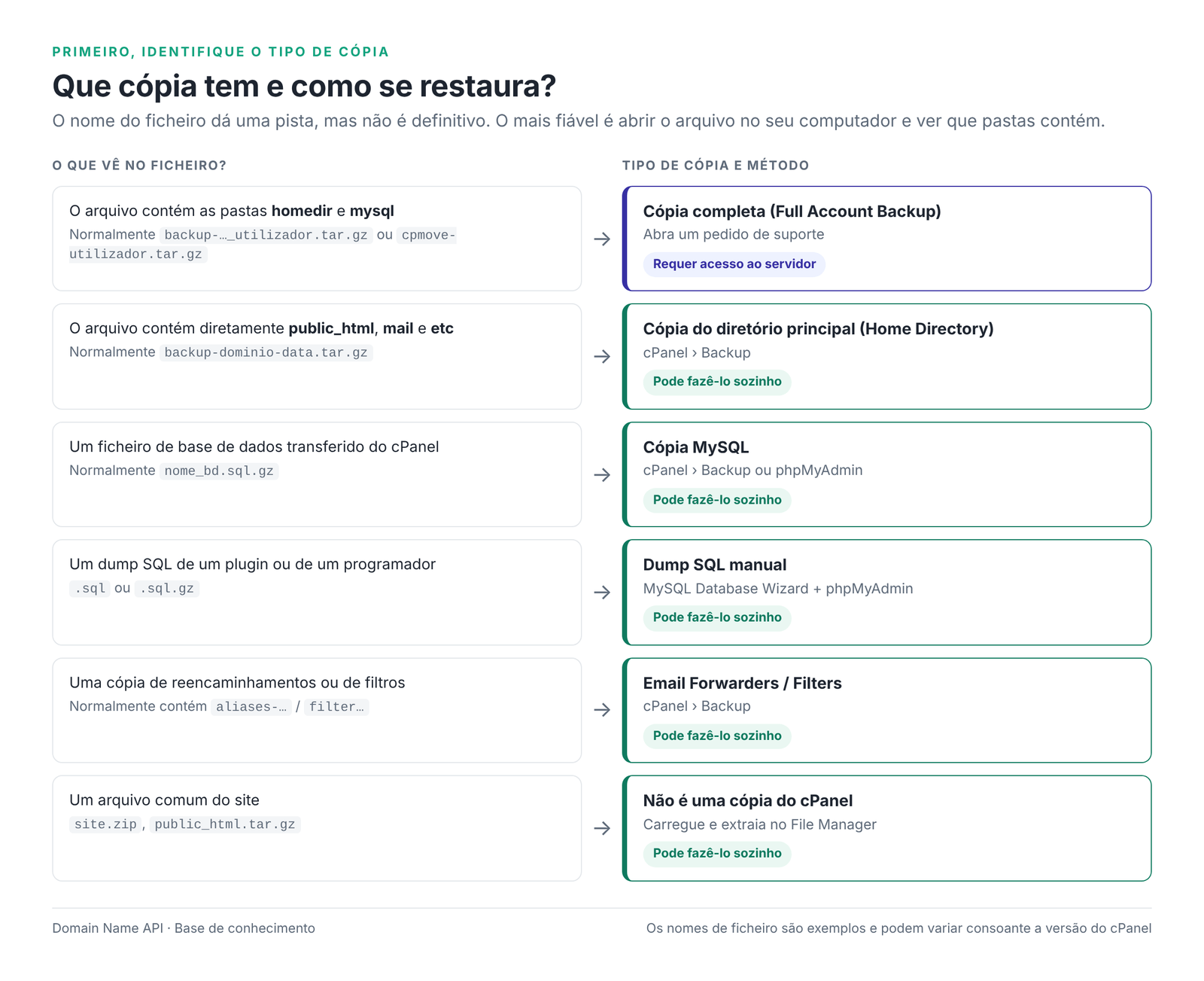
Este guia explica como restaurar numa conta cPanel uma cópia que já tem. Se está a transferir um site de outro fornecedor de alojamento, siga o guia Como migrar um site para o cPanel no Alojamento de Revenda, que também trata do DNS, dos testes e do encerramento da conta antiga.
Os exemplos usam example.com como domínio, olduser como utilizador cPanel antigo e newuser como o novo. São valores de exemplo; utilize o seu próprio domínio e utilizador.
Início rápido: um restauro seguro em 5 passos
Seja qual for o tipo de cópia, um restauro seguro segue os mesmos cinco passos. O restauro pode substituir ficheiros ou uma base de dados existentes, por isso o primeiro passo é proteger o que existe agora.
- Identifique o tipo de cópia. Abra o arquivo no seu computador e veja as pastas que contém (Figura 1).
- Faça uma cópia da conta atual. Transfira em cPanel › Files › Backup uma cópia dos ficheiros e das bases de dados de hoje.
- Verifique o espaço em disco e a conta de destino. Confirme que está na conta cPanel certa e que há espaço livre suficiente para extrair a cópia.
- Restaure apenas a parte de que precisa. Home Directory para ficheiros, MySQL para uma base de dados, Forwarders para reencaminhamentos e Filters para filtros.
- Verifique o resultado. Percorra a lista de verificação: site, área de administração, ligação à base de dados, email, versão de PHP, tarefas cron e SSL.
Que tipo de cópia tem?
O cPanel produz dois tipos principais de cópia: a Full Account Backup, que contém toda a conta, e as Partial Backups (cópias parciais), que contêm uma parte. Há quatro cópias parciais: Home Directory, base de dados MySQL, Email Forwarders e Email Filters. Além disso, é frequente encontrar arquivos e dumps SQL criados por plugins ou programadores. Cada um é restaurado de forma diferente.
| Tipo de cópia | O que contém? | O que não contém? | Quem restaura e onde? | Quando é a melhor opção? |
|---|---|---|---|---|
| A) Full Account Backup / cpmove | Ficheiros, email, bases de dados, reencaminhamentos, filtros, tarefas cron, zona DNS, domínios definidos e definições da conta | Depende da forma como foi criada; os serviços externos não estão incluídos | Não é possível no cPanel. Exige administrador do servidor no WHM → pedido de suporte | Para reconstruir toda a conta com o mesmo utilizador |
| B) Home Directory | Ficheiros do diretório principal: public_html, pastas de domínios adicionais, ficheiros ocultos, email dos seus domínios | Bases de dados, reencaminhamentos, filtros ao nível da conta, tarefas cron, domínios definidos, DNS | Você · cPanel › Files › Backup ou Backup Wizard | Quando os ficheiros do site ou o email foram danificados ou apagados |
| C) MySQL Database Backup | O conteúdo de uma base de dados (tabelas e dados) | Ficheiros, email; o utilizador da base de dados e os privilégios | Você · cPanel › Files › Backup ou Backup Wizard | Para devolver apenas a base de dados a um ponto anterior |
| D) Email Forwarders | Os reencaminhamentos configurados para o domínio | Caixas de correio e mensagens | Você · cPanel › Files › Backup ou Backup Wizard | Se os reencaminhamentos foram apagados ou têm de ser recriados noutra conta |
| E) Email Filters | Os filtros de email ao nível da conta | Os emails; os filtros de utilizador de cada caixa de correio | Você · cPanel › Files › Backup ou Backup Wizard | Se as regras de filtragem se perderam |
| F) Arquivo web manual (.zip, .tar.gz) | Uma cópia comprimida de uma pasta | Nada específico do cPanel; normalmente também não tem base de dados | Você · cPanel › File Manager › Upload e Extract | Quando um plugin ou programador arquivou apenas os ficheiros |
| G) Dump SQL manual (.sql, .sql.gz) | A exportação de uma base de dados | Utilizador, privilégios, ficheiros | Você · MySQL Database Wizard + phpMyAdmin › Import | Se a base de dados foi exportada com outra ferramenta ou o utilizador mudou |
Os nomes de ficheiro dão uma pista, mas variam consoante a versão do cPanel e a ferramenta que criou a cópia. Uma cópia completa e uma do diretório principal podem ambas começar por backup- e terminar em .tar.gz. A forma fiável de as distinguir é ver o conteúdo: a cópia completa contém pastas como homedir e mysql; a do diretório principal mostra diretamente pastas como public_html, mail e etc.
Qual é a diferença entre uma cópia completa e uma parcial?
Uma cópia completa da conta e uma cópia parcial não se restauram da mesma forma. A Full Account Backup serve para reconstruir uma conta cPanel com todas as definições e só pode ser restaurada no WHM. Cada cópia parcial leva uma parte da conta e é restaurada separadamente pelo próprio utilizador do cPanel.
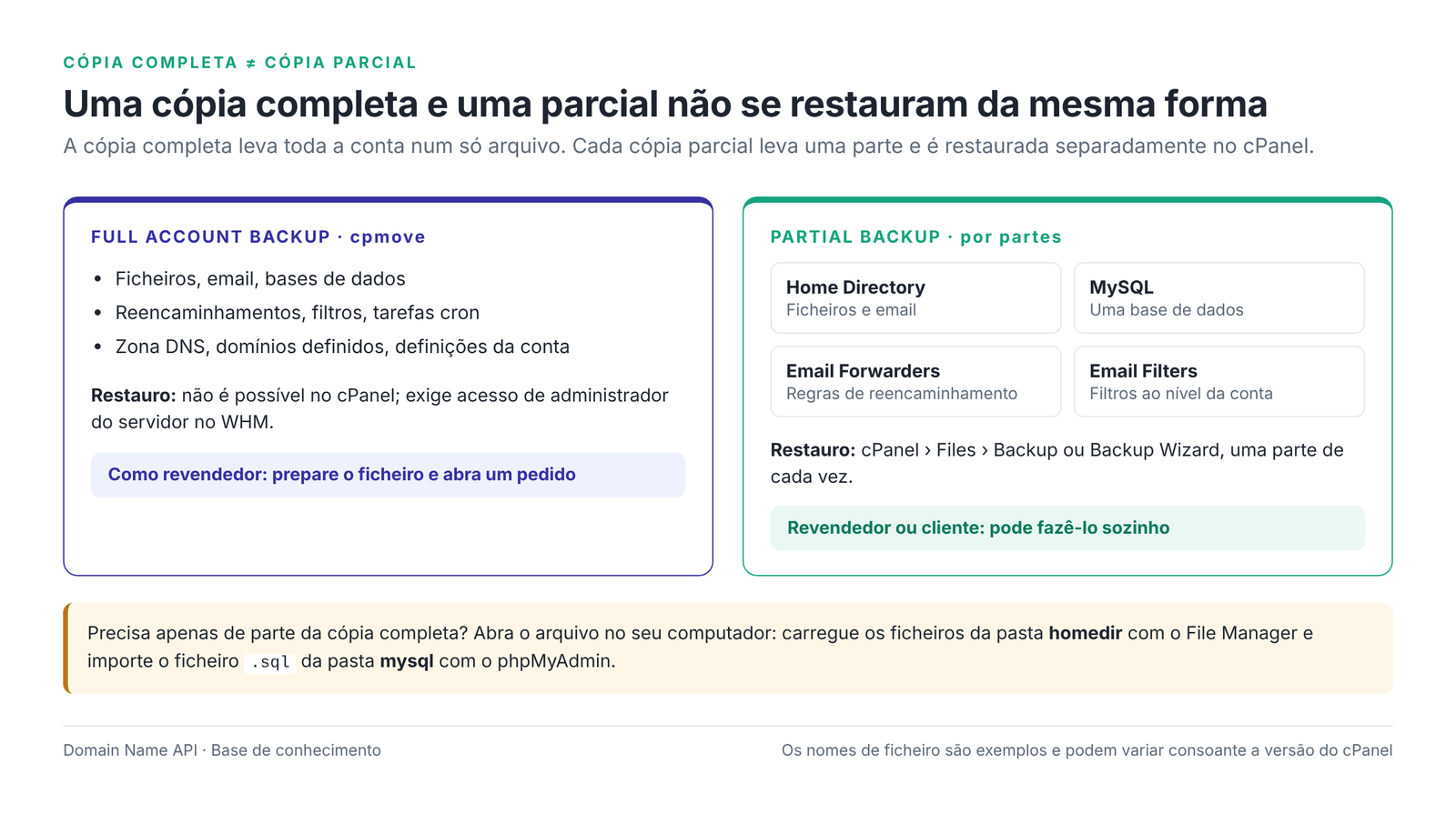
| Característica | Full Account Backup | Partial Backup |
|---|---|---|
| Âmbito | Toda a conta | Uma parte da conta |
| Onde é restaurada | WHM (administrador do servidor) | cPanel › Files › Backup ou Backup Wizard |
| O revendedor ou o cliente pode fazê-lo? | Não; é preciso abrir um pedido de suporte | Sim |
| Tarefas cron, domínios definidos, DNS | São restaurados | Não são restaurados; configuram-se à parte |
| Utilizador e prefixo da base de dados | Restaurada com o utilizador da cópia | Aplica-se o utilizador da conta de destino |
Se tem uma Full Account Backup
Não tente carregar uma cópia completa nas opções Restore do cPanel. Segundo a própria documentação do cPanel, uma cópia completa não pode ser restaurada automaticamente no cPanel; essa função só existe no WHM.
O ecrã do WHM que restaura cópias completas (Transfer or Restore a cPanel Account nas versões atuais, Restore a Full Backup/cpmove File nas anteriores) exige acesso de administrador do servidor e não aparece no WHM de revenda padrão. Se não o vê, a sua conta não tem nenhum problema.
O que fazer: siga os passos do pedido de suporte na secção Como restauro uma Full Account Backup (cpmove)? mais abaixo.
Antes de restaurar: verificação de segurança
Antes de restaurar o que quer que seja, faça uma cópia da conta atual. O restauro escreve na conta os ficheiros e as bases de dados da cópia e pode substituir ficheiros com o mesmo nome e a mesma base de dados. Se começar sem proteger o que existe agora, não terá para onde voltar se o restauro correr mal.
Um restauro nem sempre pode ser revertido
Se quiser manter os dados atuais, faça primeiro uma cópia nova. Demora alguns minutos e é a única forma fiável de corrigir um ficheiro, uma data ou uma conta errados.
- Fez uma cópia da conta atual? Em cPanel › Files › Backup, transfira pelo menos o Home Directory e as bases de dados em causa.
- A cópia pertence ao domínio e à conta certos? Confirme pelos ficheiros em
public_htmlou pelo nome da base de dados dentro do arquivo. - A data da cópia está certa? Veja a data no nome do ficheiro ou as datas de modificação dos ficheiros. É para esse ponto que vai voltar.
- Há espaço livre suficiente na quota de disco? O arquivo é carregado primeiro e depois extraído, por isso o arquivo e o seu conteúdo podem ocupar espaço ao mesmo tempo. Se a quota não chegar, aumente o pacote no WHM como revendedor.
- É um problema substituir ficheiros existentes? Se houver ficheiros alterados ou adicionados depois da data da cópia, copie-os antes para outro local.
- Fez uma cópia da base de dados atual? O restauro de uma base de dados substitui as tabelas.
- O site gera dados continuamente? Se for uma loja online, um site de membros, de reservas ou um CRM, leia o aviso de perda de dados abaixo.
- Está na conta cPanel certa? Se entrou a partir de WHM › List Accounts, confirme o utilizador e o domínio principal indicados no cPanel.
Risco de perda de dados em sites em produção que geram dados continuamente
Ao restaurar uma cópia antiga da base de dados, esta volta ao momento em que a cópia foi feita. As encomendas, registos, comentários, formulários, reservas e outros dados criados depois dessa data podem perder-se.
Num site em produção que gera dados continuamente, avalie o impacto antes de restaurar uma cópia antiga sobre a base de dados atual. Um caminho mais seguro é restaurar a cópia numa base de dados nova e vazia e recuperar apenas as tabelas ou registos de que precisa, comparando as duas.
Se o restauro for inevitável, coloque o site em modo de manutenção durante pouco tempo, transfira uma última cópia da base de dados atual e só depois restaure.
Como restauro uma cópia do diretório principal (Home Directory)?
A cópia do diretório principal é carregada em cPanel › Files › Backup, na secção Restore a Home Directory Backup. Recupera os ficheiros do seu diretório principal: public_html, as pastas de domínios adicionais, os ficheiros ocultos e o email dos seus domínios. Não recupera as bases de dados, os reencaminhamentos, os filtros ao nível da conta nem as tarefas cron.
O que é uma cópia do diretório principal?
A cópia Home Directory é uma cópia comprimida dos ficheiros que lhe pertencem no diretório principal da conta cPanel (/home/utilizador). Segundo a documentação do cPanel, inclui os ficheiros de public_html e o email dos domínios da sua conta. Restaurar esta cópia não é o mesmo que restaurar toda a conta cPanel.
Passo a passo
- Inicie sessão no cPanel. Como revendedor, pode passar para o cPanel de um cliente a partir de WHM › List Accounts com o ícone cP junto à conta.
- Abra Files › Backup. Também o pode fazer em Files › Backup Wizard › Restore › Home Directory.
- Em Partial Backups, procure Restore a Home Directory Backup.
- Clique em Choose File e selecione a cópia do diretório principal no seu computador (normalmente um ficheiro
.tar.gz). - Clique em Upload. O tempo depende do tamanho do ficheiro e da sua ligação; não feche o separador do browser.
- No fim, verá uma mensagem a confirmar o restauro. Depois abra
public_htmlno File Manager e verifique os ficheiros.
| Restauro Home Directory | É recuperado? |
|---|---|
Ficheiros de public_html e das pastas de domínios adicionais | Sim |
Ficheiros ocultos (.htaccess, .env, .user.ini) | Sim |
Email dos seus domínios (pasta mail) | Sim; depois do restauro, confirme que as contas aparecem em Email Accounts |
| Bases de dados | Não → secção MySQL |
| Email Forwarders e Email Filters ao nível da conta | Não → secção de email |
| Tarefas cron | Não → recrie-as em cPanel › Advanced › Cron Jobs |
| Domínios adicionais e subdomínios definidos | Não; as pastas voltam, mas a definição do domínio não → cPanel › Domains |
| Versão de PHP selecionada | Não; só voltam as definições que estejam em .htaccess ou .user.ini |
O que acontece aos ficheiros existentes?
O restauro escreve os ficheiros da cópia no diretório principal e substitui os que têm o mesmo nome. Os ficheiros que não estão na cópia, por terem sido adicionados depois, devem manter-se. Por exemplo, se restaurar o WordPress com uma cópia antiga, a pasta de um plugin instalado depois da data da cópia pode continuar lá.
Verificação do passo
O que deve ver: No File Manager, os ficheiros do site em public_html, um index.php ou index.html e os ficheiros ocultos (com Settings › Show Hidden Files ativo).
O erro mais comum aqui: Assumir que a cópia do diretório principal também trouxe a base de dados. Se o site mostrar "Error establishing a database connection", restaure a base de dados à parte.
Passo seguinte: Se o site usa base de dados, passe à secção MySQL.
Como restauro uma cópia de uma base de dados MySQL?
Se tem uma cópia MySQL transferida do cPanel e a conta de destino tem o mesmo utilizador, use cPanel › Files › Backup › Restore a MySQL Database Backup. Se tem um dump .sql criado com outra ferramenta ou o utilizador mudou, crie a base de dados com o MySQL Database Wizard e importe-a com phpMyAdmin › Import.
O que é o prefixo da base de dados e porque é importante?
O cPanel acrescenta o utilizador da conta ao início do nome de cada base de dados e de cada utilizador da base de dados. A base de dados wp da conta olduser chama-se na verdade olduser_wp. Restaurada na conta newuser, deve chamar-se newuser_wp. Quando o prefixo muda, mudam também o nome da base de dados e o utilizador no ficheiro de configuração do site.
Cenário A: cópia MySQL do cPanel, mesmo utilizador
- Primeiro transfira uma cópia da base de dados atual em cPanel › Files › Backup › Download a MySQL Database Backup.
- No mesmo ecrã, em Restore a MySQL Database Backup, clique em Choose File e selecione a cópia (normalmente
nome_bd.sql.gz). - Clique em Upload e aguarde a mensagem de resultado.
- Em cPanel › Databases › MySQL Databases, confirme que a base de dados aparece na lista e tem um utilizador atribuído.
Assim recupera o conteúdo da base de dados, mas nem sempre o utilizador e a palavra-passe. Se o site não ligar, confirme em MySQL Databases › Privileged Users que o utilizador está atribuído à base de dados com ALL PRIVILEGES. Se o prefixo da cópia for diferente do da conta de destino, use o Cenário B: o resultado é mais previsível.
Cenário B: apenas um dump .sql ou .sql.gz, ou um utilizador diferente
- Abra cPanel › Databases › MySQL Database Wizard e crie a base de dados. O cPanel acrescenta o prefixo automaticamente, por exemplo
newuser_wp. - No segundo passo do assistente, crie um utilizador da base de dados com uma palavra-passe forte, por exemplo
newuser_wpuser. - No terceiro passo, atribua ALL PRIVILEGES e guarde com Make Changes.
- Abra cPanel › Databases › phpMyAdmin, selecione a nova base de dados à esquerda e passe ao separador Import.
- Escolha o dump e clique em Import. O ecrã indica o tamanho máximo de ficheiro; se o seu dump for maior, comprima-o como
.sql.gz. - Atualize o nome da base de dados, o utilizador e a palavra-passe no ficheiro de configuração do site. No cPanel, o anfitrião da base de dados é normalmente
localhost.
| Aplicação | Ficheiro de configuração | Campos a verificar |
|---|---|---|
| WordPress | wp-config.php | DB_NAME, DB_USER, DB_PASSWORD, DB_HOST |
| Laravel e semelhantes | .env | DB_DATABASE, DB_USERNAME, DB_PASSWORD, DB_HOST |
| OpenCart | config.php e admin/config.php | DB_DATABASE, DB_USERNAME, DB_PASSWORD, caminhos de ficheiros |
| Software à medida | O ficheiro de configuração usado pelo seu programador | Dados de ligação e caminhos absolutos como /home/olduser/ |
// wp-config.php – exemplo: valores antigos e novos
define( 'DB_NAME', 'newuser_wp' );      // antes: olduser_wp
define( 'DB_USER', 'newuser_wpuser' );  // antes: olduser_wpuser
define( 'DB_PASSWORD', 'nova-palavra-passe' );
define( 'DB_HOST', 'localhost' );
Verificação do passo
O que deve ver: No phpMyAdmin, o mesmo número de tabelas que na cópia, e os novos dados da base de dados no ficheiro de configuração.
O erro mais comum aqui: Importar a base de dados e esquecer de atribuir privilégios ao utilizador, ou deixar o prefixo antigo no ficheiro de configuração.
Passo seguinte: Se o site usa email, passe à secção de email; se não, à lista de verificação.
Como restauro uma cópia do email?
O restauro do email depende do que quer recuperar. As mensagens das caixas de correio voltam com a cópia do diretório principal. Os reencaminhamentos voltam com a cópia de Email Forwarders e as regras de filtragem com a de Email Filters, cada uma separadamente.
| Conceito | O que significa | Que cópia o recupera? |
|---|---|---|
| Email Account (conta de email) | Uma caixa de correio como info@example.com e a respetiva palavra-passe | Cópia Home Directory ou Full Account Backup |
| Email Messages (mensagens) | Os emails da caixa de entrada, enviados e outras pastas | Cópia Home Directory ou Full Account Backup |
| Email Forwarders (reencaminhamentos) | Uma regra que envia o correio de um endereço para outro | Cópia Email Forwarders ou Full Account Backup |
| Email Filters (filtros) | Uma regra ao nível da conta que apaga, move ou reencaminha o correio recebido | Cópia Email Filters ou Full Account Backup |
- Restaurar a cópia de reencaminhamentos não recupera as mensagens das caixas de correio. Recupera apenas as regras de reencaminhamento.
- Restaurar a cópia de filtros não recupera emails. Recupera apenas as regras de filtragem.
- A cópia de Email Filters contém apenas filtros ao nível da conta. Os filtros de utilizador de uma caixa de correio específica não estão incluídos.
Restaurar as cópias de Forwarders e Filters
- Abra cPanel › Files › Backup.
- Para uma cópia de reencaminhamentos, procure Restore Email Forwarders; para uma de filtros, Restore Email Filters.
- Clique em Choose File, selecione o ficheiro e clique em Upload.
- Confirme que as regras aparecem em cPanel › Email › Forwarders e Email Filters.
Se só quer recuperar uma caixa de correio ou uma mensagem
Restaurar uma cópia do diretório principal por causa de alguns emails também substitui os ficheiros do site. Não edite à mão a pasta mail para recuperar uma única caixa de correio; abra um pedido de suporte com a cópia, o domínio e o endereço da caixa.
Verificação do passo
O que deve ver: As contas em Email Accounts, os reencaminhamentos em Forwarders e um email de teste que sai e volta.
O erro mais comum aqui: Restaurar a cópia de reencaminhamentos e esperar que as mensagens também voltem.
Passo seguinte: Passe à lista de verificação.
Como restauro uma Full Account Backup (cpmove)?
Resposta curta: nem como revendedor nem como cliente pode restaurar uma Full Account Backup a partir do cPanel. O restauro de uma conta completa exige acesso de administrador do servidor no WHM. No Alojamento de Revenda da Domain Name API, prepara o ficheiro de cópia e abre um pedido de suporte; o restauro é feito pela equipa de suporte.
O que é uma Full Account Backup?
A Full Account Backup (cópia completa da conta) é um único arquivo que reúne os ficheiros, o email, as bases de dados, os reencaminhamentos e filtros, as tarefas cron, a zona DNS, os domínios definidos e as definições de uma conta cPanel. Serve para reconstruir a conta inteira noutro servidor. No cPanel é criada com Download a Full Account Backup; no WHM é criada no mesmo formato, conhecido como cpmove.
| Pergunta | Resposta |
|---|---|
| Um utilizador do cPanel pode restaurá-la? | Não. Segundo a documentação do cPanel, uma cópia completa não pode ser restaurada automaticamente no cPanel; a função só existe no WHM. |
| Um utilizador WHM de revenda pode restaurá-la? | Não com os privilégios de revenda padrão. O ecrã de restauro pertence ao administrador do servidor. |
| Que acesso é necessário? | Acesso de administrador do servidor (root). |
| O que deve fazer um revendedor da Domain Name API? | Preparar a cópia e abrir um pedido de suporte (ver abaixo). |
Como preparar o pedido de suporte
- Guarde o ficheiro de cópia no seu computador e anote o tamanho. A equipa de suporte indica na resposta ao pedido como enviar o ficheiro.
- Indique o domínio a restaurar e o utilizador cPanel de destino.
- Se já existir uma conta com o mesmo utilizador, diga-o claramente e indique se deve ser substituída. Transfira antes uma cópia dessa conta.
- Confirme que a quota de disco do pacote de destino chega para a cópia extraída.
- Depois do restauro, percorra a lista de verificação abaixo.
Precisa apenas de parte da cópia completa?
Se não precisa da cópia inteira, por exemplo apenas dos ficheiros do site ou de uma base de dados, abra o arquivo no seu computador. A documentação do cPanel também sugere este caminho. Comprima os ficheiros do site da pasta homedir e carregue-os com o File Manager, e importe o ficheiro .sql da pasta mysql com o phpMyAdmin seguindo o Cenário B. O email, as tarefas cron e o DNS não podem ser recuperados com segurança desta forma; para isso abra um pedido.
Verificação do passo
O que deve ver: Um pedido que indica com clareza o domínio, o utilizador, o tamanho do ficheiro e se deve haver substituição.
O erro mais comum aqui: Carregar uma cópia completa no restauro Home Directory do cPanel. A estrutura de pastas do arquivo pode ser extraída para o diretório principal e o site não funcionará.
Passo seguinte: Quando o restauro terminar, percorra a lista de verificação.
Como restauro um arquivo web manual (.zip)?
Um arquivo como site.zip não é uma cópia do cPanel; é carregado e extraído com o File Manager. Abra a pasta de destino em cPanel › Files › File Manager (para o domínio principal é normalmente public_html), use Upload para carregar o arquivo, clique nele com o botão direito, escolha Extract e elimine-o no fim. Se o arquivo contiver uma subpasta, os ficheiros ficam em algo como public_html/site/; mova-os um nível acima.
Cópias grandes e quota de disco
Se uma cópia grande não carregar, a causa é normalmente a quota de disco, o limite de carregamento do browser ou uma quebra de ligação. Comece pelo valor Disk Usage na página inicial do cPanel: têm de caber o arquivo e o conteúdo extraído. Como revendedor, pode aumentar temporariamente a quota em WHM › Packages › Edit a Package ou Modify an Account.
- Dump de base de dados grande: comprima-o como
.sql.gz. Se continuar acima do limite do phpMyAdmin Import, abra um pedido de suporte. - Cópia do diretório principal muito grande: o carregamento pelo browser pode parar a meio. Primeiro pondere restaurar apenas o que precisa, por exemplo os ficheiros do site. Se continuar a falhar, abra um pedido e indique o tamanho do ficheiro.
- Quanto tempo demora um restauro: depende do tamanho do ficheiro e da carga do servidor. Cópias pequenas terminam em poucos minutos; cópias de vários GB demoram mais. Não feche o separador até terminar, mesmo que o ecrã pareça não responder.
Já restaurei a cópia. O que devo verificar agora?
Uma mensagem de "restauro concluído" não significa que o site funciona. Faça as verificações abaixo por ordem. Se faltar algo que o seu tipo de cópia não inclui, não é um erro: precisa do seu próprio restauro.
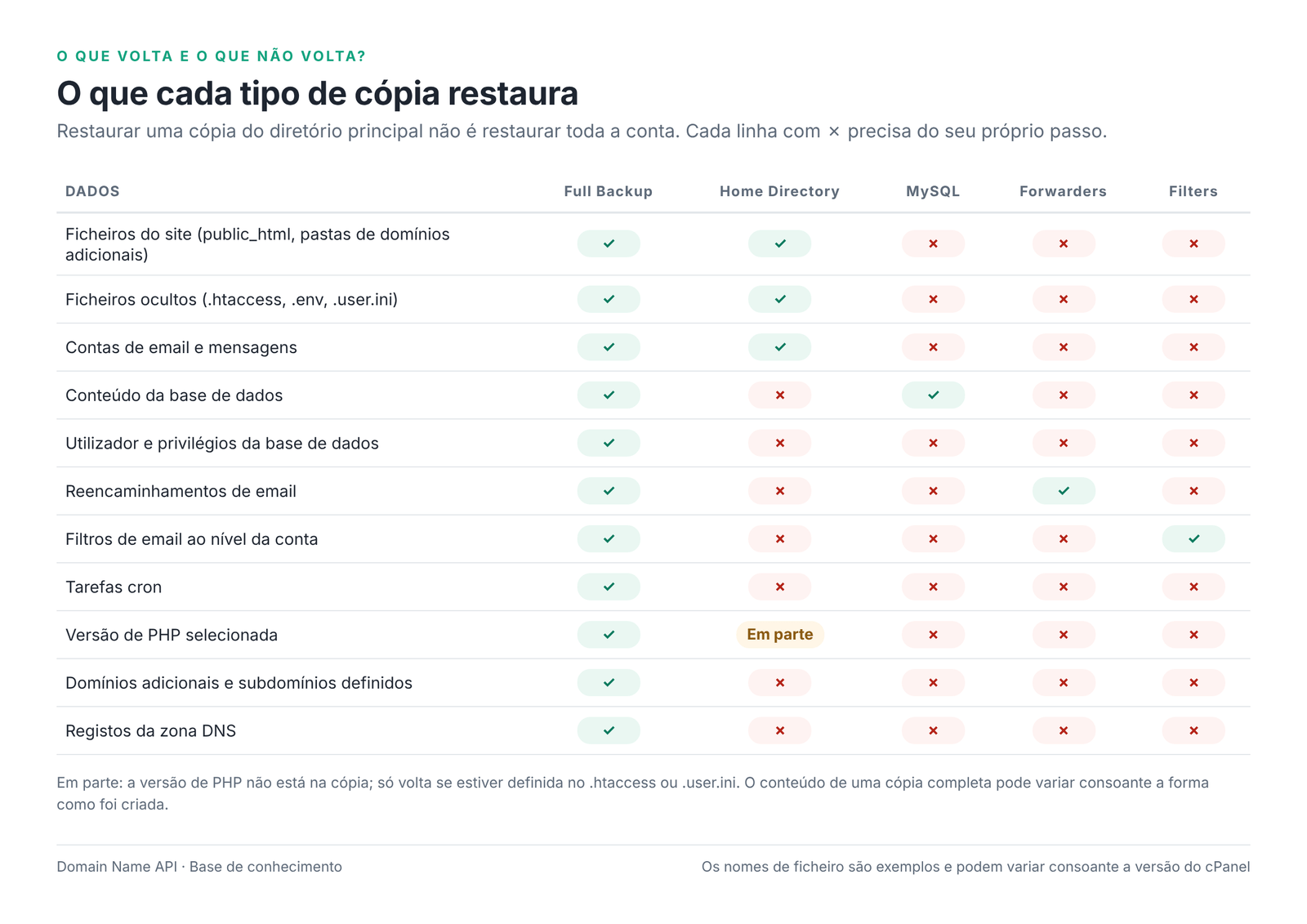
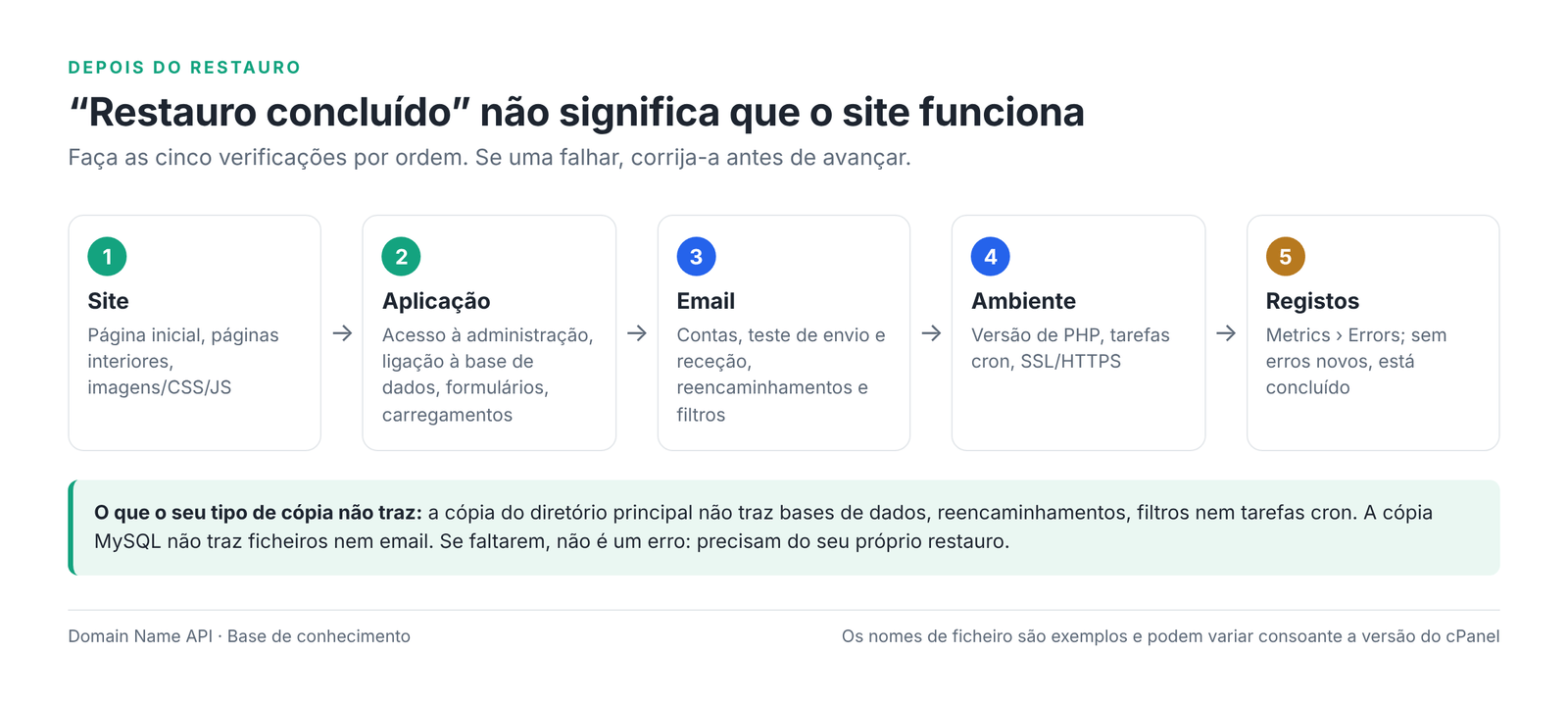
| Verificação | Como testar | Não é recuperado por |
|---|---|---|
| ☐ A página inicial e as interiores abrem | Abra várias páginas numa janela privada | MySQL, Forwarders, Filters |
| ☐ Imagens, CSS e JavaScript carregam | O aspeto da página não está partido | MySQL, Forwarders, Filters |
| ☐ Consegue entrar na área de administração | Por exemplo /wp-admin | Home Directory sozinha (precisa da base de dados) |
| ☐ A ligação à base de dados funciona | Sem erro de ligação | Home Directory, Forwarders, Filters |
| ☐ Formulários e carregamento de ficheiros funcionam | Envie um formulário de teste, carregue uma imagem | – |
| ☐ As contas de email estão corretas | cPanel › Email Accounts | MySQL, Forwarders, Filters |
| ☐ O email recebido e enviado funciona | Teste de envio e receção com um endereço externo | – |
| ☐ Forwarders e Filters estão corretos | Email › Forwarders, Email Filters | Home Directory, MySQL |
| ☐ As tarefas cron existem (se necessário) | Advanced › Cron Jobs; o utilizador nos caminhos está certo? | Todas as cópias parciais |
| ☐ A versão de PHP está correta | Software › MultiPHP Manager ou Select PHP Version | Todas as cópias parciais |
| ☐ SSL/HTTPS funciona | Security › SSL/TLS Status; use Run AutoSSL se necessário | – |
| ☐ Os registos de erros estão limpos | Metrics › Errors | – |
Resolução de problemas
A maioria dos problemas vem de um tipo de cópia errado, uma base de dados em falta, um nome de base de dados com o prefixo alterado ou a versão de PHP. Experimente primeiro o que pode fazer sozinho; abra um pedido de suporte quando não tiver o acesso necessário.
| Problema | Causa provável | Solução |
|---|---|---|
| O ficheiro de cópia não carrega | Secção errada ou tipo de ficheiro incompatível | Confirme o tipo de cópia com a Figura 1; por exemplo, não carregue uma cópia Home Directory na secção MySQL. |
| O ficheiro é demasiado grande e o carregamento para | Limite de carregamento do browser ou quebra de ligação | Restaure apenas a parte de que precisa; comprima a base de dados como .sql.gz. Se continuar a falhar, abra um pedido com o tamanho do ficheiro. |
| Disk quota exceeded | O arquivo e o conteúdo extraído ultrapassam a quota | Apague ficheiros desnecessários e cópias antigas; como revendedor, aumente a quota do pacote ou da conta no WHM. |
| A opção de restauro não aparece | A funcionalidade Backup está desativada na lista de funcionalidades da conta | Como revendedor, confirme em WHM › Feature Manager que a funcionalidade de cópias está ativa na lista de funcionalidades da conta. |
| Não há botão de restauro para a cópia completa | As cópias completas não são restauradas no cPanel | É o comportamento esperado. Abra um pedido, ou extraia apenas a parte de que precisa e restaure-a pelo método parcial. |
| O restauro terminou, mas o site não abre | Base de dados em falta, versão de PHP diferente ou ficheiros na pasta errada | Procure o erro correspondente nesta tabela; leia o registo em Metrics › Errors. |
| 403 Forbidden | Sem ficheiro de índice, permissões erradas ou uma regra do .htaccess a bloquear | Confirme que há um ficheiro de índice em public_html; defina 755 nas pastas e 644 nos ficheiros. |
| 404 Not Found | Ficheiros extraídos para uma subpasta ou regras de ligações permanentes em falta | Mova os ficheiros para a pasta certa; no WordPress, guarde uma vez Definições › Ligações permanentes. |
| 500 Internal Server Error | Versão de PHP incompatível, extensão de PHP em falta ou linha errada no .htaccess | Defina a versão de PHP usada quando a cópia foi feita; leia o erro em Metrics › Errors. |
| Aparece a página predefinida do cPanel | Os ficheiros foram para a raiz de documentos errada | Verifique a raiz de documentos em cPanel › Domains e mova para lá os ficheiros. |
| "Error establishing a database connection" | Base de dados em falta, utilizador não atribuído ou prefixo antigo na configuração | Em MySQL Databases, verifique a base de dados, o utilizador e ALL PRIVILEGES; atualize o ficheiro de configuração para o prefixo newuser_. |
| A importação da base de dados para a meio | Limite do phpMyAdmin ou tempo esgotado | Comprima o dump; se continuar a falhar, abra um pedido com o tamanho do ficheiro. |
| Os ficheiros voltaram, mas a base de dados não | A cópia Home Directory não inclui bases de dados | Restaure a base de dados à parte na secção MySQL. |
| A base de dados voltou, mas o site não liga | O utilizador e a palavra-passe não foram restaurados, ou o prefixo mudou | Recrie o utilizador e atribua privilégios; atualize o ficheiro de configuração. |
| As contas de email não aparecem | Só foi restaurada uma cópia MySQL ou de Forwarders, ou a lista não foi atualizada | Confirme que a cópia Home Directory foi restaurada; se continuarem sem aparecer, abra um pedido. |
| Os emails antigos não voltaram | As cópias de reencaminhamentos e filtros não contêm mensagens | As mensagens voltam com a cópia Home Directory; se só precisa do email, abra um pedido. |
| Um reencaminhamento não funciona | Endereço de destino errado ou o reencaminhamento não foi restaurado | Verifique Email › Forwarders; restaure novamente a cópia ou adicione-o à mão. |
| Versão de PHP incompatível | As cópias parciais não levam a definição de versão de PHP | Escolha a versão certa no MultiPHP Manager ou no Select PHP Version e ative as extensões necessárias. |
Problema no .htaccess | Linhas de handler PHP ou redirecionamentos específicos do servidor antigo | Mude temporariamente o nome do .htaccess e teste de novo; remova a linha problemática. |
| Permissões de ficheiros erradas | O arquivo foi criado noutro sistema | Em File Manager › Permissions, defina 755 nas pastas e 644 nos ficheiros; não use 777. |
| As tarefas cron não correm | Não vêm nas cópias parciais ou os caminhos têm o utilizador antigo | Recrie-as em Advanced › Cron Jobs e mude os caminhos para /home/newuser/. |
| Erro de SSL | O certificado ainda não foi emitido ou o domínio não aponta para este servidor | Execute Run AutoSSL em Security › SSL/TLS Status; confirme que o domínio aponta para este servidor. |
Erros comuns
- Achar que uma Full Account Backup e uma cópia do diretório principal são a mesma coisa.
- Não fazer uma cópia da conta atual antes de restaurar.
- Restaurar na conta cPanel errada.
- Não verificar a data da cópia e voltar mais atrás do que o pretendido.
- Carregar uma cópia grande sem verificar o espaço em disco.
- Restaurar apenas os ficheiros do site e esquecer a base de dados.
- Restaurar a base de dados sem verificar o utilizador e ALL PRIVILEGES.
- Confundir o restauro de reencaminhamentos com o restauro de caixas de correio.
- Não verificar a versão de PHP depois do restauro.
- Assumir que as tarefas cron voltam com uma cópia parcial.
- Restaurar uma base de dados antiga diretamente sobre uma loja online em produção e apagar as encomendas feitas depois da cópia.
Perguntas frequentes
Como restauro uma cópia de segurança no cPanel?
Primeiro identifique o tipo de cópia. As cópias Home Directory, MySQL, Email Forwarders e Email Filters pode restaurá-las sozinho: abra cPanel › Files › Backup, escolha o ficheiro na secção Restore correspondente e clique em Upload. A Full Account Backup não é restaurada no cPanel; no Alojamento de Revenda da Domain Name API abre-se um pedido de suporte. Antes de restaurar, faça uma cópia da conta atual.
Posso restaurar uma cópia completa no cPanel?
Não. Segundo a documentação do cPanel, uma cópia completa da conta não pode ser restaurada automaticamente na interface do cPanel; a função só existe no WHM e exige acesso de administrador do servidor. Como revendedor, prepare o ficheiro e abra um pedido de suporte. Se só precisa dos ficheiros ou de uma base de dados, extraia essa parte e restaure-a pelo método parcial.
Como restauro um ficheiro cpmove?
Um ficheiro cpmove é uma cópia completa da conta e é restaurado no WHM com acesso de administrador do servidor. No Alojamento de Revenda da Domain Name API, abra um pedido de suporte com o domínio, o utilizador cPanel de destino, o tamanho do ficheiro e se uma conta existente com o mesmo nome deve ser substituída. Antes disso, transfira uma cópia da conta de destino.
O que restaura uma cópia do diretório principal?
A cópia Home Directory restaura os ficheiros do diretório principal da conta cPanel: public_html, as pastas de domínios adicionais, ficheiros ocultos como o .htaccess e o email dos seus domínios. Não restaura bases de dados, reencaminhamentos, filtros ao nível da conta, tarefas cron, domínios definidos nem a versão de PHP selecionada; isso configura-se à parte.
Como restauro uma cópia MySQL?
Se o utilizador da conta for o mesmo, carregue a cópia MySQL do cPanel em cPanel › Files › Backup › Restore a MySQL Database Backup. Se o utilizador for diferente, crie uma nova base de dados e um utilizador com o MySQL Database Wizard, atribua ALL PRIVILEGES, importe o dump com o phpMyAdmin Import e atualize o ficheiro de configuração do site com os novos dados.
Como carrego um ficheiro .sql no cPanel?
Crie uma base de dados e um utilizador com o MySQL Database Wizard do cPanel e atribua ao utilizador ALL PRIVILEGES. Depois selecione essa base de dados no phpMyAdmin e importe o ficheiro no separador Import. Se o ficheiro ultrapassar o limite indicado no ecrã Import, comprima-o como .sql.gz. Por fim, atualize os dados da base de dados no ficheiro de configuração do site.
Restaurar uma cópia apaga os ficheiros existentes?
O restauro Home Directory escreve os ficheiros da cópia e substitui os que têm o mesmo nome; os ficheiros que não estão na cópia devem manter-se. O restauro MySQL substitui o conteúdo da base de dados pelo da cópia. Por isso, o mais seguro é fazer uma cópia dos ficheiros e da base de dados atuais antes de restaurar.
Restaurar uma cópia recupera os meus emails?
Depende do tipo de cópia. A cópia Home Directory e a Full Account Backup contêm as mensagens das caixas de correio. As cópias MySQL, Email Forwarders e Email Filters não contêm mensagens. Restaurar uma cópia Home Directory por causa de alguns emails também substitui os ficheiros do site, por isso, para uma só caixa de correio, é mais seguro abrir um pedido de suporte.
O que restaura a cópia de Forwarders?
A cópia de Email Forwarders restaura apenas as regras de reencaminhamento, por exemplo enviar o correio de info@ para outro endereço. Não restaura caixas de correio, mensagens nem filtros. É carregada em cPanel › Files › Backup › Restore Email Forwarders e o resultado verifica-se em Email › Forwarders.
Porque não vejo a opção de restauro?
Se não houver secção Restore, a funcionalidade Backup pode estar desativada na lista de funcionalidades da conta; como revendedor, verifique no WHM Feature Manager. No caso de uma Full Account Backup, é normal não ver a opção, porque as cópias completas não são restauradas no cPanel. Nesse caso, abra um pedido ao suporte da Domain Name API.
Como restauro um ficheiro de cópia muito grande?
Primeiro confirme que a quota de disco comporta o arquivo e o conteúdo extraído; se necessário, aumente o pacote no WHM. Pondere restaurar apenas a parte de que precisa em vez da cópia inteira e comprima os dumps de bases de dados como .sql.gz. Se o carregamento pelo browser continuar a parar a meio, abra um pedido de suporte indicando o tamanho do ficheiro.
Quanto tempo demora um restauro no cPanel?
Depende do tamanho da cópia, do número de ficheiros, da velocidade da sua ligação e da carga do servidor. Um site pequeno é restaurado em poucos minutos; cópias de vários GB demoram mais a carregar e a extrair. Mantenha o separador do browser aberto até o processo terminar e aguarde a mensagem de resultado.
Porque é que o site não abre depois do restauro?
As causas mais comuns são uma base de dados que não foi restaurada, o prefixo antigo da base de dados no ficheiro de configuração, uma versão de PHP diferente e ficheiros extraídos para a pasta errada. Leia o registo em cPanel › Metrics › Errors, verifique a base de dados e os privilégios do utilizador, e defina a versão de PHP usada quando a cópia foi feita.
Como restauro uma cópia do WordPress no cPanel?
Uma cópia do WordPress tem duas partes: ficheiros e base de dados. Restaure os ficheiros com uma cópia Home Directory ou extraindo o arquivo no File Manager, e a base de dados com uma cópia MySQL ou com o phpMyAdmin Import. Depois verifique DB_NAME, DB_USER, DB_PASSWORD e DB_HOST no wp-config.php e guarde uma vez a definição de Ligações permanentes.
Guias relacionados
- Como migrar um site para o cPanel no Alojamento de Revenda
- Como criar um pacote no WHM
- Como criar uma conta de cliente no WHM
- Como criar servidores de nomes privados no Alojamento de Revenda cPanel
Ficou bloqueado ao restaurar a cópia?
Abra um pedido ao suporte da Domain Name API. Indique o domínio, o tipo de cópia (completa, Home Directory, MySQL, etc.), o tamanho do ficheiro, o passo em que falhou e a mensagem de erro exata ou uma captura de ecrã, para que a nossa equipa possa continuar exatamente a partir desse ponto.
Abrir um pedido de suporteProcura um Alojamento de Revenda cPanel com marca própria?
Com o Alojamento de Revenda da Domain Name API, pode oferecer alojamento cPanel aos seus clientes com a sua própria marca e gerir as contas no WHM. Veja os pacotes.
Ver o Alojamento de Revenda cPanel