Cómo restaurar una copia de seguridad en cPanel
Cómo se restaura una copia de seguridad en cPanel depende del tipo de copia que tengas. Las copias del directorio principal (Home Directory), de bases de datos MySQL, de reenviadores (Email Forwarders) y de filtros de correo (Email Filters) puedes restaurarlas tú, cada una por separado, desde la herramienta Backup o Backup Wizard de cPanel. Una copia completa de la cuenta (Full Account Backup, cpmove) no se puede restaurar desde la interfaz de cPanel: requiere acceso de administrador del servidor en WHM, así que en el Hosting Revendedor de Domain Name API la restaura el equipo de soporte.
Redactado por: Equipo de Soporte de Hosting de Domain Name API · Revisado por: Equipo de Operaciones Técnicas / Hosting · Última actualización: 5 de octubre de 2026
Primero, identifica el tipo de copia
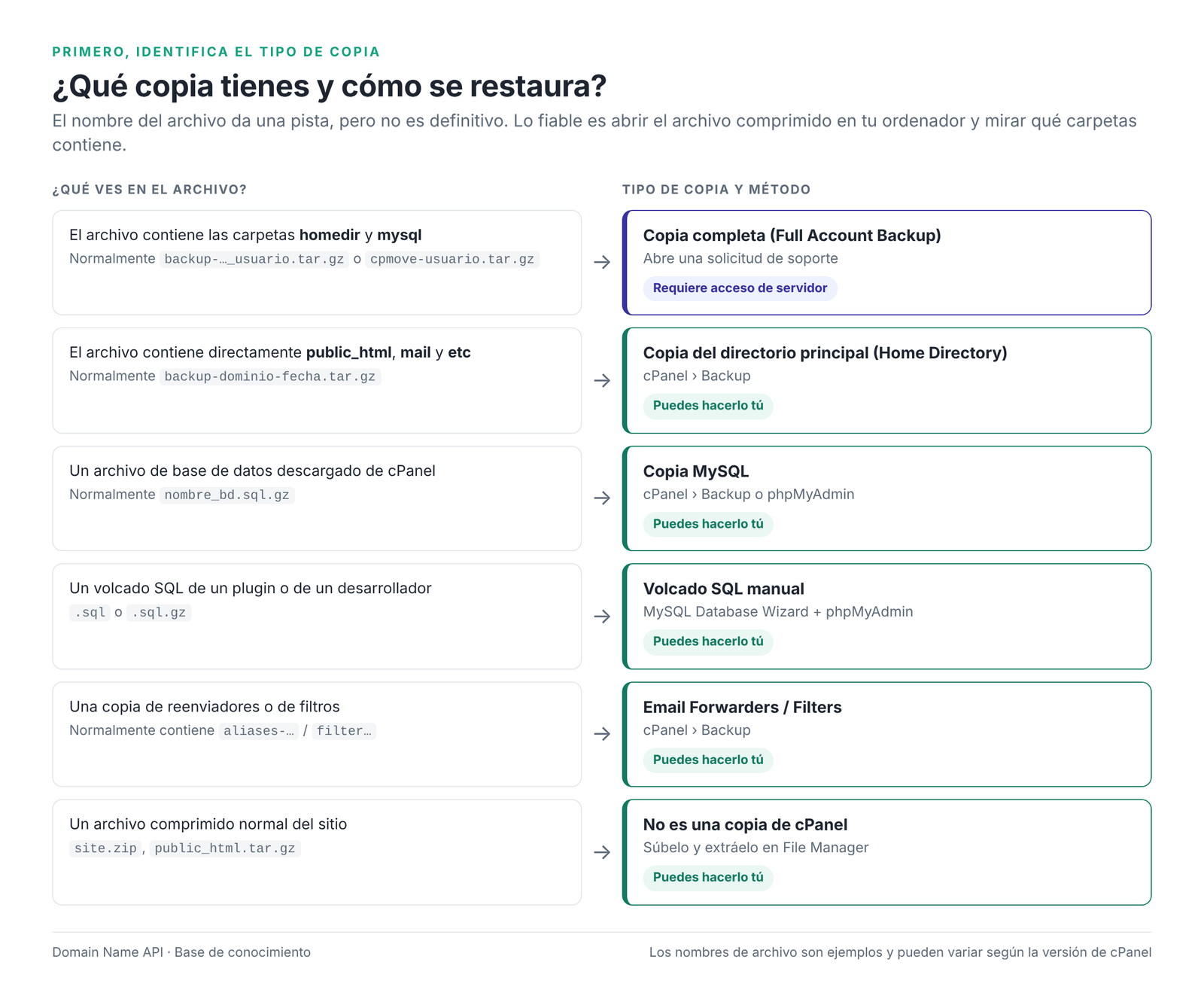
Subir el archivo equivocado a la pantalla equivocada es la causa más habitual de los problemas al restaurar. Usa el árbol de decisión de abajo para saber qué tipo de archivo tienes y sigue solo la sección que le corresponde.
Copia completa (archivo con las carpetas homedir y mysql) → solicitud de soporte · Home Directory → cPanel › Backup · Copia MySQL o volcado .sql → cPanel › Backup o phpMyAdmin · Forwarders / Filters → cPanel › Backup · Archivo normal como site.zip → File Manager.
Esta guía explica cómo restaurar en una cuenta de cPanel una copia que ya tienes. Si estás trasladando un sitio desde otro proveedor de hosting, sigue la guía Cómo migrar un sitio web a cPanel en Hosting Revendedor, que también cubre el DNS, las pruebas y el cierre de la cuenta antigua.
En los ejemplos usamos example.com como dominio, olduser como usuario de cPanel antiguo y newuser como el nuevo. Son valores de ejemplo; usa tu propio dominio y usuario.
Inicio rápido: una restauración segura en 5 pasos
Sea cual sea el tipo de copia, una restauración segura sigue los mismos cinco pasos. Restaurar puede sobrescribir archivos o una base de datos existentes, así que lo primero es proteger lo que hay ahora.
- Identifica el tipo de copia. Abre el archivo en tu ordenador y mira las carpetas que contiene (Figura 1).
- Haz una copia de la cuenta actual. Descarga desde cPanel › Files › Backup una copia de los archivos y bases de datos de hoy.
- Comprueba el espacio en disco y la cuenta de destino. Asegúrate de estar en la cuenta de cPanel correcta y de tener espacio libre suficiente para descomprimir la copia.
- Restaura solo la parte que necesitas. Home Directory para archivos, MySQL para una base de datos, Forwarders para reenvíos y Filters para filtros.
- Verifica el resultado. Recorre la lista de comprobación: sitio, panel de administración, conexión a la base de datos, correo, versión de PHP, tareas cron y SSL.
¿Qué tipo de copia tienes?
cPanel genera dos tipos principales de copia: la Full Account Backup, que contiene toda la cuenta, y las Partial Backups (copias parciales), que contienen una parte. Hay cuatro copias parciales: Home Directory, base de datos MySQL, Email Forwarders y Email Filters. Además, es habitual encontrar archivos comprimidos y volcados SQL creados por plugins o desarrolladores. Cada uno se restaura de forma distinta.
| Tipo de copia | ¿Qué contiene? | ¿Qué no contiene? | ¿Quién la restaura y dónde? | ¿Cuándo conviene? |
|---|---|---|---|---|
| A) Full Account Backup / cpmove | Archivos, correo, bases de datos, reenviadores, filtros, tareas cron, zona DNS, dominios definidos y ajustes de la cuenta | Depende de cómo se creó; los servicios externos no se incluyen | No se puede en cPanel. Requiere administrador del servidor en WHM → solicitud de soporte | Para reconstruir toda la cuenta con el mismo usuario |
| B) Home Directory | Archivos del directorio principal: public_html, carpetas de dominios adicionales, archivos ocultos, correo de tus dominios | Bases de datos, reenviadores, filtros de nivel de cuenta, tareas cron, dominios definidos, DNS | Tú · cPanel › Files › Backup o Backup Wizard | Cuando los archivos del sitio o el correo se dañan o se borran |
| C) MySQL Database Backup | El contenido de una base de datos (tablas y datos) | Archivos, correo; el usuario de la base de datos y sus privilegios | Tú · cPanel › Files › Backup o Backup Wizard | Para devolver solo la base de datos a un punto anterior |
| D) Email Forwarders | Los reenvíos configurados para el dominio | Buzones y mensajes | Tú · cPanel › Files › Backup o Backup Wizard | Si se borraron los reenvíos o hay que recrearlos en otra cuenta |
| E) Email Filters | Los filtros de correo de nivel de cuenta | Los correos; los filtros de usuario de cada buzón | Tú · cPanel › Files › Backup o Backup Wizard | Si se perdieron las reglas de filtrado |
| F) Archivo web manual (.zip, .tar.gz) | Una copia comprimida de una carpeta | Nada propio de cPanel; normalmente tampoco la base de datos | Tú · cPanel › File Manager › Upload y Extract | Cuando un plugin o un desarrollador comprimió solo los archivos |
| G) Volcado SQL manual (.sql, .sql.gz) | La exportación de una base de datos | Usuario, privilegios, archivos | Tú · MySQL Database Wizard + phpMyAdmin › Import | Si la base de datos se exportó con otra herramienta o cambió el usuario |
Los nombres de archivo dan una pista, pero varían según la versión de cPanel y la herramienta que creó la copia. Una copia completa y una del directorio principal pueden empezar por backup- y terminar en .tar.gz. La forma fiable de distinguirlas es mirar dentro: la copia completa contiene carpetas como homedir y mysql; la del directorio principal muestra directamente carpetas como public_html, mail y etc.
¿En qué se diferencian una copia completa y una parcial?
Una copia completa de la cuenta y una copia parcial no se restauran igual. La Full Account Backup sirve para reconstruir una cuenta de cPanel con todos sus ajustes y solo puede restaurarse desde WHM. Cada copia parcial lleva una parte de la cuenta y la restaura por separado el propio usuario de cPanel.
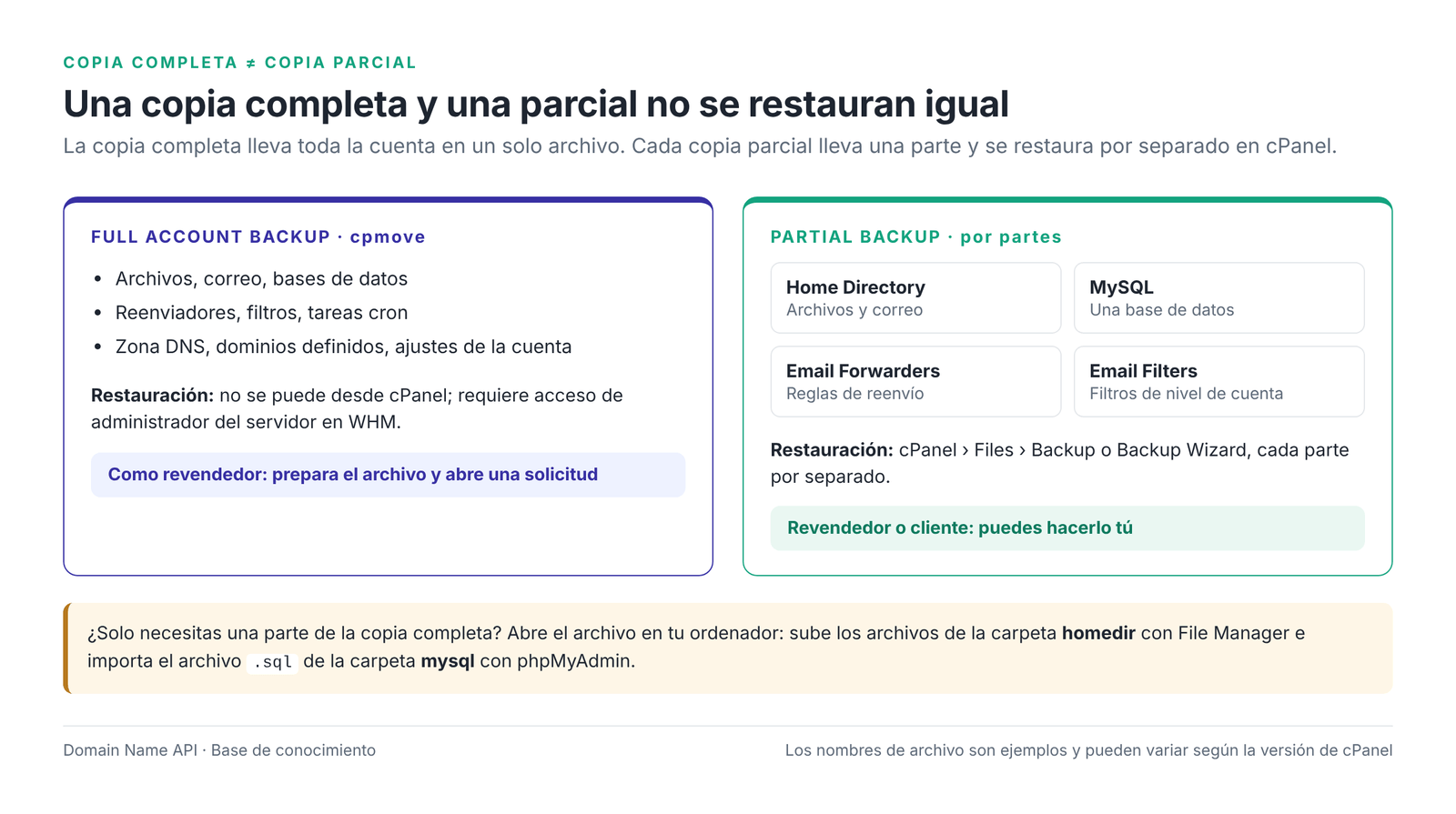
| Característica | Full Account Backup | Partial Backup |
|---|---|---|
| Alcance | Toda la cuenta | Una parte de la cuenta |
| Dónde se restaura | WHM (administrador del servidor) | cPanel › Files › Backup o Backup Wizard |
| ¿Puede hacerlo el revendedor o el cliente? | No; hay que abrir una solicitud de soporte | Sí |
| Tareas cron, dominios definidos, DNS | Se restauran | No se restauran; hay que configurarlos aparte |
| Usuario y prefijo de la base de datos | Se restaura con el usuario de la copia | Se aplica el usuario de la cuenta de destino |
Si tienes una Full Account Backup
No intentes subir una copia completa desde las opciones Restore de cPanel. Según la propia documentación de cPanel, una copia completa no se puede restaurar automáticamente en cPanel; esa función solo existe en WHM.
La pantalla de WHM que restaura copias completas (Transfer or Restore a cPanel Account en las versiones actuales, Restore a Full Backup/cpmove File en las anteriores) requiere acceso de administrador del servidor y no aparece en el WHM de revendedor estándar. Si no la ves, tu cuenta no tiene ningún problema.
Qué hacer: sigue los pasos de solicitud de soporte de la sección ¿Cómo restauro una Full Account Backup (cpmove)? más abajo.
Antes de restaurar: comprobación de seguridad
Antes de restaurar nada, haz una copia de la cuenta actual. La restauración escribe en la cuenta los archivos y bases de datos de la copia y puede sobrescribir archivos con el mismo nombre y la misma base de datos. Si empiezas sin proteger lo que hay ahora, no tendrás adónde volver si la restauración sale mal.
Una restauración no siempre se puede deshacer
Si quieres conservar tus datos actuales, haz antes una copia nueva. Tarda unos minutos y es la única forma fiable de deshacer un archivo, una fecha o una cuenta equivocados.
- ¿Has hecho una copia de la cuenta actual? Desde cPanel › Files › Backup, descarga al menos el Home Directory y las bases de datos afectadas.
- ¿La copia es del dominio y la cuenta correctos? Compruébalo con los archivos de
public_htmlo el nombre de la base de datos dentro del archivo. - ¿La fecha de la copia es la correcta? Mira la fecha en el nombre del archivo o las fechas de modificación de los archivos. Ese es el punto al que vas a volver.
- ¿Hay espacio libre suficiente en la cuota de disco? Primero se sube el archivo y luego se descomprime, así que el archivo y su contenido pueden ocupar espacio a la vez. Si la cuota no basta, amplía el paquete en WHM como revendedor.
- ¿Es un problema que se sobrescriban archivos? Si hay archivos modificados o añadidos después de la fecha de la copia, cópialos antes a otro sitio.
- ¿Has hecho una copia de la base de datos actual? Restaurar una base de datos sobrescribe sus tablas.
- ¿El sitio genera datos continuamente? Si es una tienda online, un sitio de socios, de reservas o un CRM, lee el aviso de pérdida de datos de abajo.
- ¿Estás en la cuenta de cPanel correcta? Si entraste desde WHM › List Accounts, comprueba el usuario y el dominio principal que muestra cPanel.
Riesgo de pérdida de datos en sitios en producción que generan datos continuamente
Al restaurar una copia antigua de la base de datos, esta vuelve al momento en que se hizo la copia. Los pedidos, registros, comentarios, formularios, reservas y demás datos creados después pueden perderse.
En un sitio en producción que genera datos continuamente, evalúa el impacto antes de restaurar una copia antigua sobre la base de datos actual. Una vía más segura es restaurar la copia en una base de datos nueva y vacía y recuperar solo las tablas o registros que necesites comparando ambas.
Si no hay más remedio que restaurar, pon el sitio en modo mantenimiento un rato, descarga una última copia de la base de datos actual y después restaura.
¿Cómo restauro una copia del directorio principal (Home Directory)?
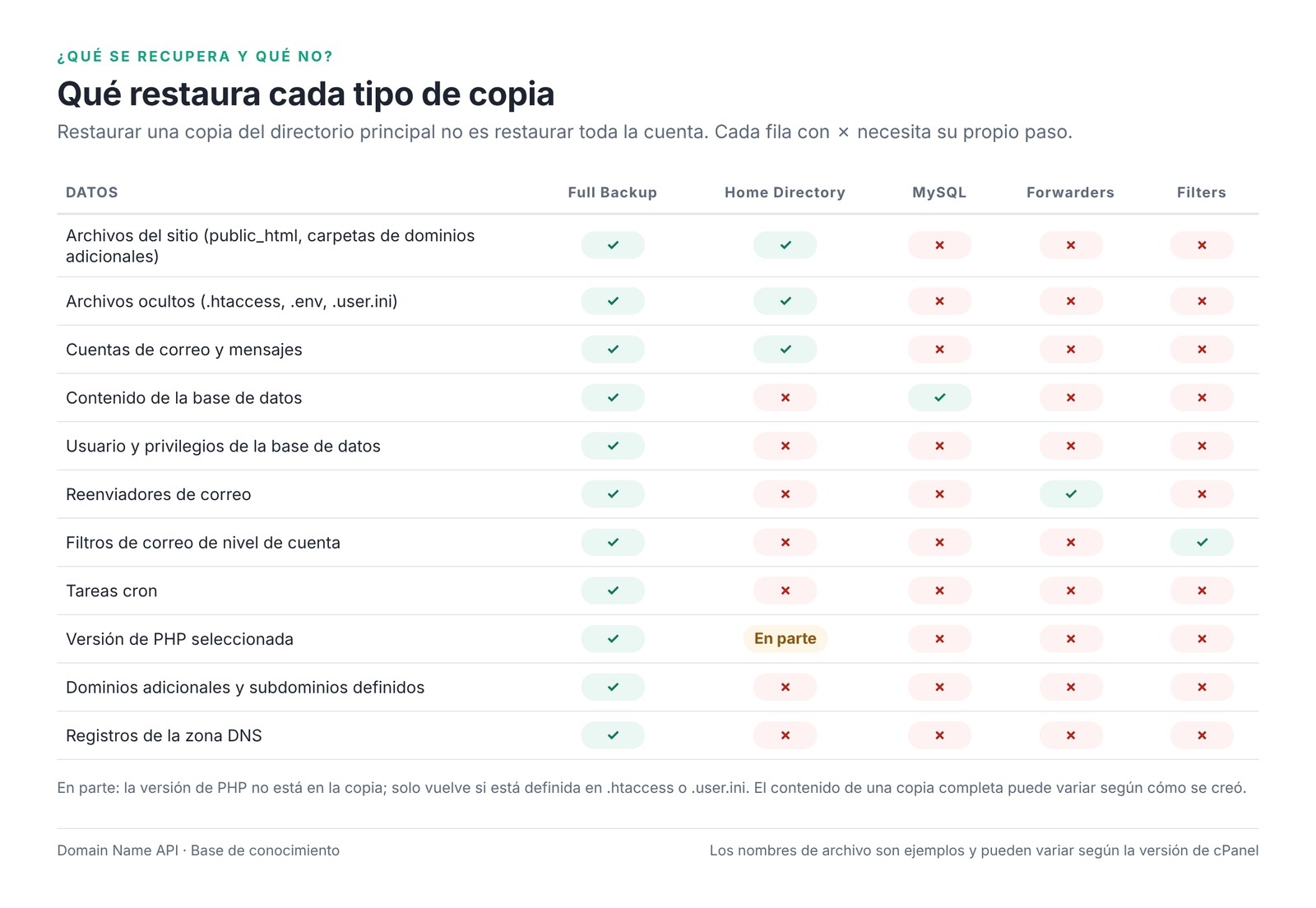
La copia del directorio principal se sube en cPanel › Files › Backup, en el apartado Restore a Home Directory Backup. Recupera los archivos de tu directorio principal: public_html, las carpetas de dominios adicionales, los archivos ocultos y el correo de tus dominios. No recupera las bases de datos, los reenviadores, los filtros de nivel de cuenta ni las tareas cron.
¿Qué es una copia del directorio principal?
La copia Home Directory es una copia comprimida de los archivos que te pertenecen en el directorio principal de la cuenta de cPanel (/home/usuario). Según la documentación de cPanel, incluye los archivos de public_html y el correo de los dominios de tu cuenta. Restaurar esta copia no es lo mismo que restaurar toda la cuenta de cPanel.
Paso a paso
- Entra en cPanel. Como revendedor, puedes pasar al cPanel de un cliente desde WHM › List Accounts con el icono cP junto a la cuenta.
- Abre Files › Backup. También puedes hacerlo desde Files › Backup Wizard › Restore › Home Directory.
- En Partial Backups, busca Restore a Home Directory Backup.
- Pulsa Choose File y selecciona la copia del directorio principal en tu ordenador (normalmente un archivo
.tar.gz). - Pulsa Upload. El tiempo depende del tamaño del archivo y de tu conexión; no cierres la pestaña del navegador.
- Al terminar verás un mensaje que confirma la restauración. Después abre
public_htmlen File Manager y revisa los archivos.
| Restauración Home Directory | ¿Se recupera? |
|---|---|
Archivos de public_html y de las carpetas de dominios adicionales | Sí |
Archivos ocultos (.htaccess, .env, .user.ini) | Sí |
Correo de tus dominios (carpeta mail) | Sí; tras restaurar, comprueba que las cuentas aparecen en Email Accounts |
| Bases de datos | No → sección MySQL |
| Email Forwarders y Email Filters de nivel de cuenta | No → sección de correo |
| Tareas cron | No → vuelve a crearlas en cPanel › Advanced › Cron Jobs |
| Dominios adicionales y subdominios definidos | No; vuelven las carpetas, pero no la definición del dominio → cPanel › Domains |
| Versión de PHP seleccionada | No; solo vuelven los ajustes definidos en .htaccess o .user.ini |
¿Qué pasa con los archivos existentes?
La restauración escribe los archivos de la copia en el directorio principal y sobrescribe los que tienen el mismo nombre. Los archivos que no están en la copia, porque se añadieron después, deberían quedarse donde están. Por ejemplo, si restauras WordPress con una copia antigua, puede quedar la carpeta de un plugin instalado después de la fecha de la copia.
Comprobación del paso
Qué deberías ver: En File Manager, los archivos del sitio en public_html, un index.php o index.html y los archivos ocultos (con Settings › Show Hidden Files activado).
El error más habitual aquí: Dar por hecho que la copia del directorio principal también trajo la base de datos. Si el sitio muestra "Error establishing a database connection", restaura la base de datos aparte.
Siguiente paso: Si el sitio usa base de datos, pasa a la sección MySQL.
¿Cómo restauro una copia de una base de datos MySQL?
Si tienes una copia MySQL descargada de cPanel y la cuenta de destino tiene el mismo usuario, usa cPanel › Files › Backup › Restore a MySQL Database Backup. Si tienes un volcado .sql creado con otra herramienta o el usuario ha cambiado, crea la base de datos con MySQL Database Wizard e impórtala con phpMyAdmin › Import.
¿Qué es el prefijo de la base de datos y por qué importa?
cPanel añade el usuario de la cuenta al principio del nombre de cada base de datos y de cada usuario de base de datos. La base de datos wp de la cuenta olduser se llama en realidad olduser_wp. Restaurada en la cuenta newuser, debe llamarse newuser_wp. Si cambia el prefijo, también cambian el nombre de la base de datos y el usuario en el archivo de configuración del sitio.
Escenario A: copia MySQL de cPanel, mismo usuario
- Primero descarga una copia de la base de datos actual desde cPanel › Files › Backup › Download a MySQL Database Backup.
- En la misma pantalla, en Restore a MySQL Database Backup, pulsa Choose File y selecciona la copia (normalmente
nombre_bd.sql.gz). - Pulsa Upload y espera el mensaje de resultado.
- En cPanel › Databases › MySQL Databases, comprueba que la base de datos aparece en la lista y tiene un usuario asignado.
Así se recupera el contenido de la base de datos, pero no siempre el usuario y su contraseña. Si el sitio no conecta, comprueba en MySQL Databases › Privileged Users que el usuario está asignado a la base de datos con ALL PRIVILEGES. Si el prefijo de la copia no coincide con el de la cuenta de destino, usa el Escenario B: el resultado es más previsible.
Escenario B: solo tienes un volcado .sql o .sql.gz, o el usuario es distinto
- Abre cPanel › Databases › MySQL Database Wizard y crea la base de datos. cPanel añade el prefijo automáticamente, por ejemplo
newuser_wp. - En el segundo paso del asistente, crea un usuario de base de datos con una contraseña segura, por ejemplo
newuser_wpuser. - En el tercer paso, dale ALL PRIVILEGES y guarda con Make Changes.
- Abre cPanel › Databases › phpMyAdmin, selecciona la nueva base de datos a la izquierda y entra en la pestaña Import.
- Elige el volcado y pulsa Import. La pantalla indica el tamaño máximo de archivo; si tu volcado es mayor, comprímelo como
.sql.gz. - Actualiza el nombre de la base de datos, el usuario y la contraseña en el archivo de configuración del sitio. En cPanel, el host de la base de datos suele ser
localhost.
| Aplicación | Archivo de configuración | Campos que revisar |
|---|---|---|
| WordPress | wp-config.php | DB_NAME, DB_USER, DB_PASSWORD, DB_HOST |
| Laravel y similares | .env | DB_DATABASE, DB_USERNAME, DB_PASSWORD, DB_HOST |
| OpenCart | config.php y admin/config.php | DB_DATABASE, DB_USERNAME, DB_PASSWORD, rutas de archivos |
| Software a medida | El archivo de configuración que use tu desarrollador | Datos de conexión y rutas absolutas como /home/olduser/ |
// wp-config.php – ejemplo: valores antiguos y nuevos
define( 'DB_NAME', 'newuser_wp' );      // antes: olduser_wp
define( 'DB_USER', 'newuser_wpuser' );  // antes: olduser_wpuser
define( 'DB_PASSWORD', 'nueva-contrasena' );
define( 'DB_HOST', 'localhost' );
Comprobación del paso
Qué deberías ver: En phpMyAdmin, el mismo número de tablas que en la copia, y los nuevos datos de la base de datos en el archivo de configuración.
El error más habitual aquí: Importar la base de datos y olvidar dar privilegios al usuario, o dejar el prefijo antiguo en el archivo de configuración.
Siguiente paso: Si el sitio usa correo, pasa a la sección de correo; si no, a la lista de comprobación.
¿Cómo restauro una copia del correo?
Restaurar el correo depende de lo que quieras recuperar. Los mensajes de los buzones vuelven con la copia del directorio principal. Los reenvíos vuelven con la copia de Email Forwarders y las reglas de filtrado con la de Email Filters, cada una por separado.
| Concepto | Qué significa | ¿Qué copia lo recupera? |
|---|---|---|
| Email Account (cuenta de correo) | Un buzón como info@example.com y su contraseña | Copia Home Directory o Full Account Backup |
| Email Messages (mensajes) | Los correos de la bandeja de entrada, enviados y demás carpetas | Copia Home Directory o Full Account Backup |
| Email Forwarders (reenviadores) | Una regla que envía el correo de una dirección a otra | Copia Email Forwarders o Full Account Backup |
| Email Filters (filtros) | Una regla de nivel de cuenta que borra, mueve o reenvía el correo entrante | Copia Email Filters o Full Account Backup |
- Restaurar la copia de reenviadores no recupera los mensajes de los buzones. Solo recupera las reglas de reenvío.
- Restaurar la copia de filtros no recupera correos. Solo recupera las reglas de filtrado.
- La copia de Email Filters solo contiene filtros de nivel de cuenta. Los filtros de usuario de un buzón concreto no se incluyen.
Restaurar las copias de Forwarders y Filters
- Abre cPanel › Files › Backup.
- Para una copia de reenviadores, busca Restore Email Forwarders; para una de filtros, Restore Email Filters.
- Pulsa Choose File, selecciona el archivo y pulsa Upload.
- Comprueba que las reglas aparecen en cPanel › Email › Forwarders y Email Filters.
Si solo quieres recuperar un buzón o un mensaje
Restaurar una copia del directorio principal por unos pocos correos también sobrescribe los archivos del sitio. No edites a mano la carpeta mail para recuperar un solo buzón; abre una solicitud de soporte con la copia, el dominio y la dirección del buzón.
Comprobación del paso
Qué deberías ver: Las cuentas en Email Accounts, los reenvíos en Forwarders y un correo de prueba que sale y vuelve.
El error más habitual aquí: Restaurar la copia de reenviadores y esperar que vuelvan también los mensajes.
Siguiente paso: Pasa a la lista de comprobación.
¿Cómo restauro una Full Account Backup (cpmove)?
Respuesta corta: ni como revendedor ni como cliente puedes restaurar una Full Account Backup desde cPanel. Restaurar una cuenta completa requiere acceso de administrador del servidor en WHM. En el Hosting Revendedor de Domain Name API, preparas el archivo de copia y abres una solicitud de soporte; la restauración la hace el equipo de soporte.
¿Qué es una Full Account Backup?
La Full Account Backup (copia completa de la cuenta) es un único archivo que reúne los archivos, el correo, las bases de datos, los reenviadores y filtros, las tareas cron, la zona DNS, los dominios definidos y los ajustes de una cuenta de cPanel. Sirve para reconstruir la cuenta entera en otro servidor. En cPanel se crea con Download a Full Account Backup; en WHM se crea con el mismo formato, conocido como cpmove.
| Pregunta | Respuesta |
|---|---|
| ¿Puede restaurarla un usuario de cPanel? | No. Según la documentación de cPanel, una copia completa no se puede restaurar automáticamente en cPanel; la función solo existe en WHM. |
| ¿Puede restaurarla un usuario de WHM revendedor? | No con los privilegios estándar de revendedor. La pantalla de restauración es del administrador del servidor. |
| ¿Qué acceso se necesita? | Acceso de administrador del servidor (root). |
| ¿Qué debe hacer un revendedor de Domain Name API? | Preparar la copia y abrir una solicitud de soporte (ver abajo). |
Cómo preparar la solicitud de soporte
- Guarda el archivo de copia en tu ordenador y anota su tamaño. El equipo de soporte te indicará en la respuesta a la solicitud cómo enviarlo.
- Indica el dominio que hay que restaurar y el usuario de cPanel de destino.
- Si ya existe una cuenta con el mismo usuario, dilo claramente e indica si debe sobrescribirse. Descarga antes una copia de esa cuenta.
- Comprueba que la cuota de disco del paquete de destino es suficiente para la copia descomprimida.
- Después de la restauración, recorre la lista de comprobación de abajo.
¿Solo necesitas una parte de la copia completa?
Si no necesitas toda la copia, por ejemplo solo los archivos del sitio o una base de datos, abre el archivo en tu ordenador. La documentación de cPanel también propone esta vía. Comprime los archivos del sitio de la carpeta homedir y súbelos con File Manager, e importa el archivo .sql de la carpeta mysql con phpMyAdmin siguiendo el Escenario B. El correo, las tareas cron y el DNS no se pueden recuperar con seguridad de esta forma; para eso abre una solicitud.
Comprobación del paso
Qué deberías ver: Una solicitud que indica con claridad el dominio, el usuario, el tamaño del archivo y si hay que sobrescribir.
El error más habitual aquí: Subir una copia completa en la restauración Home Directory de cPanel. La estructura de carpetas del archivo puede acabar descomprimida en el directorio principal y el sitio no funcionará.
Siguiente paso: Cuando termine la restauración, recorre la lista de comprobación.
¿Cómo restauro un archivo web manual (.zip)?
Un archivo como site.zip no es una copia de cPanel; se sube y se descomprime con File Manager. Abre la carpeta de destino en cPanel › Files › File Manager (para el dominio principal suele ser public_html), usa Upload para subir el archivo, haz clic derecho sobre él, elige Extract y bórralo al terminar. Si el archivo contiene una subcarpeta, los archivos acaban en algo como public_html/site/; súbelos un nivel.
Copias grandes y cuota de disco
Si una copia grande no se sube, la causa suele ser la cuota de disco, el límite de subida del navegador o un corte de conexión. Empieza por el dato Disk Usage de la página principal de cPanel: deben caber tanto el archivo como su contenido descomprimido. Como revendedor, puedes subir temporalmente la cuota en WHM › Packages › Edit a Package o Modify an Account.
- Volcado de base de datos grande: comprímelo como
.sql.gz. Si sigue superando el límite de phpMyAdmin Import, abre una solicitud de soporte. - Copia del directorio principal muy grande: la subida desde el navegador puede cortarse. Primero plantéate restaurar solo lo que necesitas, por ejemplo los archivos del sitio. Si la subida sigue fallando, abre una solicitud e indica el tamaño del archivo.
- Cuánto tarda una restauración: depende del tamaño del archivo y de la carga del servidor. Las copias pequeñas terminan en unos minutos; las de varios GB tardan más. No cierres la pestaña hasta que termine, aunque parezca que la pantalla no responde.
Ya he restaurado la copia. ¿Qué compruebo ahora?
Un mensaje de "restauración completada" no significa que el sitio funcione. Haz las comprobaciones de abajo en orden. Si falta algo que tu tipo de copia no incluye, no es un error: necesita su propia restauración.
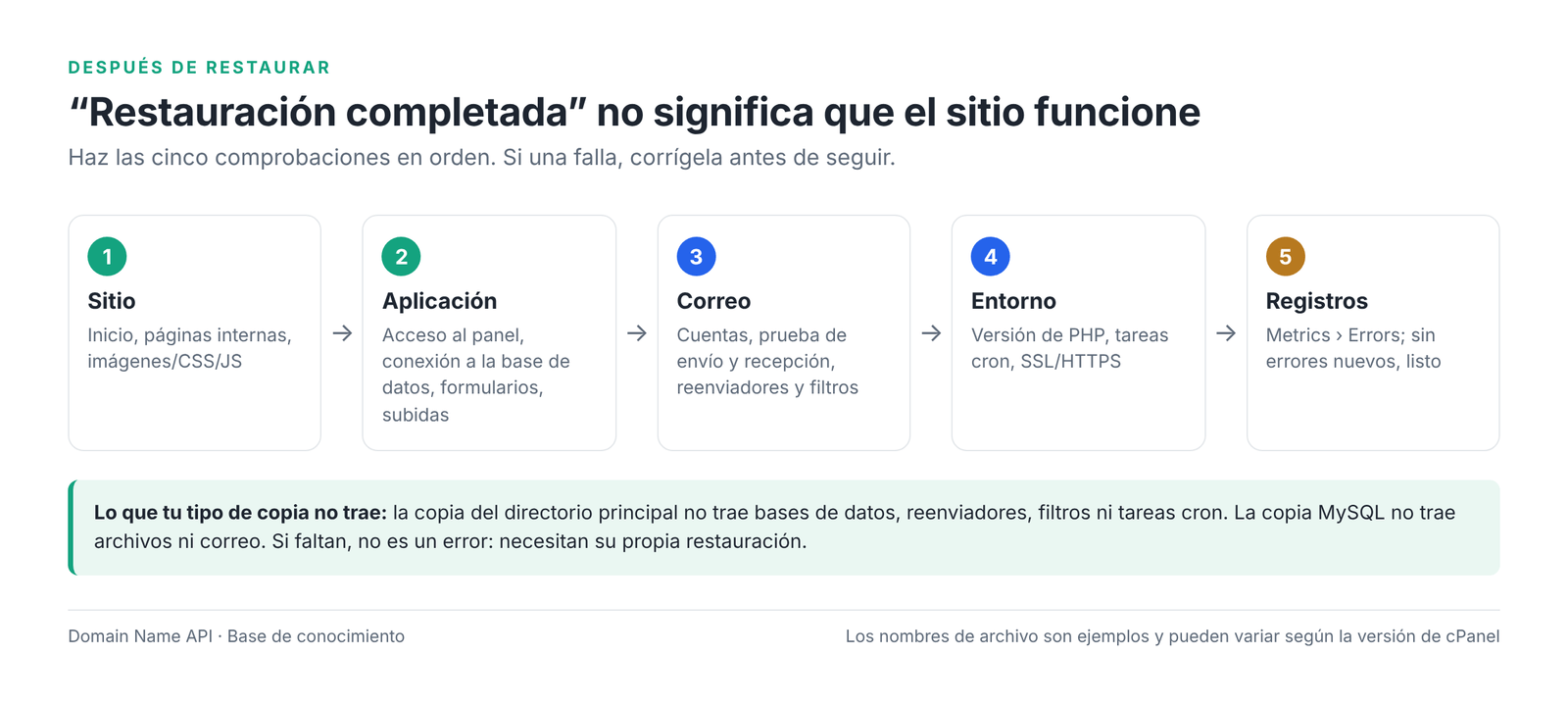
| Comprobación | Cómo probarla | No la recupera |
|---|---|---|
| ☐ Cargan la página de inicio y las internas | Abre varias páginas en una ventana privada | MySQL, Forwarders, Filters |
| ☐ Cargan imágenes, CSS y JavaScript | El diseño de la página no está roto | MySQL, Forwarders, Filters |
| ☐ Puedes entrar en el panel de administración | Por ejemplo /wp-admin | Home Directory sola (necesita la base de datos) |
| ☐ La conexión a la base de datos funciona | Sin error de conexión | Home Directory, Forwarders, Filters |
| ☐ Funcionan los formularios y la subida de archivos | Envía un formulario de prueba, sube una imagen | – |
| ☐ Las cuentas de correo son correctas | cPanel › Email Accounts | MySQL, Forwarders, Filters |
| ☐ Funciona el correo entrante y saliente | Prueba de envío y recepción con una dirección externa | – |
| ☐ Forwarders y Filters son correctos | Email › Forwarders, Email Filters | Home Directory, MySQL |
| ☐ Existen las tareas cron (si hacen falta) | Advanced › Cron Jobs; ¿el usuario de las rutas es el correcto? | Todas las copias parciales |
| ☐ La versión de PHP es la correcta | Software › MultiPHP Manager o Select PHP Version | Todas las copias parciales |
| ☐ SSL/HTTPS funciona | Security › SSL/TLS Status; usa Run AutoSSL si hace falta | – |
| ☐ Los registros de errores están limpios | Metrics › Errors | – |
Solución de problemas
La mayoría de los problemas vienen de un tipo de copia equivocado, una base de datos que falta, un nombre de base de datos con el prefijo cambiado o la versión de PHP. Prueba primero lo que puedes hacer tú; abre una solicitud de soporte cuando no tengas el acceso necesario.
| Problema | Causa probable | Solución |
|---|---|---|
| El archivo de copia no se sube | Apartado equivocado o tipo de archivo incompatible | Confirma el tipo de copia con la Figura 1; por ejemplo, no subas una copia Home Directory en el apartado MySQL. |
| El archivo es demasiado grande y la subida se corta | Límite de subida del navegador o corte de conexión | Restaura solo la parte que necesitas; comprime la base de datos como .sql.gz. Si sigue fallando, abre una solicitud con el tamaño del archivo. |
| Disk quota exceeded | El archivo y su contenido descomprimido superan la cuota | Borra archivos innecesarios y copias antiguas; como revendedor, sube la cuota del paquete o de la cuenta en WHM. |
| No aparece la opción de restaurar | La función Backup está desactivada en la lista de funciones de la cuenta | Como revendedor, comprueba en WHM › Feature Manager que la función de copias está activada en la lista de funciones de la cuenta. |
| No hay botón de restaurar para la copia completa | Las copias completas no se restauran desde cPanel | Es lo esperado. Abre una solicitud, o extrae solo la parte que necesites y restáurala con el método parcial. |
| La restauración terminó, pero el sitio no carga | Falta la base de datos, otra versión de PHP o archivos en la carpeta equivocada | Busca el error correspondiente en esta tabla; lee el registro en Metrics › Errors. |
| 403 Forbidden | Sin archivo índice, permisos incorrectos o una regla de .htaccess que bloquea | Comprueba que hay un archivo índice en public_html; pon 755 en carpetas y 644 en archivos. |
| 404 Not Found | Archivos descomprimidos en una subcarpeta o faltan las reglas de enlaces permanentes | Mueve los archivos a la carpeta correcta; en WordPress, guarda una vez Ajustes › Enlaces permanentes. |
| 500 Internal Server Error | Versión de PHP incompatible, extensión de PHP que falta o una línea errónea en .htaccess | Pon la versión de PHP que se usaba cuando se hizo la copia; lee el error en Metrics › Errors. |
| Aparece la página por defecto de cPanel | Los archivos acabaron en una raíz de documentos equivocada | Revisa la raíz de documentos en cPanel › Domains y mueve allí los archivos. |
| "Error establishing a database connection" | Falta la base de datos, el usuario no está asignado o queda el prefijo antiguo en la configuración | En MySQL Databases, revisa la base de datos, el usuario y ALL PRIVILEGES; cambia el archivo de configuración al prefijo newuser_. |
| La importación de la base de datos se corta a medias | Límite de phpMyAdmin o tiempo de espera agotado | Comprime el volcado; si sigue fallando, abre una solicitud con el tamaño del archivo. |
| Volvieron los archivos, pero no la base de datos | La copia Home Directory no incluye bases de datos | Restaura la base de datos aparte en la sección MySQL. |
| Volvió la base de datos, pero el sitio no conecta | No se restauraron el usuario y la contraseña, o cambió el prefijo | Vuelve a crear el usuario y dale privilegios; actualiza el archivo de configuración. |
| No aparecen las cuentas de correo | Solo se restauró una copia MySQL o de Forwarders, o la lista no se ha actualizado | Confirma que se restauró la copia Home Directory; si siguen sin aparecer, abre una solicitud. |
| No han vuelto los correos antiguos | Las copias de reenviadores y filtros no contienen mensajes | Los mensajes vuelven con la copia Home Directory; si solo necesitas el correo, abre una solicitud. |
| Un reenvío no funciona | Dirección de destino errónea o el reenvío no se restauró | Revisa Email › Forwarders; restaura de nuevo la copia o añádelo a mano. |
| Versión de PHP incompatible | Las copias parciales no llevan el ajuste de versión de PHP | Elige la versión correcta en MultiPHP Manager o Select PHP Version y activa las extensiones necesarias. |
Problema con .htaccess | Líneas de manejador de PHP o redirecciones propias del servidor antiguo | Cambia temporalmente el nombre de .htaccess y vuelve a probar; elimina la línea problemática. |
| Permisos de archivo incorrectos | El archivo comprimido se creó en otro sistema | En File Manager › Permissions, pon 755 en carpetas y 644 en archivos; no uses 777. |
| Las tareas cron no se ejecutan | No vienen en las copias parciales o las rutas tienen el usuario antiguo | Vuelve a crearlas en Advanced › Cron Jobs y cambia las rutas a /home/newuser/. |
| Error de SSL | Aún no se ha emitido el certificado o el dominio no apunta a este servidor | Ejecuta Run AutoSSL en Security › SSL/TLS Status; comprueba que el dominio apunta a este servidor. |
Errores habituales
- Pensar que una Full Account Backup y una copia del directorio principal son lo mismo.
- No hacer una copia de la cuenta actual antes de restaurar.
- Restaurar en la cuenta de cPanel equivocada.
- No comprobar la fecha de la copia y volver más atrás de lo previsto.
- Subir una copia grande sin comprobar el espacio en disco.
- Restaurar solo los archivos del sitio y olvidar la base de datos.
- Restaurar la base de datos sin revisar el usuario y ALL PRIVILEGES.
- Confundir la restauración de reenviadores con la de buzones.
- No revisar la versión de PHP después de restaurar.
- Dar por hecho que las tareas cron vuelven con una copia parcial.
- Restaurar una base de datos antigua directamente sobre una tienda online en producción y borrar los pedidos posteriores a la copia.
Preguntas frecuentes
¿Cómo restauro una copia de seguridad en cPanel?
Primero identifica el tipo de copia. Las copias Home Directory, MySQL, Email Forwarders y Email Filters puedes restaurarlas tú: abre cPanel › Files › Backup, elige el archivo en el apartado Restore correspondiente y pulsa Upload. La Full Account Backup no se restaura desde cPanel; en el Hosting Revendedor de Domain Name API se abre una solicitud de soporte. Antes de restaurar, haz una copia de la cuenta actual.
¿Puedo restaurar una copia completa desde cPanel?
No. Según la documentación de cPanel, una copia completa de la cuenta no se puede restaurar automáticamente desde la interfaz de cPanel; la función solo existe en WHM y requiere acceso de administrador del servidor. Como revendedor, prepara el archivo y abre una solicitud de soporte. Si solo necesitas los archivos o una base de datos, extrae esa parte y restáurala con el método parcial.
¿Cómo restauro un archivo cpmove?
Un archivo cpmove es una copia completa de la cuenta y se restaura en WHM con acceso de administrador del servidor. En el Hosting Revendedor de Domain Name API, abre una solicitud de soporte indicando el dominio, el usuario de cPanel de destino, el tamaño del archivo y si debe sobrescribirse una cuenta existente con el mismo nombre. Antes, descarga una copia de la cuenta de destino.
¿Qué restaura una copia del directorio principal?
La copia Home Directory restaura los archivos del directorio principal de la cuenta de cPanel: public_html, las carpetas de dominios adicionales, archivos ocultos como .htaccess y el correo de tus dominios. No restaura bases de datos, reenviadores, filtros de nivel de cuenta, tareas cron, dominios definidos ni la versión de PHP seleccionada; eso se configura aparte.
¿Cómo restauro una copia MySQL?
Si el usuario de la cuenta es el mismo, sube la copia MySQL de cPanel en cPanel › Files › Backup › Restore a MySQL Database Backup. Si el usuario es distinto, crea una base de datos y un usuario nuevos con MySQL Database Wizard, da al usuario ALL PRIVILEGES, importa el volcado con phpMyAdmin Import y actualiza el archivo de configuración del sitio con los nuevos datos.
¿Cómo subo un archivo .sql a cPanel?
Crea una base de datos y un usuario con MySQL Database Wizard de cPanel y da al usuario ALL PRIVILEGES. Después selecciona esa base de datos en phpMyAdmin e importa el archivo desde la pestaña Import. Si el archivo supera el límite que indica la pantalla Import, comprímelo como .sql.gz. Por último, actualiza los datos de la base de datos en el archivo de configuración del sitio.
¿Restaurar una copia borra los archivos existentes?
La restauración Home Directory escribe los archivos de la copia y sobrescribe los que tienen el mismo nombre; los que no están en la copia deberían quedarse. La restauración MySQL sustituye el contenido de la base de datos por el de la copia. Por eso lo más seguro es hacer una copia de los archivos y de la base de datos actuales antes de restaurar.
¿Restaurar una copia recupera mis correos?
Depende del tipo de copia. La copia Home Directory y la Full Account Backup contienen los mensajes de los buzones. Las copias MySQL, Email Forwarders y Email Filters no contienen mensajes. Restaurar una copia Home Directory por unos pocos correos también sobrescribe los archivos del sitio, así que para un solo buzón es más seguro abrir una solicitud de soporte.
¿Qué restaura la copia de Forwarders?
La copia de Email Forwarders solo restaura las reglas de reenvío, por ejemplo enviar el correo de info@ a otra dirección. No restaura buzones, mensajes ni filtros. Se sube en cPanel › Files › Backup › Restore Email Forwarders y el resultado se comprueba en Email › Forwarders.
¿Por qué no veo la opción de restaurar?
Si no hay apartado Restore, puede que la función Backup esté desactivada en la lista de funciones de la cuenta; como revendedor, revísalo en WHM Feature Manager. En el caso de una Full Account Backup, es normal no ver la opción, porque las copias completas no se restauran desde cPanel. En ese caso, abre una solicitud al soporte de Domain Name API.
¿Cómo restauro un archivo de copia muy grande?
Primero comprueba que la cuota de disco admite el archivo y su contenido descomprimido; si hace falta, amplía el paquete en WHM. Plantéate restaurar solo la parte que necesitas en lugar de toda la copia y comprime los volcados de bases de datos como .sql.gz. Si la subida desde el navegador sigue cortándose, abre una solicitud de soporte indicando el tamaño del archivo.
¿Cuánto tarda una restauración en cPanel?
Depende del tamaño de la copia, del número de archivos, de tu conexión y de la carga del servidor. Un sitio pequeño se restaura en unos minutos; las copias de varios GB tardan más en subirse y descomprimirse. Deja la pestaña del navegador abierta hasta que termine el proceso y espera el mensaje de resultado.
¿Por qué no carga mi sitio después de restaurar?
Las causas más habituales son una base de datos que no se restauró, el prefijo antiguo de la base de datos en el archivo de configuración, otra versión de PHP y archivos descomprimidos en la carpeta equivocada. Lee el registro en cPanel › Metrics › Errors, revisa la base de datos y los privilegios del usuario, y pon la versión de PHP que se usaba al hacer la copia.
¿Cómo restauro una copia de WordPress en cPanel?
Una copia de WordPress tiene dos partes: archivos y base de datos. Restaura los archivos con una copia Home Directory o descomprimiendo el archivo en File Manager, y la base de datos con una copia MySQL o con phpMyAdmin Import. Después revisa DB_NAME, DB_USER, DB_PASSWORD y DB_HOST en wp-config.php y guarda una vez los ajustes de Enlaces permanentes.
Guías relacionadas
- Cómo migrar un sitio web a cPanel en Hosting Revendedor
- Cómo crear un paquete en WHM
- Cómo crear una cuenta de cliente en WHM
- Cómo crear servidores de nombres privados en Hosting Revendedor cPanel
¿Te has atascado al restaurar tu copia?
Abre una solicitud al soporte de Domain Name API. Indica el dominio, el tipo de copia (completa, Home Directory, MySQL, etc.), el tamaño del archivo, el paso en el que falló y el mensaje de error exacto o una captura, para que nuestro equipo pueda seguir justo desde ahí.
Abrir una solicitud de soporte¿Buscas un Hosting Revendedor cPanel de marca blanca?
Con el Hosting Revendedor de Domain Name API puedes ofrecer hosting cPanel a tus clientes con tu propia marca y gestionar sus cuentas desde WHM. Echa un vistazo a los paquetes.
Ver el Hosting Revendedor cPanel