cPanel'de Yedek Nasıl Geri Yüklenir?
cPanel'de bir yedeği geri yükleme yöntemi, elinizdeki yedeğin türüne bağlıdır. Home Directory, MySQL veritabanı, e-posta yönlendirme (Email Forwarders) ve e-posta filtresi (Email Filters) yedeklerini cPanel'in Backup veya Backup Wizard ekranından, her birini ayrı ayrı, kendiniz geri yükleyebilirsiniz. Full Account Backup (tam hesap yedeği, cpmove) ise cPanel arayüzünden geri yüklenemez; bu işlem WHM'de sunucu yöneticisi yetkisi gerektirir ve Domain Name API Reseller Hosting'de destek ekibi üzerinden yapılır.
Hazırlayan: Domain Name API Hosting Destek Ekibi · İnceleyen: Teknik Operasyon / Hosting Ekibi · Son güncelleme: 4 Ekim 2026
Önce yedeğinizin türünü belirleyin
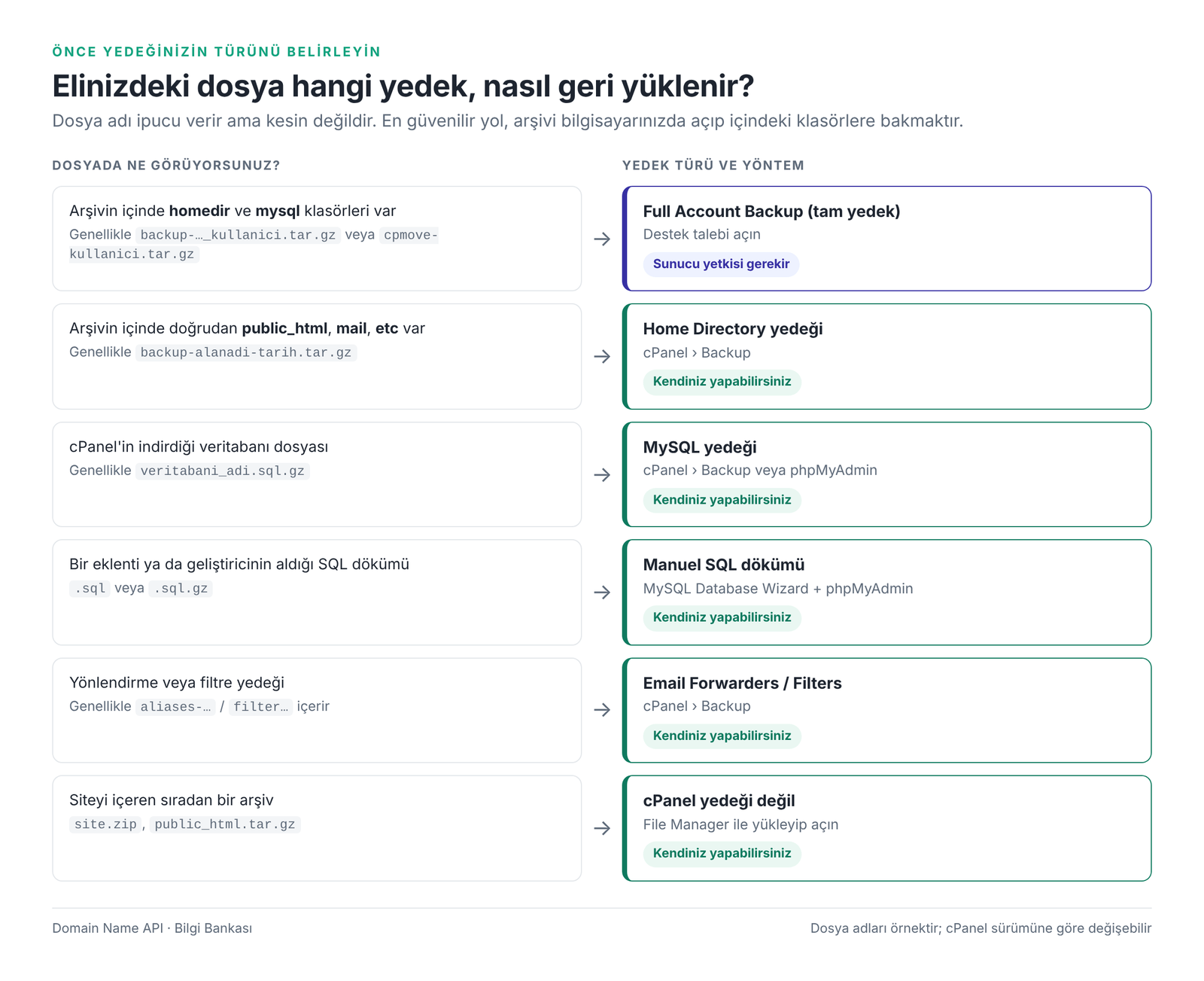
Yanlış ekrana yanlış dosyayı yüklemek, geri yüklemede karşılaşılan sorunların en yaygın nedenidir. Aşağıdaki karar ağacıyla dosyanızın türünü bulun, sonra yalnızca ilgili bölümü uygulayın.
Tam yedek (homedir ve mysql klasörleri içeren arşiv) → destek talebi · Home Directory → cPanel › Backup · MySQL yedeği veya .sql dökümü → cPanel › Backup ya da phpMyAdmin · Forwarders / Filters → cPanel › Backup · site.zip gibi sıradan arşiv → File Manager.
Bu rehber, elinizde zaten bulunan bir yedeği cPanel hesabına geri yüklemeyi anlatır. Sitenizi başka bir hosting firmasından taşıyorsanız DNS geçişi, test ve kapanış adımlarını da içeren cPanel Reseller Hosting'e Web Sitesi Nasıl Taşınır? rehberini izleyin.
Örneklerde alan adı olarak ornekmusteri.com, eski cPanel kullanıcı adı olarak olduser, yeni cPanel kullanıcı adı olarak newuser kullanılmıştır. Bunlar temsilî değerlerdir; kendi alan adınızı ve kullanıcı adınızı kullanın.
Hızlı başlangıç: 5 adımda güvenli geri yükleme
Yedek türü ne olursa olsun güvenli bir geri yükleme aynı beş adımı izler. Geri yükleme işlemi, var olan dosyaların veya veritabanının üzerine yazabilir; bu yüzden ilk iş mevcut durumu korumaktır.
- Yedeğin türünü belirleyin. Arşivi bilgisayarınızda açıp içindeki klasörlere bakın (Görsel 1).
- Mevcut hesabın yedeğini alın. cPanel › Files › Backup ekranından şu anki dosyaların ve veritabanlarının yedeğini indirin.
- Disk alanını ve hedef hesabı kontrol edin. Doğru cPanel hesabında olduğunuzdan ve yedeğin açılacağı kadar boş alan bulunduğundan emin olun.
- Yalnızca gereken parçayı geri yükleyin. Dosyalar için Home Directory, veritabanı için MySQL, yönlendirmeler için Forwarders, filtreler için Filters.
- Sonucu doğrulayın. Site, yönetim paneli, veritabanı bağlantısı, e-posta, PHP sürümü, Cron Jobs ve SSL kontrol listesini uygulayın.
Yedeğiniz hangi türde?
cPanel iki ana yedek türü üretir: hesabın tamamını içeren Full Account Backup ve hesabın bir parçasını içeren Partial Backup (kısmi yedek). Kısmi yedekler dört çeşittir: Home Directory, MySQL veritabanı, Email Forwarders ve Email Filters. Bunlara ek olarak eklentilerin veya geliştiricilerin hazırladığı manuel arşivler ve SQL dökümleri de sık görülür. Her türün geri yükleme yolu farklıdır.
| Yedek türü | İçinde ne var? | İçinde ne yok? | Kim geri yükler, nereden? | Ne zaman tercih edilir? |
|---|---|---|---|---|
| A) Full Account Backup / cpmove | Dosyalar, e-posta, veritabanları, forwarder, filtre, Cron Jobs, DNS bölgesi, alan adı tanımları ve hesap ayarları | İçerik, yedeğin nasıl alındığına bağlıdır; uzak sunucudaki harici servisler dahil değildir | cPanel'den yapılamaz. WHM'de sunucu yöneticisi yetkisi gerekir → destek talebi | Hesabın tamamını, aynı kullanıcı adıyla geri kurmak gerektiğinde |
| B) Home Directory | Ev dizinindeki dosyalar: public_html, ek alan adı klasörleri, gizli dosyalar, alan adlarınıza ait e-postalar | Veritabanları, forwarder, hesap düzeyi filtreler, Cron Jobs, alan adı tanımları, DNS | Siz · cPanel › Files › Backup veya Backup Wizard | Site dosyaları ve e-postalar bozulduğunda veya silindiğinde |
| C) MySQL Database Backup | Tek bir veritabanının içeriği (tablolar ve veriler) | Dosyalar, e-posta; veritabanı kullanıcısı ve yetkileri | Siz · cPanel › Files › Backup veya Backup Wizard | Yalnızca veritabanını önceki bir noktaya döndürmek gerektiğinde |
| D) Email Forwarders | Alan adı için tanımlı e-posta yönlendirmeleri | Posta kutuları ve mesajlar | Siz · cPanel › Files › Backup veya Backup Wizard | Yönlendirmeler silindiğinde veya yeni hesapta yeniden kurulacağında |
| E) Email Filters | Hesap düzeyindeki e-posta filtreleri | E-postalar; posta kutusu bazındaki kullanıcı filtreleri | Siz · cPanel › Files › Backup veya Backup Wizard | Filtre kuralları kaybolduğunda |
| F) Manuel web arşivi (.zip, .tar.gz) | Bir klasörün sıkıştırılmış kopyası | cPanel'e özgü hiçbir ayar; çoğunlukla veritabanı da yok | Siz · cPanel › File Manager › Upload ve Extract | Bir eklenti veya geliştirici yalnızca dosyaları arşivlediğinde |
| G) Manuel SQL dökümü (.sql, .sql.gz) | Bir veritabanının dışa aktarımı | Veritabanı kullanıcısı, yetkiler, dosyalar | Siz · MySQL Database Wizard + phpMyAdmin › Import | Veritabanı başka bir araçla dışa aktarıldığında veya kullanıcı adı değiştiğinde |
Dosya adları bir ipucudur ama cPanel sürümüne ve yedeği alan araca göre değişebilir. Tam yedek ile Home Directory yedeği ikisi de backup- ile başlayıp .tar.gz ile bitebilir. Ayırt etmenin güvenilir yolu arşivin içine bakmaktır: tam yedekte homedir ve mysql gibi klasörler bulunur; Home Directory yedeğinde ise public_html, mail ve etc gibi klasörler doğrudan görünür.
Tam yedek ile kısmi yedek arasındaki fark nedir?
Tam hesap yedeği ile kısmi yedek aynı şekilde geri yüklenmez. Full Account Backup, cPanel hesabını tüm ayarlarıyla birlikte yeniden kurmak için tasarlanmıştır ve yalnızca WHM'den geri yüklenebilir. Kısmi yedekler ise hesabın bir parçasını taşır ve cPanel kullanıcısı tarafından ayrı ayrı geri yüklenir.
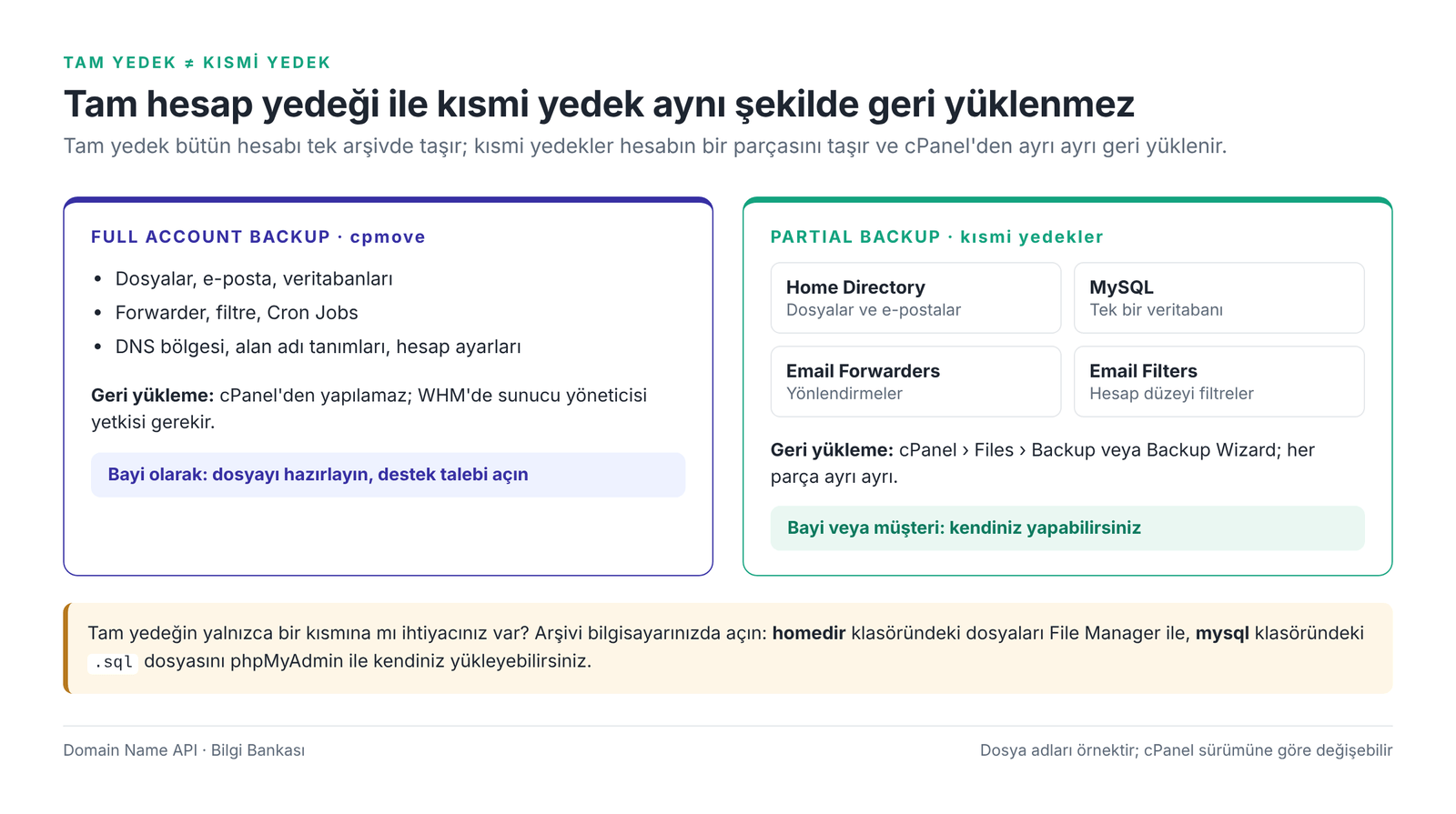
| Özellik | Full Account Backup | Partial Backup |
|---|---|---|
| Kapsam | Tüm hesap | Hesabın bir parçası |
| Geri yükleme yeri | WHM (sunucu yöneticisi) | cPanel › Files › Backup veya Backup Wizard |
| Bayi veya müşteri kendisi yapabilir mi? | Hayır; destek talebi gerekir | Evet |
| Cron Jobs, alan adı tanımları, DNS | Geri gelir | Gelmez; ayrıca kurulmalıdır |
| Kullanıcı adı ve veritabanı öneki | Yedekteki kullanıcı adıyla kurulur | Hedef hesabın kullanıcı adı geçerlidir |
Elinizde Full Account Backup varsa
Full Account Backup dosyasını cPanel'deki Restore seçeneklerinden yüklemeye çalışmayın. cPanel'in kendi belgelerine göre tam yedek cPanel arayüzünden otomatik olarak geri yüklenemez; bu işlev yalnızca WHM'de bulunur.
Tam yedeği geri yükleyen WHM ekranı (güncel sürümlerde Transfer or Restore a cPanel Account, eski sürümlerde Restore a Full Backup/cpmove File) sunucu yöneticisi yetkisi gerektirir ve standart bayi WHM'inde görünmez. Bu ekranı göremiyorsanız hesabınızda bir sorun yoktur.
Ne yapmalısınız? Aşağıdaki Full Account Backup (cpmove) nasıl geri yüklenir? bölümündeki destek talebi adımlarını izleyin.
Geri yüklemeden önce: güvenlik kontrolü
Geri yüklemeden önce mevcut hesabın yedeğini alın. Geri yükleme, yedekteki dosyaları ve veritabanlarını hesaba yazar; aynı adı taşıyan dosyaların ve aynı veritabanının üzerine yazabilir. Mevcut hâli korumadan başlarsanız geri yükleme yanlış giderse dönecek bir noktanız kalmaz.
Geri yükleme her zaman geri alınamaz
Mevcut verilerinizi korumak istiyorsanız işlemden önce yeni bir yedek alın. Bu yedek birkaç dakika sürer ve yanlış dosya, yanlış tarih veya yanlış hesap gibi hataları geri almanın tek güvenilir yoludur.
- Mevcut hesabın yedeğini aldınız mı? cPanel › Files › Backup ekranından en azından Home Directory ve ilgili veritabanlarının yedeğini indirin.
- Yedek doğru alan adına ve hesaba mı ait? Arşivin içindeki
public_htmldosyalarına veya veritabanı adına bakarak doğrulayın. - Yedeğin tarihi doğru mu? Dosya adındaki tarihi veya arşivdeki dosyaların değiştirilme tarihini kontrol edin. Geri döneceğiniz nokta budur.
- Disk kotasında yeterli boş alan var mı? Arşiv önce yüklenir, sonra açılır. Yükleme ve açılma sırasında arşivin kendisi ile açılmış içeriği aynı anda yer kaplayabilir. Kota yetmiyorsa bayi olarak WHM'de paketi büyütün.
- Mevcut dosyaların üzerine yazılması sorun olur mu? Yedekten sonra değiştirilmiş veya eklenmiş dosyalar varsa önce onları ayrıca kopyalayın.
- Veritabanının mevcut hâlini yedeklediniz mi? Veritabanı geri yüklemesi tabloların üzerine yazar.
- Site sürekli veri üretiyor mu? E-ticaret, üyelik, rezervasyon veya CRM sitesiyse aşağıdaki veri kaybı uyarısını okuyun.
- Doğru cPanel hesabında mısınız? Bayi olarak WHM › List Accounts üzerinden geçiş yaptıysanız, sağ üstteki kullanıcı adının ve ana alan adının doğru olduğunu kontrol edin.
Canlı ve sürekli veri üreten sitelerde veri kaybı riski
Eski bir veritabanı yedeğini geri yüklediğinizde veritabanı, yedeğin alındığı ana döner. Yedek tarihinden sonra oluşan siparişler, üyelikler, yorumlar, form kayıtları, rezervasyonlar ve diğer kayıtlar kaybolabilir.
Canlı ve sürekli veri üreten bir sitede eski veritabanı yedeğini mevcut veritabanının üzerine geri yüklemeden önce veri kaybı etkisini değerlendirin. Daha güvenli bir yol, yedeği yeni ve boş bir veritabanına yükleyip yalnızca ihtiyacınız olan tabloları veya kayıtları karşılaştırarak geri almaktır.
Geri yükleme kaçınılmazsa siteyi kısa süreli bakım moduna alın, mevcut veritabanının son yedeğini indirin ve sonra geri yükleyin.
Home Directory yedeği nasıl geri yüklenir?
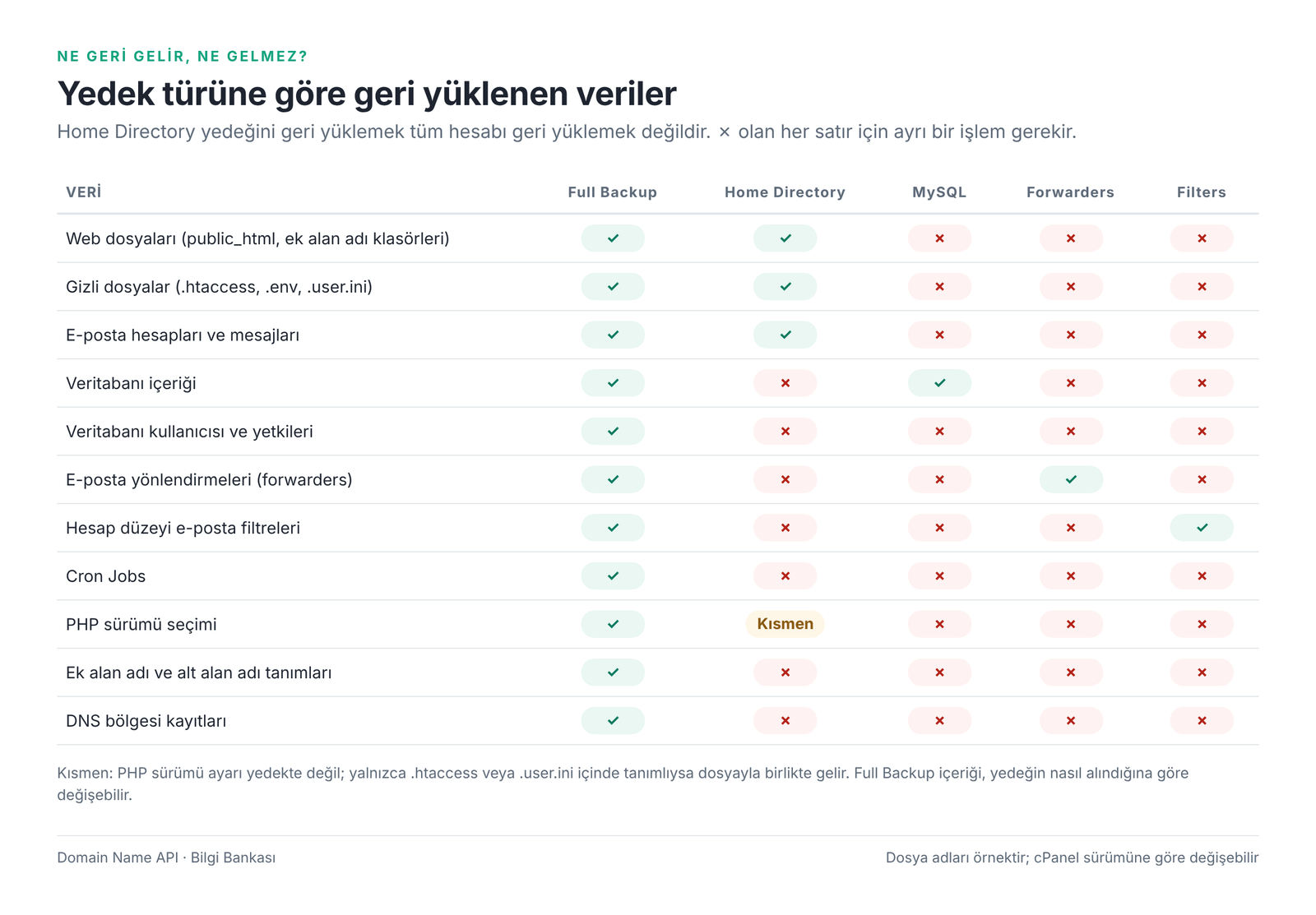
Home Directory yedeği, cPanel › Files › Backup ekranındaki Restore a Home Directory Backup bölümünden yüklenir. Bu yedek ev dizinindeki dosyaları geri getirir: public_html, ek alan adı klasörleri, gizli dosyalar ve alan adlarınıza ait e-postalar. Veritabanlarını, e-posta yönlendirmelerini, hesap düzeyi filtreleri ve Cron Jobs görevlerini getirmez.
Home Directory yedeği nedir?
Home Directory yedeği, cPanel hesabının ev dizinindeki (/home/kullaniciadi) sahibi olduğunuz dosyaların sıkıştırılmış kopyasıdır. cPanel belgelerine göre buna public_html dosyaları ve hesabınızdaki alan adlarına ait e-postalar dahildir. Home Directory yedeğini geri yüklemek tüm cPanel hesabını geri yüklemek değildir.
Adım adım
- cPanel'e giriş yapın. Bayi olarak WHM › List Accounts ekranında ilgili hesabın yanındaki cP simgesiyle müşterinin cPanel'ine geçebilirsiniz.
- Files › Backup ekranını açın. Aynı işlemi Files › Backup Wizard › Restore › Home Directory yolundan da yapabilirsiniz.
- Partial Backups başlığı altında Restore a Home Directory Backup bölümünü bulun.
- Choose File düğmesiyle bilgisayarınızdaki Home Directory yedeğini (genellikle
.tar.gz) seçin. - Upload düğmesine tıklayın. Yükleme süresi dosya boyutuna ve bağlantınıza bağlıdır; tarayıcı sekmesini kapatmayın.
- İşlem bittiğinde ekranda geri yüklemenin tamamlandığını bildiren bir sonuç mesajı görürsünüz. Ardından File Manager ile
public_htmlklasörünü açıp dosyaları kontrol edin.
| Home Directory geri yüklemesi | Geri gelir mi? |
|---|---|
public_html ve ek alan adı klasörlerindeki dosyalar | Evet |
Gizli dosyalar (.htaccess, .env, .user.ini) | Evet |
Alan adlarınıza ait e-postalar (mail klasörü) | Evet; geri yüklemeden sonra hesapların Email Accounts listesinde göründüğünü kontrol edin |
| Veritabanları | Hayır → MySQL bölümü |
| Email Forwarders ve hesap düzeyi Email Filters | Hayır → E-posta bölümü |
| Cron Jobs | Hayır → cPanel › Advanced › Cron Jobs ekranında yeniden oluşturun |
| Ek alan adı ve alt alan adı tanımları | Hayır; klasörler gelir ama alan adı tanımı gelmez → cPanel › Domains |
| PHP sürümü seçimi | Hayır; yalnızca .htaccess veya .user.ini içinde tanımlı ayarlar dosyayla gelir |
Mevcut dosyalar ne olur?
Geri yükleme, yedekteki dosyaları ev dizinine yazar ve aynı adı taşıyan dosyaların üzerine yazar. Yedekte bulunmayan, sonradan eklenmiş dosyaların yerinde kalması beklenir. Örneğin WordPress'i eski bir yedekle geri yüklerseniz yedekten sonra kurulmuş bir eklentinin klasörü yerinde kalabilir.
Adım kontrolü
Ekranda ne görmelisiniz? File Manager'da public_html içinde sitenin dosyaları, index.php veya index.html ve gizli dosyalar (Settings › Show Hidden Files açıkken) görünmeli.
Burada en sık yapılan hata: Home Directory yedeğinin veritabanını da getirdiğini varsaymak. Site "Error establishing a database connection" hatası veriyorsa veritabanını ayrıca geri yüklemeniz gerekir.
Sonraki adım: Site veritabanı kullanıyorsa MySQL bölümüne geçin.
MySQL veritabanı yedeği nasıl geri yüklenir?
Elinizde cPanel'in indirdiği bir MySQL yedeği varsa ve hedef hesabın kullanıcı adı aynıysa, cPanel › Files › Backup › Restore a MySQL Database Backup bölümünü kullanın. Elinizde başka bir araçla alınmış .sql dökümü varsa veya kullanıcı adı değiştiyse veritabanını MySQL Database Wizard ile oluşturup phpMyAdmin › Import ile içe aktarın.
Veritabanı öneki nedir ve neden önemlidir?
cPanel, veritabanı ve veritabanı kullanıcısı adlarının başına hesabın kullanıcı adını ekler. olduser hesabındaki wp veritabanının tam adı olduser_wp olur. Aynı veritabanı newuser hesabına yüklendiğinde adı newuser_wp olmalıdır. Önek değiştiğinde sitenin ayar dosyasındaki veritabanı adı ve kullanıcı adı da değişir.
Senaryo A: cPanel'in indirdiği MySQL yedeği, aynı kullanıcı adı
- Önce mevcut veritabanının yedeğini cPanel › Files › Backup › Download a MySQL Database Backup bölümünden indirin.
- Aynı ekranda Restore a MySQL Database Backup bölümünde Choose File ile yedeği (genellikle
veritabani_adi.sql.gz) seçin. - Upload düğmesine tıklayın ve sonuç mesajını bekleyin.
- cPanel › Databases › MySQL Databases ekranında veritabanının listede olduğunu ve bir kullanıcıya atanmış olduğunu kontrol edin.
Bu yöntem veritabanının içeriğini geri getirir; veritabanı kullanıcısını ve şifresini her durumda geri getirmez. Site bağlanamıyorsa MySQL Databases › Privileged Users bölümünde kullanıcının veritabanına ALL PRIVILEGES yetkisiyle atandığını kontrol edin. Yedekteki veritabanı öneki hedef hesabın önekinden farklıysa Senaryo B'yi kullanın; daha öngörülebilir sonuç verir.
Senaryo B: yalnızca .sql veya .sql.gz dökümü var ya da kullanıcı adı farklı
- cPanel › Databases › MySQL Database Wizard ekranını açın ve veritabanını oluşturun. cPanel adı otomatik olarak önekler, örneğin
newuser_wp. - Sihirbazın ikinci adımında güçlü bir şifreyle veritabanı kullanıcısı oluşturun, örneğin
newuser_wpuser. - Üçüncü adımda kullanıcıya ALL PRIVILEGES verin ve Make Changes ile kaydedin.
- cPanel › Databases › phpMyAdmin ekranını açın, soldan yeni veritabanını seçin ve Import sekmesine geçin.
- Dökümü seçin ve Import ile içe aktarın. Ekranda izin verilen en büyük dosya boyutu yazar; döküm daha büyükse
.sql.gzolarak sıkıştırın. - Sitenin ayar dosyasındaki veritabanı adını, kullanıcı adını ve şifreyi yenileriyle güncelleyin. cPanel'de veritabanı sunucusu genellikle
localhostolur.
| Uygulama | Ayar dosyası | Kontrol edilecek alanlar |
|---|---|---|
| WordPress | wp-config.php | DB_NAME, DB_USER, DB_PASSWORD, DB_HOST |
| Laravel ve benzerleri | .env | DB_DATABASE, DB_USERNAME, DB_PASSWORD, DB_HOST |
| OpenCart | config.php ve admin/config.php | DB_DATABASE, DB_USERNAME, DB_PASSWORD, dosya yolları |
| Özel yazılım | Geliştiricinin kullandığı ayar dosyası | Bağlantı bilgileri ve /home/olduser/ gibi mutlak yollar |
// wp-config.php – örnek: eski ve yeni değerler
define( 'DB_NAME', 'newuser_wp' );      // eski: olduser_wp
define( 'DB_USER', 'newuser_wpuser' );  // eski: olduser_wpuser
define( 'DB_PASSWORD', 'yeni-sifre' );
define( 'DB_HOST', 'localhost' );
Adım kontrolü
Ekranda ne görmelisiniz? phpMyAdmin'de veritabanının altında yedektekiyle aynı sayıda tablo ve ayar dosyasında yeni veritabanı bilgileri.
Burada en sık yapılan hata: Veritabanını içe aktarıp kullanıcıya yetki vermeyi unutmak veya ayar dosyasında eski öneki bırakmak.
Sonraki adım: Site e-posta kullanıyorsa e-posta bölümüne, kullanmıyorsa doğrulama kontrol listesine geçin.
E-posta yedeği nasıl geri yüklenir?
E-postayı geri yüklemek, neyi geri getirmek istediğinize bağlıdır. Posta kutularındaki mesajlar Home Directory yedeğiyle gelir. Yönlendirmeler Email Forwarders, filtre kuralları Email Filters yedeğiyle ayrı ayrı geri yüklenir.
| Kavram | Ne demek? | Hangi yedekle geri gelir? |
|---|---|---|
| Email Account (e-posta hesabı) | info@ornekmusteri.com gibi bir posta kutusu ve şifresi | Home Directory yedeği veya Full Account Backup |
| Email Messages (mesajlar) | Posta kutusundaki gelen, gönderilen ve diğer klasörlerdeki e-postalar | Home Directory yedeği veya Full Account Backup |
| Email Forwarders (yönlendirmeler) | Bir adrese gelen postayı başka bir adrese ileten kural | Email Forwarders yedeği veya Full Account Backup |
| Email Filters (filtreler) | Gelen postayı silen, taşıyan veya ileten hesap düzeyi kural | Email Filters yedeği veya Full Account Backup |
- Forwarder yedeğini geri yüklemek posta kutusu mesajlarını geri getirmez. Yalnızca yönlendirme kurallarını geri getirir.
- Filter yedeğini geri yüklemek e-postaları geri getirmez. Yalnızca filtre kurallarını geri getirir.
- Email Filters yedeği yalnızca hesap düzeyi filtreleri içerir. Tek bir posta kutusu için tanımlanmış kullanıcı filtreleri bu yedekte yer almaz.
Forwarders ve Filters yedeğini geri yükleme
- cPanel › Files › Backup ekranını açın.
- Forwarder yedeği için Restore Email Forwarders, filtre yedeği için Restore Email Filters bölümünü bulun.
- Choose File ile ilgili dosyayı seçin ve Upload düğmesine tıklayın.
- cPanel › Email › Forwarders ve Email Filters ekranlarında kuralların listelendiğini kontrol edin.
Tek bir posta kutusunu veya tek bir mesajı geri almak istiyorsanız
Home Directory yedeğini yalnızca birkaç e-posta için geri yüklemek, sitenin dosyalarının üzerine de yazar. Tek bir posta kutusunu güvenli şekilde geri almak için mail klasörünü elle düzenlemeyin; yedeğiniz, alan adınız ve posta kutusu adresiyle destek talebi açın.
Adım kontrolü
Ekranda ne görmelisiniz? E-posta hesaplarının Email Accounts listesinde, yönlendirmelerin Forwarders ekranında görünmesi ve bir test e-postasının gidip gelmesi.
Burada en sık yapılan hata: Forwarder yedeğini geri yükleyip mesajların da geleceğini beklemek.
Sonraki adım: Doğrulama kontrol listesine geçin.
Full Account Backup (cpmove) nasıl geri yüklenir?
Kısa cevap: Full Account Backup dosyasını bayi veya müşteri olarak cPanel'den geri yükleyemezsiniz. Tam hesap geri yüklemesi WHM'de sunucu yöneticisi yetkisi gerektirir. Domain Name API Reseller Hosting'de yedek dosyasını hazırlayıp destek talebi açarsınız; geri yüklemeyi destek ekibi yapar.
Full Account Backup nedir?
Full Account Backup (tam hesap yedeği), bir cPanel hesabının dosyalarını, e-postalarını, veritabanlarını, e-posta yönlendirme ve filtrelerini, Cron Jobs görevlerini, DNS bölgesini, alan adı tanımlarını ve hesap ayarlarını tek bir arşivde toplayan yedektir. Hesabı başka bir sunucuda bütün olarak yeniden kurmak için kullanılır. cPanel'de Download a Full Account Backup ile, WHM tarafında ise cpmove adlı aynı biçimde oluşturulur.
| Soru | Cevap |
|---|---|
| cPanel kullanıcısı geri yükleyebilir mi? | Hayır. cPanel belgelerine göre tam yedek cPanel'den otomatik olarak geri yüklenemez; bu işlev yalnızca WHM'dedir. |
| Bayi WHM kullanıcısı geri yükleyebilir mi? | Standart bayi yetkilerinde hayır. Geri yükleme ekranı sunucu yöneticisine aittir. |
| Hangi yetki gerekir? | Sunucu yöneticisi (root) yetkisi. |
| Domain Name API bayisi ne yapmalı? | Yedeği hazırlayıp destek talebi açmalı (aşağıda). |
Destek talebi için hazırlık
- Yedek dosyasını bilgisayarınızda saklayın ve boyutunu not edin. Dosyayı nasıl ileteceğinizi destek ekibi talebe yanıt olarak bildirir.
- Geri yüklenecek alan adını ve hedef cPanel kullanıcı adını belirtin.
- Hedefte aynı kullanıcı adıyla bir hesap zaten varsa bunu açıkça yazın ve mevcut hesabın üzerine yazılmasını isteyip istemediğinizi belirtin. Mevcut hesabın yedeğini önceden indirin.
- Hedef paketin disk kotasının yedeğin açılmış hâline yetecek büyüklükte olduğunu kontrol edin.
- Geri yüklemeden sonra aşağıdaki doğrulama kontrol listesini uygulayın.
Yalnızca tam yedeğin bir parçasına mı ihtiyacınız var?
Tam yedeğin tamamını geri yüklemeniz gerekmiyorsa, örneğin yalnızca site dosyalarına veya tek bir veritabanına ihtiyacınız varsa, arşivi bilgisayarınızda açın. cPanel belgeleri de bu yolu önerir. homedir klasöründeki site dosyalarını sıkıştırıp File Manager ile yükleyebilir, mysql klasöründeki .sql dosyasını Senaryo B ile phpMyAdmin'den içe aktarabilirsiniz. E-posta, Cron Jobs ve DNS gibi parçaları bu yöntemle güvenle geri getiremezsiniz; bunlar için destek talebi açın.
Adım kontrolü
Ekranda ne görmelisiniz? Destek talebinde alan adı, kullanıcı adı, dosya boyutu ve üzerine yazma tercihinin açıkça yazılı olması.
Burada en sık yapılan hata: Tam yedeği cPanel'deki Home Directory geri yükleme bölümüne yüklemeye çalışmak. Bu durumda arşivin klasör yapısı ev dizinine açılabilir ve site çalışmaz.
Sonraki adım: Geri yükleme tamamlandığında doğrulama kontrol listesini uygulayın.
Manuel web arşivi (.zip) nasıl geri yüklenir?
site.zip gibi bir arşiv cPanel yedeği değildir; File Manager ile yüklenip açılır. cPanel › Files › File Manager ile hedef klasörü (ana alan adı için genellikle public_html) açın, Upload ile arşivi yükleyin, arşive sağ tıklayıp Extract seçin ve iş bitince arşivi silin. Arşiv bir alt klasör içeriyorsa dosyalar public_html/site/ gibi bir klasöre açılır; bu durumda dosyaları bir üst klasöre taşıyın.
Büyük yedekler ve disk kotası
Büyük bir yedek yüklenmiyorsa sebep genellikle disk kotası, tarayıcı yükleme sınırı veya bağlantı kesintisidir. Önce cPanel ana sayfasındaki Disk Usage göstergesine bakın: yedeğin hem arşiv hâlinin hem de açılmış hâlinin sığması gerekir. Bayi olarak WHM › Packages › Edit a Package veya Modify an Account ile hesabın kotasını geçici olarak artırabilirsiniz.
- Veritabanı dökümü büyükse:
.sql.gzolarak sıkıştırın; phpMyAdmin Import ekranındaki sınırı yine aşıyorsa destek talebi açın. - Home Directory yedeği çok büyükse: tarayıcı yüklemesi yarıda kalabilir. Önce yalnızca gereken parçayı geri yüklemeyi düşünün (örneğin yalnızca site dosyaları). Yükleme yine yarıda kalıyorsa dosya boyutunu belirterek destek talebi açın.
- Geri yükleme süresi: dosya boyutuna ve sunucu yüküne bağlıdır. Küçük yedekler birkaç dakikada, birkaç GB'lık yedekler daha uzun sürede tamamlanır. Ekran yanıt vermiyor gibi görünse de işlem bitene kadar sekmeyi kapatmayın.
Yedeği geri yükledim, şimdi neyi kontrol etmeliyim?
"Geri yükleme tamamlandı" mesajı, sitenin çalıştığı anlamına gelmez. Aşağıdaki kontrolleri sırayla yapın. Yedek türünüzün getirmediği bir öğe eksikse bu bir hata değildir; o öğe için ayrıca geri yükleme yapmanız gerekir.
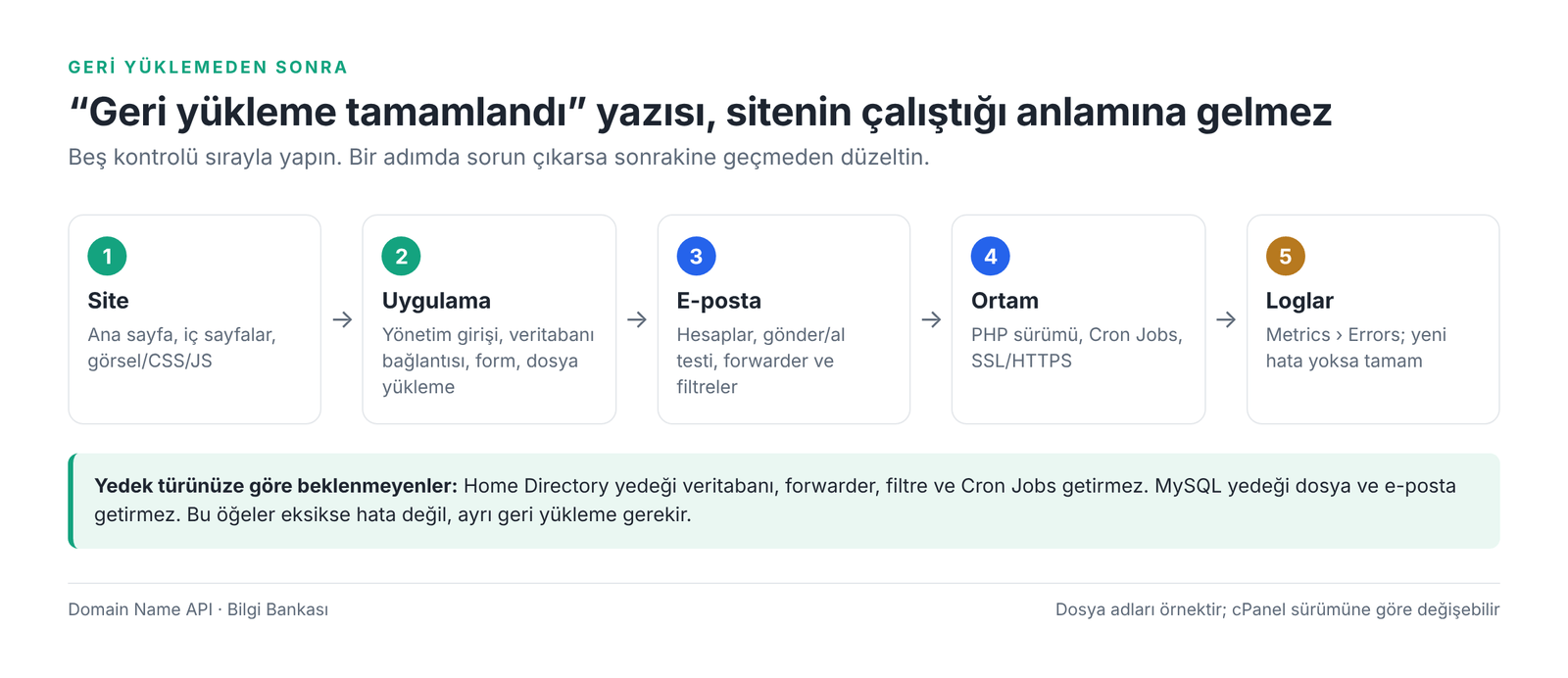
| Kontrol | Nasıl test edilir? | Hangi yedekle gelmez? |
|---|---|---|
| ☐ Ana sayfa ve iç sayfalar açılıyor | Gizli pencerede birkaç sayfa açın | MySQL, Forwarders, Filters |
| ☐ Görseller, CSS ve JavaScript yükleniyor | Sayfa düzeni bozuk değil | MySQL, Forwarders, Filters |
| ☐ Yönetim paneline giriş yapılabiliyor | Örneğin /wp-admin | Home Directory tek başına (veritabanı gerekir) |
| ☐ Veritabanı bağlantısı çalışıyor | Bağlantı hatası yok | Home Directory, Forwarders, Filters |
| ☐ Form gönderimi ve dosya yükleme çalışıyor | Bir test formu gönderin, bir görsel yükleyin | – |
| ☐ E-posta hesapları doğru | cPanel › Email Accounts | MySQL, Forwarders, Filters |
| ☐ Gelen ve giden e-posta çalışıyor | Dış bir adresle gönder/al testi | – |
| ☐ Forwarders ve Filters doğru | Email › Forwarders, Email Filters | Home Directory, MySQL |
| ☐ Cron Jobs mevcut (gerekiyorsa) | Advanced › Cron Jobs; yollarda kullanıcı adı doğru mu? | Tüm kısmi yedekler |
| ☐ PHP sürümü doğru | Software › MultiPHP Manager veya Select PHP Version | Tüm kısmi yedekler |
| ☐ SSL/HTTPS çalışıyor | Security › SSL/TLS Status; gerekirse Run AutoSSL | – |
| ☐ Hata kayıtları temiz | Metrics › Errors | – |
Sorun giderme
Sorunların çoğu yanlış yedek türü, eksik veritabanı, öneki değişmiş veritabanı adı veya PHP sürümünden kaynaklanır. Önce kendi yapabileceğiniz çözümü deneyin; yetkiniz yetmediğinde destek talebi açın.
| Sorun | Muhtemel neden | Çözüm |
|---|---|---|
| Yedek dosyası yüklenmiyor | Yanlış bölüm seçildi veya dosya biçimi uyumsuz | Görsel 1 ile yedek türünü doğrulayın; Home Directory yedeğini MySQL bölümüne yüklemek gibi karışıklıkları giderin. |
| Dosya çok büyük, yükleme yarıda kalıyor | Tarayıcı yükleme sınırı veya bağlantı kesintisi | Yalnızca gereken parçayı geri yükleyin; veritabanını .sql.gz yapın. Yine olmuyorsa dosya boyutunu belirterek destek talebi açın. |
| Disk quota exceeded | Arşiv ve açılmış içerik kotayı aşıyor | Gereksiz dosyaları ve eski yedekleri silin; bayi olarak WHM'de paketi veya hesabın kotasını artırın. |
| Restore seçeneği görünmüyor | Backup özelliği hesabın özellik listesinde kapalı | Bayi olarak WHM › Feature Manager'da hesabın özellik listesinde Backup Manager benzeri özelliğin açık olduğunu kontrol edin. |
| Full Backup için geri yükleme düğmesi yok | Tam yedek cPanel'den geri yüklenemez | Beklenen davranıştır. Destek talebi açın veya yalnızca gereken parçayı arşivden çıkarıp kısmi yöntemle yükleyin. |
| Geri yükleme bitti ama site açılmıyor | Veritabanı eksik, PHP sürümü farklı veya dosyalar yanlış klasörde | Bu tablodaki ilgili hatayı bulun; Metrics › Errors kaydını okuyun. |
| 403 Forbidden | Index dosyası yok, izinler yanlış veya .htaccess kuralı engelliyor | public_html içinde index dosyasını kontrol edin; izinleri klasörde 755, dosyada 644 yapın. |
| 404 Not Found | Dosyalar alt klasöre açıldı veya kalıcı bağlantı kuralları eksik | Dosyaları doğru klasöre taşıyın; WordPress'te Ayarlar › Kalıcı Bağlantılar'ı bir kez kaydedin. |
| 500 Internal Server Error | PHP sürümü uyumsuz, eksik PHP eklentisi veya hatalı .htaccess satırı | PHP sürümünü yedeğin alındığı sürüme ayarlayın; hatayı Metrics › Errors'ta okuyun. |
| cPanel varsayılan sayfası görünüyor | Dosyalar yanlış belge köküne gitti | cPanel › Domains ekranında belge kökünü kontrol edin; dosyaları oraya taşıyın. |
| "Error establishing a database connection" | Veritabanı yok, kullanıcı atanmamış veya ayar dosyasında eski önek var | MySQL Databases'te veritabanını, kullanıcıyı ve ALL PRIVILEGES yetkisini kontrol edin; ayar dosyasını newuser_ önekine güncelleyin. |
| Veritabanı içe aktarma yarıda kalıyor | phpMyAdmin sınırı veya zaman aşımı | Dökümü sıkıştırın; tabloları parçalara bölmek yerine dosya boyutunu belirterek destek talebi açın. |
| Dosyalar geldi ama veritabanı gelmedi | Home Directory yedeği veritabanı içermez | Veritabanını MySQL bölümüyle ayrıca geri yükleyin. |
| Veritabanı geldi ama site bağlanmıyor | Kullanıcı ve şifre yedekten gelmedi veya önek değişti | Kullanıcıyı yeniden oluşturup yetki verin; ayar dosyasını güncelleyin. |
| E-posta hesapları görünmüyor | Yalnızca MySQL veya Forwarders yedeği yüklendi ya da hesap listesi yenilenmedi | Home Directory yedeğinin geri yüklendiğini doğrulayın; görünmüyorsa destek talebi açın. |
| Eski e-postalar gelmedi | Forwarder veya filtre yedeği mesaj içermez | Mesajlar Home Directory yedeğiyle gelir; yalnızca e-posta gerekiyorsa destek talebi açın. |
| Forwarder çalışmıyor | Hedef adres yanlış veya forwarder geri yüklenmedi | Email › Forwarders listesini kontrol edin; gerekiyorsa yedeği yeniden yükleyin veya elle ekleyin. |
| PHP sürümü uyumsuz | Kısmi yedekler PHP sürümü seçimini taşımaz | MultiPHP Manager veya Select PHP Version ile doğru sürümü seçin; gerekli eklentileri açın. |
| .htaccess sorunu | Eski sunucuya özgü PHP işleyici veya yönlendirme satırları | .htaccess dosyasının adını geçici olarak değiştirip deneyin; sorunlu satırı silin. |
| Dosya izinleri bozuk | Arşiv başka bir sistemde oluşturuldu | File Manager › Permissions ile klasörleri 755, dosyaları 644 yapın; 777 kullanmayın. |
| Cron Jobs çalışmıyor | Kısmi yedeklerle gelmez veya yollarda eski kullanıcı adı var | Advanced › Cron Jobs'ta görevleri yeniden oluşturun; yolları /home/newuser/ olarak güncelleyin. |
| SSL hatası | Sertifika henüz oluşmadı veya alan adı bu sunucuyu göstermiyor | Security › SSL/TLS Status'ta Run AutoSSL çalıştırın; alan adının bu sunucuya yönlendiğini kontrol edin. |
Sık yapılan hatalar
- Full Account Backup ile Home Directory yedeğini aynı şey sanmak.
- Geri yüklemeden önce mevcut hesabın yedeğini almamak.
- Yanlış cPanel hesabına geri yükleme yapmak.
- Yedeğin tarihini kontrol etmemek ve istenenden daha eski bir noktaya dönmek.
- Disk alanını kontrol etmeden büyük bir yedek yüklemek.
- Yalnızca web dosyalarını geri yükleyip veritabanını unutmak.
- Veritabanını yükleyip kullanıcıyı ve ALL PRIVILEGES yetkisini kontrol etmemek.
- Forwarder geri yüklemesini posta kutusu geri yüklemesi sanmak.
- Geri yüklemeden sonra PHP sürümünü kontrol etmemek.
- Cron Jobs görevlerinin kısmi yedekle geri geldiğini varsaymak.
- Canlı bir e-ticaret sitesinde eski veritabanını doğrudan geri yükleyip yedekten sonraki siparişleri silmek.
Sık sorulan sorular
cPanel'de yedek nasıl geri yüklenir?
Önce yedeğin türünü belirleyin. Home Directory, MySQL, Email Forwarders ve Email Filters yedeklerini cPanel › Files › Backup ekranındaki ilgili Restore bölümünden dosyayı seçip Upload ile kendiniz geri yükleyebilirsiniz. Full Account Backup cPanel'den geri yüklenemez; Domain Name API Reseller Hosting'de bu işlem için destek talebi açılır. Geri yüklemeden önce mevcut hesabın yedeğini alın.
Full Backup'ı cPanel'den geri yükleyebilir miyim?
Hayır. cPanel'in belgelerine göre tam hesap yedeği cPanel arayüzünden otomatik olarak geri yüklenemez; bu işlev yalnızca WHM'de, sunucu yöneticisi yetkisiyle kullanılır. Bayi olarak yedek dosyasını hazırlayıp destek talebi açın. Yalnızca dosyalara veya tek bir veritabanına ihtiyacınız varsa arşivi açıp ilgili parçayı kısmi yöntemle yükleyebilirsiniz.
cpmove dosyasını nasıl geri yüklerim?
cpmove dosyası bir tam hesap yedeğidir ve WHM'de sunucu yöneticisi yetkisiyle geri yüklenir. Domain Name API Reseller Hosting'de destek talebi açın; alan adını, hedef cPanel kullanıcı adını, dosya boyutunu ve aynı adlı mevcut bir hesabın üzerine yazılıp yazılmayacağını belirtin. Geri yüklemeden önce hedef hesabın mevcut yedeğini indirin.
Home Directory Backup neleri geri yükler?
Home Directory yedeği cPanel hesabının ev dizinindeki dosyaları geri yükler: public_html, ek alan adı klasörleri, .htaccess gibi gizli dosyalar ve alan adlarınıza ait e-postalar. Veritabanlarını, e-posta yönlendirmelerini, hesap düzeyi filtreleri, Cron Jobs görevlerini, alan adı tanımlarını ve PHP sürümü seçimini geri yüklemez; bunlar ayrıca kurulmalıdır.
MySQL yedeği nasıl geri yüklenir?
cPanel'in indirdiği bir MySQL yedeğini, hesap kullanıcı adı aynıysa cPanel › Files › Backup › Restore a MySQL Database Backup bölümünden yükleyin. Kullanıcı adı farklıysa MySQL Database Wizard ile yeni veritabanı ve kullanıcı oluşturun, ALL PRIVILEGES verin, phpMyAdmin Import ile içe aktarın ve sitenin ayar dosyasını yeni bilgilerle güncelleyin.
.sql dosyası cPanel'e nasıl yüklenir?
.sql dosyasını yüklemek için önce cPanel › MySQL Database Wizard ile bir veritabanı ve kullanıcı oluşturup kullanıcıya ALL PRIVILEGES verin. Ardından phpMyAdmin'de bu veritabanını seçip Import sekmesinden dosyayı içe aktarın. Dosya Import ekranındaki sınırdan büyükse .sql.gz olarak sıkıştırın. Son olarak sitenin ayar dosyasındaki veritabanı bilgilerini güncelleyin.
Yedek geri yüklemek mevcut dosyaları siler mi?
Home Directory geri yüklemesi yedekteki dosyaları yazar ve aynı adlı dosyaların üzerine yazar; yedekte olmayan dosyaların yerinde kalması beklenir. MySQL geri yüklemesi ise veritabanının içeriğini yedekteki hâliyle değiştirir. Bu nedenle geri yüklemeden önce mevcut dosyaların ve veritabanının yedeğini almak en güvenli yoldur.
Yedek geri yükleme e-postaları geri getirir mi?
Yedek türüne bağlıdır. Home Directory yedeği ve Full Account Backup posta kutularındaki mesajları içerir. MySQL, Email Forwarders ve Email Filters yedekleri e-posta mesajı içermez. Yalnızca birkaç e-posta için Home Directory yedeğini geri yüklemek site dosyalarının üzerine de yazacağından, tek bir posta kutusu için destek talebi açmak daha güvenlidir.
Forwarders Backup neyi geri yükler?
Email Forwarders yedeği yalnızca e-posta yönlendirme kurallarını geri yükler; örneğin info@ adresine gelen postanın başka bir adrese iletilmesi. Posta kutularını, mesajları veya filtreleri geri yüklemez. cPanel › Files › Backup › Restore Email Forwarders bölümünden yüklenir ve sonuç Email › Forwarders ekranında kontrol edilir.
Restore seçeneği neden görünmüyor?
Restore bölümü yoksa Backup özelliği hesabın özellik listesinde kapalı olabilir; bayi olarak WHM Feature Manager'da kontrol edin. Full Account Backup için ise geri yükleme seçeneğinin görünmemesi beklenen davranıştır, çünkü tam yedek cPanel'den geri yüklenemez. Bu durumda Domain Name API desteğine talep açın.
Büyük backup dosyasını nasıl geri yüklerim?
Önce disk kotasının hem arşive hem açılmış içeriğe yettiğini kontrol edin; gerekirse bayi olarak WHM'de paketi büyütün. Tüm yedek yerine yalnızca gereken parçayı geri yüklemeyi düşünün ve veritabanı dökümlerini .sql.gz olarak sıkıştırın. Tarayıcı yüklemesi yine yarıda kalıyorsa dosya boyutunu belirterek destek talebi açın.
cPanel yedek geri yükleme ne kadar sürer?
Süre yedeğin boyutuna, dosya sayısına, bağlantı hızınıza ve sunucu yüküne bağlıdır. Küçük bir site birkaç dakikada geri yüklenir; birkaç GB'lık yedeklerde yükleme ve açma daha uzun sürer. İşlem bitene kadar tarayıcı sekmesini kapatmayın ve sonuç mesajını bekleyin.
Restore sonrası site neden açılmıyor?
En yaygın nedenler veritabanının geri yüklenmemiş olması, ayar dosyasında eski veritabanı önekinin kalması, PHP sürümünün farklı olması ve dosyaların yanlış klasöre açılmasıdır. cPanel › Metrics › Errors kaydını okuyun, veritabanı ve kullanıcı yetkisini kontrol edin ve PHP sürümünü yedeğin alındığı sürüme ayarlayın.
WordPress yedeğini cPanel'e nasıl geri yüklerim?
WordPress yedeği iki parçadan oluşur: dosyalar ve veritabanı. Dosyaları Home Directory yedeğiyle veya arşivi File Manager'da açarak, veritabanını MySQL yedeğiyle veya phpMyAdmin Import ile geri yükleyin. Ardından wp-config.php içindeki DB_NAME, DB_USER, DB_PASSWORD ve DB_HOST değerlerini kontrol edin ve Kalıcı Bağlantılar ayarını bir kez kaydedin.
İlgili rehberler
- cPanel Reseller Hosting'e Web Sitesi Nasıl Taşınır?
- WHM'de Hosting Paketi Nasıl Oluşturulur?
- WHM'de Müşteri Hesabı Nasıl Açılır?
- Reseller Paketine İlk Giriş: WHM Paneline Nasıl Erişilir?
- cPanel Reseller Hosting'de Özel Nameserver Nasıl Oluşturulur?
Yedeğinizi geri yüklerken takıldınız mı?
Domain Name API destek ekibine talep açın. Talebinize şunları eklerseniz ekibimiz kaldığınız yerden devam edebilir: alan adı, yedek türü (tam yedek, Home Directory, MySQL vb.), dosya boyutu, hata aldığınız adım ve ekrandaki hata mesajının tam metni veya ekran görüntüsü.
Destek Talebi OluşturWhite-label cPanel Reseller Hosting mi arıyorsunuz?
Domain Name API Reseller Hosting ile müşterilerinize kendi markanız altında cPanel hosting sunabilir, hesapları WHM'den yönetebilirsiniz. Paketleri inceleyin.
cPanel Reseller Hosting'i İncele