Cara Restore Backup di cPanel
Cara me-restore backup di cPanel bergantung pada jenis backup yang Anda miliki. Backup Home Directory, database MySQL, Email Forwarders, dan Email Filters bisa Anda restore sendiri, masing-masing secara terpisah, dari tool Backup atau Backup Wizard di cPanel. Full Account Backup (backup penuh, cpmove) tidak bisa di-restore dari antarmuka cPanel: prosesnya membutuhkan akses administrator server di WHM, sehingga di Reseller Hosting Domain Name API restore ini dikerjakan oleh tim support.
Ditulis oleh: Tim Support Hosting Domain Name API · Ditinjau oleh: Tim Operasional Teknis / Hosting · Terakhir diperbarui: 5 Oktober 2026
Tentukan jenis backup Anda dulu
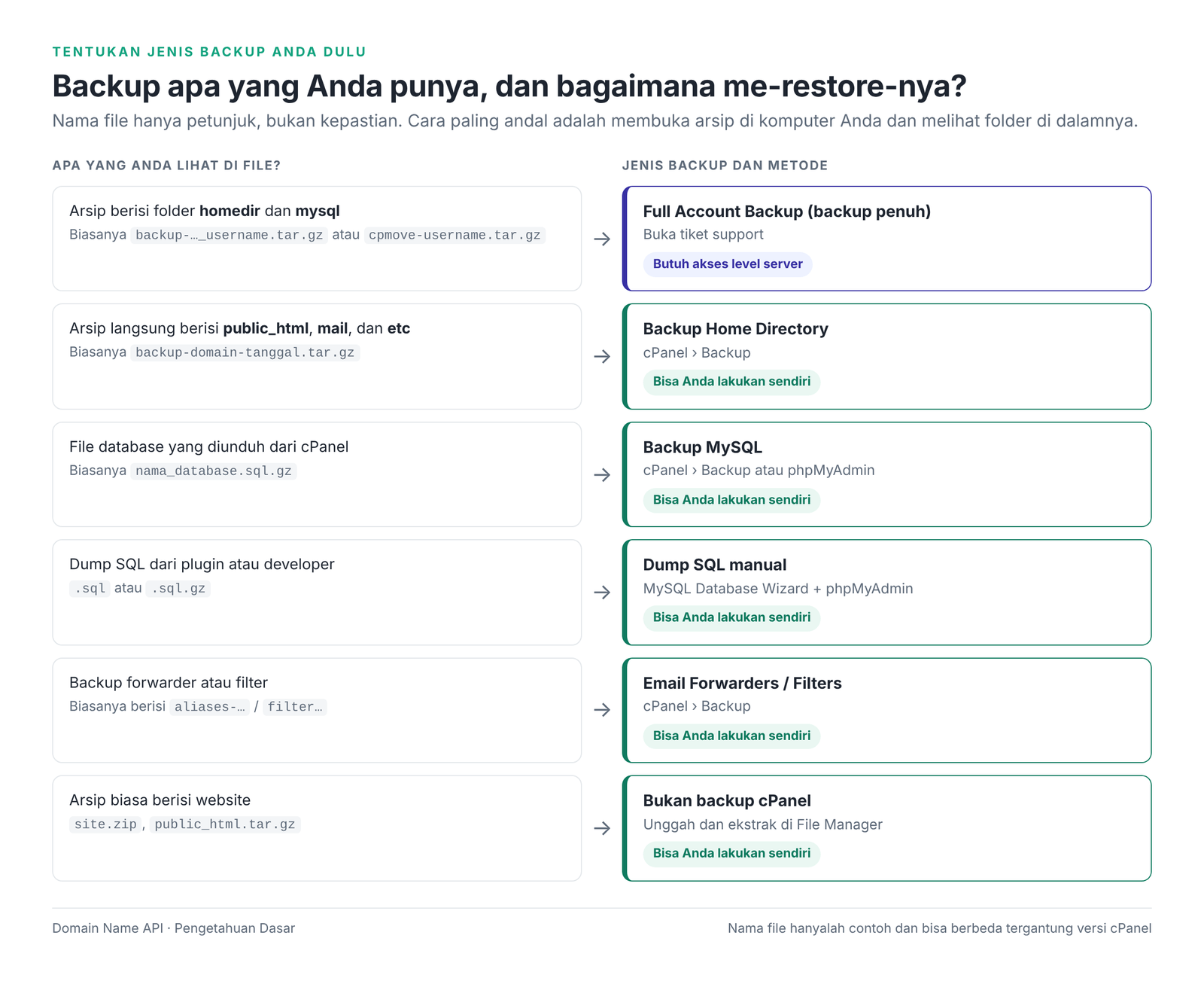
Mengunggah file yang salah ke layar yang salah adalah penyebab paling umum masalah restore. Gunakan pohon keputusan di bawah untuk mengetahui jenis file Anda, lalu ikuti hanya bagian yang sesuai.
Backup penuh (arsip berisi folder homedir dan mysql) → tiket support · Home Directory → cPanel › Backup · Backup MySQL atau dump .sql → cPanel › Backup atau phpMyAdmin · Forwarders / Filters → cPanel › Backup · Arsip biasa seperti site.zip → File Manager.
Panduan ini menjelaskan cara me-restore backup yang sudah Anda miliki ke akun cPanel. Jika Anda memindahkan website dari penyedia hosting lain, ikuti Cara Migrasi Website ke cPanel Reseller Hosting, yang juga membahas DNS, pengujian, dan penutupan akun lama.
Contoh di panduan ini memakai example.com sebagai domain, olduser sebagai username cPanel lama, dan newuser sebagai username baru. Ini hanya nilai contoh; gunakan domain dan username Anda sendiri.
Mulai cepat: restore aman dalam 5 langkah
Apa pun jenis backup-nya, restore yang aman mengikuti lima langkah yang sama. Restore bisa menimpa file atau database yang sudah ada, jadi tugas pertama adalah mengamankan kondisi saat ini.
- Tentukan jenis backup. Buka arsipnya di komputer Anda dan lihat folder di dalamnya (Gambar 1).
- Backup akun saat ini. Unduh backup file dan database hari ini dari cPanel › Files › Backup.
- Periksa ruang disk dan akun tujuan. Pastikan Anda berada di akun cPanel yang benar dan ruang kosong cukup untuk mengekstrak backup.
- Restore hanya bagian yang dibutuhkan. Home Directory untuk file, MySQL untuk database, Forwarders untuk aturan penerusan, Filters untuk aturan filter.
- Verifikasi hasilnya. Jalankan checklist: website, area admin, koneksi database, email, versi PHP, Cron Jobs, dan SSL.
Backup jenis apa yang Anda miliki?
cPanel membuat dua jenis utama backup: Full Account Backup yang berisi seluruh akun, dan Partial Backup (backup parsial) yang masing-masing berisi satu bagian. Ada empat backup parsial: Home Directory, database MySQL, Email Forwarders, dan Email Filters. Selain itu, sering juga ditemukan arsip dan dump SQL buatan plugin atau developer. Masing-masing di-restore dengan cara berbeda.
| Jenis backup | Isinya apa? | Apa yang tidak ada? | Siapa yang me-restore, dan di mana? | Kapan dipilih? |
|---|---|---|---|---|
| A) Full Account Backup / cpmove | File, email, database, forwarder, filter, Cron Jobs, zona DNS, definisi domain, dan pengaturan akun | Tergantung cara backup dibuat; layanan eksternal tidak termasuk | Tidak bisa di cPanel. Butuh administrator server di WHM → tiket support | Membangun ulang seluruh akun dengan username yang sama |
| B) Home Directory | File di home directory: public_html, folder addon domain, file tersembunyi, email untuk domain Anda | Database, forwarder, filter level akun, Cron Jobs, definisi domain, DNS | Anda · cPanel › Files › Backup atau Backup Wizard | File website dan email rusak atau terhapus |
| C) MySQL Database Backup | Isi satu database (tabel dan data) | File, email; user database dan hak aksesnya | Anda · cPanel › Files › Backup atau Backup Wizard | Mengembalikan database saja ke titik sebelumnya |
| D) Email Forwarders | Aturan penerusan email untuk domain | Mailbox dan pesan | Anda · cPanel › Files › Backup atau Backup Wizard | Forwarder terhapus atau perlu dibuat ulang di akun baru |
| E) Email Filters | Filter email level akun | Email; filter user per mailbox | Anda · cPanel › Files › Backup atau Backup Wizard | Aturan filter hilang |
| F) Arsip web manual (.zip, .tar.gz) | Salinan terkompresi dari sebuah folder | Tidak ada yang khusus cPanel; biasanya tanpa database | Anda · cPanel › File Manager › Upload dan Extract | Plugin atau developer hanya mengarsipkan file |
| G) Dump SQL manual (.sql, .sql.gz) | Ekspor satu database | User database, hak akses, file | Anda · MySQL Database Wizard + phpMyAdmin › Import | Database diekspor dengan tool lain, atau username berubah |
Nama file memberi petunjuk, tetapi bisa berbeda tergantung versi cPanel dan tool yang membuat backup. Backup penuh dan backup Home Directory sama-sama bisa diawali backup- dan diakhiri .tar.gz. Cara andal untuk membedakannya adalah melihat isinya: backup penuh berisi folder seperti homedir dan mysql, sedangkan backup Home Directory langsung menampilkan folder seperti public_html, mail, dan etc.
Apa bedanya backup penuh dan backup parsial?
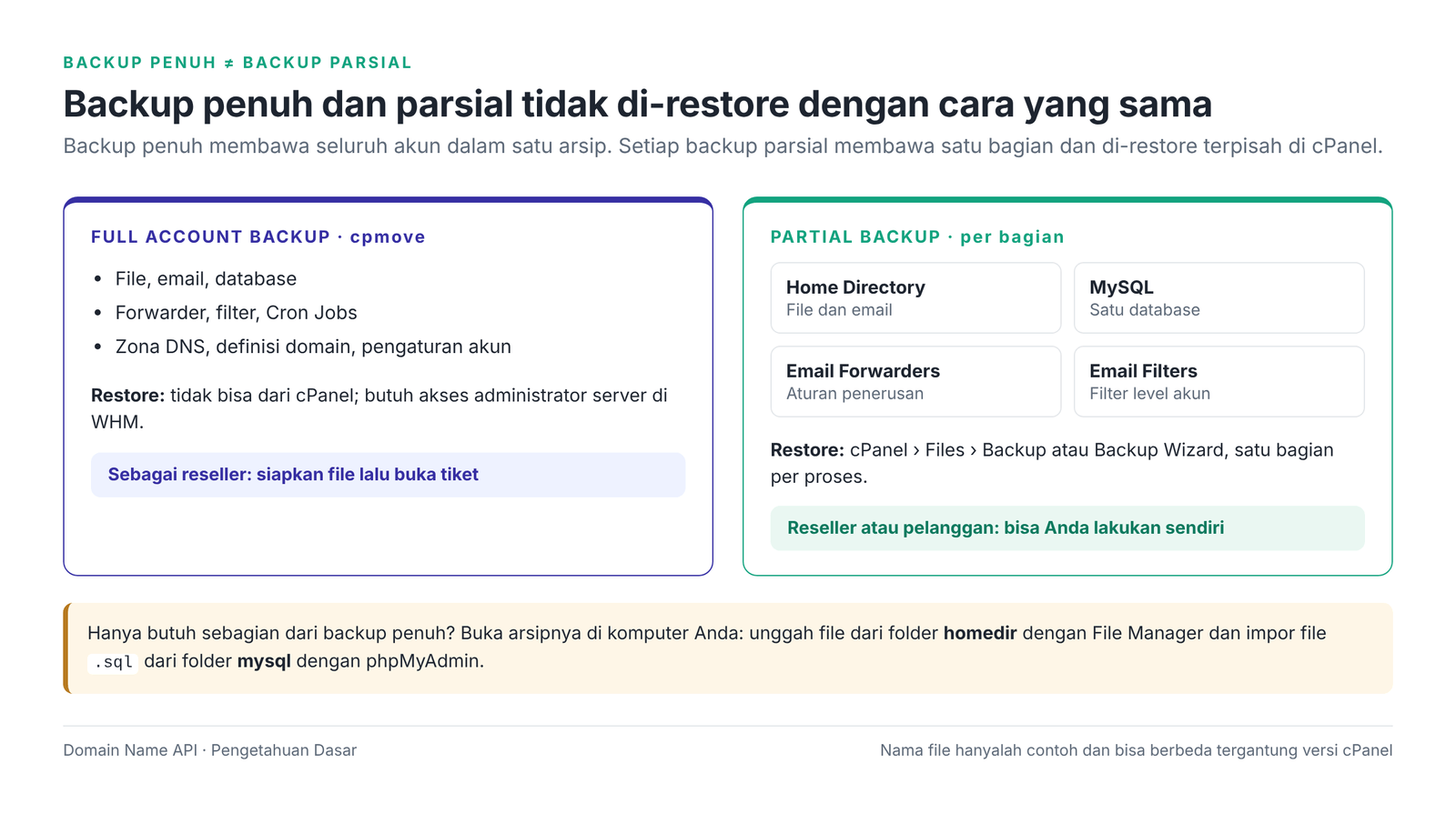
Backup penuh dan backup parsial tidak di-restore dengan cara yang sama. Full Account Backup dirancang untuk membangun ulang akun cPanel beserta seluruh pengaturannya dan hanya bisa di-restore dari WHM. Backup parsial masing-masing membawa satu bagian akun dan di-restore terpisah oleh pengguna cPanel.
| Fitur | Full Account Backup | Partial Backup |
|---|---|---|
| Cakupan | Seluruh akun | Satu bagian akun |
| Tempat restore | WHM (administrator server) | cPanel › Files › Backup atau Backup Wizard |
| Bisakah reseller atau pelanggan melakukannya? | Tidak; buka tiket support | Ya |
| Cron Jobs, definisi domain, DNS | Ikut di-restore | Tidak ikut; harus diatur terpisah |
| Username dan prefiks database | Di-restore dengan username di backup | Berlaku username akun tujuan |
Jika Anda memiliki Full Account Backup
Jangan mencoba mengunggah backup penuh melalui opsi Restore di cPanel. Menurut dokumentasi resmi cPanel, backup penuh tidak bisa di-restore otomatis di cPanel; fungsi ini hanya ada di WHM.
Layar WHM untuk me-restore backup penuh (Transfer or Restore a cPanel Account di versi terbaru, Restore a Full Backup/cpmove File di versi lama) membutuhkan akses administrator server dan tidak muncul di WHM reseller standar. Jika Anda tidak melihatnya, akun Anda tidak bermasalah.
Yang perlu dilakukan: ikuti langkah tiket support di bagian Bagaimana cara me-restore Full Account Backup (cpmove)? di bawah.
Sebelum restore: cek keamanan
Backup akun saat ini sebelum me-restore apa pun. Restore menulis file dan database dari backup ke akun dan bisa menimpa file dengan nama yang sama serta database yang sama. Jika Anda mulai tanpa mengamankan kondisi saat ini, tidak ada titik kembali jika restore bermasalah.
Restore tidak selalu bisa dibatalkan
Jika ingin menyimpan data saat ini, buat backup baru terlebih dulu. Prosesnya hanya beberapa menit dan merupakan satu-satunya cara andal untuk membatalkan file, tanggal, atau akun yang salah.
- Sudahkah Anda membackup akun saat ini? Dari cPanel › Files › Backup, unduh minimal Home Directory dan database yang terkait.
- Apakah backup milik domain dan akun yang benar? Periksa file di
public_htmlatau nama database di dalam arsip. - Apakah tanggal backup sudah tepat? Periksa tanggal di nama file atau tanggal modifikasi file di arsip. Itulah titik yang akan Anda tuju.
- Apakah kuota disk masih cukup? Arsip diunggah dulu, lalu diekstrak, sehingga arsip dan isinya bisa memakan ruang bersamaan. Jika kuota kurang, perbesar package di WHM sebagai reseller.
- Apakah file yang ada boleh tertimpa? Jika ada file yang diubah atau ditambahkan setelah tanggal backup, salin dulu ke tempat lain.
- Sudahkah database saat ini dibackup? Restore database menimpa tabel-tabelnya.
- Apakah website terus menghasilkan data? Jika itu toko online, situs keanggotaan, reservasi, atau CRM, baca peringatan kehilangan data di bawah.
- Apakah Anda di akun cPanel yang benar? Jika masuk dari WHM › List Accounts, periksa username dan domain utama yang tampil di cPanel.
Risiko kehilangan data di website live yang terus menghasilkan data
Saat Anda me-restore backup database lama, database kembali ke saat backup dibuat. Pesanan, pendaftaran, komentar, isian formulir, reservasi, dan data lain yang dibuat setelah tanggal itu bisa hilang.
Di website live yang terus menghasilkan data, nilai dulu dampak kehilangan datanya sebelum me-restore backup lama di atas database saat ini. Cara yang lebih aman adalah me-restore backup ke database baru yang kosong, lalu ambil hanya tabel atau data yang dibutuhkan dengan membandingkan keduanya.
Jika restore tidak bisa dihindari, aktifkan mode maintenance sebentar, unduh backup terakhir dari database saat ini, lalu restore.
Bagaimana cara me-restore backup Home Directory?
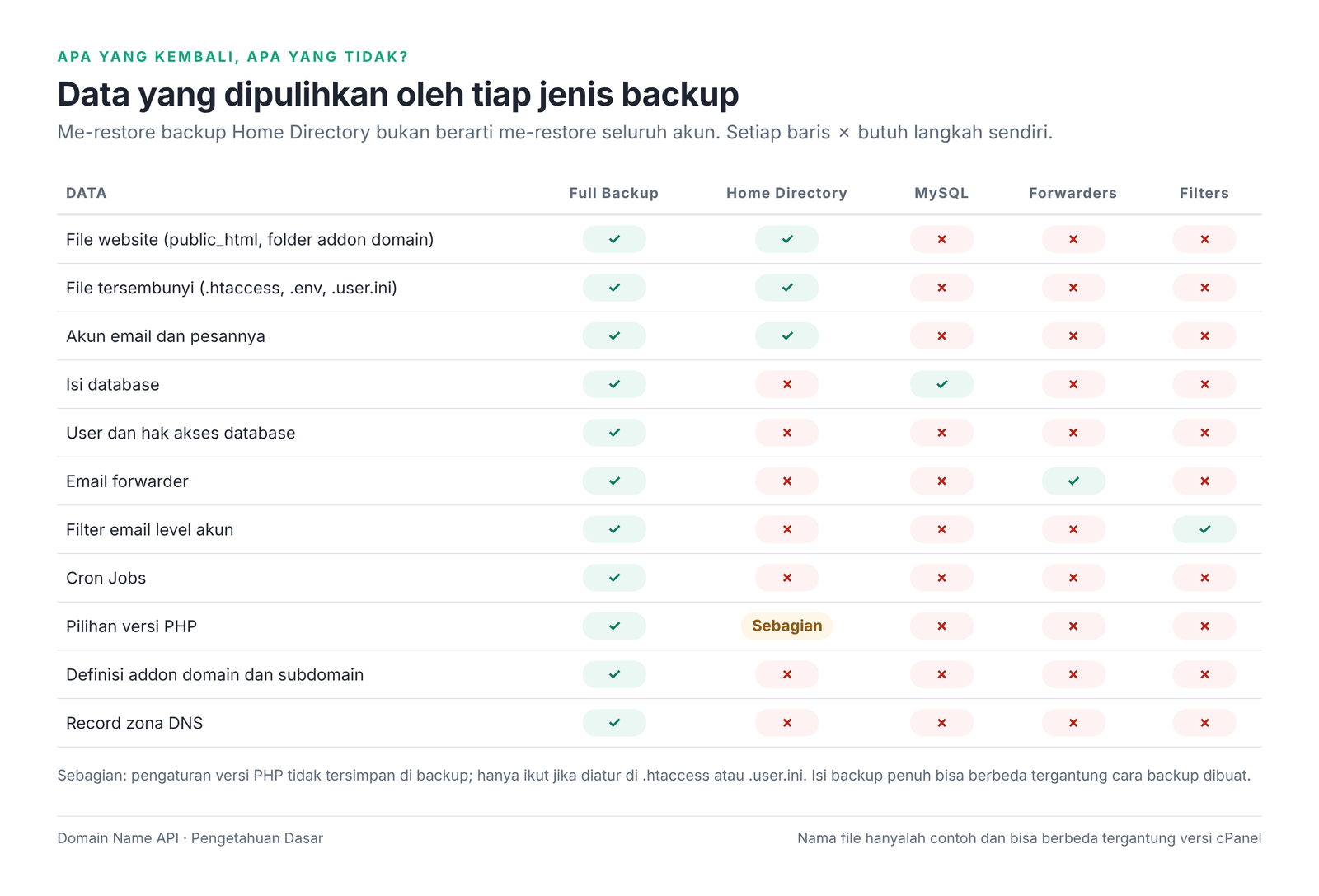
Backup Home Directory diunggah di cPanel › Files › Backup, di bagian Restore a Home Directory Backup. Backup ini mengembalikan file di home directory Anda: public_html, folder addon domain, file tersembunyi, dan email untuk domain Anda. Backup ini tidak mengembalikan database, email forwarder, filter level akun, atau Cron Jobs.
Apa itu backup Home Directory?
Backup Home Directory adalah salinan terkompresi dari file milik Anda di home directory akun cPanel (/home/username). Menurut dokumentasi cPanel, backup ini mencakup file public_html dan email untuk domain di akun Anda. Me-restore backup Home Directory tidak sama dengan me-restore seluruh akun cPanel.
Langkah demi langkah
- Login ke cPanel. Sebagai reseller, Anda bisa masuk ke cPanel pelanggan dari WHM › List Accounts melalui ikon cP di samping akun.
- Buka Files › Backup. Anda juga bisa melakukannya dari Files › Backup Wizard › Restore › Home Directory.
- Di bawah Partial Backups, cari Restore a Home Directory Backup.
- Klik Choose File dan pilih backup Home Directory di komputer Anda (biasanya file
.tar.gz). - Klik Upload. Lamanya bergantung pada ukuran file dan koneksi Anda; jangan tutup tab browser.
- Setelah selesai, akan muncul pesan yang mengonfirmasi restore. Lalu buka
public_htmldi File Manager dan periksa file-nya.
| Restore Home Directory | Apakah kembali? |
|---|---|
File di public_html dan folder addon domain | Ya |
File tersembunyi (.htaccess, .env, .user.ini) | Ya |
Email untuk domain Anda (folder mail) | Ya; setelah restore, pastikan akun muncul di Email Accounts |
| Database | Tidak → bagian MySQL |
| Email Forwarders dan Email Filters level akun | Tidak → bagian email |
| Cron Jobs | Tidak → buat ulang di cPanel › Advanced › Cron Jobs |
| Definisi addon domain dan subdomain | Tidak; folder kembali, tetapi definisi domainnya tidak → cPanel › Domains |
| Pilihan versi PHP | Tidak; hanya pengaturan di .htaccess atau .user.ini yang ikut bersama file |
Apa yang terjadi pada file yang sudah ada?
Restore menulis file dari backup ke home directory dan menimpa file dengan nama yang sama. File yang tidak ada di backup, karena ditambahkan belakangan, seharusnya tetap di tempatnya. Misalnya, jika Anda me-restore WordPress dari backup lama, folder plugin yang dipasang setelah tanggal backup bisa saja masih ada.
Cek langkah
Yang seharusnya Anda lihat: Di File Manager, file website di public_html, index.php atau index.html, dan file tersembunyi (dengan Settings › Show Hidden Files aktif).
Kesalahan paling umum di sini: Mengira backup Home Directory juga mengembalikan database. Jika website menampilkan "Error establishing a database connection", restore database secara terpisah.
Langkah berikutnya: Jika website memakai database, lanjut ke bagian MySQL.
Bagaimana cara me-restore backup database MySQL?
Jika Anda memiliki backup MySQL yang diunduh dari cPanel dan akun tujuan memakai username yang sama, gunakan cPanel › Files › Backup › Restore a MySQL Database Backup. Jika Anda memiliki dump .sql dari tool lain atau username berubah, buat database dengan MySQL Database Wizard lalu impor dengan phpMyAdmin › Import.
Apa itu prefiks database, dan mengapa penting?
cPanel menambahkan username akun di depan nama setiap database dan user database. Database wp di akun olduser sebenarnya bernama olduser_wp. Jika di-restore ke akun newuser, namanya harus newuser_wp. Saat prefiks berubah, nama database dan username di file konfigurasi website juga berubah.
Skenario A: backup MySQL dari cPanel, username sama
- Unduh dulu backup database saat ini dari cPanel › Files › Backup › Download a MySQL Database Backup.
- Di layar yang sama, pada Restore a MySQL Database Backup, klik Choose File dan pilih backup-nya (biasanya
nama_database.sql.gz). - Klik Upload dan tunggu pesan hasilnya.
- Di cPanel › Databases › MySQL Databases, pastikan database muncul di daftar dan sudah ditetapkan ke sebuah user.
Cara ini mengembalikan isi database, tetapi tidak selalu mengembalikan user database dan password-nya. Jika website tidak bisa terhubung, periksa di MySQL Databases › Privileged Users bahwa user sudah ditetapkan ke database dengan ALL PRIVILEGES. Jika prefiks database di backup berbeda dengan prefiks akun tujuan, gunakan Skenario B; hasilnya lebih bisa diprediksi.
Skenario B: hanya ada dump .sql atau .sql.gz, atau username berbeda
- Buka cPanel › Databases › MySQL Database Wizard dan buat database. cPanel menambahkan prefiks otomatis, misalnya
newuser_wp. - Di langkah kedua wizard, buat user database dengan password yang kuat, misalnya
newuser_wpuser. - Di langkah ketiga, berikan ALL PRIVILEGES lalu simpan dengan Make Changes.
- Buka cPanel › Databases › phpMyAdmin, pilih database baru di sebelah kiri, lalu buka tab Import.
- Pilih dump dan klik Import. Layar ini menampilkan ukuran file maksimum; jika dump Anda lebih besar, kompres menjadi
.sql.gz. - Perbarui nama database, username, dan password di file konfigurasi website. Di cPanel, host database biasanya
localhost.
| Aplikasi | File konfigurasi | Field yang diperiksa |
|---|---|---|
| WordPress | wp-config.php | DB_NAME, DB_USER, DB_PASSWORD, DB_HOST |
| Laravel dan sejenisnya | .env | DB_DATABASE, DB_USERNAME, DB_PASSWORD, DB_HOST |
| OpenCart | config.php dan admin/config.php | DB_DATABASE, DB_USERNAME, DB_PASSWORD, path file |
| Software custom | File konfigurasi yang dipakai developer Anda | Detail koneksi dan path absolut seperti /home/olduser/ |
// wp-config.php – contoh: nilai lama dan baru
define( 'DB_NAME', 'newuser_wp' );      // lama: olduser_wp
define( 'DB_USER', 'newuser_wpuser' );  // lama: olduser_wpuser
define( 'DB_PASSWORD', 'password-baru' );
define( 'DB_HOST', 'localhost' );
Cek langkah
Yang seharusnya Anda lihat: Di phpMyAdmin, jumlah tabel sama dengan di backup, dan detail database baru sudah ada di file konfigurasi.
Kesalahan paling umum di sini: Mengimpor database tetapi lupa memberi user hak akses, atau membiarkan prefiks lama di file konfigurasi.
Langkah berikutnya: Jika website memakai email, lanjut ke bagian email; jika tidak, ke checklist verifikasi.
Bagaimana cara me-restore backup email?
Restore email bergantung pada apa yang ingin Anda kembalikan. Pesan di mailbox kembali bersama backup Home Directory. Aturan penerusan kembali dengan backup Email Forwarders, dan aturan filter dengan backup Email Filters, masing-masing secara terpisah.
| Istilah | Artinya | Dikembalikan oleh backup apa? |
|---|---|---|
| Email Account (akun email) | Mailbox seperti info@example.com beserta password-nya | Backup Home Directory atau Full Account Backup |
| Email Messages (pesan) | Email di inbox, folder terkirim, dan folder lain | Backup Home Directory atau Full Account Backup |
| Email Forwarders (forwarder) | Aturan yang meneruskan email dari satu alamat ke alamat lain | Backup Email Forwarders atau Full Account Backup |
| Email Filters (filter) | Aturan level akun yang menghapus, memindahkan, atau meneruskan email masuk | Backup Email Filters atau Full Account Backup |
- Me-restore backup forwarder tidak mengembalikan pesan di mailbox. Hanya aturan penerusannya yang kembali.
- Me-restore backup filter tidak mengembalikan email. Hanya aturan filternya yang kembali.
- Backup Email Filters hanya berisi filter level akun. Filter user untuk satu mailbox tertentu tidak termasuk.
Me-restore backup Forwarders dan Filters
- Buka cPanel › Files › Backup.
- Untuk backup forwarder, cari Restore Email Forwarders; untuk backup filter, cari Restore Email Filters.
- Klik Choose File, pilih file-nya, lalu klik Upload.
- Pastikan aturan muncul di cPanel › Email › Forwarders dan Email Filters.
Jika Anda hanya ingin mengembalikan satu mailbox atau satu pesan
Me-restore backup Home Directory hanya demi beberapa email juga akan menimpa file website. Jangan mengedit folder mail secara manual untuk mengembalikan satu mailbox; buka tiket support dengan menyertakan backup, domain, dan alamat mailbox.
Cek langkah
Yang seharusnya Anda lihat: Akun email tampil di Email Accounts, forwarder tampil di Forwarders, dan email uji bisa terkirim dan diterima.
Kesalahan paling umum di sini: Me-restore backup forwarder dan berharap pesannya juga kembali.
Langkah berikutnya: Lanjut ke checklist verifikasi.
Bagaimana cara me-restore Full Account Backup (cpmove)?
Jawaban singkat: sebagai reseller maupun pelanggan, Anda tidak bisa me-restore Full Account Backup dari cPanel. Restore akun penuh membutuhkan akses administrator server di WHM. Di Reseller Hosting Domain Name API, Anda menyiapkan file backup lalu membuka tiket support; restore dikerjakan oleh tim support.
Apa itu Full Account Backup?
Full Account Backup (backup penuh) adalah satu arsip yang memuat file, email, database, forwarder dan filter email, Cron Jobs, zona DNS, definisi domain, dan pengaturan sebuah akun cPanel. Backup ini dipakai untuk membangun ulang akun secara utuh di server lain. Di cPanel, backup ini dibuat dengan Download a Full Account Backup; di WHM dibuat dengan format yang sama, yang dikenal sebagai cpmove.
| Pertanyaan | Jawaban |
|---|---|
| Bisakah pengguna cPanel me-restore-nya? | Tidak. Menurut dokumentasi cPanel, backup penuh tidak bisa di-restore otomatis di cPanel; fungsinya hanya ada di WHM. |
| Bisakah pengguna WHM reseller me-restore-nya? | Tidak dengan hak akses reseller standar. Layar restore-nya milik administrator server. |
| Akses apa yang dibutuhkan? | Akses administrator server (root). |
| Apa yang harus dilakukan reseller Domain Name API? | Siapkan backup dan buka tiket support (lihat di bawah). |
Menyiapkan tiket support
- Simpan file backup di komputer Anda dan catat ukurannya. Tim support akan memberi tahu cara mengirim file di balasan tiket.
- Sebutkan domain yang akan di-restore dan username cPanel tujuan.
- Jika akun dengan username yang sama sudah ada, tuliskan dengan jelas dan sebutkan apakah akun itu boleh ditimpa. Unduh dulu backup akun tersebut.
- Pastikan kuota disk package tujuan cukup untuk backup yang sudah diekstrak.
- Setelah restore, jalankan checklist verifikasi di bawah.
Hanya butuh sebagian dari backup penuh?
Jika Anda tidak membutuhkan seluruh backup, misalnya hanya file website atau satu database, buka arsipnya di komputer Anda. Dokumentasi cPanel juga menyarankan cara ini. Kompres file website dari folder homedir lalu unggah dengan File Manager, dan impor file .sql dari folder mysql dengan phpMyAdmin mengikuti Skenario B. Email, Cron Jobs, dan DNS tidak bisa dikembalikan dengan aman lewat cara ini; buka tiket untuk bagian tersebut.
Cek langkah
Yang seharusnya Anda lihat: Tiket yang jelas mencantumkan domain, username, ukuran file, dan apakah akun boleh ditimpa.
Kesalahan paling umum di sini: Mengunggah backup penuh ke restore Home Directory di cPanel. Struktur folder arsip bisa terekstrak ke home directory dan website tidak akan berjalan.
Langkah berikutnya: Setelah restore selesai, jalankan checklist verifikasi.
Bagaimana cara me-restore arsip web manual (.zip)?
Arsip seperti site.zip bukan backup cPanel; arsip ini diunggah dan diekstrak dengan File Manager. Buka folder tujuan di cPanel › Files › File Manager (untuk domain utama biasanya public_html), gunakan Upload untuk mengunggah arsip, klik kanan arsip, pilih Extract, lalu hapus arsipnya setelah selesai. Jika arsip berisi subfolder, file akan berada di folder seperti public_html/site/; pindahkan satu tingkat ke atas.
Backup besar dan kuota disk
Jika backup besar gagal diunggah, penyebabnya biasanya kuota disk, batas upload browser, atau koneksi terputus. Mulailah dari angka Disk Usage di halaman utama cPanel: arsip dan isinya yang sudah diekstrak harus sama-sama muat. Sebagai reseller, Anda bisa menaikkan kuota akun sementara di WHM › Packages › Edit a Package atau Modify an Account.
- Dump database besar: kompres menjadi
.sql.gz. Jika masih melebihi batas phpMyAdmin Import, buka tiket support. - Backup Home Directory sangat besar: upload lewat browser bisa terhenti di tengah. Pertimbangkan dulu untuk me-restore hanya bagian yang dibutuhkan, misalnya file website. Jika upload masih gagal, buka tiket dan sertakan ukuran file.
- Berapa lama restore berlangsung: tergantung ukuran file dan beban server. Backup kecil selesai dalam beberapa menit; backup beberapa GB butuh waktu lebih lama. Jangan tutup tab sampai selesai, meskipun layar terlihat tidak merespons.
Backup sudah di-restore. Apa yang perlu dicek sekarang?
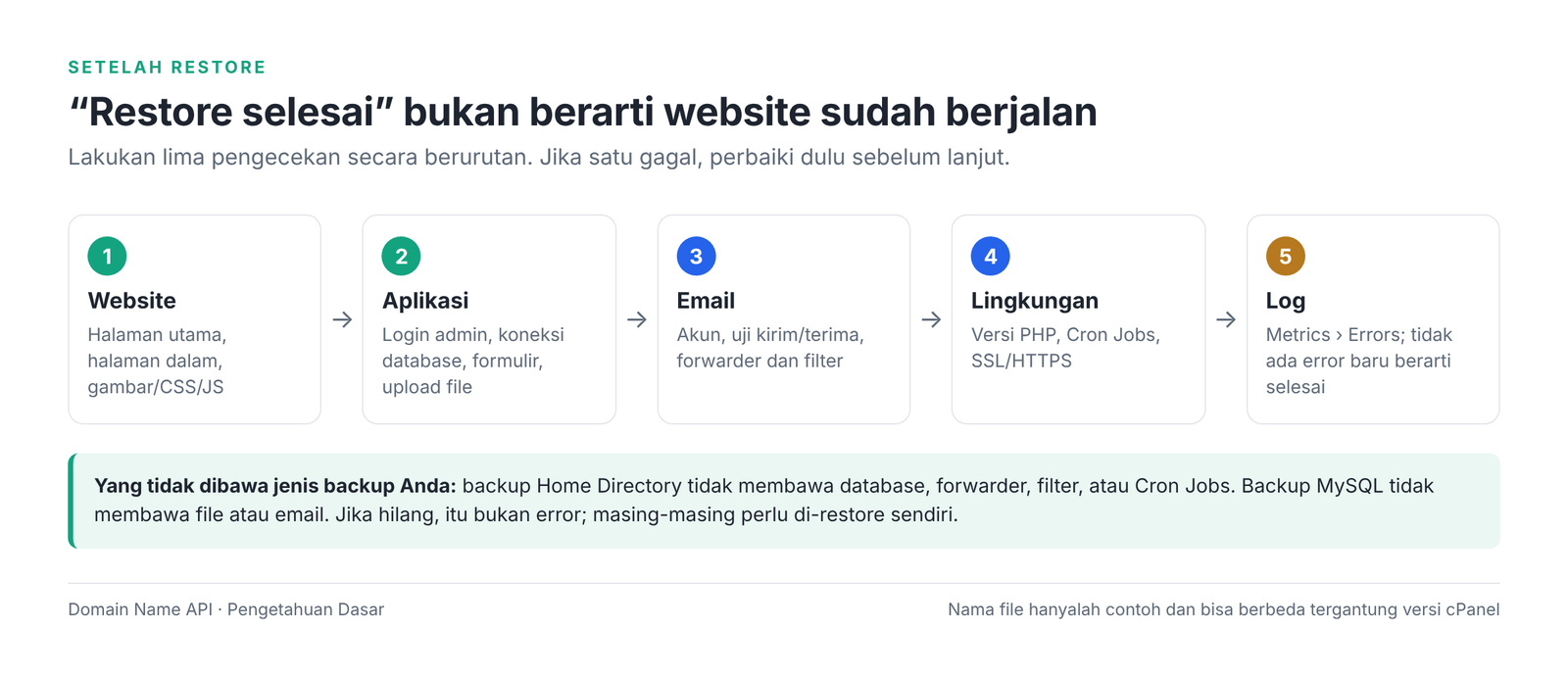
Pesan "restore selesai" tidak berarti website sudah berjalan. Jalankan pengecekan di bawah secara berurutan. Jika ada yang hilang dan memang tidak termasuk dalam jenis backup Anda, itu bukan error; bagian itu perlu di-restore sendiri.
| Pengecekan | Cara mengujinya | Tidak dikembalikan oleh |
|---|---|---|
| ☐ Halaman utama dan halaman dalam terbuka | Buka beberapa halaman di jendela private | MySQL, Forwarders, Filters |
| ☐ Gambar, CSS, dan JavaScript termuat | Tampilan halaman tidak berantakan | MySQL, Forwarders, Filters |
| ☐ Bisa login ke area admin | Misalnya /wp-admin | Home Directory saja (butuh database) |
| ☐ Koneksi database berjalan | Tidak ada error koneksi | Home Directory, Forwarders, Filters |
| ☐ Formulir dan upload file berjalan | Kirim formulir uji, unggah sebuah gambar | – |
| ☐ Akun email sudah benar | cPanel › Email Accounts | MySQL, Forwarders, Filters |
| ☐ Email masuk dan keluar berjalan | Uji kirim/terima dengan alamat luar | – |
| ☐ Forwarders dan Filters sudah benar | Email › Forwarders, Email Filters | Home Directory, MySQL |
| ☐ Cron Jobs tersedia (jika perlu) | Advanced › Cron Jobs; apakah username di path sudah benar? | Semua backup parsial |
| ☐ Versi PHP sudah benar | Software › MultiPHP Manager atau Select PHP Version | Semua backup parsial |
| ☐ SSL/HTTPS berjalan | Security › SSL/TLS Status; gunakan Run AutoSSL jika perlu | – |
| ☐ Log error bersih | Metrics › Errors | – |
Pemecahan masalah
Sebagian besar masalah berasal dari jenis backup yang salah, database yang belum di-restore, nama database dengan prefiks yang berubah, atau versi PHP. Coba dulu solusi yang bisa Anda lakukan sendiri; buka tiket support jika akses Anda tidak mencukupi.
| Masalah | Kemungkinan penyebab | Solusi |
|---|---|---|
| File backup tidak mau terunggah | Bagian yang dipilih salah atau jenis file tidak sesuai | Pastikan jenis backup dengan Gambar 1; misalnya, jangan unggah backup Home Directory ke bagian MySQL. |
| File terlalu besar dan upload terhenti | Batas upload browser atau koneksi terputus | Restore hanya bagian yang dibutuhkan; kompres database menjadi .sql.gz. Jika masih gagal, buka tiket dengan menyertakan ukuran file. |
| Disk quota exceeded | Arsip dan isinya yang diekstrak melebihi kuota | Hapus file yang tidak perlu dan backup lama; sebagai reseller, naikkan kuota package atau akun di WHM. |
| Opsi restore tidak muncul | Fitur Backup dimatikan di daftar fitur akun | Sebagai reseller, periksa di WHM › Feature Manager bahwa fitur backup aktif di daftar fitur akun. |
| Tidak ada tombol restore untuk backup penuh | Backup penuh tidak bisa di-restore di cPanel | Ini memang normal. Buka tiket, atau ekstrak hanya bagian yang dibutuhkan lalu restore dengan metode parsial. |
| Restore selesai tetapi website tidak terbuka | Database belum ada, versi PHP berbeda, atau file di folder yang salah | Cari error yang sesuai di tabel ini; baca log di Metrics › Errors. |
| 403 Forbidden | Tidak ada file index, permission salah, atau aturan .htaccess memblokir | Pastikan ada file index di public_html; atur folder 755 dan file 644. |
| 404 Not Found | File terekstrak ke subfolder atau aturan permalink belum ada | Pindahkan file ke folder yang benar; di WordPress, simpan sekali Pengaturan › Permalink. |
| 500 Internal Server Error | Versi PHP tidak kompatibel, ekstensi PHP hilang, atau baris .htaccess yang salah | Atur versi PHP yang dipakai saat backup dibuat; baca error-nya di Metrics › Errors. |
| Muncul halaman default cPanel | File masuk ke document root yang salah | Periksa document root di cPanel › Domains lalu pindahkan file ke sana. |
| "Error establishing a database connection" | Database belum ada, user belum ditetapkan, atau prefiks lama masih di konfigurasi | Di MySQL Databases, periksa database, user, dan ALL PRIVILEGES; ubah file konfigurasi ke prefiks newuser_. |
| Impor database berhenti di tengah | Batas phpMyAdmin atau timeout | Kompres dump-nya; jika masih gagal, buka tiket dengan menyertakan ukuran file. |
| File kembali tetapi database tidak | Backup Home Directory tidak berisi database | Restore database secara terpisah di bagian MySQL. |
| Database kembali tetapi website tidak terhubung | User dan password tidak ikut di-restore, atau prefiks berubah | Buat ulang user dan beri hak akses; perbarui file konfigurasi. |
| Akun email tidak muncul | Hanya backup MySQL atau Forwarders yang di-restore, atau daftar belum diperbarui | Pastikan backup Home Directory sudah di-restore; jika tetap tidak muncul, buka tiket. |
| Email lama tidak kembali | Backup forwarder dan filter tidak berisi pesan | Pesan kembali bersama backup Home Directory; jika hanya butuh email, buka tiket. |
| Forwarder tidak berfungsi | Alamat tujuan salah, atau forwarder belum di-restore | Periksa Email › Forwarders; restore ulang backup atau tambahkan secara manual. |
| Versi PHP tidak cocok | Backup parsial tidak membawa pengaturan versi PHP | Pilih versi yang tepat di MultiPHP Manager atau Select PHP Version dan aktifkan ekstensi yang dibutuhkan. |
Masalah .htaccess | Baris PHP handler atau redirect khusus server lama | Ganti nama .htaccess sementara lalu uji lagi; hapus baris yang bermasalah. |
| Permission file rusak | Arsip dibuat di sistem lain | Di File Manager › Permissions, atur folder 755 dan file 644; jangan gunakan 777. |
| Cron Jobs tidak berjalan | Tidak ikut dalam backup parsial, atau path masih berisi username lama | Buat ulang di Advanced › Cron Jobs dan ubah path menjadi /home/newuser/. |
| Error SSL | Sertifikat belum terbit, atau domain belum mengarah ke server ini | Jalankan Run AutoSSL di Security › SSL/TLS Status; pastikan domain mengarah ke server ini. |
Kesalahan umum
- Mengira Full Account Backup dan backup Home Directory adalah hal yang sama.
- Tidak membackup akun saat ini sebelum restore.
- Me-restore ke akun cPanel yang salah.
- Tidak memeriksa tanggal backup dan kembali terlalu jauh dari yang diinginkan.
- Mengunggah backup besar tanpa memeriksa ruang disk.
- Hanya me-restore file website dan lupa database.
- Me-restore database tanpa memeriksa user dan ALL PRIVILEGES.
- Menganggap restore forwarder sama dengan restore mailbox.
- Tidak memeriksa versi PHP setelah restore.
- Mengira Cron Jobs ikut kembali bersama backup parsial.
- Me-restore database lama langsung di atas toko online yang sedang live dan menghapus pesanan yang masuk setelah backup.
Pertanyaan yang sering diajukan
Bagaimana cara restore backup di cPanel?
Tentukan dulu jenis backup-nya. Backup Home Directory, MySQL, Email Forwarders, dan Email Filters bisa Anda restore sendiri: buka cPanel › Files › Backup, pilih file di bagian Restore yang sesuai, lalu klik Upload. Full Account Backup tidak bisa di-restore dari cPanel; di Reseller Hosting Domain Name API Anda membuka tiket support untuk itu. Backup akun saat ini sebelum restore.
Bisakah saya me-restore backup penuh dari cPanel?
Tidak. Menurut dokumentasi cPanel, backup penuh tidak bisa di-restore otomatis dari antarmuka cPanel; fungsinya hanya ada di WHM dan membutuhkan akses administrator server. Sebagai reseller, siapkan file backup lalu buka tiket support. Jika hanya butuh file atau satu database, ekstrak bagian tersebut dari arsip dan restore dengan metode parsial.
Bagaimana cara me-restore file cpmove?
File cpmove adalah backup penuh dan di-restore di WHM dengan akses administrator server. Di Reseller Hosting Domain Name API, buka tiket support dengan menyertakan domain, username cPanel tujuan, ukuran file, dan apakah akun dengan nama sama yang sudah ada boleh ditimpa. Unduh backup akun tujuan sebelum restore.
Apa saja yang dikembalikan oleh backup Home Directory?
Backup Home Directory mengembalikan file di home directory akun cPanel: public_html, folder addon domain, file tersembunyi seperti .htaccess, dan email untuk domain Anda. Backup ini tidak mengembalikan database, email forwarder, filter level akun, Cron Jobs, definisi domain, atau pilihan versi PHP; semuanya perlu diatur terpisah.
Bagaimana cara me-restore backup MySQL?
Jika username akun sama, unggah backup MySQL dari cPanel di cPanel › Files › Backup › Restore a MySQL Database Backup. Jika username berbeda, buat database dan user baru dengan MySQL Database Wizard, beri user ALL PRIVILEGES, impor dump dengan phpMyAdmin Import, lalu perbarui file konfigurasi website dengan detail yang baru.
Bagaimana cara mengunggah file .sql ke cPanel?
Buat database dan user dengan MySQL Database Wizard di cPanel, lalu beri user tersebut ALL PRIVILEGES. Setelah itu pilih database tersebut di phpMyAdmin dan impor file dari tab Import. Jika file lebih besar dari batas yang tampil di layar Import, kompres menjadi .sql.gz. Terakhir, perbarui detail database di file konfigurasi website.
Apakah restore backup menghapus file yang sudah ada?
Restore Home Directory menulis file dari backup dan menimpa file dengan nama yang sama; file yang tidak ada di backup seharusnya tetap ada. Restore MySQL mengganti isi database dengan versi di backup. Karena itu, cara paling aman adalah membackup file dan database saat ini sebelum me-restore.
Apakah restore backup mengembalikan email saya?
Tergantung jenis backup-nya. Backup Home Directory dan Full Account Backup berisi pesan di mailbox. Backup MySQL, Email Forwarders, dan Email Filters tidak berisi pesan. Me-restore backup Home Directory hanya demi beberapa email juga akan menimpa file website, jadi untuk satu mailbox lebih aman membuka tiket support.
Apa yang dikembalikan oleh backup Forwarders?
Backup Email Forwarders hanya mengembalikan aturan penerusan email, misalnya meneruskan email untuk info@ ke alamat lain. Backup ini tidak mengembalikan mailbox, pesan, atau filter. File diunggah di cPanel › Files › Backup › Restore Email Forwarders, dan hasilnya diperiksa di Email › Forwarders.
Mengapa opsi restore tidak terlihat?
Jika tidak ada bagian Restore, fitur Backup mungkin dimatikan di daftar fitur akun; sebagai reseller, periksa di WHM Feature Manager. Untuk Full Account Backup, opsi restore memang tidak akan terlihat karena backup penuh tidak bisa di-restore dari cPanel. Dalam kasus itu, buka tiket ke support Domain Name API.
Bagaimana cara me-restore file backup yang besar?
Pastikan dulu kuota disk cukup untuk arsip dan isinya setelah diekstrak; perbesar package di WHM jika perlu. Pertimbangkan untuk me-restore hanya bagian yang dibutuhkan, bukan seluruh backup, dan kompres dump database menjadi .sql.gz. Jika upload lewat browser masih terhenti, buka tiket support dan sertakan ukuran file.
Berapa lama proses restore di cPanel?
Tergantung ukuran backup, jumlah file, kecepatan koneksi, dan beban server. Website kecil biasanya selesai dalam beberapa menit; backup beberapa GB butuh waktu lebih lama untuk diunggah dan diekstrak. Biarkan tab browser tetap terbuka sampai proses selesai dan tunggu pesan hasilnya.
Mengapa website tidak terbuka setelah restore?
Penyebab paling umum adalah database yang belum di-restore, prefiks database lama yang masih ada di file konfigurasi, versi PHP yang berbeda, dan file yang terekstrak ke folder yang salah. Baca log di cPanel › Metrics › Errors, periksa database dan hak akses user, lalu atur versi PHP yang dipakai saat backup dibuat.
Bagaimana cara me-restore backup WordPress ke cPanel?
Backup WordPress terdiri dari dua bagian: file dan database. Restore file dengan backup Home Directory atau dengan mengekstrak arsip di File Manager, dan database dengan backup MySQL atau phpMyAdmin Import. Setelah itu periksa DB_NAME, DB_USER, DB_PASSWORD, dan DB_HOST di wp-config.php, lalu simpan sekali pengaturan Permalink.
Panduan terkait
- Cara Migrasi Website ke cPanel Reseller Hosting
- Cara Membuat Package di WHM
- Cara Membuat Akun Pelanggan di WHM
- Cara Membuat Private Nameserver di cPanel Reseller Hosting
Mengalami kendala saat me-restore backup?
Buka tiket ke support Domain Name API. Sertakan domain, jenis backup (penuh, Home Directory, MySQL, dan sebagainya), ukuran file, langkah tempat error terjadi, dan pesan error lengkap atau screenshot, agar tim kami bisa melanjutkan tepat dari titik tersebut.
Buka Tiket DukunganMencari Reseller Hosting cPanel white-label?
Dengan Reseller Hosting Domain Name API, Anda bisa menawarkan hosting cPanel kepada pelanggan dengan merek Anda sendiri dan mengelola akun mereka dari WHM. Lihat pilihan paketnya.
Lihat cPanel Reseller Hosting