WHMCS のインストール方法
Domain Name API – インストールおよび統合ガイド
本ドキュメントでは、DomainNameAPI アカウントを WHMCS ソフトウェアに統合する方法について説明します。
最小要件
- WHMCS 7.8 以上
- PHP 7.4 以上(推奨:8.1)
- PHP SOAPClient プラグインが有効化されている必要があります。
- T.C. 身分番号 / 税番号 / 税務署情報を含むカスタムクライアントフィールド。(任意)
注意!!!アップグレードを行う場合は、インストール前に必ず既存のファイルをバックアップしてください。
アップロード
ダウンロードしたパッケージ内の「modules」フォルダを、WHMCS がインストールされているディレクトリにコピーしてください。(例:/home/whmcs/public_html)
注意:.gitignore、README.md、LICENSE ファイルは削除しないでください。

ファイルが正しくアップロードされていない場合、WHMCS はモジュールを認識できません。
モジュール設定
ファイルをアップロードした後、WHMCS 管理パネルで「システム設定(System Settings)」に移動します。

「システム設定」に入ったら、「ドメインレジストラ(Domain Registrar)」セクションに進みます。

モジュールファイルが正しいディレクトリに配置されている場合、ここに「Domain Name API」が表示されます。
有効化後、当社から提供されたユーザー名とパスワードを入力してください。
保存後、ユーザー名と現在の残高が表示されます。
必要に応じて、ユーザーの .tr ドメイン登録に使用する TR 身分番号および税番号情報を割り当ててください。

ドメイン価格設定
モジュール設定が完了したら、「システム設定」に移動します。

販売したい TLD を設定します。(例:.com.tr)
自動登録には「Domain Name API」を選択してください。
EPP コードオプションを選択します。
価格は手動で設定できます。あるいは、段階価格(次のセクションで説明)を設定することも可能です。

公開 Whois サーバーを使用する代わりに、DomainNameAPI を検索元として利用できます。「Lookup Provider」で「変更(Change)」をクリックし、「DomainNameApi」を選択して、使用する TLD を指定してください。
段階価格および自動価格設定
「Utilities」から「Registrar TLD Sync」に進みます。表示された画面で「DomainNameApi」を選択し、しばらくお待ちください。
次のステップで、当社システム内のすべての TLD と WHMCS 内の TLD が照合され、利益および損失マージンが計算・一覧表示され、インポートが可能になります。

WHMCS のインストール方法
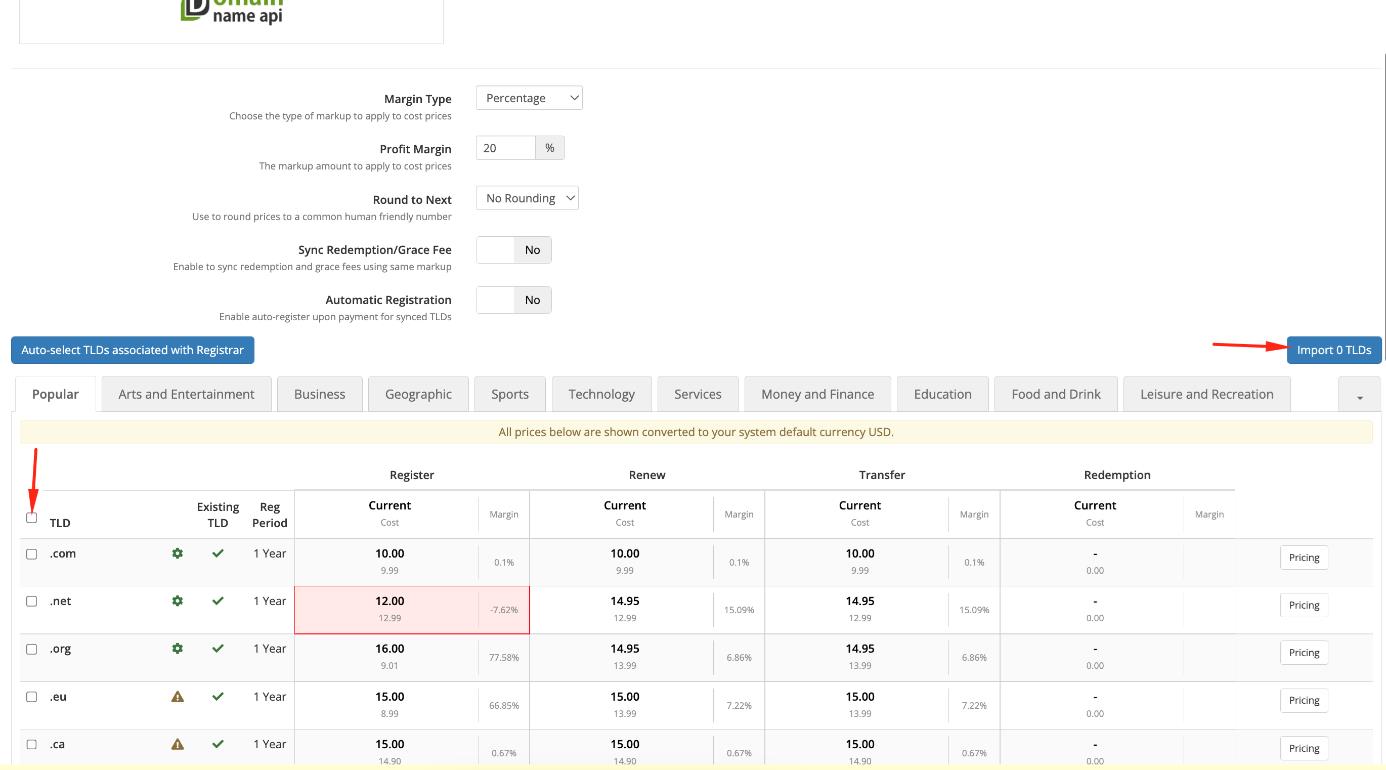
詳細情報:WHMCS TLD Sync
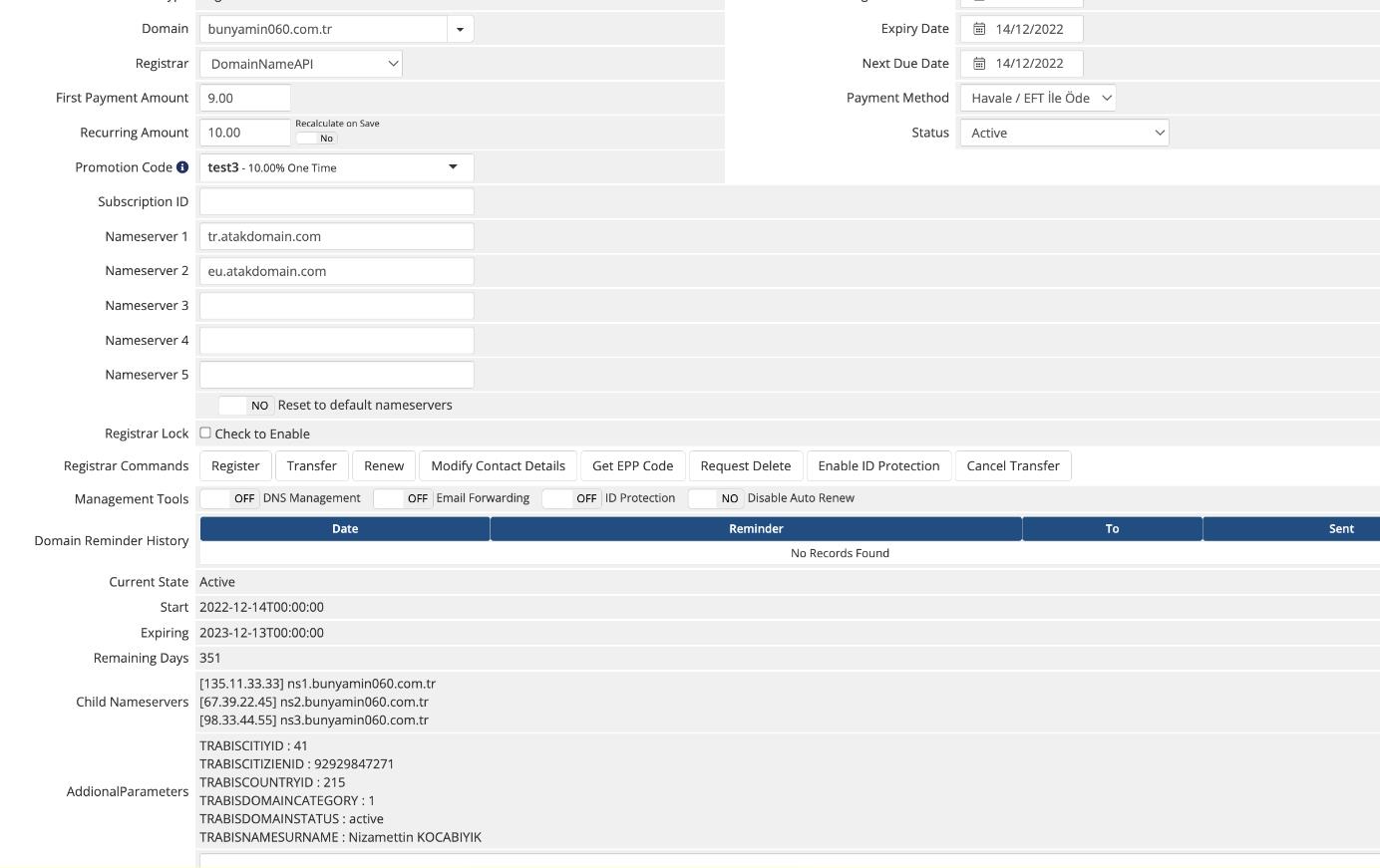
管理者視点
- ドメインの「削除リクエスト」を送信できます。
- ドメインの「転送キャンセル」を実行できます。
- ドメインの現在のステータス、開始日および終了日を確認できます。
- サブドメインを一覧表示できます。
- 追加フィールド情報を表示できます。
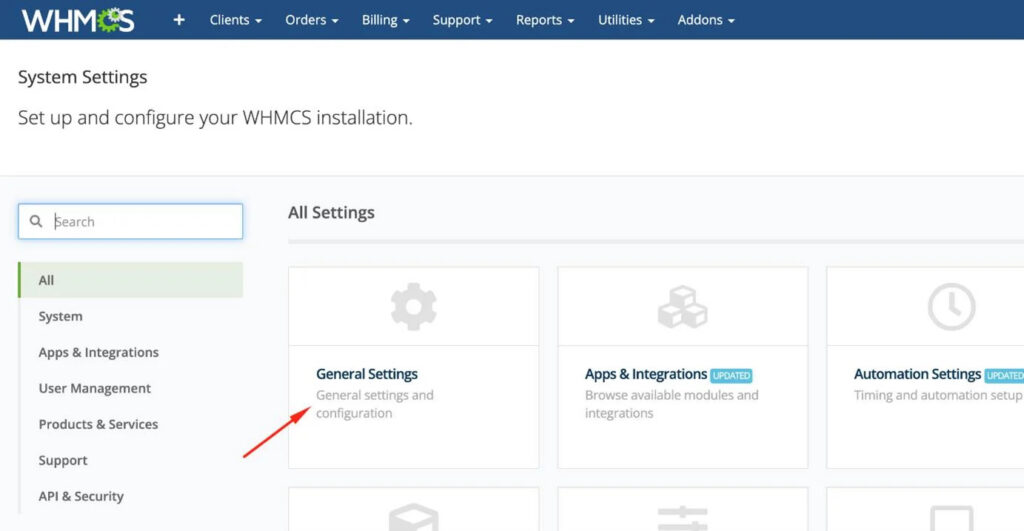
一般設定
「システム設定」→「一般設定(General Settings)」に進み、「Domains」タブを選択します。
顧客が自身でドメインを登録できるようにする場合は、「Allow clients to register domains with you」を有効にしてください。
顧客が自身でドメインを移管できるようにする場合は、「Allow clients to transfer a domain to you」を有効にしてください。
期限前の更新を許可する場合は、「Enable Renewal Orders」を有効にしてください。
支払い後に自動更新を行う場合は、「Auto Renew on Payment」を有効にしてください。
既存ドメインを定期的に確認・同期するには、「Domain Sync Enabled」を有効にしてください(推奨)。
トルコ語、ヘブライ語、アラビア語、ロシア語などのドメインを管理する場合は、「Allow IDN Domains」を有効にしてください。
「Default Nameserver」欄にネームサーバー情報を入力してください。
同期設定
「システム設定」→「Automation Settings」に進み、「Domain Sync Settings」を開きます。
ドメイン同期を有効にします。
同期時に有効期限を更新する場合は、「Sync Next Due Date」を有効にしてください。
システム負荷に応じて他の設定を調整してください。
エラー – 詳細表示
「System Logs」から「Module Log」に進みます。
該当するログを探し、日付をクリックしてください。
詳細なリクエスト、レスポンス、およびフィルタ済みレスポンスを確認できます。
!!パフォーマンス上の理由から、日常運用ではシステムログを無効にすることを推奨します。詳細:WHMCS Logging
デバッグ
デバッグを有効にするには、「Utilities // Logs // Module Log」をクリックします。
利用可能な場合は「Enable Debug Logging」をクリックしてください。「Disable Debug Logging」が表示されている場合、すでに有効です。
成功または失敗したすべてのドメインリクエストおよびレスポンスは、このモジュールに記録されます。
問題が発生した場合は、該当ログの日付をクリックして詳細を確認できます。
