Come installare WHMCS?
Domain Name API – Guida all’installazione e all’integrazione
Questa documentazione descrive come integrare il tuo account DomainNameAPI nel software WHMCS.
Requisiti minimi
- WHMCS 7.8 o superiore
- PHP 7.4 o superiore (consigliato: 8.1)
- Il plugin PHP SOAPClient deve essere attivo.
- Campi personalizzati del cliente con Numero di Identità T.C. / Numero fiscale / Informazioni sull’ufficio delle imposte. (Opzionale)
Attenzione!!! Se stai effettuando un aggiornamento, esegui il backup dei file precedenti prima dell’installazione.
Caricamento
Copia la cartella “modules” dal pacchetto scaricato nella directory in cui è installato WHMCS. (Esempio: /home/whmcs/public_html)
Nota: Non eliminare i file .gitignore, README.md e LICENSE.

Se i file vengono caricati in modo errato, il modulo non potrà essere trovato da WHMCS.
Configurazione del modulo
Dopo aver caricato i file, vai alla sezione “Impostazioni di sistema” nel pannello di amministrazione WHMCS.

Dopo aver aperto la sezione “Impostazioni di sistema”, passa alla sezione “Registrar di domini”.

Se i file del modulo sono stati posizionati nella directory corretta, apparirà “Domain Name API”.
Dopo l’attivazione, inserisci il nome utente e la password forniti da noi.
Dopo il salvataggio, il tuo nome utente e il saldo attuale saranno visibili.
Se necessario, associa le informazioni del Numero di Identità TR e del Numero fiscale che verranno utilizzate per la registrazione dei domini .tr dei tuoi utenti.

Impostazioni dei prezzi dei domini
Dopo aver configurato le impostazioni del modulo, vai alle Impostazioni di sistema.

Determina la TLD che desideri vendere. (Esempio: .com.tr)
Seleziona “Domain Name API” per la registrazione automatica.
Seleziona l’opzione Codice EPP.
I prezzi possono essere inseriti manualmente. In alternativa, puoi impostare un prezzo a scaglioni (spiegato nella sezione successiva).

Invece di utilizzare server Whois pubblici come fonte di ricerca, puoi usare DomainNameAPI. A tal fine, fai clic su “Cambia” nella sezione “Lookup Provider”, seleziona l’opzione “DomainNameApi” e scegli per quali TLD utilizzarla.
Prezzi a scaglioni e prezzi automatizzati
Vai alla sezione “Utilities” e apri “Registrar TLD Sync”. Seleziona “DomainNameApi” dalla schermata visualizzata e attendi un momento.
Nella schermata successiva, tutte le TLD del nostro sistema vengono confrontate con quelle presenti in WHMCS. I margini di profitto e perdita vengono calcolati e mostrati in modo aggregato, consentendo l’importazione.

Come installare WHMCS?
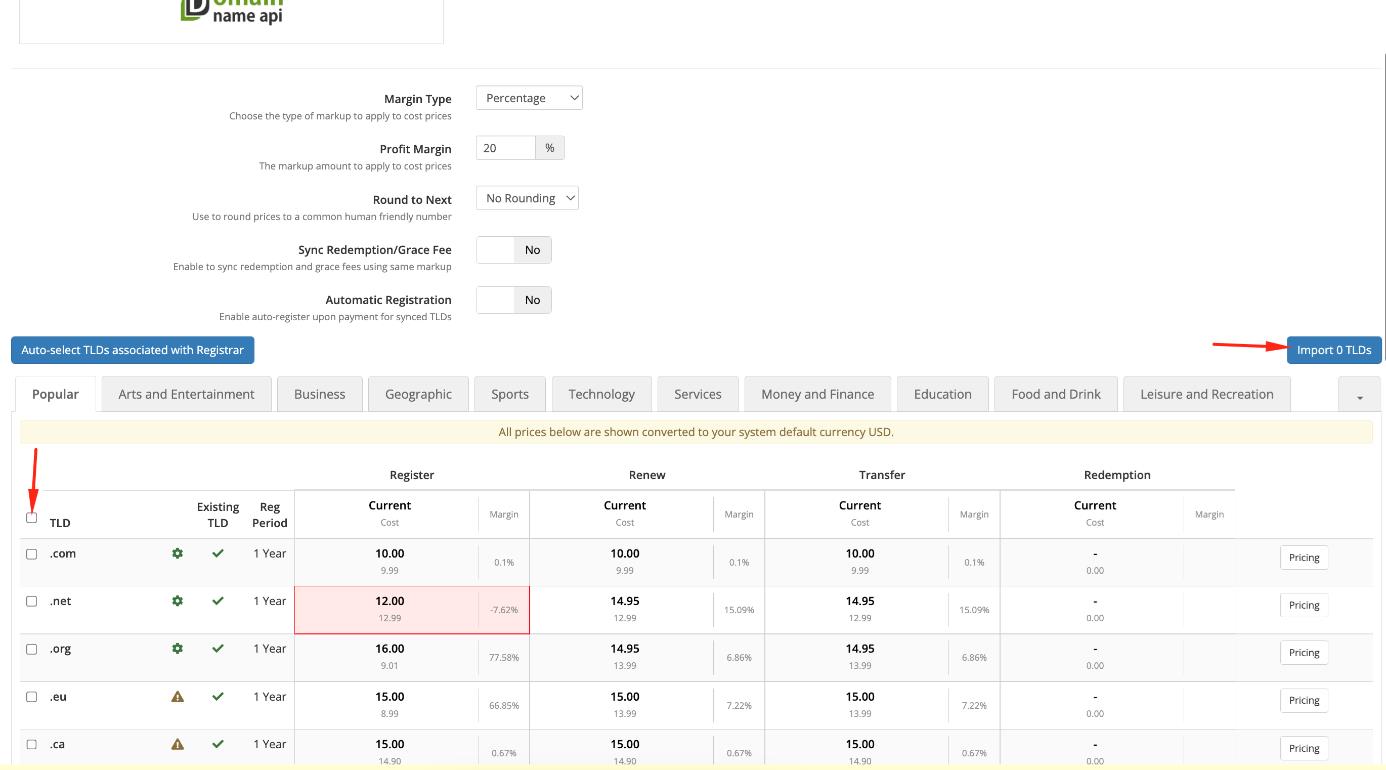
Ulteriori informazioni: WHMCS TLD Sync
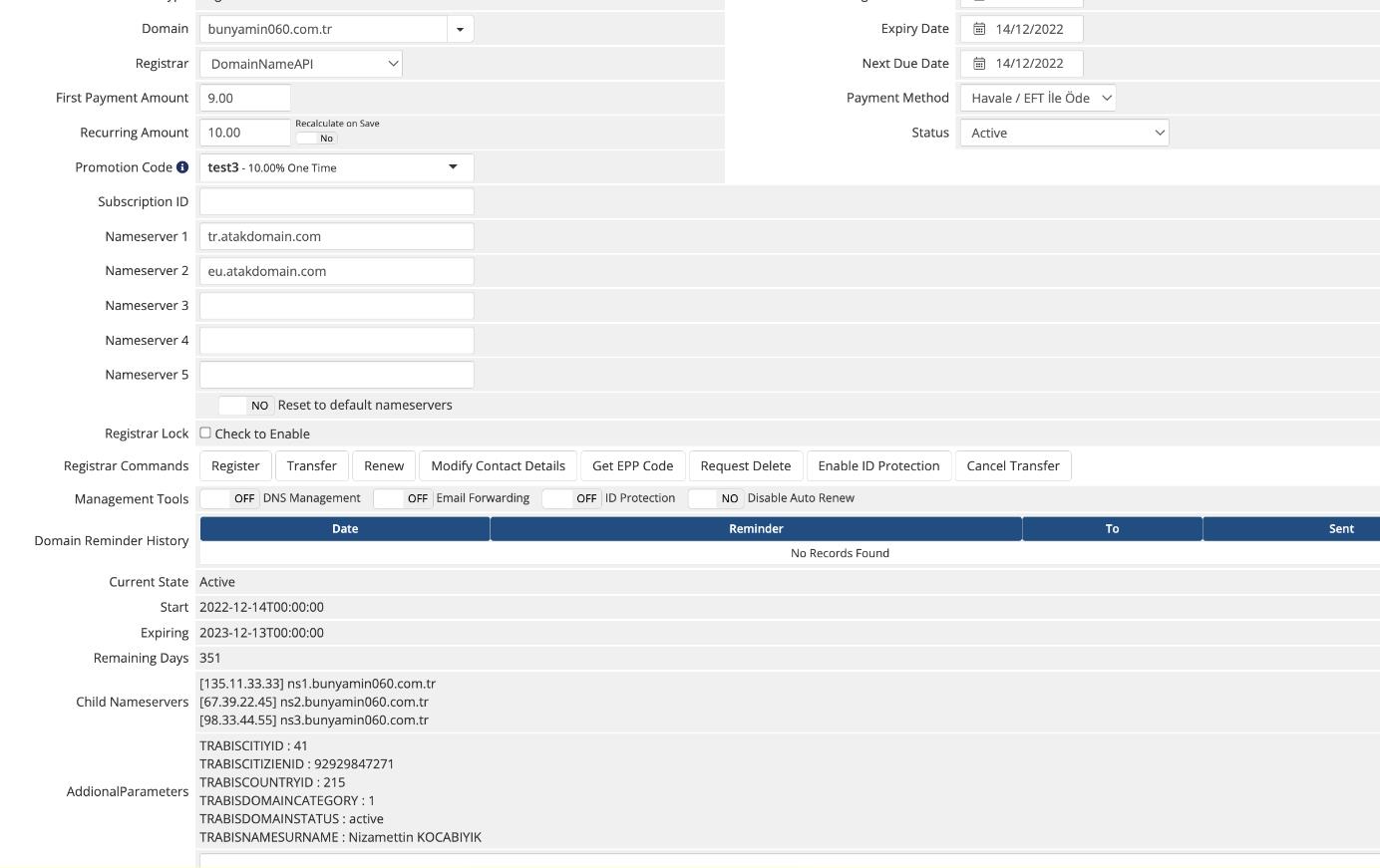
Dal punto di vista dell’amministratore
- Puoi inviare una “Richiesta di cancellazione” per il nome di dominio.
- Puoi effettuare una “Annullamento del trasferimento” per il nome di dominio.
- Puoi visualizzare lo stato in tempo reale e le date di inizio e fine del dominio.
- Puoi elencare i tuoi sottodomini.
- Puoi visualizzare informazioni aggiuntive dei campi.
Impostazioni generali
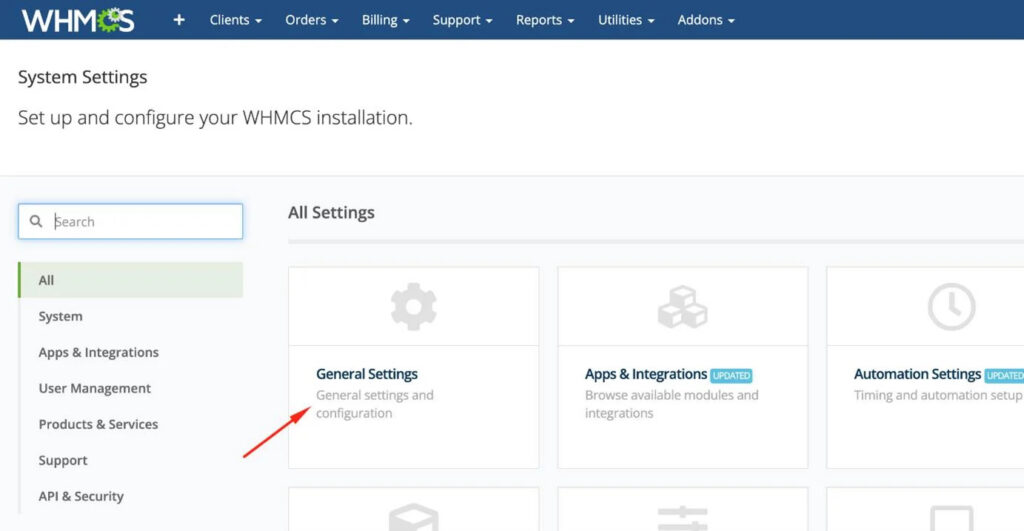
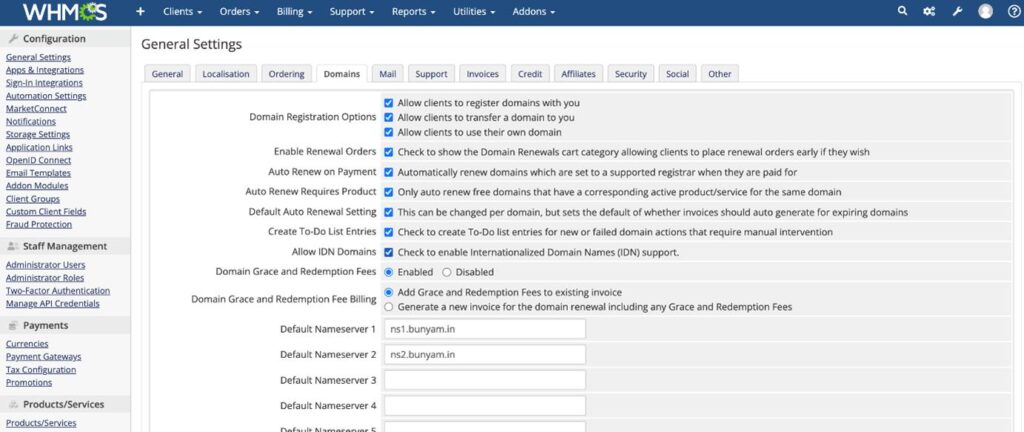
Vai su “Impostazioni di sistema”, quindi su “Impostazioni generali” e seleziona la scheda “Domini”.
Attiva l’opzione “Consenti ai clienti di registrare domini con te” se desideri che i clienti possano registrare autonomamente i domini.
Attiva l’opzione “Consenti ai clienti di trasferire domini verso di te” se desideri che i clienti possano trasferire autonomamente i domini.
Attiva l’opzione “Abilita ordini di rinnovo” se desideri che i clienti possano rinnovare i domini prima della scadenza.
Attiva l’opzione “Rinnovo automatico al pagamento” se desideri che i rinnovi vengano effettuati automaticamente al momento del pagamento.
Attiva l’opzione “Abilita sincronizzazione domini” per controllare e sincronizzare periodicamente i domini esistenti (consigliato).
Se desideri gestire nomi di dominio turchi, ebraici, arabi, russi, ecc., attiva l’opzione “Consenti domini IDN”.
Inserisci le informazioni dei tuoi nameserver nella sezione “Nameserver predefiniti”.
Come installare WHMCS?
Impostazioni di sincronizzazione
Vai alle Impostazioni di sistema, quindi alle Impostazioni di automazione e apri la sezione “Domain Sync Settings”.
Abilita la sincronizzazione dei domini.
Attiva l’opzione “Sync Next Due Date” se desideri che la data di scadenza venga aggiornata durante la sincronizzazione.
Regola le altre impostazioni in base al carico del tuo sistema.
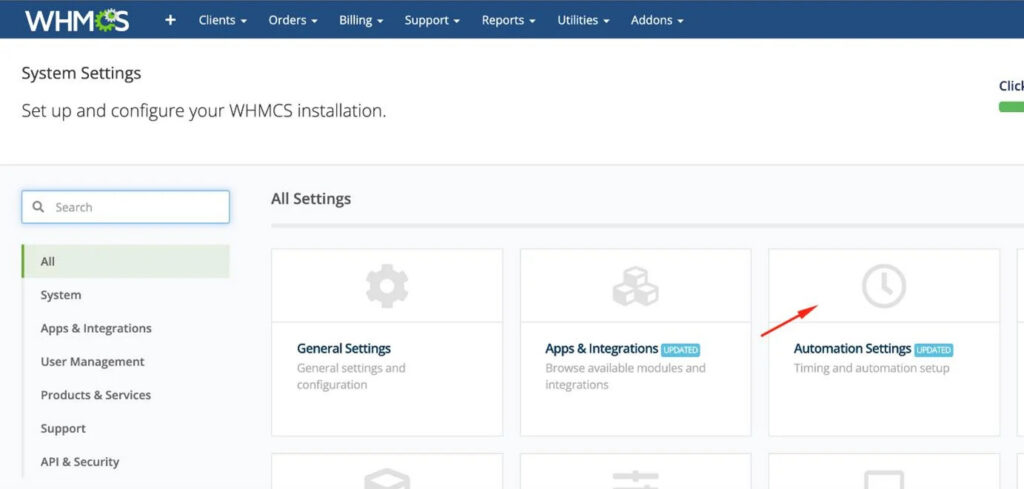
Errore – Vista dettagliata
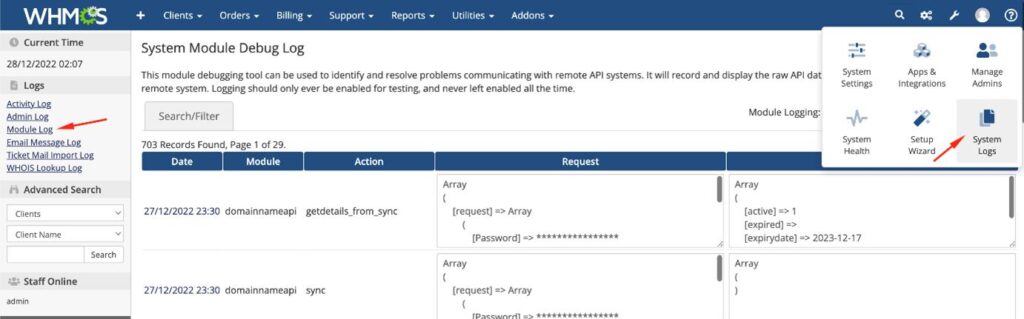
Vai su “System Logs” e apri la sezione “Module Log”.
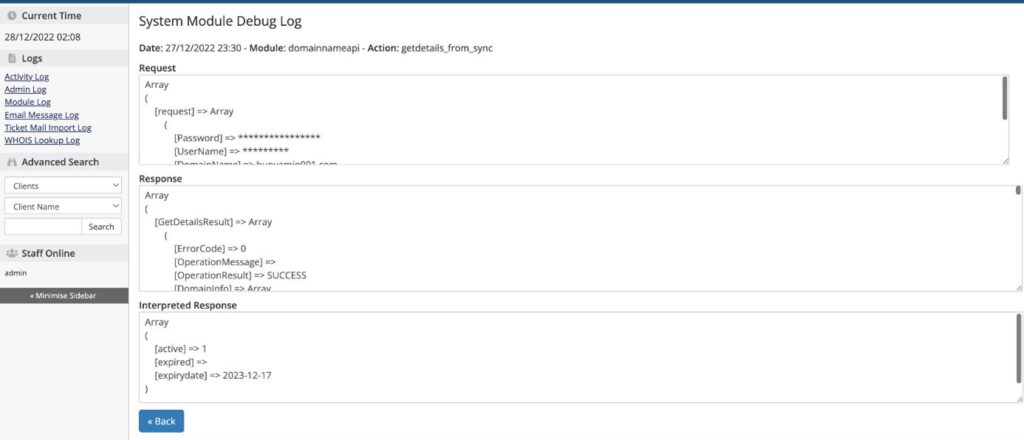
Trova il log pertinente e fai clic sulla data.
Puoi visualizzare richieste dettagliate, risposte e risposte filtrate.
!! Per motivi di prestazioni, consigliamo di disattivare il logging di sistema nell’uso quotidiano. Ulteriori informazioni: WHMCS Logging
Debugging
Per attivare il debugging, fai clic su “Utilities // Logs // Module Log”.
Abilita la registrazione facendo clic su “Enable Debug Logging”, se disponibile. Se è visualizzato il pulsante “Disable Debug Logging”, la registrazione è già attiva.
Tutte le richieste e le risposte ai domini, riuscite o fallite, vengono registrate in questo modulo.
In caso di problemi, puoi esaminare i dettagli facendo clic sulla data del log pertinente.
